для чего используются запросы в субд access
Запросы в СУБД Access
Одним из семи стандартных объектов Microsoft Access является запрос. Запросы используются для просмотра, анализа и изменения данных в одной или нескольких таблицах. Например, можно использовать запрос для отображения данных из одной или нескольких таблиц и отсортировать их в определенном порядке, выполнить вычисления над группой записей, осуществить выборку из таблицы по определенным условиям. Запросы могут служить источником данных для форм и отчетов Microsoft Access. Сам запрос не содержит данных, но позволяет выбирать данные из таблиц и выполнять над ними ряд операций. В Microsoft Access существует несколько видов запросов:
· запросы к серверу, которые используются для выборки данных с сервера;
· запросы на автоподстановку, автоматически заполняющие поля для новой записи;
· запросы на выборку, выполняющие выборку данных из таблиц;
· запросы на изменение, которые дают возможность модифицировать данные в таблицах (в том числе удалять, обновлять и добавлять записи);
· запросы на создание таблицы, создающие новую таблицу на основе данных одной или нескольких существующих таблиц,
· другие типы запросов.
Запросы и фильтры
Запрос на выборку содержит условия отбора данных и возвращает выборку, соответствующую указанным условиям, без изменения возвращаемых данных. В Microsoft Access существует также понятие фильтра, который в свою очередь является набором условий, позволяющих отбирать подмножество записей или сортировать их. Сходство между запросами на выборку и фильтрами заключается в том, что и в тех и в других производится извлечение подмножества записей из базовой таблицы или запроса. Однако между ними существуют различия, которые нужно понимать, чтобы правильно сделать выбор, в каком случае использовать запрос, а в каком — фильтр.
Основные отличия запросов и фильтров заключаются в следующем.
· Фильтры не позволяют в одной строке отображать данные из нескольких таблиц, т. е. объединять таблицы.
· Фильтры не дают возможности указывать поля, которые должны отображаться в результирующем наборе записей, они всегда отображают все поля базовой таблицы.
· Фильтры не могут быть сохранены как отдельный объект в окне базы данных (они сохраняются только в виде запроса).
· Фильтры не позволяют вычислять суммы, средние значения, подсчитывать количество записей и находить другие итоговые значения.
Запросы могут использоваться только с закрытой таблицей или запросом. Фильтры обычно применяются при работе в режиме Формы или в режиме Таблицы для просмотра или изменения подмножества записей. Запрос можно использовать:
· для просмотра подмножества записей таблицы без предварительного открытия этой таблицы или формы;
· для того чтобы объединить в виде одной таблицы на экране данные из нескольких таблиц;
· для просмотра отдельных полей таблицы;
· для выполнения вычислений над значениями полей.
Типы запросов
Запросы на выборку
Запрос на выборку, является наиболее часто используемым типом запроса. Запросы этого типа возвращают данные из одной или нескольких таблиц и отображают их в виде таблицы, записи в которой можно обновлять (с некоторыми- ограничениями). Запросы на выборку можно также использовать для группировки записей и вычисления сумм, средних значений, подсчета записей и нахождения других типов итоговых значений.
Существует два варианта построения: в режиме Мастера и в режиме Конструктора.
1. Создание запроса в режиме Мастера.
Выбрать информацию, которая необходима, можно из одной или нескольких таблиц. Так как таблицы связаны друг с другом, это не представляет большой сложности, особенно если подключить к работе мастер запросов. Мастер запросов вызывается двумя способами:
· в основном окне базы данных необходимо выбрать объект Запросы, затем на панели инструментов основного окна нажать кнопку Создатьи в открывшемся диалоговом окне Новый запрос(рис. 12) выбрать строку Простой запрос:
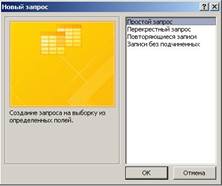
Рис. 12. Окно Новый запрос
· мастер запросов можно вызвать сразу, если в объекте Запросыщелкнуть по надписи Мастер запросов.
Вобоих случаях будет открыто диалоговое окно Создание простых запросовдля выбора полей (рис. 13)
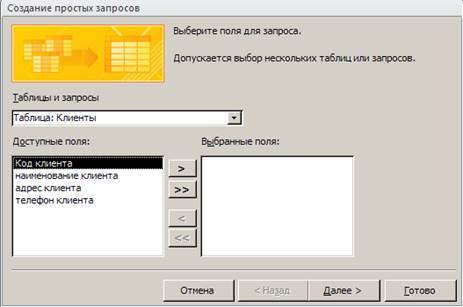
Рис. 13. Окно Создание простых запросов. Шаг первый
Кнопка Далееоткроет окно второго шага (рис. 15).
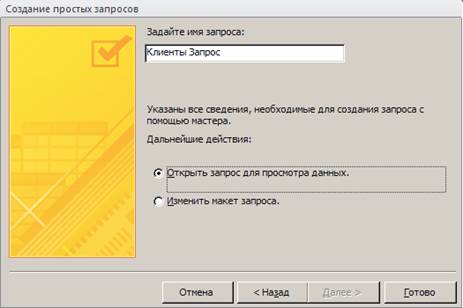
Рис. 15. Окно Создание простых запросов. Шаг третий
В последнем окне необходимо задать имя запроса. Кнопка Готово выведет на экран запрос в режиме таблицы (рис. 16)
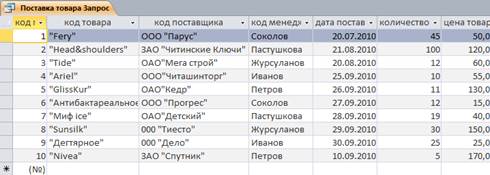
Рис. 16. Новая таблица, созданная мастером запросов
2. Создание запроса в режиме Конструктора (основной режим построения)
Так же как ив мастере запросов, открытие запроса в режиме Конструктора происходит двумя способами:
· в основном окне базы данных необходимо выбрать объект Запросы, на панели инструментов основного окна нажать кнопку Создать и в окне Новый запрос выбрать строку Конструктор. Кнопка ОК в этом случае откроет два окна: Запрос 1: запрос на выборку и Добавление таблицы;
· тот же результат даст двойной щелчок по надписи Создание запроса в режиме конструктора в окне объекта Запросы.
В Окне Добавление таблицы необходимо выбрать требуемую таблицу и нажать кнопку Добавить. Выбранная  таблица появится в зоне отбора таблиц окна Запрос на выборку в верхнем (сером) поле. После вывода необходимых таблиц или запросов окно Добавление таблицынадо закрыть.
К выбору таблиц нужно отнестись внимательно, так как вместо данных в них могут находиться коды. Лучше всего ориентироваться на таблицы, в которые информация вносится впервые. Например, нужно знать название товара и его количество. Эти данные находятся в таблице Поставка товара, однако название товара здесь представлено в виде кода, поэтому для отбора данных потребуется две таблицы: Товар и Поставка товара.
Теперь из таблиц нужно выбрать необходимые поля. Это можно сделать тремя способами:
· перетащить поле из окна выбранной таблицы в нижнюю часть окна Запросна выборку в свободную (белую) строку Поле, удерживая нажатой левую кнопку мыши. В результате в строке Поле появится имя отобранного поля, а в строку Имя таблицы автоматически будет внесено название таблицы, из которой это поле было выбрано;
· в нижней части окна построителя запроса в строке Имя таблицывыбрать из списка нужную таблицу, после чего в строке Поле появится список полей данной таблицы, из которого выбирается нужное поле;
· поле выбирается при помощи двойного щелчка мышью в зоне выбранной таблицы, находящейся в верхней части построителя запроса.
При отборе таблиц связи полей устанавливаются автоматически в соответствии со схемой данных, но при удалений или добавлении полей они могут быть потеряны. В этом случае их связь восстанавливается вручную, аналогично созданию связи в схеме данных.
В результате всех действий запрос в режиме Конструкторапримет вид, представленный на рис. 17
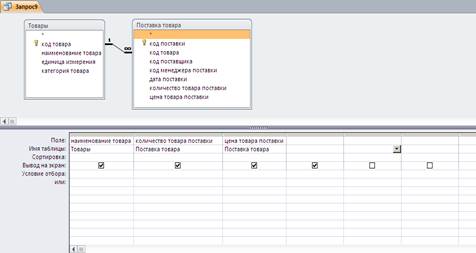
Рис. 17. Создание запроса в режиме Конструктора
Проверить запрос можно с помощью кнопки, на которой изображен восклицательный знак, на панели инструментов. Запрос переходит в режим таблицы, и, если он не выполняется, следует доработать его, вернувшись в режим Конструктора.
После проверки запроса окно построителя закрывается. При этом появится сообщение о сохранении запроса. Если содержащиеся в нем данные будут использованы в дальнейшем, запрос надо сохранить, присвоив ему индивидуальное имя. В основном окне базы данных в объекте Запросы появится новый запрос.
Открытие запроса производится двойным щелчком мыши по названию. Запрос открывается в режиме таблицы.
Дата добавления: 2016-03-15 ; просмотров: 3756 ; ЗАКАЗАТЬ НАПИСАНИЕ РАБОТЫ
6. Запросы MS Access
6.1. Что такое запросы
Все запросы делятся на запросы-выборки и запросы-действия.
После выполнения запроса-выборки СУБД создает виртуальную таблицу, в которую заносит выбранную информацию и хранит ее до тех пор, пока сгенерированная таблица не будет закрыта. Когда этот запрос закрывается, полученная таблица уничтожается, освобождая занимаемую память.
В отличие от запроса-выборки, запрос-действие вносит изменения в существующие данные. При помощи запроса-действия можно автоматически создать новую таблицу, внести данные в уже имеющуюся таблицу, а также удалить или изменить какой-либо набор записей из существующей таблицы.
Любой вновь создаваемый запрос в MS Access автоматически считается запросом-выборкой. В том случае, когда пользователю или разработчику нужно получить запрос-действие, следует специально это указать. Это помогает избежать случайных действий с данными, которые нельзя отменить.
Фактически, запрос в MS Access является инструкцией на языке SQL (Structured Query Language), который является на сегодняшний день основным средством составления запросов в наиболее распространенных реляционных СУБД. Посредством механизма SQL становится возможным как обращаться к содержимому баз MS Access из других приложений (в том числе и приложений от других производителей), так и получать данные для MS Access из внешних приложений, поддерживающих SQL.
Запросы в MS Access доступны в трех режимах: табличном, в котором запрос выглядит так же, как обычная таблица, режиме конструктора, где запрос предстает в виде схемы связанных объектов, и в виде инструкций SQL.
6.2. Краткие сведения об SQL
Небольшой набор команд SQL и определенный синтаксис составления выражений позволяет совершать сколь угодно сложные операции. Самой распространенной из них является выборка связанных данных из одной или нескольких таблиц при помощи оператора SELECT, однако в случае необходимости SQL может вносить информацию, корректировать хранящиеся записи и создавать новые объекты базы данных. SQL применяется не только в MS Access, но и во всех современных СУБД.
SQL-запросы построены на лексическом диалекте, основанном на семантике обычного языка (английского). При создании языка предполагалось, что конструкцию на нем сможет написать любой неподготовленный пользователь, руководствуясь исключительно своими потребностями и исходя из существующей структуры данных. Среди базовых инструкций, на которых основываются запросы, стоит выделить следующие наиболее распространенные команды:
Вспомогательные конструкции языка, например, WHERE задает критерий уточняющего поиска среди отобранных записей.
В языке запросов, реализованном в Microsoft Access, поддерживаются четыре дополнительных расширения: TRANSFORM (позволяет строить перекрестные запросы), IN (создание связи с удаленной базой данных), DISTINCTROW (определение запроса-объединения с потенциальной возможностью объединения данных), WITH OWNER-ACCESS OPTION (позволяет создавать специализированные запросы, которые может выполнять пользователь, не имеющий права доступа к таблицам, которыми оперирует данный запрос). В качестве функции могут быть использованы итоговые функции SQL, например такие, как AVG, COUNT, MAX, MIN, STDEV, STDEVP, SUM, VAR или VARP. Кроме того, в качестве функции могут применяться встроенные функции MS Access и встроенного языка VBA.
6.3. Создание запросов
Для того чтобы создать запрос-выборку, нужно перейти на вкладку «Запросы» в окне базы данных и нажать кнопку «Создать», в результате откроется диалоговое окно, представленное на рисунке 6.3.1.

При создании запроса с помощью Конструктора разработчику необходимо выбрать таблицы или запросы, содержащие нужные данные и заполнить бланк запроса. Бланк запроса расположен в нижней части окна конструктора и содержит описание запроса в табличной форме (см. рисунок 6.3.2). Этот вариант следует выбирать для создания запроса «с нуля» в режиме конструктора.

Каждая колонка в бланке запроса соответствует одному полю. Строки «Поле» и «Имя таблицы» содержат списки, которые позволяют определить нужное поле. Таблица бланка запросов расширяется вправо автоматически при добавлении в запрос новых полей. Контекстное меню, связанное с бланком запроса, позволяет скрывать или, наоборот, показывает строки «Имя таблицы» и «Групповая операция». Под «Групповой операцией» понимается обработка и обобщение значений данного поля при помощи определенной функции (Например функция «Count» позволяет подсчитать число записей).
Если воспользоваться вариантом Простой запрос, то откроется диалоговое окно Мастера простых запросов, в котором следует выбрать участвующие в запросе поля из любых таблиц или запросов, входящих в базу данных. В последнем диалоговом окне Мастера пользователю предлагается выбор выполнить запрос или просмотреть его структуру в режиме конструктора. Основное преимущество этого способа заключается в том, что Мастер автоматически заполняет бланк запроса ). Если полученный запрос не соответствует требованиям, в него можно внести изменения в режиме конструктора.
В том случае, когда из всего массива данных одной или нескольких таблиц нужно выбрать лишь те данные, которые повторяются, следует воспользоваться вариантом «Повторяющиеся записи». Например, выбрать те товары, количество продаж которых «больше чем один».
Если нужно найти среди всех записей базы данных те, которые не имеют подчиненных, следует выбирать вариант, «Записи без подчиненных». Например, это достаточно типовая ситуация для любой базы данных, фиксирующей торговые операции по конкретным клиентам или по конкретным товарам. Незачем хранить информацию по конкретной поставке товара, если сам товар уже давно продан. Также незачем хранить в списке «постоянных клиентов» фамилии тех людей, которые уже длительное время не осуществляли никаких покупок. Очевидно, что чем меньше записей приходится просматривать, тем быстрее работает вся СУБД.
Существует ряд вычислений, которые можно выполнить в запросе, например, найти сумму или среднее по значениям одного поля, перемножить значения двух полей или вычислить дату, отстоящую на заданное количество месяцев от текущей даты.
Результаты вычислений, выводящиеся в поле, не запоминаются в базовой таблице. Вместо этого, вычисления снова производятся всякий раз, когда выполняется запрос, поэтому результаты всегда представляют текущее содержимое базы данных. Обновить вычисленные результаты вручную невозможно.
Для определения вычисляемого поля можно использовать встроенные функции MS Access или выражения, создаваемые пользователем. Для каждого вычисляемого поля следует выбрать одно выражение. Выражения, определяющие вычисляемые поля, создаются с помощью мастера простых запросов или вводятся пользователем в строку «Групповая операция» бланка запроса, в которой допускается выбор статистических функций для выполняемых над полем вычислений. В бланке запроса задают также условия отбора, с помощью которых определяются группы, для которых вычисляются итоговые значения, записи, включаемые в вычисления, или результаты, отображаемые после выполнения расчетов.
Для расчетов с использованием формул, определяемых пользователем, требуется создать новое вычисляемое поле прямо в бланке запроса. Вычисляемое поле создается с помощью выражения, которое вводится в пустую ячейку «Поле» в бланке запроса. Результаты вычислений не обязательно должны отображаться в поле. Вместо этого, их можно использовать в условиях отбора для определения записей, которые выбираются в запросе, или для определения записей, над которыми производятся какие-либо действия.
6.4. Условия отбора записей
Условия отбора записей могут задаваться для одного или нескольких полей в строке «Условие отбора»бланка запроса (см. рисунок 6.3.2). Условием отбора является выражение, которое состоит из операторов сравнения и операндов, используемых для сравнения. В качестве операндов выражения могут использоваться: литералы и константы.
Литералом называют значение в явном представлении, например, число, строковое значение или дату. Примерами значений в явном представлении могут служить «Москва», 100 и #1-янв-94#. Даты необходимо заключать в символы (#), а строковые значения в прямые кавычки («).
Константа представляет не изменяющееся значение. True, False, Истина, Ложь и Null являются примерами констант, автоматически определяемых в MS Access. Допускается также использование подстановочных знаков, представленных в следующей таблице.
Пример
Использование
Оператор BETWEEN. AND определяет принадлежность значения выражения указанному диапазону
Оператор IN проверяет, совпадает ли значение выражения с одним из элементов указанного списка, который задается в круглых скобках.
Оператор AND требует одновременного выполнения всех выражений, которые он соединяет.
Оператор OR требует выполнения хотя бы одного из тех выражений, которые он соединяет.
Оператор NOT требует невыполнения того выражения, перед которым он стоит.
Примеры определения диапазонов значений с помощью операторов представлены в следующей таблице
Пример выражения
Описание
Еще одним встроенным элементом поиска нужной информации в Access являются функции. Функция возвращает значение, которое является результатом расчетов или выполнения других операций. В Microsoft Access определен ряд встроенных функций, например:
функция Sum возвращает сумму набора значений поля; функция Avg вычисляет арифметическое среднее набора чисел, содержащихся в указанном поле запроса; функция Count вычисляет количество записей, возвращаемых запросом.
6.5. Запросы-действия
Запрос на создание таблицы-создает новую таблицу на основе всех или части данных из одной или нескольких таблиц и заносит в новую таблицу выбранные записи. Этот тип запроса может быть полезен при создании резервных копий информации. Например, отобрать все старые записи для копирования в отдельную резервную таблицу, после чего все эти записи удалить с помощью запроса на удаление из основной таблицы.
Запрос на добавление— добавляет группу записей из одной или нескольких таблиц в одну или несколько других.
При работе с запросом в режиме конструктора можно преобразовать существующий запрос к одному из этих четырех типов. Для это следует выбрать тип запроса из меню » Запрос» (см. Рисунок 6.5.1).

При преобразовании запроса к другому типу состав строк бланка запросов соответствующим образом меняется. В двух типах запросов «Создание таблицы» и «Добавление» MS Access выводит диалоговое окно для получения дополнительной информации перед переходом в режим конструктора.
Пользователь может открыть в режиме конструктора различные запросы: запрос на выборку, перекрестный запрос и запрос на изменение. Запрос на выборку и перекрестный запрос также можно открыть в режиме таблицы для просмотра результатов. Запрос на изменение нельзя открыть в режиме таблицы. Однако в этом режиме можно выполнить предварительный просмотр данных, которые будут задействованы в запросе на изменение. Такой запрос отличается тем, что в окне базы данных рядом с его именем стоит восклицательный знак (!).
6.6. Запросы SQL
Запрос управление создает или вносит изменения в объекты базы данных, такие как таблицы Microsoft Access или Microsoft SQL Server.
Для чего используются запросы в субд access
7. Формирование запросов в СУБД Access
СУБД Access позволяет создавать запросы трех типов: запросы выбора, перекрестные запросы, запросы действия.
Запрос выбора является наиболее часто используемым типом запроса. Он дает возможность: выбирать записи, удовлетворяющие условиям отбора; включать в результирующую таблицу поля из одной или нескольких таблиц в нужном порядке; осуществлять вычисления над полями БД; выполнять статистические расчеты для групп записей. Разновидностью запроса выбора является запрос с параметрами — это запрос, при выполнении отображающий в собственном диалоговом окне приглашение ввести интересующее пользователя значение критерия отбора записей.
Перекрестный запрос представляет собой специальный запрос итогового типа. Он отображает результаты итоговых статистических расчетов над значениями некоторого поля в виде перекрестной таблицы. В ней значения одного или нескольких столбцов слева образуют заголовки строк, верхняя строка – заголовки столбцов из значений определенного поля, а на пересечении строк и столбцов – итоговые значения.
СУБД Access позволяет создавать запросы с помощью Мастеров и с помощью Конструктора. Мастера используются для создания следующих запросов:
· простого запроса на выборку полей из источника запроса и подведение итогов;
· запроса на поиск повторяющихся записей в таблице;
· запроса на поиск записей, не имеющих подчиненных им записей в другой таблице.
С помощью Конструктора можно создать любой запрос выбора, перекрестный запрос, запрос действия.
7.2. Создание запроса выбора
Для создания запроса выбора с помощью Конструктора необходимо открыть окно Конструктора запроса, выполнив действия:
Окно БД Þ объект Запросы Þ [Создать] Þ
окно Новый запрос Þ выбрать Конструктор Þ
окно Добавление таблицы Þ выбрать таблицы-источники запроса Þ
Окно Конструктора запроса имеет вид как на рис. 1.
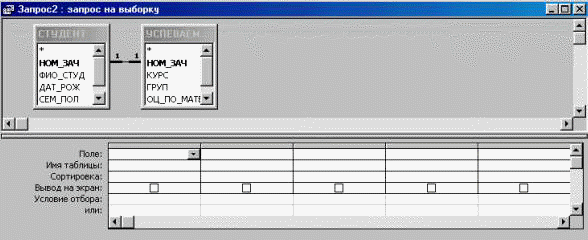
Рис. 1. Окно Конструктора запроса
Оно разделено на две панели.
· Сортировка – дает возможность отсортировать записи в результирующей таблице запроса;
· Вывод на экран – позволяет управлять отображением полей в этой таблице;
· Условие отбора – служит для задания условий отбора записей;
· или – позволяет объединять условия отбора логической операцией ИЛИ. При этом условия отбора могут указываться в нескольких строках бланка запроса.
Включение отдельных полей в бланк запроса можно выполнить одним из следующих способов:
· перетащить поле из списка полей в крайнюю слева свободную клетку строки Поле;
· дважды щелкнуть по имени поля в списке полей ;
· щелкнуть в клетке строки Поле и из раскрывающегося списка выбрать нужное поле.
Включение в бланк запроса всех полей таблицы можно выполнить, если:
· дважды щелкнуть по имени таблицы и перетащить все выделенные поля в клетку строки Поле ;
Для очистки отдельных столбцов бланка запроса используется команда
Правка / Удалить столбцы
Для очистки всего бланка запроса служит команда
Правка / Очистить бланк
Формирование запроса на вывод полей из одной или нескольких таблиц
Перетаскиваются из списков полей в строку Поле только те поля, которые должны присутствовать в результирующей таблице запроса, или все поля всех таблиц, а затем в сроке Вывод на экран отмечаются флажками только нужные.
Формирование запроса с применением сортировки
Сортировка возможна по одному или нескольким полям одновременно. Для сортировки по нескольким полям поля располагаются в бланке запроса в том порядке, в котором требуется выполнять сортировку. В Access записи сортируются сначала по самому левому полю, затем по полю, расположенному в следующем столбце справа и т.д. Для задания порядка сортировки необходимо щелкнуть в строке Сортировка для поля, по которому сортируются записи, и из раскрывающегося списка выбрать – по возрастанию или по убыванию.
Формирование запроса с условиями отбора
Формирование запроса с вычисляемым полем
Для создания вычисляемого поля в пустую клетку строки Поле вводится имя вычисляемого поля с двоеточием, после которого – выражение. Например,
Если выражение сложное, то для его создания целесообразно использовать построитель выражений.
Формирование запроса с группировкой
Часто требуется в таблице видеть не все записи, а только итоговые значения по группам записей. Расчет итогов для некоторых полей групп производится с помощью статистических функций, которые были описаны выше.
Для создания запроса с группировкой выполняется следующее:
· перетаскивается в первую клетку строки Поле то поле, по которому производится группировка записей. Затем перетаскиваются в последующие клетки поля, по которым подводятся итоги;
· в строке Групповая операция для полей, по которым подводятся итоги, производятся щелчки и из раскрывающегося списка выбирается требуемая статистическая функция.
Формирование запроса с параметрами
Если необходимо часто выполнять один и тот же запрос выбора, меняя только в условиях отбора значения полей, то целесообразно создать запрос с параметрами. В строках Условие отбора, или для полей, играющих роль параметров, вводится в квадратных скобках текст приглашения на ввод интересующих пользователя значений этих полей. Этот текст будет выводиться в диалоговом окне Введите значение параметра при выполнении запроса.
7. 3. Создание перекрестного запроса
Создание перекрестного запроса с помощью Конструктора начинается с открытия окна Конструктора запроса. В этом окне в бланк запроса последовательно перетаскиваются:
· поля, значения которых будут заголовками строк перекрестной таблицы;
· поле, значения которого будут заголовками столбцов перекрестной таблицы;
· поле, по которому подводится итог с использованием статистической функции.
Затем выполняется команда Запрос / Перекрестный. В результате в бланке запроса появятся две новые строки: Групповая операция и Перекрестная таблица. В строке Перекрестная таблица для полей со значениями в роли заголовков строк выбирается из раскрывающегося списка значение Заголовки строк, а для поля со значениями в роли заголовков столбцов – Заголовки столбцов. В строке Групповая операция для поля, по которому подводится итог, из раскрывающегося списка выбирается необходимая статистическая функция.
7.4. Создание запросов действия
Формирование запроса на создание таблицы БД
После открытия окна конструктора запроса вводится команда
Запрос / Создание таблицы
В появившемся окне Создание таблицы указывается имя создаваемой таблицы и куда ее следует поместить – в текущую БД или в другую БД. Затем из списков полей перетаскиваются в бланк запроса поля, которые должны быть в этой таблице, и при необходимости задаются условия отбора записей. После выполнения запроса новая таблица будет в списке таблиц окна БД.
Формирование запроса на обновление полей таблицы БД
После открытия окна конструктора запроса вводится команда
В бланке запроса появится новая строка Обновление. Затем в бланк запроса перетаскиваются все поля таблицы, и для полей, подлежащих обновлению, в строке Обновление задаются выражения, значения которых будут новыми значениями обновляемых полей. При необходимости обновления значений полей только в некоторых записях задаются условия отбора записей.
Формирование запроса на добавление записей к таблице БД
При открытии окна конструктора запроса в качестве источника запроса указывается таблица, из которой добавляются записи в другую таблицу. Записи таблицы-источника должны содержать такие же поля, что и пополняемая таблица БД. В окне конструктора запроса вводится команда Запрос / Добавление. Появится диалоговое окно Добавление, в котором требуется указать имя пополняемой таблицы и где эта таблица находится – в текущей БД или в другой БД. Кроме того, в бланке запроса появится новая строка Добавление.
Затем перетаскиваются те поля из списка полей таблицы-источника, которые совпадают с полями пополняемой таблицы. Их имена Access автоматически укажет в строке Добавление как имена полей пополняемой таблицы.
Формирование запроса на удаление записей из таблицы БД
Если между таблицами установлена связь с обеспечением целостности данных, но без каскадного удаления записей, то прежде составляется запрос на удаление записей из подчиненной таблицы, а затем – из главной.
Если связь между таблицами с обеспечением целостности данных и с каскадным удалением записей, то создается запрос на удаление записей только из главной таблицы.
При составлении запроса на удаление записей из главной таблицы (в обоих случаях) в окне конструктора запроса вводится команда Запрос / Удаление.
В бланк за п роса перетаскиваются поля, участвующие в условиях отбора записей на удаление, и задаются условия отбора.
7.5. Выполнение и сохранение запроса
После формирования запроса его необходимо выполнить. Из окна Конструктора запроса это можно сделать, введя одну из команд:
Вид / Режим таблицы
7 . Формирование запросов в СУБД Access
Тренировочные задания
1. Создать многотабличный запрос на вывод из БД ДЕКАНАТ-БУХГАЛТЕРИЯ сведений о студентах следующей структуры:
В запросе записи рассортировать по алфавитному порядку ФИО.
2. Создать запрос на вывод из БД сведений о семейных студентах (которые женаты или замужем). Результирующая таблица запроса должна иметь следующую структуру:
3. Создать запрос на вывод из БД сведений о неуспевающих студентах (у которых оценка и по информатике, и по математике 2). Результирующая таблица запроса должна быть следующей структуры:
4. Создать параметрический запрос, дающий возможность выводить из БД сведения об успеваемости студентов любой группы. Результирующая таблица запроса должна быть следующей структуры:
5. Создать запрос, в котором рассчитать для каждого студента средний балл, полученный им в сессию. Результирующая таблица запроса должна быть следующей структуры:
6. Создать итоговый запрос, позволяющий для каждого студента рассчитать сумму всех начислений. Результирующая таблица запроса должна иметь следующую структуру:
7. Создать перекрестный запрос, в котором для каждой группы получить суммы начислений по их видам. Результирующая таблица запроса должна иметь следующую структуру:
Запрос сохранить с именем К_ОТЧЕТУ.
7. Формирование запросов в СУБД Access
6. В виде чего выводится результат запроса?
7. Какую структуру имеет бланк запроса, отображаемый в окне Конструктора запроса
8. Как создается вычисляемое поле в запросе?
9. Какая команда используется для выполнения запроса из окна Конструктора запроса?
10. Можно ли сохранить результат запроса?