для чего кнопка наверху вентилятора
Пошла жара! О каких функциях современного вентилятора нужно знать перед его покупкой
В Россию пришла жара. Карантин постепенно снимается, но многие продолжают работать из дома. В душном помещении, где нет даже вентилятора, с утра сложно почувствовать бодрость даже после чашки крепкого кофе. Выход один — стать счастливым обладателем современного вентилятора. Рассказываем, как его выбрать в 2020 году.
Домашние вентиляторы делятся на три большие группы: осевые, вертикальные и безлопастные. Именно с типом механизма и рекомендуем определиться в первую очередь. Далее стоит обратить внимание на мощность, способ установки, уровень шума и, наконец, тип управления. Расскажем про все нюансы в каждой категории по порядку.
Карлсон, который не живёт
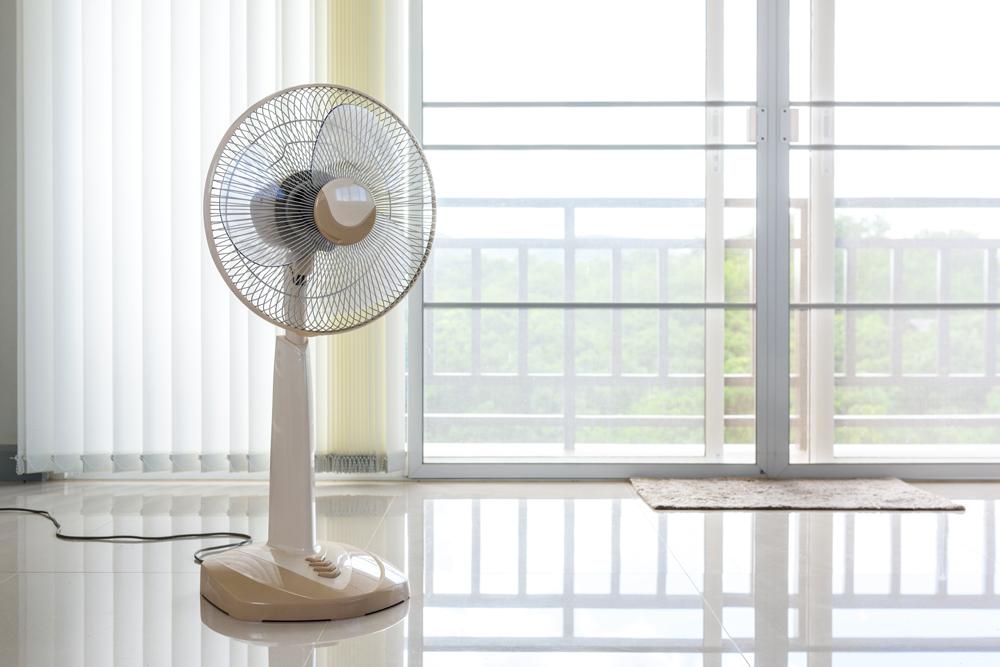
Самый распространённый вариант вентиляторов — осевой. В простонародье — просто «карлсон». Представляет из себя ногу и прикреплённый к ней перпендикулярно трёхлопастный двигатель с пропеллером. Головка даже в самых дешёвых моделях зачастую поворотная. За счёт неё увеличивается площадь обдува. Стоит обратить внимание на угол поворота.
Мощность играет самую важную роль — от неё зачастую прямо пропорционально зависит эффективность устройства. Последняя измеряется в кубометрах в час. Например, от 100 куб. м/ч на минимальной скорости до 200 куб. м/ч на максимальной. Эта информация указывается в руководстве по эксплуатации. Как понять, какой подойдёт именно вам? Есть мнение, что подходящая эффективность на минимальной скорости рассчитывается по формуле V*3, где V — объём помещения, под которое подбирается климатическое оборудование.
Способов установки в случае с осевыми вентиляторами бывает три: напольный, настольный и потолочный. Первый вариант — самый распространённый и самый проблемный. Напольные вентиляторы занимают много места и представляют из себя далеко не самую устойчивую конструкцию, что при наличии маленьких детей важный фактор. Настольный вариант — компактный и более устойчивый, но, как правило, менее мощный. Потолочный — самый лучший в плане экономии пространства, но самый сложный с точки зрения монтажа.
Уровень шума зависит от мощности. Поэтому нужно балансировать эти показатели. Особенно если вентилятор выбирается в том числе и для спальни. Стоит обратить внимание и на вибрацию, которую создаёт устройство. Уровень шума тоже указывается в техпаспорте. Но иногда производитель хитрит и указывает количество децибелов только для минимальной скорости.
10–30 дБ — это громкость шёпота и ветра;
40–65 дБ — громкость человеческой речи;
70–80 дБ — громкость оживлённой улицы.
Старайтесь держаться в рамках 60–65 дБ.
С управлением тоже не всё так просто. Самые доступные модели идут с механическими кнопками. Они ничего, но довольно шумные и дают выработку. К тому же в таких моделях не всегда наличествует полноценный таймер. А эта опция очень важна, ведь оставлять обдув (например, на ночь) не очень безопасно.
Драгоценный мусор. Ни за что не покупайте эту бытовую технику даже со скидкой
Модели среднего класса обычно имеют не только кнопки, но и экран. На последний может выводиться не только время или номер скорости, но и температура в помещении, если имеется таковой индикатор. Пульт дистанционного управления — обычное дело для дорогих моделей. Премиальные же вентиляторы и вовсе управляются со смартфона. В приложении можно даже настроить персональную программу работы: угол поворота, время для каждой передачи и т.д.
— слабая защита подвижных элементов.
Цены: от 1000 рублей (механическое управление, поворотный корпус) до 10 000 рублей (сенсорные кнопки, дисплей, пульт ДУ, программируемые режимы).
Стоит — значит, дует
Вертикальные вентиляторы иногда ещё называют колонными. Поскольку они представляют собой столб с маленькими отверстиями, через которые, к слову, едва ли пролезет детский палец. Работают колонные вентиляторы по принципу роторных воздушных обогревателей. Устройство всасывает воздух, разгоняет его по корпусу и выдавливает. Считаются эффективнее осевых, поскольку имеют большую площадь обдува и меньшую температуру воздуха на выходе.
Принцип подбора мощности такой же, как у осевых вентиляторов. Способов установки несколько. Самый распространённый — вертикальный, когда столб ставится на пол. Проблемы те же: занимает место и может упасть. Впрочем, громоздкость часто маскируется привлекательным дизайном, который на ура вписывается во многие интерьеры. Есть варианты, которые кладутся на пол. Ими пораниться уже сложнее, но вот места они занимают больше. Наконец, лучший вариант — настенный. Однако придётся заморочиться с монтажом.
Технологии. Главное по теме
Помогают, но не вам. Как консультанты «Эльдорадо», «М.Видео» и DNS наживаются на нашей невнимательности
Драгоценный мусор. Ни за что не покупайте эту бытовую технику даже со скидкой
Колонные вентиляторы довольно шумные. Они громче осевых как минимум из-за того, что воздух под большим давлением проходит через меньшие отверстия. С типами управления всё то же самое: чем дороже, тем больше опций и удобнее интерфейс.
Цены: от 2500 рублей (механическое управление, поворотный корпус) до 18 000 рублей (эстетически приятный дизайн, высокая мощность, пульт ДУ, программируемое управление).
Безлопастные вентиляторы являются, пожалуй, самым новым веянием на рынке домашнего климатического оборудования. Ещё их иногда называют умножителями воздуха, вентиляторами Дайсона. Да-да, в честь того самого Дайсона, что продаёт футуристичные фены, пылесосы и лампы по цене смартфонов и ноутбуков Apple.

В безлопастных вентиляторах, как несложно догадаться, нет пропеллера. Воздух нагнетается по принципу турбины: всасывается через дырки в основании, разгоняется по корпусу и выбрасывается через узкую прорезь в кольце. В результате позади кольца образуется зона низкого давления, воздух автоматически затягивается в пространство внутри круга. Следствием этих инженерных извращений являются космические объёмы воздуха, которые безлопастный вентилятор приводит в движение, — сотни литров в секунду.
Типов установки два — напольный и настольный. В первом случае кольцо имеет форму эллипса, а сама конструкция представляет из себя нечто вроде башни. Во втором — обдув чаще всего круглый. И то и другое требует места. У некоторых компаний уже есть прототипы потолочных вариантов, но, насколько нам известно, на массовом рынке их ещё нет.
Холодильник и телевизор обойдутся дешевле, если не платить за бесполезные функции. Вот 7 примеров
Неоспоримым достоинством безлопастных вентиляторов является абсолютная безопасность. Ведь в них банально нет открытых или даже видных вращающихся элементов. Шумят обсуждаемые агрегаты заметно. Особенно на больших скоростях. Но не сильнее, чем климатическое оборудование колонного типа.
По управлению тоже ничего нового не скажем. Есть варианты с механическими панелями управления, а есть с сенсорными. Дисплеи также встречаются. Пульты дистанционного управления имеются.
Самый большой недостаток безлопастных вентиляторов — цена. Особенно если смотреть в сторону бренда, названного в честь изобретателя данной технологии. А не смотреть в её сторону сложно, поскольку очень редкий конкурент предлагает альтернативные модели.
Цены: от 10 000 рублей (сенсорное управление, настройка позиций) до 60 000 рублей (обогрев, увлажнение и очистка воздуха, отменный дизайн).
Как видите, в каждой категории разброс по ценам просто огромный. Глаза разбегаются. Однако мы рекомендуем собрать волю в кулак, отсечь все дополнительные опции и сосредоточиться на самых важных.
А именно: какого бы типа вентилятор вы ни выбрали, он обязан иметь настраиваемый таймер, надёжную защиту от соприкосновения с подвижными элементами, а также мощную подставку.
Всё это помимо комфорта обеспечит потребителю ещё и безопасность. А безопасность — главное.
Обзор вентиляторов с бесконечной подсветкой Aerocool Mirage 12


Содержание
Содержание
Aerocool Mirage 12 уникальные в своём роде вентиляторы, где впервые применено такое дизайнерское решение как зеркало с эффектом бесконечности. Давайте знакомиться с одними из самыми неоднозначными вентиялторами 2020/2021 года.
В прошлый раз обозревал RGB-вертушки Aerocool REV RGB, а сегодня черёд Aerocool Mirage 12 PRO с ARGB-подсветкой.
Адресная RGB-подсветка (или сокр. ARGB) – это новый модный тренд, явившийся миру в 2019. По сути, та же RGB-подсветка, но каждым светодиод управляется независимо от другого.
Это позволяет подсвечивать отдельные области или создавать оригинальные эффекты, а если свет не нравится, то его легко отключить с комплектного пульта
Распаковка комплекта Pro
В Aerocool сменила маркетолога, иначе и не объяснить столь глобальные изменения: коробка меньше и легче, выкинули инструкцию и убрали всю макулятуру изнутри. Смотрите сами.
А вам какой вариант упаковки больше нравится?

Комплект поставки

Комплект поставки, состоть из трёх вертушек Mirage 12, ИК-пульта, хаба H66f, болтов, липучки и стяжек. ИК-управление здесь, кстати, не сосвсем обычное, но к нему ещё верёмся.
Хаба Aerocool H66f

Новый хаб похудел: стало меньше проводов, питание приходит по SATA, а для подключения теперь доступно 6 вентиляторов. Разница на лицо.
Для подключения вентиляторов к хабу используется 6-pin разъём, разработанный Aerocool. Разъём подключается и фиксируется замечательно, но вытащить его обратно сложно-то.
Лайфхак с подключением. подключайте разъём не до конца. Так получите и уверенный контакт и будет его легче потом вытащить.
Это собственно самое главное, что нужно знать о хабе: стал меньше и лучше.

Осмотр вентиляторов
Основных отличий по сравнению REV RGB всего два: дизайн и изготовление ножек.

Mirage 12 получили огромные ноужки и большую прорезиненную площадку вокруг, но какой-то пользы от этого не заметил. Короткое сравнение вентиялторов сделал на видео.
«Бесконечная» подсветки Infinity Mirror – это что-то с чем-то. Словами и фото сложно передать, красоту и инженерный гений этого решения. Посмотрите сами фото и видео.
Центральное фото снято с минимальной выдержкой, для передачи художественного эффекта ARGB-подстветки.
Скорость вращения менеяется от 700 до 1300 об/мин. Воздушный поток – 72,2 CFM, а статическое давление – 1,62 мм H2O. Работает кулер тихо и шум не превышает 22 дБ.
Заметил за ними лишь один недостаток: вентиляторы имеют небольшие вибрации только при установке их лопастями вниз. В любых других положениях они работают «ровно».
Причина вибраций – электроника ИК-передатчика и светодиоды на кральчатке, нарушающие центр тяжести. Сбалансировать идеально всю эту конструкцию инженерам не удалось, поэтому советую просто их не «подвешивать».
Кабеля имеет длину 40см, а 6-контактный разъём подойдёт только к хабу Aerocool H66f.
Подсветка управляется либо через пульт, либо вместе с остальной подсветкой через материнскую плату.
Пульт ДУ от Aerocool

Коротко расскажу о назначении кнопок, чтобы не пришлось гуглить:
Переключение подсветки показано на видео
С пультом можно разобраться за 5 минут, но самое крутое, как здорово им управляется подсветка. Больше не нужно целиться точно, «стреляйте» хоть в потолок и даже такие малейшие сигналы улавливает приёмный ИК-датчик. Смотрите сами.
В чём фокус: некоторые модели ИК-приёмников имеют повышенную чувствительность и тогда они улавливают даже самые слабые отражённые сигналы. На видео сигнал сигнал с пульта отражался от объектива камеры Sony, но даже этого хватило для переключения.
Попробуете разыграть своих друзей, покинув комнату и продолжая управлять вентиляторами из-за угла. Будет весело ^_^
Тестирование системы в стресс-тестах
Узнаем как обстоят у дела у Mirage 12 с охлаждением компьютера. Проведу пару тестов:
Тесты гоняю трижды и два худших результата исключаю
Скорость вентиляторов корпуса и Mirage 12 устанавливал на максимум (1300 об/мин).
3DMark Time Spy
Тестовый стенд имеет конфигурацию:

С вентиляторами Aerocool Mirage 12


Больший воздушный поток положительно сказался на температурах комплектующих. Она ожидаемо упала и производительности немного выросла.
Игровой бенчмарк в Shadow of the Tomb Raider
Настройки на экране, первый тест будет без вентиляторов:

Летняя жара даёт о себе знать и графическая память разогревалась до 100 градусов, а температура чипа GPU до 90. Такие температуры рано или поздно «убьют» видеокарту.
Ставлю на место Aerocool Mirage 12 и повторяю тесты.

Максимальный FPS подрос, а график фрейм-тайма стал ровнее (пик исчезли). Все температуры упали на 10-12%. Особенно приятно видеть низкие температуры GPU.
Апгрейд пошёл ПК на пользу: ПК стал холоднее и заниматься оверклокингом теперь стало безопаснее, потому что есть хороший запас до критических температур.
Впечатления о Aerocool Mirage 12
Аэрокул не перестаёт удивлять, а вентиляторы с эффектом Infinity Mirror, настоящий глоток свежего воздуха для тех, кто хочет чего-то нового. Без недостатков естественно не обошлось, но учитывая демократичную цену, на многое можно закрыть глаза
Плюсы:
Минусы (в основном хаба):
За обзор были начислены клубкоины.
Хочешь также? Пиши обзоры и получай вознаграждение.
Руководство по раскрытию потенциала и тонкой настройке воздушного охлаждения персональных компьютеров
реклама
К сожалению простого и универсального рецепта, куда и как прикрутить вентиляторы не существует, аэродинамические процессы внутри корпуса проходят довольно сложные, к тому же сильно отличаются в зависимости от конфигурации и так просто на коленке их не рассчитать. Информация ниже может оказаться полезной не только для оптимизации охлаждения в готовом компьютере, но и при выборе нового корпуса.
п.3 Вопреки распространенному представлению, в корпусе нет четко выраженных потоков воздуха, работа любых вентиляторов внутри, прежде всего приводит к образованию областей низкого и высокого давления. Движение воздуха обусловлено его стремлением заполнить области с низким давлением (равно как покинуть области с высоким) и происходит это по пути наименьшего сопротивления. Сопротивление в свою очередь определяется влиянием соседних областей высокого и низкого давления, а также расстоянием до вентиляционных отверстий и их площадью. Рассмотрим эти процессы подробнее на примере стандартной двухвентиляторной видеокарты:
реклама
реклама
п.4 Отдельное внимание следует уделить влиянию близрасположенных вентиляторов друг на друга, ведь это влияние может зачастую оказывать негативный эффект на их производительность. В качестве утрированного примера можно представить два одинаковых вентилятора, которые сложили бутербродом, направив в разные стороны. Они будут крутиться и шуметь, но при этом выполнять нулевую работу по перемещению воздуха. Естественно таких ситуаций в реальных сценариях использования не встречается, однако частичное проявление довольно распространено. Ниже приведен такой пример:
Аналогичные явления можно наблюдать и при вдуве, если один вентилятор установлен на передней панели, а другой на дне. А также с блоком питания, расположенным вентилятором вверх и видеокартой в нижних слотах, с неминуемым ростом температуры обоих компонентов. При перпендикулярной ориентации вентиляторов потери не столь критичны, но нужно учитывать, что во-первых, результирующая производительность будет ниже объема воздуха, который оба могут прокачать по отдельности. Во-вторых, желательно настраивать их на равную производительность, иначе более слабый вентилятор рискует оказаться в роли вентиляционного отверстия для другого, пропуская воздух в обратную сторону, что сводит смысл его применения на нет.
реклама
п.6 Дополнения и примечания:
2) При преобладании выдувающих вентиляторов, герметизировать в первую очередь нужно вредную перфорацию на крыше и задней стенке. При нагнетающих ровно наоборот.
3) Видеокарты нереференсного дизайна с традиционными вентиляторами формируют вертикальное движение воздуха, поэтому если увлекаться нагнетающими вентиляторами в верхней половине корпуса, они могут вступить в конфликт с СО видеокарты.
4) Чем слабее СО видеокарты, тем больший процент тепла будет рассеиваться пассивным образом с обратной стороны печатной платы. И тут могут подсобить завихрения от нагнетающих вентиляторов, но с учетом предыдущего пункта, работает это только с референсными турбинами.
5) Тягу через панель выводов материнской платы, при отрицательном давлении полностью не устранить, однако у современных плат в том месте установлен кожух, который направляет воздух через радиатор VRM, помогая его охлаждению.
Правильная установка вентиляторов охлаждения в системном блоке
Здравствуйте, дорогие читатели! В сегодняшнем посте я расскажу, как правильно ставить кулер на корпус, как ин нужно расположить — на вдув или выдув, какой стороной и почему. Детальнее о правильной циркуляции воздуха можно почитать здесь.

Выбор подходящего кулера
Основные параметры, на которые нужно обратить внимание при выборе кулера:
Эти два варианта кулеров взаимозаменяемы, но в любом случае теряется четвертый контакт, отвечающий за сигнал, передающийся на материнскую плату.
Такие кулеры подключаются к блоку питания, но можно воспользоваться переходником и подключиться к материнке.
Установка нового вентилятора
Если вы подобрали подходящую модель, с ее монтажом проблем не возникнет. Важно его правильно установить.
Если нет дополнительных элементов охлаждения
Сначала, рассмотрим, что происходит с компонентами компьютера, если в нем нет дополнительных кулеров.
Любой системный блок устроен так, что холодный воздух заходит внутрь корпуса через переднюю панель снизу и, нагреваясь (забирая тепло от видеокарты, процессора…) выходит сверху, через отверстия сзади.
Выводить его помогает только вентилятор, установленный в блоке питания, из-за чего он дополнительно нагревается. Такая система охлаждения малоэффективна. Выход – установка кулеров на корпус. Рассмотрим, как лучше это сделать.
Установка на задней части корпуса
Прежде, чем приступать к установке вентилятора, изучите, какое количество мест есть в системнике. На заднюю стенку стоит устанавливать охладительное устройство только, если других вариантов нет. Цель монтажа такого кулера – помочь охлаждать БП, значит и находиться он должен прямо рядом с ним и работать «на выдув».
Установка на лицевой части системного блока
Если в корпусе есть посадочное место на лицевой панели, ставим кулер туда. Теперь следим, чтобы он работал «на вдув», то есть затягивал холодный воздух внутрь и обдувал винчестер.
Установка двух кулеров в один корпус
Если в вашем компьютере есть места и спереди, и сзади, вы сможете создать достаточно эффективную охладительную систему. Помимо хорошего охлаждения, с двумя кулерами вы получите еще ряд плюсов: сквозняк будет вытягивать пыль и она не будет оседать внутри, а так же стабилизируется внутреннее давление, что снизит уровень шумности.
Замена термопасты
Снизить тепловыделение процессора поможет обновление, замена термопасты на процессоре. Термопаста — не что иное, как смазка для охлаждения процессора. Она является теплопроводником между ЦПУ и радиатором, устраняет микроскопические неровности соприкасающихся поверхностей, удаляет между ними воздух, который препятствует теплоотводу. Хорошая, качественная термопаста снизит температуру на 5–10 градусов.
Со временем паста высыхает, теряет все свои свойства, не охлаждает процессор. Поэтому ее замену нужно проводить раз в полгода. Если на ПК установлен более современный ЦПУ, теплопроводную пасту можно менять реже. Приобрести ее можно в любом магазине компьютерной техники. Термопаста должна быть качественной, хорошей.
Перед тем, как будет нанесена термопаста, которая охлаждает ЦПУ, нужно добраться до самого процессора. Для этого:
Как не нужно ставить кулеры в корпус
Правильная установка кулеров – очень важный момент. Если его проигнорировать, можно только усугубить ситуацию. Любой вентилятор, стоящи внутри системного блока, должен помогать воздуху двигаться спереди снизу вверх назад. Для того, чтобы недопустить ошибки, практически все производители обозначают, какой стороной устанавливать кулер (стрелочками показывают направление воздушного потока).
Кулер сзади, который работает на «вдув»
Что будет происходить, если неправильно поставить «задний» кулер, и он будет задувать воздух извне. Во-первых, этот будет тот теплый воздух, который «отдал» системник, значит охлаждения произойдет. Во-вторых, он будет препятствовать движению холодного потока внизу.
Спереди и работает на «выдув»
Эффект от работы такого вентилятора – минусовой, потому что он будет выдувать холодный воздух, который пытается попасть в системник через переднюю панель, что чревато сильнейшим перегревом компонентов. Кроме того, внутри корпуса создастся очень разреженное давление, и вся пыль будет оседать на деталях. А пыль – очень плохой проводник тепла.
Кулер сзади работает на «вдув», а спереди — на «выдув»
Если же вы, в попытках создать идеальную систему охлаждения, поставите неправильно два кулера – сзади на «вдув» и спереди на «выдув» – в корпусе образуется замкнутое воздушное кольцо из горячего воздуха и сильный перегруз элементов из-за нарушенного давления.
Оба компонента работают на «вдув»
В такой способ образуется максимально высокое давление внутри, что создает дополнительную нагрузку на кулеры и им приходится работать «на пределе».
Как правильно установить вентиляторы в корпусе компьютера
Устройство компьютера довольно сложное – он состоит из множества блоков, каждый из которых выделяет много тепла. Перегрев любого из них может привести в лучшем случае к неправильной работе и аварийному выключению компьютера, в худшем – к выходу из строя. Особенно сильно нагреваются процессор, видеокарта, микросхемы северного и южного моста на материнской плате. Но и прочие узлы также греются – например, винчестер при активной работе нагревается весьма ощутимо. Поэтому компьютер нуждается в охлаждении.
Порядок установки вентиляторов в корпус компьютера.
Типичное воздушное охлаждение для компьютера
Самая распространённая и дешёвая система охлаждения, применяемая в компьютерах – воздушная, которая работает с помощью специальных вентиляторов. Для лучшего отвода тепла и увеличения теплоотводящей поверхности на самые важные детали ставят металлические радиаторы. Они отводят немало тепла, но площадь их ограничена, поэтому дополнительно используются вентиляторы. Например, он есть на главном процессоре, помимо радиатора, так как это одна из самых важных и самых горячих микросхем. Для лучшего эффекта в системный блок должен быть установлен хотя бы один дополнительный кулер, который будет создавать постоянную циркуляцию воздуха и выводить горячий наружу. В большинстве компьютеров, особенно в минимальной конфигурации – так называемом офисном варианте, никакого дополнительного охлаждения не устанавливают. Однако в таких моделях всё равно есть один кулер – в блоке питания, который расположен в верхней части компьютера. Тёплый воздух, поднимаясь вверх от материнской платы и дополнительных устройств, с его помощью выдувается наружу. Но эта конструкция имеет недостатки:
Поэтому требуется установка дополнительных кулеров в системном блоке. Стоят они недорого и поставить их можно самостоятельно.
Немного о главном
Ни для кого не будет тайной, что все компоненты персонального компьютера имеют свойство нагреваться. Некоторые из этих элементов греются очень сильно. ЦП, ГПУ и материнская плата — самые греющиеся детали внутри системного блока. Именно поэтому каждый пользователь должен позаботиться о правильном охлаждении и качественном отводе тепловых потоков.
Чаще всего в компьютерах применяется воздушное охлаждение, поскольку оно очень практично и дешево. Принцип работы такого механизма очень прост: элементы отдают тепло воздуху вокруг себя, а уже горячий воздух выдувается из корпуса системного блока при помощи вентиляторов. Также довольно-таки часто детали ПК снабжаются элементами теплоотвода (радиаторами).
Важно! Чтобы в процессе эксплуатации компьютер меньше нагревался, не лишним будет также дополнительно купить специальную подставку для ноутбука.
Важность системы охлаждения просто очевидна, но как правильно установить кулер на процессор и другие компоненты устройства?
Как можно установить вентиляторы в корпус компьютера
Установка кулеров в системном блоке производится по разным схемам. Перед началом работы с ними нужно обязательно ознакомиться, так как неправильное расположение этих узлов может принести еще больше вреда, чем их отсутствие. Обычно на материнской плате имеется пара разъёмов для охлаждения. Их можно задействовать оба или только один. Схемы установки вентиляторов в корпусе компьютера тогда будут такими:
Можно выбрать любой из этих вариантов, но самый предпочтительный – последний. Заметим, что использование только одного кулера так или иначе нарушает воздушный баланс в замкнутой системе. Поэтому рассмотрим каждый вариант по отдельности.
Двойной вариант
Установка пары вентиляторов в корпус компьютера – лучший вариант. Один из них должен стоять под блоком питания на задней стенке и работать на выдув. Второй – фронтальный, устанавливается на передней стенке, и работает на вдув. Это самое правильное расположение кулеров в системном блоке, так как создаёт хороший воздушный поток мимо всех узлов. Большой плюс — баланс внутреннего давления не позволяет скапливаться пыли внутри корпуса. Но всё будет работать отлично лишь при соблюдении пары правил:
Профилактика проблем в системном блоке стационарного ПК
В системном блоке от пыли можно избавиться самостоятельно, тогда не придется ставить вентилятор в компьютер. Для этого:
Чаще всего такой “генеральной уборки” достаточно для возобновления работоспособности компьютера. Но бывает, что нет. Если вам стало понятно, что кулер пора менять, тогда разбираемся дальше, как это сделать самостоятельно.
Основные ошибки при установке охлаждения
Важно знать, как правильно поставить кулеры в системном блоке. Неправильно работающая система охлаждения может быть неэффективной, или, наоборот, создавать условия для быстрого перегрева. Самое главное здесь – в какую сторону дует кулер корпуса.
Как видите, очень важно, какой стороной установлен кулер. Стоит его перевернуть, и он начнёт дуть не в ту сторону. Поэтому это всегда надо проверять. Правильная установка вентиляторов в корпус ПК – верхний задний должен выдувать воздух, а нижний передний – вдувать. Тогда циркуляция его будет естественной и правильной, а система охлаждения будет работать максимально эффективно.
Чистка системы охлаждения
Если процессор нагревается, проверьте состояние вентилятора, всей системы охлаждения ПК. Пыль — серьезный враг любой техники. Забившись между гранями радиатора, пыль, ворсинки, шерсть домашних питомцев ухудшают циркуляцию воздуха.
Чтобы тщательно выполнить очистку, необходимо отсоединить кулер от питания и разобрать его. Сняв вентилятор, можно также почистить пыль, скопившуюся на радиаторе. Чистку радиатора, лопастей кулера можно выполнить специальной пластиковой лопаточкой, жесткой щеткой. После устранения пыли протрите радиатор влажной салфеткой.
Помимо удаления пыли с радиатора, кулера протрите от пыли провода, находящие в корпусе. Продуйте или протрите вентиляционные отверстия на корпусе.
Подключение кулеров
Все кулеры продаются с готовым разъёмом, который нужно всего лишь подключить к такому же на материнской плате. Их может быть, как один, так и несколько. Один из них обычно располагается около разъёма, к которому подключен кулер процессора. Остальные могут находиться на краю материнской платы. Это сделано для удобства подключения заднего и переднего кулера.
Опознать эти разъёмы можно по размеру, соответствующему разъёму на самом купленном кулере, так и по надписи «Fan» рядом с ними.
Перед креплением на корпусе можно сначала подключить их к разъёмам на плате, включить компьютер, и посмотреть, какой стороной их повернуть, чтобы они работали в правильном направлении. После этого нужно выключить компьютер и закрепить кулеры в нужных местах с помощью идущих в комплекте винтов. Если имеются и силиконовые амортизаторы, то их тоже полезно использовать для снижения уровня шума.
Теперь вы знаете, как правильно установить кулеры охлаждения в системном блоке. Если вы устанавливали их сами, проверьте их работу. Если только собираетесь этим заняться, сделаете всё грамотно сразу.
Как отменить разгон процессора
Многие пользователи с целью улучшения производительности, ускорения работы ЦПУ выполняют разгон процессора (оверклокинг). Но в некоторых случаях эта процедура существенно увеличивает нагрузку на ЦП, что негативно может сказаться на его функционировании, привести к снижению эксплуатационного ресурса.
Чтобы проверить работоспособность ЦП после разгона, необходимо выполнить прогрев процессора, используя специальные утилиты.
Если вас интересует, как убрать разгон процессора, перейдите в CMOS и BIOS. Отмените все настройки напряжения материнской платы, возвратите их к нормальной конфигурации.
Действия выполняются в следующей последовательности:
Также это можно сделать, выбрав опцию «Restore Fail Safe Defaults», предварительно узнав в Интернете точные спецификации установленной материнской платы, ЦПУ. Это необходимо для того, чтобы внести изменения, установив базовые настройки частоты, напряжения.
Помимо этого до базового значения можно поменять настройку частоты системной шины, множителя, вернув обратно все параметры, которые были изменены во время разгона.
Можно также удалить дополнительное оборудование охлаждения, которое установили для предотвращения перегрева ЦП.
Управлять, контролировать работу процессора можно посредством специальной утилиты — CPU Core, где нужно указать, установить нужные значения множителя, частоты шины.
Выбор мест для установки вентиляторов
Если вы задумались об установке дополнительных вентиляторов в корпус компьютера, то для начала вам нужно определиться с местами, куда вы будете их устанавливать. Чтобы выбрать правильные места необходимо понимать, как двигаются потоки воздуха внутри компьютера. Дело в том, что нагретый воздух под влиянием конвекции сам поднимается к верхней части корпуса. Этот эффект можно использовать для улучшения охлаждения. Если кулеры не будут противостоять естественной конвекции, а наоборот усиливать ее поток, то охлаждение будет более эффективным.
Существует стандартная схема установки кулеров, которая принимает во внимание естественное движение воздуха:
При такой схеме установки вентиляторов не нарушается естественный поток воздуха, а вентиляторы не разгоняют горячий воздух по корпусу, а выдувают его наружу. Более наглядно это показано на картинке внизу.
Не стоит недооценивать данную схему размещения вентиляторов. Она используется уже очень давно и многократно проверена. Если вы решите от нее отойти и устанавливать охлаждение по-своему, то не исключено, что вы не только не снизите температуры, но наоборот повысите их. Например, если в верхней части корпуса разместить вентиляторы не на выдув воздуха, а на вдув, то это немного снизит температуру процессора, но заметно повысит температуру видеокарты, жестких дисков и чипсета.
Как выбрать хорошую термопасту
Учитывая большой выбор термопаст, многих интересует вопрос, какая термопаста лучше. Отметим, что разница между пастами различных производителей может составлять от десяти до двадцати градусов. Все зависит от качественных характеристик, теплопроводящих свойств термоинтерфейсов. Хорошая теплопроводящая паста должна иметь низкое тепловое сопротивление, высокую теплопроводность.
По мнению экспертов для охлаждения процессора можно приобрести:
Некоторые пасты можно использовать также для разгона процессора. К примеру, Arctic Cooling MX-4, Glacialtech IceTherm II, Thermalright Chill Factor III, Coollaboratory Liquid Pro. Зная, какая термопаста лучше, как часто и как правильно выполнять ее замену, можно существенно снизить температуру ЦП, тем самым продлив его эксплуатационный ресурс.
Измерение посадочных мест под вентиляторы
После того как вы определились с размерами вентиляторов, нужно выбрать их правильный размер. Дело в том, что размер кулера влияет на его производительность и уровень шума, который он производит. Чем больше кулер, тем больше воздуха он может через себя пропустить за единицу времени и тем тише он работает. Поэтому не стоит экономить и всегда нужно устанавливать самые большие кулеры из тех, что помещаются в корпус вашего компьютера.
Важно понимать, что разные корпуса рассчитаны на использование кулеров разных размеров. Более того, разные места для установки могут быть рассчитаны на разный размер. Например, на передней стороне корпуса могут быть посадочные места размером 140×140 мм, а на задней стороне корпуса 120×120 мм или наоборот. Поэтому перед покупкой нужно изменить посадочные места и определить размер кулеров, которые вам необходимы.
Самый простой и надежный способ измерения посадочных мест для кулеров — это измерение между центрами крепежных отверстий. Замерив эти расстояния, вы сможете определить размер кулера опираясь на значения приведенные ниже.
Расстояние между крепежными отверстиями и размер кулера:
Размер и крепление вентилятора
Шумность вентиляторов уменьшается в зависимости от размера крыльчатки (лопастей), а воздушный поток у больших экземпляров часто выше. Однако это не значит, что нужно бежать в магазин за кулером в 140 мм диаметром. Подобрав «ветродуй» от надежного производителя, можно и от 92 мм добиться приемлемых характеристик. Здесь все будет определяться, в значительной степени, наличием свободного пространства в корпусе, ведь некоторые системы с крупными вентиляторами могут просто не поместиться в ваш корпус.
Также, производители заявляют, что подшипники определенных типов реже выходят из строя и дольше служат. Практика, к сожалению, эти заявления редко подтверждает, поэтому ориентироваться можно только на отзывы людей попробовавших тот или иной продукт.
Что касается крепления, то лучше если оно будет с применением резиновых прокладок или силиконовых гвоздей – так вибрации не будут передаваться на радиатор.
Определение способа подключения кулеров
Также не следует забывать о том, что кулеры имеют разные разъемы для подключения и могут подключаться либо к материнской плате компьютера либо напрямую к блоку питания.
На данный момент используется три основных варианта подключения, это:
Разъемы 3-pin и 4-pin предназначены для подключения к материнской плате, а разъем MOLEX подключается к блоку питания.
От способа подключения зависит, сможете ли вы управлять скоростью вращения вентиляторов программным способом (без использования реобаса). Нормальное управление есть только на кулерах с разъемов 4-pin. В этом случае можно установить определенные обороты в зависимости от температуры процессора. Некоторые материнские платы позволяют управлять и при подключении через 3 pin. Ну а подключение с помощью MOLEX вообще исключает управление оборотами, так как питание поступает напрямую от БП.
Поэтому желательно изучить инструкцию к материнской плате, для того чтобы определить количество разъемов под вентиляторы, количество контактов (3 или 4-pin), а также возможность управления через 3-pin подключение. Если все разъемы на материнской плате уже заняты, то дополнительные кулеры можно подключить с помощью разветвителя.
Программа для измерения температура процессора
Для того чтобы была возможность узнать и контролировать в процессе работы компьютера температуру процессоров компьютера и видеокарты в их ядрах установлены сенсоры. В современных компьютерах температуру CPU можно узнать, зайдя в BIOS. Но перезагружать компьютер во время работы на нем неудобно, да и за время перезагрузки нагрузка на процессоры уменьшится и измерянная температура будет ниже, чем была во время максимальной загрузки процессоров.
Но этот вопрос легко решается с помощью программы. Достаточно запустить утилиту и можно проводить мониторинг температурного режима работы CPU компьютера. Программы, как правило, предоставляют еще много дополнительной информации по работе компьютера.
Предлагаю Вашему вниманию протестированные мною две простые программы для мониторинга температурного режима процессоров, которые можно скачать непосредственно с моего сайта. Эти утилиты не требуется устанавливать, достаточно просто запустить и сразу во всплывшем окошке увидеть температуру CPU и много других параметров компьютера.
Программа Real Temp работает только с Windows и предназначена для контроля температуры и других параметров компьютера, собранных на базе процессора Intel.
Программа Open Hardware Monitor работает под всеми версиями Windows и Linux, поддерживает материнские платы, собранные на базе процессоров Intel и AMD.
Установка вентиляторов в корпус компьютера
Непосредственно сама установка кулера в корпус компьютера не представляет ничего сложного. Нужно выключить компьютер, полностью отключить питание и снять боковую крышку.
Кулер устанавливается с внутренней стороны корпуса, после чего закрепляется 4 винтами с внешней стороны. Главное, не перепутать сторону, с которой кулер выдувает воздух. Для этого на его корпусе обычно есть стрелка, которая указывает направление воздуха.
После установки кулера в корпус компьютера его необходимо подключить к материнской плате (в случае разъемов 3 и 4-pin) или к блоку питания компьютера (в случае MOLEX). На разъемах 3 и 4-pin есть специальные выступы, которые не позволят подключить их неправильно.
На этом установка вентиляторов в корпус компьютера завершена, можно собирать корпус и проверять.