для чего кнопка wps на роутере tp link
Для чего нужна кнопка WPS на роутере

Содержание:
Практически на каждом роутере есть режим WPS, поэтому многие видели кнопку с таким названием. Но не все пользователи знают, что это за штука и как ей пользоваться. На самом деле, это удобная «фишка», которая позволяет за считанные секунды подключаться к Wi-Fi сети одним нажатием кнопки. Никаких вам логинов и паролей! Давайте разбираться, что такое же WPS и что эта опция нам дает.
Что такое WPS
Аббревиатура WPS это сокращение с английского от Wi-Fi Protected Setup. Это опция беспарольного подключения к беспроводной сети. Чтобы ей воспользоваться, нужно нажать на клавишу с соответствующим значком или надписью на роутере.
Как найти кнопку WPS
Подавляющее большинство маршрутизаторов имеют Wi-Fi Protected Setup, но также можно встретить другие надписи и пометки:
Аппаратная кнопка может иметь любое расположение и форму. Иногда ее размещают на видном месте: на лицевой или передней панели рядом с индикаторами. Также встречаются модели, где кнопка словно спрятана сбоку или задней поверхности.
Также есть роутеры, где кнопка обозначена стандартным значком Wi-Fi или двумя закольцованными стрелками. Просто осмотрите устройство и сразу найдете, где находится WPS.

Иногда функцию совмещают с программным сбросом, тогда кнопка подписана WPS/Reset. В таком случае быстрое нажатие кнопки WPS/Reset активирует беспарольное подключение, а долгое – запускает сброс настроек.
Как пользоваться кнопкой WPS
Если вы впервые подключаетесь к новой беспроводной сети и видите на маршрутизаторе кнопку WPS, просто нажмите ее и установите связь без пароля. Вам даже не нужно знать имя сети: роутер и ваше устройство все сделают сами, обменявшись данными. А вы потом сможете в настройках гаджета увидеть SSID-логин сети и ее пароль.
На заметку. WPS может быть не только на роутере, но и на принтере, сканере, Wi-Fi репитере, телевизоре, аудиоколонке и других устройствах. Чтобы подружить такое оборудование с сетью, нужно сначала нажать кнопку, а затем – на подключаемом устройстве.
Когда вы жмете WPS на маршрутизаторе, начинается процесс обнаружения. Поиск длится 1–2 минуты. Чтобы ваше устройство было обнаружено за это время, в нем тоже должен быть включен Wi-Fi Protected Setup. Для установки соединения нажмите соответствующую кнопку или выберите опцию в меню.
Как активировать Wi-Fi Protected Setup на своем устройстве
Способ установления связи на каждом отдельно взятом устройстве зависит от его конструкции или операционки.
Если у вас принтер с WPS, сначала жмете кнопку на роутере, а затем – на принтере. Эта методика подходит для всех периферийных девайсов: сканеров, акустики и прочего. Настройка выполняется один раз и сохраняется навсегда, то есть не нужно подключать устройство при каждом использовании.
Если нужно подключить планшет или телефон с Android, действуем по такой схеме:
Если вы подключаете устройство с Windows 7 или более новой версией, процедура еще проще:
Если вы подключаете умный телевизор, в нем тоже может быть функция Wi-Fi Protected Setup. Проверить ее наличие можно в таком разделе: «Меню» → «Настройки сети» → «Выбор конкретной сети» → «WPS» (если такая возможность есть). Иногда при подобном подключении может быть запрошен PIN-код, который нужно ввести для подтверждения соединения. Он может быть прописан в инструкции роутера или найден в программных настройках.
Теперь вы знаете, как выглядит WPS на маршрутизаторе и насколько он облегчает жизнь при установлении Wi-Fi-соединения со всеми видами устройств.
Оставьте свою электронную почту и получайте самые свежие статьи из нашего блога. Подписывайтесь, чтобы ничего не пропустить
Зачем Нужна Кнопка WPS — Где Находится на WiFi Роутере или Модеме TP-Link, Zyxel, Keenetic или Asus?
Наверняка многие из вас обращали внимание на одну странную кнопку WPS на WiFi роутере или модеме. Иногда она также может обозначаться как QSS или WPS/RESET — на нее просят нажать в различных инструкциях по подключению к wifi сети адаптера, принтера или телефона. Что означает кнопка WPS на маршрутизаторе? Где находится данная функция в современных роутерах TP-Link, Zyxel, Keenetic, Asus, D-Link, Xiaomi, Tenda, Upvel, МГТС или Ростелеком?
Что значит WPS (QSS, EZSetup) на роутере или модеме?
WPS, или «Wi-Fi Protected Setup» — это функция автоматической настройки защищенной связи между роутером или модемом и устройством, которое соединяется с WiFi. Технология позволяет быстро и безопасно подключиться к беспроводному сигналу.
Для чего нужна кнопка WPS на роутере?
Собственно, кнопка WPS/Reset на роутере или любом другом устройстве активирует данную функцию. Суть ее использования заключается в том, что после того, как нажать WPS, роутер генерирует зашифрованный сигнал с информацией о настройках сети wifi.

Он по беспроводной связи принимается беспроводным адаптером того устройства, которое мы хотим подключить к роутеру — модемом, принтером, камерой, репитером и т.д. В результате, нет необходимости вводить вручную пароль для соединения с сигналом.

Удобства использования WPS очевидны. Например, вы купили USB адаптер и хотите подключить к своему роутеру ноутбук или компьютер. Но как именно правильно настроить его, не знаете. Либо у вас элементарно нет пароля от WiFi, а доступ в админку роутера закрыт.

Тогда нам поможет функция кнопки WPS при условии, что эта технология поддерживается и роутером или модемом, и wifi адаптером. Узнать об этом легко. На корпусе обоих устройств должна присутствовать соответствующая кнопка WPS, активирующая данный режим.

Точно таким же образом можно присоединить к роутеру другие беспроводные устройства с поддержкой Wi-Fi Protected Setup — ТВ, IP камеры, wifi усилители, накопители и т.д.
Где находится кнопка WPS на модеме или роутере?
Функция WPS присутствует на всех современных моделях WiFi роутеров и модемов. Также ее можно обнаружить на wifi адаптере или принтере, оборудованном беспроводным модулем.

На корпусе роутера она выглядит как небольшая кнопка, расположенная в неприметном месте рядом с сетевыми портами, сбоку или прямо рядом с панелью индикаторов. Обозначается как WPS, WPS/RESET, QSS (старые TP-Link) или просто значком WiFi (Zyxel Keenetic) или Mi (Xiaomi).
Будьте внимательны!
Очень часто кнопка WPS совмещена со сбросом настроек Reset. В этом случае если нажал на кнопку WPS на роутере кратковременно, то запустится быстрое подключение. От длительного зажатия все конфигурации обнулятся до заводского состояния.
Кнопка WPS на роутере TP-LINK (QSS)
Компания TP-LINK на свои роутерах до недавнего времени применяла собственное название «QSS», что расшифровывалось как Quick Security Setup — быстрая безопасная настройка. А вот в новых моделях также используется общепринятое название «WPS».

На маршрутизаторе TP-LINK кнопка WPS на многих моделях очень часто совмещается с функцией Reset. В этом случае кратковременное нажатие активирует WPS, а длительное — сброс настроек.

Если ее на корпусе нет, то это не значит, что функция WPS на роутере отсутствует. Просто производитель сэкономил и не стал ее выносить на корпус в виде кнопки. Настройку включения-выключения функции WPS на маршрутизаторе TP-Link необходимо искать в панели управления.
Она находится в верхней вкладке «Дополнительные настройки». Здесь в боковом меню в разделе «Системные инструменты» нужно открыть пункт «Параметры системы» и установить флажок на «Включить WPS», после чего нажать на кнопку «Сохранить».
Кнопка WPS часто совмещена с функцией сброса настроек «Reset», поэтому нужно нажать и сразу отпустить — долгое зажатие приведет к полному сбросу настроек и перезагрузке.
Zyxel, Keenetic
На роутерах Zyxel и Keeentic функция WPS по умолчанию запрограмирована на кнопку WiFi, которая находится на верхней панели рядом со световыми индикаторами.

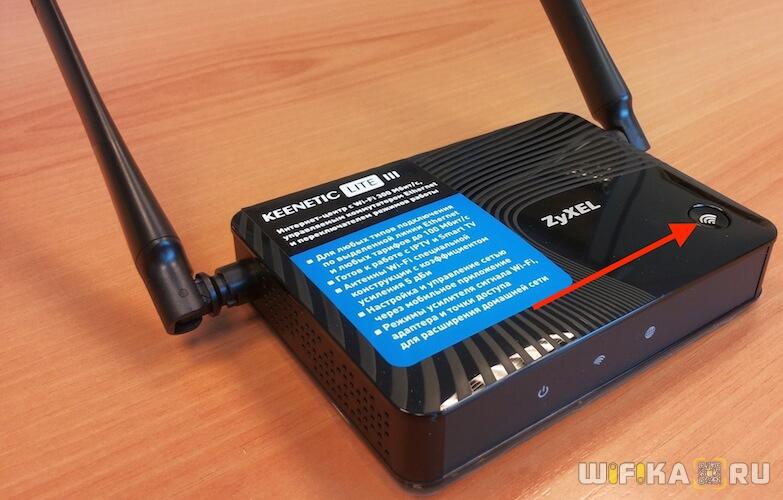
Хотя впоследствии через меню настроек ее можно назначить также на кнопку FN.

Перед тем, как включать функцию WPS с помощью кнопки на маршрутизаторе Zyxel Keenetic, нужно проверить, работает ли данный режим, так как он может быть отключен в настройках. Активация кнопки WPS в старой версии прошивки Zyxel находится в разделе меню «WiFi»
В новой админке роутеров Keenetic зайти в нужную нам конфигурацию можно сразу со стартового экрана
И здесь нажать на кнопку «Запустить WPS»

Asus (EzSetup)
Присутствует функция WPS и на роутерах Asus. Вот кнопка:

А вот скриншот включения WPS на Асус из панели управления. Обратите внимание, можно при желании также задать свой собственный пин-код

Если у вас старая модель, то скорее всего вместо WPS вы увидите такую программу, как EzSetup. Эта кнопка запускает данное приложение для быстрой конфигурации.
Netis
Точно такая же кнопка WPS для активации режима быстрого подключения к сети присутствует и на роутерах Netis

Кстати, здесь можно также подключить какое-либо устройство по WPS с паролем в обратном направлении. То есть когда ключ шифрования задается на самом гаджете, а потом вводится в панели управления роутера. Иногда так подключаться гораздо удобнее.
D-Link
А вот как выглядит панель настройки WPS на роутере D-Link

Активируем данный режим и применяем изменения. После чего находим кнопки WPS на роутере D-link и на втором устройстве, и кратковременно нажимаем на них одновременно. Обмен сигналом будет происходить всего несколько секунд, поэтому нужно, чтобы они работали в одно время.
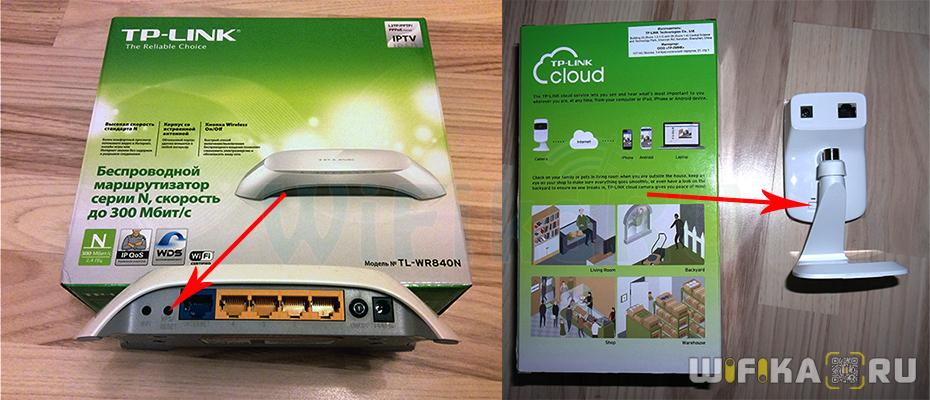
MiNet в роутерах Xiaomi
Разработчики Xiaomi решили идти по стопам Zyxel Keenetic и отступить от общепринятого обозначения WPS. На роутерах этой фирмы на лицевой части корпуса можно обнаружить кнопку «Mi», которая активирует так называемую функцию «Mi Net».

По сути она является ничем иным, как тот же самый WPS.
Upvel
На маршрутизаторах Upvel кнопка WPS также может быть как отдельной, так и совмещенной с функцией сброса.
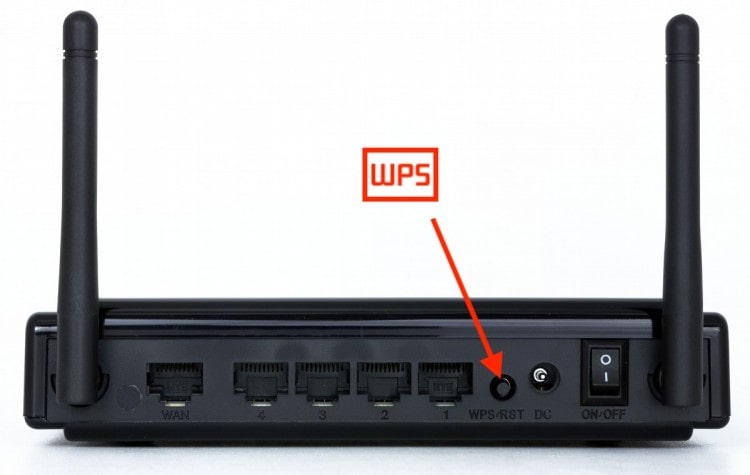
Настройка подключения по PIN-коду происходит в разделе «Wi-Fi сеть — WPS». Здесь же можно и запустить ее принудительно.

Tenda
Точно также совмещенной кнопка WPS/RST выглядит на роутерах фирмы Tenda

В панели управления данная функция вызывается в разделе «Настройки WiFi»

Что означает, если индикатор WPS на роутере мигает красным?
Как у любой важной функции, у WPS есть своя собственная лампочка на корпусе, которая визуально уведомляет пользователя о ее работе. Если индикатор кнопки WPS на роутере мигает красным, то в зависимости от модели это может означать, что в данный момент маршрутизатор находится в режиме поиска смежного устройства или выполняется настройка соединения.

После подключения к нему светодиод начинает гореть одним постоянным цветом, который также зависит от конкретной модификации — красным, синим, зеленым, белым или оранжевым.
Кнопка WPS на wifi адаптере и репитере
Теперь приведу несколько примеров с других гаджетов. Вот так может выглядеть кнопка WPS на wifi адаптере TP-Link Archer T4U

А вот — на адаптере Edimax

На следующей фотографии увидим аналогичную клавишу на корпусе усилителя сигнала TP-Link TL-WA850RE

Как подключить WiFi адаптер к роутеру через WPS или QSS?
Самый простой способ, когда и на маршрутизаторе, и на подключаемом адаптере явно физически присутствует кнопка WPS или QSS.
Соответственно, чтобы активировать функцию Wireless Protected Setup, одновременно зажимаем на несколько секунд данную клавишу на роутере и адаптере wifi. И ждем, пока замигают световые индикаторы, сигнализирующие об установке связи между ними.
Если кнопка WPS совмещена с RESET, то короткое нажатие активирует режим подключения. А длительное — сброс настроек! Не передержке ее, а то роутер обнулится.
Однако, если ее нет, то это еще не означает, что технология не поддерживается. Реже, но бывают следующие случаи:

Как подключиться к WiFi по WPS с компьютера на Windows 10?
Давайте теперь подключим ноутбук или компьютер, работающий под управлением Windows 10 к роутеру, используя технологию WPS. Кстати, на Windows 7 все работает точно так же, отличие будет только в визуальном отображении.
Итак, кликаем на значок WiFi в панели Windows и находим в списке свою сеть

Кликаем на нее и далее на кнопку «Подключиться»

Видим, что для коннекта можно либо ввести пароль, либо использовать технологию WPS. При этом, разумеется, режим должен быть активен на маршрутизаторе. О том, как это проверить, уже написал выше.

Теперь кратковременно нажимаем на механическую кнопку QSS (или WPS) на роутере, после чего ноутбук сам подключиться к WiFi.

Напоследок хочу заметить, что при постоянно включенном WPS на WiFi роутере есть риск взлома вашей сети нехорошими людьми. Например через мобильную программу WPS Connect. Поэтому после того, как вы подключили свой гаджет, выключите WPS/QSS в админке маршрутизатора.
Как отключить WPS на роутере?
Соответственно, чтобы отключить на роутере WPS, необходимо точно также зайти в его панель и деактивировать эту функцию. Настройка находится там же, где я показывал, где она включается. На каждой модели этот раздел обозначается по-своему.
Видео инструкция
Что такое WPS на Wi-Fi роутере. Краткий гид по функции WPS.
Все мы люди и все мы не любим, когда посторонние берут наши вещи. Это относится и к раздаче беспроводной сети. Но защищая свою точку доступа от нахлебников и вводя замысловатые ключи, мы отягощаем жизнь прежде всего себе. Для упрощения этой задачи разработчики придумали такую схему автоматического шифрования, чтобы обычный пользователь смог без проблем подключиться к беспроводному соединению. Больше не надо использовать сложные пароли и не надо ломать голову над инструкцией пользователя. Для подключения к Интернету нужен только гаджет для приема сети и доступ к роутеру. И все это благодаря сертификату WPS.
Кнопка WPS на роутере – что это?
Протокол WPS (Wi-Fi Protected Setup или дословно «защищенная установка беспроводного соединения») создан уже достаточно давно, так что на вашем маршрутизаторе скорее всего уже есть такая функция. Клавиша активации соединения по технологии WPS расположена на корпусе раздающего беспроводную сеть устройства, а обозначается она или подписью WPS, или значком Wi-Fi. 
Чем отличается функция QSS от WPS?
По сути это название одной и той же функции, только с другим именем — QSS (Quick Security Setup или быстрая безопасная установка). Часто встречается в моделях TP-LINK. Любопытный факт: в интерфейсе настроек эта функция написана стандартно – WPS, а на самом роутере и на USB-адаптере кнопка называется QSS.
Подключение к Wi-Fi по протоколу WPS для различных устройств.
Десктопы с операционной системой Windows. Действуем по привычной схеме подсоединения к Wi-Fi: открываем доступные для подключения беспроводные сетевые соединения и подключаемся к нужной нам. При этом у нас открыться диалоговое окно с полем для ввода ключа безопасности. Через пару секунд в нем должно появиться сообщение, о возможности подключения с помощью кнопки маршрутизатора. Для завершения соединения достаточно нажать клавишу WPS на роутере.
При первом подключении маршрутизатора и установлении соединения с ним десктопа, у вас появится окно для вода первичных настроек, таких как имя устройства и изменения ключа безопасности.
Если в системе вашего маршрутизатора еще есть USB адаптер (нужен для подключения стационарного ПК), то для подсоединения нужно нажать кнопку WPS на роутере и на адаптере. Установление соединения без пароля будет выполнено.
Смартфоны и планшеты на Android. Чтобы подключится к точке доступа беспроводного Интернета с помощью технологии защищенной установки соединения без ввода ПИН-кода для гаджетов, работающих на Android, нужно пройти следующий путь:
Затем необходимо нажать кнопку WPS на маршрутизаторе и соединение будет установлено. Для разных моделей гаджетов название этих шагов будет немного меняться, но общий смысл и система шагов остается одинаковой.
Яблочные гаджеты и десктопы с операционной системой MAC. У таких девайсов нет поддержки сертификата быстрой установки беспроводного соединения, и их придется подключить только путем ввода ключа безопасности.
Телевизоры на базе Android TV, WebOS и другие операционки для функции Смарт ТВ. Для них также применяется технология быстрой установки защищенного соединения. В зависимости от марки вашего телевизора подключиться к беспроводной сети можно с помощью USB адаптера или внутреннего механизма приема Wi-Fi. Для адаптера установление соединения будет делаться по схеме, схожей с подключением к ПК. Для совершения подсоединения без адаптера нужно придерживаться следующей схемы:
Подключение к маршрутизатору с помощью «WPS ПИН-код».
Чтобы не мучится с настройками, но сделать подсоединение к роутеру более надежным, продвинутые пользователи применяют PIN код. Найти его можно на наклейке с нижней стороны самого устройства. Он состоит из 8 цифр и вводится в поле для пароля к WPS. Такой способ значительно легче, чем ввод ключа безопасности, так как последний часто содержит специальные символы, которые тяжело запоминать и вводить с мобильных устройств. При желании пароль ПИН можно поменять на свой.
Чем отличается ПИН-код от ключа доступа к сети.
На самом деле действие ключа доступа к беспроводному соединению дублирует действие PIN кода, и с его участием также можно подключиться к Wi-Fi. Но для внесения изменения в конфигурацию маршрутизатора, нужен именно ключ доступа.
Казалось бы, зачем все усложнять, ведь уже есть ключ доступа, зачем создавать еще и ПИН? Но назначение этого кода как раз в быстром подключении к точке доступа. К тому же если вы раздаете пароль к сети большому количеству людей, они не должны иметь доступ к конфигурациям роутера.
Как менять настройки WPS на роутере
На многих маршрутизаторах по умолчанию функция WPS уже включена, чтобы помочь неопытным пользователям сразу настроить автоматическое шифрование и подключится к Wi-Fi.
Основное регулирование функции быстрой установки защищенного подключения – это включение/выключение и смена пароля PIN. У популярных маршрутизаторов, таких как TP-LINK, MikroTik, ASUS, HUAWEI, Xiaomi, Tenda, Keenetic, D-LINK, примерно один и тот же принцип изменения параметров:
Уязвимость протокола WPS
Работа сертификата WPS выглядит круто и в использовании довольно проста, но это как раз настораживает. В реальности система автоматического шифрования оказалась очень уязвимой. Такая легкость в управлении дает карты в руки злоумышленникам, которые также могут подключиться к вашей сети. Вероятность того, что среди ваших соседей будет программист, способный взломать пароль маршрутизатора, очень мала. Но если роутер будет установлен в офисе, лучшим решением будет отключить функцию подключения к точке доступа беспроводного соединения с помощью протокола WPS.
Что значит кнопка WPS на роутере?

Можно ли нажимать кнопку WPS на роутере? И что произойдет, если сделать это?
Если вы когда-либо пристально рассматривали свой маршрутизатор, то наверняка заметили странную кнопку с надписью «WPS». Но что это за загадочная кнопка и что произойдет, если нажать на неё?
Давайте же разберемся, что означает «WPS», зачем она нужна и как работает.
Что такое WPS

WPS расшифровывается как «Wi-Fi Protected Setup», и главной задачей данного стандарта является упрощение процесса настройки беспроводной сети.
Если вы ранее подключали какое-либо устройство к маршрутизатору, то наверняка помните, насколько ужасно вводить пароль по умолчанию, который выглядит как какое-то заклинание.
Обычно производители размещают пароль где-то сзади роутера, а сам он состоит из рандомных букв, цифр и символов, которые необходимо ввести для подключения к беспроводной сети.

Пароль по умолчанию очень сложный, чтобы хакеры и другие злоумышленники не смогли взломать устройство. Например, если пароль будет изменен на что-то простое, типа «admin», то хакер (и не только) может без проблем узнать его и получить доступ к роутеру. Раньше же, когда пароли генерировались по умолчанию, всегда рекомендовалось изменить его для защиты сети.
Поскольку сложные пароли маршрутизатора довольно-таки надежны, многие люди предпочитают никогда их не менять. Таким образом, кто-то может получить доступ к вашему Wi-Fi только если прочитает пароль на обратной стороне устройства.
У многих возникает вопрос: есть ли более простой способ предоставить доступ к Wi-Fi другим пользователям? Именно для этого и предназначена кнопка WPS!
Принцип работы

Принцип работы кнопки WPS таков: если кто-либо находится в зоне действия роутера, то данному пользователю разрешено подключить к маршрутизатору свое устройство. Таким образом, вместо того, чтобы вводить длинный пароль, вы можете просто нажать на кнопку и подключить нужный девайс.
При нажатии на кнопку маршрутизатор начинает поиск совместимых устройств. Если он обнаружит гаджет, который также ищет роутер с поддержкой WPS, то соединение произойдет автоматически. Если в течение примерно двух минут ничего не подключается, роутер остановит поиск.
Обратите внимание, что не все устройства могут подключаться с помощью WPS. Все гаджеты, выпущенные до появления данной функции, не совместимы с ней, а производители некоторых новых девайсов и вовсе преднамеренно отказываются от поддержки WPS.
Если устройство совместимо с WPS, то вы увидите опцию «подключиться через WPS» при подключении к новому роутеру.
Где WPS на роутере?

Кнопка WPS отличается в зависимости от конкретной модели роутера. На некоторых маршрутизаторах она легко заметна: просто найдите надпись «WPS». Чаще всего она находится на задней стороне устройства.
В некоторых моделях вы увидите символ WPS, который выглядит как две стрелки, указывающие друг на друга:

На других же моделях просто пишут полную аббревиатуру «Wi-Fi Protected Setup» рядом с кнопкой. Все вышеперечисленное должно по-прежнему работать как обычная кнопка WPS, поэтому не беспокойтесь, если маркировка на вашем роутере отличается от обычной.
Как подключиться к Wi-Fi через WPS

К сожалению, не все Wi-Fi устройства работают с WPS. Как мы уже упоминали раннее, старые системы, разработанные до появления этой функции, не совместимы ней.
Узнать, совместим ли девайс с WPS, можно в процессе подключения устройства – в настройках появится соответствующая опция. После того, как вы выберете сеть, к которой хотите подключить девайс, вас попросят ввести пароль или нажать кнопку WPS на маршрутизаторе.
Если данная опция все-таки появится, то не закрывайте окно и нажмите на кнопку WPS на самом маршрутизаторе. Затем роутер начнет поиск устройств, которые хотят к нему подключиться. Таким образом, вы подключитесь к вай-фаю без пароля.
Стоит отметить, что при изменении пароля маршрутизатора все подключенные к нему через WPS устройства отключатся. Если вы попытаетесь повторно подключиться, то девайс скажет, что введенные данные неверны.
Чтобы решить данную проблему, зайдите в настройки смартфона (иной ранее подключенной к Wi-Fi техники) и нажмите на «Забыть сеть», а затем снова подключитесь к ней с помощью WPS.
Такая функция довольно-таки полезна: если вы подозреваете, что кто-то подключился к вашему маршрутизатору с помощью WPS без вашего ведома, то просто смените пароль, это заблокирует всех, кто подключен.
Безопасно ли это?

Безопасность использования WPS полностью зависит от того, где именно находится роутер. Считаете, что любой злоумышленник может получить доступ к вашему маршрутизатору и использовать WPS для входа в вашу сеть? В таком случае откройте настройки маршрутизатора и отключите данную функцию.
Вообще мы не советуем постоянно включать WPS, поскольку она полезна только в случае подключения новых устройств. Как только вы закончите, нет причин оставлять функцию включенной.
Но как насчет гостей? Если вы хотите, чтобы ваши друзья могли быстро и легко подключаться к Wi-Fi, то можете настроить для них отдельную гостевую сеть. Таким образом, они могут быстро подключиться к Интернету, в то время как все ваши личные устройства останутся в безопасности.
Заключение
WPS – удобный и практичный способ подключить ваши устройства к роутеру, однако данная функция может нести некую угрозу безопасности.
После подключения всей нужной техники мы рекомендуем отключить функцию WPS и разрешить гостям подключаться через гостевую сеть, чтобы все личные устройства оставались в безопасности.