Знаете ли вы, что. Любой документ из списка можно сохранить для последующего изучения, просто переместив его в папку Мои документы.
В системе ГАРАНТ вы можете с помощью указателя мыши просто переместить нужные документы из списка в папку Мои документы.
Например, сохраним в папке Мои документы первые три документа из списка, полученного по запросу бухгалтерские проводки.
В результате выделенные документы списка будут сохранены в папке Мои документы, и вы всегда сможете открыть любой из них без дополнительного поиска. При перемещении появится значок [+], который подскажет, что нужные материалы скопированы.
Все права на материалы сайта ГАРАНТ.РУ принадлежат ООО «НПП «ГАРАНТ-СЕРВИС». Полное или частичное воспроизведение материалов возможно только по письменному разрешению правообладателя. Правила использования портала.
Портал ГАРАНТ.РУ зарегистрирован в качестве сетевого издания Федеральной службой по надзору в сфере связи, информационных технологий и массовых коммуникаций (Роскомнадзором), Эл № ФС77-58365 от 18 июня 2014 года.
ООО «НПП «ГАРАНТ-СЕРВИС», 119234, г. Москва, ул. Ленинские горы, д. 1, стр. 77, info@garant.ru.
Папка Избранное представляет собой очень удобный способ организации и хранения ссылок на наиболее часто посещаемые веб-страницы, FTP-cepверы, а также на часто используемые файлы и папки, хранящиеся локально или в корпоративной сети. Если вы затратили время и усилия на поиски необходимой информации в сети Интернет, то наиболее предпочтительным вариантом сохранения заинтересовавшего вас адреса является создание ярлыка для этого адреса в папке Избранное. В следующий раз, когда вам снова потребуется получить доступ к этому адресу, вам не придется повторять всю процедуру поиска с самого начала — достаточно будет нажать кнопку Избранное, выбрать документ, который требуется открыть, и Internet Explorer откроет нужную веб-страницу или каталог на FTP-сервере.
В Windows 2000, благодаря интеграции рабочего стола с интерфейсом Internet Explorer 5.0, пункт меню Избранное был добавлен в меню всех средств просмотра файловой системы локального компьютера и сетевых ресурсов — Мой компьютер, Проводник и Мое сетевое окружение.
Папка Избранное может быть добавлена в меню Пуск, что позволяет получать быстрый доступ к веб-узлам, документам или папкам, или к другим компьютерам сети. Метод, позволяющий вывести папку Избранное в меню Пуск, был описан ранее в данной главе в разделе «Персонализированные меню и кнопка Пуск (Start)».
Чтобы добавить папку, расположенную на локальном компьютере или в сети, в папку Избранное:
1.
Если нужная папка находится на локальном компьютере, откройте папку Мой компьютер или запустите Проводник. Если нужная папка находится на одном из компьютеров вашей сети, выполните двойной щелчок на значке Мое сетевое окружение и раскройте нужную папку.
2.
Из меню Избранное выберите команду Добавить в избранное (Add to Favorites). Раскроется диалоговое окно Добавление в избранное (Add Favorite) (рис. 4.15).
3.
Поле Имя (Name) по умолчанию заполнено именем открытой папки. Нажатие кнопки Добавить в (Create in) позволяет открывать и закрывать расположенный в нижней части этого окна список Добавить в, перечисляющий вложенные папки, содержащиеся в Избранное. Нажав кнопку
Создать папку (New Folder), можно создать новую пайку, вложенную в Избранное.
4.
Закончив ввод информации, нажмите кнопку ОК.
Не правда ли, доступ к нужной информации существенно ускорился (особенно если папка Избранное вынесена в меню Пуск)?
Однако, какой бы удобной ни была эта возможность, список элементов, помещенных в папку Избранное, неизбежно будет расти. Следовательно, пользователям необходимо предоставить возможность организации этой папки. И такие средства имеются в их распоряжении.
По мере того как список элементов папки Избранное растет, пользователь может организовать его путем создания вложенных папок (например, по тематическому принципу). Чтобы упорядочить хранение элементов папки Избранное, проделайте следующее:
1.
В меню Избранное выберите команду Упорядочить избранное (Organize Favorites).
2.
Раскроется диалоговое окно Упорядочить избранное, подобное показанному на рис. 4.16. Это окно содержит богатый набор опций, позволяющих создавать новые вложенные папки, переименовывать уже существующие, перемещать элементы папки Избранное в новые вложенные папки и, наконец, удалять любой из элементов, помещенных в папку Избранное.
(Organize Favorites) предоставляет широкие возможности по организации элементов, хранящихся в папке Избранное
Функциональная возможность персонализации меню Пуск действует и применительно к меню Избранное. Поэтому если для меню Пуск установлена опция
Использовать сокращенные меню, то и меню Избранное также станет «персонализированным», т. е., в его составе будут отображаться только наиболее часто используемые элементы, а остальные элементы будут «скрытыми».
Кнопка доступна в любой момент работы с системой, в том числе и в окне со списком документов.
Для удобства работы со структурными единицами системы в окне «Избранное» предусмотрены три вкладки:
Инструмент «Папки» является частью «Избранного». Здесь сохраняются группы документов, к которым впоследствии можно оперативно обратиться.
В папках могут храниться любые документы из системы КонсультантПлюс: правовые акты, консультации, судебные решения, материалы прессы и т.д. В любой момент папку можно дополнить другими документами или убрать из нее ненужные. Все папки сохраняются после выхода из системы.
Можно создавать как отдельные папки, так и группы папок.
С помощью вкладки «Папки» вы можете быстро переходить к спискам документов, сохраненных вами или переданных вашими коллегами. Для перехода к списку документов достаточно дважды щелкнуть мышью по названию папки.
Сохранение документов в папку.
1. Чтобы занести в папку отдельные документы из списка, выделите их с помощью комбинации «клавиша Ctrl + левая кнопка мыши» (или клавишей Insert), затем для перехода в окно «Добавить в избранное» воспользуйтесь одним из способов:
Кнопки /Панели инструментов и выбора вкладки «Папки»
Пункта контекстного меню (вызывается по правой клавише мыши) и выбора вкладки «Папки»
Клавиши F5 и выбора вкладки «Папки»
В появившемся окне выберите нужную папку (или создайте новую) и затем нажмите на кнопку .
В окне «Добавить в избранное» создать папку можно, нажав на кнопку .
В окне «Добавить в избранное» создать группу папок можно, нажав на кнопку .
Если не будет выделен ни один документ в списке, то в папку будет занесен тот документ, на котором стоит курсор.
Аналогично можно занести в папку документ из окна с его текстом.
2. Если документы заносятся из дерева-списка, содержащего разные разделы и информационные банки, то при выборе в контекстном меню команды «Добавить весь список в Избранное», в папку будет занесен весь список (из всех разделов и ИБ).
Чтобы занести в папку документы только из одного информационного банка или раздела, необходимо выбрать его слева в дереве-списке, вызвать контекстное меню (курсор должен находиться в левой части дерева-списка!) и выбрать команду «Добавить документы текущей ветки в Избранное»:
Новую папку при создании можно поместить либо в существующую в системе по умолчанию папку «Мои папки», либо в одну из созданных вами групп.
Структура хранения папок.
Папки хранятся по принципу файловой системы.
Таким образом, можно создать группу папок и помещать туда (как в директорию файлы) папки документов или создавать там другие группы папок.
Группой папок верхнего уровня является группа , её нельзя ни удалить, ни переименовать.
Актуализация документов в папках.
Для этого необходимо выбрать в списке папок нужную, нажать правую кнопку мыши и в контекстном меню выбрать действие «Актуализировать документы»:
Система заменит в папке редакции документов на действующие и удалит дубли.
Если актуализация не требуется, то выйдет сообщение:
Найдем информацию о порядке расчета полной стоимости потребительского кредита (займа). Занесем документы в папку.
Шаг 1. В строке Быстрого поиска зададим: «порядок расчета полной стоимости кредита». Нажмем кнопку . Будет получен небольшой список, включающий наиболее соответствующие запросу документы.
Шаг 2. Чтобы в дальнейшем было проще обращаться к этим документам, сохраним их в папку. Для этого в контекстном меню выберем команду «Добавить весь список в Избранное».
Шаг 3. Появится окно «Добавить в Избранное», где выберем вкладку «Папки».
Установим курсор на названии «Мои Папки» и нажмем кнопку . Введем название группы, например, Кредиты. Установив курсор на названии этой группы, нажмем кнопку , затем введем название папки, например, О порядке расчета полной стоимости кредита.
Установим курсор на названии папки и нажмем кнопку .
Найденные документы будут занесены в созданную папку.
Шаг 4. В дальнейшем в любой момент можно быстро получить документы этой папки. Для этого нажмем кнопку Панели инструментов и выберем вкладку «Папки». Найдем нужную папку и дважды щелкнем мышью по ее названию.
Будет получен дерево-список документов из выбранной папки:
Можно сохранить в своем компьютере адрес заинтересовавшей вас страницы в виде особой ссылки, называемой закладкой. Для этого служит папка Избранное. В этой папке можно создавать другие, вложенные, папки. Создав, например, в папке Избранное вложенную папку Развлечения, а в ней — папку Музеи, вы сможете с помощью закладок систематизировать свои любимые страницы и очень удобно и быстро получать к ним доступ. Опытный пользователь привыкает к своему избранному, и его потеря (скажем, в случае поломки компьютера) — это целая трагедия, похожая на потерю любимой записной книжки с массой полезной и просто необходимой информации.
Для начала загрузим какую-нибудь страницу, например mail.ru (не забудьте после ввода адреса нажать клавишу ). Если вы не закрыли вкладку с этой страницей, то просто переключитесь на нее.
Не путайте вкладку и закладку. Вкладка — это возможность открыть еще одну страницу в том же окне, а закладка — это ссылка на страницу, хранящаяся в памяти вашего компьютера.
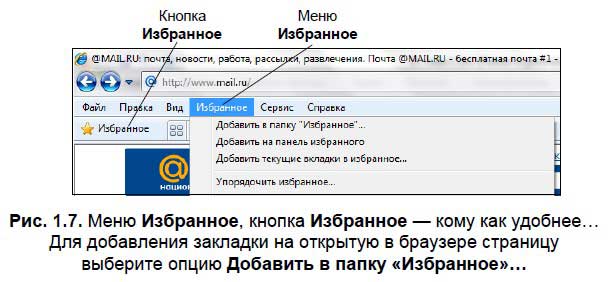
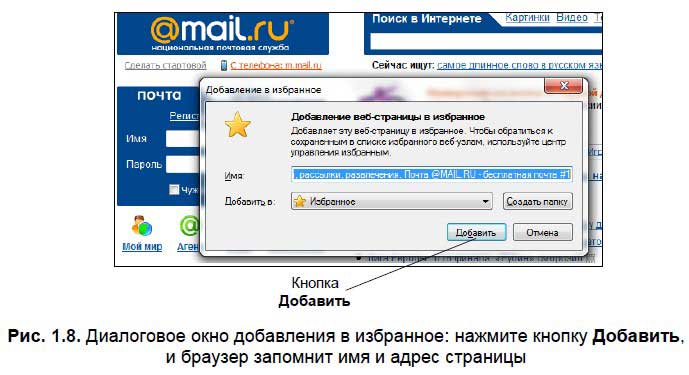
Для добавления закладки на открытую в настоящий момент страницу либо щелкните по кнопке Избранное, либо выберите опцию Избранное из строки меню браузера. Результат будет примерно одинаковый — откроется выпадающий список с опциями работы с папкой Избранное (рис. 1.7). Выберите из этого списка верхний пункт: Добавить в папку «Избранное»… Многоточие в конце названия опции указывает на то, что будет открыто следующее диалоговое окно (рис. 1.8).
Теперь щелкните по кнопке Добавить. Все! Вам больше не придется писать руками адрес этой страницы в строке адреса, ошибаться и выискивать нужную букву на клавиатуре. Браузер запомнил адрес страницы и по первому вашему требованию загрузит эту страницу по одному щелчку мыши. Как это делать, мы узнаем чуть позже.
В новой вкладке введите другой адрес, например yandex.ru. Добавьте в избранное адрес и этой страницы: щелкните по кнопке Избранное, в открывшемся списке выберите верхний пункт Добавить в папку «Избранное»… и подтвердите свое решение, нажав кнопку Добавить. Самостоятельно добавьте в избранное несколько нужных вам страниц.
Есть еще один вариант. Откройте меню Избранное (см. рис. 1.7). Там имеется пункт Добавить на панель избранного. В панель избранного, которая расположена над строкой вкладок, будет добавлена закладка на выбранную страницу — это обеспечит самый удобный и быстрый доступ к данной странице. Конечно, из-за ограниченности места в панели избранного, сюда есть смысл помещать лишь самые часто востребованные страницы. Впрочем, для тренировки помещайте сюда все, что вам покажется интересным, — со временем вы определитесь, какие закладки достойны этого почетного места.
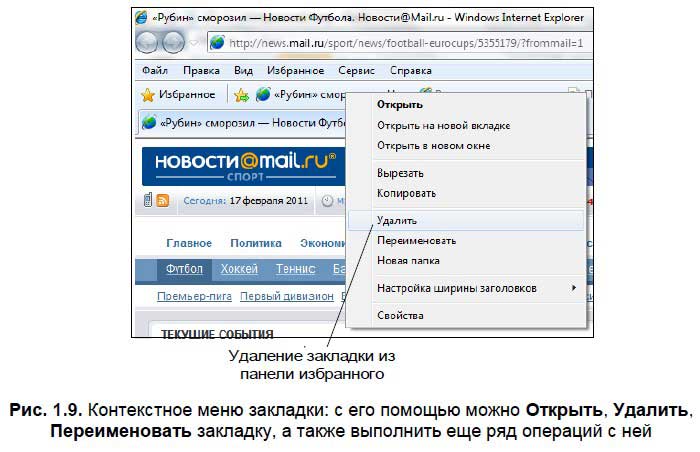
Удаляются закладки из панели избранного с помощью контекстного меню. Щелкните правой кнопкой по закладке и выберите Удалить (рис. 1.9).
Данный текст является ознакомительным фрагментом.
Продолжение на ЛитРес
Читайте также
Что такое ПАПКА и как её создать
Что такое ПАПКА и как её создать Все значки (картинки, иконки, пиктограммы), которые мы видим на рабочем столе, называются файлами. Сложенные в одну кучку по какому-либо признаку файлы, иногда хранят в папках.Например, в обыденной жизни решили мы собрать в одной папке под
Глава 5. Закладки
Глава 5. Закладки Даже начинающим пользователям Интернета, как правило, не нужно объяснять, что такое закладки. Этот сервис («закладками» он называется в браузере Mozilla Firefox, в Internet Explorer он носит название «Избранное») осваивают едва ли не в первый день знакомства с Сетью,
Закладки
Закладки Закладки – это весьма полезная вещь. Путешествуя по различным сайтам, вы наверняка не раз столкнетесь с интересными ресурсами, которые были бы не прочь посетить вновь. Можно, конечно, запомнить или куда-либо записать адрес необходимой веб-страницы, но есть и
Закладки на сайты (Избранное)
Закладки на сайты (Избранное) Во время ваших странствий по Интернету вы то и дело будете натыкаться на Очень Интересные странички. Какие именно? Затрудняюсь сказать. Для кого-то это будут электронные варианты газет и журналов, кто-то не будет вылезать из всевозможных
24.6. Папка по умолчанию в Проводнике
24.6. Папка по умолчанию в Проводнике Проводник Windows для большинства пользователей является основным средством работы с файловыми объектами. С его помощью запускаются программы, перетаскиваются файлы, анализируются свойства выбранного объекта, создаются ярлыки и т.
4.2. Персональные закладки
4.2. Персональные закладки Хотя понятие закладок в качестве персональных сервисов уже упоминалось ранее, о самом сервисе мы пока еще не говорили. Похоже, настала пора рассказать и о нем. Итак, Закладки.Чем они отличаются от того, что вы включаете в список ссылок вашего
Избранное: ставим закладки
Избранное: ставим закладки Бродя по многочисленным сайтам в Интернете, наверняка вы попадали на такие, куда вам хотелось бы вернуться еще и еще. Хорошо, если таких мест одно-два, их нетрудно и запомнить. Но когда сайтов становится много, то запомнить все их адреса просто
2.6. Сноски и закладки
2.6. Сноски и закладки Вставка сносокПри создании научных работ, курсовых или дипломных (особенно по гуманитарным наукам) иногда бывает необходимо непосредственно в тексте указать точный источник цитаты. Для этого и в книге, и в электронном документе используют сноски.
Папка Prefetch
2.4. Сноски и закладки
2.4. Сноски и закладки Вставка сносок При создании научных, курсовых или дипломных (особенно по гуманитарным наукам) работ иногда бывает необходимо непосредственно в тексте указать точный источник, откуда была взята цитата. Для этого и в книжном тексте, и в документе,
2.5.1. Папка Мои документы
2.5.1. Папка Мои документы По умолчанию в папку Мои документы сохраняются документы, с которыми вы работаете — тексты, которые вы набираете в Word, электронные книги Excel и многое другое. Примечание Если документы очень важные и нужные и их потеря может привести к серьезным
1.7.2. Домашняя папка пользователя
1.7.2. Домашняя папка пользователя Когда мы открываем новое окно Finder, мы автоматически попадаем в свою личную папку (домашнюю), при условии, что умолчания не изменены. Как показано на рис. 1.88, эта папка вовсе не является корневой, Mac OS X ее глубоко «закопала» (до третьего
1.7.4. Папка Программы
1.7.4. Папка Программы Как показано на рис. 1.88, папка Программы (Applications) расположена на втором уровне иерархии. Эта папка содержит все исполнимые файлы приложений, установленных на вашем Маке. Некоторые приложения, не входящие в стандартный комплект поставки Mac OS X, при
4.1.6. Папка Загрузки
4.1.6. Папка Загрузки Нажатие на кнопку Сохранить (Save), расположенную в заголовке письма, приводит к автоматическому сохранению прикрепленных файлов в папке Загрузки (Downloads), которая находится в домашней папке пользователя (рис. 4.21). Ее можно открыть, как любую папку, в окне
4.4.4. Закладки
4.4.4. Закладки Браузер Safari позволяет сохранить адреса часто посещаемых страниц, добавляя их в закладки. Закладки в Safari — это аналог папки Избранное в обозревателе Internet Explorer. Добавление в закладки ссылки на страницуЧтобы адрес текущей страницы добавить в закладки,
В этой статье будет рассказано о разных способах добавления папок, файлов и программ в список «Избранное» файлового менеджера операционной системы Windows — Проводник.
В операционной системе Windows, в Проводнике находится список «Избранное». В этот список операционной системой по умолчанию добавляются ссылки на определенные папки (например, «Рабочий стол»), а также на папки некоторых программ, после их установки (например, папки облачных файловых хранилищ Google Drive, OneDrive, Яндекс.Диск и других).
В список «Избранное» легко можно добавить другие новые папки, или удалить находящиеся там папки из списка «Избранное».
Если ссылки на папки легко добавляются в «Избранное», то добавить в этот список ссылки на программы и файлы просто так не получится. Решению этой проблемы будет посвящена данная статья.
Сначала рассмотрим добавление ссылок на папки в список «Избранное», а также их удаление из этого списка.
Удаление папки из Избранное
Для удаления папки из списка «Избранное» нужно просто подвести курсор мыши к нужной папки и нажать на правую кнопку мыши. В контекстном меню нужно выбрать пункт «Удалить» и после этого папка будет удалена из этого списка.
Добавление папки в Избранное
Для добавления новой папки в «Избранное» необходимо сначала открыть Проводник. Затем потребуется выбрать нужную папку и просто перетащить ее, удерживая при этом кнопку мыши, в окно Проводника в список «Избранное». При этом около перетаскиваемой папки будет видна надпись «Создать ссылку в Избранное».
Добавить папку можно и другим способом. Для этого нужно открыть Проводник, а затем в окне Проводника открыть папку, которую требуется добавить в список «Избранное». На этом изображении выбрана папка «CD-DVD».
Далее нужно щелкнуть правой кнопкой мыши по «Избранное», а потом в открывшемся контекстном меню выбрать пункт «Добавить текущее расположение в избранное».
После этого в «Избранное» появляется новая папка, на приведенном примере — папка «CD-DVD».
Восстановление удаленных папок в Избранное
После удаления расположенных по умолчанию ссылок на папки вы можете их восстановить. Для этого нужно щелкнуть правой кнопкой мыши по «Избранное», а затем в контекстном меню выбрать пункт «Восстановить избранные ссылки».
Удаленные ссылки на папки, которые были установлены по умолчанию в «Избранное», будут восстановлены. Это действие не затронет ранее добавленные папки в «Избранное», ссылки на эти папки останутся в списке «Избранное».
Добавление программ в Избранное
Описанными выше способами нельзя добавить в «Избранное» ярлыки программ. При попытке переместить ярлык программы в «Избранное», появляется запись «Не удалось поместить в “Избранное”».
Это препятствие можно обойти обходным путем, открыв для этого папку «Ссылки», в которой находится содержимое списка «Избранное».
Если у программы, которую необходимо будет добавить в «Избранное», нет ярлыка, то нужно создать ярлык для этой программы и отправить его на Рабочий стол.
Ярлык для программы создается таким способом — меню «Пуск» => «Все программы» => Выбираете программу и щелкаете по ней правой кнопкой мыши => в контекстном меню выбираете «Создать ярлык» => «Создать ярлык в данной папке нельзя. Поместить его на рабочий стол?» => «Да». Теперь ярлык выбранной программы помещен в папку Рабочий стол.
После того, как в Проводнике была открыта папка с ярлыком программы или ярлык выбранной программы находится на Рабочем столе, нужно открыть меню «Пуск» и в самом правом верхнем углу открыть свою персональную папку (название вашей папки пользователя). Содержимое списка «Избранное» находится в папке «Ссылки».
Далее нужно открыть папку «Ссылки». В папке «Ссылки» находятся ярлыки папок, которые добавлены в эту папку.
Откройте Проводник, а затем перетащите ярлык программы в папку «Ссылки» из папки, в которой находится ярлык выбранной программы. Если ярлык выбранной программы находится на Рабочем столе, то просто перетащите мышью этот ярлык в папку «Ссылки».
На изображении я перетащил ярлык программы Skype в папку «Ссылки», и сразу после этого ярлык «Skype» появился в списке «Избранное». В списке «Избранное» ярлыки программ отображаются без стрелки.
Добавление файлов в Избранное
Точно таким образом можно добавлять в список «Избранное» отдельные файлы. Сначала нужно выбрать файл, который будет помешен в список «Избранное».
Для примера я выбрал «документ Word» с именем «Вопросы». По выбранному файлу нужно будет нажать правой кнопкой мыши, а в контекстном меню выбрать пункт «Создать ярлык».
Перед перемещением ярлыка файла, с ярлыка файла можно убрать окончание — «Ярлык», чтобы имя ярлыка не отличалось от имени файла. Так просто внешне красивее будет выглядеть этот ярлык.
Для этого кликните правой кнопкой мыши по ярлыку, а в контекстном меню выберите пункт «Переименовать», а затем уберите лишние слова из названия ярлыка файла.
После этих действий требуется открыть папку «Ссылки, для этого необходимо пройти по такому пути — меню «Пуск» => «Открытие персональной папки» => «Ссылки».
Теперь перетащите ярлык файла из папки, в которой он сейчас находится, в открытую папку «Ссылки». Сразу после этого ярлык файла «Вопросы» появляется в списке «Избранное».
Для того, чтобы удалить добавленные программы и файлы из списка Избранное» нужно подвести курсор мыши к выбранному файлу и в контекстном меню выбрать пункт «Удалить».
Выводы статьи
При необходимости, пользователь может добавить файлы и папки в список «Избранное» Проводника Windows. Если программа или файл не нужны в избранном, их можно оттуда удалить.
.png "sohranyaem dokumenti dlya dalneyshey raboti skrin(1)")
 Увеличить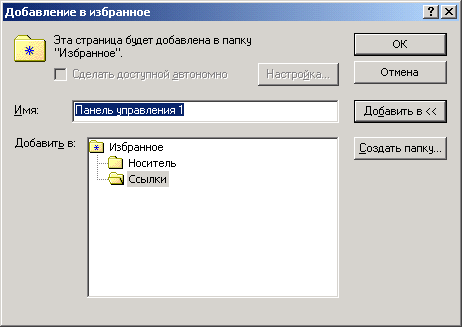


 /
/ Панели инструментов и выбора вкладки «Папки»
 .
. .
. .
.
 , её нельзя ни удалить, ни переименовать.

 . Будет получен небольшой список, включающий наиболее соответствующие запросу документы.


 .
.
 Панели инструментов и выберем вкладку «Папки». Найдем нужную папку и дважды щелкнем мышью по ее названию.