для чего можно использовать линейку в информатике
Настройка и использование линейки в Microsoft Word

Если линейка сверху и слева окна в Word не отображается, то ее можно включить вручную через настройки вида страницы.
Основные настойки линейки
Инструмент «Линейка» предусматривает ползунки, которые позволяют изменять положение текста и отступов, величину полей в документе, а также определять позицию табуляции. Скользящие индикаторы предназначены для следующего:

Если нужно между символами или словами оставить большее пространство, чем одиночный пробел, рекомендуется использовать табуляцию. Это позволит избежать проблем с форматированием и смещением текста. При одинарном нажатии на нижнюю часть линейки сверху отобразятся черные уголки – табуляторы, которые можно перетащить левой кнопкой мыши по линейке. С помощью них выравнивается надпись. 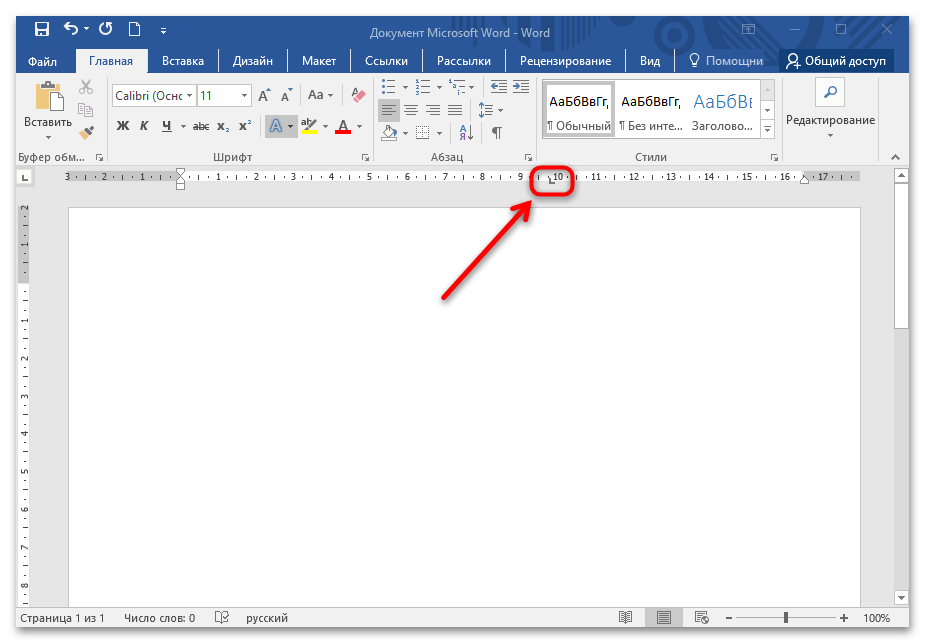
Тип выравнивания табуляции можно задать специальной кнопкой в верхней части окна MS Word. В зависимости от вида иконки задается выравнивание текста по левой или правой стороне, по центру, а также табуляция с числовым выравниванием, которое соответствует десятичной точке. 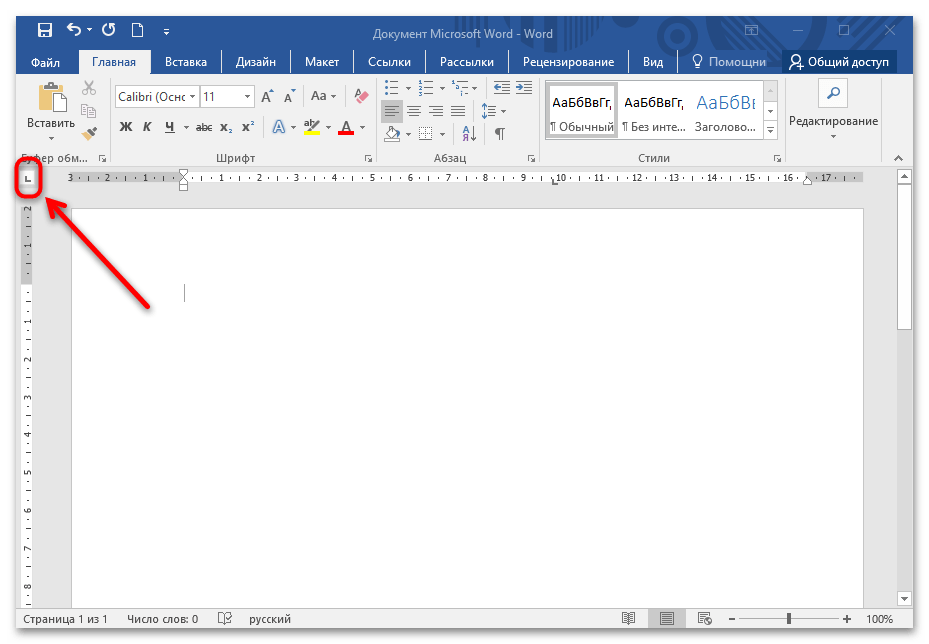
Кроме того, значок в виде черной вертикальной полоски предполагает панель табуляции для вставки вертикальной черты в соответствии с позицией, но при этом она не позволяет разместить текст.
Изменение единицы измерения
Помимо сантиметров, линейка в Ворде позволяет использовать и другие единицы измерения: миллиметры, дюймы, пики, пункты. Чтобы изменить настройки, действуйте следующим образом:
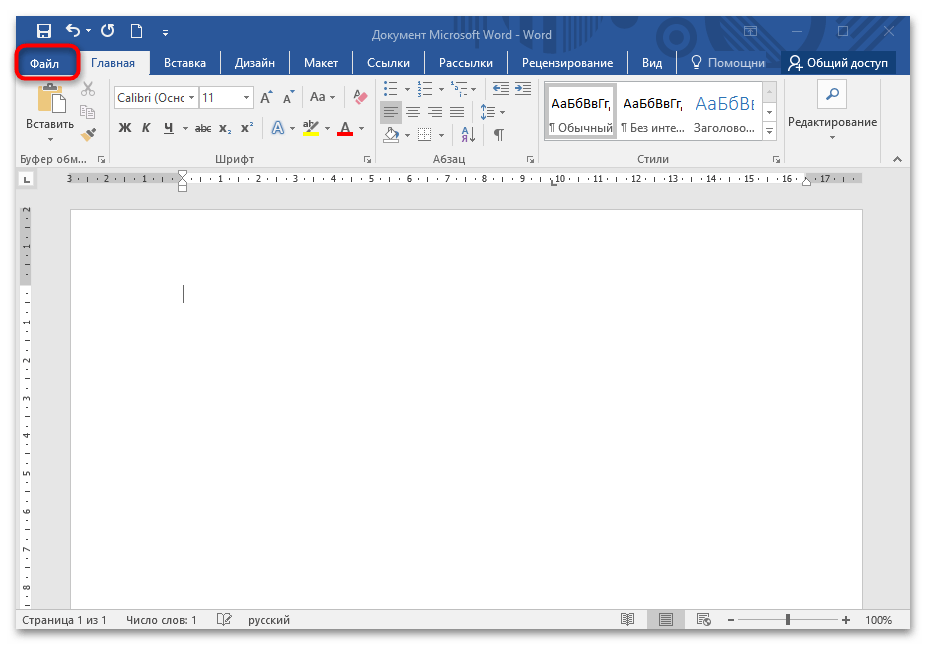
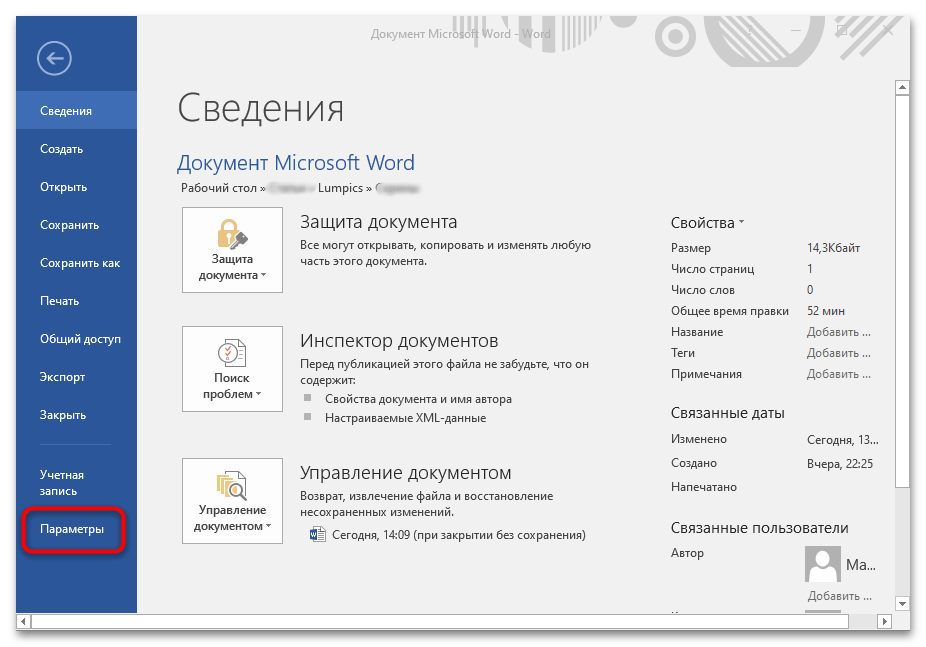
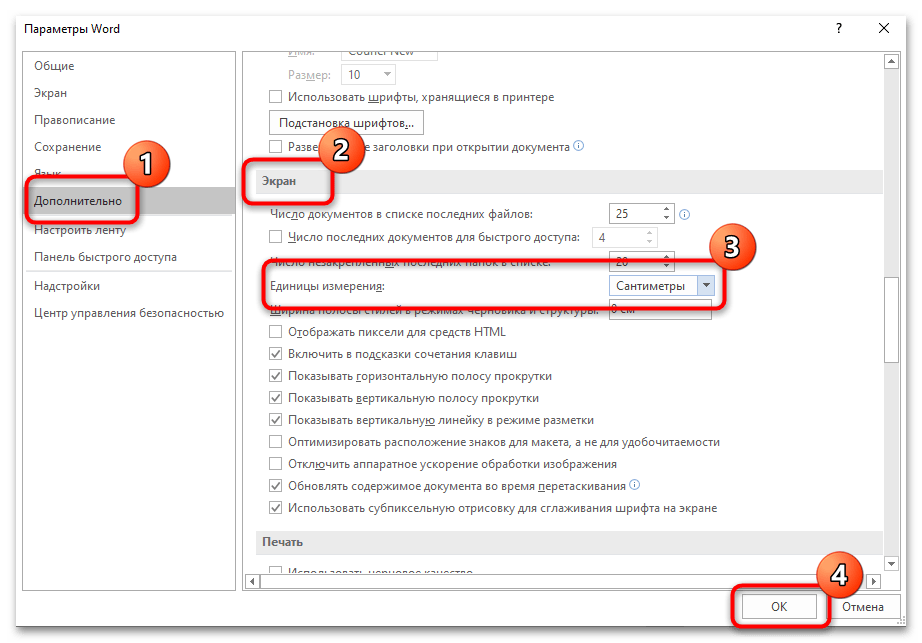
После процедуры вид линейки в Ворде изменится в соответствии с выбранной мерой измерения в параметрах редактора.
Измерение расстояния с помощью линейки
Линейкой в MS Word возможно измерить расстояние на странице документа в доступных единицах измерения. Для этого выберите значение меры через параметры способом, описанном выше, затем проделайте следующее:

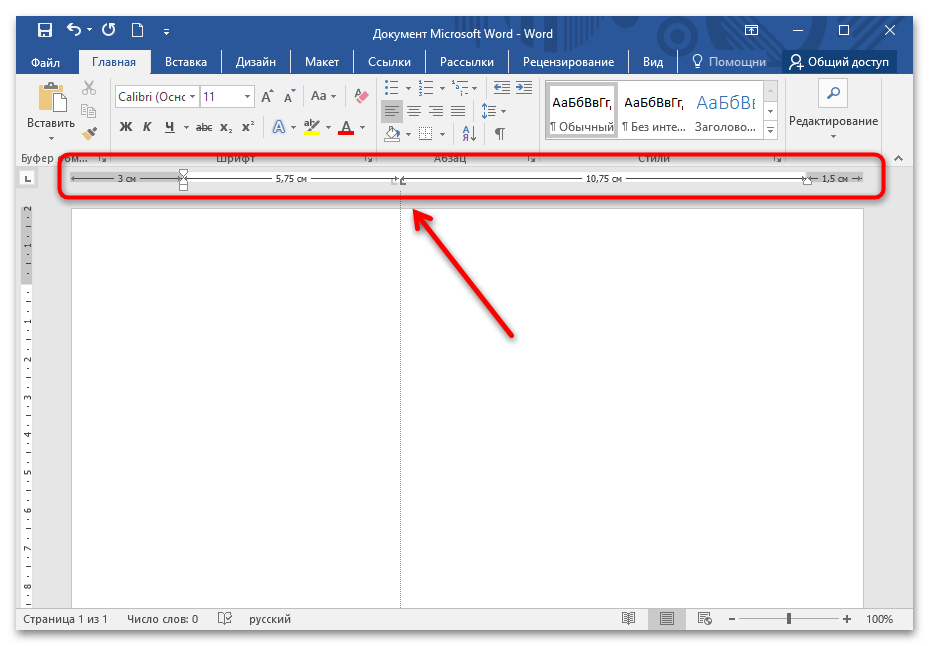
Следует учитывать, что шкала берет свое начало от отступа первой строки, а также показывает расстояние между красной строки и отступом. По бокам указывается длина полей, которая подсвечивается темно-серым цветом.
Другие возможности линейки Word
Линейка скрывает множество возможностей, которые знают немногие пользователи. Помимо выравнивания и измерения, у инструмента есть следующие особенности:
Помимо этой статьи, на сайте еще 12483 инструкций.
Добавьте сайт Lumpics.ru в закладки (CTRL+D) и мы точно еще пригодимся вам.
Отблагодарите автора, поделитесь статьей в социальных сетях.
Линейка в ворде
Линейка в Word 2007-2019 / MS Office 365
В этой статье мы разберемся как включить линейку в ворде из пакета майкрософт офис (Microsoft Office Word). За последнее время вышло большое количество выпусков офиса. Но расположение элементов управления в интерфейсе программы менялось незначительно. Поэтому процедура включения линейки для версий word 2007, 2010, 2013, 2016, 2019 и онлайн версий схожа. Разберем варианты включения линейки.
Способ №1 (вкладка «Вид»)
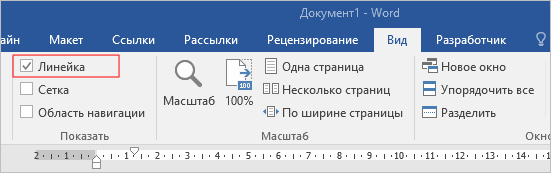 Вкладка Вид в Word 2016
Способ №2 (кнопка «Линейка»)
Этот вариант подойдет пользователям Word 2010. В последних редакциях данная кнопка отсутствует.
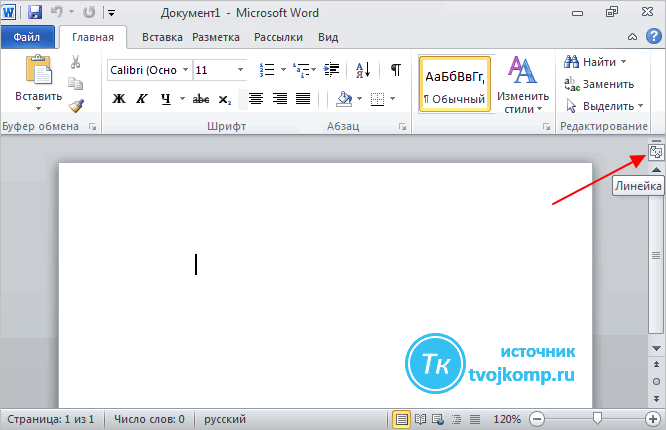 Кнопка в ворд 2010
В правом углу окна сразу под лентой инструментов над вертикальной полосой прокрутки есть небольшая кнопочка. Называется она «Линейка«. Кликнув по ней, можно включить или выключить отображение линейки.
Способ №3 (горячие клавиши)
Есть еще один малоизвестный приём включения линейки с использованием горячих клавиш. Он работает во всех редакциях ворда, но комбинации клавиш могут различаться. Вам нужно нажать «Alt» на клавиатуре, а затем в русской раскладке последовательно нажать буквы О, И (для Word 2016) или О,К (для Word 2010). Какие буквы нажимать в вашей версии ворда вы можете понять глядя на скрин ниже. Эти буквы отображаются при нажатии на кнопку «Alt» и расставлены рядом с соответствующими инструментами.
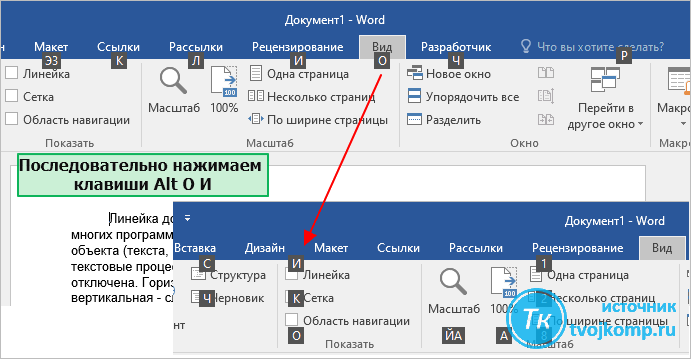 Отображение линейки с помощью комбинации клавиш
Испытайте этот способ в своем ворде и напишите в комментариях, что у вас сработало. Какая версия офиса и какое сочетание клавиш нужно нажать для показа и скрытия линейки.
Способ №4 (вертикальная линейка)
Если в окне программы Word, после применения выше описанных вариантов у вас получилось включить только верхнюю линейку, то сделайте следующее.
Проверьте режим отображения страницы. У вас должен быть включен режим «Разметка страницы«. Если отличается, то переключаемся в него.
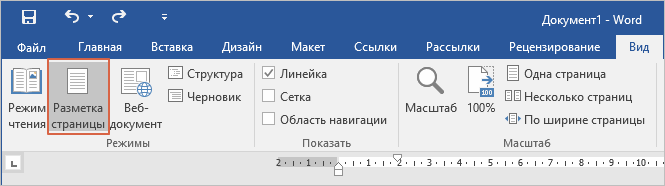 Включен режим «Разметка страницы»
Нужно включить боковую линейку слева в параметрах программы Word:
Изменение единиц измерения на линейке
После включения линейки нужно настроить необходимые единицы измерения. По умолчанию, чаще всего включены сантиметры, но если вам нужны другие единицы, то поступаем так:
Среди привычных нам единиц измерения (сантиметры и миллиметры) есть еще две величины: пункты и пики. Это типографские величины для измерения кегля шрифта. 1пункт=0,35мм; 1 пика=12 пунктов
Как использовать линейку в Microsoft Word
В нашем текстовом документе мы смогли включить линейку и настроили единицы измерения. Теперь разберемся как же ее применять в работе с текстом. Посмотрите на рисунок ниже.
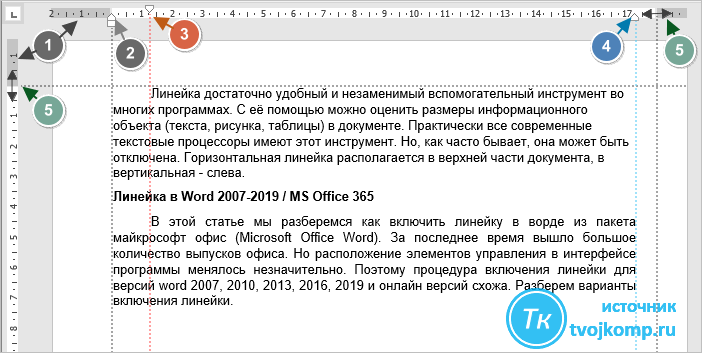 Задание отступов и полей в текстовом документе
Маркеры обозначенные метками 2 и 4 задают положение границ текста в пределах белой зоны шкалы, то есть отступы от границы полей. Маркер под меткой 3 задает «красную строку» или отступ (выступ) первой строки абзаца.
Чтобы все изменения отступов применились к тексту, не забывайте его вначале выделить.
Как получить точные размеры?
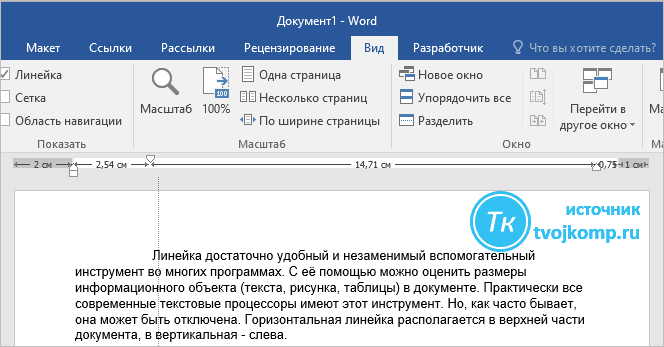 Установка точных размеров при нажатой клавише «Alt»
Для вертикальной линейки это тоже работает. Проверьте.
Установка позиции табуляции
Если в одной строке вам необходимо разместить несколько слов с большим, чем один пробел, интервалом, то нельзя использовать пробелы. Потому что при изменении размера шрифта ваши интервалы тоже поменяются. И все что вы выровняли будет сдвинуто.
В этом примере метки задают равномерное положение чисел в строке. Для удаления маркера, перетащите его с линейки вниз.
Посмотрите интересное видео как применять табуляцию
Дорогой читатель! Вы посмотрели статью до конца. Получили вы ответ на свой вопрос? Напишите в комментариях пару слов. Если ответа не нашли, укажите что искали или откройте содержание блога. 
Для чего можно использовать линейку в информатике
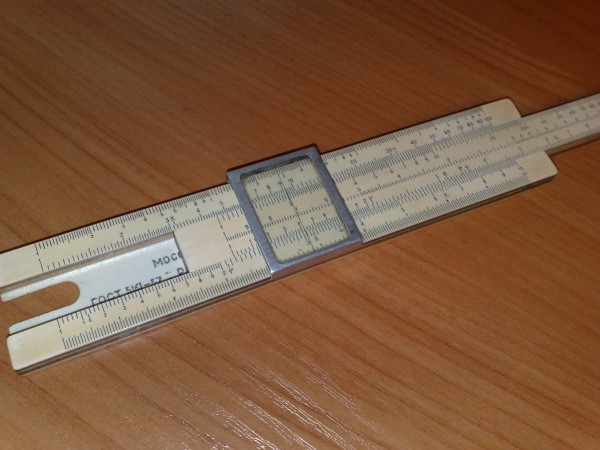
На уроках информатики, изучая тему «История вычислительной техники», упоминается устройство логарифмическая линейка. Что это такое? Как она выглядит? Как ей пользоваться? Рассмотрим историю создания данного устройства и принцип работы.
Логарифмическая линейка — это счетный прибор, применявшийся до появления калькуляторов и персональных компьютеров. Это было достаточно универсальное устройство, на котором можно было умножать, делить, возводить в квадрат и куб, вычислять квадратные и кубические корни, синусы, тангенсы и другие значения. Выполнялись эти математические операции с достаточно большой точностью — до 3–4 знаков после запятой.
История логарифмической линейки
В 1622 году Уильям Отред (William Oughtred 5 марта 1575—30 июня 1660) создает, пожалуй, один из самых успешных аналоговых вычислительных механизмов — логарифмическую линейку. Отред является одним из создателей современной математической символики — автор нескольких стандартных в современной математике обозначений и знаков операций:
«Все его мысли были сосредоточены на математике, и он все время размышлял или чертил линии и фигуры на земле… Его дом был полон юных джентльменов, которые приезжали отовсюду, чтобы поучиться у него».
Неизвестный современник Отреда
Отред внёс решающий вклад в изобретение удобной для пользования логарифмической линейки тем, что предложил использовать две одинаковые шкалы, скользящие одна вдоль другой. Саму идею логарифмической шкалы ранее опубликовал валлиец Эдмунд Гюнтер, но для выполнения вычислений эту шкалу нужно было тщательно измерять двумя циркулями.

Гюнтер ввел также общепринятое теперь обозначение log и термины косинус и котангенс. В 1620 году вышла книга Гюнтера, где дано описание его логарифмической шкалы, а также помещены таблицы логарифмов, синусов и котангенсов. Что же касается самого логарифма, то его изобрел, как известно, шотландец Джон Непер. Видя недоумение Форстера, высоко ценившего данное изобретение, Отред показал своему ученику два изготовленных им вычислительных инструмента — две логарифмические линейки.
Логарифмическая шкала Гюнтера являлась прародителем логарифмической линейки и подвергалась многократным доработкам. Так в 1624 году Эдмунд Уингейт издал книгу, в которой описал модификацию шкалы Гюнтера, позволяющую легко возводить числа в квадрат и в куб, а также извлекать квадратные и кубические корни.
Дальнейшие усовершенствования привели к созданию логарифмической линейки, однако, авторство этого изобретения оспаривают два ученых Уильям Отред и Ричард Деламейн.
Первая линейка Отреда имела две логарифмические шкалы, одна из которых могла смещаться относительно другой, неподвижной. Второй инструмент представлял собой кольцо, внутри которого вращался на оси круг. На круге (снаружи) и внутри кольца были изображены “свернутые в окружность” логарифмические шкалы. Обе линейки позволяли обходиться без циркулей.
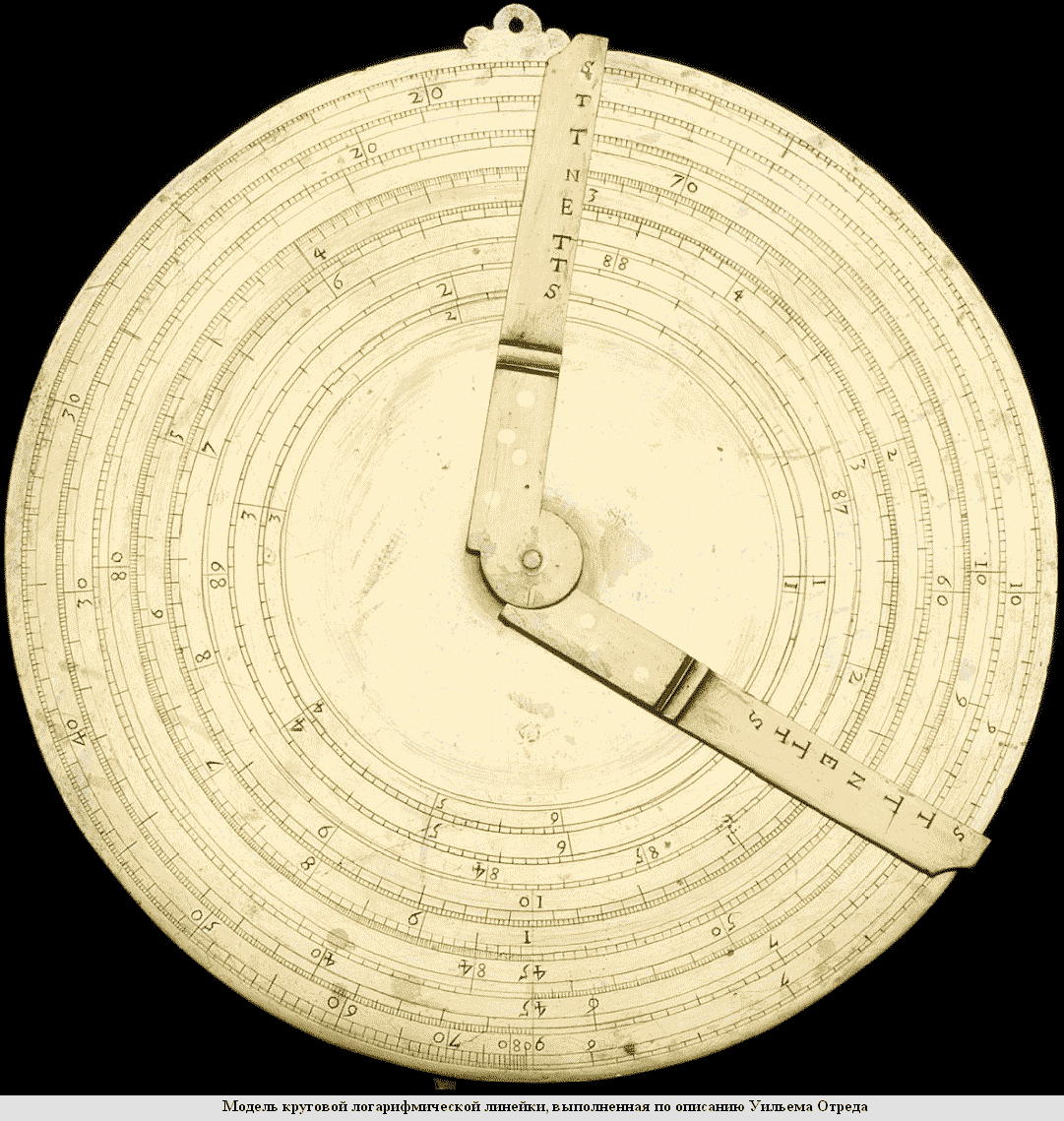
Логарифическая линейка Отреда
В 1632 году в Лондоне вышла книга Отреда и Форстера “Круги пропорций” с описанием круговой логарифмической линейки (уже иной конструкции), а описание прямоугольной логарифмической линейки Отреда дано в книге Форстера “Дополнение к использованию инструмента, называемого “Кругами пропорций”, вышедшей в следующем году.
Линейка Ричарда Деламейна (который был в свое время ассистентом Отреда), описанная им в брошюре “Граммелогия, или Математическое кольцо”, появившейся в 1630 году, тоже представляла собой кольцо, внутри которого вращался круг. Потом эта брошюра с изменениями и дополнениями издавалась еще несколько раз. Деламейн описал несколько вариантов таких линеек (содержащих до 13 шкал). В специальном углублении Деламейн поместил плоский указатель, способный двигаться вдоль радиуса, что облегчало использование линейки. Предлагались и другие конструкции. Деламейн не только представил описания линеек, но и дал методику градуировки, предложил способы проверки точности и привел примеры использования своих устройств.
А в 1654 году англичанин Роберт Биссакер предложил конструкцию прямоугольной логарифмической линейки, общий вид которой сохранился до нашего времени…
В 1850 году девятнадцатилетний французский офицер Амедей Маннхейм создал прямоугольную логарифмическую линейку, ставшую прообразом современных линеек и обеспечивающую точность до трех десятичных знаков. Этот инструмент он описал в книге «Модифицированная вычислительная линейка», изданной в 1851 году. В течение 20-30 лет эта модель выпускалась только во Франции, а затем ее стали изготавливать в Англии, Германии и США. Вскоре линейка Маннхейма завоевала популярность во всем мире.
Логарифмическая линейка долгие годы оставалась самым массовым и доступным прибором индивидуального вычисления, несмотря на бурное развитие вычислительных машин. Естественно, она обладала небольшой точностью и скоростью решения по сравнению с вычислительными машинами, однако, на практике большинство исходных данных были не точные, а приближенные величины, определенные с той или иной степенью точности. А, как известно, результаты вычислений с приближенными числами будут всегда приближенные. Этот факт и высокая стоимость вычислительной техники позволили Логарифмической линейке просуществовать практически до конца 20 столетия.
Отображение линейки

Откройте вкладку Представление и установите флажок Линейка.
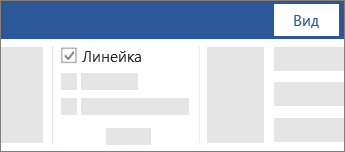
Чтобы отобразить вертикальную линейку
Откройте меню Файл, выберите раздел Параметры, а затем — Дополнительно.
В разделе Дисплей выберите Показывать вертикальную линейку в режиме разметки.
Отображение линеек
Откройте вкладку Представление и выберите Линейка.
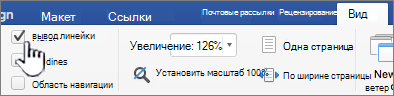
Если вертикальная линейка не видна, убедитесь, что находитесь в режиме разметки. Если она все равно не отображается, возможно, ее нужно включить.
Перейдите в раздел Word > Настройки > Представление (в разделе Средства разработки и проверки правописания).
Затем в диалоговом окне Представление выберите Вертикальная линейка.
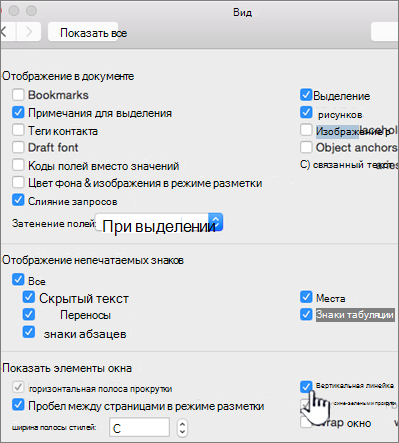
Изменение единицы измерения
Чтобы изменить единицы измерения на линейке, выполните указанные ниже действия.
Перейдите в раздел Word > Настройки > Представление (в разделе Средства разработки и проверки правописания).
В списке Показать единицу измерения выберите нужную единицу.
Откройте вкладку Представление и выберите Линейка.
§ 5. Получение информации
Понять, для чего и как получают (собирают) информацию, какие инструменты используются для получения информации.
Научиться получать информацию с помощью измерительных приборов и устройств.
Понять
Для того чтобы выжить в условиях дикой природы, люди издавна наблюдали за ней: собирали информацию о погоде, растениях, поведении животных, свойствах предметов.
Наблюдая, люди заметили, что зимой в России «природа спит». Выпадает снег. Вся природа «отдыхает». Некоторые животные (например, медведи) засыпают на всю зиму.

Рис. Так выглядит дуб зимой.
Весной всё просыпается, расцветает. Летом созревают овощи, ягоды и фрукты. Осенью всё дозревает, увядает, листья желтеют и осыпаются. Всё засыпает.

Наблюдая за этими изменениями в природе из года в год, люди поняли, что существуют времена года, которым они дали названия: зима, весна, лето и осень. Информацию о временах года люди используют для того, чтобы управлять своей жизнью.
Так, летом готовятся к зиме: выращивают и заготавливают зерно, картофель, овощи, фрукты. Заготавливают корма для животных, дрова, строят тёплые дома, шьют зимнюю одежду.
Зимой готовятся к весенним полевым работам — закупают технику для работы в поле, учатся управлять ею, ремонтируют её, шьют летнюю одежду.
Наблюдать — значит получать информацию.
Предмет или явление, за которым мы наблюдаем, будем называть объектом наблюдения.
Наблюдать — это не только смотреть, слушать, нюхать, трогать, пробовать на вкус. Наблюдать можно невооруженным глазом или с помощью различных приспособлений и устройств.
Наблюдение — это способ получения информации с помощью органов чувств непосредственно или с использованием различных устройств.ч
Устройства для наблюдения нужны, если, например, объект наблюдения очень далеко. Военные используют бинокль.

За далёкими звездами люди наблюдают с помощью телескопа.

Назначение бинокля и телескопа: служат для «приближения» и «увеличения» далёких объектов, например звёзд.

Специальные устройства для наблюдения также нужны, если объект наблюдения очень маленький: например, это буквы, написанные мелким шрифтом, клетки организма, микробы, вирусы, молекулы. Такими устройствами являются лупа и микроскоп. Их назначение: служат для наблюдения за очень маленькими объектами.

Существует электронный микроскоп. Это устройство увеличивает сильнее. К нему можно подключить компьютер и наблюдать на экране монитора за самыми маленькими предметами и явлениями.
Так выглядят современные электронные микроскопы.


Информацию об объектах наблюдения можно получать путём их измерения с помощью различных устройств. Например, для измерения температуры служит термометр. С помощью термометра измеряют температуру воздуха в помещении или на улице, температуру воды в реке или в ванне, температуру тела человека.
Так выглядят обычные термометры разной конструкции.

Так выглядят некоторые электронные термометры, на которых мы видим показания в виде числа.

Измерение — это способ получения информации с помощью различных устройств.
Существуют и другие инструменты для измерения. Это, например, обычная линейка. Линейкой можно измерить длину, ширину и высоту предмета, глубину сосуда и многое другое. Транспортиром измеряют величину угла.

Информацию можно получить, используя разные источники и разные способы: прочитать учебник, просмотреть телепередачу, пообщаться с другими людьми, найти в Интернете.
Получение информации — это действие с информацией.
Выполни
Способ получения информации
Отметь знаком 
Наблюдение за поведением, повадками, привычками, измерение и так далее
Поиск нужной статьи
Поиск нужного документа
Получение ответов на вопросы
Учебник по биологии
Чтение нужного параграфа
Главное
Знать
Уметь
Выполни задания в рабочей тетради № 1.
Выполни на компьютере задания к параграфу из раздела УМЕТЬ компакт-диска.
В книге «Расширь свой кругозор» прочитай на досуге текст «Устройства для получения информации».