для чего можно использовать указанный элемент интуит
Выпускная квалификационная работа
Цель работы: Создать документ по предоставленному образцу. Оформление документа должно максимально точно соответствовать образцу, включая все стили, размеры, расположения, цвета и прочие элементы оформления.
Объем – 2-3 страницы. В качестве источника информации используйте Википедию (Wikipedia.org).
Оформить текст в соответствии с образцом, включая использование параметров шрифта, абзаца, нумерованных и маркированных списков, стилей. Статья должна включать в себя заголовки первого и второго уровня.
Добавить в текст не менее двух сносок на разных страницах.
Добавить 1-2 рисунка. Оформить в соответствии с образцом.
Добавить одну таблицу. Оформить в соответствии с образцом.
Подготовить статью про страну, где родился ученый. Если это русский ученый, то вместо страны подготовьте статью про область.
Объем – 2-3 страницы. В качестве источника информации используйте Википедию (Wikipedia.org).
Оформить текст в соответствии с образцом, включая использование параметров шрифта, абзаца, нумерованных списков, стилей. Статья должна включать в себя заголовки первого и второго уровня.
Добавить 1-2 рисунка. Оформить в соответствии с образцом.
Добавить одну таблицу. Оформить в соответствии с образцом.
Добавить титульную страницу. Ввести необходимый текст и оформить в соответствии с образцом.
Создать оглавление, включающее заголовки первого и второго уровня обоих очерков. Оформить в соответствии с образцом.
Создать собственную визитную карточку (10 штук на одной странице). Ввести необходимый текст и оформить в соответствии с образцом. Визитная карточка должна содержать рисунок.
Составить собственное резюме. Ввести необходимый текст и оформить в соответствии с образцом.
Составить и оформить заявление в соответствии с образцом.
В верхний колонтитул ввести указанный текст и вставить дату, автоматически обновляющуюся при открытии файла. Пронумеровать страницы документа. Номера страниц должны располагаться в центре нижнего колонтитула.
Интерфейс Microsoft Excel 2010
Элементы управления
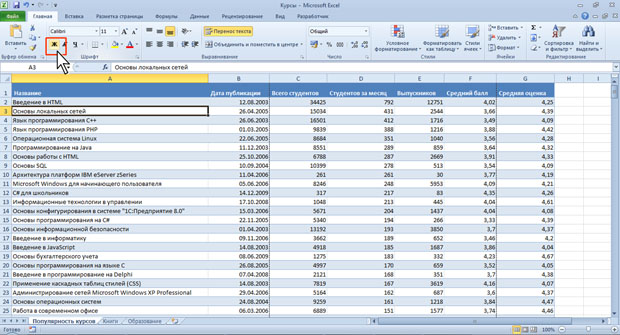
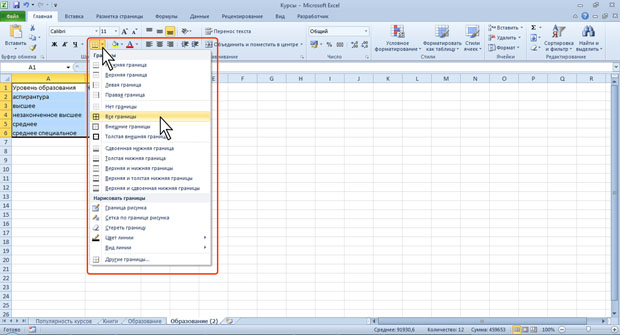
В списке можно выбрать элемент меню для применения какого-либо параметра. Для этого надо щелкнуть по нему мышью. Например, в списке Макеты диаграмм вкладки Конструктор можно выбрать макет диаграммы (рис. 1.16).
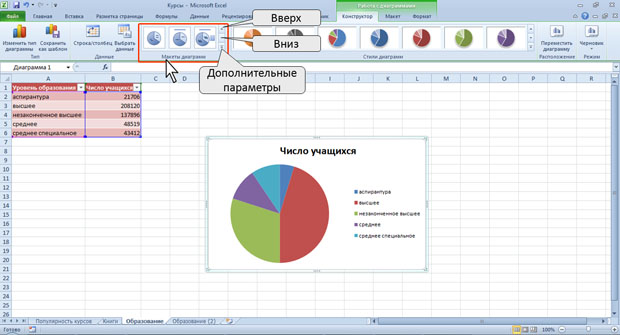
Для просмотра списка в пределах ленты можно пользоваться кнопками Вперед и Назад. Но обычно список разворачивают, для чего надо щелкнуть по кнопке Дополнительные параметры (см. рис. 1.16).
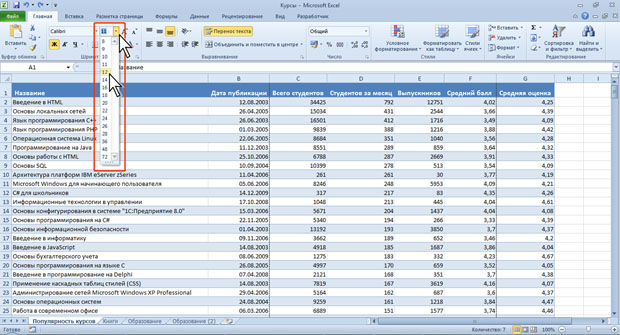
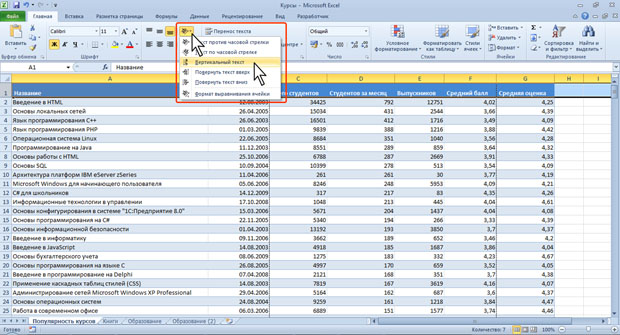
В большинстве случаев можно не открывая списка щелкнуть мышью в поле раскрывающегося списка, ввести значение требуемого параметра с клавиатуры и нажать клавишу Enter.
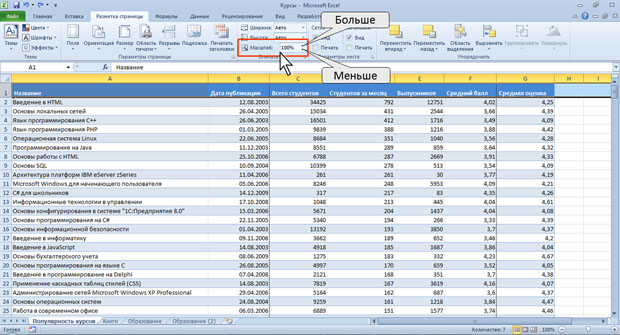
Также значение в поле счетчика можно ввести с клавиатуры и нажать клавишу Enter.
Флажки используются для применения какого-либо параметра. Например, флажки группы Показать вкладки Вид (рис. 1.20) определяют отображение сетки листа, строки формул и заголовков строк и столбцов.
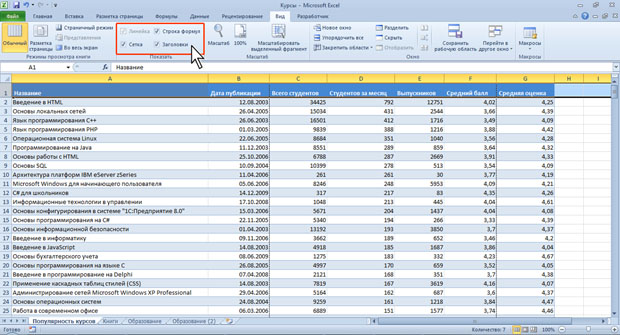
Для установки или снятия флажка достаточно щелкнуть по нему мышью.
Значок (кнопка) группы – маленький квадрат в правом нижнем углу группы элементов во вкладке. Щелчок по значку открывает соответствующее этой группе диалоговое окно или область задач для расширения функциональных возможностей. Например, значок группы Шрифт вкладки Главная открывает диалоговое окно Формат ячейки (рис. 1.21).
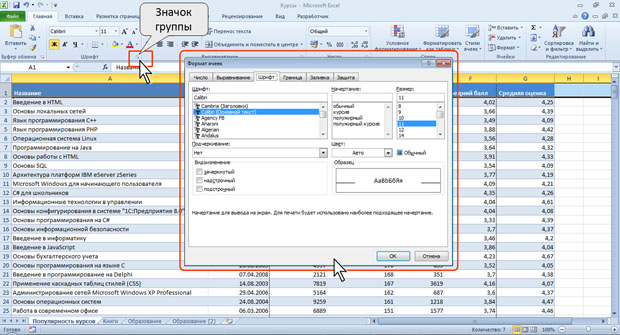
А значок группы Буфер обмена отображает область задач Буфер обмена (рис. 1.22).
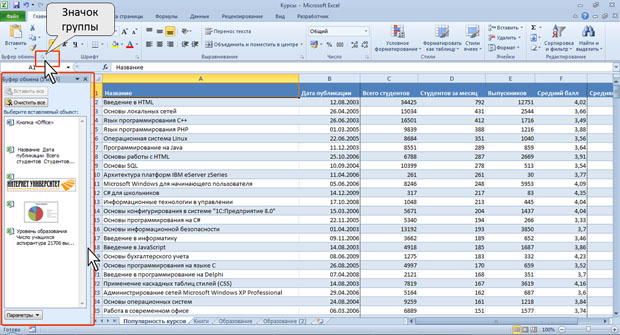
Не каждая группа имеет значок.
Для каждого элемента управления можно отобразить всплывающую подсказку о назначении этого элемента. Для этого достаточно навести на него и на некоторое время зафиксировать указатель мыши. Примеры всплывающих подсказок приведены на рис. 23 – рис. 25.
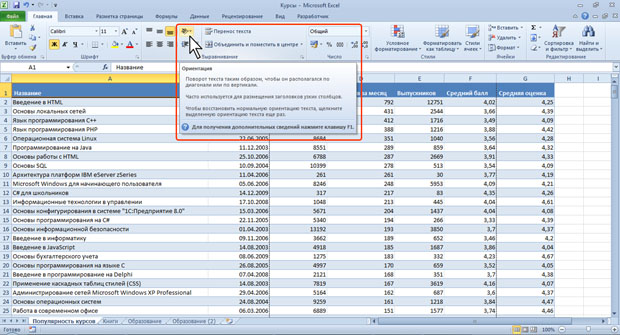
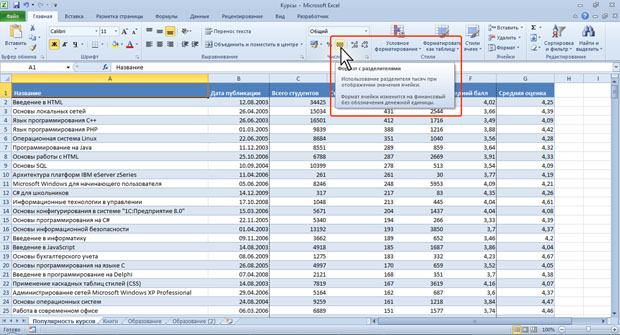
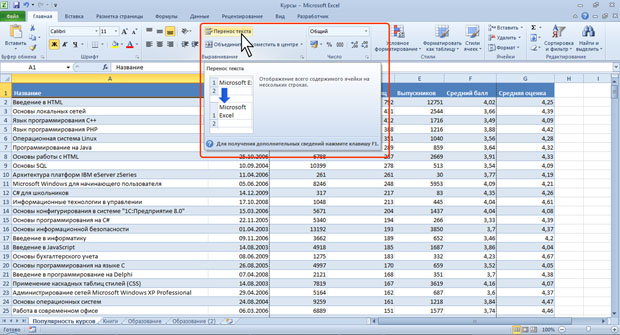
В некоторых случаях в подсказке отображается текст Для получения дополнительных сведений нажмите клавишу F1. В этом случае при нажатии клавиши F1 появляется окно справочной системы со справкой, относящейся непосредственно к выбранному элементу.
Цель работы: Создать документ по предоставленному образцу. Оформление документа должно максимально точно соответствовать образцу, включая все стили, размеры, расположения, цвета и прочие элементы оформления.
Объем – 2-3 страницы. В качестве источника информации используйте Википедию (Wikipedia.org).
Оформить текст в соответствии с образцом, включая использование параметров шрифта, абзаца, нумерованных и маркированных списков, стилей. Статья должна включать в себя заголовки первого и второго уровня.
Добавить в текст не менее двух сносок на разных страницах.
Добавить 1-2 рисунка. Оформить в соответствии с образцом.
Добавить одну таблицу. Оформить в соответствии с образцом.
Подготовить статью про страну, где родился ученый. Если это русский ученый, то вместо страны подготовьте статью про область.
Объем – 2-3 страницы. В качестве источника информации используйте Википедию (Wikipedia.org).
Оформить текст в соответствии с образцом, включая использование параметров шрифта, абзаца, нумерованных списков, стилей. Статья должна включать в себя заголовки первого и второго уровня.
Добавить 1-2 рисунка. Оформить в соответствии с образцом.
Добавить одну таблицу. Оформить в соответствии с образцом.
Добавить титульную страницу. Ввести необходимый текст и оформить в соответствии с образцом.
Создать оглавление, включающее заголовки первого и второго уровня обоих очерков. Оформить в соответствии с образцом.
Создать собственную визитную карточку (10 штук на одной странице). Ввести необходимый текст и оформить в соответствии с образцом. Визитная карточка должна содержать рисунок.
Составить собственное резюме. Ввести необходимый текст и оформить в соответствии с образцом.
Составить и оформить заявление в соответствии с образцом.
В верхний колонтитул ввести указанный текст и вставить дату, автоматически обновляющуюся при открытии файла. Пронумеровать страницы документа. Номера страниц должны располагаться в центре нижнего колонтитула.
Ответы на экзаменационные вопросы интернет-курсов ИНТУИТ (INTUIT): 323. Работа в Microsoft Excel 2007

Ответы на экзаменационные вопросы интернет-курсов ИНТУИТ (INTUIT): 323. Работа в Microsoft Excel 2007
1. В каких единицах измерения должен быть указан аргумент тригонометрических функций?
2. В каких единицах измерения должен быть указан аргумент функции SIN?
3. В каких единицах измерения должен быть указан аргумент функции COS?
4. В каких единицах устанавливается высота строки?
5. В каких единицах устанавливается ширина столбца?
6. В какой вкладке диалогового окна «Параметры страницы» устанавливается выравнивание таблицы по центру страницы при печати?
7. В какой вкладке диалогового окна «Параметры страницы» устанавливается режим печати примечаний?
8. В какой вкладке находятся инструменты для вставки столбцов и строк?
9. В какой вкладке находятся инструменты для вставки фрагментов из буфера обмена?
10. В какой вкладке находятся инструменты для выравнивания содержимого ячеек?
11. В какой вкладке находятся инструменты для изменения параметров шрифта?
12. В какой вкладке находятся инструменты для поиска и замены данных?
13. В какой вкладке находятся инструменты для работы с темами?
14. В какой вкладке находятся инструменты для установки числовых форматов?
15. В какой вкладке находятся элементы для выбора ориентации страницы при печати таблицы?
16. В какой вкладке находятся элементы для изменения типа диаграммы (например, с круговой на гистограмму)?
17. В какой вкладке находятся элементы для оформления диаграммы?
18. В какой вкладке находятся элементы для присвоения имени ячейке?
19. В какой вкладке находятся элементы для установки точного размера диаграммы?
20. В какой вкладке расположены инструменты для работы с примечаниями?
21. В какой режим отображения следует перейти для настройки параметров страницы печати таблицы?
22. В какой режим отображения следует перейти для создания колонтитулов?
23. В каком подчиненном меню находится команда для настройки параметров печати документа?
24. В каком подчиненном меню находится команда для предварительного просмотра документа перед печатью?
25. В окне не отображается лента. Что можно сделать для ее отображения?
26. В чем отличие функций ОКРУГЛВВЕРХ и ОКРВВЕРХ? Выберите верное утверждение.
27. В чем отличие функций ОКРУГЛВНИЗ и ОКРВНИЗ. Выберите верное утверждение?
28. В чем отличие функций СЧЕТ и СЧЕТЗ? Выберите верное утверждение.
29. В ячейке D2 отображено число 250000 как результат вычисления В2*С2. Что следует ввести в поле «Найти» и что выбрать в списке «Область поиска», чтобы найти на листе другие ячейки, в которых имеется число 250000 как результат вычислений?
30. В ячейке В8 отображено число 24,6. Какое число будет использовано в вычислениях?
31. В ячейке отображается код ошибки #ЗНАЧ!. В чем причина?
32. В ячейке отображается код ошибки #ИМЯ?. В чем причина?
33. В ячейке отображается код ошибки #ПУСТО!. В чем причина?
34. В ячейке отображается код ошибки #ССЫЛКА!. В чем причина?
35. В ячейку вводится 2.20. Какие данные будут в ячейке после подтверждения ввода?
36. В ячейку вводится 20:20. Какие данные будут в ячейке после подтверждения ввода?
37. Выделенную область можно копировать перетаскиванием. Какую клавишу клавиатуры следует держать нажатой?
38. Где будет производиться поиск при выборе указанного параметра?
39. Где следует щелкнуть мышью для отображения полного списка макетов диаграмм?
40. Для каких типов данных можно использовать указанный способ условного форматирования?
41. Для каких типов данных можно использовать указанный способ условного форматирования?
42. Для каких типов данных можно использовать указанный способ условного форматирования?
43. Для каких типов данных можно использовать указанный способ условного форматирования?
44. Для каких типов данных можно использовать указанный способ условного форматирования?
45. Для каких целей можно использовать указанную команду?
46. Для каких целей можно использовать указанный элемент окна «Открытие документа»?
47. Для каких целей можно использовать указанный элемент окна «Открытие документа»?
48. Для каких целей можно использовать указанный элемент окна «Открытие документа»?
49. Для каких целей можно использовать указанный элемент?
50. Для каких целей можно использовать указанный элемент?
51. Для каких целей можно использовать указанный элемент?
52. Для каких целей следует использовать функцию СЧИТАТЬПУСТОТЫ?
53. Для какой цели в формулах используют абсолютные ссылки?
54. Для какой цели в формулах используют относительные ссылки?
55. Для какой цели используют указанный элемент строки формул?
56. Для какой цели используют указанный элемент?
57. Для какой цели используют указанный элемент?
58. Для какой цели можно использовать значок, появляющийся после автозаполнения ячеек?
59. Для какой цели можно использовать указанную команду?
60. Для какой цели можно использовать указанные кнопки?
61. Для какой цели можно использовать указанный элемент?
62. Для какой цели можно использовать указанный элемент?
63. Для какой цели можно использовать указанный элемент?
64. Для какой цели можно использовать указанный элемент?
65. Для какой цели можно использовать указанный элемент?
66. Для многоуровневой сортировки используют указанную кнопку. Какой диапазон следует выделить, чтобы сортировать таблицу сначала по данным столбца «В», а затем по данным столбца «А»?
67. Для указанных ячеек задан личный числовой формат. Что произойдет, если удалить этот формат?
68. Для чего можно использовать указанный элемент?
69. Для чего можно использовать указанный элемент?
70. Для чего можно использовать указанный элемент?
71. Для чего можно использовать указанный элемент?
72. Для чего можно использовать указанный элемент?
73. Для ячеек С2:С35 устанавливается указанное условное форматирование. Можно ли в последующем произвольно изменять оформление ячеек этого диапазона?
74. Для ячеек С2:С35 устанавливается указанное условное форматирование. Можно ли в последующем произвольно изменять оформление ячеек этого диапазона?
75. Для ячеек устанавливается указанное условное форматирование. Можно ли в последующем произвольно изменять оформление ячеек этого диапазона?
76. Для ячейки D2 задана формула =ЕСЛИ(B:B>50;B:B*C:C*0,9;B:B*C:C). Какая формула будет использоваться для вычисления в ячейке D2, если в значение ячейки В2 – 66?
77. Для ячейки D2 задана формула =ЕСЛИ(B2 20 в формуле =СУММЕСЛИ(B2:B40;»>20″), приведенной на рисунке?
285. Что означает аргумент 1 в формуле =ОКРУГЛ(B1;1), приведенной на рисунке?
286. Что означает аргумент 10% в формуле =УРЕЗСРЕДНЕЕ(B2:B21;10%), приведенной на рисунке?
287. Что означает аргумент 2 в формуле =АСЧ(B1;B2;B3;2), приведенной на рисунке?
288. Что означает аргумент 2 в формуле =ДДОБ(B1;B2;B3;2), приведенной на рисунке?
289. Что означает аргумент 2 в формуле =НАИБОЛЬШИЙ(B2:B14;2), приведенной на рисунке?
290. Что означает аргумент 2 в формуле =НАИМЕНЬШИЙ(B2:B14;2), приведенной на рисунке?
292. Что означает аргумент 8 в формуле =АПЛ(B1;B2;8), приведенной на рисунке?
293. Что означает запись =СУММ(В2:В4) в строке формул?
295. Что означает значок в ячейке Н1?
296. Что означает красный треугольник в правом верхнем углу некоторых ячеек?
297. Что означают значки в правой части ячеек А1:G1?
298. Что позволяет сделать диалоговое окно «Наложение условий по списку»?
299. Что произойдет после перетаскивания левой кнопкой мыши маркера в правом нижнем углу ячейки А3 до ячейки А7?
300. Что произойдет после перетаскивания левой кнопкой мыши маркера в правом нижнем углу ячейки А3 до ячейки А7?
301. Что произойдет с диаграммой при удалении таблицы, для которой она была создана?
302. Что произойдет со значениями в таблице при удалении диаграммы?
303. Что произойдет, если в указанной ситуации нажать кнопку сортировки?
304. Что произойдет, если удалить стиль, который применен к оформлению ячеек
305. Что следует ввести в указанное поле, чтобы дата отображалась так, как в выделенной ячейке?
306. Что следует ввести в указанное поле, чтобы дата отображалась так, как в выделенной ячейке?
307. Что следует ввести в указанное поле, чтобы дата отображалась так, как в выделенной ячейке?
308. Что следует ввести в указанное поле, чтобы фамилия отображалась так, как в выделенной ячейке?
309. Что следует выбрать в списке, чтобы произвести выборку всех значений более 30?
310. Что следует выбрать в списке, чтобы произвести выборку всех курсов, в названии которых есть HTML?
311. Что следует сделать для выделения диаграммы?
312. Что следует сделать для завершения создания примечания?
313. Что следует сделать для обновления диаграммы при изменении значений в таблице, для которой построена диаграмма?
314. Что следует сделать, чтобы появилась вкладка для работы с колонтитулом?
315. Ячейка с примечанием скопирована в буфер обмена. Какую команду контекстного меню следует выбрать, чтобы вставить в другую ячейку только примечание?
Актуальная информация по учебным программам ИНТУИТ расположена по адресу: http://www. *****/.
(программ: 450)
(программ: 14)


Developer Project предлагает поддержку при сдаче экзаменов учебных курсов Интернет-университета информационных технологий INTUIT (ИНТУИТ). Мы ответили на экзаменационные вопросы 380 курсов INTUIT (ИНТУИТ), всего вопросов, ответов (некоторые вопросы курсов INTUIT имеют несколько правильных ответов). Текущий каталог ответов на экзаменационные вопросы курсов ИНТУИТ опубликован на сайте объединения Developer Project по адресу: http://www. dp5.su/
Подтверждения правильности ответов можно найти в разделе «ГАЛЕРЕЯ», верхнее меню, там опубликованы результаты сдачи экзаменов по 100 курсам (удостоверения, сертификаты и приложения с оценками).
Болеевопросов по 70 курсам и ответы на них, опубликованы на сайте http://www. dp5.su/, и доступны зарегистрированным пользователям. По остальным экзаменационным вопросам курсов ИНТУИТ мы оказываем платные услуги (см. вкладку верхнего меню «ЗАКАЗАТЬ УСЛУГУ». Условия поддержки и помощи при сдаче экзаменов по учебным программам ИНТУИТ опубликованы по адресу: http://www. dp5.su/
— часть вопросов могла не войти в настоящий перечень, т. к. они представлены в графической форме. В перечне возможны неточности формулировок вопросов, что связано с дефектами распознавания графики, а так же коррекцией со стороны разработчиков курсов.
Форма, элементы управления
Конструкторы форм
Для каждого объекта конфигурации, в составе которого могут находится подчиненные объекты типа «Форма», при добавлении новой формы запускается Конструктор формы. Это специальный мастер, с помощью которого производится выбор типа формы и размещаются реквизиты объекта конфигурации. Несмотря на существенные различия типов объектов, для которых производится создание формы, конструкторы имеют много общего. Рассмотрим работу конструктора на примере конструктора формы справочника.
Создадим в каркасной конфигурации форму элемента справочника «Валюты».
В окне редактирования объекта справочника «Валюты» на закладке «Формы» в поле для отображения списка форм по кнопке  или выбрав из контекстного меню пункт «Добавить» добавим форму. При создании новой формы объекта на экран выводится конструктор формы. Группа элементов управления «Выберите тип формы» предназначена для выбора типа формы (состав определяется видом выбранного объекта конфигурации, для которого создается форма). Выберем форму элемента справочника.
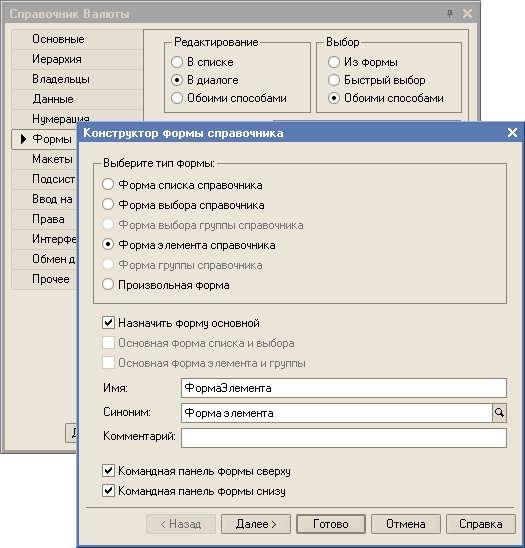
Выбор типа формы определяет тип основного реквизита и поведение всей формы, а также возможный состав команд панели инструментов.
Нажмем кнопку «Далее» и вставим в форму следующие реквизиты:
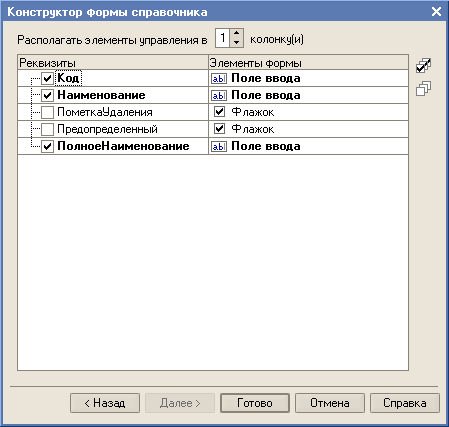
Важно! Конструктор формы не включает в список те реквизиты, чей тип не имеет визуального представления (например Хранилище значений).
По кнопке «Готово» получаем форму элемента справочника «Валюты».
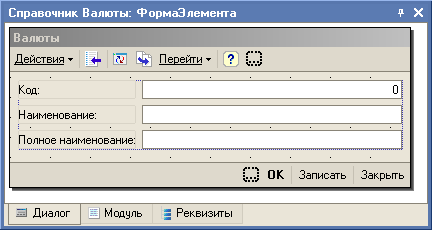
При создании формы в ней могут быть размещены две стандартные командные панели. Для панелей конструктор указывает в качестве источника действий значение «Форма». Источник действий в дальнейшем может быть изменен, а состав команд может быть расширен пользовательскими командами. Состав команд командных панелей определяется источником действий и типом основного реквизита формы.
Элементы управления
Элементы управления представляют собой отдельную группу объектов, предназначенных для отображения и редактирования данных в форме. Они могут располагаться на форме, использоваться для редактирования ячеек табличного поля, табличного документа. Также как и сама форма, элементы управления связаны с данными при помощи реквизитов формы. В зависимости от типа данных, связанных с элементом управления, он имеет различный набор свойств, методов, событий.
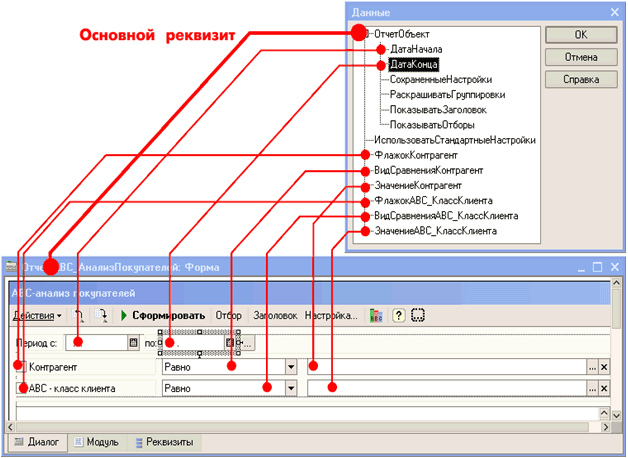

Связь элементов управления с данными определяет поведение самих элементов управления.
Например, если поле ввода связать с данными, имеющими тип Дата, то внешний вид поля ввода изменится: появятся символы разделителей даты и дополнительная кнопка выбора:


Действия, выполняемые при нажатии дополнительных кнопок поля ввода, могут быть различными, в зависимости от типа данных, которые отображаются в этом поле ; при этом кнопка выбора будет иметь разные пиктограммы.
Поскольку платформа 1С:Предприятия допускает хранение в полях базы данных различного типа, элементы управления также обеспечивают ввод и редактирование различных типов данных в одном элементе. Например, поле ввода, в которое могут быть введены данные различных типов, будет иметь следующий вид:

Появилась функция «ввод по строке». Например, в поле ввода элемента справочника, если пользователь наберет первые буквы наименования, то автоматически подставится элемент справочника, либо будет выдан список подходящих элементов справочника.

Элемент управления » Индикатор » предназначен для представления текущего состояния некоторого изменяющегося числового значения. Например, может применяться для наглядного представления выполнения процесса перебора строк таблицы значений или элементов массива. Для индикатора не предусмотрено формирование каких-либо событий, он также не может изменять связанные с ним данные.
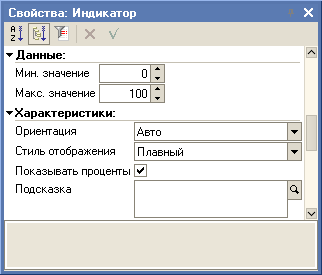
В палитре свойств для индикатора можно установить минимальное и максимальное значения, установить флажок «Показывать проценты».
Элемент управления «Полоса регулирования» предназначен для наглядного визуального изменения числовых значений. Изменение значения связанной переменной происходит от минимального до максимального установленного значения при перемещении «движка» по самой «Полосе регулирования». Перемещение «движка» может осуществляться с помощью мыши, клавишами управления курсором и клавишами PgUp и PgDn.

Элемент управления «Командная панель» представляет собой набор кнопок, обычно с пиктограммами, для выполнения действий в текущей форме или с некоторым элементом управления, например, табличным полем.
«Командная панель» может формироваться автоматически или настраиваться разработчиком. Если в свойствах командной панели установлен флажок Автозаполнение, и указано свойство ИсточникДействий, то командная панель будет автоматически заполнена командами, характерными для данного источника.
Для каждой кнопки «Командной панели» есть свойство «Действие», которое задает одно из стандартных действий или вызывает процедуру модуля.
Если у «Командной панели» установлено свойство «Вспомогательная», то это говорит о том, что командная панель не участвует в обходе элементов формы.
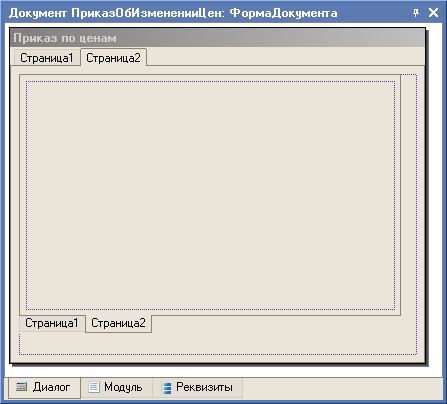
Элемент управления » Поле выбора» позволяет выбрать одно значение из нескольких вложенных, которые обычно задаются еще на этапе разработки. Перечень возможных значений указывается в свойстве «Строки списка выбора» в палитре свойств. Программно список возможных значений поля выбора доступен через свойство СписокВыбора, представляющее собой объект типа СписокЗначений.
Элемент управления » Поле списка» предназначен для визуализации объекта данных типа СписокЗначений. Все действия по управлению списком значений (добавление значения в список, удаление значения из списка, сортировка списка и другие) выполняются только средствами встроенного языка.
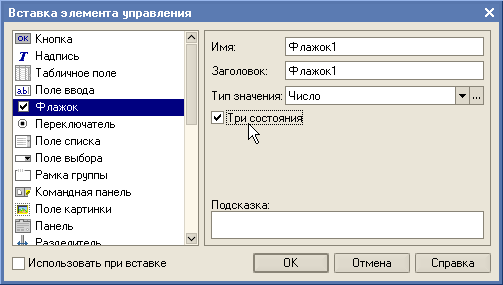
Элемент управления «Флажок» применяется для тех данных, которые характеризуются состояниями «включено» и «выключено». Используются флажки, имеющие два или три состояния. От типа связанного с флажком значения зависит количество состояний флажка: флажок со значением типа Булево может иметь только два состояния («включено», «выключено»), со значением типа Число может иметь три состояния («включено», «выключено», не определено (затемненная галочка)).
Переключатели позволяют выбрать один вариант из нескольких, поэтому их всегда два или больше. Первый переключатель в группе должен иметь установленное свойство «первый в группе». Все переключатели данной группы должны иметь последовательный порядок обхода. Если эти условия не выполняются, то переключатели будут работать неправильно.

Есть возможность выводить в табличное поле иерархические данные в виде вложенных папок или в виде дерева.
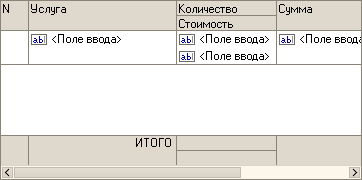
Элемент управления «Табличное поле » состоит из собственно табличного поля, шапки, подвала и ячеек. Каждую часть элемента можно настраивать.
Свойства табличного поля можно разделить на две группы. В первую группу входят свойства табличного поля в целом, как элемента.
Вторую группу свойств табличного поля образуют свойства его составных частей.
В Конфигураторе разработчик задает перечень колонок табличного поля, но пользователь при работе может самостоятельно настроить порядок и расположение колонок для себя. Пользователь может отсортировать динамический список по реквизиту, установить произвольный отбор.
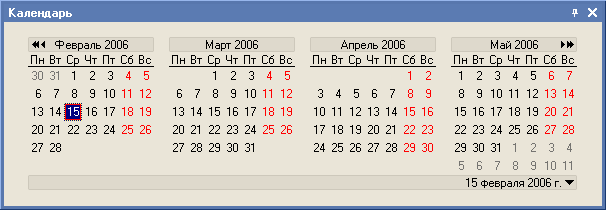
Элемент управления «ПолеКалендаря» позволяет в наглядном режиме выбирать дату. Красным квадратом выделяется текущая дата. Если поле календаря расширить, то оно автоматически отразит большее количество месяцев.
Разделитель предназначен для организации и управления областями формы. Может перераспределять внутреннее пространство формы, изменяя размеры расположенных в ней элементов управления, привязанных к разделителю. Данный элемент не имеет свойства » Тип данных » и не связан с другими объектами конфигурации.
Для использования данное поле необходимо настроить (например, в процедуре инициализации указать URL ресурса, разместить в форме командную панель, связанную с данным элементом и т.д.).
В категории События указываются наименования процедур-обработчиков событий, источником которых является поле HTML-документа.
Если используется режим «Редактирование», то в режиме «1С:Предприятие» в данном поле допускается редактирование HTML-документа.
Элемент управления » Поле картинки» предназначен для размещения в форме различных картинок. Механизм ссылок позволяет связать с полем картинки некоторые действия, выполняемые при нажатии на нее. Допускается использование «анимированных» типов картинок.
В надписях, полях ввода и других элементах управления можно разместить картинки.
Кнопки, картинки и надписи могут служить гиперссылками. В этом режиме они реагируют на одинарный щелчок мыши (возникает событие Нажатие).
Предопределенные процедуры версии 7.7 теперь называются процедурами-обработчиками событий и в общем случае могут иметь имена, отличающиеся от имен событий. Это относится ко всем процедурам-обработчикам, кроме расположенных в модулях объектов и модулях приложения. Назначение обработчика для события производится в свойствах формы или элемента управления.
Свойствами элементов управления можно управлять с помощью встроенного языка.
Каждую область можно перемещать внутри диаграммы, изменять ее размер, настраивать или убирать из диаграммы (кроме области построения). При изменении размеров диаграммы размеры областей также меняются пропорционально изменению размеров элемента.
Для размещения диаграммы:
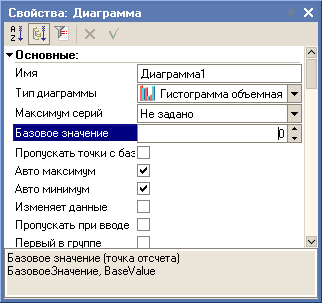
Вторую группу свойств диаграммы образуют свойства ее составных частей: общей области диаграммы, области построения диаграммы, заголовки и легенды. Приведем некоторые типы диаграммы:
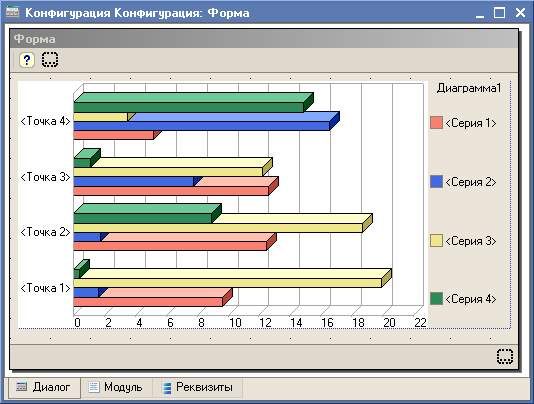

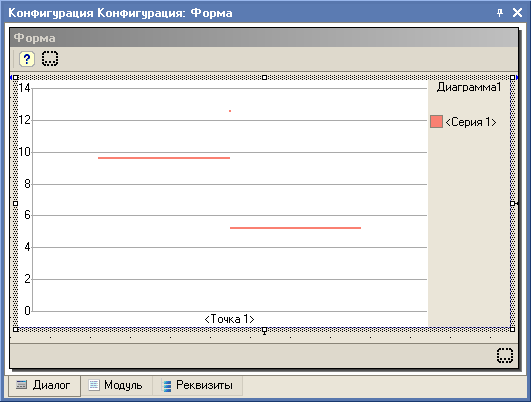
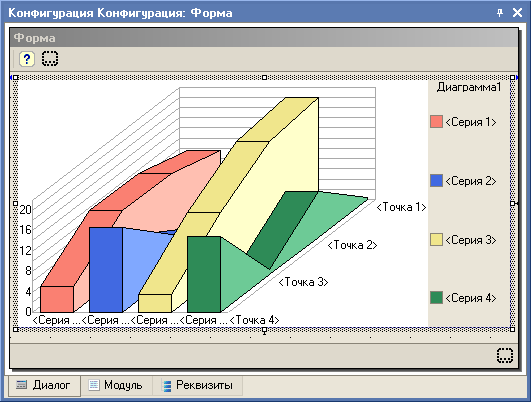
Диаграмма Ганта (также называемая ленточной) представляет собой диаграмму интервалов по шкале времени. Она позволяет визуально представить интервалы по шкале времени, например, трудозатраты сотрудников как интервалы по шкале времени в разрезе задач, поставленных работнику.
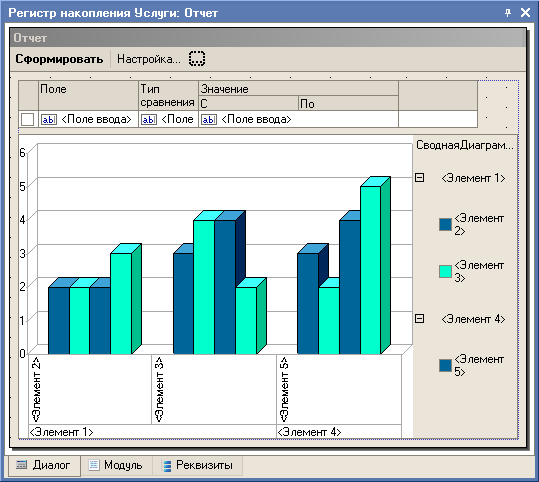
Задание 5
На форме списка справочник «Заказы» разместите: