для чего настраивается синхронизация с битрикс24 диск
Вопросы о диске

В этой статье собраны ответы на самые часто задаваемые вопросы о диске.
Что может Битрикс24.Диск?
Вы можете организовать коллективный доступ и работу над документами с помощью Общего диска.
Битрикс24.Диск позволяет синхронизировать ваши файлы и папки в облаке с жестким диском и работать с ними в любое удобное время.
Чтобы работать с файлами вашего Битрикс24.Диска на компьютере, вы можете подключить вcё хранилище или отдельную папку как сетевой диск. Файлы будут синхронизированы, и при работе на компьютере все изменения появятся на вашем Битрикс24. И наоборот.
Подробнее о подключении своего диска читайте в статье.
Можно ли отследить полную историю изменений файлов на Диске?
Можете отследить историю изменений каждого файла в отдельности. Общая история изменений на Диске на данный момент не реализована.
Как очистить место на диске?
В разделе Мой тариф > Место в облаке указано сколько и чем занято места.
Можно ли подключить облачное хранилище к Битрикс24?
Возможность подключения облачного хранилища к Битрикс24 не предусмотрена. Вы можете загрузить файлы в Битрикс24 с облачного хранилища.
Есть ли возможность перенести документы с Моего диска на Общий диск компании?
Перемещение документов возможно только в рамках одного диска: общего или личного.
Можно ли загрузить сразу несколько папок на диск?
На данный момент такая возможность не реализована. Вы можете создать папку на диске, перейти в неё и загрузить файлы.
Можно ли синхронизировать Диск Битрикс24 с данными на диске компьютера?
Да, это можно сделать с помощью Десктоп-приложения.
Подробную инструкцию читайте в статье.
Можно ли синхронизировать диск с рабочего ПК и домашнего?
Да, конечно. Если несколько десктопов под одним логином на разных устройствах, то они между собой будут синхронизировать файлы.
Как сделать, чтобы сотрудники не могли скачивать файлы с диска?
Вы не можете запретить скачивать файлы, если к ним есть право доступа. Даже при минимальном праве на чтение будет возможность скачать файл.
Как настроить Битрикс24 Диск
Битрикс24 предоставляет пользователям широкие возможности хранения и организации данных, совместной работы с документами, поиска и обмена файлами между сотрудниками компании, закрепления документов за отделами, задачами и проектами с настройкой разных прав доступа к ним. Все современные преимущества облачного хранилища представлены в разделе «Диск».
Благодаря функционалу Диска пользователи могут:
Структурированность и интуитивно понятный интерфейс диска не требует от персонала специальных знаний и позволяет быстро и эффективно настроить портал под корпоративные задачи.
Виды дискового пространства в Битрикс 24 Диск
Битрикс24 позволяет использовать несколько логических вариантов дискового пространства: общий, личный диск сотрудника и хранилище данных, привязанное к группе или отделу. Каждый вид можно использовать для решения разного рода задач, настраивать права доступа для пользователей и возможности совместной работы с документами.
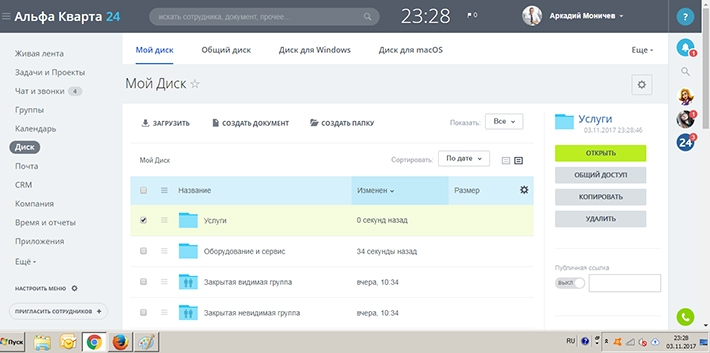
Общий диск Битрикс 24
Общее хранилище данных компании предназначено для файлов и документов организации, доступных всем сотрудникам, подключенным к системе.
Кнопками на основной панели раздела пользователи портала могут:
Администратор портала имеет возможность настроить права доступа к диску или его отдельным папкам. Для этого в меню «Настройки» в закладке «Диск» необходимо выбрать функцию «Настройка прав» и установить для каждого пользователя свои права доступа.
Возможны следующие настройки прав:
Дополнительно к этим правам может быть открыта возможность делиться с другими пользователями файлами диска через общий доступ.
Поиск по Bitrix24 Диск
Если нужно быстро найти любой документ, задачу или сообщение, достаточно ввести слово в поисковую строку в шапке страницы. Система покажет все объекты, содержащие это понятие. По мере ввода слова в поисковую строку, выдаются подсказки, из которых удобно сразу выбирать интересующий вопрос.
Кроме этого, в отдельных разделах есть возможность фильтровать объекты и искать только среди выбранных. Например, в «Задачах» можно выбрать задачи со статусом «В работе» и искать только среди них.
Отделы и задачи
Для каждой созданной группы и задачи в Битрикс24 автоматически формируется свой раздел «Диск». Здесь сотрудники могут размещать файлы, относящиеся к конкретным проектам, задачам, подразделениям. Права доступа к диску отдела или задачи настраиваются администратором группы или создателем задачи аналогично общему диску.
Так же, как и в общем диске, ссылки на документы можно оставлять в комментариях, живой ленте группы, прикреплять непосредственно к задаче, отправлять по почте. Все пользователи, для которых открыт доступ к диску группы или задачи, получают автоматические оповещения о сохранении сотрудником нового файла или редактировании уже имеющегося.
Система автоматически сохраняет предыдущие версии отредактированных файлов, что очень важно при коллективной работе – всегда можно проверить, кто внес изменения или вернуться к наилучшему варианту.
Мой диск
Раздел «Мой диск» является персональным хранилищем файлов, закрепленным за каждым сотрудником. В этом разделе для пользователя поддерживаются следующие функции:
По умолчанию в этот раздел попадают все файлы, которые пользователь загружал на портал, например, в комментарии или задачи; файлы портала, под которыми сотрудник нажал кнопку «Сохранить на Битрикс24.Диск»; созданные сотрудником файлы, например, в календаре, комментариях, задачах и группах. Эти документы сохраняются в автоматически создаваемые системные папки: соответственно «Загруженные файлы», «Сохраненные», «Созданные мною».
Сотрудник может создать собственную, удобную для него, структуру папок в своем хранилище данных через основную панель раздела, а также подключать к нему общий диск Битрикс24 в том случае, если владеет правами редактирования.

Возможности и настройка десктопной версии Битрикс24.Диск
Битрикс24.Диск является частью десктопного приложения корпоративного портала Битрикс и позволяет работать с файлами и папками, хранящимися на портале с любого устройства, синхронизировать данные между всеми используемыми устройствами, организовать совместную работу с файлами общего и личного диска портала, отслеживать историю работы над документами.
Использование Битрикс24.Диск значительно упрощает совместную работу с документами, сокращает время на рассмотрение и согласование версий документов, упрощает удаленную работу с данными.
Установка и настройка Битрикс24.Диск
Для использования функционала Битрикс24.Диск должна быть установлена десктопная версия приложения, установку которой вы можете произвести прямо с вашего портала Битрикс24.
Чтобы подключить Битрикс24.Диск следует активировать кнопку «Подключить» в одноименной закладке приложения. Автоматически все файлы с диска портала будут загружены в папку \Мои Документы\Bitrix24\. После активации диска все обновленные и вновь созданные на локальном компьютере файлы в свою очередь будут отправляться на диск портала в автоматическом режиме. Адрес сохранения файлов можно изменить через функцию «Изменить директорию» в этой же вкладке программы.
Синхронизация данных через Битрикс24.Диск позволяет решать разнообразные задачи в работе с документами:
Место в облачном хранилище
Удобство и широкий функционал Битрикс24 позволяет практически полностью отказаться от локальных хранилищ файлов. Тарифные планы Битрикс24 различаются местом выделенного дискового пространства.
На бесплатном тарифе «Проект» объем хранилища составляет всего 5 Гб и подойдет больше для личного использования, чем для корпоративных целей. По тарифам «Проект+» и «Команда» на портале будет зарезервировано 24 и 100 Гб места соответственно.
Оставшееся свободное пространство облачного хранилища можно увидеть в разделе «Мой тариф», выбрав закладку «Мой Битрикс24». Для этого нужно обладать правами администратора на портале. Здесь объем диска будет разделен на три составляющих:

Для увеличения свободного места рекомендуется:
В каждом разделе после удаления файлов следует очищать корзину. Только в этом случае данные будут действительно удалены. Результат принятых мер можно увидеть не сразу, так как обновление информации о свободном месте на портале происходит один раз в сутки. Также, в новом релизе Битрикс24, который уже скоро появится, механизм очистки места для администратора портала сильно упростится.
Если всех этих мер окажется недостаточно для эффективной работы с хранилищем данных Битрикс24, организация всегда может воспользоваться неограниченным местом на диске, подключив тариф «Компания».
Синхронизация диска с компьютером в Битрикс 24
Отправим материал вам на:
Битрикс 24.Диск позволяет синхронизировать ваши файлы и папки в облаке с жестким диском и работать с ними в любое удобное время. При этом вы редактируете файл на компьютере, а изменения сразу же попадают в Битрикс 24.
Как настроить синхронизацию?
В десктопном приложении кликните по значку с изображением облака.

После этого перейдите в Настройки из панели работы с диском в правой нижней части экрана.

Укажите, в какую Папку сохранять синхронизированные документы.
Здесь же вы можете включить эластичный диск.

Во вкладке Настройки синхронизации вы можете указать, какие из доступных папок нужно синхронизировать с диском.

Эластичный диск

Это очень удобный инструмент! Эластичный диск заметно экономит место на вашем компьютере, а также повышает скорость синхронизации и работы с файлами.
Как отключить синхронизацию?
Для удаления синхронизации перейдите в Настройки.
Общий диск

В каждой компании есть документы и файлы, пользоваться которыми должны чуть ли не все сотрудники. Битрикс24 позволяет организовать коллективный доступ и работу над ними.
Загрузите файлы на Общий диск и с ними смогут работать все сотрудники, кому предоставлен доступ.
Как добавлять файлы и папки на диск?
Кликните кнопку Добавить в правом верхнем углу.
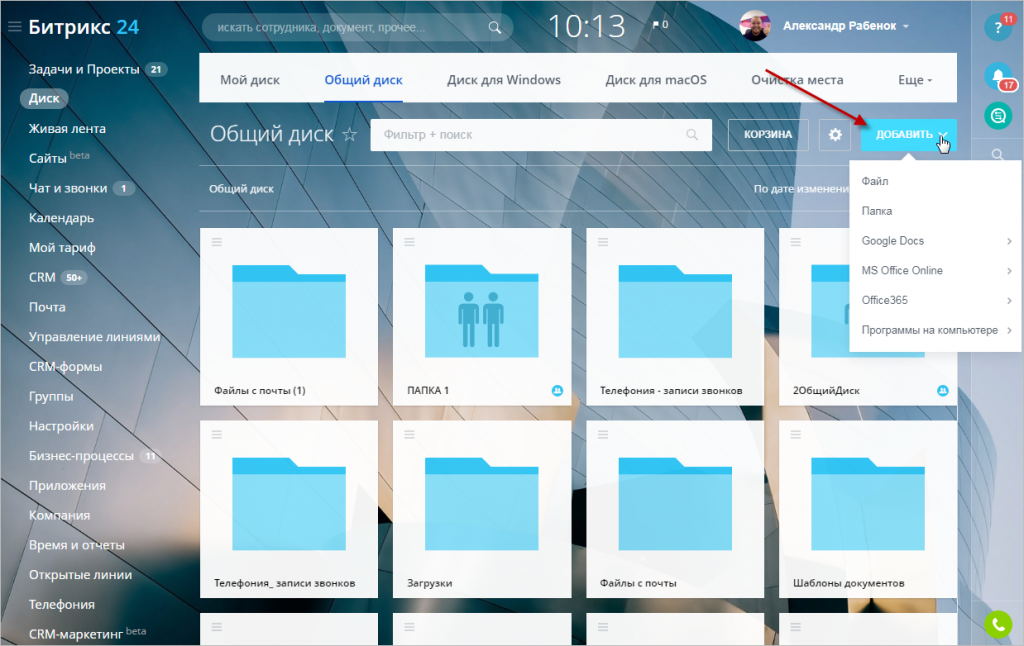
Загрузите файл с компьютера или добавьте новую папку на диск. Также вы можете просто создать новый файл с помощью Google Docs, MS Office Online, Office365 или ваших редакторов на компьютере.
Сортировка элементов диска
Для удобства работы настройте порядок и вид элементов на диске:
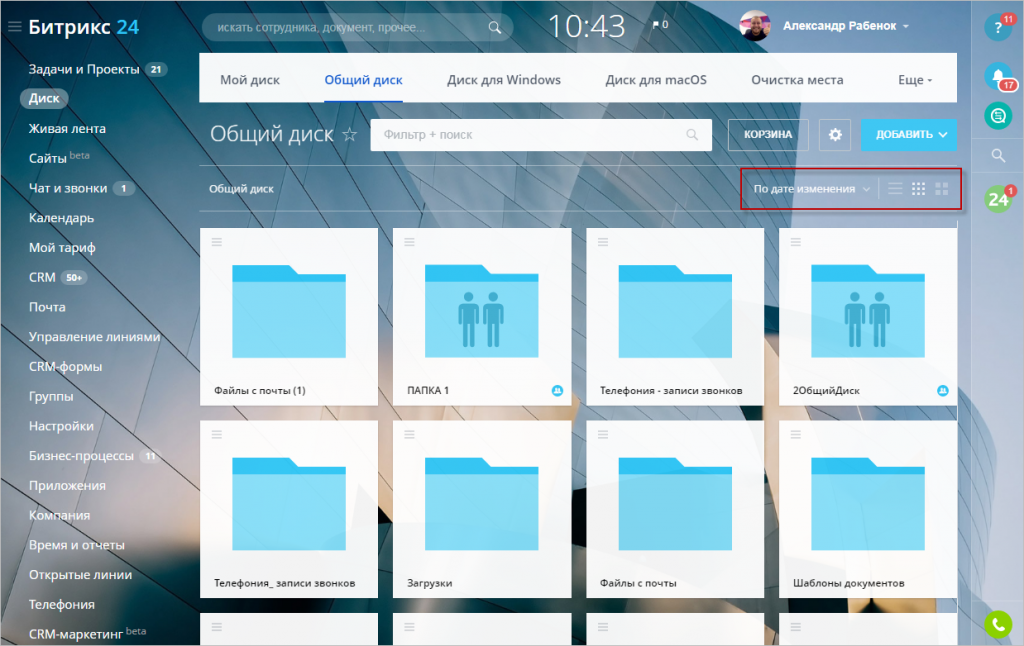
Настройка прав доступа
Для общих документов компании обязательно нужно настроить права доступа для разных сотрудников.
По умолчанию доступ к папкам и файлам установлен следующим образом:
Вы можете настраивать доступ как к диску целиком, так и к отдельной папке или файлу.
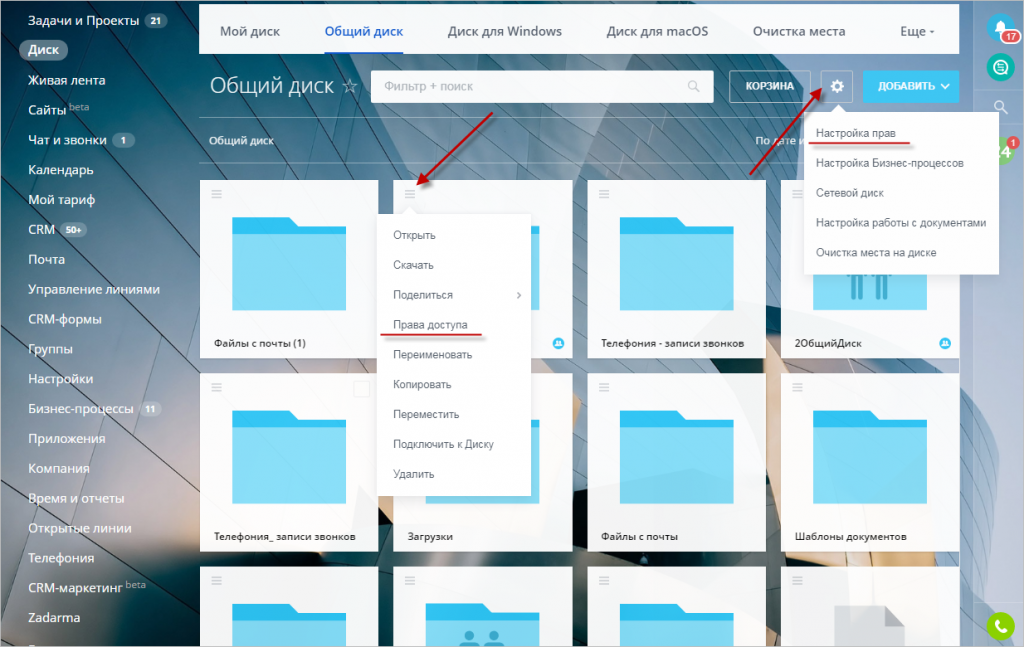
Выберите нужного сотрудника, группу или целый отдел и укажите тип прав.
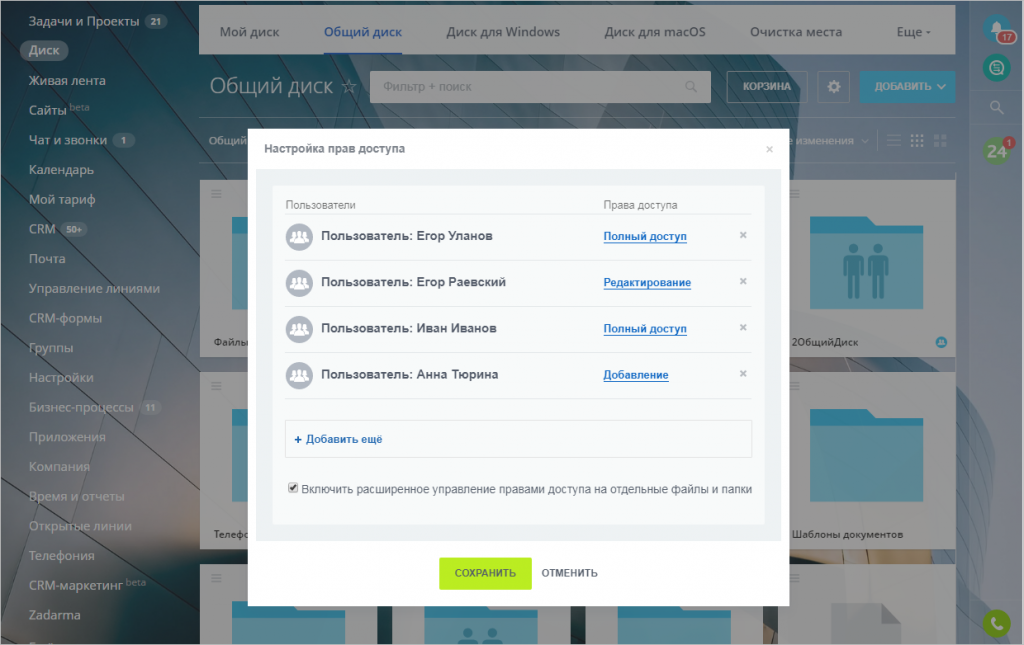
Что позволяют разные типы прав?
Подключение папки на личный диск
Чтобы работать с общей папкой через ваш личный диск, ее можно просто подключить к нему.
Синхронизация диска с компьютером в Битрикс 24
Отправим материал вам на:
Битрикс 24.Диск позволяет синхронизировать ваши файлы и папки в облаке с жестким диском и работать с ними в любое удобное время. При этом вы редактируете файл на компьютере, а изменения сразу же попадают в Битрикс 24.
Как настроить синхронизацию?
В десктопном приложении кликните по значку с изображением облака.

После этого перейдите в Настройки из панели работы с диском в правой нижней части экрана.

Укажите, в какую Папку сохранять синхронизированные документы.
Здесь же вы можете включить эластичный диск.

Во вкладке Настройки синхронизации вы можете указать, какие из доступных папок нужно синхронизировать с диском.

Эластичный диск

Это очень удобный инструмент! Эластичный диск заметно экономит место на вашем компьютере, а также повышает скорость синхронизации и работы с файлами.
Как отключить синхронизацию?
Для удаления синхронизации перейдите в Настройки.