для чего необходимо руководство пользователя
Руководство пользователя. Советы для составления

Существует множество видов предоставления справочной информации пользователю – это и FAQ (frequently asked questions, часто задаваемые вопросы) и онлайн справка и руководство пользователя (user guide) и популярные сегодня подсказки (coachmarks, см. пример ниже), обучающие видео и другие.
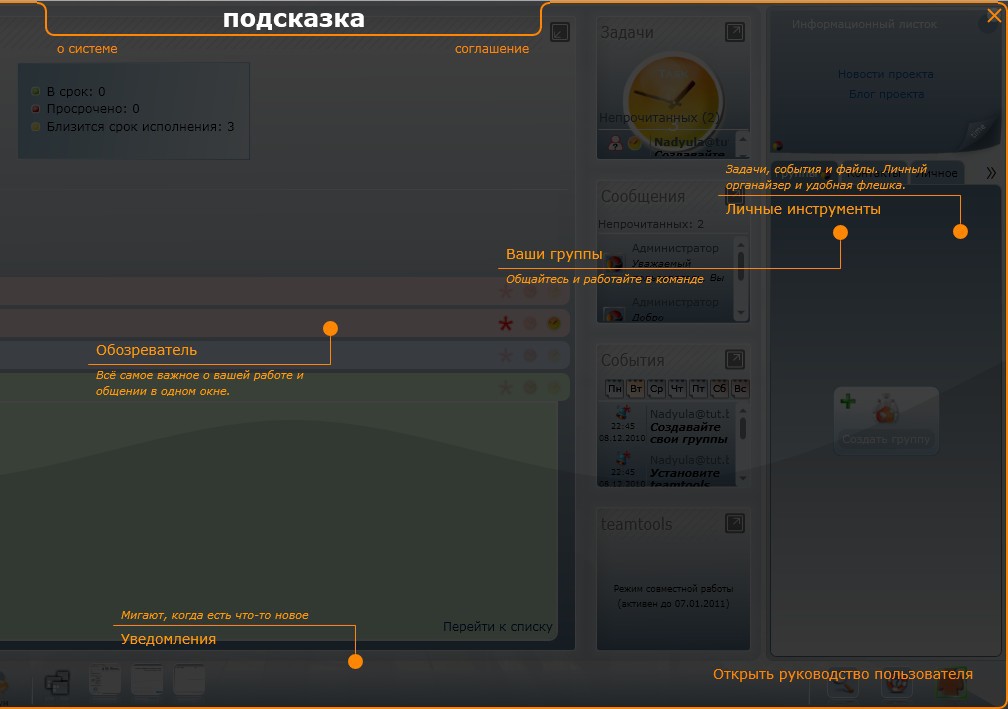
Существуют разные причины, по которым требуется написать руководство пользователя системы. Начиная с просьб заказчика (в моей практике был случай, когда заказчику надо было поставлять руководство пользователя после каждой итерации, чтобы с его помощью он смог бы провести приемочное тестирование функциональности итерации) и заканчивая условиями контракта, касающимися поставки готового ПО, если говорить о разработке ПО на заказ. В случае разработки собственного продукта написание руководства пользователя тоже часто имеет место.
К созданию руководства часто привлекают аналитика, если нет возможности поручить техническому писателю. В подавляющем большинстве случаев самыми полными знаниями о системе обладает именно аналитик, он же обладает умением ясно излагать свои мысли в письменной форме в силу специфики профессии. Поэтому, мне не однократно приходилось сталкиваться с созданием руководств пользователя.
Ниже я приведу несколько практик для составления хорошего руководства пользователя. Часть из них, возможно, кому-то будут полезны и при написании спецификаций требований.
1. Стандарты
Часто бывает нужно написать документ, который бы удовлетворял требованиям действующих стандартов. Это могут быть:
Если потребности проекта позволяют вам не следовать жестким стандартам, в любом случае изучение этих документов может послужить стартовой точкой для написания качественного документа.
Также может оказаться полезной книга Юрия Кагарлицкого MetaGuide. Руководство для разработчиков технической документации к программному обеспечению.
2. Структура
Хорошо продумайте структуру документа: она должна покрывать все функциональные возможности системы, быть полной и понятной.
Хорошее руководство пользователя должно содержать:
Также руководство пользователя может содержать:
Все главы и пункты, а также рисунки и таблицы лучше нумеровать, чтобы на них можно было сослаться внутри этого документа или из другого документа.
3. Пользователи
Подумайте о типичных пользователях данного ПО: необходимо, чтобы документ помогал им решать их насущные задачи.
Возможно, даже имеет смысл сделать разные разделы (или даже разные документы) для разных групп пользователей, если их взаимодействие с системой будет кардинально различаться. Например, администраторов системы (людей, отвечающих за учетные записи, права доступа и т.д.) будет интересовать совсем другая функциональность, нежели обычных пользователей.
Уважайте пользователей системы, не пишите инструкции в пренебрежительном стиле.
4. Особенности изложения
Помните, что стиль изложения в устной речи или в деловом письме отличается от оного в технической документации, и в частности, в руководстве пользователя.
Стиль руководства должен быть нейтрально-формальным – использование стилистически окрашенных слов отвлекает пользователя от сути.
Для составления хорошего документа пригодятся знания грамматики и немного психологии.
4.1 Пишите кратко и логично. Не давайте лишних деталей, не дублируйте информацию. Последовательность упоминания информации в руководстве пользователя должна совпадать с последовательностью действий пользователя:
Хорошо: In File menu, select Save item.
Хуже: Select Save item from File menu.
4.2 Используйте повелительное наклонение, не употребляйте вежливые обороты (please, could и т.д.) — излишняя вежливость именно здесь будет помехой.
Хорошо: Click Logout to log out current user account from the system.
Хуже: It is needed to click Logout to log out current user account from the system.
Хуже: If user wants to log out current user account from the system (s)he needs to click Logout.
4.3 Структурируйте информацию. Часто можно встретить совет, что надо стараться избегать списков, однако, структурированная по шагам информация всегда лучше воспринимается.
Хорошо:
To create project:
Хуже: To create project click the Create button on toolbar, on the Create Project overlay fill in all mandatory fields, click the Save button to save the project.
4.4 Не используйте будущее или прошлое время. Например, часто встречаются руководства, в которых реакция системы на действие пользователя передается фразами, сформулированными в будущем времени. У ПО нет прошлого или будущего: всё случается в настоящем как прямой результат конкретного действия пользователя. Как только событие случается, ПО реагирует.
Хорошо: When user clicks the Start button, the program starts the process.
Хуже: When user clicks the Start button, the program will start the process.
4.5 Проверяйте значение слов. Если необходимо писать документ на иностранном языке, надо стараться максимально избегать ошибок, связанных с недостаточным знанием языка.
Например, глагол «press» означает нажатие клавиши на клавиатуре, а «click» – нажатие кнопки или значка в окне программы при помощи мыши, а «hit» вообще является жаргонным словом.
Разумеется, орфографические ошибки недопустимы.
4.6 Не используйте синонимы для одного и того же термина. В IT литературе на английском (или любом другом) языке есть стандартный набор глаголов, обозначающих действия (click, double-click, select, type, press и т.д.) и такой же стандартный набор названий элементов управления. Определитесь с терминологией и придерживайтесь ее в рамках всего документа.
Например, не допускайте, чтобы в одной части документа выпадающий список назывался dropdown, а в другой точно такой же элемент – combobox или dropdown list. Это путает пользователя.
4.7 Разумно используйте сокращения и исключите жаргон.
Считается, что сокращения использовать не стоит, но если длинный термин употребляется несколько раз, то при первом упоминании в тексте надо писать полное название и рядом — аббревиатуру в скобках, а далее по тексту можно использовать только аббревиатуру. Если в документе есть глоссарий или раздел с сокращениями, они должны быть там расшифрованы.
Не используйте жаргонные слова, метафоры и термины, заимствованные из языка отличного от языка руководства.
5. Внешний вид
5.1 Продумайте стиль документа. Это может быть корпоративный шаблон или цветовая схема ПО или специально сделанный для документа дизайн.
При написании не стесняйтесь выделять важные вещи стилями или цветами (например, названия кнопок выделять жирным шрифтом). Но важно понимать, что неправильно подобранные шрифты и цвета могут затруднить восприятие содержимого документа.
5.2 Не экономьте место – разбивайте текст на короткие абзацы, используйте сравнительно крупные заголовки, начинайте новый раздел с новой страницы. Это облегчит восприятие прочитанной пользователем информации.
5.3 Используйте пиктограммы и иллюстрации. Существует мнение, что не стоит увлекаться иллюстрациями, а также включать в текст пиктограммы (icons) в руководстве пользователя. Однако графическая информация всегда лучше воспринимается и запоминается, поэтому снимки экрана и нужные пиктограммы должны присутствовать в хорошем руководстве в достаточном, но разумном количестве.
6. Поддержка
Не упускайте из виду тот факт, что ПО со временем меняется, а значит, ваш документ тоже должен меняться, чтобы оставаться актуальным.
Заключение
Примите к сведению, что раздражение от некачественного документа может быть спроецировано пользователем на ПО и, тем самым, повлиять на решение использовать продукт.
Помните главное: документ должен помогать пользователям.
Статью подготовила
 Тарасюк Надежда, участник сообщества analyst.by,
Руководство пользователя
Руководство пользователя (англ. user guide или user manual), руководство по эксплуатации, руководство оператора — документ, назначение которого — предоставить людям помощь в использовании некоторой системы. Документ входит в состав технической документации на систему и, как правило, подготавливается техническим писателем.
Большинство руководств пользователя помимо текстовых описаний содержит изображения. В случае программного обеспечения, в руководство обычно включаются снимки экрана, при описании аппаратуры — простые и понятные рисунки или фотографии. Используется стиль и язык, доступный предполагаемой аудитории, использование жаргона сокращается до минимума либо подробно объясняется.
Содержание
Содержание
Типичное руководство пользователя содержит:
Все главы и пункты, а также рисунки и таблицы, как правило, нумеруются, с тем, чтобы на них можно было сослаться внутри документа или из другого документа. Нумерация также облегчает ссылки на части руководства, например, при общении пользователя со службой поддержки.
Стандарты
Структура и содержание документа Руководство пользователя автоматизированной системы регламентированы подразделом 3.4 документа РД 50-34.698-90. Структура и содержание документов Руководство оператора, Руководство программиста, Руководство системного программиста регламентированы ГОСТ 19.505-79, ГОСТ 19.504-79 и ГОСТ 19.503-79 соответственно.
Туториал для туториалов. Как написать пользовательскую документацию

Есть устоявшеёся мнение, что для хороших продуктов руководство пользователя не нужно. Очередной холивар на эту тему разгорелся в нашем рабочем чате. Я не до конца согласен с этим утверждением.
Хороший интерфейс действительно должен помогать пользователю быстро понять продукт и научиться им пользоваться. Как всегда есть пара НО.
Пользователи бывают разные. То есть они могут отличаться как по возрасту, отрасли и опыту, так и по количеству мотивации. Мотивация особенно касается b2b сервисов. Многие пользователи попадают в продукты, потому что «Начальник сказал».
Продукты бывают сложные. Быстро разобраться и понять все их фишки без документации сложно или невозможно.
Документация помогает пользователю решить проблему или помочь разобраться с особенностями и фишками продукта. В любой документации люблю раздел Tips&Tricks.
Что входит в пользовательскую документацию
Пользовательская документация — это не юридические документы. У них другие цели.
Пользовательская документация — это материалы, которые помогают пользователю использовать продукт на максималках.
Что еще можно отнести к пользовательской документации
Документация для разработчиков и администрированию: доки по API, инструкции по установке и администрированию. Но сейчас их касаться не буду.
В пользовательскую документацию я включаю:
Ответы на часто задаваемые вопросы (FAQ).
Руководство пользователя. Это самый жирный кусок из всей пользовательской документации. Здесь описывается весь интерфейс, только текстом.
Краткое руководство пользователя. Короткая презентация или документ для быстрого начала. Описывает базовые функции, возможности и советы для начала. Главное отличие от полного руководства — быстрее читаются, дают базовое представление о продукте и особенно помогают при внедрении b2b продуктов.
Описание отдельных фишек (Tips&Tricks). Чаще всего их делают в формате видеоуроков, но можно наткнуться и на текстовые.
Релизноуты. Считаю их важной частью пользовательской документации. И, говоря релизноуты, я имею ввиду не разовые, которые выкладываются в магазины приложений или к себе на сайт. А написанные раз в какой-то период. Можно раз в месяц. При работе над прошлым продуктом мы писали всё, что исправили или добавили за месяц. Хорошим тоном, на мой взгляд, будет писать самое важное.
Видеоуроки. Считаю их частью пользовательской документации, но это скорее вкусовщина, чем правило.
Почему это важно?
Хорошо написанная пользовательская документация помогает разгрузить поддержку. Особенно если первый контакт у вас происходит через бота. Боты берут ответы на типовые вопросы из документации. А если большая часть ваших запросов типовые, несложно подсчитать насколько это разгружает поддержку.
Если в вашей поддержке сидят операторы, то документация поможет им найти ответ на вопрос, если они не знают и быстро скопировать нужный текст для отправки. Или вообще отправить ссылку на кусок документации, который решает проблему пользователя.
Документация помогает пользователям разобраться в продукте или узнать какие-то неявные фишки. Я, например, часто ползаю в гайды разных продуктов, чтобы посмотреть как какую-то штуку сделать и можно ли её вообще сделать.
Документация помогает вам работать с корпоративными заказчиками, но об этом дальше.
Красоты B2B рынка
Прошлый продукт, над которым мы с командой работали, умел и в облако, и в on-premise.
С облаком все понятно. Динамическая документация на сайте или в другом сервисе. Документация для корпоративных заказчиков имеет определенные особенности.
Особенность #1: Корпорации любят печатную документацию. Очень сильно.
Мой знакомый сейлз любит рассказывать истории про это.
Резюме его историй:
Если вдруг что, отчитываться о покупке, установке и эксплуатации корпорации будут большими стопками документации.
Поэтому чем толще кипа бумаги — тем лучше.
Особенность #2: Нужно отдавать дополнительные пакеты документов.
В дополнительные пакеты документов входит: документация по установке вашего ПО и документацию по его администрированию, а может ещё что-то, если попросят.
Особенность #3: Документацию, которую вы отдаете корпоративному заказчику, нужно будет поддерживать отдельно.
Реальность работы с большими корпоративными заказчиками в том, что ваш продукт требует доработки для решения их задач. Всегда есть какие-то нюансы и дополнения. Поэтому отдавать им облачную документацию, чаще всего, не получится.
Особенность #4: Встречается реже, но тоже требует внимания. Если ваш продукт визуально кастомизируется (меняются цвета, меняется расположение кнопок), то для каждого заказчика с нестандартным интерфейсом нужно будет делать свою документацию. Это не правило, а скорее хороший тон и забота.
Где делать?
Много думал, долго смотрел. Переделывал наш гайд раз пять.
Когда искал, ставил для себя следующие задачи:
Документацию можно сделать динамической. То есть возможность грузить видео, гифки, делать кросс-ссылки.
Поддерживается базовое форматирование: заголовки, жирный, курсив, code, code block.
Есть возможность выложить документацию на свой домен.
Есть возможность кастомизации для заказчиков. Поменять цвета, добавить логотипы и прочее.
Какие вариант рассматривал:
Самописные.
Стоимость: может быть любой и измеряться в человеко-часах.
Плюсы: можно накрутить и наворотить, что по кайфу.
Минусы: долго, дорого, больно, потому что полноценный отдельный продукт, но для компаний больше 100 человек, может быть хорошим решением.
Notion.
Стоимость: можно Free, если работает один человек, а так от 8-10$ за человека.
Плюсы: очень удобно делать динамическую документацию, которую не стыдно выложить на сайт, по моим ощущениям; удобно работать в паре, есть все необходимое; можно вставить любое медиа, хоть ссылку, хоть видео, хоть схему из miro.
Минусы: не самый широкий спектр инструментов для работы с версткой; если неправильно сверстать, скопировать кусочек текста в другое место бывает накладно; не для всех пользователей привычная навигация по страницам.
Другие инструменты для wiki. Я смотрел на несколько вариантов wiki.js, Stonly 2, Dropbox Paper, Outline.
Смотрел давно, поэтому ничего вразумительно сказать не смогу. Помню, только что из всего выше, зацепил Dropbox и Wiki.js. В процессе написания этой статьи наткнулся ещё на один интересный сервис — GitBook. Он удовлетворяет всем моим запросам к подобным инструментам, но прошел мимо меня когда выбирал.
Figma.
Не пробовал, но хочу попробовать для ускорения работы именно с корпоративной документацией, есть у меня одна идея, как будет время попробую и расскажу.
С чего начать?
Не скажу ничего нового.
Начинать нужно с ответа на вопрос «Зачем мы это будем делать?». Мы начинали писать первую версию как раз для корпоративного заказчика. Но эта итерация была небольшой. Писали краткий гайд.
Потом я понял, что мне уже тяжко писать в поддержке одно и то же. Полный гайд сел писать, когда хотел немного разгрузить именно поддержку.
После того, как поняли зачем, накидайте план, а точнеё оглавление. План подразумевает последовательность, а оглавление позволяет вам писать не последовательно. Я писал непоследовательно. Сначала писал то, что помнил на память, потом все остальное.
Написали итерацию, дайте ей отлежаться немного. Вторым заходом я всегда добавлял медиа и проверял текст на логику, ошибки и соответствие реальности. Медиа делал второй итерацией, чтобы не отвлекаться от текста, так проще структурировать работу.
Я постарался написать о самых важных вещах, с которым я столкнулся, начав работу над этой задачей. Теперь хочу удариться в детали и рассказать о важных нюансах.
Основные правила
Понятный и простой язык
Я не буду писать о важности соблюдения правил русского языка: орфографии, пунктуации. И не буду рассказывать «Как писать хорошо?». Я сам далеко не эксперт в этом вопросе, поэтому когда мне нужно написать хороший текст я всегда обращаюсь к заветам Ильяхова и сервисам Главред, Яндекс.Спеллер и LanguageTools.
Любой текст должен быть простым и понятным.
Самое главное всегда это помнить.
Из рекомендаций, которые могу дать я лично — отказываться от привычных определений и писать ещё проще.
Например, вместо «Кликнуть» писать «Нажмите», вместо «Свайпнуть» — «Провести». Так нужно делать, потому что среди пользователей могут быть люди, которые не знают даже базовых терминов.
Понятное и аккуратное форматирование
Я люблю типографику и когда все аккуратно. Поэтому случаются приступы гнева, когда документы плохо сверстаны. Считаю это важным, так как эти правила придумали не просто так, а чтобы было удобно для читателя.
Правил много. Расскажу про самые бесячие и самые важные, на мой взгляд:
Кавычки.
Все то ли ленятся, то ли не знают где на клавиатуре находятся наши кавычки. У меня есть предположение, что эта привычка пошла со школ, потому что руками мы пишем другие кавычки.
Основные кавычки оформляются елочкой «», внутренние кавычки оформляются лапками „“. Например, «Нажмите на вкладку „Контакты“ в левом верхнем углу», забугорные кавычки выглядят так «_».
Рекомендации по оформлению текста от Риановости
P.S. Иностранные названия в русском тексте кавычками не выделяются.
Тире и дефис.
Все знают про тире и дефис. Оказалось, что многие не знают про среднее тире.
Дефис (-) используется для присоединения частиц (что-то), для присоединения префиксов (по-братски), в словосочетаниях и сложносоставных словах (бизнес-ланч).
Среднее тире (–) применяется в числовом обозначении диапазонов и интервалов: 2011–2022, 11–12 ноября.
Длинное тире (—) используется для выделения прямой речи, указания маршрутов (Москва — Санкт-Петербург), между подлежащим и сказуемым.
Оформление списков.
Существуют два вида списков: нумерованный и маркированный.
Маркированные списки выделятся буллитами, длинным тире или выключкой (реже всего встречается, сдвиг вправо, без символа), нумерованные списки выделяются числами.
Традиционный символ маркированного списка в русской типографике — тире, а не буллит. Говорят, что буллиты пришли к нам в месте с софтом от Microsoft. Мне нравятся буллиты и я чаще пользуюсь ими. Но они яркие и привлекают внимание. С одной стороны, это хорошо, с другой — с ними стоит быть осторожней. Если буллитов много, они могут перетянуть на себя внимание читателя.
Нумерованный список используется когда есть четкая последовательность пунктов. Когда последовательности нет — всегда маркированный.
Ещё один важный момент.
Если пункт списка начинается с большой буквы, на конце всегда точка.
Если пункт списка один или два слова и начинается с маленькой буквы, на конце запятая, в конце списка точка.
Если пункт списка длинный и внутри пункта есть запятые, на конце ставим точку с запятой.
Оформление дат и чисел.
Если в тексте присутствуют даты, то лучше писать 15 мая 2021, а не 15.05.2021. Помогите пользователю думать только о важном.
Если есть числа, то их нужно тоже оформить правильно. Не 2221, а 2 221. Отделяйте тысячные, это очень сильно упрощает восприятие.
Вы или вы.
Мое стойкое мнение — если это не коммуникация с кем-то из государственной организации в переписке, всегда писать вы и ваш с маленькой буквы. Иначе выглядит, что вы кричите на пользователя, а на пользователя нельзя кричать.
В случае с гос. организациями все очень просто, я считаю, что если они узнают, что можно писать с маленькой, их мир рухнет.
Буква Ё.
С этой буквой у меня особые отношения. Исторически моя фамилия пишется через Ё, но из-за передергивания правил русского языка в советском союзе моя фамилия теперь пишется через Е. Поэтому я долгое время принципиально везде писал Е. Годы идут. Мозгов прибавилось. Теперь стараюсь писать Ё везде, где ей место. Так действительно проще воспринимать текст.
Эмодзи в тексте 🦄
По этому поводу много споров как у нас в команде, так и в кругах пишущих. Я придерживаюсь мнения, что эмодзи в тексте допустимы, но очень дозировано.
Я использовал эмодзи для визуального подчеркивания каких-то кнопок в интерфейсе.
Например: Нажмите на символ ⚙️ в правом верхнем углу.
Для поиска символов пользуюсь Glyphy.
Ещё есть классный сервис Типограф, он поможет поставить нормальные кавычки, убрать лишние пробелы, в нужных местах заменить дефисы на тире и поправить другую экранную типографику.
Если ваш продукт международный
Правила выше применяются к русскому языку. Если ваш продукт международный, то нужно оформлять по международным правила. В некоторых местах правила могут сильно отличаться от наших стандартов.
Удобная навигация
Нет единого мнения — как правильно. Если самопис, я рекомендую делать вертикальную навигацию слева. Такая часто встречается в технических документациях.
По структуре, на мой взгляд, можно выделить такие блоки:
Блок общего и важного.
Описание вашего решения. Вдруг пользователь попал сначала на ваш гайд, а не на сайт.
Какие есть приложения, со ссылками на скачивания или как пользоваться, если это например веб-версия.
Блок «Как начать». Сюда писать общие вещи, которые касаются всего сервиса. Особенно важный блок, если у вас мультиплатформенное решение.
Блок с руководством пользователя. Если у вас мультиплатформенное решение, то на каждую платформу лучше писать свое руководство. Можно объединять мобильные приложения и ПК версию. Так можно делать если нет глобальной разницы.
У нас, например, исторически разницы не было. Поэтому iOS и Android лежат на странице «Мобильные приложения». Но сейчас мы начали разделять, поэтому в будущем будет разделение на ОС.
Связность
Продукт — это всегда комплекс фич. И они часто между собой связаны. Если в одном месте упоминается другая фича, давайте ссылку на страницу или пункт.
Если хочется сделать по красоте, то можно внимательно изучить методологию Zettelkasten, например.
Удобный поиск
Тут много писать не буду. Если пользователь попал в документацию с конкретным запросом, у него должна быть возможность быстро найти то, что ему надо. Пользователь — не Индиана Джонс и охотиться за минотавром в вашей навигации не планирует.
Вот как мы это в Notion решили.
Логичность
Всё, что вы пишите должно быть логичным.
Порядок элементов в тексте и интерфейсе должен быть одинаковым. Пользователь ломается, когда написано: «Нажмите на вторую вкладку „Контакты“», а вторая вкладка — «Чаты».
Или когда в интерфейсе элемент называется «Назначить админом», а написано «Назначить администратором».
Понятная визуалка
Этот пункт я бы хотел разбить на два блока: работа с медиа и работа с Step-by-Step.
Работа с медиа
Иногда нет возможности сделать документацию динамической, особенно если вы работаете с корпоративными клиентами. Тогда делайте скриншоты реального интерфейса. Для этого лучше завести демо-стенд с близким к реальности наполнением. И там делать скриншоты.
Можно нарисовать демо-стенд в Figma и из этого собирать медиа для гайда. У меня такой подход не прижился, сложнеё управляться.
На скриншотах обязательно нужно выделять шаги, которые описаны в ваших Step-by-Step. Все выделения делать одним и тем же цветом, за исключением ситуаций когда явно нужно разделение.
Очень не люблю стрелочки. Считаю, что лучше выделить место геометрической фигурой и поставить номер шага. Но иногда стрелочки приемлемы, тут вкусовщина.
Из хороших приемов — блюрить лишнюю часть интерфейса или делать выделение лупой важной части.
Для работы со скриншотами я использую стандартный маковский редактор картинок, иногда Figma.
Step-by-step
Step-by-Step — это пошаговое описание всех действий, которые нужно выполнить пользователю, чтобы получить результат.
Искал хоть какую-то информацию про то, как пишутся такие штуки и ничего хорошего не нашел. Поэтому основываясь на здравом смысле, вывел для себя ряд правил:
Делать нумерованные списки. Если есть подпункты, то нумеровать их соответственно и делать сдвиг вправо 1.1, 1.2, 1.2.1 и тд.
Писать сначала «Что нажать», потом «Где нажать». Исхожу из простой логики — сначала нужно понять «Что искать» и только потом «Где искать».
Например: «Нажмите на кнопку „Включить“ в правом верхнем углу», а не «В правом верхнем углу нажмите на кнопку „Включить“».
Вставлять визуальные элементы для кнопок, особенно если они без подписи. Для этой истории приходится немного костылить, если делать это в том же Notion, но в Google Docs это делать проще. Использую стандартные эмодзи и сервис Glyphy.
Например: Нажмите на символ ⚙️ в правом верхнем углу.
Не люблю слово иконка, поэтому пишу символ, чтобы была однозначность. Тоже вкусовщина.
Если одно действие можно сделать из разных мест, описывать все места и каждое по пунктам.
Если два действия отличаются между собой одним пунктом и кажется бредом писать их два раза, перекреститься и написать два раза. Например, удаление и редактирование часто похожи.
Все названия кнопок, сущностей, элементов — должны иметь такое же название как в интерфейсе.
Все названия кнопок, вкладок и элементов интерфейса всегда выделяю кавычками. Для того, чтобы выделить и, потому что в какой-то степени это имя собственное.
Поддержка и послесловие
Поддерживать эту историю важно и нужно. В какой-то момент пользователи привыкнут ей пользоваться. Не сами. Вам тоже нужно приложить усилие для того, чтобы люди читали вашу документацию.
Пользователи будут рассчитывать, что найдут там ответ на свой вопрос. Поэтому там всегда должна быть актуальная информация.
Описывать фичу нужно до релиза и вместе с релизом добавлять в гайд. Почему нужно описывать до релиза, думаю, объяснять не нужно.
Раз в 3-6 месяцев заходить и перечитывать, лучше если это каждый раз будет делать новый человек. Это нужно делать по трем причинам:
1. Когда пишешь большие текстовые документы, глаз замыливается. Можно написать бред и после его не заметить.
2. Всегда найдутся ошибки. Даже в книгах, которые вычитывают и проверяют специально обученные люди, есть ошибки. Старайтесь на всех страницах оставлять кнопочку обратной связи, чтобы пользователи могли помочь с поиском ошибок.
3. Всегда есть что улучшить. Текст это такой же продукт.
Хочется верить, что эта статья сэкономит кому-то время, а кому-то поможет стать немного лучше.
Я не претендую на истину в последней инстанции. Описал свой опыт и мнение.