для чего нужен адоб фотошоп
Photoshop | Часто задаваемые вопросы
Важно! 
3D-функции Photoshop будут удалены в будущих обновлениях. Пользователям, работающим с 3D-функциями, рекомендуется ознакомиться с новой коллекцией Adobe Substance 3D, которая представляет собой новое поколение 3D-инструментов от Adobe.
Дополнительную информацию о прекращении поддержки 3D-функций Photoshop можно найти здесь: Photoshop 3D | Распространенные вопросы об упраздненных 3D-функциях.
Основы
Adobe Photoshop — это передовое программное обеспечение для обработки цифровых изображений, которое используют фотографы, а также дизайнеры графики, веб-страниц и видео. Это приложение включает полный набор функций для обработки и комбинирования 2D- и 3D-изображений, редактирования видео и анализа изображений. А поскольку Photoshop входит в состав Adobe Creative Cloud, вы получите доступ ко всем последним обновлениям и будущим выпускам, как только они появятся. Узнайте больше о Creative Cloud.
Да. Photoshop можно загрузить и установить на нескольких компьютерах независимо от операционной системы. Однако активацию можно выполнить только на двух компьютерах для одного пользователя подписки. Дополнительные сведения см. в условиях использования. Узнайте, как деактивировать лицензию Creative Cloud на компьютере.
Продукт Photoshop является профессиональным стандартом в области редактирования изображений. Творческие профессионалы во всем мире используют его для редактирования изображений, чтобы гарантировать высокое качество результатов. Стоит подумать о переходе на Photoshop, если вы хотите получить более полный набор инструментов для обработки фотографий в RAW-формате, формирования сложных композиций из изображений, работы с видео и реализации творческих идей с помощью средств создания и редактирования 3D-изображений и инструментов рисования.
Продукт Lightroom, также включенный в Creative Cloud, помогает быстро импортировать, обрабатывать, упорядочивать и демонстрировать большие объемы фотографий. Его тесная интеграция с Photoshop позволяет легко использовать непревзойденные возможности ретуширования на уровне пикселей и компоновки, благодаря чему вы получаете полнофункциональное профессиональное решение для работы с фотографиями.
Системные требования Photoshop
Для запуска и использования Photoshop компьютер должен соответствовать минимальным техническим характеристикам, указанным ниже.
Выпуск за октябрь 2021 г. (версия 23.0) и более поздние
Важно! Photoshop версии 23.х предъявляет более высокие аппаратные требования к процессору и видеокарте.
Убедитесь, что ваша система по-прежнему соответствует минимальным требованиям, перечисленным ниже. Если у вас возникают проблемы, см. Известные проблемы в Photoshop.
Системные требования для более ранних версий
Минимальные и рекомендуемые системные требования для Photoshop
Windows
4 ГБ свободного места на жестком диске; для установки требуется дополнительное свободное место
| Минимальные | Рекомендуемые | |
|---|---|---|
| Процессор | Процессор ARM | |
| Операционная система | ||
| ОЗУ | 8 ГБ | 16 ГБ или более |
| Видеокарта | 4 Гб видеопамяти ГП | |
| Все остальные аспекты ARM такие же, как Intel | ||
macOS
Чтобы узнать, поддерживает ли ваш компьютер технологию Metal, см. раздел Компьютеры Mac с поддержкой Metal
16 ГБ свободного места на жестком диске; для установки требуется дополнительное свободное место
| Минимальные | Рекомендуемые | |
|---|---|---|
| Процессор | Процессор Apple Silicon на базе ARM | |
| Операционная система | macOS Big Sur (версия 11.2.2 или более поздняя) | |
| ОЗУ | 8 ГБ | 16 ГБ или более |
| Все остальные аспекты Apple Silicon такие же, как Intel | ||
† УВЕДОМЛЕНИЕ ДЛЯ ПОЛЬЗОВАТЕЛЕЙ. Активация и использование продукта требуют подключения к Интернету, наличия Adobe ID и принятия лицензионного соглашения. Этот продукт может интегрироваться с отдельными серверными онлайн-сервисами компании Adobe и сторонних компаний или предоставлять к ним доступ. Онлайн-сервисы доступны для пользователей, достигших 13-летнего возраста, и требуют принятия дополнительных соглашений и Политики конфиденциальности Adobe в сети Интернет. Приложения и сервисы доступны не во всех странах и не на всех языках, а также могут подлежать изменению или отмене без уведомления. Кроме того, за использование онлайн-сервисов или подписку на них может взиматься дополнительная плата.
Доступны версии Photoshop на разных языках
Для чего нужен Adobe Photoshop
О нем знают даже те, кто не имеет отношения к дизайну и фотографии. Adobe Photoshop — пожалуй, самый популярный графический редактор, чье название стало нарицательным. В разговорной речи отфотошопить — значит улучшить изображение, не только в программе от Adobe, но и в любом другом приложении.
Рассказываем, какие возможности предоставляет этот редактор, какие инструменты помогают в реализации разнообразных идей.
Что такое «Фотошоп»
Adobe Photoshop — программа, в основном предназначенная для создания и редактирования растровых изображений. То есть картинок, состоящих из множества маленьких цветных точек — пикселей. В отличие от растровой графики векторная записывается в память компьютера как совокупность формул, управляющих геометрическими фигурами. Для векторных изображений у Adobe есть другой продукт — Illustrator.
Появился «Фотошоп» еще в 1987 году, тогда он назывался Display. Приложение разработал американский студент Томас Нолл, через год права на графический редактор купила компания Adobe Systems. Первая программа была совместима с операционной системой Mac. Сегодня «Фотошоп» также работает на устройствах с Windows и iPadOS, есть упрощенные версии для Android, Windows Phone.
Современный Photoshop нельзя приобрести навсегда. Adobe предлагает оформить подписку на программу и получать регулярные обновления. Несмотря на платный доступ, редактор остается одним из самых популярных среди дизайнеров, фотографов, художников. Что именно они делают с помощью «Фотошопа»? Давайте посмотрим!
Основные направления работы
Создание и редактирование растровых изображений, как мы писали выше, — главные задачи, которые решают с помощью программы специалисты и любители. Для этих задач в Photoshop есть множество инструментов. Их разнообразие отличает программу от более простых аналогов. Мы упомянем важные инструменты для каждого направления. Также отметим, что почти всегда, работая в редакторе, вы будете иметь дело со слоями: и корректируя, и рисуя, и составляя картинку из фрагментов других изображений.
Коррекция изображений
Adobe Photoshop позволяет улучшить фотографию. Например, изменить ее минимально — исправить «заваленный» горизонт, обрезать, чтобы композиция стала более гармоничной, добавить яркости, контрастности. Можно провести и более глобальные работы: отретушировать фото, убрав с него лишние элементы, например, мусорный бак, который случайно попал в кадр, или довести до совершенства героя портрета. Для публикации в СМИ, официальных соцсетях, для рекламных баннеров (онлайн и офлайн) снимки, как правило, ретушируют.
 Olga Kovalets
Какие инструменты используют? Вот некоторые из них:
«Рамка» поможет повернуть картинку, обрезать ее, добавить дополнительные поля.
«Кривые» позволяют менять яркость, контрастность изображения, а также убирать лишние оттенки. Инструмент представлен в виде графика с осями Х и У и линией на нем. Передвигая линию вверх, можно увеличить яркость картинки, двигая вниз — сделать изображение темнее, изогнув кривую буквой S — уменьшить или увеличить контрастность. Работая в разных цветовых каналах, получится добавить или убрать тот или иной оттенок.
«Сочность» делает цвета изображения более насыщенными. Достаточно подвигать ползунок.
«Восстанавливающие кисти» помогают убрать ненужное с картинки. Обычная кисть восстанавливает фрагмент фото с учетом выбранной области. Точечная кисть — с учетом фона выбранной области.
«Штамп» — с его помощью копируют часть изображения и вставляют на новое место.
«Заплатка» выделяет фрагмент на картинке и заменяет его другой областью. Так, например, можно убрать облачко, заменив его участком ясного неба.
«Замена цвета» — специальная кисть позволяет перекрашивать объекты на изображении.
Иллюстрации
«Фотошоп» может стать инструментом иллюстратора или художника. В редакторе получится создать с нуля растровое изображение любой сложности — от минималистичных рисунков до картин, имитирующих живописные полотна. Дополняя фото прорисованными элементами, авторы создают контент, например, для разработки видеоигр или для рекламы.
 Bertrand Aznar
Какие инструменты можно применить?
«Кисть» — множество кистей не ограничивают в творчестве! Регулируется их размер, наклон и жесткость мазка, цвет, прозрачность. Есть опция создания собственной кисти.
«Фигуры» — используя этот инструмент, легко рисовать различные геометрические формы, произвольные фигуры, видоизменять их по собственному желанию.
«Заливка» закрашивает область на изображении одним цветом. Выбрать этот цвет можно из палитры, найдя его «пипеткой» на других картинках или выставив код.
«Градиент» делает фон неоднородным, с переходом от одного цвета к другому. Переходы бывают прямолинейные, радиальные, конусовидные, зеркальные, ромбовидные.
«Фильтры» помогут стилизовать изображение, добавить эффекты.
Коллажи
Совмещая элементы различных изображений, можно создать в Photoshop баннер для соцсетей, афишу или постер. Для этих целей (если «коллаж» не сильно детализирован) подойдет и Adobe Illustrator, тогда картинка получится векторной, будет меньше «весить», ее будет легче масштабировать. Но, если вы собираетесь использовать фрагменты фотографий, удобнее работать в Photoshop. Отдать ему предпочтение стоит, если вы собираетесь делать фотомонтаж — совмещать кадры для создания реалистичного изображения (того самого, про которое в комментариях напишут: «Это фотошоп!»).

maylon amorim
 Zenildo Almeida
«Области», «лассо», «волшебная палочка», «перо» выделяют различные части картинки. Если нужно захватить просто половину фото, берите «области», если хочется аккуратно выделить сложный объект — «перо». Отмеченные фрагменты можно вырезать, копировать, трансформировать, перекрасить и т.д.
«Текст» пригодится для баннеров и афиш. В «Фотошопе» создают надписи с использованием разнообразных шрифтов, надписям придают различные формы. Например, текст можно пустить по кругу.
Все инструменты, перечисленные в предыдущих параграфах, тоже, вероятно, окажутся полезными.
Мокапы
Помогают дизайнеру показать клиенту, как будет выглядеть макет на физическом носителе, например, как принт ляжет на кружку или толстовку, как будет выглядеть рекламный баннер на окне клиники и т.д. Мокапы делают и в специальных приложениях, но «Фотошоп» позволяет создать более тонкую работу без недочетов.
Как в случае с иллюстрациями и коллажами, вы будете работать со слоями и применять инструменты из числа тех, что мы уже упомянули.

Wendelin Jacober
Для чего еще пригодится программа? Раньше Adobe Photoshop активно применяли в веб-дизайне, до сих пор некоторые специалисты используют его, чтоб создать макет сайта. Но интерфейс редактора не заточен под эту задачу, и файлы получаются слишком «тяжелыми», потому многие перешли на другие программы, например Figma. В «Фотошопе» можно рисовать векторные картинки, опять же это делают редко, т.к. для векторной графики существует более удобный инструмент — «Иллюстратор».
Еще одно не слишком популярное направление при работе с Photoshop — создание анимации. Для сложного моушн-дизайна больше подойдет Adobe After Effects, «Фотошоп» же пригодится, чтоб получить, например, гифки для соцстей. Каждый кадр размещают в отдельном слое, устанавливают для них временные интервалы и параметры отображения.
В редакторе можно делать несложные 3D-объекты (шары, кубы, кольца), для этого есть специальные инструменты, они позволяют крутить объекты, освещать их с разных сторон. Для полноценного трехмерного моделирования лучше выбрать другие программы.
Для чего не подходит «Фотошоп»
Программа не пригодится для верстки газет, журналов, другой многостраничной печатной продукции. Намного удобнее для этой цели применять InDesign.
Не стоит рисовать в «Фотошопе» логотипы, иконки и другие изображения, которые в будущем понадобится масштабировать. Редактор предназначен для работы с растровой графикой. А перечисленные изображения должны быть векторными. С их подготовкой хорошо справляется Adobe Illustrator.
Если вы любитель и нуждаетесь в минимальном редактировании фото, например, чтобы выкладывать в личных соцсетях, вам также не обязательно подписываться на Photoshop. Заменой ему станут (условно) бесплатные мобильные приложения: Snapseed, Pixlr, VSCO и другие.
Для профессионалов — дизайнеров, художников, фотографов — Adobe Photoshop может быть основным инструментом. Если вы хотите освоить творческую профессию, начните с изучения популярного многофункционального графического редактора. Записывайтесь на наш очный курс Adobe Photoshop!
Обзор программы Adobe Photoshop (Фотошоп): что это такое, какими функциями обладает, какие версии существуют
Adobe Photoshop знаком практически каждому. Графический редактор активно используется как для личных, так и для коммерческих целей. Его применяют дизайнеры, кинематографисты, создатели игр и рекламных роликов. Фотошоп регулярно обновляется, заботясь о комфорте пользователей, при этом адаптироваться к нововведениям обычно не составляет труда.
Программа Adobe Photoshop (Фотошоп): что это такое, и для чего предназначена
Adobe Photoshop – это многофункциональный редактор, позволяющий работать с изображениями и видеофайлами. Продукт подходит для компьютеров с операционными системами Windows и macOS. Есть и мобильные версии Фотошопа для Android, iOS, Windows Phone.
Возможности программы Фотошоп
Лицензированная версия имеет большой набор функций для работы с изображениями:
Интерфейс программы Adobe Photoshop
Интерфейс последней версии Фотошопа стал более темным. Разработчики объясняют это тем, что черный фон позволяет лучше сосредоточиться на изображении.
В верхней части окна находится панель управления, разделенная на три части. В левый блок входят такие элементы:
Годовой доступ по подписке к последней версии программы Adobe Photoshop.
Кнопка, которая находится в правой части панели управления, открывает ниспадающее меню с возможностью перехода к сервисам Adobe.
В центре находятся кнопки, отвечающие за выбор рабочей среды, то есть расположения на экране элементов интерфейса.
В правой части экрана можно увидеть палитры для работы со слоями и различными инструментами.
Панель инструментов находится внизу, дополнительное меню всплывает при наведении курсора на нужный значок.
В этом видео рассказывается об интерфейсе программы Фотошоп:
Преимущества и недостатки программы
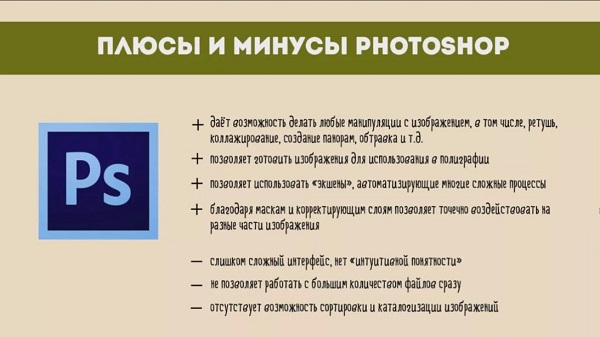
Фотошоп имеет как достоинства, так и небольшие недочеты. Пользователи выделяют следующие преимущества редактора:
Есть у Adobe Photoshop и минусы:
Какие основные форматы поддерживает Фотошоп
В Adobe Photoshop можно работать с такими форматами:
Из этого видео вы узнаете о различиях и особенностях самых популярных форматов изображения в Photoshop:
Все версии Фотошопа по порядку с описанием
За время своего существования Adobe Photoshop успел выпустить множество продуктов для большинства популярных операционных систем:
О приемах и инструментах Photoshop, которые необходимы дизайнерам в повседневной работе. С их помощью можно решать как рутинные, так и оригинальные творческие задачи.
Adobe Photoshop позволяет по-новому взглянуть на редактирование изображений. С его помощью можно создавать как фантазийные, так и реалистичные работы. Согласно отзывам пользователей, редактор работает стабильно и действительно стоит потраченных на него денег.
Полезное видео
Из этого видео вы узнаете, какой Фотошоп лучше выбрать, какая версия программы лучше CS5, CS6, CC, CC 2015, покупать лицензию или скачать пиратскую:
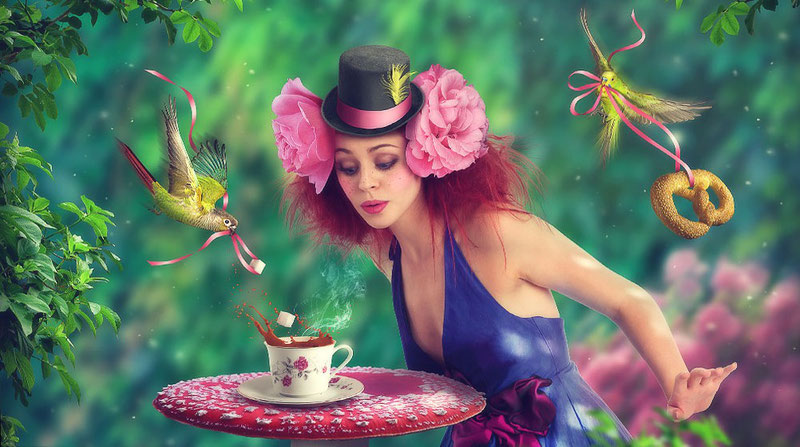
Adobe Photoshop на сегодняшний день самая популярная программа для работы с изображениями. Изначально создавалась для работы в области полиграфии и подготовки изображений к печати. Сейчас находит активное применение в областях:
История создания Adobe Photoshop
Отец основатель фотошопа – Томас Нолл. Будучи студентом Мичиганского университета, эта «светлая голова» в 1987 году разработал прототип программы, названный «Display». Успех не заставил себя ждать, и уже через год Adobe Systems выкупила права на программу. Нолла же оставили разработчиком, и в 1990 году вышел Adobe Photoshop 1.0
Системные требования
Последние версии фотошопа отличаются более простым и интуитивно понятным интерфейсом в довесок к добавленным функциям и улучшенным возможностям. Начиная с версии CS4, имеется возможность работы с 3D-файлами.
Также в программе предусмотрена работа с видео. Фотошоп – популярное средство создания GIF-анимации.
С какими форматами изображений работает фотошоп?
Как мы уже говорили, фотошоп изначально был средством обработки растровых изображений. В настоящий момент программа поддерживает большинство растровых форматов (JPEG, TIFF, BMP, PCX, PSD), а также некоторые векторные форматы изображений (WMF). При этом основной формат фотошопа (PSD) совместим со множеством других графических редакторов. ФШ поддерживает такие цветовые модели, как RGB, LAB, Duotone, Multichannel, CMYK.
Существуют расширенные версии программы, работающие с ЗD-файлами форматов U3D, 3DS, OBJ, KMZ и DAE, а также с самыми распространенными видео-форматами.
Функции Adobe Photoshop
Функции программы фотошоп поистине многообразны. Фотошоп является одновременно мощной фотолабораторией и средством создания цифровых изображений. С помощью набора основных инструментов, таких как Кисть (Paintbrush), Аэрограф (Airbrush), Перо (Pen) и Карандаш (Pencil), можно рисовать и раскрашивать изображения. Все перечисленные инструменты дают возможность настройки целого ряда параметров: ширины мазка, степени размывания кромок, жесткости и мягкости.
При работе с изображениями ФШ дает возможность работы со слоями. Можно создавать монтажи и коллажи из нескольких изображений, редактируя каждое как отдельный, независимый слой.
Интерфейс программы Адоб Фотошоп
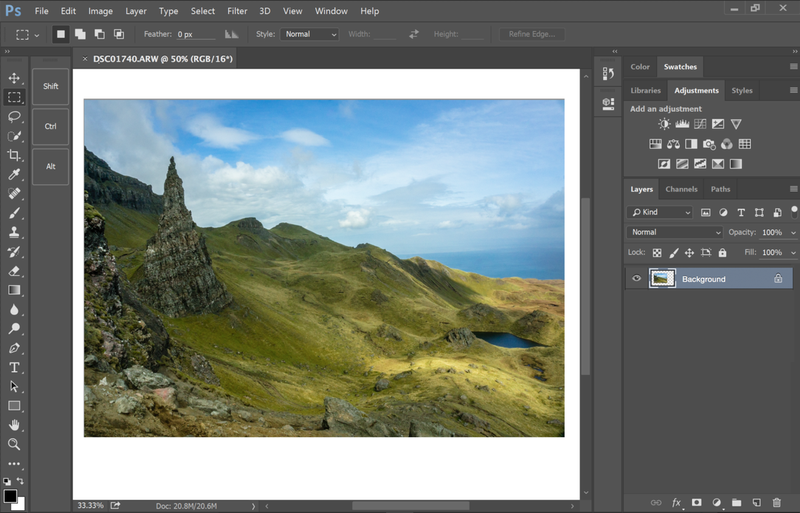 Интерфейс Adobe Photoshop
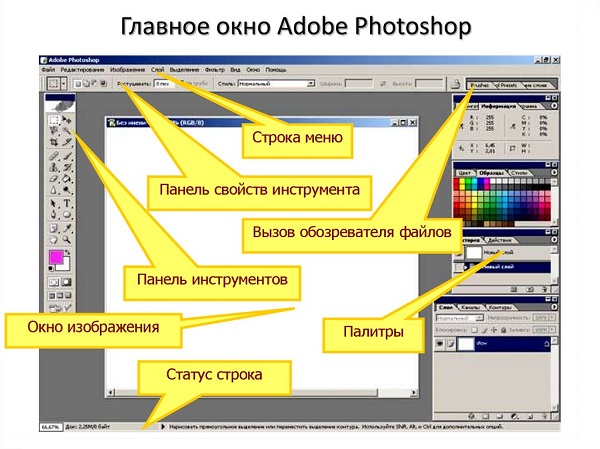
Давайте бегло пробежимся по основному функционалу. Как видим, справа находится панель инструментов, слева – область палитр, сверху – панель управления, чуть ниже – панель параметров, а посередине – рабочее пространство.
Панель управления обеспечивает доступ к командам главного меню и управление интерфейсом. Панель инструментов содержит все инструменты, которые можно применять для редактирования изображения. Панель параметров отображает, какой инструмент выбран для работы в данный момент. В область палитр представлены все инструменты для манипуляций с изображением. Тем, кто хочет ориентироваться в программе всерьез, советуем взять учебник и постепенно изучить, для чего нужна та или иная команда.
Минусы программы Adobe Photoshop
В качестве минусов ФШ можно назвать сложность его освоения для начинающего пользователя, высокую стоимость продукта. Также отметим, что фотошоп не поддерживается ОС Linux. Такие отрицательные моменты весьма относительны, так что несмотря на это ФШ остается лидером на рынке графических редакторов.
Приведем несколько примеров возможностей фотошоп. В умелых руках эта программа просто творит чудеса. От редактирования готовых фото до создания сложнейших изображений с нуля. Вот, к примеру, ретуширование фотографии в фотошопе. Было – стало. Несколько манипуляций – и результат на лицо.
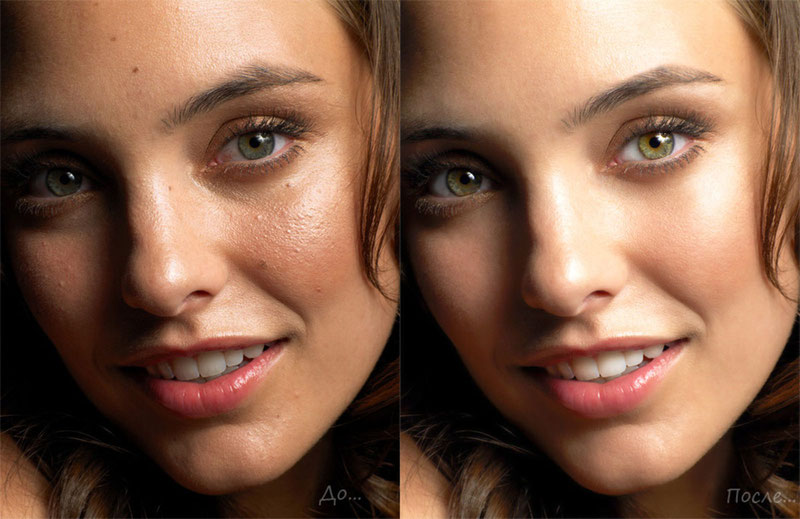 Пример работы с Adobe Photoshop
А вот обработка студийной фотографии, проведенная с помощью ФШ. 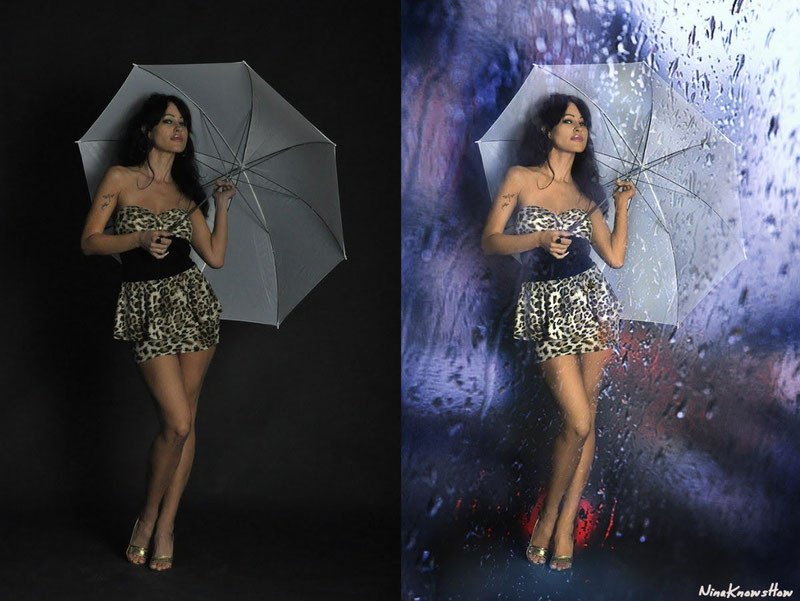
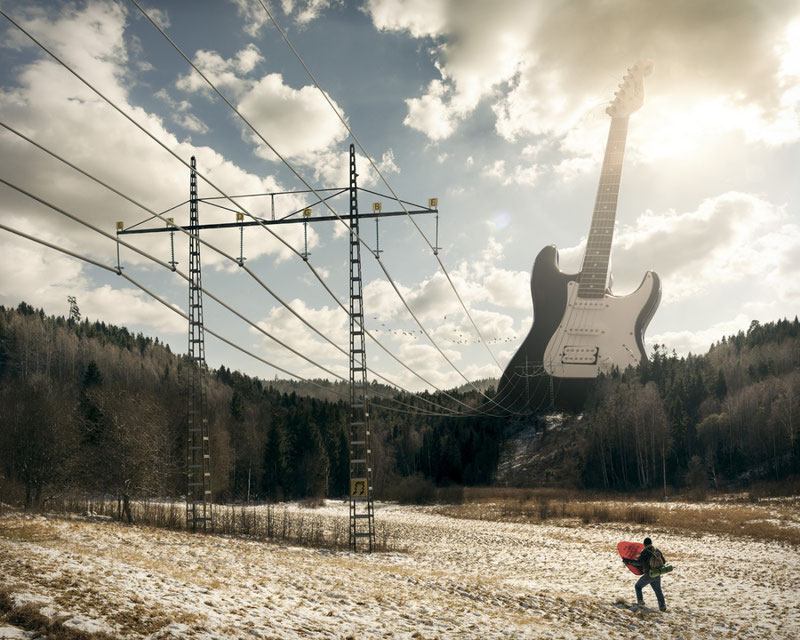
Если у Вас богатое воображение, фотошоп станет прекрасным помощников в воплощении самых смелых идей. Вот, например, восхитительные работы фотографа Эрика Ёхансона. Как думаете, при помощи чего он создает свои шедевры? Конечно, в первую очередь благодаря воображению. Но как бы выглядела реализация этих идей, не будь в мире фотошопа?
 Adobe Photoshop с нуля до уровня «бог»
После того как мы познакомились с интерфейсом, многие спросят, с чего начать непосредственно изучение самой программы? Корифеи фотошопа советуют: двигайтесь от простого к сложному. Начните с изучения основных функций фотошопа, и будьте последовательны в их изучении.
Ну и напоследок, дорогие друзья, совет от наших опытных авторов на все случаи жизни: меньше слов, больше дела. Не важно, хотите освоить Adobe Photoshop с нуля, мечтаете научиться играть на гитаре или хотите быть богом квантовой механики – берите и делайте, вместо того чтобы мечтать. Только так можно достичь результата. Делайте и помните, что наши авторы, высококлассные специалисты в своих областях, готовы оказать Вам качественную помощь в любых отраслях знаний.

Иван Колобков, известный также как Джони. Маркетолог, аналитик и копирайтер компании Zaochnik. Подающий надежды молодой писатель. Питает любовь к физике, раритетным вещам и творчеству Ч. Буковски.
- Блок комфорта нива шевроле за что отвечает
- для чего на высоковольтных проводах крепятся шары красные и белые