для чего нужен amd catalyst control center
AMD Catalyst Control Center 15.7.1
AMD Catalyst Control Center (AMD CCC) – программное обеспечение, разработанное знаменитым производителем графических процессоров Advanced Micro Devices. По сути, представляет собой пакет драйверов для видеокарт на чипах AMD в совокупности с программной оболочкой для управления параметрами видеоадаптеров.
Ни для кого не секрет что аппаратные компоненты компьютеров и ноутбуков не могут функционировать должным образом без наличия в системе специальных драйверов. Кроме того, такие сложные и многофункциональные устройства как видеокарты требуют настройки параметров для раскрытия потенциала заложенного производителем. Так как Catalyst Control Center призван обеспечить упрощение процесса загрузки и обновления драйверов видеокарт, а также предоставляет пользователю возможность настроить графический адаптер под свои потребности, использование данного ПО является практически необходимостью для владельцев видеоадаптеров AMD.
Домашняя страница AMD
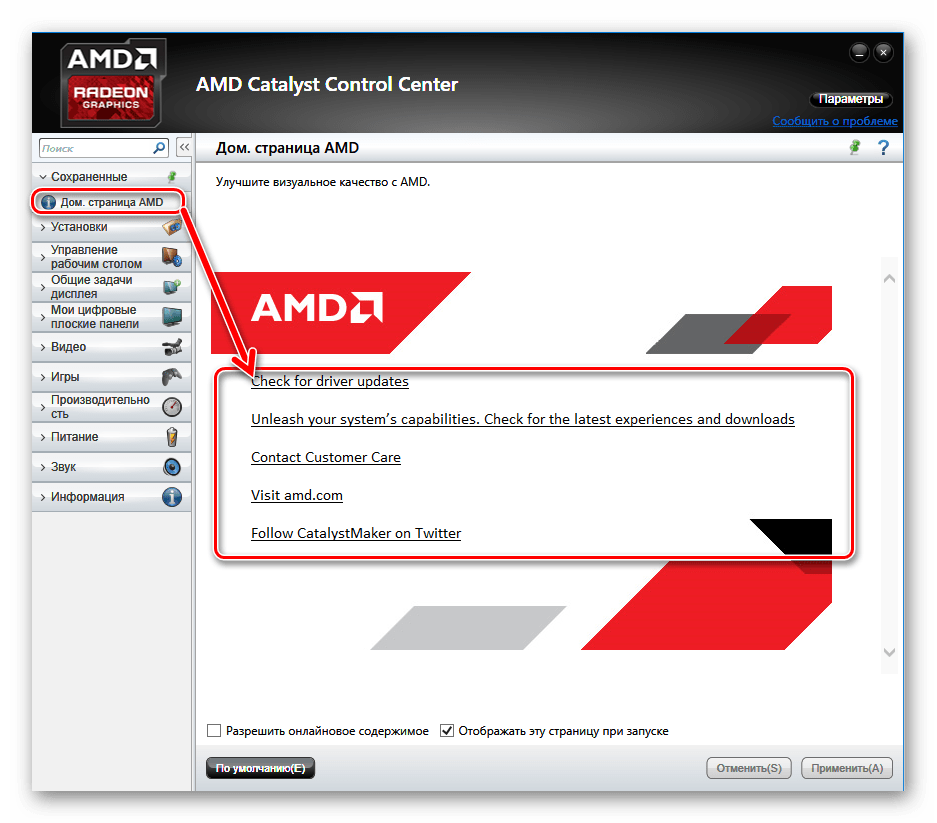
Сразу же после запуска AMD Catalyst Control Center пользователь получает доступ к основным возможностям, которые предоставляет официальный сайт технической поддержки производителя. По сути, веб-содержимое, отображаемое в специальной области главного окна программы, является совокупностью ссылок на различные страницы сайта AMD, переход по которым дает возможность решить определенные вопросы пользователя.
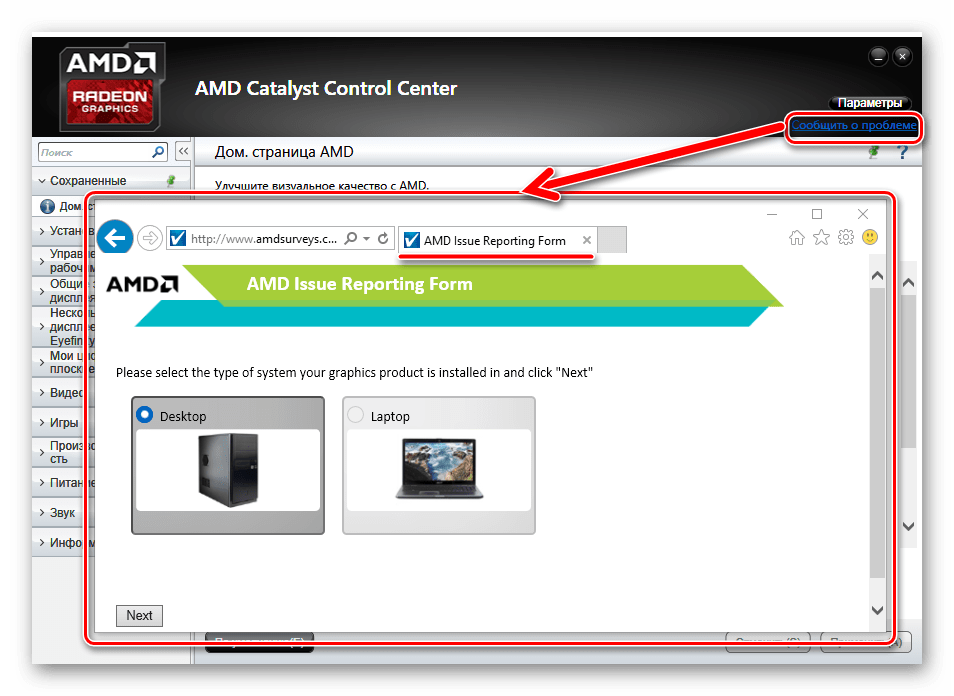
Также доступна ссылка «Сообщить о проблеме», после перехода по которой можно заполнить форму обращения в техническую поддержку AMD для решения различных проблем.
Установки
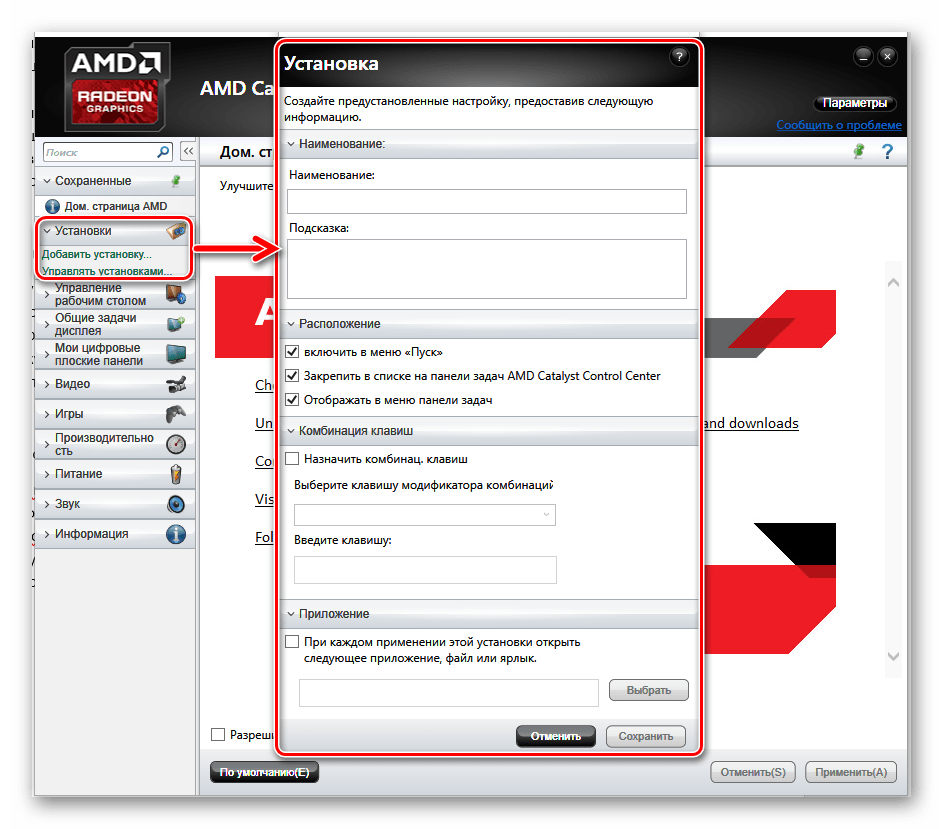
Каталист Контрол Центр позволяет создавать различные предустановленные настройки (профили). С помощью такой операции сохраняются параметры отдельных страниц Catalyst Control Center с целью дальнейшего их использования при необходимости. Создание предустановленных настроек позволяет применять различные наборы параметров для разных приложений и быстро переключать профили при необходимости.
Управление рабочими столами
Данная функция призвана заменить стандартные средства операционной системы и расширить возможности управления рабочими столами, особенно при использовании нескольких дисплеев.
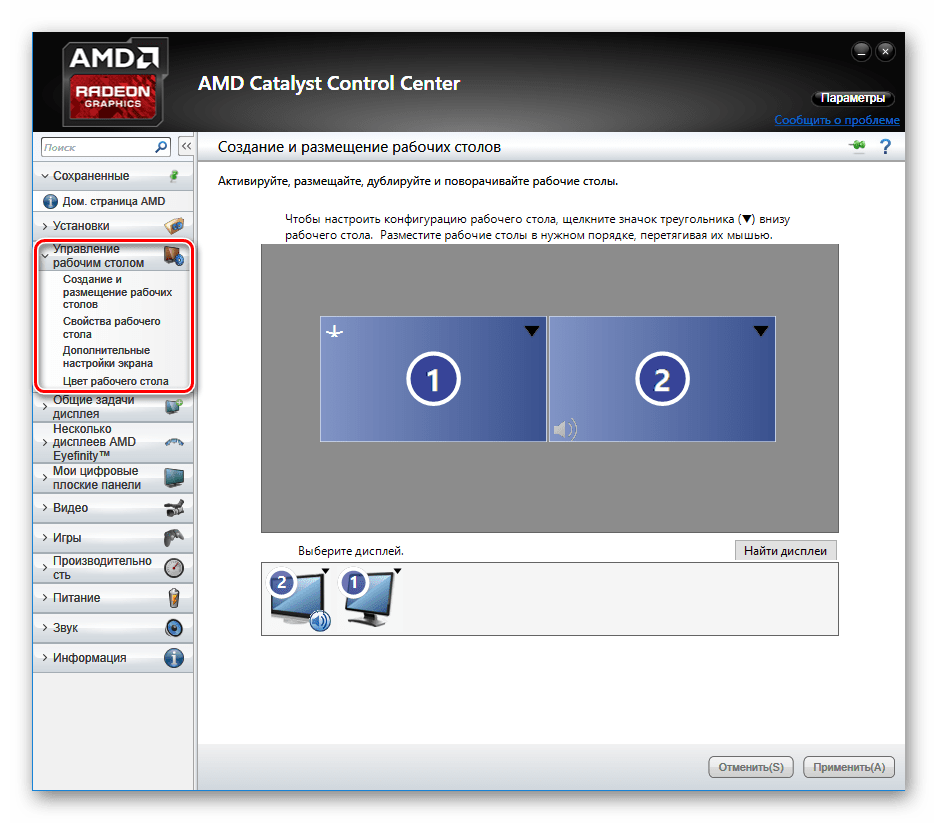
Доступен довольно широкий перечень изменяемых параметров. Помимо смены разрешения, частоты обновления и настроек поворота экрана
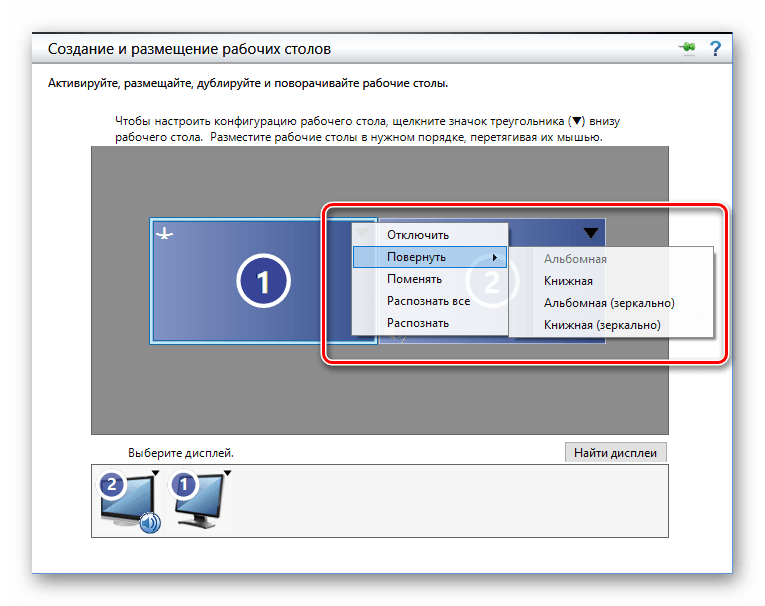
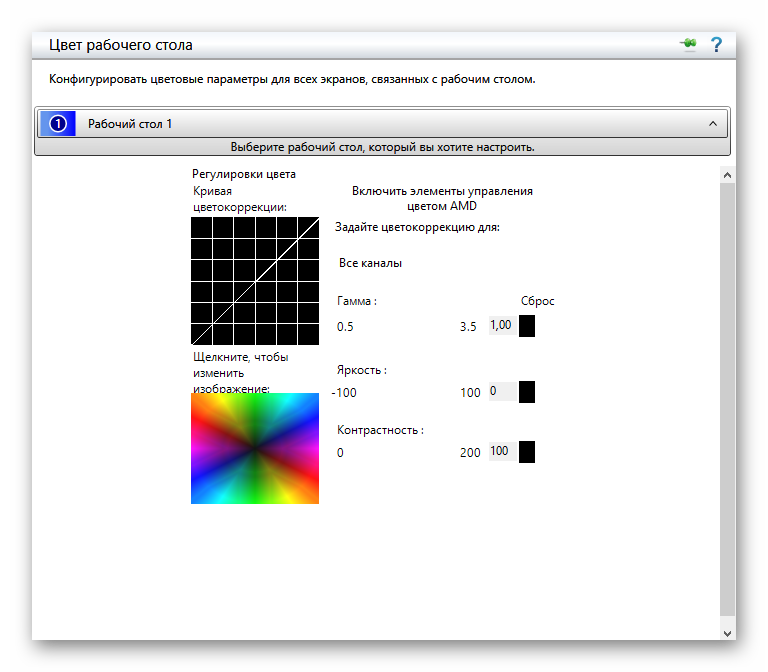
можно определить установки цветовой гаммы.
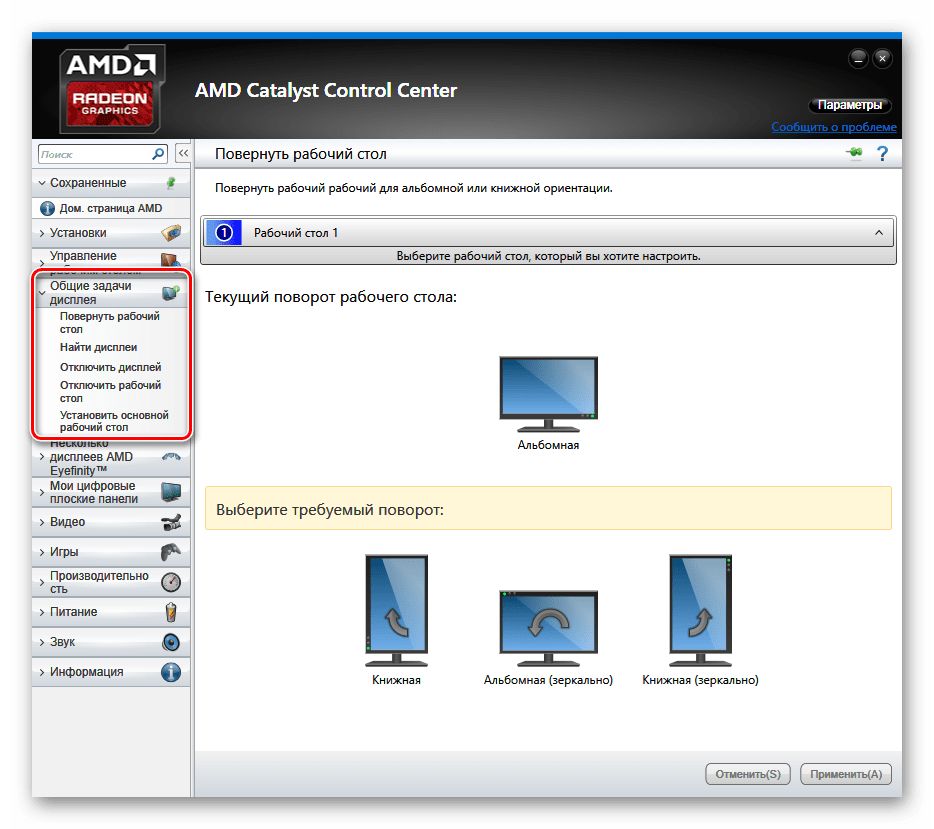
Общие задачи дисплея
Для быстрого доступа к наиболее часто используемым функциям, изменяющим параметры дисплея(ев), разработчиками AMD Catalyst Control Center добавлена специальная вкладка, после перехода на которую можно практически мгновенно получить возможность выполнить основные задачи управления экранами.
AMD Eyefinity
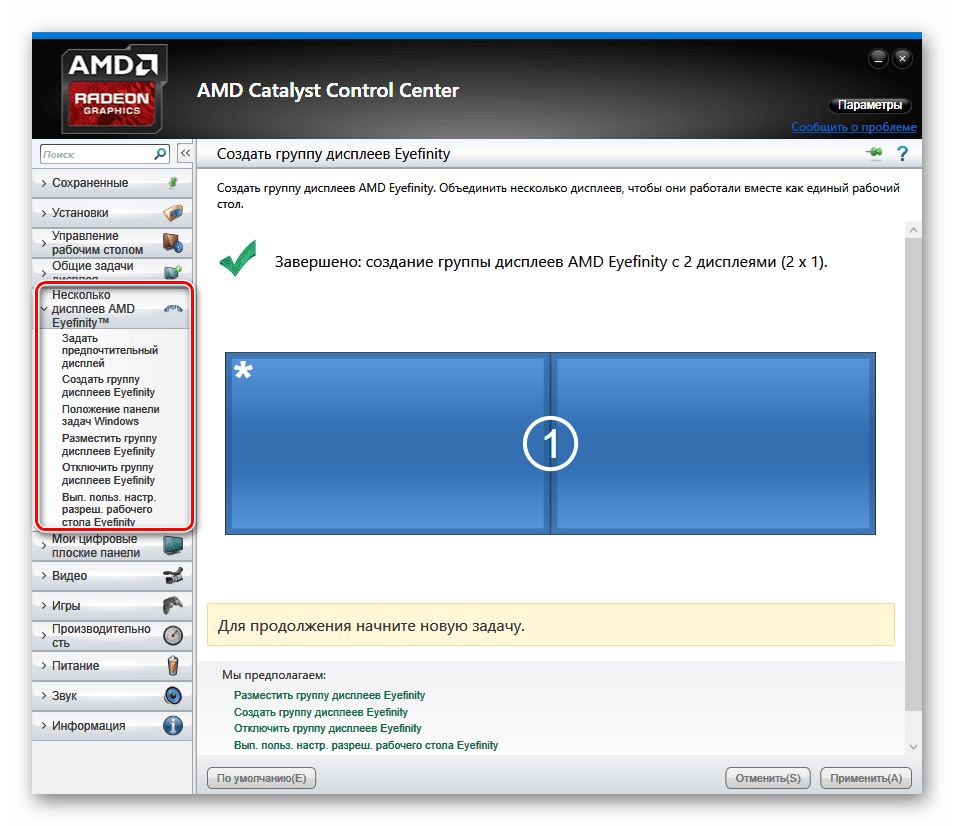
Технология AMD Eyefinity, доступ к возможностям которой пользователь получает после выбора пункта «Несколько дисплеев AMD Eyefinity» призвана обеспечить организацию нескольких экранов в единый рабочий стол. Вкладка раскрывает целый ряд параметров, которые могут быть полезны владельцам нескольких мониторов.
Мои цифровые плоские панели
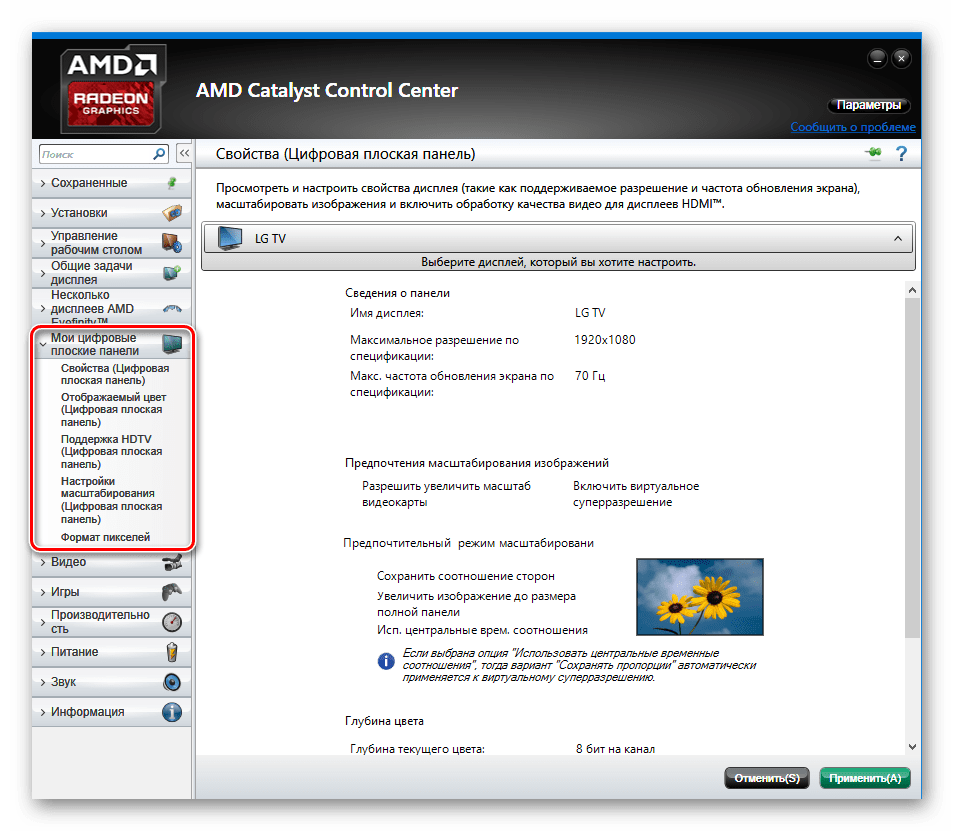
Среди функций Каталист Контрол Центра присутствуют возможности управления широким перечнем настроек цифровых панелей, подключенных к установленному в системе графическому адаптеру. После перехода на соответствующую вкладку, открывается доступ к полному контролю параметров современных устройств, предназначенных для отображения информации.
Видео
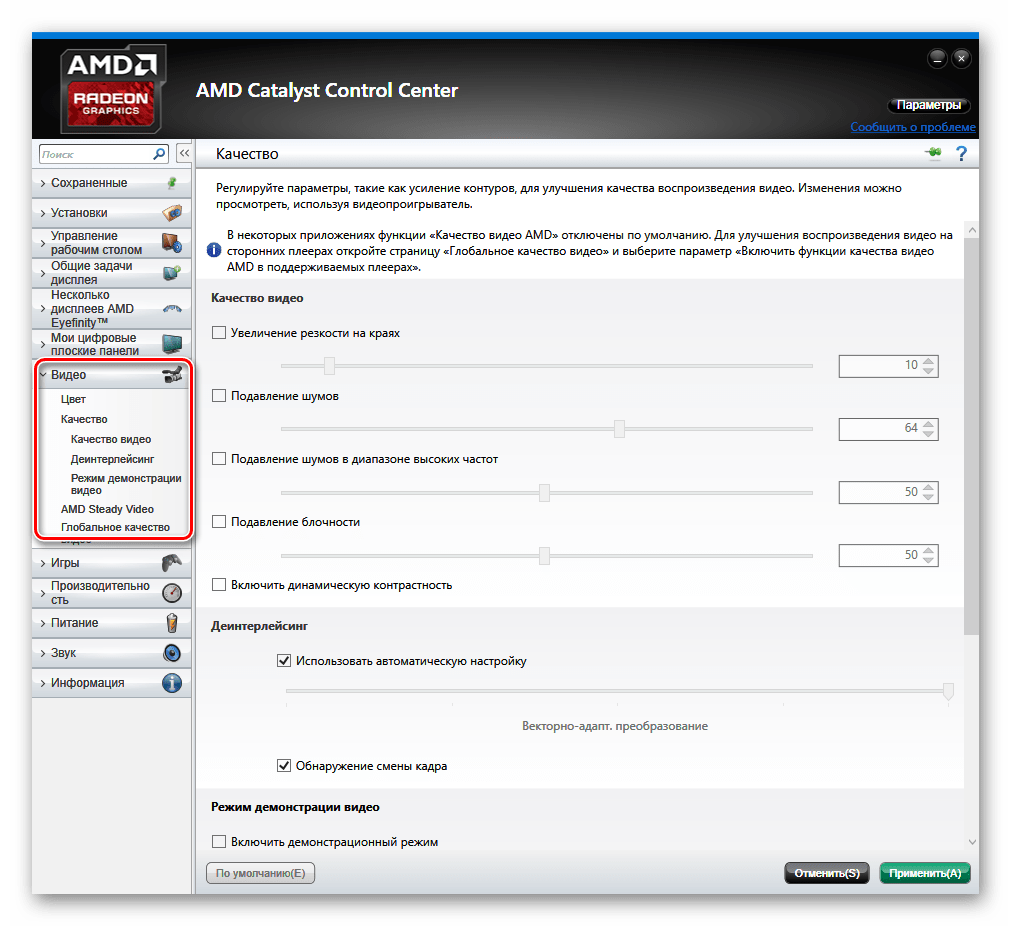
Одной из наиболее часто используемых возможностей видеокарт является воспроизведение видео. Для пользователей видеокарт AMD не представляет никаких сложностей настроить цветность и качество картинки, при воспроизведении видео в независимости от предпочитаемых проигрывателей. В AMD CCC предусмотрен целый раздел настроек, позволяющий каждому настроить изображение «под себя».
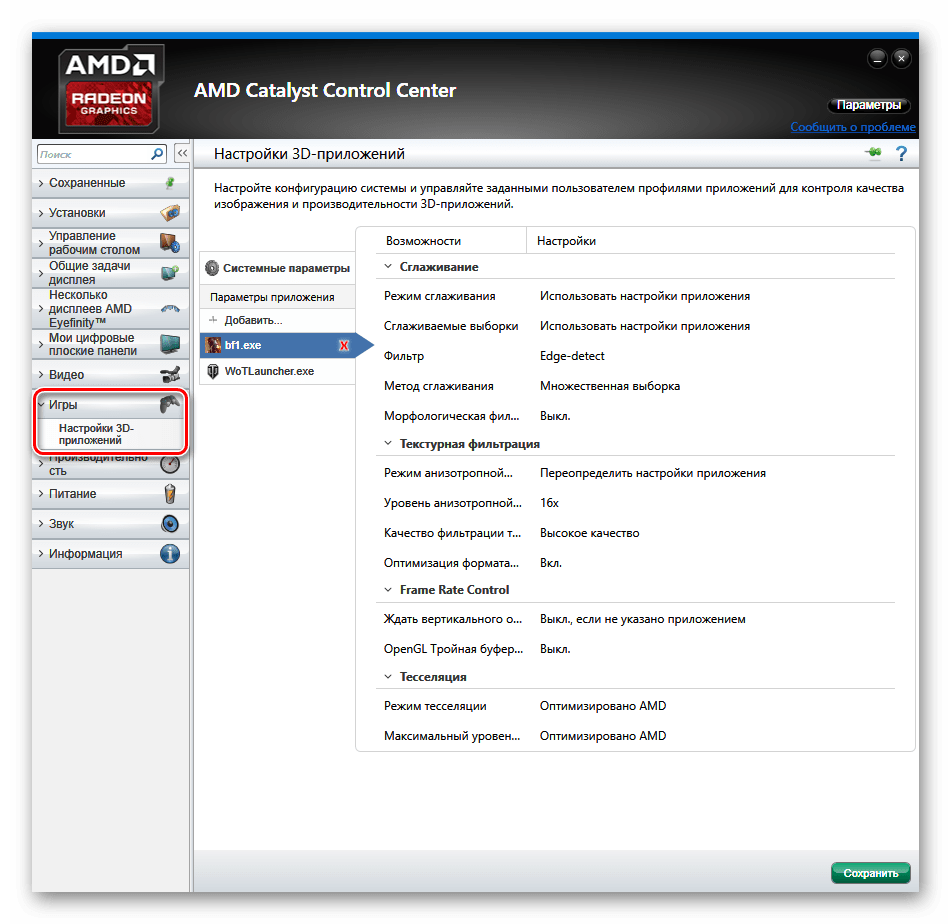
Безусловным и главным преимуществом наличия в системе мощного графического адаптера является возможность его использования для обработки трехмерной графики, главным образом при создании качественной картинки в компьютерных играх. В AMD Catalyst Control Center предусмотрена возможность тонкой настройки параметров видеоадаптера как для всей совокупности 3D-приложений, так и для каждой игры по отдельности, путем создания профилей.
Производительность
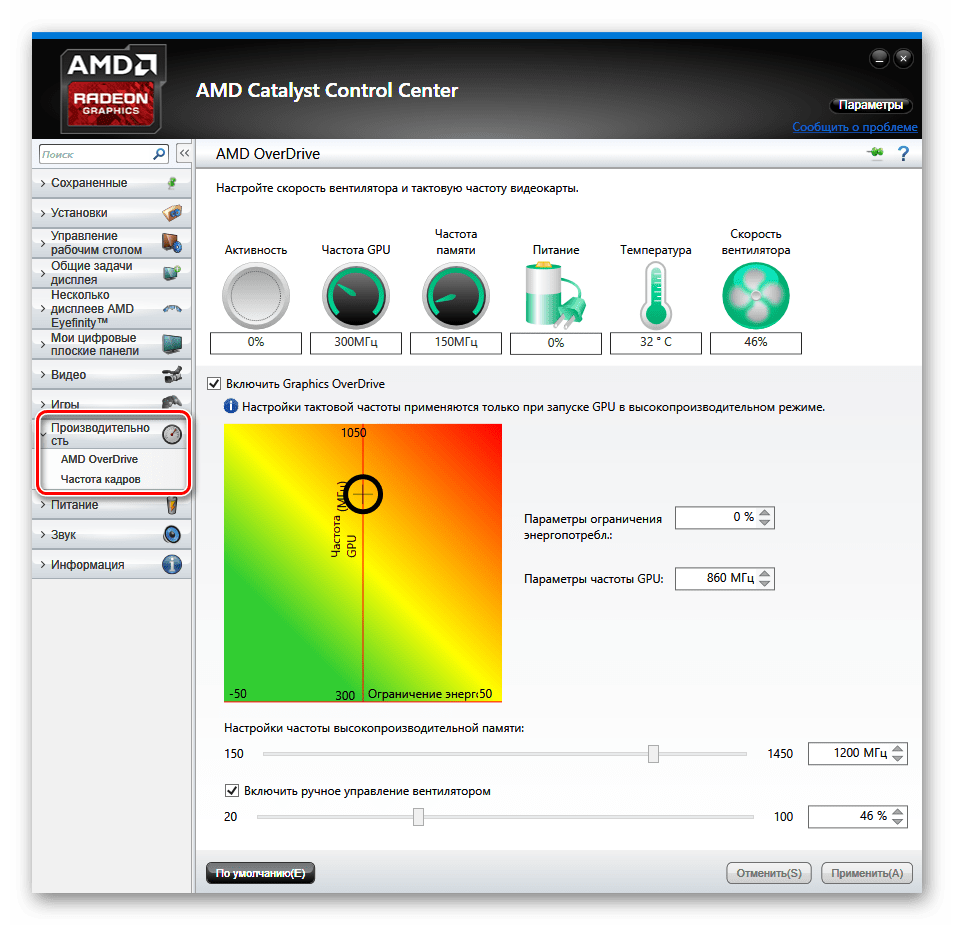
Известно, что полностью раскрыть потенциал каждой конкретной модели видеокарты в плане производительности возможно только с применением «разгона». Для опытных пользователей, желающих отрегулировать частоты графического процессора, памяти, а также скорость вращения вентиляторов видеоадаптера вручную, компания AMD предлагает инструмент «AMD OverDrive», доступ к возможностям которого можно получить, перейдя в раздел «Производительность» в Каталист Контрол Центр.
Питание
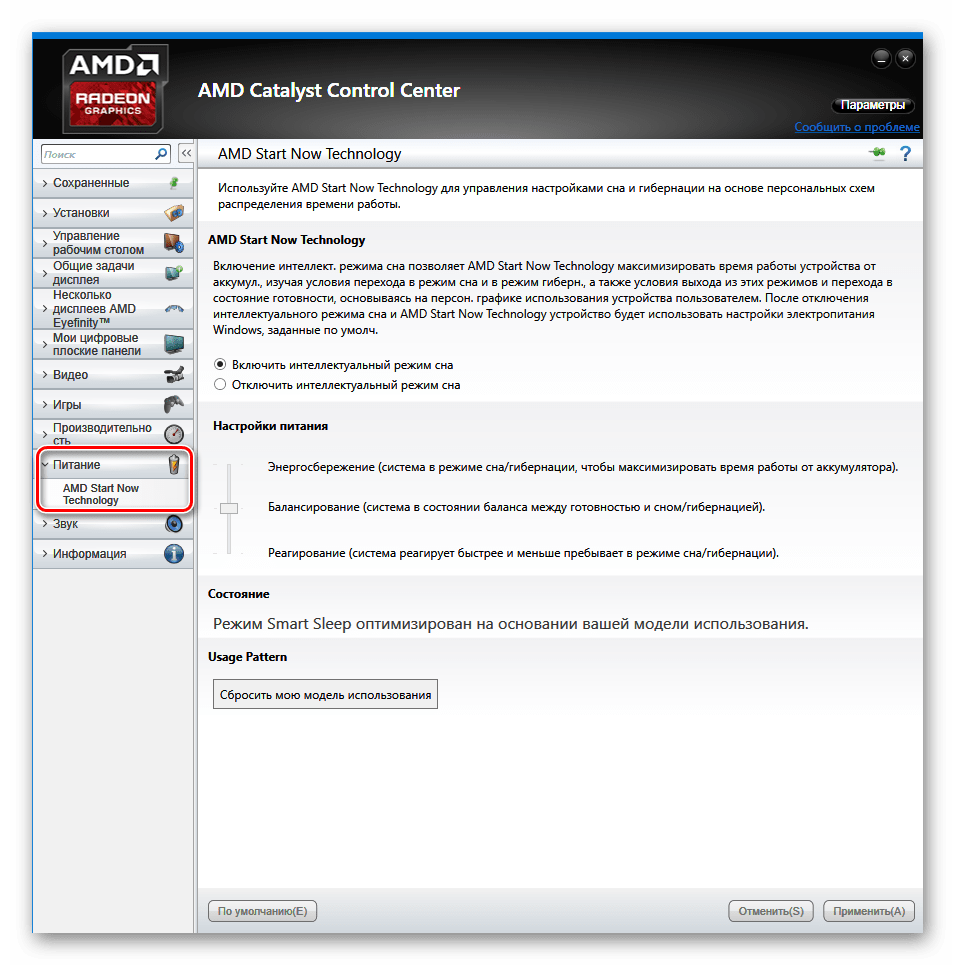
Очень многие пользователи ноутбуков оправданно считают возможность управления энергопотреблением своего устройства важной функцией. Именно для этого в ССС предусмотрена возможность настройки схем энергопотребления лэптопа, доступная после перехода на вкладку «Питание».
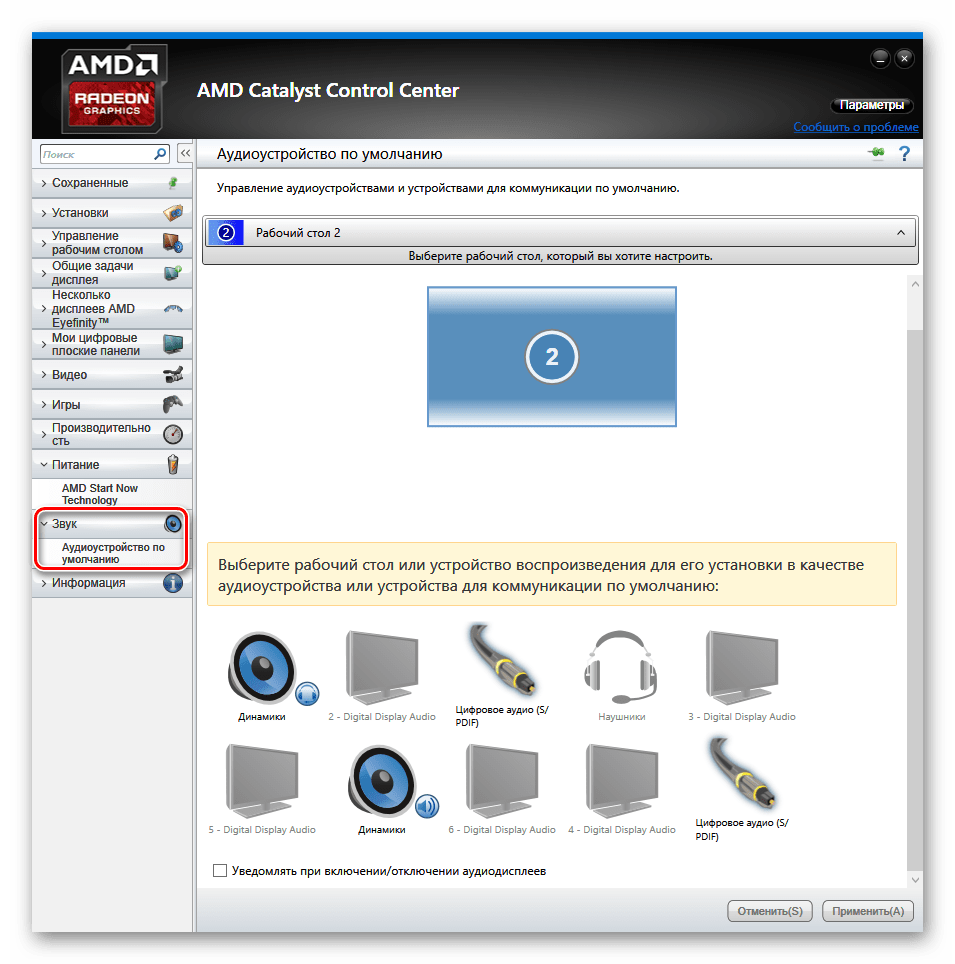
Поскольку вывод изображения, обработанного графическим адаптером AMD, в подавляющем большинстве случаев сопровождается воспроизведением звука, в AMD Catalyst Control Center добавлена возможность управления звуковыми устройствами. Изменение настроек доступно, только при наличии в системе дисплеев, подключенных через современные цифровые интерфейсы, способные передавать не только изображение, но и звук.
Информация
Раздел «Информация» является последним по списку среди доступных пользователю пунктов, открывающих доступ к настройкам напрямую или косвенно относящимся к управлению графическим процессором, но едва ли не самым важным с точки зрения пользователя в AMD Catalyst Control Center. Помимо получения информации о программном обеспечении
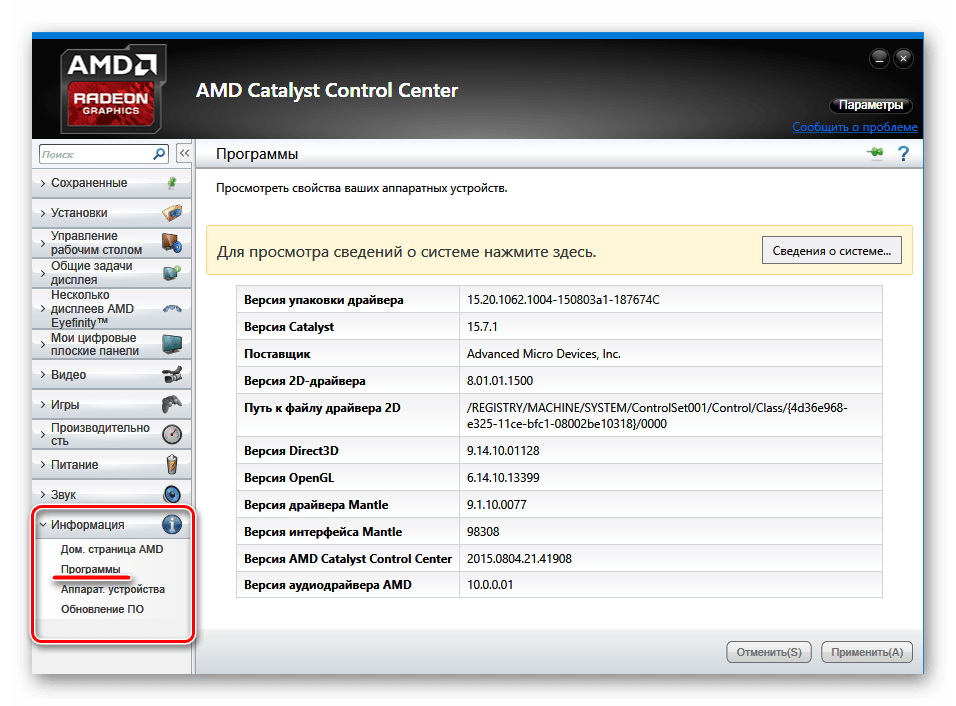
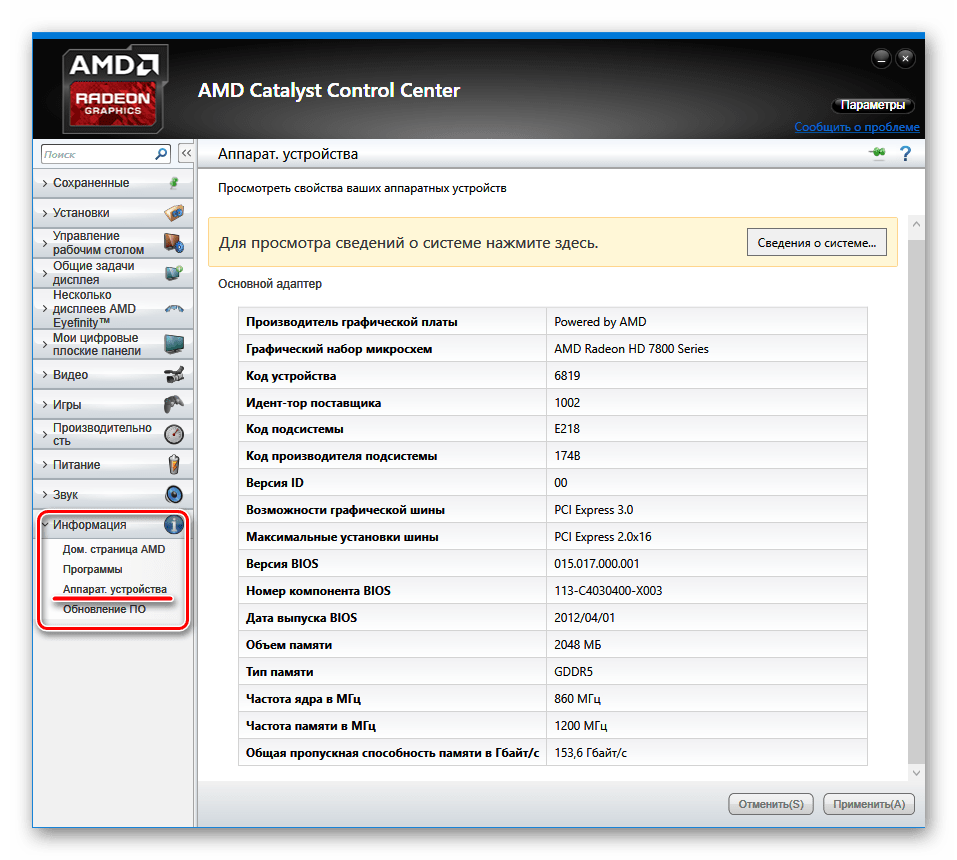
и аппаратных компонентах системы,
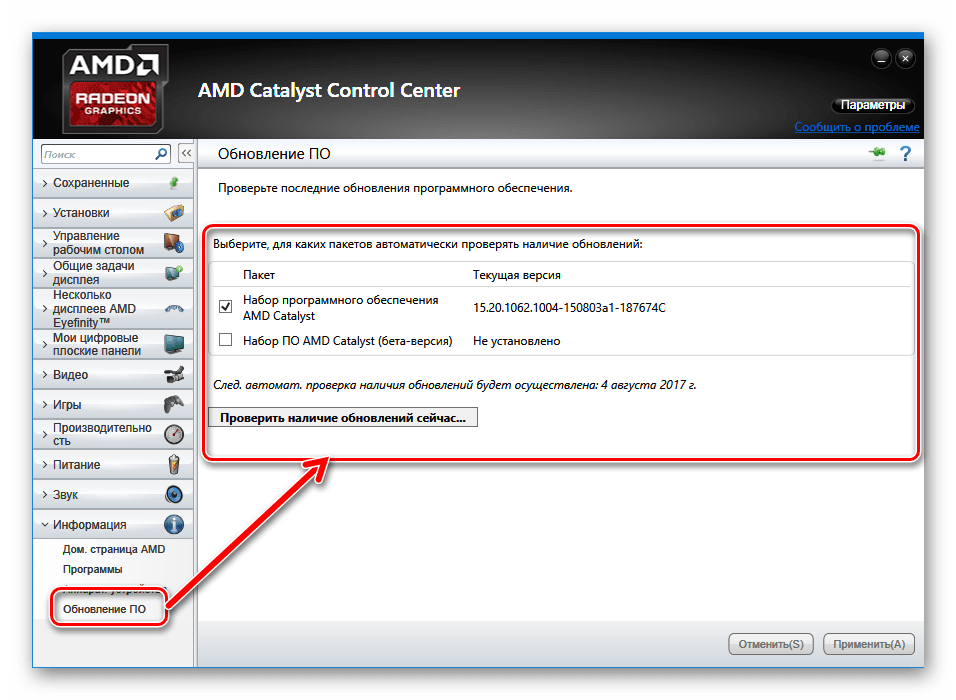
пользователь получает доступ к возможностям актуализации версий драйверов и программного комплекса Catalyst Control Center после перехода по ссылке «Обновление ПО».
Достоинства
Недостатки
Поскольку AMD Catalyst Control Center является единственным официальным способом управления параметрами графических адаптеров производителя, включая установку и обновление драйверов, использование программы — практически обязательный аспект в процессе полноценного функционирования, а также задействования всех возможностей видеокарт, построенных на базе графических процессоров Advanced Micro Devices.
Amd Catalyst Control Center
AMD Catalyst Control Center дает возможность четко настроить конфигурацию работы видеокарты, следит за обновлениями драйверов, которые можно скачать на нашем сайте и установить в автоматическом режиме. Если пользователь является владельцем видеокарты AMD, программа обязательна к скачиванию с целью повышения уровня производительности. Особенно актуально для более опытных пользователей, которые понимают то, насколько важно использовать видеокарту и другие компоненты правильно, чтобы получать наилучшую производительность.
↓ Чтобы скачать Amd Catalyst Control Center выберите вашу операционную систему внизу статьи ↓

Основной функционал
На этой старнице вы можете бесплатно скачать AMD Catalyst Control Center для операционной системы Windows. При этом, есть и альтернативный вариант, существует так же версия для Linux.
После того, как пользователь выполняет загрузку AMD Vision Engine Control Center, он может на себе ощутить все функциональные возможности, среди которых можно увидеть такие пункты:
Обратите внимание! Стоит отметить, что выше перечислены далеко не все возможности утилиты. AMD Catalyst Control Center – многофункциональный инструмент, с помощью которого можно настроить эффективную работу графического адаптера. Для этого достаточно скачать на нашем сайте самую последнюю и актуальную версию.
Как скачать последние версии обновлений AMD Catalyst Control Center
Чтобы успешно воспользоваться инструментом, изначально нужно выполнить загрузку софта. Для реализации поставленной цели нужно всего лишь перейти по прямой ссылке на нашем сайте. В результате всего одного действия вам удастся успешно скачать AMD Catalyst.
Установка
Установить последнюю версию центра управления можно одним из нескольких способов, которые будут перечислены ниже:
Обратите внимание! Многие неопытные пользователи вместо Drivers Pack Solution пытаются скачать и установить другое ПО для определения подходящего драйвера AMD Catalyst Control Center, однако не рекомендуется этого делать, поскольку можно столкнуться с некорректной работой.
Как пользоваться софтом
Следующий важный аспект, с которым сталкивается каждый пользователь – это непосредственно процесс использования AMD Catalyst. Сразу следует выделить тот момент, что никаких трудностей возникнуть на пути к достижению цели не должно. Важно лишь помнить и знать о некоторых нюансах, которые иногда возникают. В таком случае вы всегда достигнете желаемого результата.
Проверка обновлений драйверов
Программное обеспечение при первичном запуске настроить предельно просто. Для этого достаточно запустить ПО, после чего останется подобрать для себя наиболее оптимальный режим конфигурации:
Обратите внимание! В случае отсутствия необходимости корректировать графические параметры, настоятельно рекомендуется использовать стандартный режим. Таким образом, вы минимизируете риски того, что могут быть воплощены не самые правильные настройки, способные привести к негативным последствиям.
Опытные пользователи, которые приняли решение оптимизировать работу компьютера под игровой процесс, отталкиваются от расширенного режима. В той ситуации, если скачанный AMD Catalyst Control Center не открывается, достаточно загрузить новый клиент. Последнюю версию можно скачать на нашем сайте.
Раздел «Домашняя страница AMD»
Когда вы запустите программу, перед собой сможете увидеть достаточно современный интерфейс и целое меню с различными разделами. Первый из них подписан как «Домашняя страница AMD». Если коротко, тут АМД Каталист предлагает вам набор тех или иных ссылок с официального сайта. Попадая на страницы, вы сможете узнавать ответы на интересующие вас вопросы.

В дополнение ко всему, вам предлагают воспользоваться опцией «Сообщить о проблеме». Очень удобно на тот случай, если у вас возникла проблема, и вы хотите связаться со службой поддержки. Стоит заметить, что сотрудники быстро реагируют и помогают пользователям решать какие-то вопросы.

Работа с инструментом «Установки»
При работе с компьютером пользователь может решать сотни различных задач. Именно поэтому очень важно всегда и ко всему быть готовыми. Если вы решите скачать АМД Каталист, у вас появится доступ к уникальному инструменту «Установки».
Вся суть сводится к тому, чтобы создавать для себя те или иные предустановленные настройки. Идея такова: вы формируете несколько профилей (наборов параметров), а затем выбираете тот или иной вариант в зависимости от того, какие у вас потребности.
Например, вы можете играть в требовательные игры или же длительное время пользоваться лишь самыми стандартными инструментами в системе. Как итог, в каждом из случаев могут быть различные требования к мощности.
Перейдя в раздел «Добавить установку…», вам предложат заполнить достаточно внушительную форму с данными. После настройки у вас появится возможность переключения между различными вариантами.

Стоит заметить, что если вы скачаете AMD Catalyst Control Center Windows 10, появится много очень полезных возможностей, которые сделают процесс эксплуатации системы намного более комфортным и эффективным.
Управление рабочим столом
Следующий интересный и полезный раздел подписан как «Управление рабочим столом». Именно тут вы можете корректировать различные параметры и задавать определённые настройки для рабочих столов.
Обратите внимание! Важно это хотя бы по той причине, что сейчас очень актуально иметь два или три монитора, если вы активно играете в игры и организовываете стримы или другие мероприятия. В целом, очень удобно, если вы выполняете несколько операций одновременно.
Ваша задача в том, чтобы выбрать, например, порядок расположения мониторов и так далее.

Вам предлагают установить цветовую гамму, определить ориентацию изображения и всё в таком формате. Процесс реализуется в пару кликов, что является плюсом: разобраться с настройками смогут даже неопытные пользователи.

Настройка производительности под ваши требования
Изначально, перед запуском AMD Catalyst Control Center, требуется скорректировать окно. Для этого достаточно зайти в меню параметров, которое расположено в правом верхнем углу. После этого выбирается «Расширенное представление». Благодаря этому открывается доступ ко всем инструментам по настройке программного обеспечения.
Обратите внимание! Если пользователь используется компьютер, который адаптирован под работу на платформе AMD, необходимо наличие 2-х ядер: встроенного и дискретного.
В данном случае, во время настройки системы с помощью AMD Catalyst Control Center, все значения, связанные с энергосбережением, автоматически относятся к внутреннему процессу, а с высокой производительностью используются в отношении дискретной видеокарты.
Настройка под просмотр видео и фото
Для возможности настроить эффективную работу и цветовую передачу графического адаптера для дальнейшего просмотра фильмов, требуется соблюдать следующий порядок действий:

В дальнейшем с помощью имеющихся инструментов можно настроить изображение под те параметры, которые актуальны на текущий момент.
После этого в разделе «Видео» требуется выбрать пункт «Качество». Во вновь открывшемся окне достаточно убрать все отметки – это позволяет исключить вероятность перегрузки графического адаптера и повысить число FPS во время просмотра высококачественного видео.
На следующем этапе настройки AMD Catalyst Control Center необходимо зайти в категорию AMD Steady Video. С помощь рассматриваемой опции предоставляется возможность стабилизировать колебание изображения для обеспечения максимального комфорта.
Настройка для игр
Следующий момент касается настройки АМД Каталист для Виндовс 10 относительно взаимодействия с играми. Сразу важно сделать одно замечание. В том случае, если частота обновления кадров во время игры высокая, при этом каких-либо проблем с графикой нет, настоятельно рекомендуется оставить центр управления со стандартными настройками. Не рекомендуется постоянно что-то дорабатывать в АМД Каталист Контроль Центр, если в этом нет определённой необходимости.

Теперь непосредственно к описанию процесса для тех, кто в этом нуждается. Чтобы настроить АМД Каталист для игр для увеличения показателя FPS, пользователь должен предпринять следующие действия:
AMD Catalyst Control Center в автоматическом режиме анализирует установленные игровые параметры и осуществляется персональная оптимизация. Это позволяет обеспечить максимальное быстродействие, но при этом показатели износа существенно снижаются во время периода эксплуатации.
Обратите внимание! Во время ручной настройки графики каждый пользователь сам может подобрать максимальные показатели качества, уровень быстродействия игр и прочие параметры. Это существенно снижает нагрузку на весь процесс в целом.
Как видите, настройки AMD Catalyst Control Center для игр реализуются достаточно просто. При этом есть всё для того, чтобы вы могли добиваться желаемого результата.
Настройка производительности системы
Чтобы правильно настроить AMD Catalyst Install Manager, необходимо придерживаться несложной последовательности действий, в частности:
Обратите внимание! В случае использования компьютера, частота процессора должна быть установлена на максимальном параметре. Если же пользователь является владельцем ноутбука на базе AMD, возникает необходимость с максимальной осторожностью подходить к изменению конфигурации. В целом, вы должны действовать предельно внимательно. За последствия после изменения параметров несёте ответственность лишь вы.
Процесс станет доступным в нескольких вариациях:
Важно! Переключение между рассматриваемыми режимами осуществляется автоматически. Дополнительно необходимо помнить о том, что температура процессора может существенно повышаться. Не забывайте, что любые настройки в АМД Каталист (для Виндовс 7 и других версий ОС) вы выполняете только на свой страх и риск.
Преимущества AMD Catalyst Control
Заключение
Как видно, скачать АМД Каталист Контроль Центр и выполнить настройку совсем не сложно. Если придерживаться четкой последовательности действий, с задачей сможет справиться даже неопытный пользователь. Всегда имеются сопутствующие подсказки, основываясь на которых, вы не столкнётесь с трудностями.
Важно отметить актуальность данной программы. Если вы только начинаете ознакомление с ПК, её функционал может показаться бесполезным. В случае, когда вы имеете большой опыт и понимаете целесообразность тех или иных действий, данный софт станет незаменимым помощником. Самое главное правило лишь в том, чтобы не трогать то, в чём вы не разбираетесь, так как могут возникнуть не самые приятные последствия.
Откуда скачать и как пользоваться AMD Catalyst Control Center
Стандартные драйвера AMD включают утилиту, помогающую полностью раскрыть потенциал мощного графического ускорителя. До версии драйверов 15.11.1 включительно это был AMD Catalyst Control Center. Его последняя версия была разработана 4 года назад и сейчас ее можно использовать для графических ускорителей до серии R9 280/290 включительно. Официальная поддержка этой программы прекращена.
Видеокарты, выпущенные до 2015 года не имеют функционала, реализованного в последних видеоускорителях, поэтому нет смысла устанавливать новейшие драйвера на компьютеры с такими видеокартами. Они могут не установится со старой видеокартой, а также содержат не поддерживаемый старым железом функционал, который будет забирать вычислительный ресурс на себя. Новая утилита АМД, которая пришла на смену, обладает примерно тем же функционалом, поэтому легко осваивается при умении обращаться со старым добрым Каталистом.
Для чего нужна специальная утилита для видеокарт
Это программное обеспечение предназначено для тонкой подгонки режима работы видеоускорителя, запускающее себя системным процессом ccc.exe. Производится управление такими параметрами:
Видеоадаптеры, выпущенные по 28 нанометровому процессу до 2015 года и сейчас без проблем подходят для любых современных игр. Единственным их недостатком является значительно большее энергопотребление при максимальной нагрузке, чем у современных видеокарт.
Чтобы обеспечить качественный игровой процесс и оптимально настроить энергопотребление и служит Catalyst. Кроме того, он отрегулирует искаженную цветопередачу у монитора, проблемы с контрастом и показателями яркости.
Где можно скачать и как установить CATALYST
Хотя Catalyst уже не поддерживается, на сайте АМД есть страница http://support.amd.com/en-us/kb-articles/Pages/latest-catalyst-windows-beta.aspx#, со ссылками для загрузки Каталиста версии 15.201.1151.1010: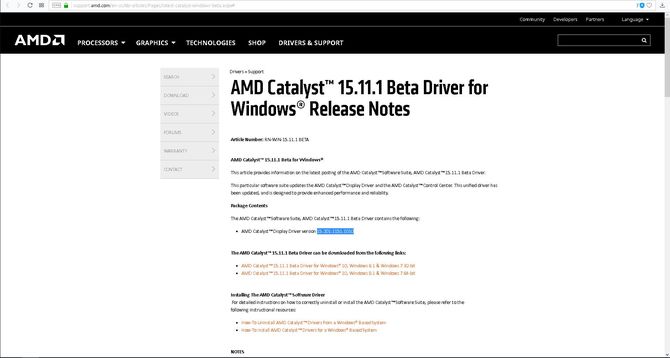
К сожалению, по состоянию на начало июня 2018 года, эти ссылки не работают. При их активации появляется окно, содержащее сообщение о проблемах при загрузке файла:
Но, как известно, ищущий обрящет. Скачать последнюю версию Catalyst Control Center для Windows 7, 8, 10 можно с других сайтов, например:
При скачивании необходимо правильно выбрать версию, соответствующую установленной у Вас операционной системе. При этом также нужно обращать внимание на ее разрядность (32 или 64 разрядная). Дистрибутив для 64-разрядной версии системы занимает 308 мегабайт пространства.
Установка утилиты производится вместе с пакетом драйверов и является интуитивно понятной. При двойном клике на загруженном файле (чаще всего с названием ati catalyst install manager) появится окно, предлагающее выбрать путь для распаковывания файлов драйвера и утилиты, его можно оставить таким как есть: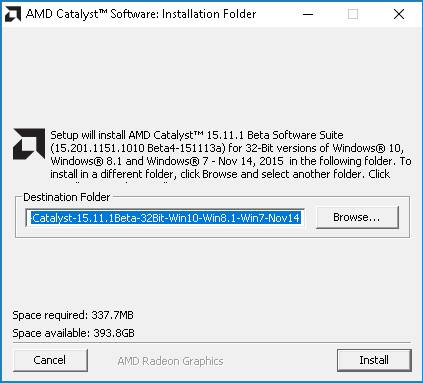
Затем во всплывающем окне необходимо кликнуть далее и выбрать пункт быстрая установка: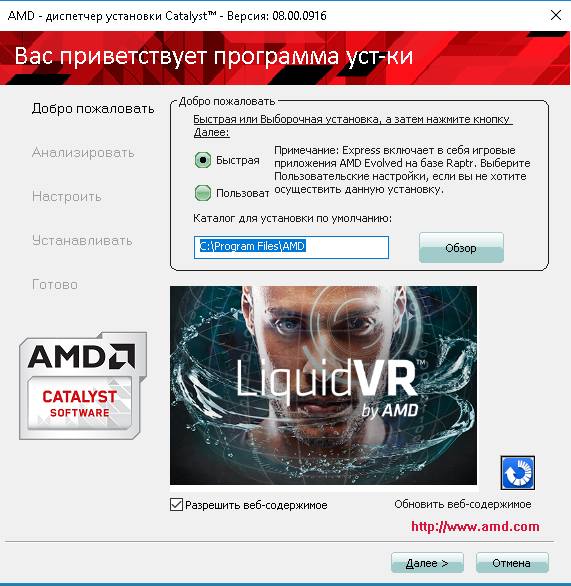
Также нужно будет согласиться с условиями лицензии:
После этого необходимо перезагрузить компьютер и можно пользоваться программой: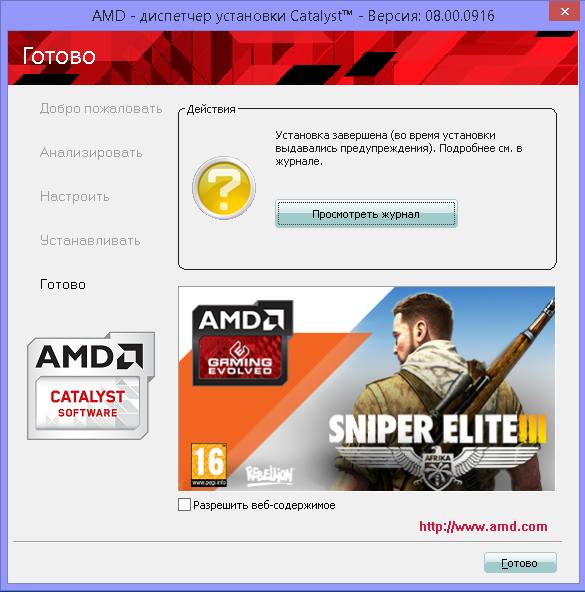
Весь процесс можно посмотреть на видео:
Запуск и настройка утилиты
Интерфейс программы очень прост, но все же необходимо рассмотреть его более подробно.
Сначала появляется окно, предлагающее настроить качество воспроизведения видеофайлов:
При переходе на вкладку видеокачество можно будет настроить резкость, подавление шумов, блочность, а также деинтерлейсинг: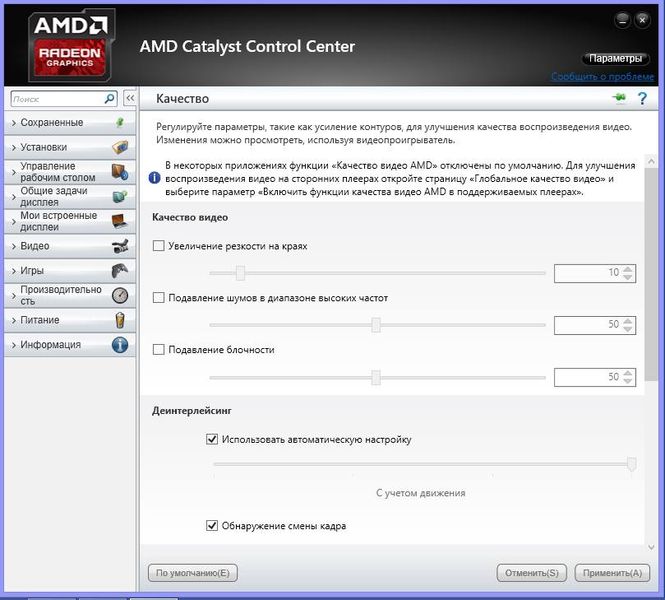
Для мощных видеокарт типа Радеон Р9 280/290 все установки можно выставить на максимум. Но если вы пользуетесь ноутбуком или слабой видеокартой, то лучше не использовать предлагаемые улучшения, так как компьютер может начать сильно подтормаживать.
Интерфейс программы имеет множество опций, которые нужно рассмотреть более подробно.
Меню домашней страницы содержит ссылки и адреса АМД, ее службу поддержки и твиттер: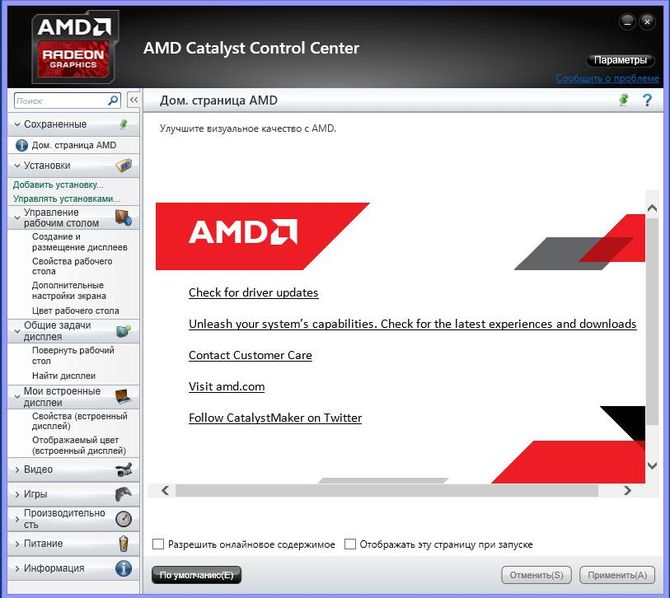
Меню установки позволяют создать и назначить определенные комбинации клавиш для предустановок:
Рабочий стол содержит несколько подменю, которые дают возможность управлять параметрами отображения, которые связаны с монитором или несколькими мониторами. Можно управлять несколькими дисплеями, подключенными к компьютеру: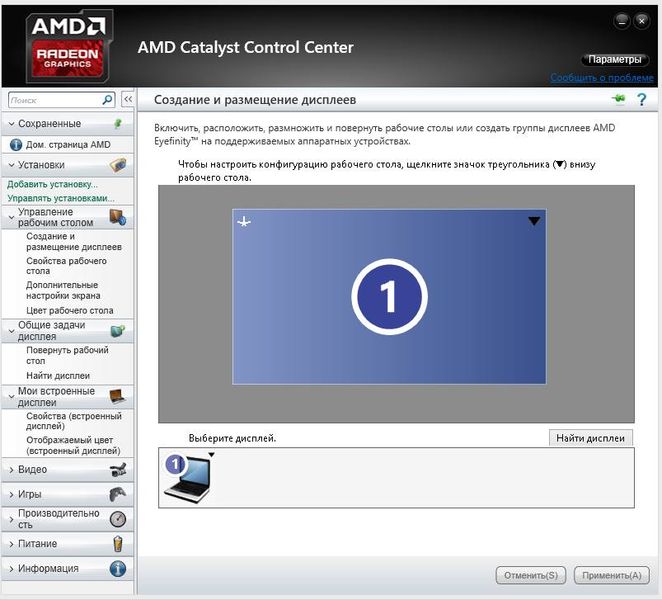
Удобно организован доступ к изменению разрешения рабочего стола, цветности, частоты обновления и его поворота.
Существует возможность откалибровать цветовую гамму монитора, отрегулировать установки яркости и контраста: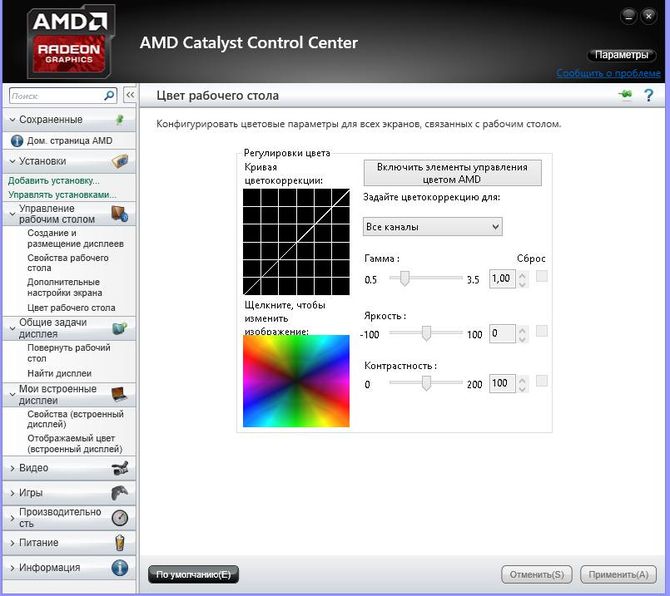
Доступ к возможности поворота экрана оформлен в наглядном стиле: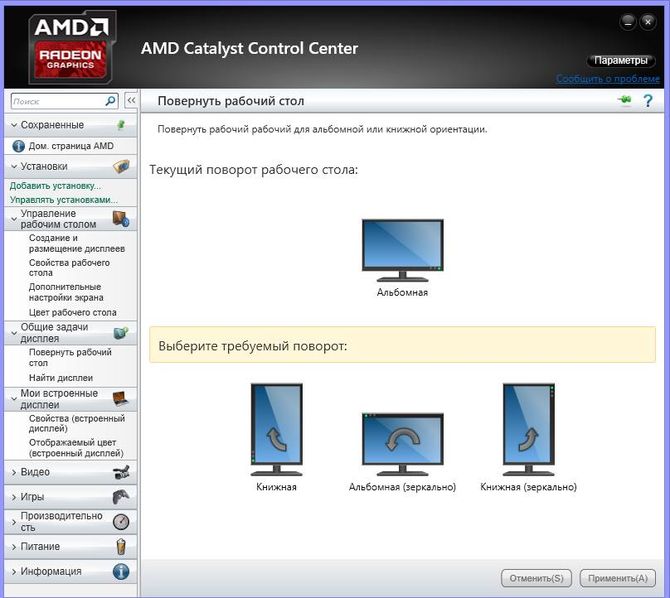
Команды в разделе видео дают возможность отрегулировать параметры видеокачества: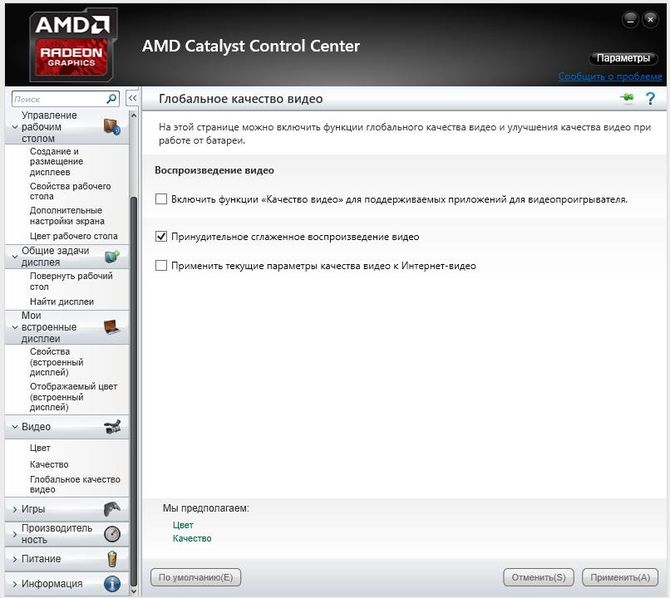
Игровые опции доступны на вкладке игры: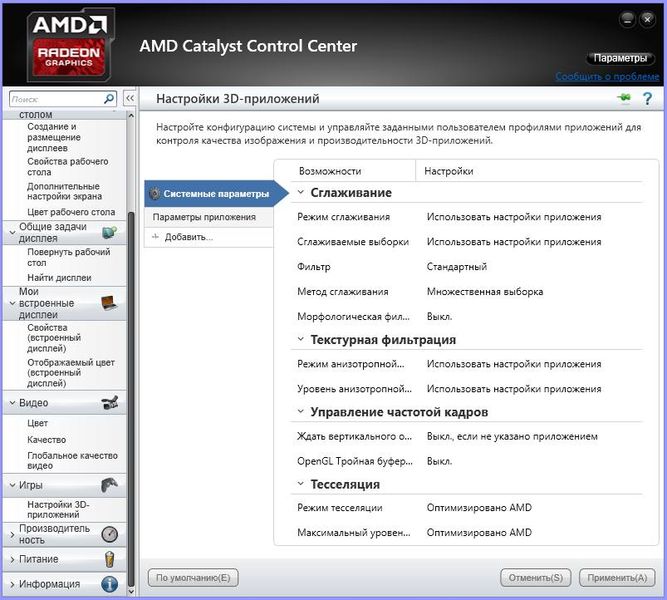
Раздел информация показывает сведения об установленных драйверах:
Подменю аппаратные устройства показывает детальные особенности видеоадаптера: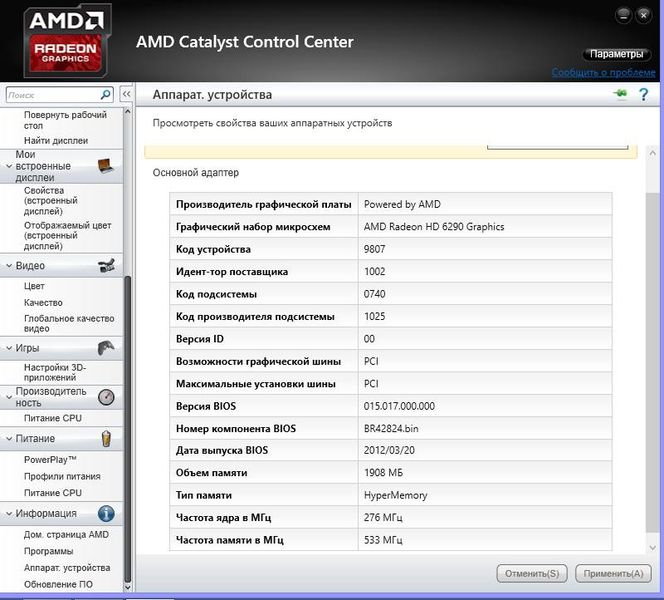
Также можно посмотреть полные настройки на видео:
Как настраивать CATALYST для ускорения работы
Ускорить быстродействие видеоподсистемы можно во вкладках видео и 3D-приложениях. Кроме того, необходимо разгрузить процессор и уменьшить использование оперативной памяти, путем отключения автоматического выполнения ненужных служб.
Ускорить быстродействие при просмотре видео можно если установить на минимум все соответствующие опции. Кроме того, можно уменьшить разрешение, понизить частоту обновления кадров экрана на вкладке свойства рабочего стола: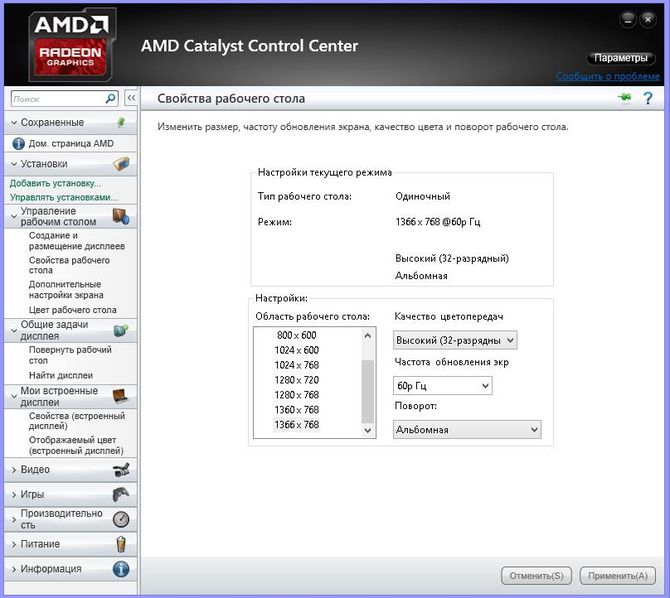
Подменю глобального видеокачества содержит пункт принудительное сглаженное воспроизведение видео, с которого нужно снять выделение: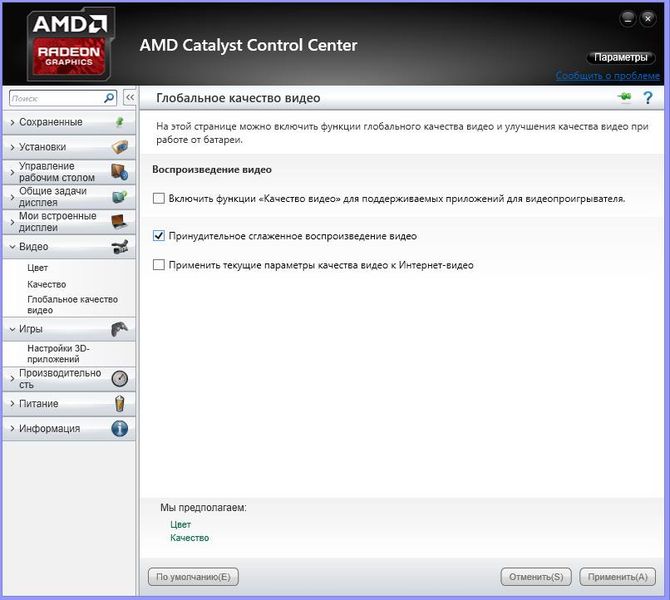
Подменю цвет на производительность не влияет, можно произвести настройку цветовой гаммы по своему вкусу: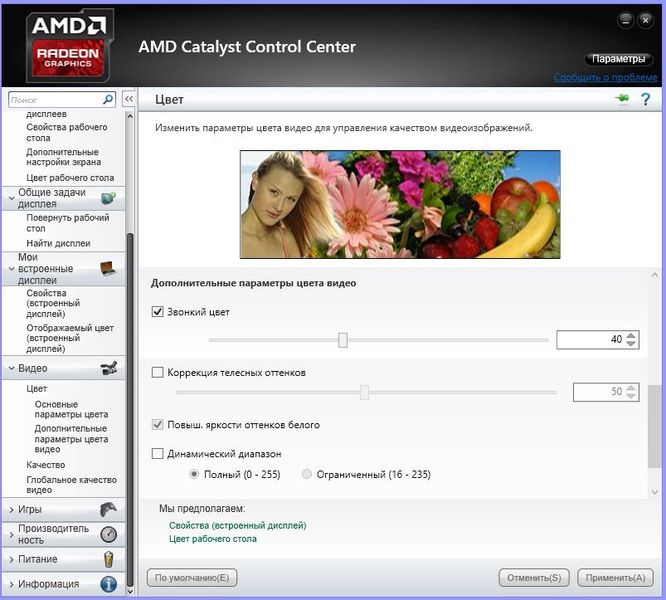
Важным является подменю качество на вкладке видео: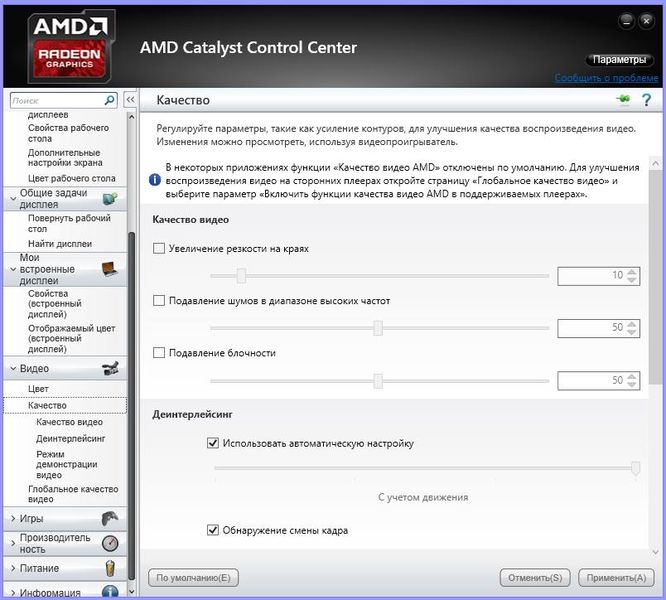
Здесь также нужно снять выделение со всех пунктов для уменьшения нагрузки на видеосистему. Деинтерлейсинг можно оставить в автоматическом режиме, а если есть возможность — отключить.
При наличии пунктов «ускоренное преобразование видео» или «включить аппаратное ускорение» их надо задействовать для того, чтобы активировать аппаратные блоки видеопроцессора.
Оптимизация игрового режима в CATALYST
Значительное увеличение быстродействия в играх может быть получено, если отключить все опции, нагружающие видеоядро. В подменю «Сглаживание» отключаются все виды сглаживания или оставляют выбор самим приложениям. Фильтрацию оставляют стандартной, а метод сглаживания переключают во множественную выборку: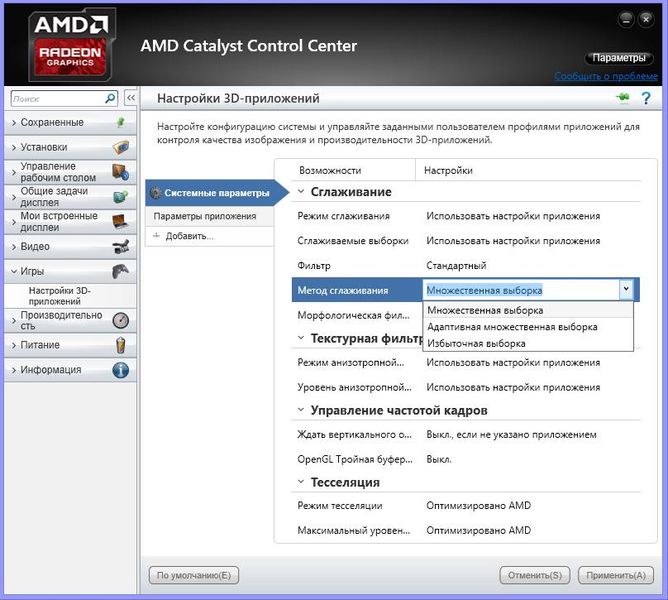
В подменю текстурной фильтрации отключают анизотропную фильтрацию, уменьшают до минимума текстурную фильтрацию или переключают на производительность. Улучшение формата поверхности при наличии этого подменю также выключается. В подменю частоты смены кадров выключают вертикальное обновление и тройную буферизацию.
В подменю тесселяции все пункты надо установить в оптимизировано.
Разгон производительности системы производится на вкладке производительности. Драйвера, содержащие Catalyst имеют встроенную технологию Over Drive, которая дает возможность разгонять видеосистему с помощью заложенных в драйвера возможностей. В мобильных устройствах ее установка не предусмотрена. Нетбук с видеокартой АМД имеет ограниченные возможности по разгону: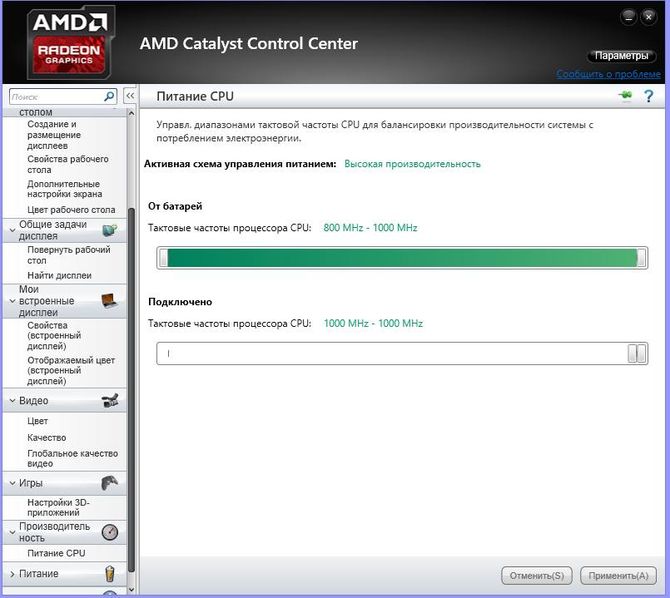
При использовании дискретной видеокарты на стационарном компьютере могут появиться дополнительные опции, которые используются для подстройки качества и производительности под конкретного пользователя. Общее правило при желании увеличить производительность – отключить все лишнее. Также при наличии меню AMD OverDrive можно попробовать увеличить частоту графического процессора, памяти, лимит энергопотребления, настроить частоту вращения вентиляторов. Но при этом возрастает риск испортить видеокарту. Эта вкладка выглядит следующим образом:
Вкладка питание открывает доступ к регулировке режима энергопотребления: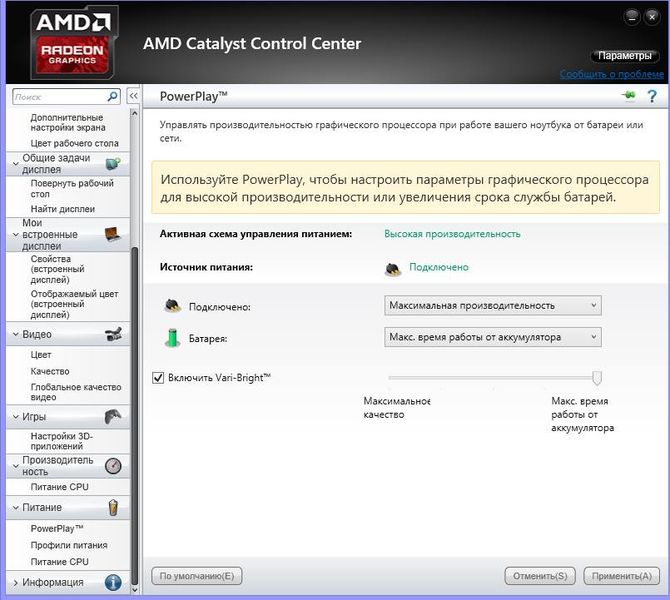
В подменю профилей питания можно изменить время отключения дисплея при простое, время перехода в спящий режим и яркость:
Как производить обновление драйверов AMD
Вкладка обновления ПО дает возможность осуществить обновление программного обеспечения АМД: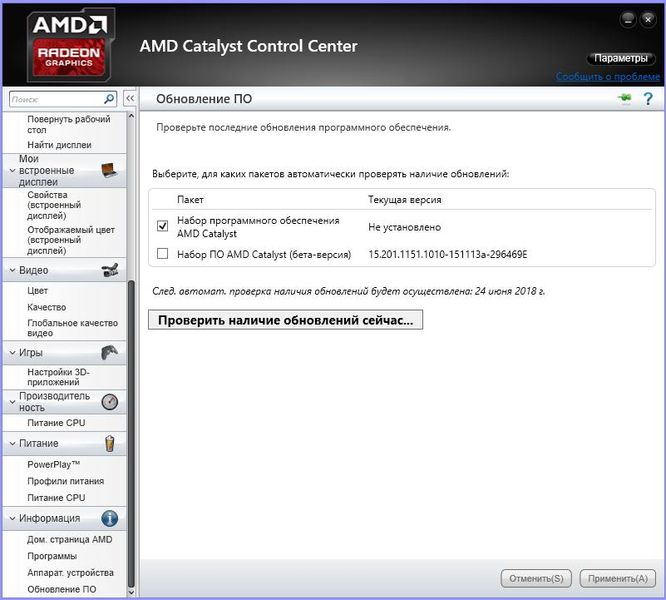
При нажатии этой кнопки появляется всплывающее окно, позволяющее выбрать для установки новый набор:
Так как поддержка Catalyst фирмой АМД прекращена, страница загрузки выведет Вас на общую информацию на сайте. Чтобы получить обновления нужно нажать загрузить сейчас: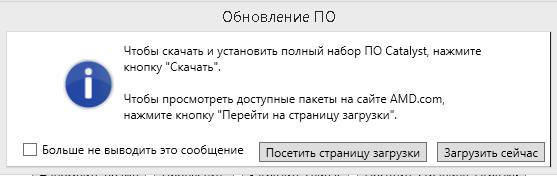
Полученный пакет устанавливается также как и во время первоначальной установки. Обновление приведет к замене программы Catalyst на более новый пакет от АМД Радеон Crimson Edition с похожим интерфейсом:
Этот программный комплекс предназначен для видеокарт АМД, выпущенных в последние несколько лет. Меню в нем проще и нагляднее. Утилита теперь содержит доступ к играм, воспроизведению видео, возможности Relive, настройке монитора и отображает особенности системы. Назначение вкладок аналогично амд каталист контроль центр. Через видеоменю можно отрегулировать показатели отображения цвета, величину яркости и показатели контрастности.
Relive необходим при записи видеофайлов, например, во время игры.
В подменю дисплея можно изменить разрешение рабочего стола, цветовую гамму, масштабировать изображение.
Вкладка система позволяет увидеть, какой драйвер используется, показатели частоты, информацию о ядре, детальные технические параметры компьютера.
Удаление программного пакета CATALYST
Удаление всего пакета драйверов АМД лучше производить, используя специальную утилиту amdcleanuputility для очистки системы от АМД. Штатный деинсталлятор операционной системы не полностью удаляет драйвера и утилиты, поэтому впоследствии могут возникнуть сбои. Утилита по умолчанию находиться в папке с установленными драйверами по пути C:\ProgramFiles\Amd\CIM\Bin64. Кроме того, она доступна на сайте АМД: https://support.amd.com/en-us/kb-articles/Pages/AMD-Clean-Uninstall-Utility.aspx
Для деинсталляции всего пакета программ от АМД кликают на значок программы для очистки, в результате чего получают такое предупреждение: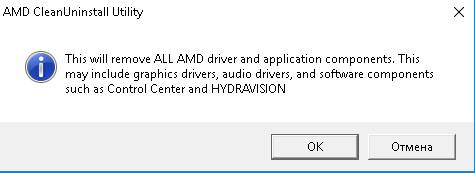
Этот полезный инструмент сам произведет деинсталляцию и затем предложит произвести перезагрузку.
В результате различных сбоев иногда catalyst Control Centre не запускается, пропадает значок в трее, как правило, находящийся в системном трее. Для его восстановления нужно заново установит пакет драйверов АМД. Перед этим желательно произвести полную очистку системы от сбойных программ АМД.
Использование проверенного временем программного комплекса Catalyst и сейчас уместно на компьютерах, выпущенных до 2014 года. Использование не требует особой квалификации и в полной мере раскрывает возможности компьютера.