Всем привет Поговорим о такой программе как Audacity, я расскажу что это вообще такое и вы сможете легко понять, нужна она вам или нет. Значит что это такое? А это звуковой редактор, который при этом еще и бесплатный, а вот функции в нем такие знаете, ну нехилые, профи-уровня так бы сказать.
Что может Audacity? Умеет записывать звук, может изменить тон, но при этом не изменяя темп (это наверно крутая фишка). Удаление статического шума, гула-шмула, шипения и других каких-то помех. Есть всякие эффекты типа эхо, фейзер, wahwah и другие. Можно даже свои создавать эффекты, но для этого нужно знать какой-то там язык Nyquist. В общем эта прога реально для тех, кто в этих делах шарит. Можно сказать что она для компьютерных музыкантов
Ну и что я сделал? А я как обычно, скачал прогу Audacity на комп, установил ее, и теперь немного посмотрим все таки что оно ото из себя представляет!
Запускаю я значит Audacity, мне выскакивает сразу такое окошко:
Ну это окошко, это типа приветствие, если что, то внизу есть галочка чтобы оно больше не появлялось. В общем нажал я ОК в окошке и теперь видно полностью окно проги Audacity:
Скажу честно, что врать не буду, мне вообще тут ничего не понятно. Хотя я не думаю, что я не разбираюсь в софте, многое чего перепробовал, очень многое, даже вот в прошлом пробовал типа сочинять музыку в FL Studio.. Но было конечно ужасно все…
Вот в проге Audacity я открыл меню Создание там есть такое как Добавить/Удалить плагины, вот этот пункт:
Ну вот я его нажал и потом появилось окошко плагинов, смотрите, тут вообще очень много плагинов всяких:
Если нажать вверху на Эффекты, ну то есть меню это открыть, то покажется вот такое меню, тут много всяких эффектов, правда как я понимаю то почти все они отключены (может быть нужно загрузить какие-то плагины что бы они работали):
Ну честно ребята, особо ничего тут не показываю, потому что я эту прогу Audacity тупо не знаю. Я понял что она нужна для музыкальных дел, и обычному юзеру она вряд ли будет интересна, все таки тут много всяких штучек для спецов, нужно копаться-разбираться, одним словом изучать..
Чтобы открыть настройки проги, то нужно нажать вверху Правка, появится меню, там будет пункт Параметры:
Ну и вот пожалуйста, вот окно настроек, тут опять же, сами видите, что тут нада разбираться:
Вы уж извините, что я не особо нормально тут все рассказываю, ну не шарю я в этой проге и точка. Значит что теперь осталось показать? А осталось показать вам как удалить Audacity с компьютера полностью! Ну и как это сделать, подумаете вы? Удалить Audacity можно при помощи такого удалятора как Revo Uninstaller, он и прогу удалит и потом еще остатки в винде найдет и их тоже удалит, что вообще отлично. Но пользоваться этим удалятором или нет, это решать вам, как по мне, то отличный удалятор
Ну а теперь как удалить по-простаковски так бы сказать. Ребята, тут все просто, не переживайте, зажимаете кнопки Win + R и пишите туда такую команду как:
Нажимаете ОК, теперь смотрите, у вас откроется окно со списком установленных программ, вот тут вам нужно найти прогу Audacity 2.1.2 (ну у вас версия конечно может быть и другая), нажать правой кнопкой по ней и там потом выбрать Удалить:
Потом будет такое сообщение, мол уверены ли вы что хотите удалить Audacity, если не передумали, то нажимаете тут Да:
Все, потом через секунды две появится сообщение, что Audacity была удалена и все такое, и что часть элементов удалить не получилось:
Опачки, ну и что это значит мне интересно? Что это такое, ну мол прога удалилась, а часть ее каких-то там элементов, то они остались, это что еще за прикол такой? Ну я начал проверять. Значит я сделал потом перезагрузку и проверил некоторые места, где могли остаться следы от проги Audacity. Значит я проверил папки Program Files, но там ничего не нашел такого, что бы относилось к Audacity. Потом я проверил папку AppData\Roaming (чтобы ее открыть, то просто зажмите Win + R и потом напишите %AppData%), вот там я уже нашел папку Audacity, ее просто взял и удалил, удалилась без приколов
Ребята, я еще нашел папку Audacity, которая осталась вот уже по этому адресу:
Ее тоже удаляйте, это все остатки проги!
Ну что ребята? Вроде бы все? Еще раз прошу простить за то, что не смог полностью вам рассказать о проге Audacity, ну так бы сказать как положено. Но зато вы теперь хоть примерно понимаете что это за прога Audacity. И думаю сможете понять нужна она вам или нет и если не нужна, то я показал как удалить. Если что-то не так написал, то прошу простить. Удачи вам в жизни и чтобы все у вас было хорошо
Audacity – мультиплатформенная программа для редактирования звуковой информации, которая распространяется бесплатно. Программа оснащена современными инструментами для редактирования аудиофайлов, используется для создания спектрального анализа данных, проигрывает многоканальные дорожки, сводит треки с разными параметрами.
Название
ОС
Ссылка
Audacity
В библиотеке программы есть много способов для изменения звука музыкального файла. Также существует много вариантов различных расширений с возможностями подключений извне.
Программа часто применяется для обрезки музыкальных файлов.
Возможности программы
С использованием программы Audacity можно:
Достоинства и недостатки
Существует ряд определенных преимуществ программы:
Недостатки:
Интерфейс
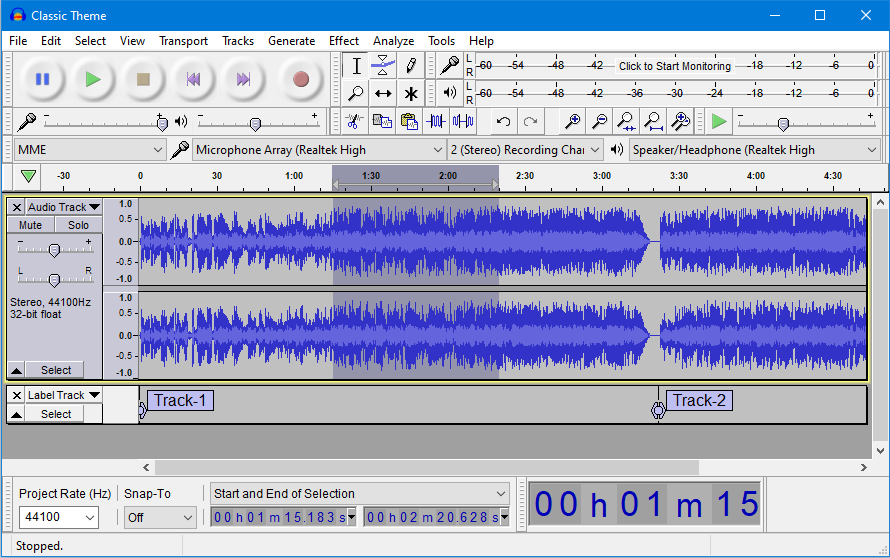
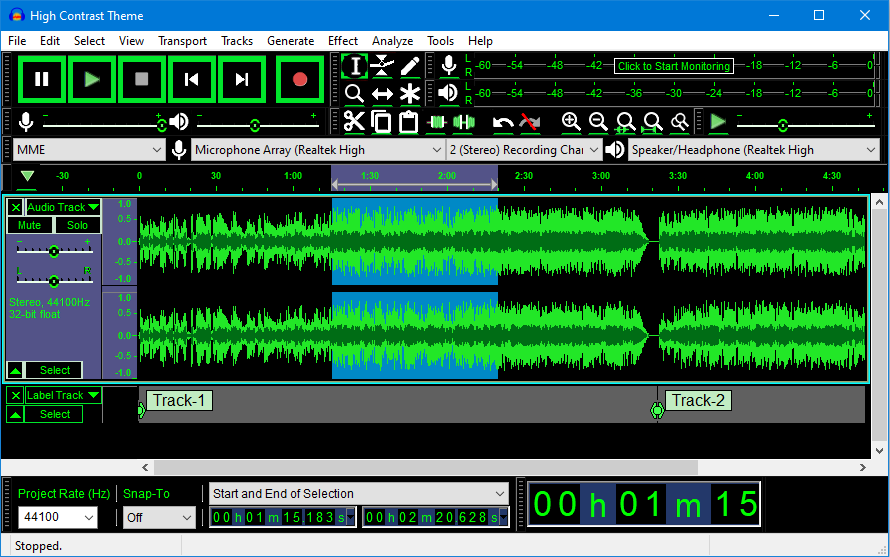
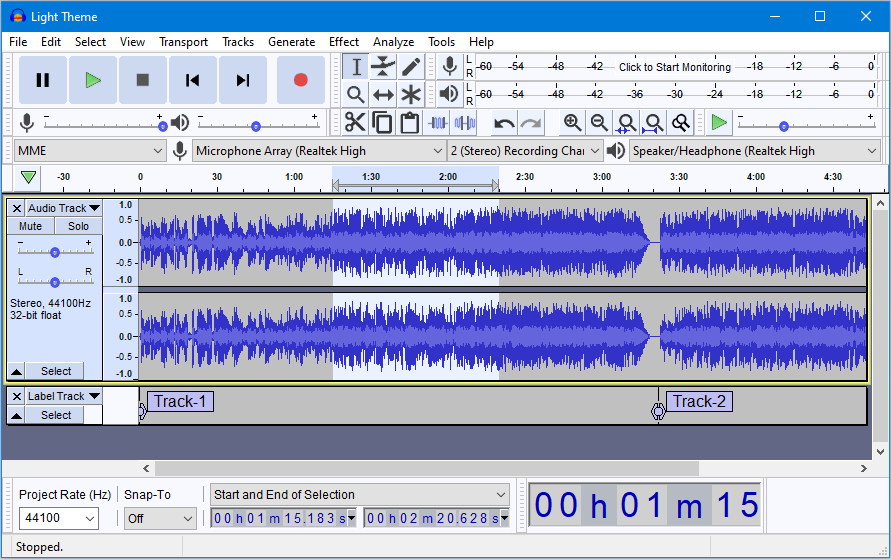
Audacity имеет 4 темы программы. Чтобы сменить тему перейдите в раздел Настройки => Интерфейс => Тема.
Скачать крякнутый Audacity последней версии на русском
Для установки на Linux необходимо выполнить команду:
Audacity скачать бесплатно на русском языке для Windows Vista, 7, 8.1, 10:
Для работы с форматом mp3 нужно установить приложение LAME.
Для чего используется Audacity?
Утилиты в Audacity включают возможность записи голосовой дорожки, добавления музыки к видео и т.д. Через микрофон можно записывать живой звук. Если у вас уже есть звуковой файл, то импортируйте его в программу для редактирования содержимого. Объединяйте треки вместе, накладывая их друг на друга в пользовательском интерфейсе.
Во время редактирования вы можете копировать, вырезать, удалять и вставлять свои аудио.
Вы можете накладывать слои файлов, чтобы придать проекту глубину и создать определенную атмосферу. С другой стороны, есть возможность отменить фоновые шумы, чтобы создать чистое впечатление от прослушивания. Благодаря режиму просмотра спектрограммы, Audacity позволяет вникнуть в детали и легко построить график аудиочастот.
После идеальной оцифровки контента можно экспортировать файлы в различные форматы: AIFF, AU, FLAC, MP3, Ogg Vorbis и WAV. Одновременно можно экспортировать несколько файлов. Audacity предлагает высококачественное преобразование: 16-бит, 24-бит и 32-бит. Хотя команды в пользовательском интерфейсе удобны, Audacity позволяет управлять функциями с помощью клавиатуры. Манипулируйте треками с помощью сочетаний клавиш.
Аналоги Audacity
Хотя Audacity имеет не самый интуитивно понятный пользовательский интерфейс, большое сообщество пользователей разработало руководства и учебники по работе с программой. Если люди не хотят тратить время на чтение и просмотр информационного контента об Audacity, то GarageBand и WavePad — простые в использовании альтернативы. В то время как Audacity и WavePad являются кроссплатформенными, GarageBand доступен только на Mac OS.
Ableton, Adobe Audition, CakeWalk, FL Studio, Logic Pro и Reaper — это профессиональные инструменты для редактирования звука. Наряду с Audacity, платформы Ableton, GarageBand и WavePad являются бесплатными, тогда как Audition, CakeWalk, FL Studio, Logic Pro и Reaper можно приобрести.
В редакторе можно удалить дефекты со звуковой дорожки: шипение, статический шум, гул. Программа позволяет откорректировать высоту тона и темп.
Какие возможности предоставляет программа Audacity?
Audacity — свободно распространяемый, простой в использовании редактор звуковых файлов. Программу применяют для записи и обработки цифровых файлов, а также оцифровки и последующего использования устаревших носителей звука: грампластинок и кассет. Помимо собственного формата AUP, поддерживает ряд популярных расширений. Подробнее рассмотрим возможности программы ниже.
Запись звука
В функции Audacity входит:
воспроизведение ранее записанных аудиданных; фиксирование потокового вещания.
Программа работает с микшером, встроенным систему персонального компьютера, а также внешними носителями звука:
микрофоном; подключенным через линейный вход магнитофоном, проигрывателем мини-дисков или грампластинок.
Возможности программы позволяют:
совмещать режимы: записи и воспроизведения; записывать до 16 файлов одновременно; регулировать громкость.
Экспортно-импортные операции в Audacity
Поддерживаемые программой файлы можно обрабатывать следующим образом:
встраивать в ранее созданный проект Audacity; импортировать или экспортировать в форматы: WAV, Ogg Vorbis, AIFF, AU; в расширения: Ogg Vorbis, AIFF, AU, MP3; работать с 18 видами файлов из библиотеки libsndfile; открывать данные без заголовков (raw-файлы); создавать информацию в виде AIFF и WAV для звуковых компакт-дисков.
Используя кодировщики, осуществляют импорт данных в MPEG и экспорт звука в MP3.
Редактирование аудифайлов
К особенностям программы относят:
изменение содержания и размера файла путем вырезания, встраивания, удаления; редактирование первоначально записанной звуковой дорожки или впоследствии внесенных изменений; быструю работу с большими файлами; сведение и изменение характеристик аудио дорожек; регулирование звучания (семплов); сглаживание громкости.
Улучшение качества и эффекты в Audacity
В редакторе можно удалить дефекты со звуковой дорожки: шипение, статический шум, гул. Программа позволяет откорректировать:
высоту тона и темп; частотные настройки, задаваемые FFT-фильтром и эквалайзером; громкость компрессора.
К характеристикам, определяющим богатство звучания файла, относят:
возможность выбора разрядности данных: 16, 24, 32 bit, используемых для записи и редактирования звукового сигнала; частоту сэмплирования – до 96 khz; применение алгоритмов дитеринга и ресэмплинга; автонастройку характеристик разных дорожек в режиме реального времени.
Audacity – это бесплатное многоплатформенное приложение для работы с музыкой. Устанавливается не только в систему Windows, но и на платформы Mac OS и Linux.
С помощью редактора можно записывать, обрабатывать и микшировать треки. В программе есть интересные функции, например, добавление вокала, нормализация звука, изменение темпа мелодии. Многие пользователи используют приложение для записи подкастов.
Руководство пользователя
Давайте рассмотрим, как пользоваться редактором. Первое, что надо сделать, это скачать и установить программу. После двойного нажатия на скачанный файл утилита предложит выбрать язык. Русский уже выведен в верхнюю строфу, остается только нажать на «Ок».
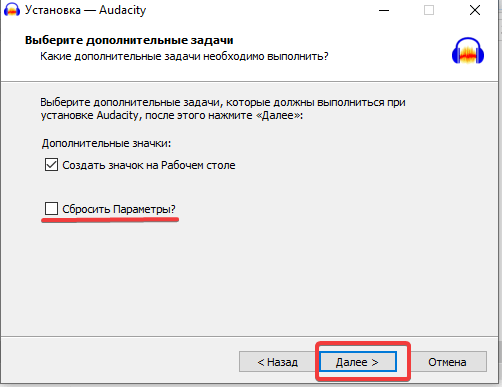
Дальнейшие действия стандартные: соглашаемся с лицензионным соглашением, указываем папку для установки, везде жмем «Далее». В последнем окне кроме традиционного предложения создать ярлык на рабочем столе появится вопрос «Сбросить параметры?». Галочка в этом окошке нужна только в случае повторной установки и необходимости обнулить настройки.
В завершении появляется окно с информацией о программе с ссылками на официальную страницу и форум Audacity. После нажатия «Далее» процесс установки завершается и открывается рабочее окно с описанием способов получения справки.
После закрытия сообщения открывается сама программа. С руководством пользователя можно ознакомиться если нажать на вкладку меню «Справка», а потом на «Руководство».
Интерфейс
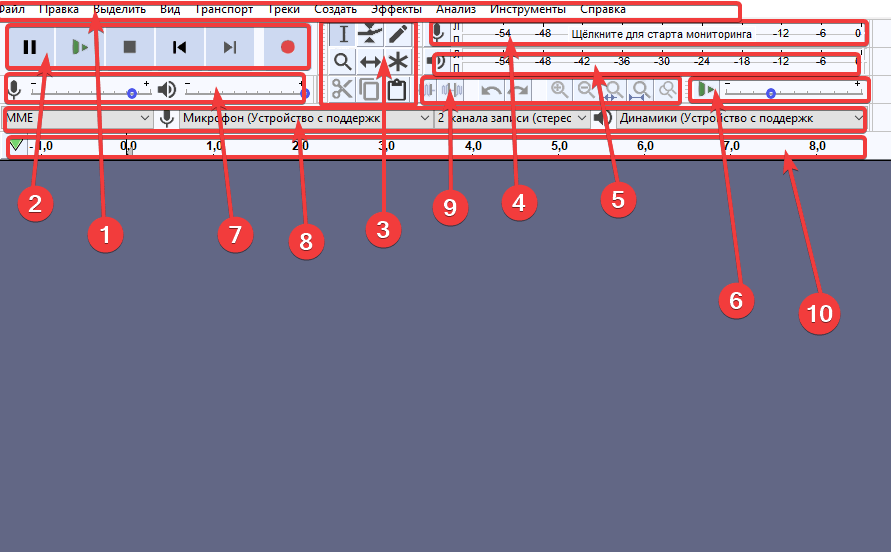
Звуковой редактор имеет несколько аскетичный, но простой и понятный интерфейс. Все кнопки достаточно большие, с поясняющими надписями, которые появляются при наведении курсора.
Внизу находится панель выделения и информация о статусе процесса.
Как пользоваться программой
В приложении есть множество полезных функций. С его помощью обрезают треки, накладывают голоса на музыку, удаляют шумы, записывают звук с микрофона. Все файлы можно сохранять в наиболее популярных форматах, включая MP3. В программе присутствует множество эффектов для изменения музыкального файла.
Обрезка
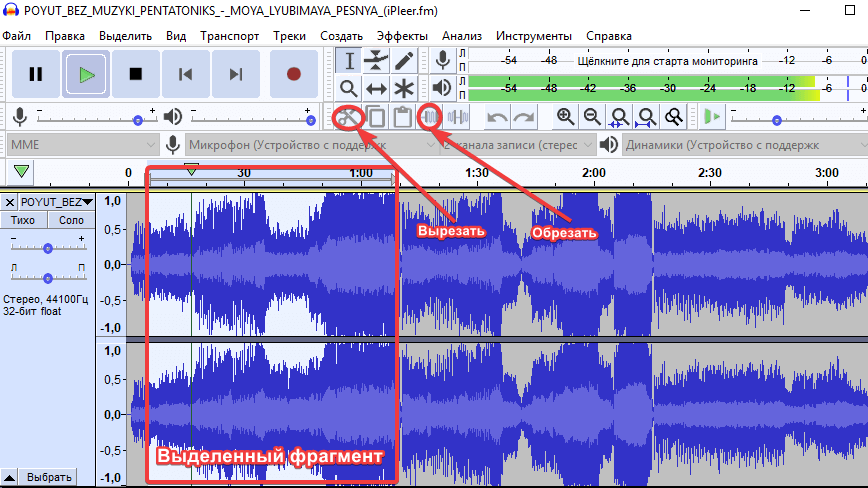
Программу часто используют для нарезки музыки, чтобы установить на звонок. Перед тем как обрезать трек, нужно мышкой выделить его часть и нажать «Обрезать». Таким же образом можно удалить кусок мелодии. Только на конечном этапе нужно кликнуть по инструменту «Вырезать», указанный фрагмент удалится, а всё остальное останется.
Удаление посторонних звуков
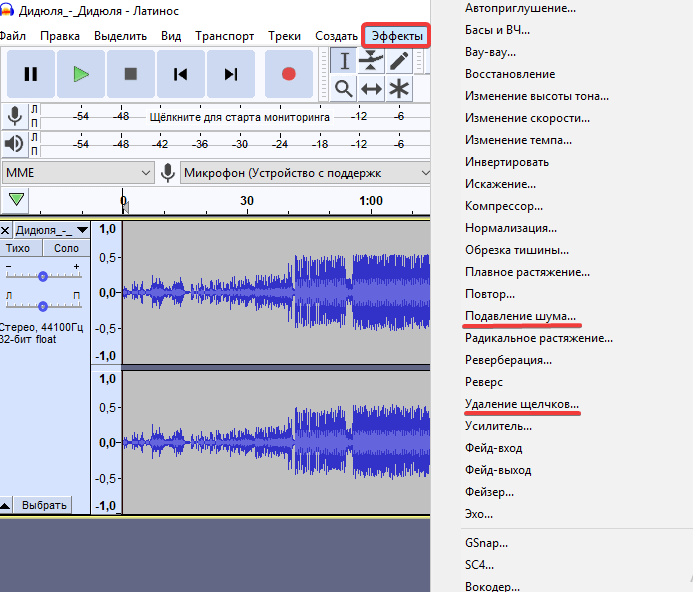
Удаления шумов, писка и других звуков делается инструментами «Подавление шума» и «Удаление щелчков», расположенных на вкладке меню «Эффекты». Все эффекты в Audacity можно настраивать, предварительно просматривать и применять к аудиофайлу.
Плагины
Кроме самой программы могут понадобятся плагины, которые значительно расширяющие возможности редактора. Они распространяются совершенно бесплатно. Перед тем, как воспользоваться новым плагином, его необходимо установить или перенести в папку программы Audacity «Plug-Ins».
Наиболее популярные плагины:
Подведем итоги
Для бесплатной программы редактор обладает весьма обширным функционалом, содержит множество интересных эффектов. Большой набор дополнительных модулей существенно увеличивает возможности утилиты. Благодаря простому интерфейсу справится с программой сможет даже новичок.
Где скачать
Audacity – бесплатное приложение для редактирования музыки. Скачать последнюю версию редактора на русском языке можно на нашем сайте по прямой ссылке или через торрент. Программа и все дополнительные модули к ней распространяются бесплатно.
Audacity скачать на русском языке для Windows или MAC OS бесплатно
Audacity (аудасити) — это бесплатная аудио программа с открытым исходным кодом послужит незаменимым помощником в записи и редактировании музыкальных файлов, она подойдет как для профессионалов так и для любителей.
Ключевые возможности программы
Официальный сайт программы Audacity: www.audacityteam.org
Список функций звукового редактора Audacity
Так как программа Audacity, относиться к категории свободно распространяемого ПО, поэтому каждый желающий, который владеет языками программирования может расширить функционал данной программы. Данная утилита создавалась как простой редактор звуковых файлов, помимо этого программу можно использовать для записи и обработки цифровых аудио файлов, а также оцифровки и последующего использования устаревших носителей звука: кассеты и грампластинки. Редактор имеет свой аудио формат под названием «AUP» (Audacity Project File), но также ей можно редактировать и другие популярные расширения аудио файлов. Более подробно о возможностях программы смотрите ниже.
Аудиозапись звуков
В функции Audacity входит:
Программа работает с микшером, встроенным систему персонального компьютера, а также внешними носителями звука:
Возможности программы позволяют:
Экспортно-импортные операции в Audacity
Поддерживаемые программой файлы можно обрабатывать следующим образом:
Используя кодировщики, осуществляют импорт данных в MPEG и экспорт звука в MP3.
Редактирование звуковых файлов
К особенностям программы относят:
Улучшение качества и эффекты в Audacity
В редакторе можно удалить дефекты со звуковой дорожки: шипение, статический шум, гул. Программа позволяет откорректировать:
 Всем привет
  Поговорим о такой программе как Audacity, я расскажу что это вообще такое и вы сможете легко понять, нужна она вам или нет. Значит что это такое? А это звуковой редактор, который при этом еще и бесплатный, а вот функции в нем такие знаете, ну нехилые, профи-уровня так бы сказать.







 Скачать Audacity для Mac OS X/macOS™ (Mac OS X/macOS 10.6 и др.версии)
 Скачать Audacity для GNU/Linux® (source code)