для чего нужен clover
BootDev
Создание загрузочных дисков и прочие полезные мелочи
Страницы
2019-04-13
Загрузчик Clover

Содержание
Возможности
Функционал загрузчика Clover полностью повторяет возможности загрузчика rEFInd. После установки, без необходимости какой-либо настройки, загрузчик определит имеющиеся операционные системы, и предложит загрузиться с них.
Меню загрузчика по умолчанию графическое, с возможностью менять разрешение экрана. Поддерживается смена тем оформления меню.
Есть возможность переключиться на текстовое меню, но для этого необходимо править конфигурационный файл.
Clover понимает все популярные файловые системы, поддержку недостающих легко организовать воспользовавшись соответствующими EFI драйверами.
Загрузчик позволяет грузить старые операционные системы задействуя CSM режим.
Clover можно установить в качестве MBR/PBR загрузчика.
Clover позволяет вносить изменения в параметры системных устройств, а так же выполнять инъекции и патчи загруженных в оперативную память данных конкретных подсистем/устройств (CPU, ACPI, GPU, PCI, SMBIOS, и т.д.).

Такое гибкое управление системными параметрами, включая возможность манипулировать устройствами на низком уровне, позволяет выполнять загрузку капризных операционных таких как MacOS, на обычных компьютерах.
Где Скачать

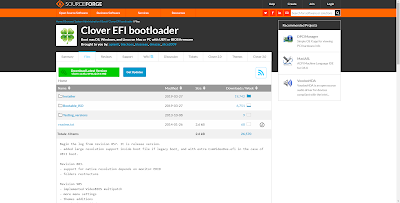
Внимание! Установщик предназначен только для MacOS.
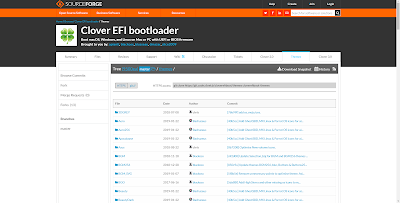
Документация
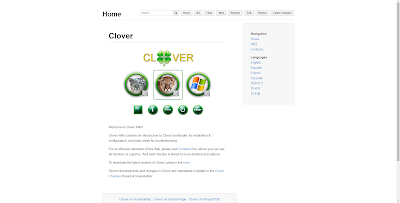
На данной странице указаны ссылки на ресурсы с информацией о загрузчике на различных языках.
Мини-мануал, как поставить хакинтош максимально просто и безболезненно
Данный гайд служит скорее дополнением к уже существующей статье (см. предисловие), за время существования которой произошли некоторые изменения, о которых я бы хотел рассказать.
Так как с вероятностью 99% вы столкнетесь с кучей ошибок на различных этапах установки, лучшее, что я могу посоветовать — оставить комментарий со своей проблемой внизу статьи, или же написать о ней на каком-нибудь форуме. Не исключено так же, что ваша проблема уже известна сообществу, поэтому навыки гугления очень рекомендую применять.
Итак, информацию, которая уже есть на хабре, постараюсь не дублировать, переходите по ссылке в предисловии и разбирайтесь. Теперь можем приступать.
В данной статье загрузчик = Clover, так как мы будем использовать именно его. Про другие загрузчики просьба не спрашивать, ответить, к сожалению, не смогу.
Комплектующие
1. Процессоры
Intel only, серия желательно i3/i5/i7 (лучше начиная со второго поколения Sandy Bridge), но заводятся относительно несложно и Pentium/Celeron, производительностью, конечно, не блещут, но для простого использования хватит.
2. Видеокарта
Встройки от Intel заводятся почти всегда с той или иной степенью успешности, но нередки артефакты и глючный интерфейс даже при использовании самых новых и, казалось бы, нативных экземпляров, например UHD630. Часто требуется подмена ID видеокарты на фейковый в загрузчике ( тут бояться не надо, все будет подробно объяснено ниже ).
Использовать графику от nVidia для хака я не рекомендую. Apple не ставит её уже много лет, ни о какой нативности речи не идет. Для них не существует драйверов под Mojave 10.14 и Catalina 10.15. Есть и общеизвестные легкозаводимые карточки, например, GT210 и 630, но они уже не встречаются в продаже.
Если и покупать видеокарту для хакинтоша, то только от AMD. Отлично работают RX4xx и RX5xx серии, за исключением RX550, с которой могут быть проблемы. Из профессионального сегмента — Vega 56 и 64, которые используются в оригинальных iMac Pro.
3. Подключение к интернету
Дабы не играть с компьютером в лотерею по принципу «заведется — не заведется», советую сразу прикупить внешний WiFi-адаптер и заранее проверить его на наличие драйверов под макось.
Создание загрузочной флешки
Она хороша еще и тем, что позволяет скачивать так называемые «Recovery HD», мини-образы, позволяющие восстановить систему, если случилось что-то нехорошее. Они весят примерно по 500МБ, поэтому при загрузке с них сама система качается с серверов Apple. Нам подобный способ подойдет только, если у нас нативная сетевая карта, которая сразу заводится сама. Я с такими случаями не встречался, но можете поискать в интернете, какие сетевые карточки не требуют отдельного завода. В любом случае все Recovery HD можно скачать, нажав на «DL Center» в главном меню BDU.
Скачиваем её с официального сайта: тык (осторожно, много рекламы), подключаем нашу флешку к компьютеру, выбираем её в списке и нажимаем «Format Disk». Теперь наша флешка должна отформатироваться и разбиться на 2 раздела. В настройках данной утилиты можно выбрать размер раздела под Clover, его версию и некоторые другие параметры. 200 МБ и последняя версия загрузчика будут лучше всего.
В раздел с Clover`ом так же кладем драйверы под wifi-адаптер.
Кексты (от лат. kernel extensions = расширения ядра) — своеобразные драйвера для макоси, заставляющие работать то, что по идее не должно было бы работать, например, звуковую карту или сетевуху.
Далее скачиваем и закидываем в папку clover/kexts/other следующий набор кестов (FakeSMC не считаем, он есть изначально):
Остальные кексты ставятся на ваше усмотрение.
Загрузка и установка
Вот мы и перешли к финальной части нашего действа.
1. Берем нашу флешку, вставляем в компьютер в порт USB2.0 (это очень важно, только USB2.0) и загружаемся с неё.
2. Должно открыться меню Clover`a. Оно будет выглядеть примерно так:

5. В разделе „Graphics Injector“ в загрузчике можно подменить ID видеокарты. Первый раз этого делать нет смысла, может заработать и так. Если вас постигла неудача, можете попытаться изменить ID. На какой конкретно — раньше можно было найти на сайте applelife.ru. Последнее время он почему-то не работает, так что ссылку дать не могу. Бывают случаи, когда фейковый ID видеокарты может быть любым, за исключением дефолтного.
6. Нажимает „boot MacOS install from ***“. Начинается загрузка системы.
Если все хорошо, следуем указаниям на экране, форматируем диск под именем „Macintosh HD“ в „Дисковой утилите“ и запускаем установку.
Если все не так радужно, запоминаем последнюю строку, появившуюся при загрузке на экране и вбиваем её в поисковик. Через этот путь прошел как я, так и все мои друзья-хакинтошники.
7. После установки система сама перезагрузится, повторяем действия 1-5, но теперь щелкаем по „Boot MacOS from Macintosh HD“. Установка продолжится, в результате вы окажетесь в системе. Но эта система будет неполноценна, так загрузчик, с помощью которого вы в нее попали, находится на флешке.
Настройка системы
1. Запускаем драйверы для WiFi-адаптера чтобы заставить работать интернет
2. Копируем config.plist, кексты и драйверы с флешки на компьютер, а саму флешку отключаем.
3. Отсюда скачиваем и устанавливаем Clover. Во время установки настраиваем Clover для UEFI-ных биосов.
4. Теперь в Finder`e вы сможете увидеть EFI раздел с Clover`ом. Закидываем туда кексты, драйверы и config.plist так же, как они лежали на флешке.
5. Скачиваем программу Clover Configurator для редактирования файла config.plist. Что именно нужно редактировать — говорить не буду, переходите по ссылке в предисловии и читайте там. Мне просто не очень хочется повторять одну и ту же информацию несколько раз.
6. Перезагружаемся для проверки работоспособности.
Коллекция нюансов/способов решения ошибок
Вся информация представлена исключительно в ознакомительных целях и никого не побуждает к действию.
Установка и настройка загрузчика Clover на жесткий диск


Кстати, это очень хорошо повышает безопасность, не задумывались над этим. В данном случае флэшка является ключом к системе!
В 80% не поможет и копирование содержимого EFI раздела с флэш накопителя в EFI жесткого диска.
Почему так происходит?
Даже если вам повезет и перенос EFI с флэшки на HDD все же начнет запускать систему, то о показателях производительности и стабильности сделать прогнозы не реально. Не известно какие значения подставил Clover автоматом.
После правильной настройки в идеале EFI и Config.plist должен поддерживать любую версию. В моем случае, я могу запускать и устанавливать одним загрузчиком Mavericks, Yosemite, El Capitan и Sierra. Поэтому мой EFI раздел одинаков для установочной флэшки и для HDD.
Установка загрузчика Clover на жесткий диск
Я всем рекомендую скачивать именно последнюю версию Clover, так он уже будет доработан под более новые операционные системы OS X. Например, мой EFI, который я делал 3 года назад замечательно запустит Mavericks, но ни в какую не хочет запускать El Capitan, а вот последняя версия запускает и устанавливает любую из них. Но стоит сразу заметить, что последние версии Clover 2.40 уже не поддерживают некоторые старые версии Mac OS X, ознакомьтесь перед скачиванием.
Сегодня ради интереса ставил несколько версий и проверял на El Capitan. Время загрузки и работа Mac OS X абсолютно одинакова. Мне хотелось проверить слова популярного видео блогера по хакинтошу, который утверждает, что с каждым обновлением Clover загрузка становится дольше, что является полным бредом. Длительность загрузки зависит от многих факторов, которые я описал в этой статье.
1. Скачиваем Clover EFI Bootloader.
2. Запускаем инсталятор.
3. Настраиваем CLOVER
В моем случае Clover_v2.4k_r4012, но на данный момент уже доступно Clover_v2.4k_r4035. Как раз и я обновлюсь))).


Советую при желании прочитать, может найдете, что то очень полезным. Жмем продолжить.

Изменяем размещение установки на ваш системный диск.

Нажимаем продолжить и выбираем «Настроить»

Сейчас мы будем рассматривать настройки под UEFI загрузку, который поддерживают почти все версии БИОС на материнских платах последнего десятилетия, а как мне кажется то и предидущего тоже.
Оставляем верхние два отмеченных пункта. В этом случае для нас будет некое облегчение в выборе дополнительных драйверов, которые рассчитаны на более древние версии BIOS, дополнительные драйвера для NTFS, PS2 Mouse, FAT и так далее.
Сразу переходим к пункту Driver64UEFI

И нажимаем установить. Вводим пароль и закрываем окно Clover после установки.
Настройка EFI раздела
После установки на рабочем столе у вас появится значок при монтированного раздела EFI, который создается автоматически загрузчиком. Если вы ставили настройки, как я, то при открытии у вас будут такие же файлы на диске.


Для владельцев карт Radeon потребуется Verde.kext, при установке и загрузке Mavericks с видео картой ATI AMD Radeon7xxx Verde не нужен, она работает, как родная. Во все версиях выше 10.9 без него видео карта не заведется, будете наблюдать черный экран после загрузки системы.
Многие рекомендуют закинуть сюда кексты сети, я же этого не делаю, что бы была возможность установки и переустановки OS X при надобности, используя EFI раздел жесткого диска, у меня отпадает потребность ставить CLOVER на флэшку в этом случае. Я устанавливаю сетевой и звуковой кекст непосредственно в систему.
А вы знали, что когда вы форматируете через дисковую утилиту при установке системный раздел, EFI не форматируется, что и делает возможным постоянно его использовать. Если не уверены, ставьте CLOVER и на флэшку, хуже не будет, но поможет избежать неприятных ситуаций.

Обратите внимание на то, как он должен отображаться. Если вы просто закинете не компилированный и файл с ошибками, то он будет отображаться, как обычный текстовый файл. В этом случае скорее всего данные CLOVER будет генерировать автоматически, не обращая внимания на ваш файл.
Настройка config.plist в CLOVER
Для настройки config.plist я использую Clover configurator. Возможно в другой версии он будет немного отличаться интерфейсом, но после обновления будет, как на скриншотах.
Чаще всего CLOVER автоматом генерирует довольно неплохой config.plist, но все же в нем могут допускаться не точности, которые вы должны будете исправить, и обязательно нужно будет его дополнить.
Генерированный Clover автоматически:

Мой config.plist:

Но все же эти настройки в большем количестве случаев вполне способны запустить систему.
Если у вас есть готовый DSDT прописываете имя в поле DSDT name. Min и Max multiplier указывать можно, но не всегда. Этот пункт может притормаживать систему, потому что данные биоса, DSDT будут не совпадать, что повлечет конфликт и заметное притормаживание Mac OS.

В пункте BOOT, вы указываете аргументы для загрузки, таймер автоматического запуска системы CLOVER, основной диск для загрузки системы.
CPU это больше для косметики, какое вы установите значение здесь в первом поле:

Такое значение будет отображаться в окне об этом Mac.
Следующий важный пункт Graphics
В нем включается поддержка карт Nvidia и ATI, но не всегда эти пункты нужно включать, они очень различаются для каждой серии видео карт. Если вы включите не нужный пункт видео карта не запустится после загрузки системы, экран просто выключится и перейдет в режим ожидания.
Очень важный пункт SMBIOS, без него не загрузится система.


Очень часто, достаточно в автоматически сгенерированный config.plist просто добавить SMBIOS, но как я уже писал все зависит только от вашего железа.
Важно! Если при настройке файла конфигурации, вы по каким то причинам не убедившись в работоспособности, включили быструю загрузку «Fast» или таймер «0», а в панель Clover нужно попасть, то сразу после загрузки BIOS нажмите несколько раз клавишу «Пробел«. Это вызовет окно выбора загрузки и конфигурации загрузчика.
Если же с первого раза у вас не получилось, то монтировать EFI раздел можно с помощью EFI Mounter. В Sierra только с помощью команды в терминале:

Что бы не быть голословным, настроенный при написании config я поместил в EFI и замечательно перезагрузился. То есть для моего железа вполне достаточно в автоматический config.plist созданный CLOVER просто добавить SMBIOS.
Clover обзор программы

Для удобства работы с большим количеством файлов, страниц, закладок и т.д. в некоторых программах реализуются так называемые вкладки. Вкладки есть во всех современных браузерах и последних редакциях Microsoft Office, но при этом в стандартный «Проводник» они добавлены не были до сих пор, хотя были бы в нём уместны.
Эту проблему можно решить при помощи установки специальных утилит, одна из которых – Clover.
Настройки Clover
Для начала вам нужно скачать программу с официального сайта китайских разработчиков. В скачивании и установке программы нет ничего сложного, поэтому перейдём непосредственно к настройкам уже установленного пакета. После установки рекомендуется перезагрузить компьютер. Изменения применятся сразу же.
Интерфейс стандартного «Проводника» изменится незначительно – появятся только вкладки в его верхней части. Похожие вкладки есть в Google Chrome. Основные особенности, которые нужно знать пользователю:
Чтобы перейти к настройкам программы, нажмите на иконку гаечного ключа в левой верхней части окна. Здесь вы можете настроить внешний вид вкладок, изменив тему оформления. Также можно импортировать закладки из HTML-файла. Дополнительно настраиваются следующие параметры путём расстановки галочек:

Со вкладками можно выполнять ровно те же действия, что в обычном браузере, то есть перемещать их, закрывать, переключаться между ними, дублировать и т.д.
Если нужно закрепить одну и более вкладок, то этот функционал тоже реализован в Clover. Нажмите правой кнопкой мыши по интересующей вкладке и в контекстном меню выберите пункт «Закрепить». После закрепления вкладку нельзя будет случайно закрыть, плюс, она по умолчанию будет запускаться вместе с «Проводником».
Чтобы открепить вкладку нажмите по ней правой кнопкой мыши и выберите вариант «Открепить». Теперь она будет как обычная вкладка.
В Clover существует несколько полезных клавиатурных комбинаций:

Работа с панелью закладок
Чтобы совершить перенос какого-либо элемента на «Панель закладок» его нужно просто перетянуть туда с помощью мыши. Можно также выделить его с помощью щелчка мыши и нажать комбинацию клавиш Ctrl+D. Для открытия закреплённой закладки просто нажмите на неё левой кнопкой мыши. Она откроется в «Проводнике», но если открываемый элемент какая-нибудь программа, ярлык или файл, то открытие произведётся в соответствующем интерфейсе.
Ненужные закладки можно удалять из «Панели». Нажмите по закладке правой кнопкой мыши и выберите вариант «Удалить».

Копирование элементов
В Clover реализован более удобный функционал по перетаскиванию и копированию элементов из одной папки в другую. Чтобы скопировать какую-нибудь папку, файл, ярлык или их группу, откройте ту вкладку, куда хотите переместить элементы. Затем выделите переносимый объекта и перенесите его с помощью мыши в нужную вкладку. У элемента должна появится надпись «Копировать». Отпустите объект.

Clover – это отличная бесплатная программа, расширяющая возможности обычного «Проводника» Windows. С ней может разобраться даже неопытный пользователь ПК.
Установка Mac OS X на PC. Часть 17: Clover

Мы давно собирались написать в нашем хакинтошном цикле статей о замечательном загрузчике Clover. На самом деле, мы следим за этим проектом с самого момента его создания — с каждым месяцем Clover становится всё более функциональным, и уже в самом скором будущем его можно будет объявить лучшим из современных загрузчиков.
Но главное в Кловере — то, что его создаёт наш с вами соотечественник, slice. С ним можно пообщаться на форуме applelife.ru, рассказать ему о багах, предложить новые функции, и шанс быть услышанным гораздо больше, нежеле в случае с Chameleon или XPC.
Про Clover можно рассказывать достаточно долго, поэтому сегодня мы ограничимся кратким обзором возможностей, достоинств и недостатков загрузчика.
Предыстория Clover простая: модный ранее загрузчик XPC никак не хотел работать на ноутбуке slice, в связи с чем он решил заняться созданием собственного, менее придирчивого к оборудованию хакинтошного загрузчика, заодно развив накопленные наработки в области запуска EFI на BIOS-платах.
На сегодняшний день Clover — динамично развивающийся EFI-загрузчик, который догнал и перегнал по возможностям конкурентов. С совместимостью тоже всё в порядке: попробовать его в действии могут обладатели большинства современных материнок на базе Intel-процессоров.
Функции Clover можно разделить на две группы — то, что умеют и должны уметь все подобные загрузчики, и то, что умеет только данный загрузчик. К первой группе относятся:
Но куда интереснее отличительные особенности Clover:
Clover ставится примерно так же, как Chameleon — нужно будет заменять загрузочные сектора. Поддерживается установка на флешки, жёсткие диски и скрытый EFI-раздел GPT-дисков. Удобный PKG-установщик избавляет пользователя от необходимости вводить команды в Терминале, всё отлично автоматизировано.

Clover селится в папке EFI того раздела, загрузочные сектора которого заменены. Структура файлов и папок следующая:
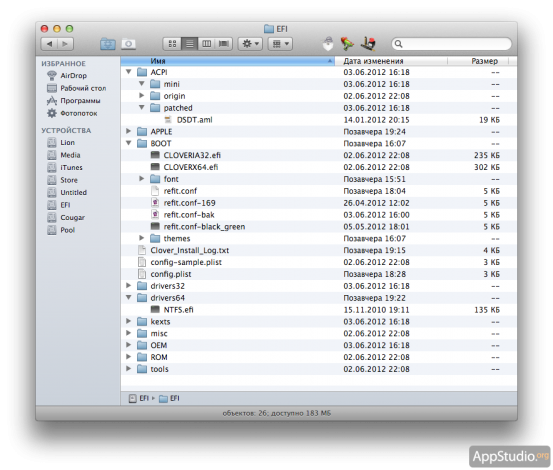 Ваш пропатченный файл DSDT нужно положить в папку EFI/ACPI/patched. Дополнительные EFI-модули располагаются в папках drivers32 и drivers64. Драйверы для различных систем (в т.ч. и Mountain Lion) кладутся в папку kexts согласно её версиям систем. Наборы настроек для различных компьютеров лежат в подпапках внутри EFI/OEM.
Главных файлов настроек в Clover два:
Темы для Clover распаковываются в папку EFI/BOOT/themes. Кроме того, каждой теме обычно соответствует свой файл refit.conf. Кстати, тем для Кловера накопилось уже достачно, вот лишь несколько примеров:
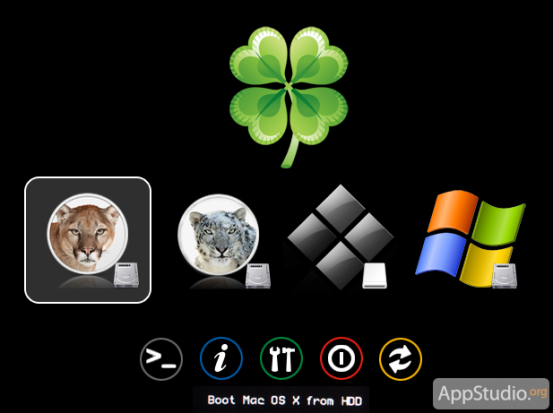
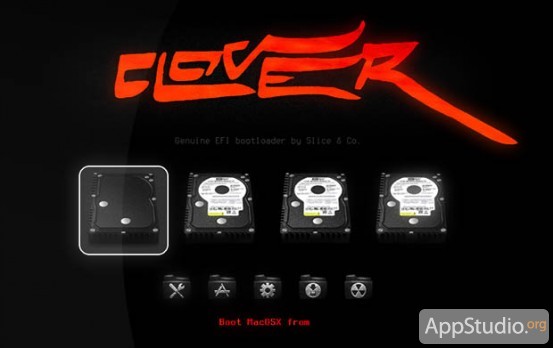
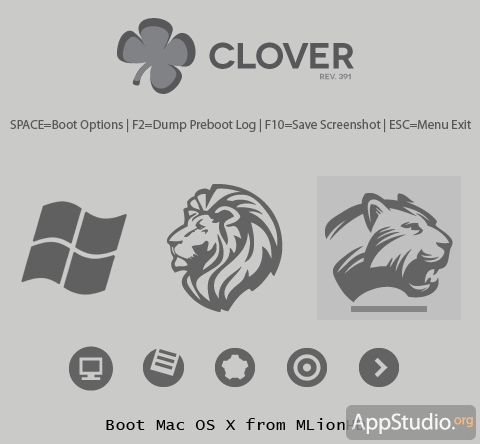
Но красивости — дело вторичное, самое главное — чтобы Clover нормально работал на вашей конфигурации оборудования. А для этого придётся повозиться с файлом config.plist. Названия ключей в этом файле отличаются от форматов, принятых в Chameleon, iBoot или XPC, так что без правки обойтись не получится. Вот пример содержимого config.plist:
SystemParameters
boot-args
darkwake=0
prev-lang:kbd
ru:0
DefaultBootVolume
Lion
CustomUUID
8A2EBD6C-8F0D-58AC-8745-92С4A1FD177A
InjectSystemID
No
SMBIOS
BiosVendor
Apple Inc.
BiosVersion
MP51.007F.B00.0903051113
BiosReleaseDate
10/28/10
Manufacturer
Apple Inc.
ProductName
MacPro5,1
Version
1.5
Family
Mac
SerialNumber
G8031788GWR
BoardManufacturer
Apple Inc.
BoardSerialNumber
C020321R035DC771H
Board-ID
Mac-F221BEC8
CPU
ProcessorType
0x0601
CpuFrequencyMHz
2667
BusSpeedkHz
133330
QPI
2500
Graphics
GraphicsInjector
No
PCI
StringInjector
Yes
DeviceProperties
PCIRootUID
0
HDAInjection
Detect
LpcTune
Yes
ACPI
DropOemSSDT
No
GenerateCStates
No
GeneratePStates
No
smartUPS
No
PatchNMI
No
FixDsdtMask
0x0000
В верхней секции задаются флаги загрузки, язык компьютера по умолчанию, загрузочный том (по названию), UUID оборудования.
Секция SMBIOS предназначена для прописывания информации о модели Мака, под которую косит ваш хакинтош. Все параметры отсюда идентичны сведениям, которые вводятся в других загрузчиках.
В секции CPU вводится информация о вашем процессоре — его шестнадцатиричный идентификатор, частота, скорость шины (обратите внимание — в килогерцах) и QPI.
Секция Graphics позволяет прописать информацию о вашей видеокарте. Вы можете ввести объём памяти (ключ VRAM), количество видеовыходов (VideoPorts), фреймбуффер (только для AMD-карт, ключ FBName), NVCAP карты и значение display-cfg.
Секция PCI позволяет инжектировать стринги, изменить номер PCI Root, включить или отключить патчи HDA и LPC.
Наконец, секция ACPI содержит множество параметров, касающихся параметров работы процессора (С-States, P-States), режима сна, патча NMI. Патч DSDT на лету включается здесь же — вместо 0x0000 нужно ввести шестнадцатиричную маску, соответствующую сумме кодов нужных вам фиксов. Подробности см. здесь.
Подробный FAQ по установке и настройке Clover вы можете найти на форуме AppleLife.
У Clover предостаточно плюсов, думаем, из написанного выше это понятно. Но есть и несколько досадных недостатков:
В остальном Clover — прекрасный вариант для начинающего хакинтошника, который не хочет тратить время и силы на тщательную доводку системы. Clover автоматизирует множество рутинных задач, ранее стоявших перед желающими организовать хакинтош. Это загрузчик действительно делает хакинтоши ещё на шаг ближе к реальным Макам.