для чего нужен denwer
Каталог статей
Для чего это нужно?
Вы создаёте локальный сервер на своей собственной машине и можете сделать много различных сайтов, которые прекрасно будут работать, но видны будут только на вашей машине.
Преимущества системы в том, что вы создаёте сайт на своей стороне, без выхода в сеть, вы его полностью тестируете, проверяете на наличие ошибок и недоработок, а по его полной готовности просто переносите (заливаете) его по ФТП на сервер вашего хостера.
В чем еще есть плюсы?
Вам не обязательно хорошо разбираться в Apache, PHP, MySQL, Perl и т.д. для того, чтобы эта система работала у вас на машине.
Мне понравилось пробовать на домашнем сервере различные кумеески, тестировать сайты, есть возможность проверить все свои идеи, работа идет очень быстро, тогда как на сервере могут возникать всякие неполадки по скорости или обработке запросов.
Базовый пакет Денвера включает :
Система может запускаться с flash-накопителя без каких-либо проблем.
Apache, SSI, mod_rewrite, mod_php.
PHP4 с поддержкой GD и MySQL.
MySQL4 с поддержкой транзакций (mysqld-max).
Система управления виртуальными хостами, основанная на шаблонах. Чтобы создать новый хост, вам нужно лишь добавить директорию в каталог /home, править конфигурационные файлы не требуется. По умолчанию уже поддерживаются схемы именования директорий многих популярных хостеров; новые можно без труда добавить.
Система управления запуском и завершением.
phpMyAdmin — система управления MySQL через Web-интерфейс.
Ядро Perl без стандартных библиотек (они поставляются отдельно).
Эмулятор sendmail (отладочная «заглушка», складывающая приходящие письма в /tmp); поддерживается работа совместно с PHP и Perl.
Инсталлятор (нечто вроде InstallShield).
Отличительной особенностью Денвера является его полная автономность.
Она заключается в следующем.
Денвер устанавливается в один-единственный каталог и вне его ничего не изменяет. Он не пишет файлы в Windows-директорию и не «гадит» в Реестре. При желании вы можете даже поставить себе сразу два Денвера, и они не будут конфликтовать.
Никакие «сервисы» NT/2000 не «прописываются». Если вы запустили Денвер, то он работает. Если завершили — то перестает работать, не оставляя после себя следов.
Системе не нужен деинсталлятор — достаточно просто удалить каталог.
Установив Денвер однажды, вы можете затем просто переписывать его на другие машины (на произвольный диск в произвольную директорию). Это не приведет ни к каким побочным эффектам.
Все конфигурирование и настройка под конкретную машину происходит автоматически.
Зачем вообще нужен локальный сервер?
В последние несколько лет в России наблюдается настоящий бум среди Web-разработчиков (по преимуществу это программисты). Они устанавливают у себя на Windows-машине сервер Apache с различными дополнениями к нему: PHP, Perl, MySQL и т.д. — преимущественно в целях более удобной отладки сайтов.
Многие (преимущественно дизайнеры) могут спросить: зачем вообще нужен локальный Web-сервер, когда страницы можно открывать и так — прямо с диска? Если это обычные (статические) HTML-страницы, то да, сервер не нужен. Однако даже для такой мелочи, как SSI (Server-side Includes — директивы в страницах, позволяющие вставлять на нужное место содержимое других файлов), уже необходим сервер. Не говоря уж о скриптах — они без сервера просто не запустятся.
Обычно все эти проблемы решают при помощи FTP-клиентов: закачивают исправленные страницы и скрипты на «настоящий» сервер в Интернете, смотрят, что получилось, затем лезут в редактор, исправляют, снова закачивают и т.д. до бесконечности. Главный недостаток такого подхода очевиден: необходимо все время быть подключенным к Интернету. Также очень желательно иметь хорошую связь, потому что в противном случае работа будет продвигаться крайне медленно.
Где взять чудо-сервер?
Брать весь пакет Денвера советую на сайте разработчика и старайтесь, всегда скачивать новую версию, так как появляются новые возможности для пользователей. Система бесплатна.
Денвер для разработчиков и не только
7 ноября 2017 Опубликовано в разделах: Азбука терминов. 39621


Работа над созданием программы началась в 1999 году после написания Дмитрием Котеловым, одним из разработчиков, пошаговой инструкции с Windows 95/98. В марте 2002 года официально выпустили стартовую версию Denwer. Это был простейший установщик, копирующий документы и файлы в указываемую папку и добавляющий соответствующий ярлык в Windows-автозагрузка.
Долгое время людям, далеким от программирования, было непонятно, для чего нужен Денвер, однако сегодня, когда каждому хочется собственный сайт, правила работы с Денвером «для чайников» пользуются популярностью. Современный Localhost Denwer — пакет бесплатных специализированных программ, который просто устанавливать. Он без проблем копируется на жесткие диски и Flash-карты. Перенести сайт на Денвер способен любой человек, умеющий устанавливать программы самостоятельно.
Что такое Денвер и из чего он состоит
Базовая комплектация программы включает web-сервер по типу Apache, установщик программной оболочки PH5, реляционную систему MySQL5, web-приложение phpMyAdmin, способное управлять базами данных сайта, имитатор отправки электронных сообщений и инструмент для SMTP-сервера.
С помощью этих компонентов можно запустить простейшие скрипты и директивы SSI без подключения к интернету.
Основные преимущества программы
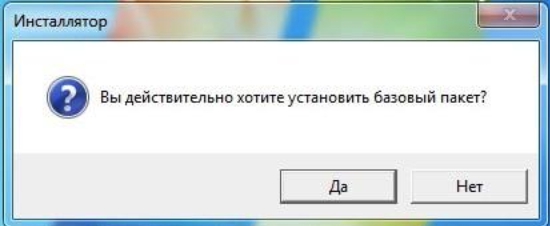
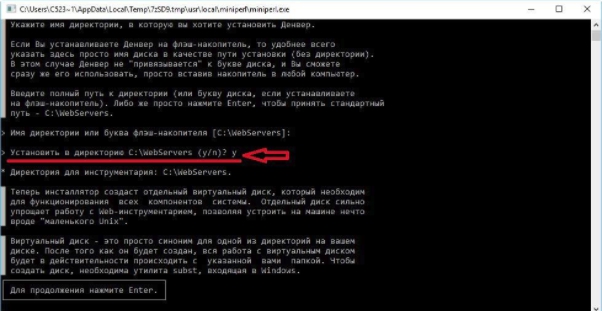
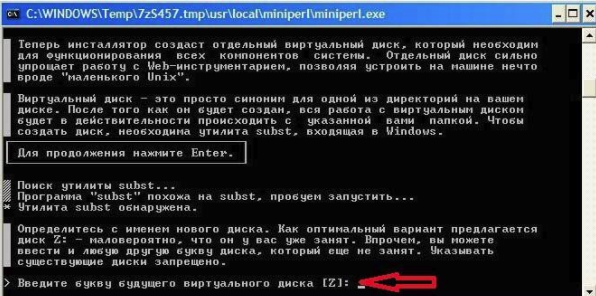
Правила установки Localhost Denwer
Программу можно скачать бесплатно на официальном сайте разработчиков.
Особенности работы в программе
У данного инсталлятора есть одна особенность. Если на вашем персональном компьютере установлена и функционирует Skype, обязательно зайдите в его настройки и проверьте, стоит ли галочка на позиции «Использовать порты 80 и 443 в качестве входящих альтернатив во вкладке «Соединение».
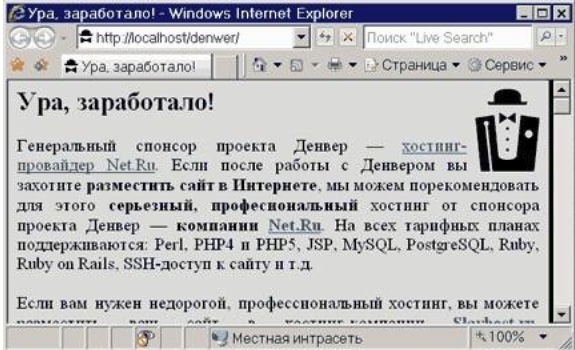
Чтобы проверить, правильно ли запустился Denwer, откройте окно любого браузера и введите: https://localhost. Вам должна открыться главная страница программы с табличкой, в которой указываются все ссылки. Их работоспособность также рекомендуется проверить на начальном этапе.
Для установки сайта на Денвер необходимо зайти в корневую папку программы и перейти по ссылке:
Именно здесь создается папка, куда встанет движок для Denwer.
Затем перезапустите программу, нажав Restart. Необходимо также произвести проверку, введя в поисковую строку:
Если при этом у вас ничего не открылось, перезапустите установщик. После этого скопируйте все из движка в новую папку и начинайте работу.
Как адаптировать Denwer на сайте
Завершив все рабочие процессы, закончите создание сайта — переместите сайт на хостинг, чтобы сделать его видимым для всех пользователей. Вам поможет программа FileZilla. Вы просто переносите содержимое основной папки Localhost Denwer в корневой каталог хостинга. В документе с параметрами движка будет необходимо заменить направление пути ко всем документам и картинкам, поменять название базы данных и параметры для входа.
Как удалить программу с компьютера
Самое сложное – удалить не сам инсталлятор, а созданный им виртуальный диск. Первым делом полностью отключите программу, нажав на иконку «Stop Denwer». В пуске выберите «Выполнить» и наберите «subst z: /d» (вместо z указывается буква, обозначающая диск).
Такой нехитрой операцией вы удалили и диск, и всю имеющуюся информацию. Теперь удалите папку WebServers с диска C. Вот и всё. Ваш компьютер чист, а сервер работает именно так, как вы хотели. Denwer — это отличный помощник в настройке сервера и проведения на нем той или иной операции.
Возможности проекта
Про установку сервера и различных дополнений к нему написано несколько статей, одну из которых — свою — я не устаю приводить в ссылках: Apache + Perl + PHP4 + MySQL для Windows 95/98: руководство по установке. До недавнего времени установка всей «кухни» была делом довольно кропотливым. Теперь же инсталляцию и конфигурирование компонентов можно произвести автоматически, и поможет в этом Денвер.
Давайте посмотрим, что же включает в себя базовый (основной) пакет Денвера:
Гербалайф, гербалайф.
Если вы когда-нибудь качали дистрибутивы по модему, наверное, вы задавались вопросом: каков абсолютный минимум размера дистрибутивов, чтобы с ними уже можно было работать. Давайте посчитаем:
Видно, что как раз эти компоненты и содержатся в базовом пакете Денвера, но занимает он. около 8.2 мегабайт! Вероятно, вы не поверите, что исходные дистрибутивы могут вот так взять и «похудеть» более чем в 7 раз без потери функциональности. За счет чего же удалось достичь таких результатов?
Пакеты расширений
Если вы — профессиональный разработчик, вам, наверное, потребуются дополнительные пакеты:
Все это вы можете скачать и установить, причем «грязную работу» возьмет на себя инсталлятор, входящий в пакет.
Архитектура
Отличительной особенностью Денвера является его полная автономность. Она заключается в следующем.
Эти же правила распространяются и на пакеты расширений.
В целях упрощения работы компонентов комплекса и улучшения совместимости с реальным Unix-хостером при старте создается специальный виртуальный диск, присоединенный к основной директории.
За счет применения виртуального диска Денвер «изнутри» похож на маленький Unix: у него есть своя директория /home, /usr, /tmp. Различные компоненты и серверы расположены так, как это принято в Unix. Например, в /home располагаются виртуальные хосты, а в /usr — программные компоненты.
Вопреки распространенному мнению, Денвер не является чем-то статическим и неизменным. Никто не мешает вам устанавливать поверх него дополнительные программы и компоненты (например, сервер СУБД PostgreSQL). Они просто будут для него «как родные». Вы можете также задавать логику запуска и завершения дополнительных сервисов по аналогии с тем, как это сделано в базовом пакете. Так что, если вам нужна какая-то система, которой нет в пакетах расширений, смело ставьте и конфигурируйте ее вручную.
Итак, если вы решили установить Денвер, ознакомьтесь со статьей Устанавливаем Денвер. Там же вы найдете и ссылки на необходимые дистрибутивы. Удачной работы.
Зачем вообще нужен локальный сервер?
В последнее десятилетие во всем мире наблюдается настоящий бум среди Web-разработчиков (по преимуществу это программисты). Они устанавливают у себя на Windows-машине сервер Apache с различными дополнениями к нему: PHP, Perl, MySQL и т.д. — преимущественно в целях более удобной отладки сайтов.
Многие (преимущественно дизайнеры) могут спросить: зачем вообще нужен локальный Web-сервер, когда страницы можно открывать и так — прямо с диска? Если это обычные (статические) HTML-страницы, то да, сервер не нужен. Однако даже для такой мелочи, как SSI (Server-side Includes — директивы в страницах, позволяющие вставлять на нужное место содержимое других файлов), уже необходим сервер. Не говоря уж о скриптах — они без сервера просто не запустятся.
Обычно все эти проблемы решают при помощи FTP-клиентов: закачивают исправленные страницы и скрипты на «настоящий» сервер в Интернете, смотрят, что получилось, затем лезут в редактор, исправляют, снова закачивают и т.д. до бесконечности. Главный недостаток такого подхода очевиден: необходимо все время быть подключенным к Интернету. Также очень желательно иметь хорошую связь, потому что в противном случае работа будет продвигаться крайне медленно.
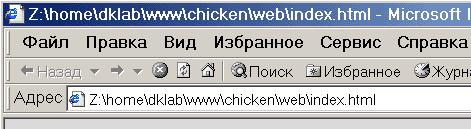
Мне относительно регулярно приходят письма со следующим — обычно завуалированным — вопросом: чем отличается «просмотр страниц, открывая файл в браузере» от «просмотра с использованием сервера». В первом случае вы выбираете в меню что-то вроде Файл — Открыть — Обзор и выбираете нужный файл на диске. Браузер показывает его без всякой обработки, и путь в его адресной строке выглядит примерно вот так:
Если же вы открываете страницу «через сервер», происходит совершенно иное. Вообще, вы должны привыкнуть к мысли, что ваш «локальный» сервер ничем не хуже любого другого, расположенного в Интернете. А значит, он тоже содержит сайты (один или несколько), у каждого из которых есть определенное имя. Доступ к этим сайтам осуществляется, как обычно: вы указываете в адресной строке URL — обычно имя сайта и путь к документу на нем:
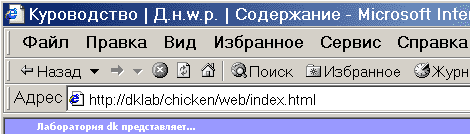
Уже при сравнении этих двух картинок можно видеть, что при открытии страницы «через браузер» пользователь в общем случае видит совсем не то же самое, что при открытии файла (сравните хотя бы заголовки окон).
Кто и зачем это делал
Все началось с того, что однажды вечером я получил очередную пачку писем от пользователей статьи Apache + Perl + PHP4 + MySQL для Windows 95/98: руководство по установке (хорошо еще, что электронных). Вопросы, в основном, были однотипными и либо не решались вовсе, либо решались в течение одной минуты, что было связано с банальными ошибками в httpd.conf (забыли убрать комментарий, или, наоборот, что-то куда-то вставить, и т.д.)
В этот самый момент мне и подумалось: пожалуй, 3110 писем с прошлогоднего весеннего краха TheBat в папке, посвященной Apache, — это, мягко говоря, чересчур. Нужно было что-то срочно предпринять. Вот так и появилась идея создания «Джентльменского набора Web-разработчика».
Насчет людей, участвующих в проекте, можно сказать много хорошего. Итак, в ролях:
Дмитрий Котеров Автор проекта «Денвер». Антон Сущев (Ant) Ведущий разработчик функционала Денвера. Модерация форума. Михаил Ливач (Maus) Поддержка пользователей. Помощь в разработке Денвера.
И, конечно, все это работает лишь потому, что разработчики Apache, PHP, Perl, MySQL, phpMyAdmin и т.д. трудились и трудятся в поте своего лица (и не только), создавая программы и серверы, пользующиеся теперь такой популярностью. Спасибо вам!
Что это такое локальный сервер Денвера (Denwer) и как его установить на компьютер?
2014-09-06 / Вр:01:15 / просмотров: 18232

Если вы находитесь на этой странице, значит, всерьез хотите заняться разработкой сайтов на WordPress, Joomla или выучить основы PHP. Итак, что такое Денвер (Denwer)?
То есть, благодаря локальному серверу (так еще называют программу Денвер), вы сможете открывать и смотреть в браузере, как будет выглядеть ваш сайт, если он окажется в интернете. Благодаря программе Denwer, web-разработчик сможет работать с PHP или движками CMS (WordPress, Joomla и др.). Но самое главное то, что имея дома такую программу как Денвер, вы сможете создать сайт, потом настроить его, протестировать, а потом только если все ГУД, залить в интернет на хостинг.
Я думаю, вы поняли, что такое Денвер (Denwer) и теперь пора приступить к следующему шагу: установка денвера.
Установка Денвера (Denwer).
Скачать Денвер (Denwer)
 Скачать Денвер (Denwer)
Вот, только что вы установили на свой компьютер локальный сервер Денвера (Denwer)! Примите мои искрение поздравления.
Инструкция по работе с Денвером (Denwer)?

Чтобы запустить денвер, кликните двойным щелчком мыши по иконке « Start Denwer ».

То, что Денвер включен, покажет трее, появляются 2 значка – перо и шляпа (в нижнем правом углу около часов и даты):

2. Тестирование Денвера.
Чтобы проверить работу Денвера, откройте любой браузер и в адресной строке пропишите или вставьте вот такой адрес:
Если все Гуд, то вы увидите вот такую страничку:

Если страничка не доступна, значит что-то пошло не так. Попробуйте отключить все программы, такие как Skype.
3. Куда заливать файлы сайта в Денвер (Denwer)?
Файлы вашего сайта должны будут лежать в директории:

Создайте папку для сайта, только не забудьте дать название латиницей. Я назвал папку « Bloggood-ru »:

Залейте в эту папку файлы сайта:

Теперь он будет нам доступен по такому вот адресу:

4. Как открыть базу данных MySQL (БД)
Открыть и настроить БД MySQL в Denwer можно по адресу

5. Остановка Денвера.
После окончания работы нужно остановить работу Денвера. Для этого нажмите на рабочем столе ярлык с надписью « Stop Denwer ».

6. Как удалить Денвер.
Чтобы удалить виртуальный диск созданный Денвером, да и сам Денвер, нужно вначале отключить его, если он был включен. Для этого нажмите на рабочем столе ярлык с надписью « Stop Denwer ».


Потом удаляем ярлыки с рабочего стола. По удалению Денвера у меня все.
Спасибо, что почитали мою статью! Подписывайтесь на обновления моего блога, чтобы не пропустить вкусненькой темы. И, если понравилась статья, жмите на кнопку социальных сетей ↓ ↓ ↓
Локальный сервер Денвер

Денвер – это пакет специальных программ,
который устанавливается на домашний (локальный) компьютер
для имитации работы настоящего сетевого веб-сервера
Что такое Денвер
Денвер – это локальный сервер.
Денвер (проект Дмитрия Котерова) – это бесплатный пакет специальных программ, который устанавливается на домашний (локальный) компьютер для имитации работы настоящего сетевого веб-сервера. Такая имитация позволяет создавать и настраивать сайты на домашнем (локальном) компьютере, без подключения к Интернет. Сам Дмитрий Котеров называет своё детище – «Джентльменский набор Web-разработчика» («Д.н.w.р», читается «Денвер»).
Главная особенность программного пакета Денвер – это простота его установки, удобство при удаленной работе сразу над несколькими независимыми проектами и возможность размещения на Flash-накопителе.
Где скачать Денвер
Скачать Денвер можно с оф.сайта разработчиков. Там же есть, и подробное описание пакета, и инструкции по его установке, и руководство по его использованию. Для получения ссылки на скачивание понадобится ввести контактный e-mail, на который, эта самая ссылка и придет. На данный момент, уже много лет, актуальна версия Денвер-3.
Как установить Денвер
Чтобы установить Денвер на свой компьютер, не потребуются никакие специальные знания и навыки. На самом деле, пакет Денвер не устанавливается в привычном значении этого слова, а просто распаковывается из архива, не делая при этом никаких записей в системный реестр. Поэтому, смело качаем дистрибутив с пакетом и запускаем установку.
Ну, а для нас, поскольку мы ставим пакет из-под Windows – весь процесс установки будет сводиться к простому вводу «y» (да) и «n» (нет), да нажатию «Enter». Так что, давим «клаву» смело и ничего не боимся. По умолчанию, распаковка пакета происходит в каталог по пути «C:\WebServers», там мы его и найдем, по окончанию установки. Если-же при установке было введено другое имя каталога, соответственно – ищем наш пакет в нём. Как было уже сказано, путь и имя каталога для распаковки (C:\WebServers, или свой вариант) нужно будет ввести вручную и, непременно – латинскими буквами.
Как удалить Денвер
Удалить Денвер ещё проще, чем установить. Поскольку Денвер – это портативный пакет программ, который при установке не делает никаких записей в системный реестр, то – достаточно просто удалить его каталог (папку) с компьютера (переместить в корзину). Если пользователь забыл (не знает) место (путь, каталог) распаковки, то можно выполнить поиск по слову «denwer», которое неизбежно выведет ищущего в местонахождение требуемых файлов.
Работа с пакетом программ Денвер
Работать с Денвером очень удобно.
Дома, на локальном сервере можно проводить всякого рода тестирования и эксперименты с готовым сайтом и его копиями, шаблонами для него, плагинами, дополнениями, расширениями, ковыряться в движке до бесконечности и т.д., и т.п. В общем, локальный сервер – это очень хорошая вещь. Такой себе, бесплатный «домашний» хостинг, на котором можно «чудотворить» всё, что душе угодно. Для этого, собственно и создан Денвер – чтобы делать сайты в «домашних» условиях, на «домашних» компьютерах.
Итак, Денвер установлен (распакован, инсталлирован).
После завершения инсталляции, в браузере,
откроется стартовая страница Денвера, радостно сообщающая,
что программный пакет успешно установлен:
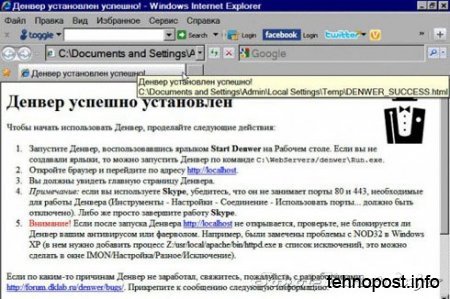 Денвер установлен (распакован, инсталлирован)
Потестим наш пакет и посмотрим, как он себя чувствует.
Для этого, запускаем Денвер ярлыком с рабочего стола (читаем ниже),
открываем браузер, вводим в адресной строке:
http://localhost/denwer/ и жмем «Enter».
Браузер должен отобразить главную страницу Денвера, примерно, вот такую:
 Верхняя часть главной страницы Денвера
Перемещаемся вниз по главной странице,
находим список доступных сервисных адресов URL и встроенных утилит:
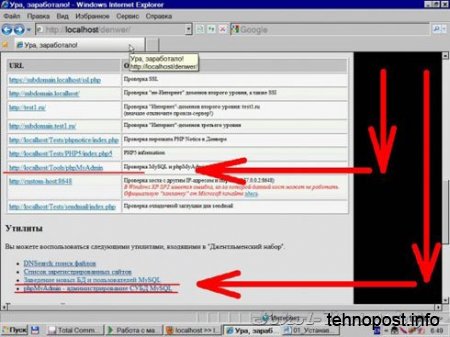 Нижняя часть главной страницы Денвера
Из всего списка URL и утилит, самые необходимые:
«Кликаем» в списке по названию утилиты «Заведение новых БД и пользователей MySQL»:
– Должна открыться вот такая страница:
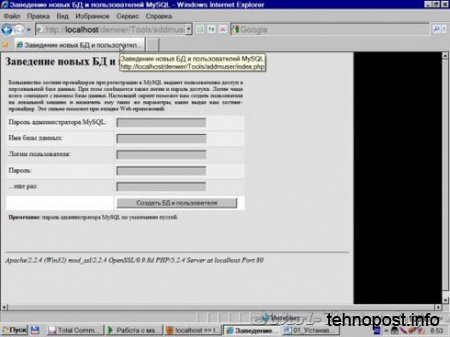 Панель утилиты Заведение новых БД
Дальше, вводим в адресной строке браузера адрес админпанели БД MySQL
http://localhost/Tools/phpmyadmin/ естественно, снова жмем «Enter».
После этого, должен запуститься PhpMyAdmin и отобразиться страница его админпанели:
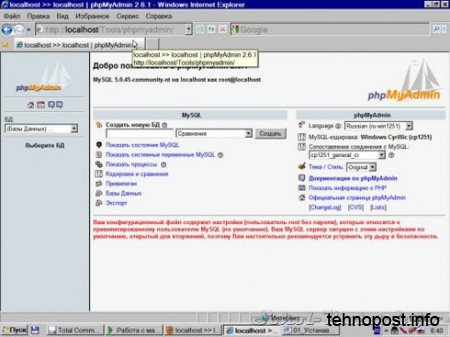 Панель PhpMyAdmin Здесь создаем и правим БД
Если всё, именно так и есть, значит – все в порядке.
Денвер установлен и уже работает. Можно создавать базу данных (БД), устанавливать движок и строить свой сайт. База данных создается в этом-же окне (админпанель PhpMyAdmin), простым введение имени базы в окошко «Создать новую БД» и нажатием кнопки «Создать» («Create»). Имя базы данных (БД), естественно – латинскими буквами. С паролями и пользователями для пробной создаваемой базы мудрить ничего не нужно. Пользователь новой БД, по умолчанию – «root».
Как на Денвере выставить права доступа (chmod) вида 777
Движки сайтов (CMS, скрипты), во время их установки на сервер, часто требуют выставлять атрибуты доступа для файлов и папок вида «777». В Денвере выставлять «Права доступа (chmod) вида 777» не нужно, да и не получится. Потому что, Денвер – локальный сервер, который работает на Windows-платформе. А у Windows нет таких понятий о правах доступа, как в Unix. Пункты с указаниями выставления прав доступа для файлов и папок, при установке скриптов на Денвер нужно просто игнорировать. Подробней об этом можно прочитать в статье: «Права доступа (chmod) вида 777»
Куда Денвер отправляет письма
Движок, установленный на Денвере, может отсылать электронные письма на e-mail администратора или пользователей сайта. Такие письма будут сохраняться с расширением *.eml в каталоге C:\WebServers\tmp\!sendmail\ По умолчанию, этого каталога нет. Он будет создан, как только будет отправлено первое письмо.
Денвер отправляет почтовые сообщения с расширением EML. Его можно открыть любым почтовым клиентом, типа Outlook Express, Mozilla Thunderbird, The Bat!, Free Mail Commander и т.д. Можно изменить расширение файла с EML на MHT и открыть сообщение прямо в браузере (Internet Explorer, Mozilla Firefox, Opera, Google Chrome. ).
Перенос сайта c Денвера на хостинг и обратно
В этом разделе я не буду делать попытку написания инструкции по рукопашному бою с PhpMyAdmin и переносу сайтов с Денвера на хостинг и обратно. Нет. Здесь я хочу поделиться простой и эффективной методикой по переносу сайтов под управлением CMS DLE. Идея заключается в максимальном использовании возможностей движка DLE, который может самостоятельно (без вспомогательного софта) бекапить и восстанавливать свою базу данных (БД).
Суть методы состоит в следующем:
Теория
Как известно, любой динамический сайт имеет две составляющие – базу данных (БД) и систему управления этой БД, CMS (контент менеджмент систем) или по народному – движок. И, тут такая важность – база данных и движок неразрывно связаны между собой в области паролей, логинов и прав доступа. Разделить и соединить базу данных и движок – ой, как сложно, без специальных навыков и знаний. И, даже обладая ими – это занимает туеву кучу времени, поскольку приходится согласовать работу многих конфигурационных файлов. Встроенная в DLE функция импорта-экспорта базы данных позволяет делать неблагодарную работу по переносу сайта легким и приятным занятием.
Почему не работает Денвер
Поскольку у Денвера нет кнопки для непосредственного перевешивания его портов, а бороться с антивирусами, фаерволами и системными виндовсовскими службами ему и вовсе не сила, то придётся вручную выискивать причины программной несовместимости на собственном компе и объясняться со своими защитниками (антивирями).