для чего нужен ediabas
Маленькая програмка для удобства кодирования

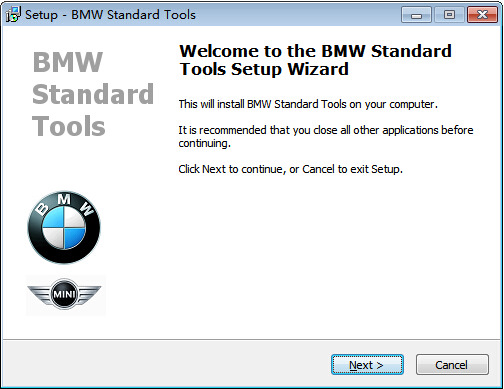
Уже долгое время пользуюсь советами dundukya и часто использую его статью по установке bmw tools как напоминалку вот эту.
У меня windows 10 и это очень удобно когда весь пакет программ работает на windows 10.
Как пишет dundukya для использования DIS и новой INPA программы которой все прекрасно дружат с win 10 в частности Win KFP (сейчас мне оказалась не нужна, освоил другие программы по работе с чипами, с более широкими возможностями :D) — требуется версия DIS 6.4.7, для этого нужно использовать поддельную папку старой INPA
Но тем не менее напряг с переименованием папок EDIABAS всегда был, вроде всё просто, но сёровно напрягает 😀
Нечем было заняться и решил наклипать bat файлик.
Алгоритм для INPA такой:
— Проверяет наличие папки ediabasforinpa
— убивает процесс ifhsrv32.exe (остатки запуска DISA)
— Переименовывает обе папки в 1 и 2
— затем в щависимости от того какой bat мы запускаем называет папку 1 или 2 «EDIABAS»
— щапускает инпу
Если же папки ediabasforinpa нету, соответственно она уже названа как EDIABAS, тогда просто запускает INPA loader
Алгоритм для DISA такой:
— Проверяет наличие папки ediabasfordis
— Переименовывает обе папки в 1 и 2
— затем в зависимости от того какой bat мы запускаем называет папку 1 или 2 «EDIABAS»
— запускает процесс ifhsrv32.exe (нужен для запуска DISA)
— запускает VMware player
Что нужно для того чтоб это всё работало(всё делается только один раз):
1. переименовать нашу fake папку EDIABAS 6.4.7 в ediabasfordis
2. Скопировать папку VMware player на диск C: (иначе отказывается работать)
3. bat файлы запускать от имени администратора, это важно, иначе процесс убиваться не будет, зайдите а свойста файлов и выберите запуск от имени администратора всегда
4. Создать два bat файла:
Один с именем и расширеним STARTER INPA.bat
и таким кодом внутри
if exist C:\ediabasforinpa (
taskkill /F /IM ifhsrv32.exe
rename C:\ediabasforinpa 1
rename C:\EDIABAS 2
rename C:\1 EDIABAS
rename C:\2 EDIABASforDIS
cd C:\EC-APPS\INPA\BIN\
Start C:\EC-APPS\INPA\BIN\INPALOAD.exe
) else (
taskkill /F /IM ifhsrv32.exe
cd C:\EC-APPS\INPA\BIN\
Start C:\EC-APPS\INPA\BIN\INPALOAD.exe
exit
)
Второй с именем и расширением STARTERDIS.bat
и таким кодом внутри
if exist C:\EDIABASfordis (
rename C:\EDIABASfordis 1
rename C:\EDIABAS 2
rename C:\1 EDIABAS
rename C:\2 EDIABASforinpa
Start C:\ediabas\bin\ifhsrv32.exe
cd C:\VMwarePlayer\
start C:\VMwarePlayer\vmplayer.exe
) else (
Start C:\ediabas\bin\ifhsrv32.exe
cd C:\VMwarePlayer\
start C:\VMwarePlayer\vmplayer.exe
exit
)
В итоге просто запускаем нужный нам файлик для DIS или для INPA и bat-ик всё делает сам и запускает нужную программу 🙂
Надеюсь кому то будет полезно, удачки 🙂
№63: Устанавливаем Rheingold на x32 и x64 Windows 7

Долго мучался, пока заставил работать эту программу на своем новом ноутбуке. Так что успел собрать список того, что нужно обязательно сделать для того, чтобы Rheingold заработал.
Ее однозначный плюс для многих — полноценный русский интерфейс, можно включить в настройках.
Проверено мной лично на Windows 7 x32 и x64.
Внимание!
Описана установка и настройка софта под кабель K+DCAN! Если у вас ENET-кабель, то процедура настройки будет другой. Так как у меня такого кабеля нету, по нему не подскажу ничего.
Все ссылки на скачивание проверены на 28.06.2015 и работают.
Снова благодарю всех ребят, которые щедро делятся знаниями на форумах и тех, кто делится самими программами. Скриншоты не мои, спасибо их неизвестному автору, надеюсь, он не против, что я их использую=)
—————————————————————————————————-
Вообще мой совет заключается в том, чтобы ставить Rheingold на уже работающую INPA (BMW Standard Tools 2.12). Если у вас уже работает диагностика через INPA, то заставить работать Rheingold несложно. Это означает, что драйверы на шнурок и настройки порта установлены правильно.
Тем более, по моим впечатлениям, Rheingold несколько уступает в функционале INPA. Во всяком случае, там нет таких красивых графиков и не так наглядны показатели в реальном времени. Но он очень удобен для чтения и стирания всех ошибок нажатием одной кнопки. Так что однозначно рекомендую ставить комплект INPA + Rheingold. Причем сначала заставить работать INPA, только потом Rheingold.
Но если вы упрямый человек и никакие программы из BMW Standard Tools вам не нужны, то можно установить только Ediabas 7.3.0 и сконфигурировать кабель. Подробно расписывать не буду. Вся инфа по ссылке выше на мою запись в БЖ №12.
3. Распаковываем в C:\Program Files (x86) для 64bit или C:\Program Files для 32bit. Папку называем Rheingold для удобства.
4. Идем в только что распакованную папку с программой и поочередно устанавливаем vcredist_x86.exe и vs90_piaredist.exe.
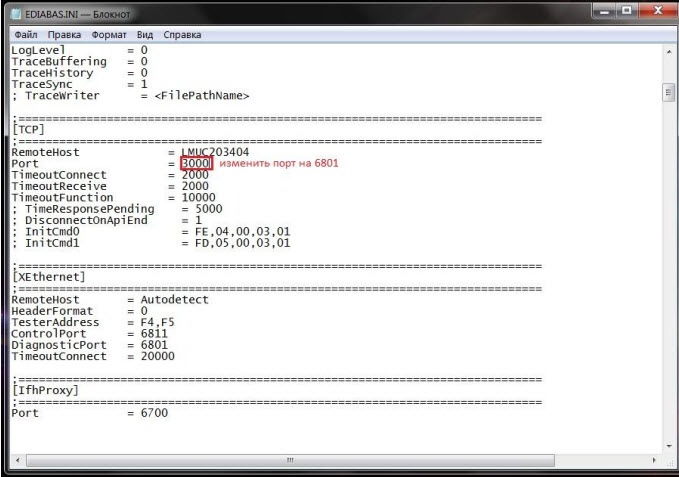
5. Прописываем порт 6801 в c:\ediabas\bin\ediabas.ini.
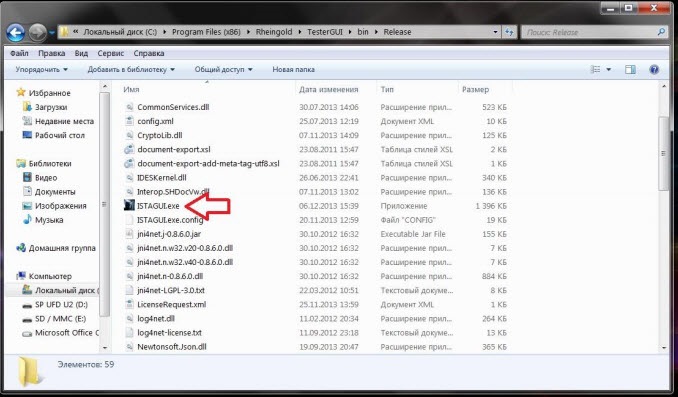
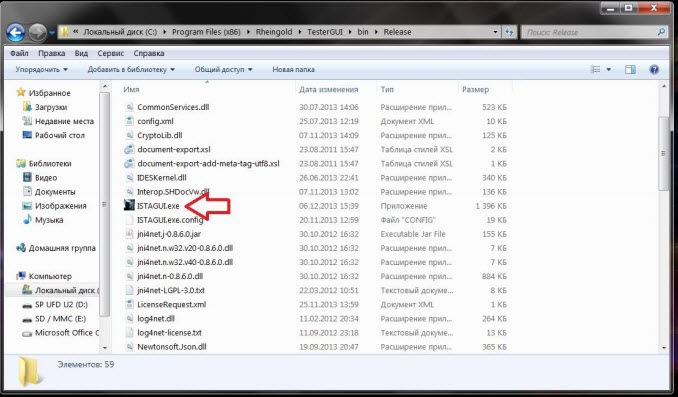
6. Все! Мы можем запускать программу. Ее местонахождение Rheingold/TesterGUI/bin/Release/ISTAGUI.exe.
7. Запускаем Rheingold, затем выбираем «Next».


9. В папке с программой находим текстовый документ с лицензией. Копируем из
него текст и вставляем из буфера обмена текст лицензии в окне программы в область
License, затем нажимаем «Next».
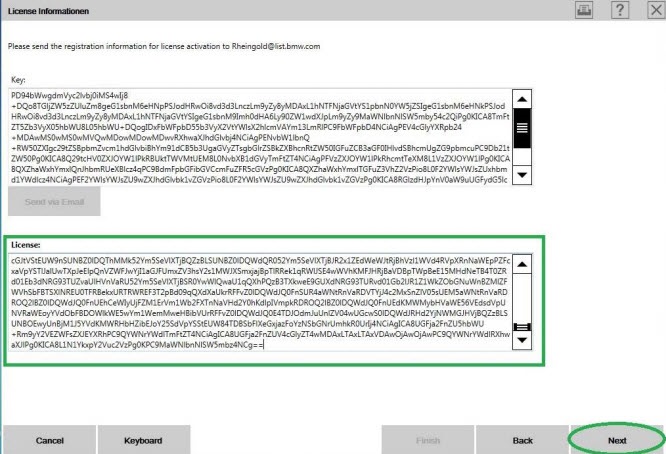
10. Для ISIS вводим «1» и нажимаем «Finish».

11. Дожидаемся окна предупреждения и нажимаем «OK».

12. Программа закроется, не пугайтесь)
Запускаем снова «BMW Rheingold ISTA». И производим настройку языка и
интерфейса, нажав кнопку с ключиком.
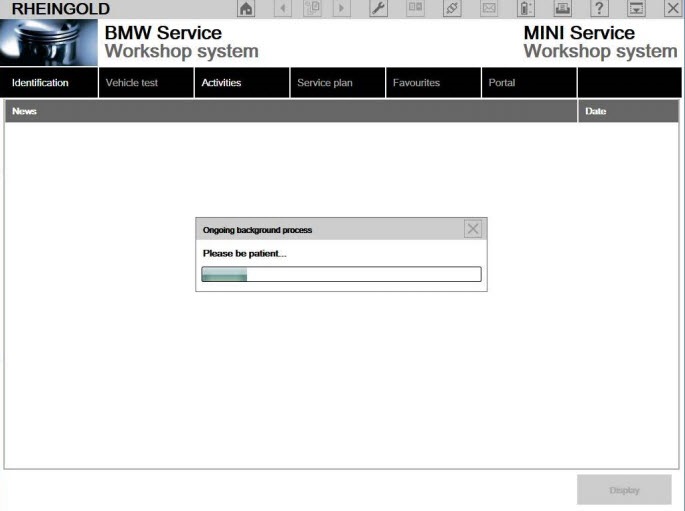
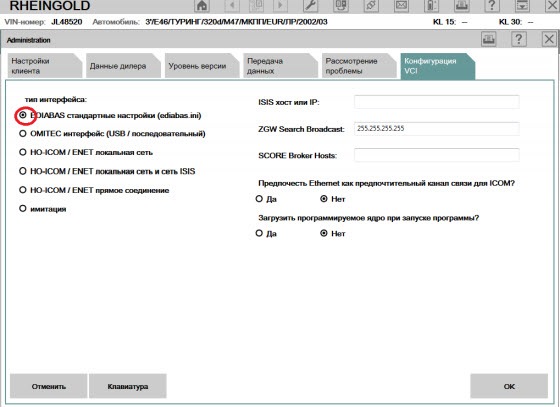
13. Для работы со шнуром K+DCAN, как у меня.
Если у вас возникают проблемы с Rheingold, проверяйте настройки кабеля и Ediabas. А потом можете посмотреть FAQ вот по этой ссылке — rutracker.org/forum/viewtopic.php?t=4779958. Или посмотреть последнюю страницу этой PDF — files.bmw-vag.com/bmw/rheingold/Rheingold_FAQ.pdf. Там же найдете инструкции по настройкам программы, изменению разрешения экрана и т.д.
В принципе на этом все. Интерфейс у программы интуитивно понятный, пользуйтесь наздоровье.
Установка и настройка BMW Standard Tools

BMW Standard Tools — это набор инженерных утилит для диганостики, программирования и кодирования блоков BMW.
Что именно входит в пакет BMW Standard Tools 2.12.0:
EDIABAS: 7.3.0
WINKFP: 5.3.1
NFS: 5.2.9
INPA: 5.0.6
NCS Expert: 4.0.1
Поддержка старых кузовов e31 e34 e36 e38 e39 e52
Поддержка новых кузовов e46 e53 e60 e65 e83 e85 e87 e90 e70 e71
1. Устанавливаем Standard_Tools_Setup_2.12.
Для Windows 7 x64 после установки, берем файл NCSEXPER.exe в папке «Дополнительно» и копируем его с заменой в папку c:\NCSEXPER\BIN\
2. В устройствах найти COM-порты и посмотреть, какой COM-порт был присвоен нашему адаптеру. Зайти в настройки порта и выставить задержку 1мс
Если вдруг программа не будет находить адаптер, запустить установщик драйвера OBDSETUP.EXE из папки C:\EDIABAS\HARDWARE\OBD
Выбор номера COM-порта делается с помощью программы Ediabas-Konfigurator.exe
Для работы программы с интерфейсом USB нужно скопировать в папку Windows файл конфигурации OBD из папки EDIABAS. В нем должно быть прописано:
[OBD] Port=Com1 (цифра должна быть такая, как и устройствах COM-порта)
Hardware=USB
Также для быстрой настройки конфигурации EDIABAS можно воспользоваться устилитой
Ediabas Сonfigurator
№12: Установка BMW Standard Tools 2.12 (INPA 5.0.6, EDIABAS 7.3, NCSExpert 4.0.1) для OBD1 + OBD2 (K-line) и OBD2 (DCAN)
Вся F-серия
Rheingold 3.47.10 (OBD2 ENET) — to be done
__________________________________________________________________________________
Данная запись содержит ссылки на скачивание и описывает установку:
BMW Standard Tools 2.12 (INPA 5.0.6, EDIABAS 7.3, NCSExpert 4.0.1)
BMW Standard Tools 2.12 отлично подходит для диагностики всех машин Е-серии с 1996 года, и именно эта версия необходима для работы более современной программы — Rheingold, которая для подключения к Е-серии после 1996 года использует EDIABAS 7.3.
Внимательно проверяйте совместимость связки машина-кабель-программа! Пока не разобрались в моей записи №6 – установку можно не начинать. Также проверяйте требования к компьютеру и операционной системе в следующей секции.
Все ссылки на скачивание проверены на 02.2018 и работают.
Все действия сведены к минимуму опытным путем. Установку производил на чистую, только что установленную операционную систему, чтобы не было никаких посторонних влияний. Сделаете так же — должно все просто и быстро получиться без лишних телодвижений.
Также эта инструкция подразумевает нормальное знание ПК, основных терминов. Например, если не знаете, где найти диспетчер устройств, лучше не начинайте, а обратитесь к знающим людям. А даже если знаете, то не ждите, что все сразу получится с первого раза.
Важно!
На авторство не претендую, это моя интерпретация всем известной информации, которую я постарался максимально структурировать и разложить по полочкам. Спасибо всем авторам веток форумов и авторам раздач на торренте, откуда я скачал программы и надергал полезной информации для вас.
________________________________________________________________________
Требования к системе и машине
Вся Е-серия с 1996 года. Поддерживаемые разъемы и протоколы: OBD1 + OBD2 K-line, OBD2 DCAN. K+DCAN кабель.
Windows XP SP3 x32/x64, Windows 7 x32/x64, Windows Vista x32/x64, Windows 8/8.1 x32/x64, Windows 10 x32/x64.
________________________________________________________________________
Момент по переводу программ
Сразу хочу предупредить, только для INPA и NCSExpert есть примитивные русификаторы. Они не полные, перевод частичный и кривой. Сразу будьте к этому готовы. Если без чистого русского языка совсем тяжело — после выполнения этой инструкции ставьте Rheingold по моей записи №63, он полностью красиво переведен на русский.
________________________________________________________________________
Установка BMW Standard Tools 2.12
Внимание! 25 января 2016 года Роскомнадзор, на основании решения МосГорСуда «о пожизненной блокировке RuTracker.ORG на территории РФ», обязал российских провайдеров заблокировать доступ к ресурсу. Так что, если вы живете в России, используйте информацию по ссылке ниже для того, чтобы обойти блокировку и скачать установочные файлы.
После скачивания:
Получаем папку INPA. В ней содержится много всего, понять где и что расположено непросто. Автор раздачи собрал в нее много разных версий программ, инструкций, написал свои пояснения «читаем.txt». Советую посмотреть на структуру папок, почитать вложенные инструкции, чтобы получить общее представление о том, что мы сейчас будем делать.
2. Запускаем INPA\Standard_Tools_Setup 2.12\Standard_Tools_Setup_2.12.exe. Устанавливаем с настройками по умолчанию.
Внимание! Те, если ставите на Win8/8.1 или Win10, установку нужно запускать в режиме совместимости с Win7 или WinXPSP3. Иначеполучитеошибку «Only Windows NT4.0 and Windows XP are supported».
После окончания установки заменяем файл C:\NCSEXPER\BIN\NCSEXPER.exe одноименным файлом из папки INPA\Standard_Tools_Setup 2.12. На 32 и 64 битах эта новая версия работает одинаково хорошо.
3. Итак, оболочка программ установлена, можно наполнять их данными.
Наполняем INPA.
Находим файл INPA\BMWGROUP.ENG.iso. Распаковываем его архиватором, например, WinRar. Получаем одноименную папку.
Теперь идем в в эту папку — INPA\BMWGROUP.ENG.
— Папку CFGDAT — копируем в C:\EC-APPS\INPA
— В папке BMWGROUP.ENG есть файлик INPA.ini — копируйте в C:\EC-APPS\INPA\CFGDAT
— Из папки BMWGROUP.ENG\ENGLISH IPO — все файлики копируй в C:\EC-APPS\INPA\SGDAT
— Из папки BMWGROUP.ENG\ENGLISH SGBD все файлы в C:\EDIABAS\Ecu
Для удобства работы можно менять язык меню NCS и INPA. Идем в папку INPA\INPA_RU\INPA RUS.
Для NCS:
— Копируем файлик NCSEXPER.TXT в папку C:\NCSEXPER\CFGDAT\. Лично я нашел в интернете перевод меню на английский. Если кому нужен NCSEXPER.TXT на англ., вот он:
yadi.sk/i/xL4kvQQ03SrjQa
Для руссификации INPA:
— Папку BIN копируем сюда c:\EC-APPS\INPA\ с полной заменой всех файлов
— Папку CFGDAT копируем сюда c:\EC-APPS\INPA\ с полной заменой всех файлов
— Папку SGDAT копируем сюда c:\EC-APPS\INPA\ с полной заменой всех файлов
4. Качаем драйверы шнурка отсюда (должно подойти на WIN 7, 8, 10 x32 и x64): www.ftdichip.com/Drivers/…00%20WHQL%20Certified.zip
Если у вас XP — ищем нужные драйверы в табличке на сайте производителя, но обращаем внимание на версию драйверов. Почему — смотрите абзац ниже.
www.ftdichip.com/Drivers/VCP.htm
Внимание! Качаем драйверы не новее, чем версия 2.10! Новые драйверы распознают китайские неоригинальные чипы и скидывают PID устройства на 0! В результате получаем испорченный шнурок.
Если включен Windows Update — отключаем его, не даем винде ставить драйверы по умолчанию, потому что есть шанс, что автоматом поставятся именно плохие драйверы.
Распаковываем драйверы. Втыкаем шнурок, видим диалог, что драйверы не найдены и не были установлены.
Идем в диспетчер устройств и видим неопознанное устройство. Жмем на нем правой клавишей мыши — обновить драйверы. В появившемся диалоге жмем, что выбираем файлы с компьютера и указываем папку, в которую распаковали скачанный архив.
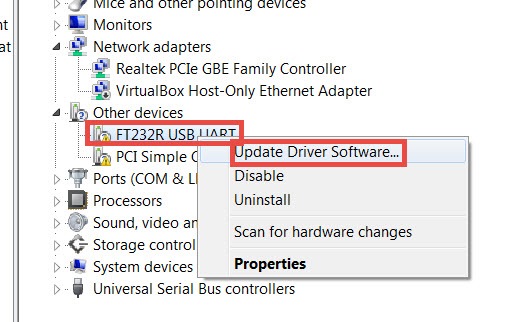
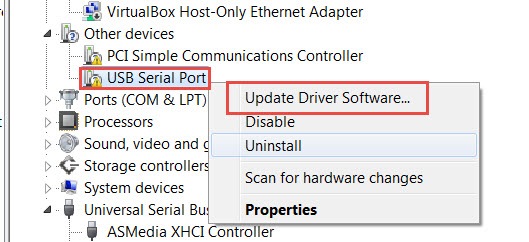
Драйверы устанавливаются, закрываем окошко. И снова выскакивает сообщение, что для нового устройства драйверы установлены не были! Дело в том, что появляется второе устройство. Для него тоже обновляем драйвера, указывая ту же папку.
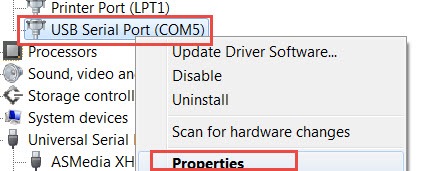
5. Теперь настраиваем порт. В том же диспетчере устройств вызываем свойства порта.
Идем во вкладку настройка порта, жмем на кнопку дополнительных настроек и выставляем значения, как на картинке.
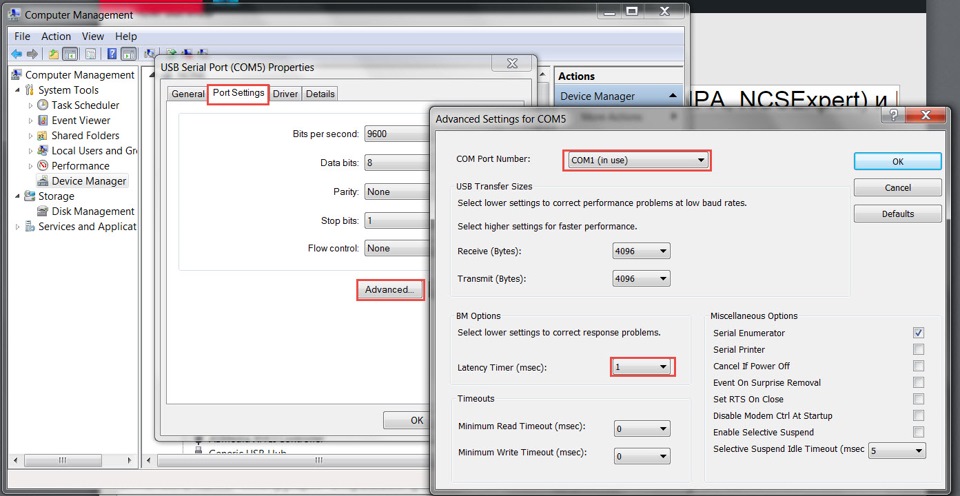
Вообще, можно выбирать любой номер порта. Главное, чтобы здесь в настройках и при установке Standard Tools были указаны одинаковые значения. У меня при установке программы был выбран COM1, он не был занят, поэтому в настройках я выбрал тоже COM1.
Вы бесподобны! Только что закончили установку драйверов и настройку порта)
6. Теперь идем в C:\EDIABAS\BIN, находим файлик obd.ini и копируем его в C:\Windows. Много где увидите советы изменять его содержимое, но у меня работает и так без проблем.
Все! Можно пользоваться!
________________________________________________________________________
Популярные ошибки, вопросы и неисправности
1. В списке моделей нет вашего кузова, он среди старых моделей, вам хочется перенести его повыше по меню.
Решение:
Находим файл C:\EC-APPS\INPA\CFGDAT\inpa.ini и исправляем его. Здесь я изменил так, чтобы кузов 46 был на клавише F3.
F3 = E46
F3_Text = E46
F3_ARCHIV = SGBD_E46
2. Возникаютошибки IFH-0018 INITIALIZATION ERROR и IFH 0009 No Response From Control Unit.
Есть 4 возможные причины:
— проверяем настройки порта и их соотвествие obd.ini
— проверяем, заведена ли машина. на заглушенной, даже с повернутым ключомв положение зажигания, на некоторых блоках может выскакивать эта ошибка.
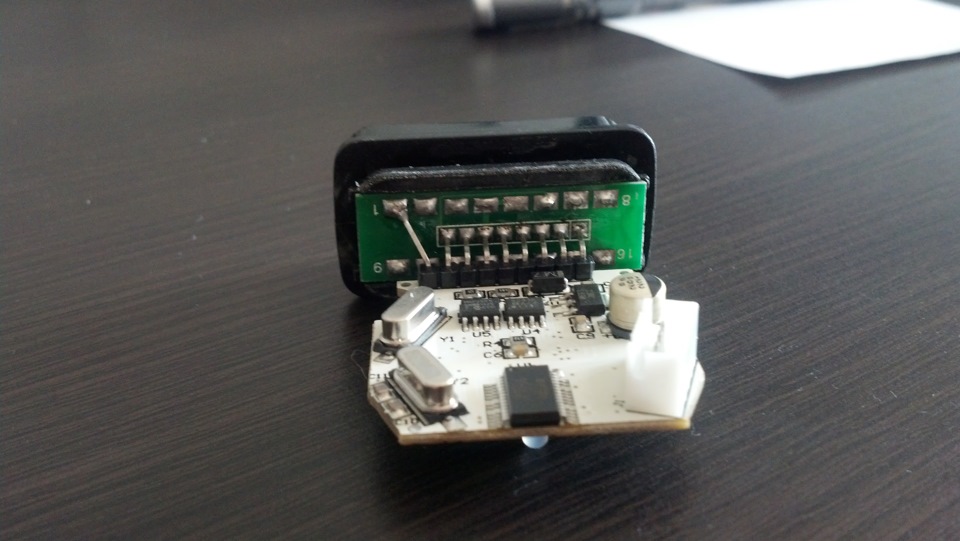
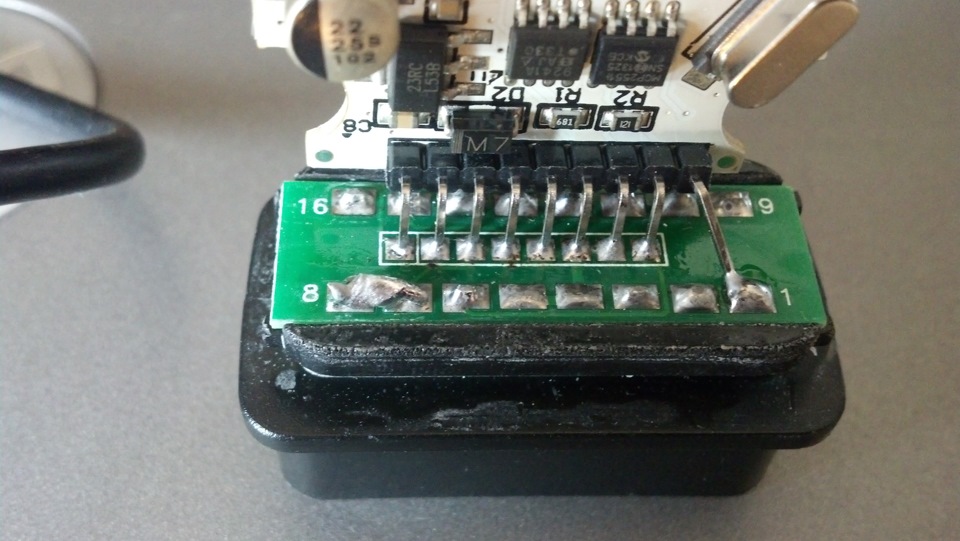
— возможно шнурок требует модификации или неисправен, что случается очень часто, так как это дешевый китай. Раскручиваем корпус и смотрим на начинку, в частности контакты 7 и 8. В зависимости от года выпуска машины их нужно/не нужно замыкать.
— в последнее время популярны шнурки с встроенными переключателями, чтобы замыкать-размыкать 7 и 8 пины. Переключатели часто бывают нерабочие (легко проверить мультиметром), в таком случае вы тоже получите похожие ошибки. Чтобы решить проблему, выключатель нужно убрать, и если нужно замкнуть контакты, сделать это самостоятельно.
Вообще чтобы понять, какой у вас шнурок, нужно ли замыкать контакты, какие машины он может прочитать, смотрите сюда:
№6: Компьютерная диагностика — обзор разъемов, протоколов и выбор шнурка
3. Если читается только мотор и коробка передач, а все остальное не читается:
— при наличии разъема под капотом читать оттуда
— замкнуть контакты 7 и 8 в шнурке
— если шнурок с переключателем, проверить, действительно ли он замыкает контакты 7 и 8
Ниже привожу то, как замкнуты контакты в моем шнурке.
4. Зачастую выскакивает ошибка «Version mismatch» и «Language variants do not match». Это норма. Нажмите ок и работайте дальше.
________________________________________________________________________
Остальные версии BMW Standard Tools в скачанной раздаче, а именно 2.10 и 2.11, не считаю актуальными.
Скорее всего вам захочется также установить Rheingold, который работает в связке с BMW Standard Tools:
№63: Устанавливаем Rheingold на x32 и x64 Windows 7
Всем спасибо за внимание, получилось очень много букв, вопросы приветствуются!
Установка BMW ISTA/D Rheingold 3.47.10

Установил ПО для диагностики блоков своего железного друга.
BMW Rheingold система диагностики автомобилей. BMW Rheingold это замена диагностической программы BMW ISTA/D версий 2.XX.
Для работы программы нужен Ediabas 7.3.0 (находится в составе BMW Standard Tools 2.12) и установленные драйверы на шнурок, поэтому обязательно с начала устанавливаем BMW Standard Tools 2.12, описано тут — www.drive2.ru/l/458011465228533317/
Скачиваем сам архив с программой BMW ISTA/D Rheingold 3.47.10 — rutracker.org/forum/viewtopic.php?t=4920175, по поводу блокировки RuTracker.org здесь
Для работы программы нужен NET Framework 4.0 или 4.5 не ниже, скачать можно тут — www.microsoft.com/ru-ru/d…oad/details.aspx?id=30653
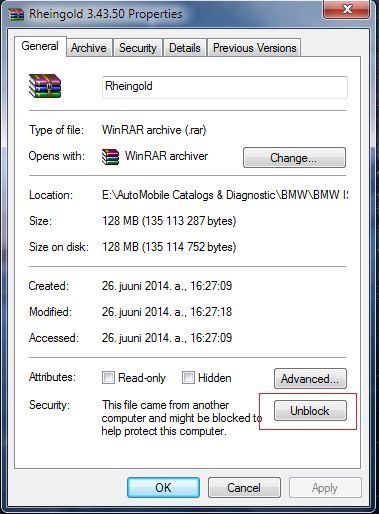
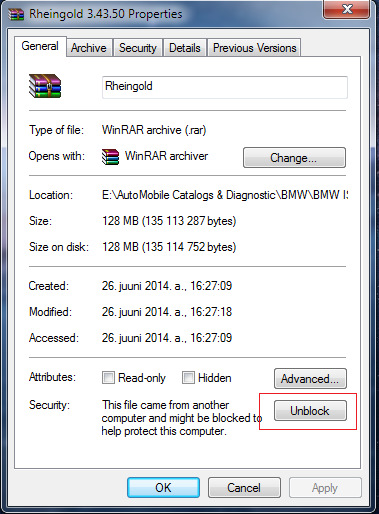
Перед распаковкой архива обязательно разблокируйте его
1) Распаковываем архив для Windows x86 в C:/Program Files/
для Windows x64 в папку C:/Program Files (x86)/ Папку можно при желании называть Rheingold для удобства.
2) Заходим в распакованную папку на С:/ диске, находим файлы и поочередно устанавливаем vcredist_x86.exe и vs90_piaredist.exe
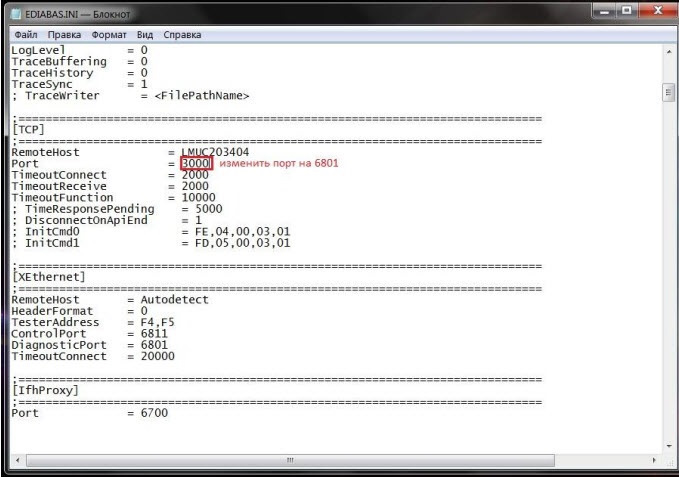
3) Прописываем порт 6801 в c:\ediabas\bin\ediabas.ini.
4) Можем запускать программу. Ее местонахождение Rheingold/TesterGUI/bin/Release/ISTAGUI.exe
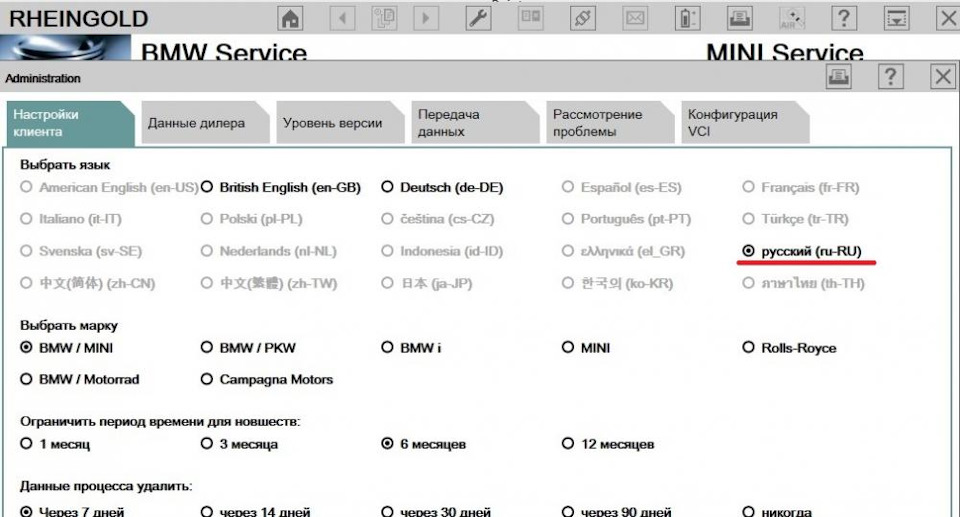
5) В первой вкладке «client settings» можем выбрать русский язык
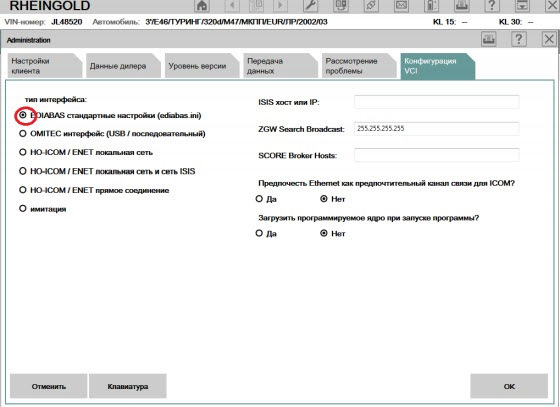
6) Настраиваем Ediabas для своего интерфейса (кабеля).Открываем Rheingold, настройки, открываем раздел Конфигурация VCI и выбираем Ediabas
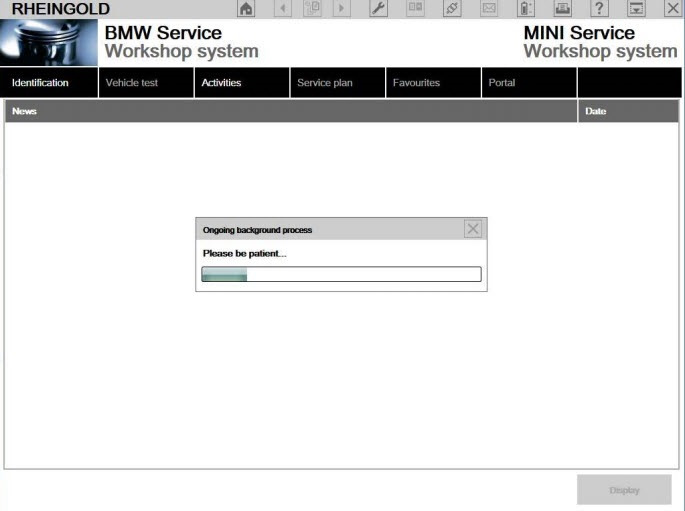
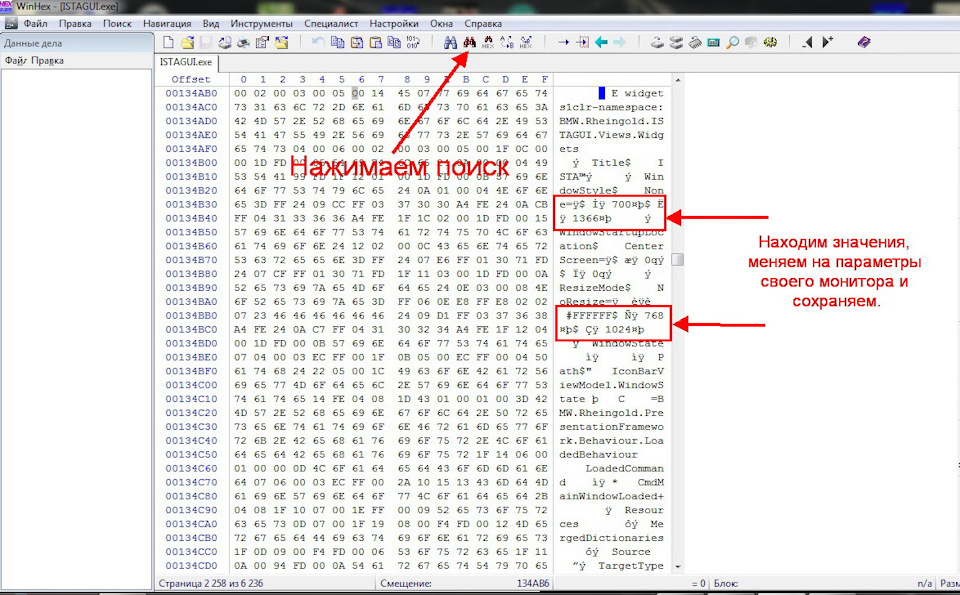
P.S. Можно изменить разрешение экрана самой программы BMW Rheingold под параметры своего монитора, если ваше разрешение монитора, меньше 1024, это, что бы использовалась пространство по максимуму.
1) скачать (если у вас нет ее) программу WinHex например отсюда — rutracker.org/forum/viewtopic.php?t=5062048
2) устанавливаем программу WinHex, запускаем и в самой программе открываем файл Rheingold название файла:ISTAGUI.exe его путь ваш диск: *\Rheingold\TesterGUI\bin\Release\ISTAGUI.exe
3) Нажимаем на поиск и вводим параметры экрана 1024, после того как нашли. Меняете цифры под свое разрешение экрана и сохраняете файл… Оно там в 2х местах хранится. Все два значения нужно изменить под свое.По ширине 1980 максимальное, по высоте 999 это максимальная высота. причем минимальное разрешение у вашего компьютера по высоте должно быть не менее 1024, если меньше то низ не увидите.
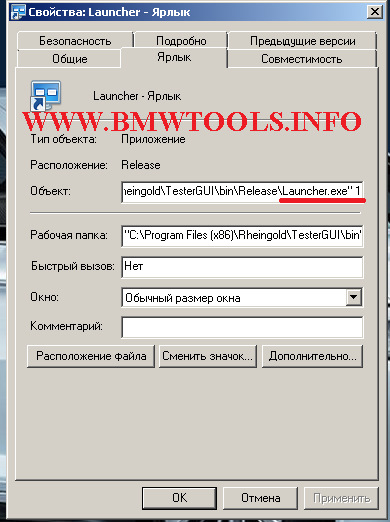
5) Если программа установлена на нетбук с экраном 10″ и максимальным разрешение монитора 1024х600 по предыдущие способы не помогут полноценно увидеть меню программы, так как в Rheingold установлены минимальное разрешение программы 1024х768. Но и тут есть выход…Нужно в реестре самой операционной системы, изменить один параметр → Display1_DownScalingSupported и изменить его значение с 0 на 1. После перезагрузки в настройках появятся два виртуальных разрешения 1024×768 и 1152×864. Более подробно можно увидеть в видео (видос не мой)…