для чего нужен эппл пенсил
Зачем нужен Apple Pencil кроме рисования
Всем нам известно, что Стив Джобс был против внедрения умного пера в свои гаджеты. Можно долго рассуждать на тему прав был Стив или все-таки ошибся, однако нельзя исключать того факта, что сейчас Apple Pencil является ведущим инструментом многих профессиональных художников и дизайнеров. Эти профессии просто не представляют жизни без карандаша, а с помощью стороннего софта, который выпускается исключительно для iPad, альтернативы у этого гаджета просто не существует. Но что делать, если ты не рисуешь? Есть ли смысл приобретать себе такой аксессуар или это пустая трата денег? Тем более Apple Pencil стоит внушительных 11 тысяч рублей.
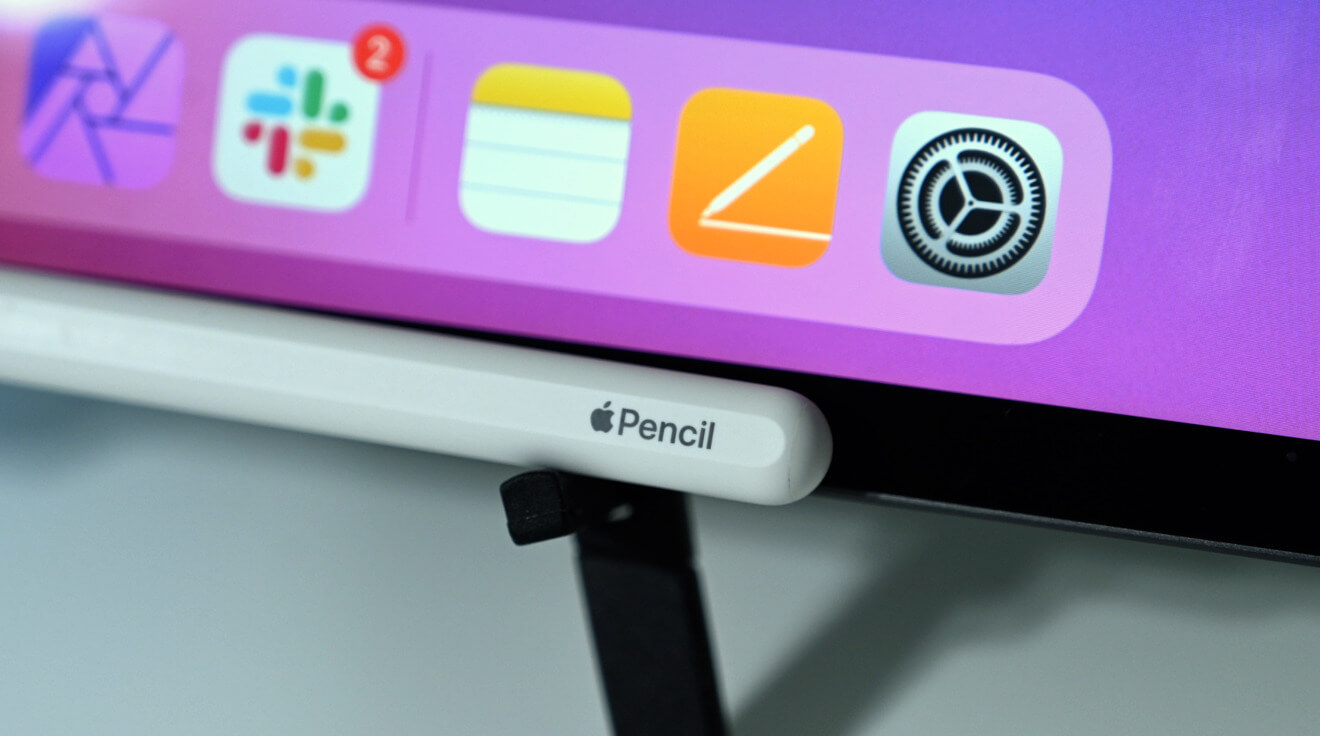
Зачем нужен Apple Pencil кроме рисования.
Надо сказать, что заимел я карандаш от Apple не по своей воле. Еще бы, такие деньги. После того, как я приобрел себе iPad Air 2020, моя жена сразу начала уговаривать меня на покупку Apple Pencil, аргументируя это тем, что собирается рисовать. Ну что ж, чем бы дитя ни тешилось, лишь бы не плакало. Только вот планшет я часто уношу на работу, и поэтому большую часть времени умное перо находится со мной. Так, волей-неволей пришлось осваивать новое устройство.
Приложение для заметок на iPad
Пообщавшись с теми, кто использует карандаш вне художественных целей, я понял, что большая часть пользователей видит в связке iPad + Apple Pencil отличное средство для создания рукописных заметок. Я же в своей жизни настолько давно отошел от тетрадей, что каждый раз, взяв в руки ручку, приходится вспоминать основы правописания.
В моей голове по неизвестным причинам, прочно укоренилась мысль о том, что тетради — прошлый век и от руки никто уже не пишет. Как оказалось, это не так. Поэтому первым делом я обратился к сторонним приложениям из App Store, которые имеют поддержку рукописного русского языка. И действительно, все, что так или иначе касается творчества: строчки из песен, выдержки из художественной литературы, эссе, — проще писать карандашом. Почему? Сам не знаю, но уверен я в этом на все сто.
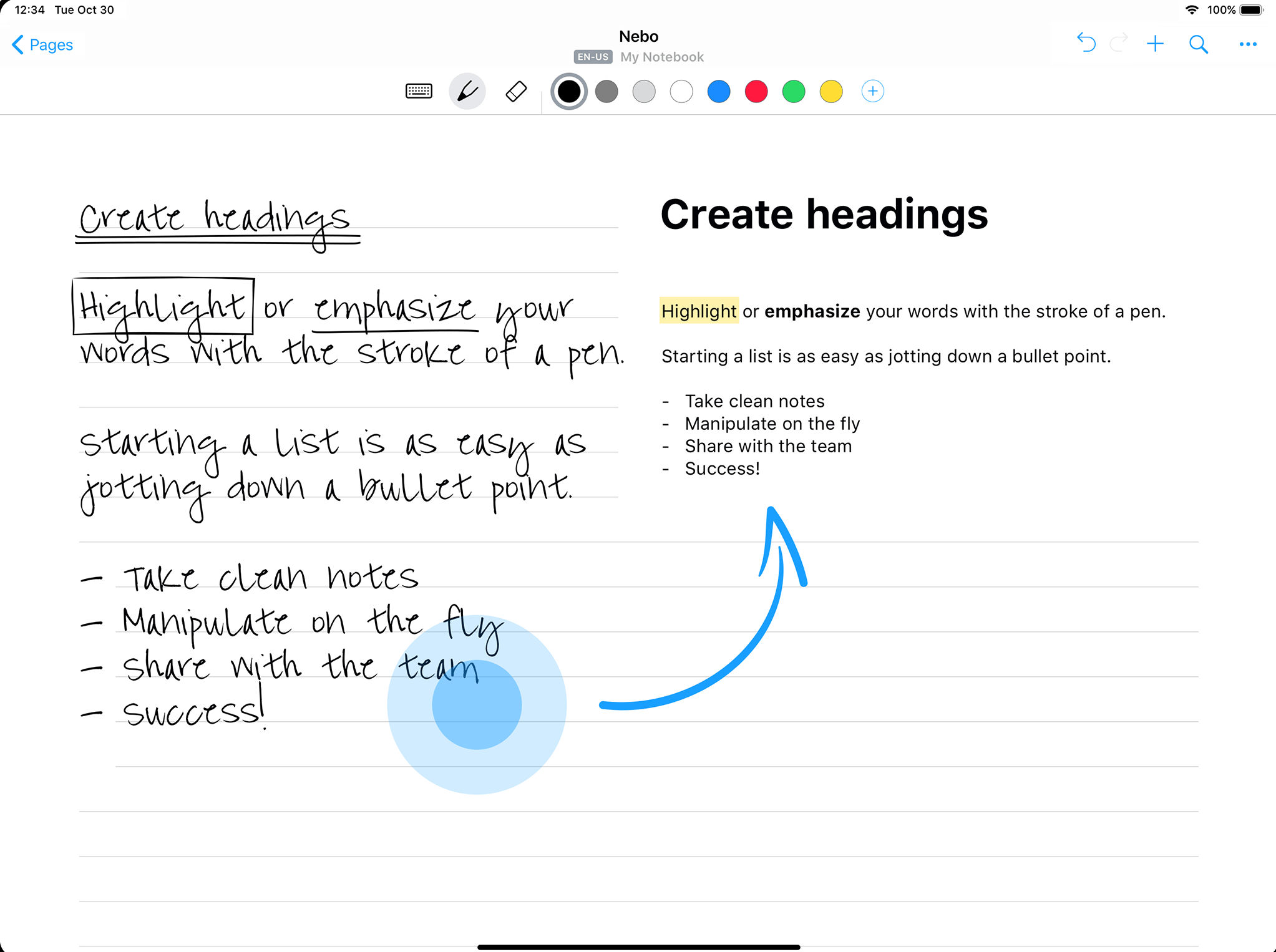
Заметки от руки на iPad это настоящая находка.
Как сделать iPad вторым монитором
Я использовал свой iPad в качестве второго монитора для MacBook c самого момента покупки. Мне казалось это крайне удобной фичей планшета. Просто ставишь iPad справа от Mac, переходишь в Пункт управления и все. За время работы этой функции, никаких лагов или нареканий я не заметил. Но вся беда в том, что для полноценной работы iPad в качестве второго монитора нужен Apple Pencil. По сути, такая связка является единственным способом использовать сенсорный экран на MacOS, ведь если iPad подключить в качестве второго монитора, его экран не будет реагировать на прикосновения пальцев. А на карандаш будет. Маркетинг Apple в действии, друзья!
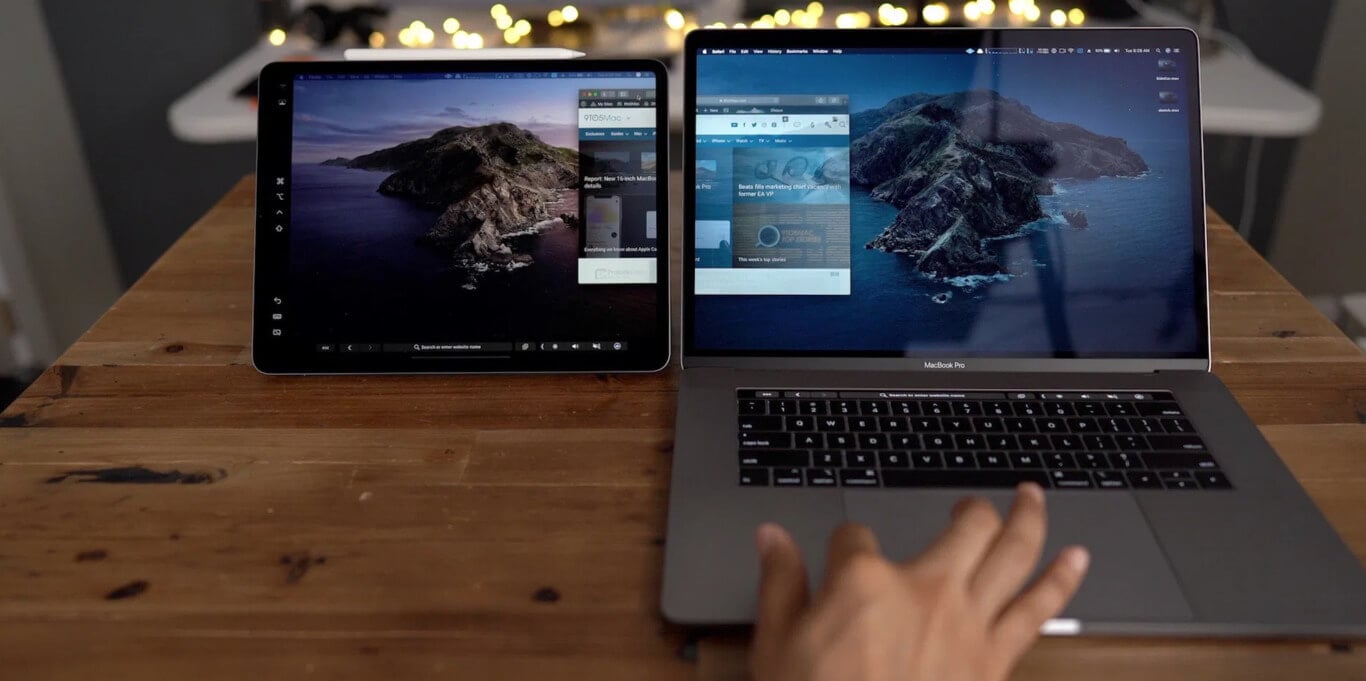
Как я использую Side car на своем MacBook.
Опробовав разные варианты использования, я понял, что самым выигрышным будет разделить свою работу на два блока. Так, на Mac я занимаюсь исключительно текстом, не касаясь графических нюансов, а iPad превратил в инструмент для редактирования фотографий и прочего контента такого характера. Это очень удобно.
Подписывайтесь на нас в Яндекс.Дзен, там вы найдете много полезной и интересной информации из мира Apple.
Рукописный ввод для Apple Pencil
С выходом последних крупных обновлений, я заметил, как компания Apple работает над браузером Safari в линейке iPad. С каждым апдейтом браузер на планшете все больше и больше напоминает таковой на macOS. Раньше я без проблем шастал по Интернету и без карандаша. Но теперь, когда он есть, к Safari без Apple Pencil я не прикасаюсь.
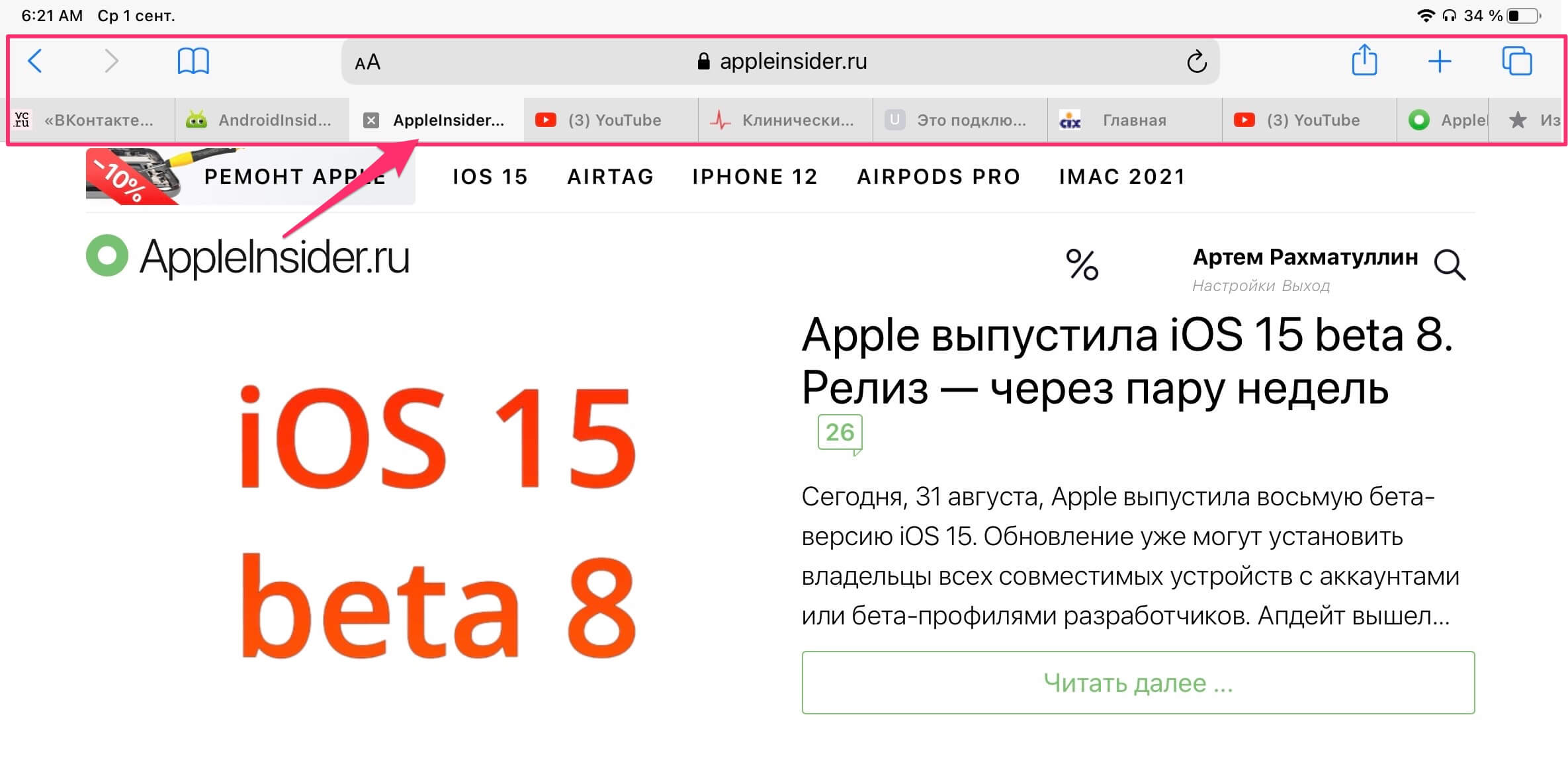
Пользоваться Safari на iPad становится практически невозможно.
Размер интерфейса браузера на iPad настолько маленький, что закрыть вкладку с первого раза просто не удается. Кроме того, когда вкладок открыто больше 10, их пролистывание вызывает у меня бурю негодования. А с карандашом сделать это гораздо проще. Также удобно выделять текст, просто нажав карандашом на слово. На мой взгляд, так это делать гораздо быстрее, чем с помощью пальцев. Это же касается ссылок. Также в Safari поддерживается рукописный ввод, что делает поиск в Интернете еще удобнее.
Работа с презентациями на iPad
Способность к рисованию имеют далеко не все люди. Недавно мы в редакции вспоминали о том, как заставляли рисовать домашнее задание по ИЗО наших мам. Рисуют не все, но вот презентации делают все, особенно в вузе. Каждый раз с ужасом вспоминаю, как делал презентацию в PowerPoint в 2 часа ночи. Университетские годы прошли, а необходимость в навыке осталась. Переодически до сих пор приходится представлять проекты или делать отчеты. Эх, если бы у меня тогда был Apple Pencil, думается мне сейчас.
Любую вставку, картинку, диаграмму — все я теперь делаю с помощью iPad. А если вдруг планшет занят, то смело говорю, что он нужен мне по работе. Если раньше на презентацию уходили часы, то сейчас я делаю это порядка получаса. Если вы только-только знакомитесь с Apple Pencil и не понимаете зачем он нужен в PowerPoint, просто перейдите во вкладку Рисование и откройте для себя новый мир.
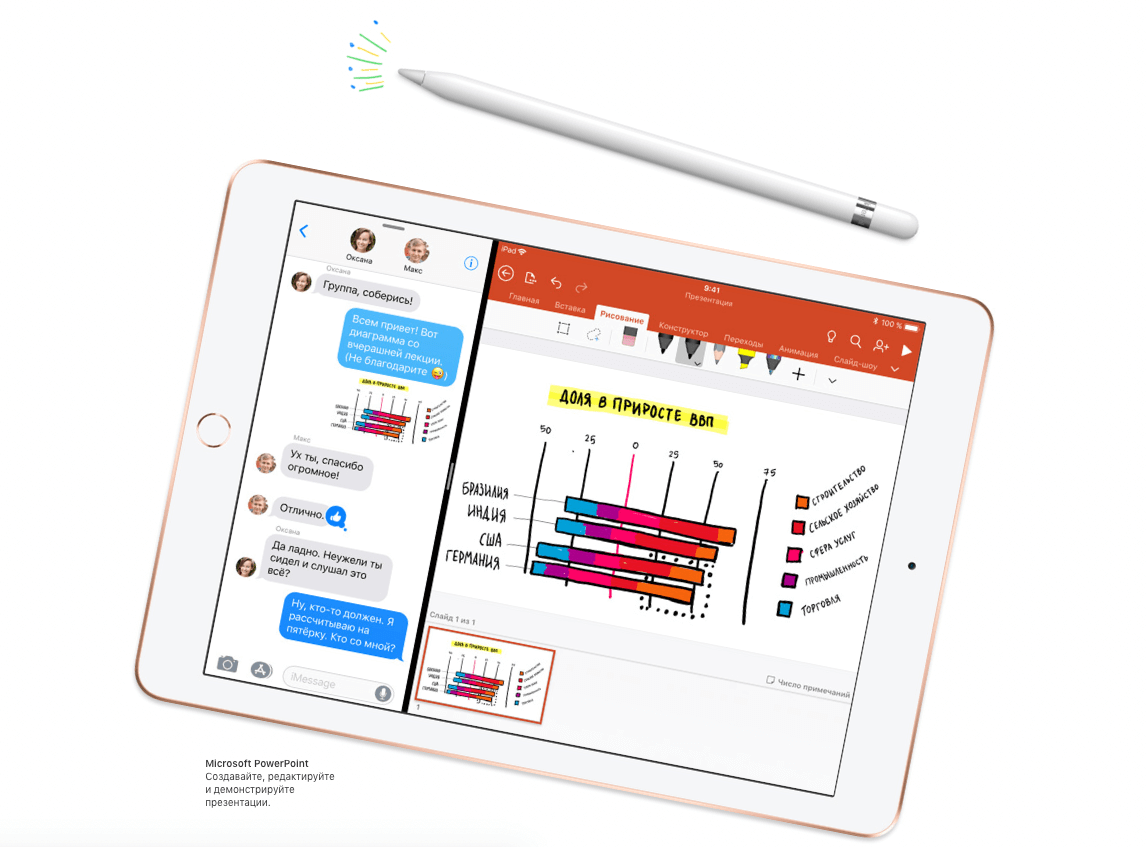
Apple Pencil в работе над презентациями Microsoft PowerPoint.
Игры с поддержкой Apple Pencil
Скажите, кто из нас не любит провести часок другой за хорошей мобильной игрой? Да, сейчас в App Store существует огромное количество тайм-киллеров, играть в которые надоедает спустя 20 минут после скачивания. Однако тем ценнее становится сам процесс.
На прошлой неделе по рекомендации своего товарища я скачал игру Don’t Starve. Этот проект был представлен еще несколько лет назад в ПК версии, однако на мобильных устройствах появился позже. Ваш персонаж — ученый Уилсон, который попадает в суровый мир, где предоставлен самому себе с простой задачей: выжить. Любители мобильного гейминга предъявляют жалобы на маленькие элементы управления, но с Apple Pencil можно полностью нивелировать этот недостаток.
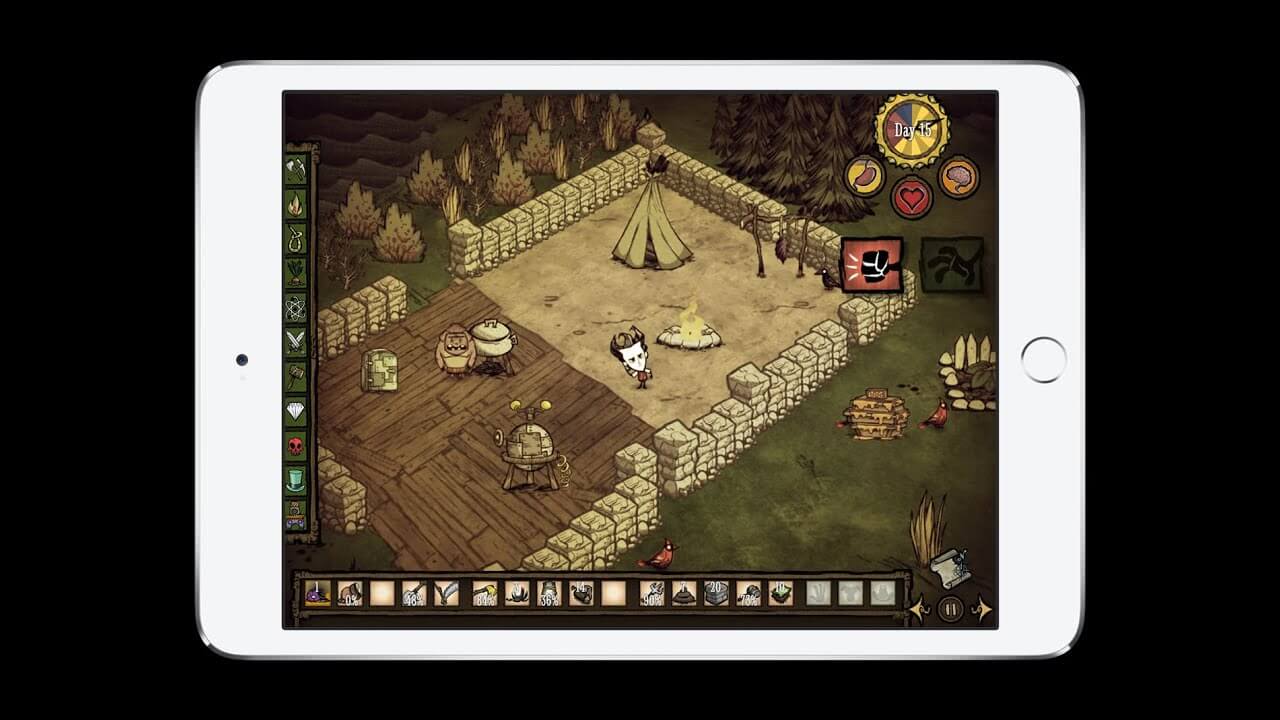
С Apple Pencil играть на iPad становится еще удобнее.
А как используете Apple Pencil вы? Обязательно поделитесь своим опытом в нашем Телеграм чате. Может быть, вместе мы сможем найти еще больше полезных применений стилус от Apple.

Новости, статьи и анонсы публикаций
Свободное общение и обсуждение материалов

Лонгриды для вас
Покупка iPhone в рассрочку — единственный способ получить смартфон здесь и сейчас, а платить за него в течение нескольких месяцев или даже лет без переплаты. Однако не все знают о том, как правильно пользоваться этим финансовым инструментом. Восполняем пробел
Компания Apple уже не первый год активно внедряет функции здоровья в свои гаджеты. Сейчас к движению подключились и AirPods. В статье поговорим про будущие фишки наушников и разберем как включить в них слуховой аппарат.

C необходимостью перевода текста с иностранного языка сейчас сталкиваются все. За последние годы для многих из нас Google Translate стал синонимом слова «Переводчик». В статье разрушим стереотипы и докажем что у сервиса от Google есть серьезные конкуренты.
Кстати, если жалко денег — можно взять китайский аналог (например, от фирмы с непроизносимым названием Goojodoq) примерно за 2 тысячи. Там не будет чувствительности к нажатию и заряжаться от айпада он не умеет, но вот для таких применений, как в этой статье — пойдет.
Семь причин, почему Apple Pencil рулит
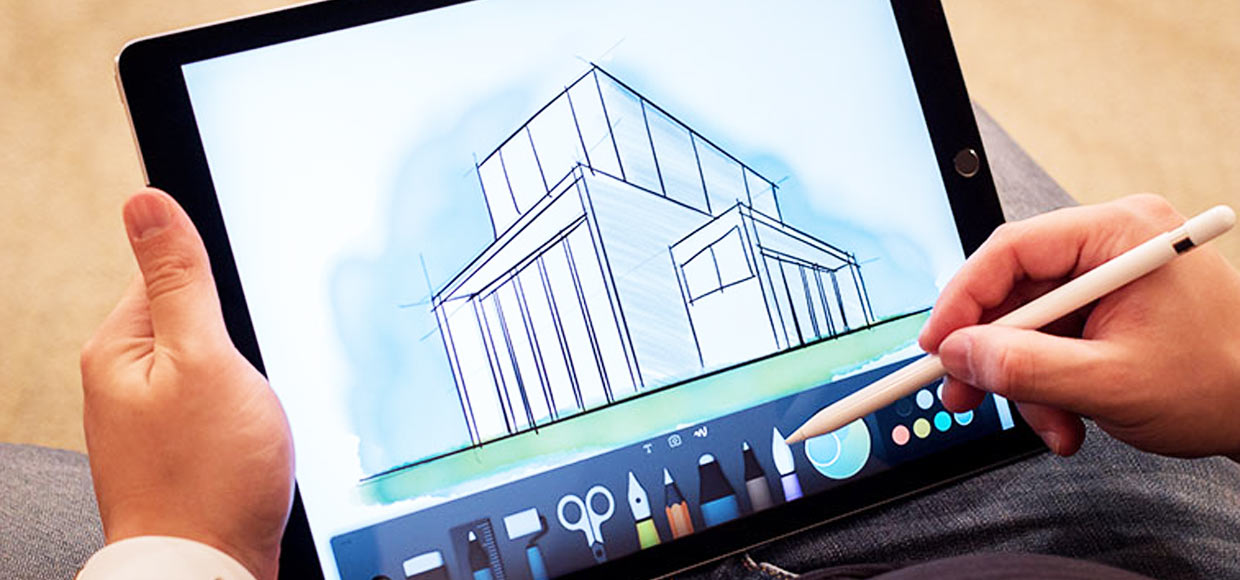
Личный опыт после 48 часов эксплуатации.
То, чего мы так долго ждали, свершилось.
На что способен «iКарандаш», стоит ли овчинка выделки и как живется владельцу iPad Pro, в руки которого попал Apple Pencil? Поговорим о достоинствах и недостатках стилуса.
Причина #1: никаких задержек
Для людей, использующих компьютер как профессиональный инструмент, злейшим врагом на все времена остается задержка. Звукорежиссер борется за минимизацию времени по преобразованию звука из аналогового в цифровой; дизайнер – отвоевывает драгоценные миллисекунды, проводя очередной штрих на графическом планшете. Apple Pencil лишен таких недостатков.
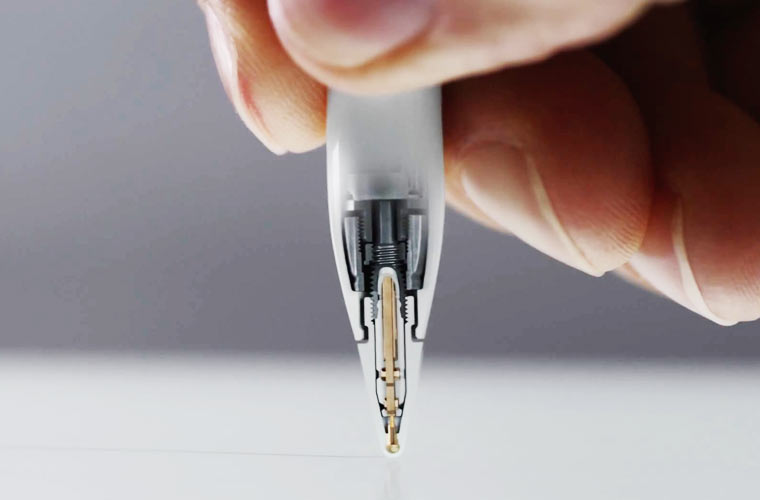
Как только кончиком стилуса вы касаетесь огромного экрана iPad Pro, он моментально реагирует на прикосновение. Линии получаются четкими и ровными, а у художника возникает ощущение, что они рисует на грифельной доске или куске пергамента. Скорость отклика у этого аксессуара выше всех похвал, а частота считывания сигнала достигает 240 раз в секунду.
Причина #2: очень чувствительный
Несмотря на незначительный размер, сопоставимый с размерами обычной шариковой ручки, Apple Pencil напичкан всевозможными датчиками, обеспечивающими его слаженную и безотказную работу. Стилус различает не только силу нажатия (до 2048 степеней), но и угол наклона.
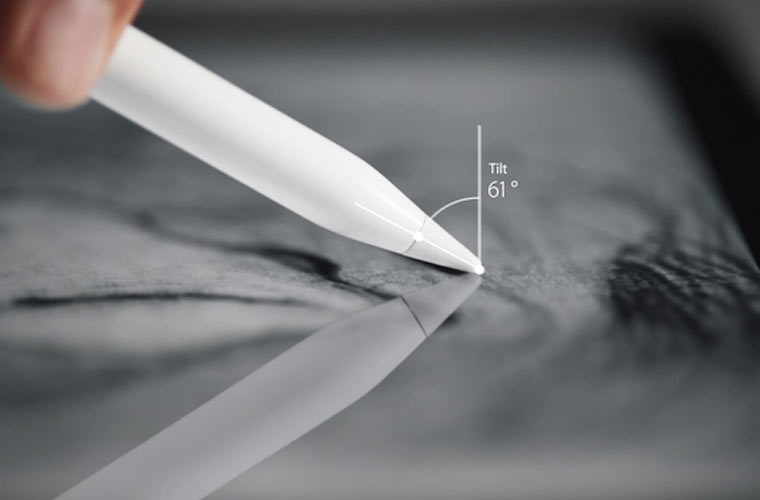
Задав незначительный наклон, вы можете быстро заштриховать фрагмент рисунка как при работе с обычным карандашом.
Причина #3: долгоиграющий
Внутри Apple Pencil находится миниатюрный аккумулятор, емкость которого составляет всего 80 мАч. Несмотря на столь незначительный размер, после полной зарядки стилус готов к 12 часам непрерывной работы.

Более того, универсальное зарядное устройство для Apple Pencil у вас всегда под рукой. Гаджет оснащен традиционным Lightning-портом, а простое подключение к соответствующему порту iPad Pro всего на 15 секунд подарит стилусу 30 минут работы. Время полной зарядки составляет порядка 50 минут.
Для зарядки посредством обычной сети предусмотрен миниатюрный переходник: с одной стороны вставляется Apple Pencil, с другой – кабель Lightning.
Причина #4: ладонь – не враг
Даже опытный художник знает чем чревато прикосновение ладонью к только что нарисованному грифельным или угольным карандашом рисунку. Этот тот случай, когда руки, создавшие рисунок, могут его же и испортить. В Apple предусмотрели и это.
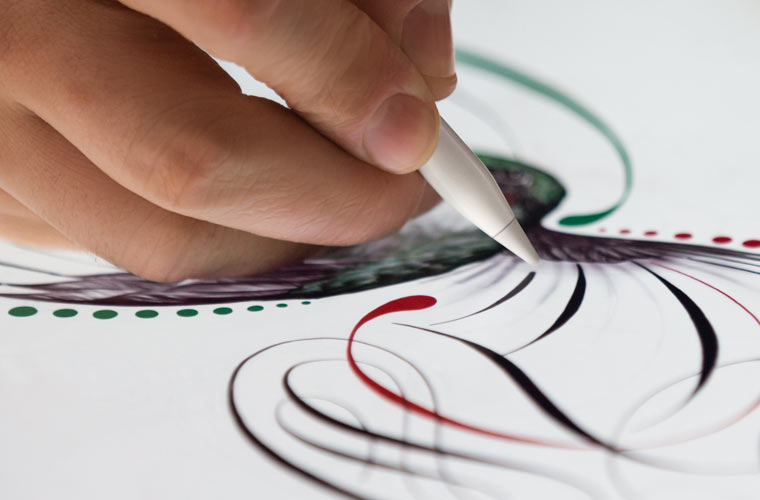
Несмотря на то, что по всем «законам жанра» технологии исполнения емкостного экрана он должен реагировать на прикосновение человеческой руки, работая с Apple Pencil вы можете прикасаться ребром ладони к экрану, опираясь на экран планшета словно на обычный лист бумаги. Планшет от этого действия не придет в бешенство, а четкость работы стилуса ничуть не ухудшится.
Причина #5: работает сквозь «препятствия»
К еще одной любопытно особенности Apple Pencil стоит отнести возможность работы сквозь лист бумаги. Предположим, что вы хотите максимально точно срисовать фрагмент оригинального рисунка, напечатанного на бумаге.
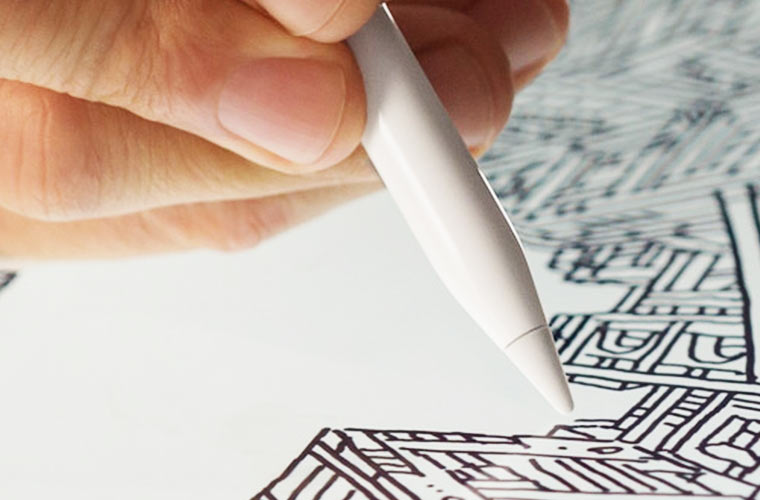
Для этого достаточно приложить лист к экрану iPad Pro и обвести все требуемые контуры. Планшет считает все прикосновения стилуса несмотря на то, что между экраном и кончиком пера есть импровизированное препятствие – лист бумаги.
Причина #6: вместо пальца
Главное предназначение Apple Pencil – рисование. Впрочем, стилус совместим практическими со всеми действиями, которые вы обычно выполняете, прикасаясь к планшету пальцами.
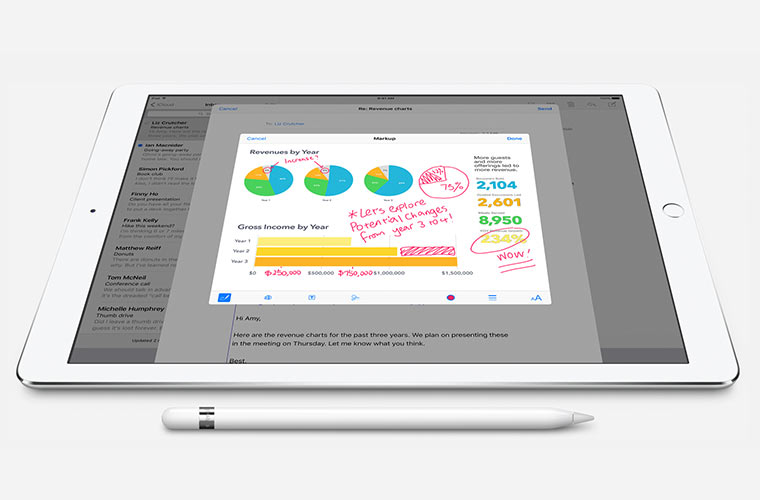
Открывать ссылки, запускать приложения, выполнять прокрутку, взаимодействовать с элементами меню, печатать (реализована поддержка сторонних клавиатур и клавиатур, предусматривающих рукописный ввод) – все это умеет Apple Pencil. К числу ограничений аксессуара стоит отнести невозможность открытия Центра уведомления, Пункта управлений, перехода в режим Slide Over или Split View. Скорее всего, данное ограничение имеет сугубо программный характер, но «так решила Apple».
Причина #7: поддержка приложений
Для реализации действительно хорошего продукта недостаточно изобретательности инженеров и светлого взгляда дизайнера. Нужна программная поддержка. Количество приложений, совместимых с Apple Pencil растет в геометрической прогрессии.
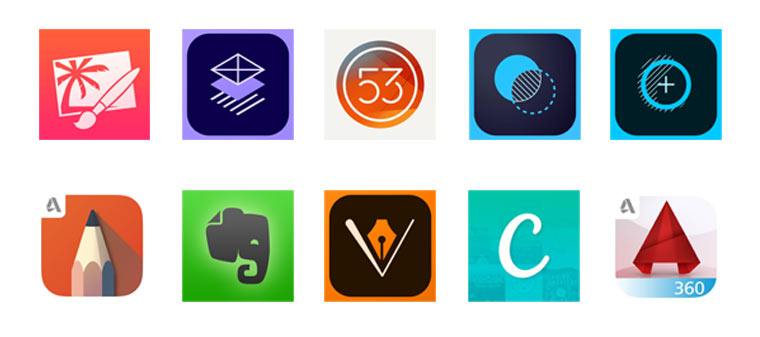
Уже сегодня со стилусом от Apple совместимы: Pixelmator, Adobe Comp CC, Paper, Adobe Phoroshop Mix, Adobe Photoshop Fix, AutoCAD 360, Autodesk SketchBook, Evernote, Adobe Illustrator Draw, Canva и ряд других приложений. Включение разработчиками поддержки стилуса позволяет не только оптимизировать взаимодействие аксессуара с интерфесом, но и включить поддержку таких фукнций iOS, как Split View.
Немного о грустном
Спросите любого маркетолога и он с уверенностью ответит, что «идеального продукта» не существует. Apple Pencil не стал исключением и список недостатков «карандаша от Apple» выглядит примерно следующим образом:
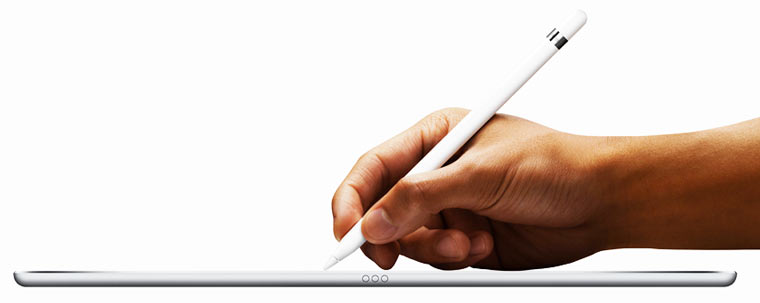
Скептически настроенный пользователь наверняка отнесет очередную разработку Apple к числу «дорогих и ненужных игрушек». Профессиональный дизайнер или художник, будучи человеком творческим, задумается о приобретении Apple Pencil, ведь желание экспериментировать – главный двигатель творчества. Поклонник продукции Apple и пользователь, который ждал «большого iPad», возьмет стилус без доли сомнения.
Есть ли смысл в Apple Pencil, если не рисуешь
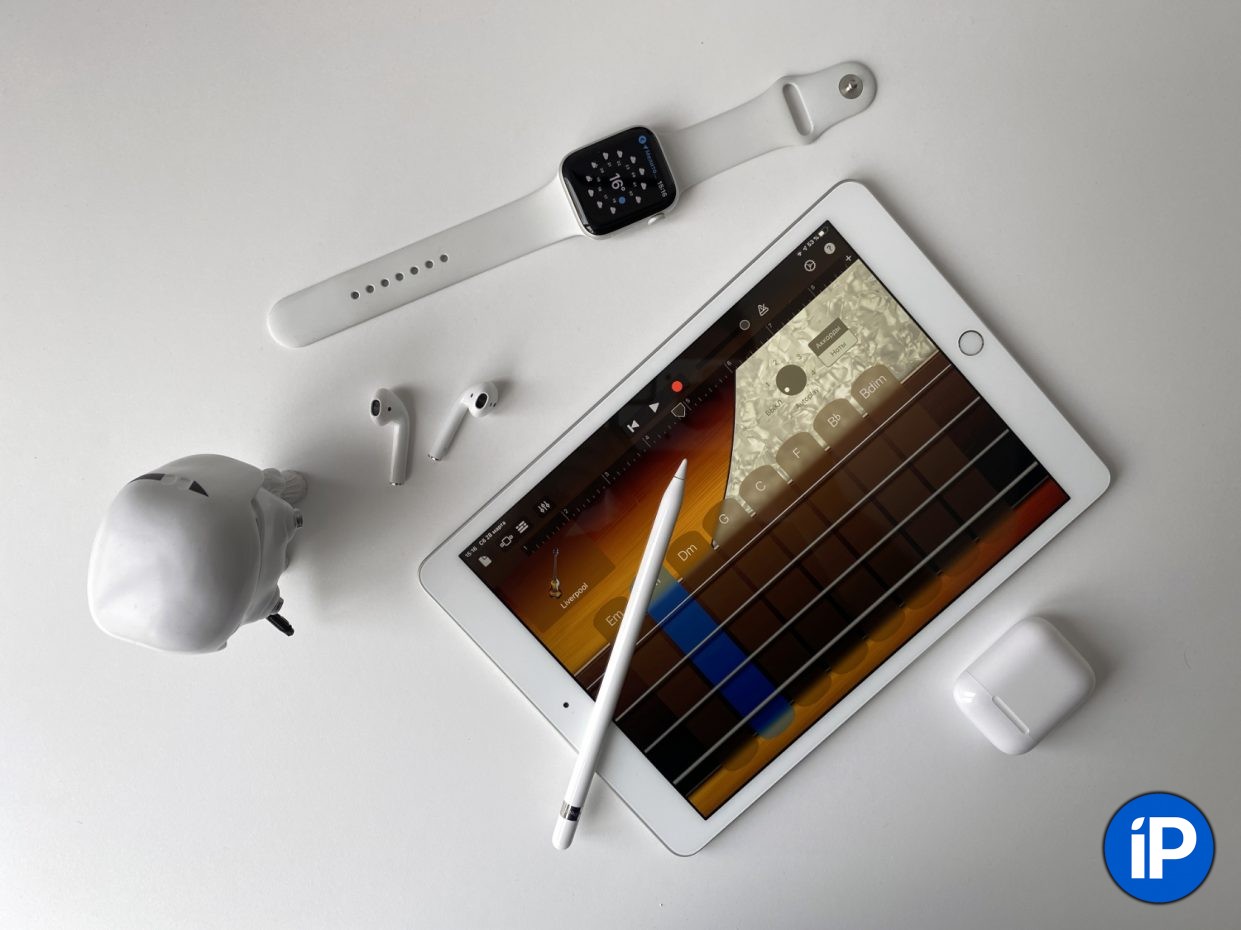
Начал 2018-й без iPad и радовался, что избавился от самого бесполезного устройства Apple. Ошибался. Спустя два года планшет снова в моих руках. Это 10,2-дюймовый iPad 7-го поколения, которого мне более чем достаточно.
К планшету взял и Apple Pencil. Нет, рисовать не начал. Но у фирменного стилуса Apple настолько много других классных особенностей, что он подойдет не только художникам. В эту статью попали только те, на которые уже успел обратить внимание.
1. Apple Pencil поддерживает самый разный софт
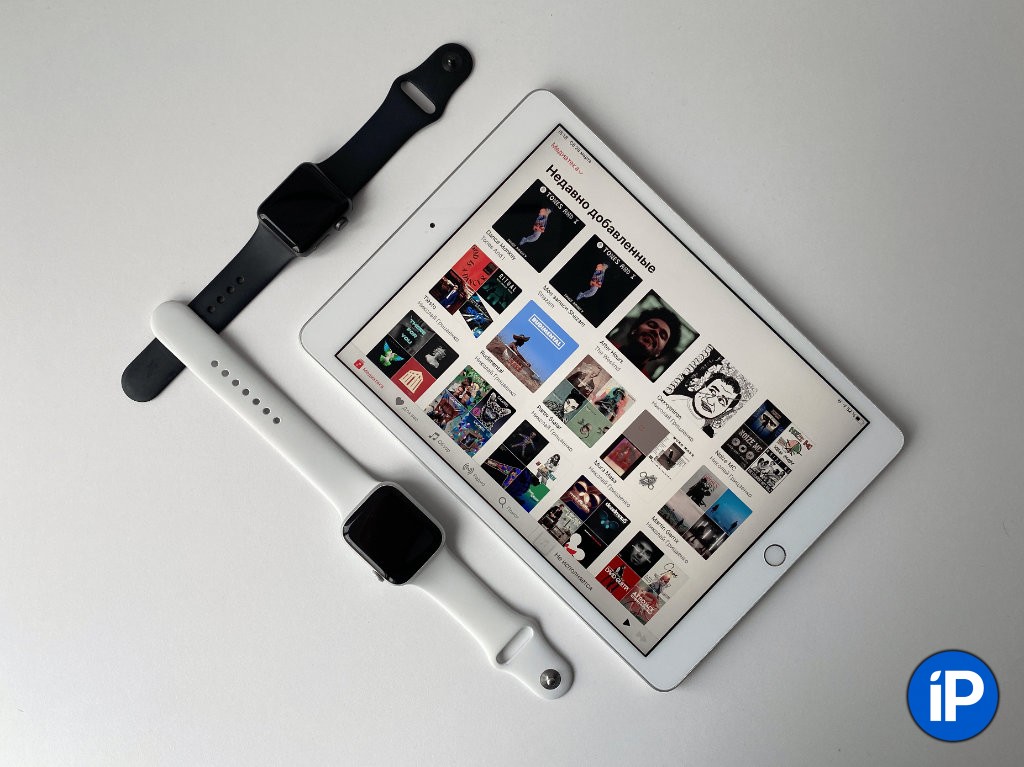
Многие обрадовались, что в iPadOS 13.4 появилась поддержка мышек и трекпадов. С одной стороны, это интересная фишка, которая упрощает взаимодействие с iPad. С другой стороны, использовать ее можно только на столе.
Развалившись на диване, проще взять в руки Apple Pencil, которым управляться с планшетом куда удобнее. Здесь уж точно не до мышек и трекпадов.
Но почему бы не бороздить интерфейс системы, встроенные и сторонних приложений пальцами? Для большого экрана iPad они у людей слишком короткие. Нужно постоянно тянуться то к одному краю, то ко второму. Apple Pencil достает до любой стороны планшеты легким движением кисти.
Жаль только, что некоторые приложения со стилусом не работают. В том же Telegram с помощью него даже менюшки переключать не получится. Как говорится, «Дуров, верни стену!».
2. Получится записывать в «Заметки» дела и мысли от руки
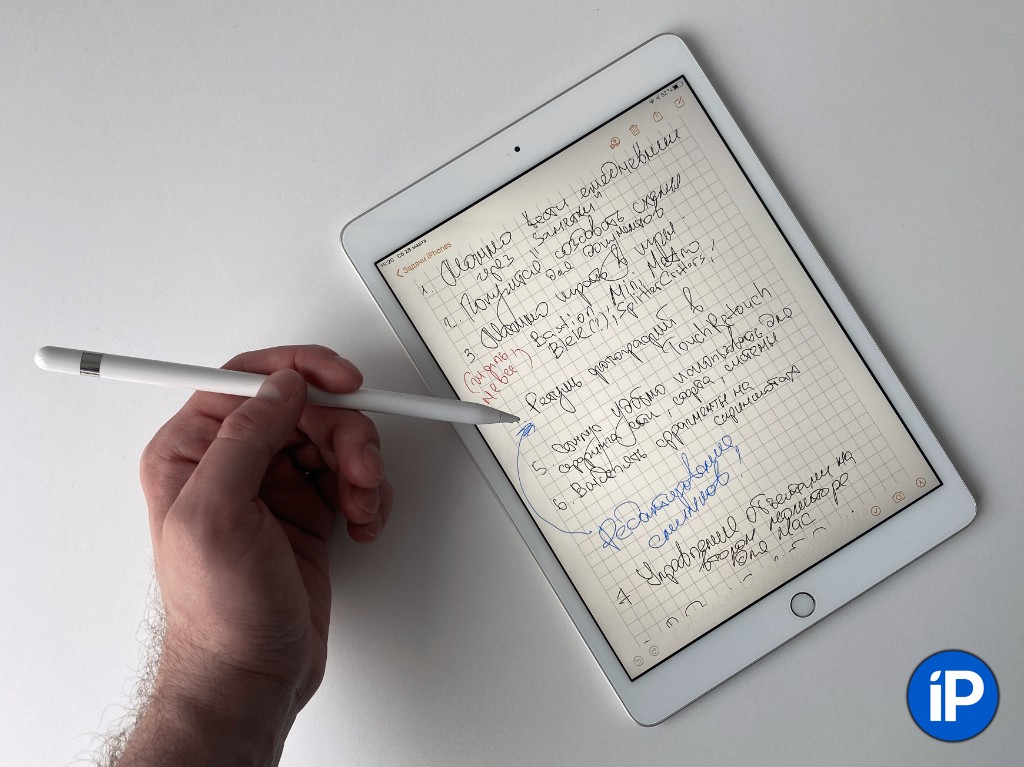
Больше всего Apple Pencil я использую для рукописных записей. Для них более чем подходит стандартное приложение «Заметки», которое синхронизирует данные между устройствами Apple и дает возможность писать, рисовать и выделять. Да что там, в нем даже линейка для ровных линий есть.
На фото выше реальная заметка, в которую я писал мысли для данного материала с первого дня после покупки Apple Pencil. В итоге она превратилась в этот текст.
Впечатления от Apple Pencil и iPad не отличаются от использования обычной ручки и блокнота. Вот только из ручки стилус моментально превращается в карандаш, ластик или маркер. Достаточно одного нажатия.
Кстати, при использовании Apple Pencil рекомендую включать разметку для записей. Для всех новых ее можно выбрать в меню «Настройки» > «Заметки» > «Линии и клетки». А в существующие получится добавить через пункт «Линии и клетки» в меню дополнительных действий.
3. Рукописный ввод можно очень просто превратить в текст
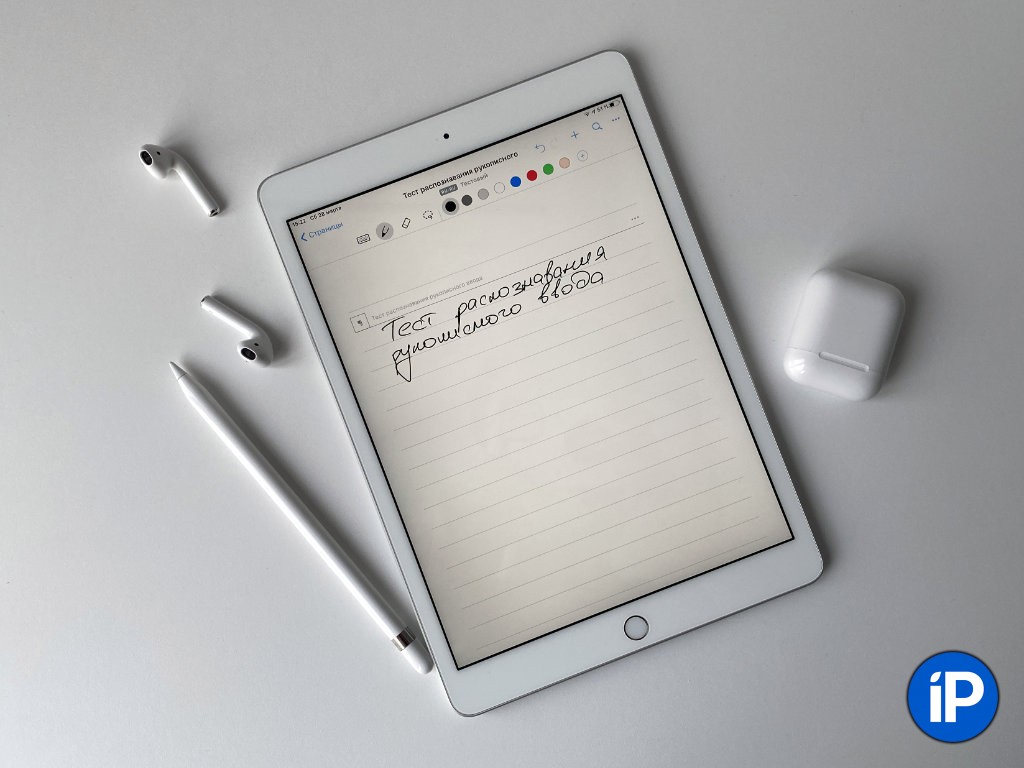
Да, если рукописный ввод нужно превратить в обычный печатный текст, для этого можно использовать одно из многочисленных дополнительных приложений. На фото выше неплохой вариант, программа Nebo. А ниже результат ее работы.

Лично я куда быстрее набиваю текст на идеальной клавиатуре «бабочка» из 2019 года, чем пишу от руки, но часто слова так получаются более глубокими и осмысленными.
Кстати, если писать достаточно небрежно, приложение перестанет распознавать рукописный ввод. Очень жаль, что у Apple пока нет для этого встроенных инструментов. С удовольствием бы переводил в обычный текст свои записи прямо из «Заметок».
Скачать приложение Nebo (бесплатно + покупки)
4. Можно создавать схемы для документов и делать пометки
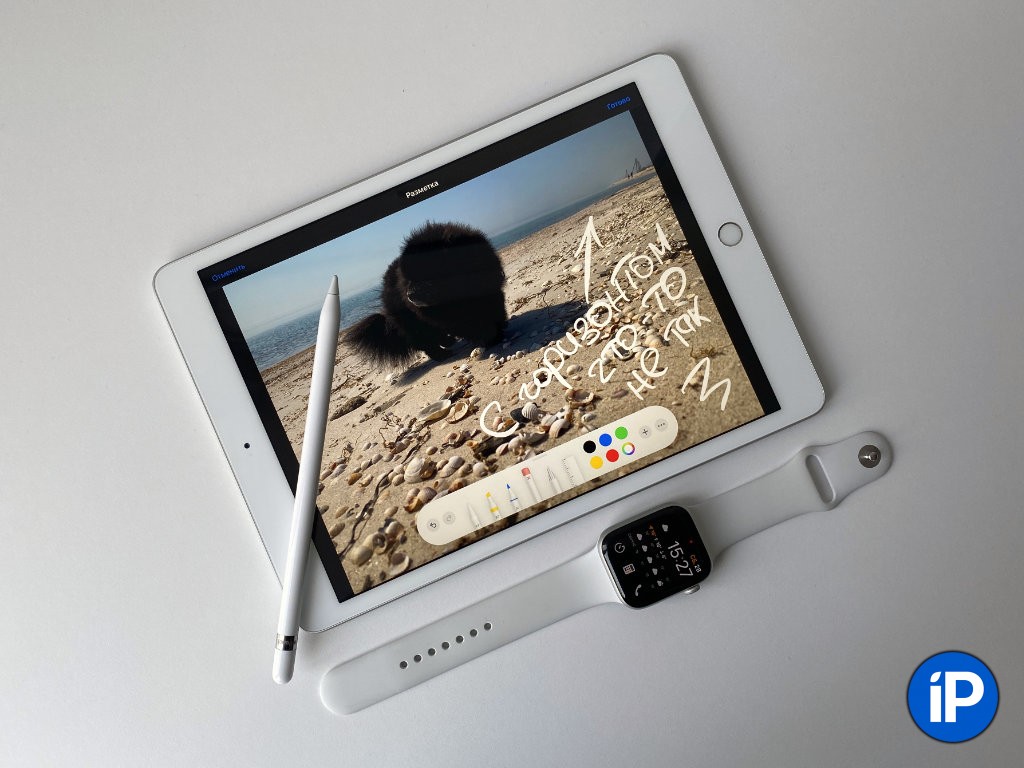
С помощью «Заметок» и других тематических приложений можно создавать схемы, с которые смогут дополнить не только статью в интернете, но и полноценный текстовый документ.
Если создали необходимую зарисовку в «Заметках», ее можно превратить в самую обычную картинку с помощью возможности «Сохранить изображение» из меню дополнительных действий».
Более того, во многих приложениях есть возможность «Добавить разметку», которая поможет сделать на фото и других данных любые необходимые пометки.
5. Apple Pencil также подойдет для пометок на скриншотах
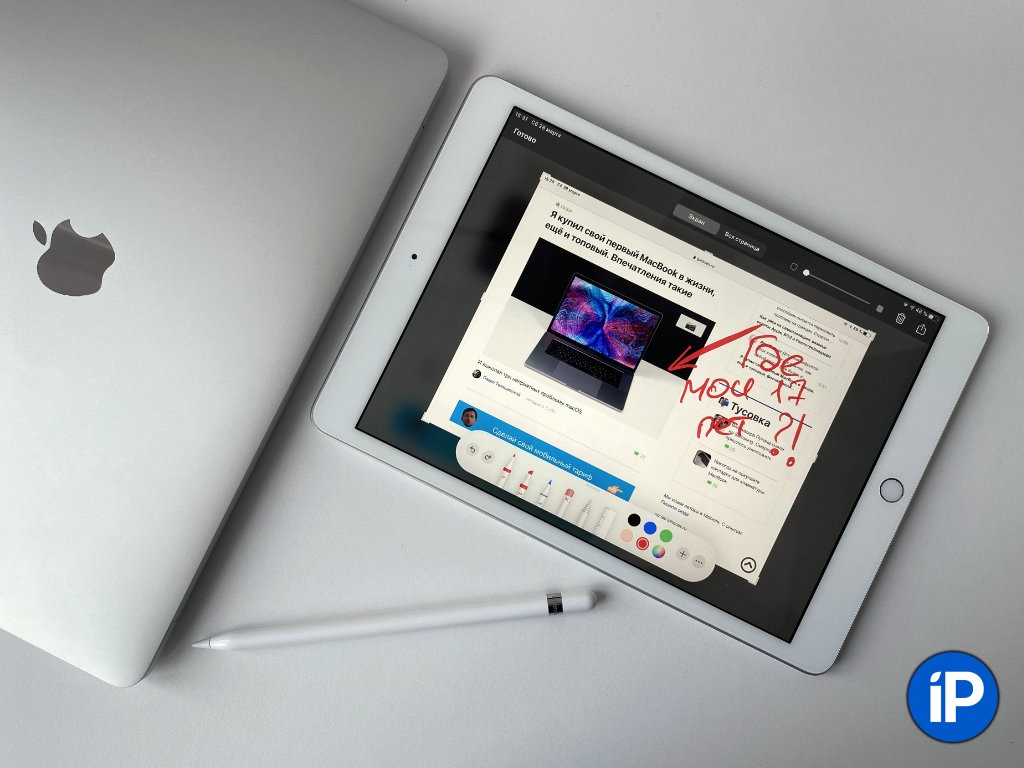
А еще здорово делать пометки на снимках экрана. Зажмите кнопки питания и «Домой», потом прикоснитесь к миниатюре скриншота, и тут же окажитесь в меню разметки. Здесь сможете дополнить его любым удобным образом и отправить кому угодно.
Снимки экрана — очень удобный рабочий инструмент. Представьте, что сотрудник прислал вам документ на проверку. Нет смысла доставать ноутбук из сумки. Можно просто сделать скриншот, и добавить необходимые пометки прямо на нем через iPad.
6. Со стилусом очень удобно выделять все важное в книгах
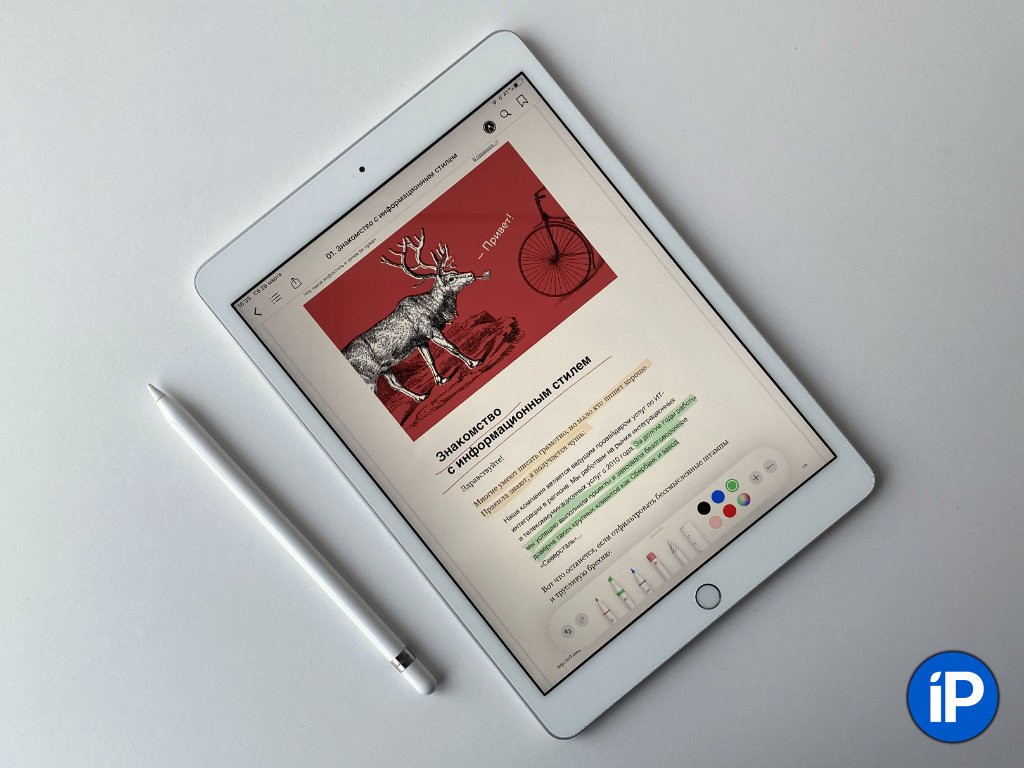
В конце концов, с помощью Apple Pencil максимально удобно добавлять пометки при изучении любых печатных материалов.
К примеру, я использую приложение «Книги» для взаимодействия с PDF, EPUB и другими подобными документами. С помощью него могу быстро выделить любую важную информацию в буквально пару касаний. Это удобно, когда не просто художественную литературу листаете, а читаете что-то реально важное.
7. С ним очень просто ретушировать и редактировать снимки
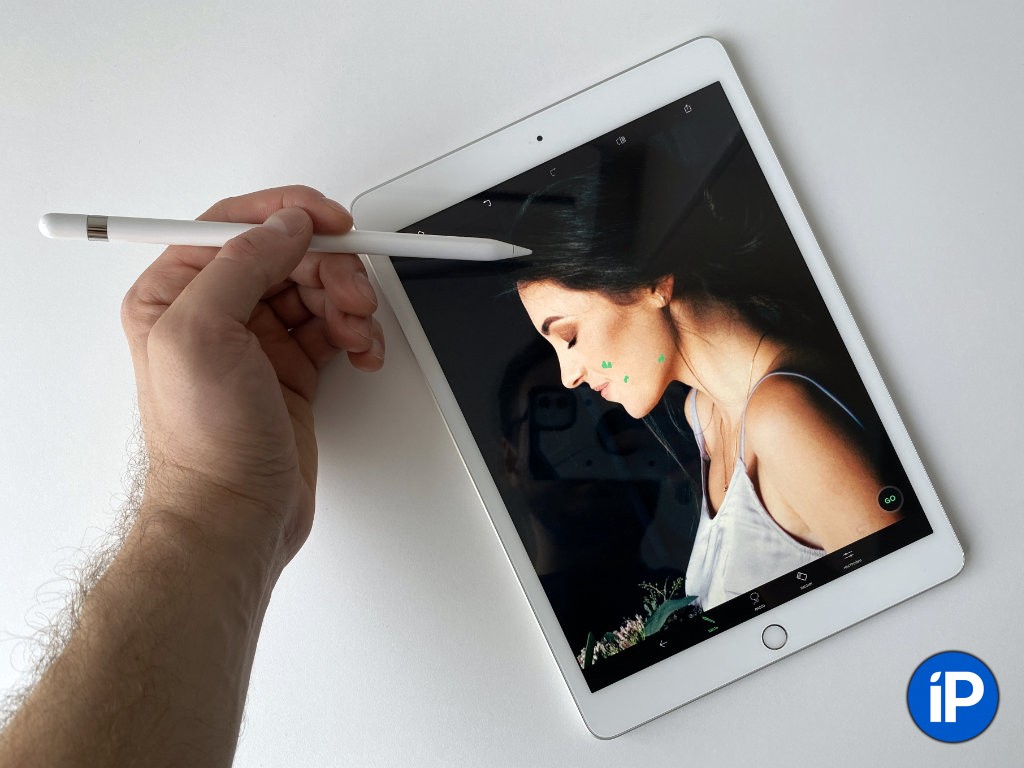
В последнее время я активно работают над наполнением «Фото iCloud». Вся свалка моих снимков находится в «Google Фото», я выбирают самое важное из нее и добавляю в системную галерею с разбивкой по конкретным альбомам: местам, событиям.
Так как все снимки синхронизируются между собой, редактировать их, если нужно, могу на любом устройстве. На iPad с помощью Apple Pencil и приложения TouchRetouch я убираю лишние детали. Это не панацея, но проблемные места на коже или бутылку в фонтане зарисовать получится максимально быстро.
На Mac это также достаточно просто сделать, но не так быстро и не так удобно, как с помощью Apple Pencil. Жаль, что фирменный стилус Apple нельзя использовать с MacBook.
8. Получится очень просто делать математические расчеты
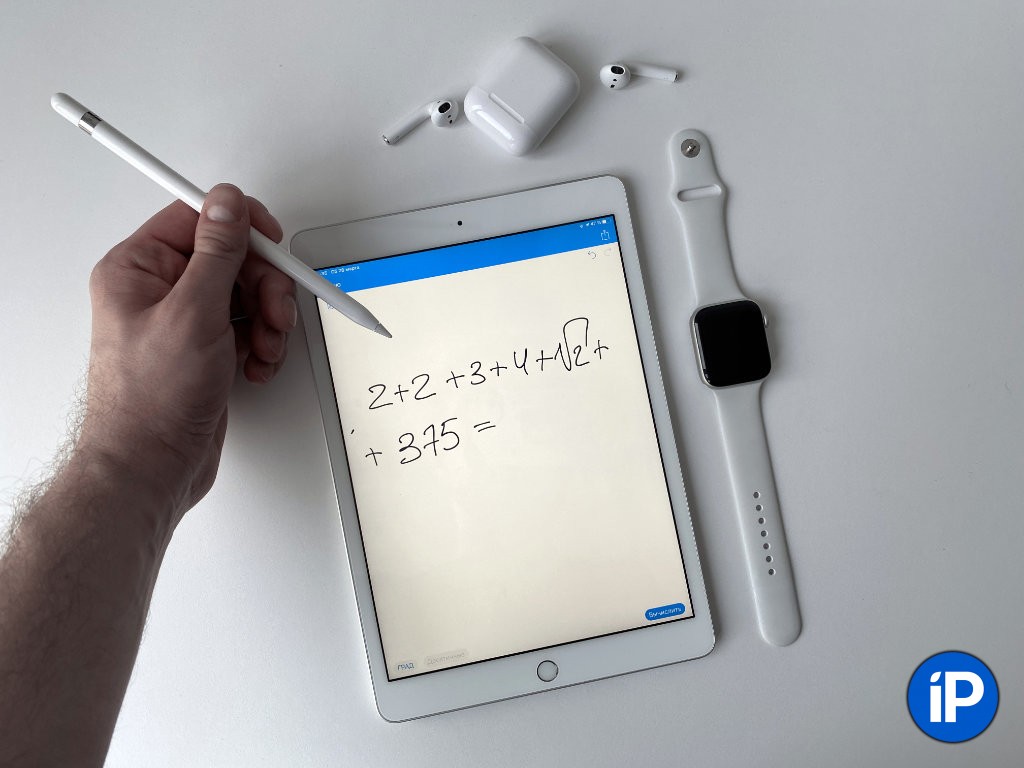
Впервые приложение MyScript Calculator я попробовал несколько лет тому назад, когда впервые взял в руки iPad. Оно предназначено для автоматического расчета любых математических выражений, написанных от руки.
Без Apple Pencil использовать его не так уж удобно — проще необходимый пример просто пальцем на калькуляторе набить. Но фирменный стилус Apple меняет ситуацию.
Кстати, приложение распознает рукописный ввод достаточно точно. На фотографии выше фото с примером, который я написал. Ниже показан результат вычислений.
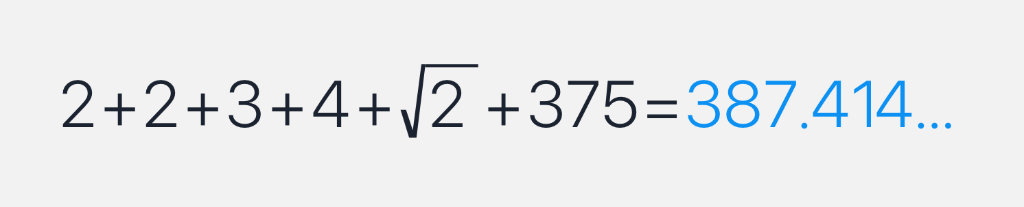
Единственное, нужно писать максимально горизонтально. Иначе программа будет путаться в том, что вы в нем начеркали.
9. Стилус нужен для полноценного использования Sidecar
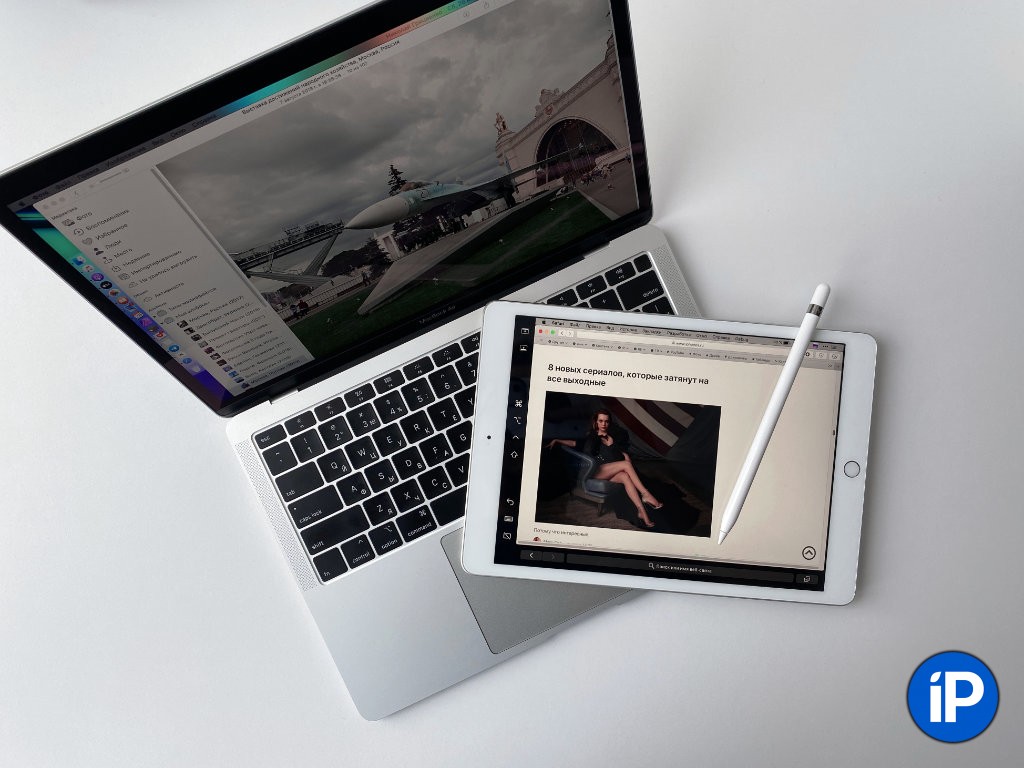
Функция Sidecar стала для меня настоящим открытием. Она превращает iPad в полноценный дополнительный монитор для Mac, который можно использовать хоть по кабелю, хоть без проводов.
В режиме Sidecar iPad не реагирует на нажатие пальцев. Все действия получится производить с помощью Mac. Но есть и исключения из этого правила: руководить курсором выйдет с помощью Apple Pencil.
С помощью этой фишки iPad получится превратить в графический планшет для Mac. К примеру, можно рисовать в полноценной версии Affinity Photo прямо с помощью фирменного стилуса Apple. Это настоящее открытие.
Но сценариев использования Sidecar, на самом деле, масса, и с Apple Pencil их еще больше становится.
10. Apple Pencil — крутой контроллер для топовых игрушек
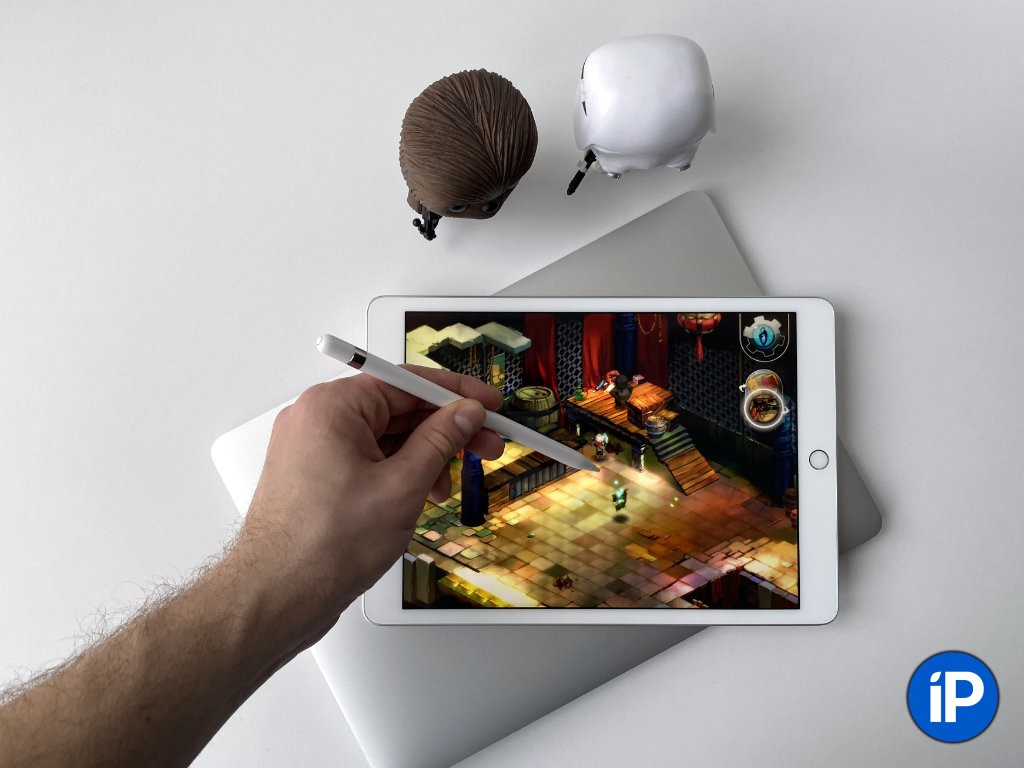
Куда же без игрушек! Apple Pencil реально круто использовать во многих играх. Он становится очень удобным манипулятором для РПГ, головоломок и даже аркад. Вот те, которые я прохожу на iPad с помощью стилуса сегодня:
▪︎ Bastion (бесплатно + покупки)
▪︎ Crashland (529 руб.)
▪︎ Mini Metro (75 руб.)
▪︎ Splitter Critters (229 руб.)
▪︎ INSIDE (бесплатно + покупки)
Жаль, что Red Reign из Apple Arcade, в которую я в последнее время прямо-таки влюбился, Apple Pencil уверенно игнорирует. Надеюсь, разработчики поправят это в ближайшее время — стилус там прямо просится.
Сколько стоит этот стилус сегодня:
Apple Pencil 1-го поколения – 7 990 руб.
Apple Pencil 2-го поколения – 11 490 руб.
В общем, покупкой фирменного стилуса Apple я более чем доволен. Жаль, что многие считают, что эта штука нужна только для рисования. Отнюдь. Это универсальный манипулятор для iPad, который чуть ли не должен входить в комплект его поставки.
Проба пера Статьи редакции
Зачем нужен Apple Pencil
Шеф-редактор vc.ru попробовал несколько дней использовать Apple Pencil в сочетании с iPad Pro для решения своих ежедневных задач и обнаружил несколько кейсов, в которых эти инструменты оказались эффективнее привычного компьютера.
Вместе с анонсом iPad Pro Apple представила линейку аксессуаров к планшету — электронное перо Apple Pencil и чехол со встроенной клавиатурой Smart Keyboard. Многие вспомнили тогда фразу Стива Джобса с презентации первого iPhone: «Кому нужен стилус. Никто не хочет пользоваться стилусом».

Досталось и внешней клавиатуре. Из-за этого инструмента компанию Apple начали обвинять в копировании Microsoft — якобы похожее решение используется в Surface Pro.
Однако, по всей видимости, поклонники бренда не согласны с доводами критиков. Старт продаж вызвал настоящий ажиотаж вокруг Apple Pencil и Smart Keyboard. Первые партии раскупили мгновенно, а следующих поставок, судя по информации в интернет-магазине Apple, придется ждать несколько недель.
Дошло до того, что посетители офлайн-магазинов Apple начали красть стилусы. В магазинах Apple Store их не привязывают к чему-либо — они свободно лежат на столе, чем и пользуются некоторые злоумышленники.

Поэтому, когда Apple Pencil оказался в распоряжении редакции, мы попробовали разобраться, почему все хотят его купить и как его можно применять в повседневной работе.
Легкий и длинный

Небольшая коробка в стиле Apple — белая и с минималистичным дизайном. Внутри — Apple Pencil, несколько бумажных инструкций, дополнительный наконечник и адаптер Lightning.

Apple Pencil легкий. Он сделан из белого твердого пластика и, судя по многочисленным краш-тестам, очень прочный. Единственная надпись находится на металлическом кольце.


 По длине Apple Pencil можно сравнить со стандартным карандашом
Единственный разъем находится под магнитным колпачком. Это стандартный Lightning. Его конструкция немного удлинена, чтобы карандаш можно было заряжать, даже когда iPad Pro находится в силиконовом чехле.

При первом запуске Apple Pencil нужно подключить к iPad Pro — для синхронизации. Планшет распознает устройство и попросит включить Bluetooth.

Конструкция из iPad Pro с подключенным Apple Pencil со стороны кажется очень хрупкой. Одно неверное движение с довольно крупным планшетом и торчащим длинным стилусом — и явно можно что-то повредить. В комплекте поставки есть переходник для стандартного провода Lightning.

На Apple Pencil нет индикатора зарядки. Также нельзя увидеть уровень заряда батареи и через интерфейс iPad. Вероятно, Apple делает ставку на быструю зарядку устройства: за 15 секунд Pencil заряжается на 30 минут работы. Полного заряда хватает на 12 часов рисования.
Кроме того, так как стилус нельзя использовать отдельно от iPad Pro, предполагается, что у пользователей никогда не будет возникать проблем с тем, где его заряжать.
Аксессуар
Apple Pencil не является источником ввода. Он не заменяет пальцев в интерфейсе, а является дополнением в некоторых кейсах.
Первое, что приходит в голову, — рисование. Поддержка Apple Pencil есть во встроенном iOS-приложении Notes.
В «Заметках» доступно несколько режимов: ручка, маркер, карандаш. В каждом из них Apple Pencil распознает силу нажатия и угол наклона — всё как при рисовании на настоящей бумаге.
Например, в режиме «Карандаш» можно сначала нарисовать контур объекта, а затем, наклонив Apple Pencil под большим углом к экрану, начать заштриховывать его.
Еще один интересный инструмент — линейка. На экране появляется прозрачная линейка, которую нужно придерживать двумя пальцами. При помощи Apple Pencil достаточно прочертить черту близко к линейке, а приложение само распознает, что вы хотели нарисовать прямую линию. Сначала непривычно — ожидаешь физического барьера от соприкосновения линейки и карандаша. Но привыкаешь к такой технике быстро.
Больше возможностей для рисования — в адаптированном для iPad Pro приложении Paper. Здесь есть акварельная кисть, перо для создания линий разной толщины — особенно хорошо с таким инструментом получаются рукописные шрифты.
Если говорить о более профессиональном уровне рисования — это приложение Procreate. Здесь есть слои, различные кисти, настройки прозрачности и прочее.
 Можно спокойно касаться рукой экрана — когда в руке находится Apple Pencil, экран не реагирует на нажатия ладонью
Рисовать на iPad Pro с помощью Apple Pencil в разы проще, чем на компьютере с планшетом Wacom.
Здесь не нужно привыкать к связи между изображением в Photoshop на экране компьютера и расположением руки на планшете. В iPad Pro Apple реализовала в полном объеме принцип ранней эпохи компьютеров WYSIWYG (что я вижу, то я получаю).
Работа
Но нужен ли Apple Pencil, если ты не художник? Проведя несколько дней с iPad Pro и Apple Pencil я нашел несколько кейсов, в которых комбинация этих устройств повысила эффективность работы.
Первый кейс — отсмотр макетов. Типичная ситуация — прислали письмо с макетом страницы на согласование. Обычно я отправляю ответное письмо, в котором по пунктам пытаюсь описать необходимые изменения. При этом бывают ситуации, когда возникает недопонимание — например, сложно объяснить, какой из разделителей прилип к краю страницы или где нужно добавить отступ между строками.
В iPad Pro можно открыть прикрепленное к письму изображение и при помощи Apple Pencil пометить требуемые изменения. Это, определенно, быстрее и удобнее текстовых описаний.

Второй кейс — работа с документами. Здесь аналогично предыдущему примеру. В iOS-приложении Word от Microsoft можно выделить фрагмент маркером, добавить пометку или вычеркнуть отдельные слова и предложения. С Apple Pencil это можно делать намного быстрее, чем мышью на компьютере.
Третий кейс — скетчи. На iPad Pro удобно создавать черновые макеты веб-страниц или приложений. Это можно делать как в обычных «Заметках». Например, нарисовать схематичное расположение элементов на странице, прикрепить это к ТЗ и отправить дизайнеру.
Кроме того, можно воспользоваться Adobe Comp. Достаточно нарисовать перечеркнутый прямоугольник и приложение поймет, что речь идет об изображении или фотографии. А прямоугольник с горизонтальными линиями внутри Adobe Comp автоматически преобразует в рыбный текст.
Кому нужен Apple Pencil
В первую очередь, художникам и дизайнерам. iPad Pro в сочетании с Apple Pencil удобнее любого компьютерного планшета. Вполне вероятно, он может и уничтожить эту индустрию. Однако отсутствие совместимости с файлами, созданными на компьютере, пока не позволяет легко переключаться между работой за компьютером и iPad Pro. А это, зачастую, необходимое для работы требование.
Для iOS все еще не выпущены полноценные альтернативы десктопным версиям Photoshop или Illustartor. Поэтому, начав работу над макетом в Photoshop, вы не сможете продолжить её в дороге на iPad Pro.
Apple Pencil — это аксессуар, который помогает в отдельных случаях работать быстрее и эффективнее, чем за компьютером со стандартной клавиатурой и мышью.
Решить эту проблему должны сторонние разработчики. Например, приложение Procreate уже предоставляет художнику все необходимые инструменты для полноценной работы. Есть даже импорт проекта в файл PSD.
Второй сегмент заинтересованных в Apple Pencil пользователей — руководители и менеджеры, которые постоянно работают с интерфейсами. iPad Pro может стать постоянным инструментом для арт-директора — на нём действительно удобно отсматривать макеты, комментировать изменения, наглядно показывать ошибки в дизайне. И это получается делать намного быстрее, чем за компьютером.
Планшет от Apple впервые в истории компании стал не средством поглощения контента, а полноценным инструментом для его создания.
iPad Pro и Apple Pencil — продукты, предназначенные для профессионалов отраслей, для тех, кто принимает решения в компаниях, чье мнение важно при разработке проектов. Будь это медицина, строительство, банковское дело, транспорт. Однако перспективы новых инструментов Apple зависят от того, как их примут в профессиональной среде — очень требовательной и консервативной.