для чего нужен filezilla server
FileZilla что это за программа и нужна ли она?
 Привет ребята
  FileZilla это не совсем программа, это как бы часть названия двух программ от одной конторы. Скажу сразу что программы замечательные и стоящие, но не всем нужны, ибо они для продвинутых юзеров… Мне вот интересно, есть ли кроме названия связь между Mozilla и FileZilla… но пока я на эту тему еще не копал, нужно будет как-то разузнать..
Ну так вот. Всего есть две программы, в названиях которых есть слово FileZilla, это FileZilla Server и FileZilla Client. Я расскажу немного о каждой, так как у меня есть опыт использования обоих.
Что за программа FileZilla Server?
Это программа для организации FTP-сервера прямо из обычного домашнего компьютера. Вы там создаете пользователя, пишите логин и пароль, потом указываете папку фтп-сервера и запускаете его. Вот главное окно FileZilla Server, тут отображается лог подключаемых пользователей и прочая информация:

Честно говоря пользовался я программой давно и уже не помню как запустить сервер, у меня почему-то выскакивает ошибка, хотя вроде ее быть не должно:

Чтобы управлять пользователями или группами, то нужны только эти две кнопки:

Но они сейчас у меня неактивны, так как не удалось соединится с сервером, почему я так и не понял… 
Еще немного напишу о самом сервере. В общем после создания фтп-сервера к вам смогут заходить на компьютер в ту папку, которую вы указали в настройках. В такую папку что-то можно положить, ну какие-то файлы и пользователи смогут качать их с вашего компа. Ну это так, на заметку вам.
В общем надеюсь что примерно понятно что за программа эта FileZilla Server.
Что за программа FileZilla Client?
Ну а эта программа уже более популярная, она для предназначена для обратного процесса, то есть для подключения к фтп-серверу. Вам нужен сервер, имя пользователя и пароль, и вы сможете подключится. Но есть такие сервера, публичные, где не нужны никакие логины и пароли. Вот как выглядит данная программа:

Ну вот. Для интереса я открыл один публичный фтп-сервер, это сервер Оперы, на него может зайти любой желающий. Вот его адрес:
Его я ввел в поле хост и нажал Быстрое соединение, в итоге я успешно подключился:

Чтобы настроить вид программы под свои предпочтения, то нужно воспользоваться вот этими кнопками:

Я обычно отключаю вторую и третью кнопку, в итоге вид у FileZilla Client такой и мне он кажется более удобным:

В настройки можно попасть вот при помощи этого меню:

Ну что я тут могу сказать. Чтобы изменять тут настройки, то нужно в этом немного разбираться. Я думаю что одна из важных настроек это количество одновременных скачиваний или закачиваний. Это количество можно задать в разделе Передачи:

Не меняйте тут ничего без необходимости. Кстати о самих передачах. Если вы думаете что большое количество передач ускорит процесс заливки или скачки с фтп-сервера, то вы правы. Но как правило это не всегда любят сами сервера, ибо нагрузка вроде как большая. Если вы будете активно что-то качать или заливать то может сработать защита на сервере, мол юзер, палегче там, вот тебе таймаут на десять минут. И вот на десять минут сервер вас забанит. Или к примеру работать будут только две передачи, а остальные будут в очереди. Это тоже не гуд… 
Как удалить FileZilla Server с компьютера полностью?
Если вы задаетесь вопросом что такое FileZilla Server, то наверно вам эта программа не нужна.. Все таки это больше админам нужно чем обычным юзерам
Итак, приступим. Нажимаем Пуск, выбираем там Панель управления:

На тот случай, если у вас Windows10: данный пункт можно найти в меню, которое появляется после зажатия кнопок Win + X!
Потом находим там Программы и компоненты:
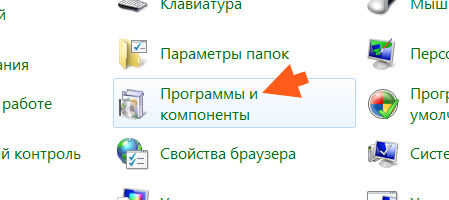
Находим в списке FileZilla Server, нажимаем правой кнопкой и выбираем Удалить:

В следующем окне нажимаем Uninstall:

Потом будет такое окошко, тут спрашивается удалить ли настройки. Они могут быть нужны только если вы снова будете ставить FileZilla Server, а если удаляете навсегда, то нажимайте тут Да:

После этого удалится все быстро и будет написано Completed:

Как удалить FileZilla Client с компьютера полностью?
Ну ее удалить можно почти также как и предыдущую. Тоже открываете Пуск, все делаете также
Но в окне Программы и компоненты в списке уже находите FileZilla Client, нажимаете правой кнопкой и выбираете Удалить:

Потом нажимаете Uninstall:

Дальше будет сказано что нужно сделать перезагрузку:

Ну, тут смотрите сами, если можете то лучше ее сделать сразу…
В общем я вам рассказал как удалить FileZilla ну и что это такое. Надеюсь что все нормально написал, доступно и вам была инфа полезной
Еще напишу вот что. Хотите систему очистить дополнительно? Ну удалить все, что осталось в Windows, что касается FileZilla. Если вы думаете что это сложно, то вы ошибаетесь: вы самостоятельно можете почистить реестр и удалить оставшиеся файлы с компьютера. Я об этом писал в статье про удаление Аваста, там думаю что все понятно будет. Ну это так. Мое дело предложить, ну а вы уже думайте…
Удачи вам и всего наилучшего в жизни 
FileZilla — что это за программа и как ею пользоваться
Когда вы работаете над своим сайтом, то рано или поздно, вы столкнетесь с необходимостью исправить какой-нибудь файл прямо на своем хостинге. Да, зачастую хостинг провайдер предоставляет свои инструменты для этого. Но есть и более хороший вариант, использовать программу FileZilla.

Вообще, строго говоря, эта программа может понадобится не только вебмастерам, имеющим свои сайты. Когда-то, когда облачных хранилищ в их сегодняшнем виде еще не было, то файлы для распространения, просто выкладывались на сервере. После этого, выдавался так называемый Ftp доступ и любой желающий, мог скачать нужные ему файл.
Доступ к файлам, расположенным на удаленном сервере, зачастую организовывается посредством протокола передачи файлов FTP. Благодаря этому протоколу, вы сможете копировать файлы на сервер, изменять их, копировать на свой локальный компьютер.
FileZilla – это программа для управления файлами, находящимися на удаленном сервере с использование протокола FTP.
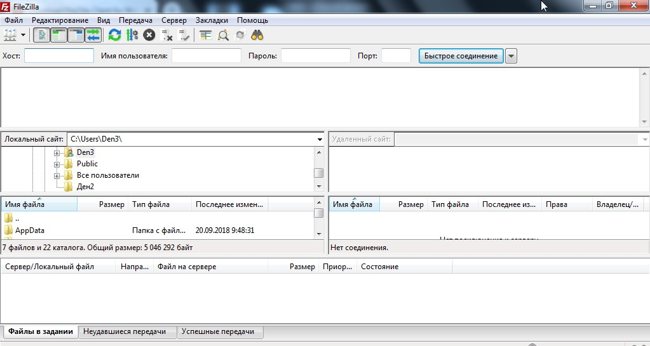
Как установить Файлзиллу.
Для начала, вам нужно скачать и установить эту программу. Скачивать я вам рекомендую с официального сайта этой программы – filezilla-project.org. Это официальный сайт, где вы сможете найти самую последнюю версию программы. И при этом, у вас будет гарантия, что в программу ничего не «зашили». И что вы сможете безопасно пользоваться этой программой.
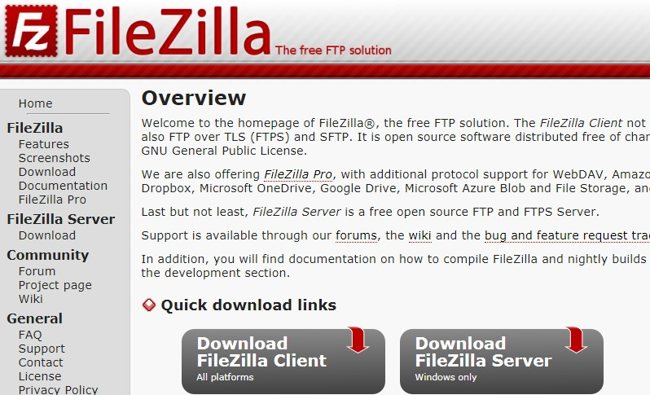
Обратите внимание! Есть две программы: FileZilla Client и FileZilla Server. Так вот, для управления файлами по FTP, вам нужна программа FileZilla Client. То есть, если смотреть на скрине выше, то вам нужно нажать на левую кнопку.
Выберете, какая операционная система у вас стоит, и кликните по соответствующей кнопке. После чего, откроется окно с ссылкой на скачивание. Скачайте программу и установите её на своём компьютере. Проблем с установкой не должно возникнуть.
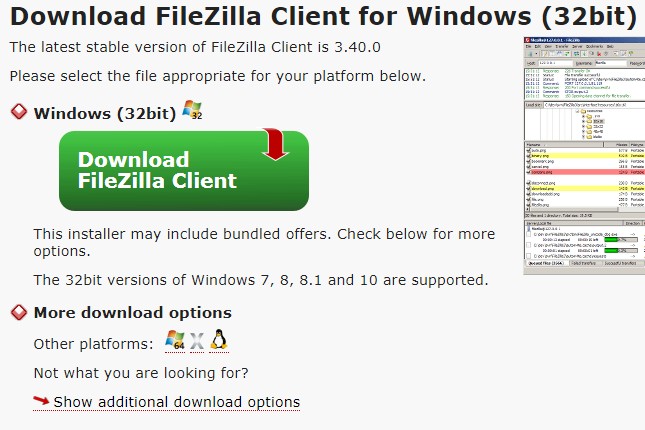
Программа довольна проста в своей работе. Для того, чтобы ею пользоваться, достаточно ввести данные FTP, которые вам дал ваш хостинг провайдер, ввести их в соответствующие окна и можно начинать пользоваться.
Как подключиться FileZilla к серверу
Для начала, давайте посмотрим, какие данные нам нужны, для подключения к серверу. Когда я зарегистрировался на своем хостинге, мне пришел емайл, где были все мои данные. Среди этих данных, были данные для доступа к FTP серверу.
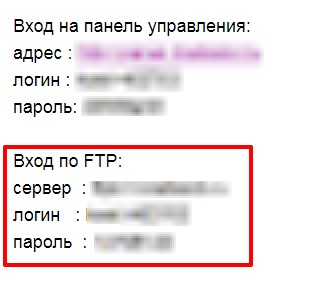
То есть, вам нужно знать сервер, логин, пароль. Введя эти три значения, вы сможете управлять файлами по FTP протоколу. Для этого, можно воспользоваться двумя путями.
Быстрое подключение. Просто введите эти значения в главном окне программы, и вы сможете быстро подключится к своему серверу.
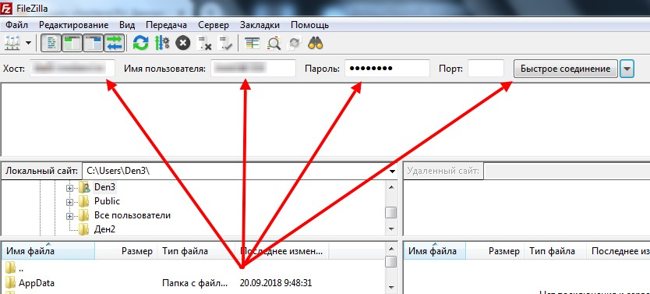
Но постоянно вводить одни и те же данные, нецелесообразно. Если у вас свой сайт на хостинге, то желательно ввести данные один раз и навсегда. Ну или почти навсегда. Для этого, зайдите в меню Файл и выберите пункт Менеджер Сайтов. А можно просто нажать сочетание клавиш Ctrl+S.
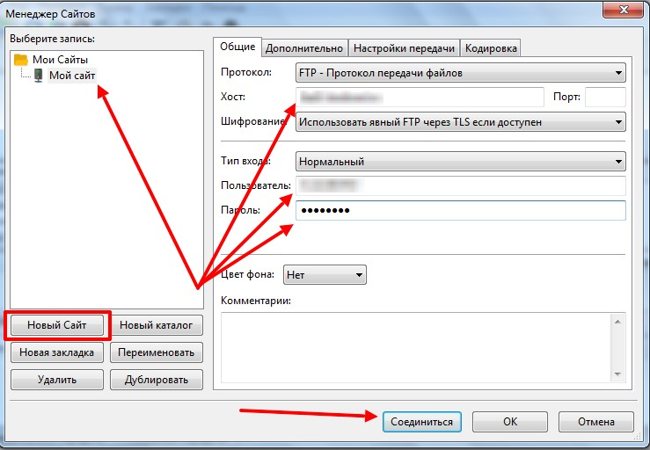
Вначале вам нужно будет добавить сайт, дать имя, ввести ваши данные и нажать кнопочку Соединиться. После чего, произойдет подключение к вашему серверу.
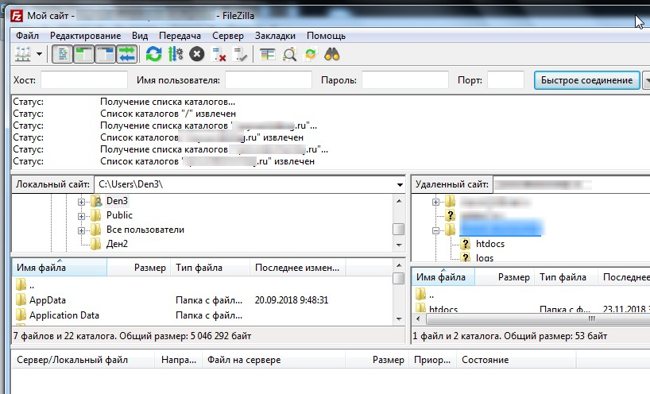
Как скачать и загрузить файлы.
Окей, после того, как вы подключились к своему серверу или к своему хостингу, то вам нужно как-то скачивать и загружать файлы. На самом деле, это очень просто. Рабочая область FileZilla состоит из двух окон. В левом окне, отображаются папки и файлы, которые находятся на вашем компьютере. В правом окне, файлы находящиеся на вашем сервере.
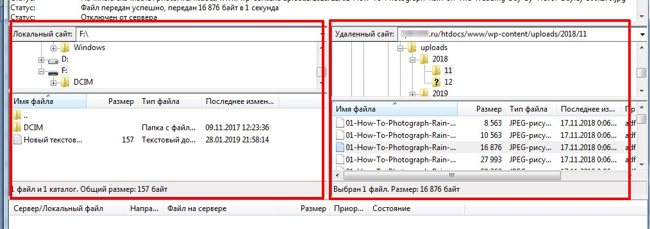
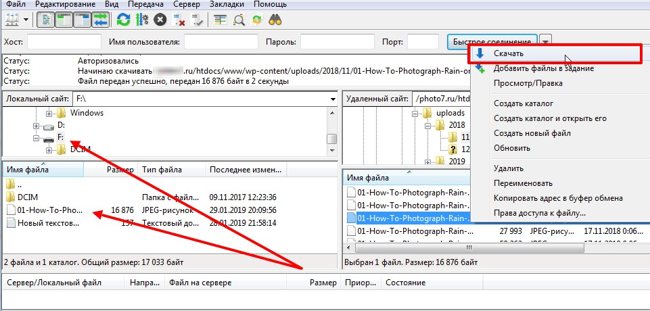
Дальше все просто. Если вы хотите загрузить файл с вашего сервера на свой ПК, то кликните правой клавишей мыши по нужному файлу, в появившемся меню, выберите Скачать. В результате, файл будет скачан и будет расположен в папке, указанной в левом окне.
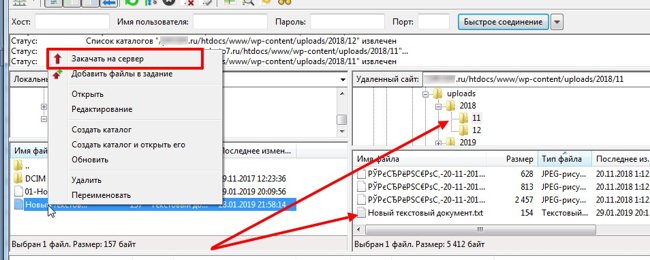
Если же, вам нужно закачать файл на сервер, то вам следует сделать наоборот. В левом окне, выделите нужный файл, вызовите контекстное меню (нажав правую клавишу мыши), и выберите пункт Закачать на сервер.
Однако, часто стоит задача не столько файл закачать, а просмотреть или отредактировать. В этом случае, вам нужно использовать пункт меню Просмотр/Правка.
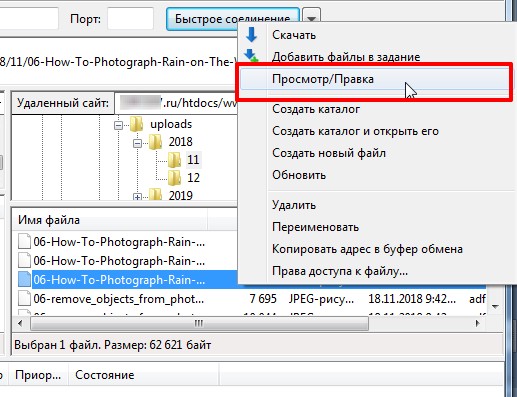
В зависимости от типа файла, вы можете выбрать программу, с помощью которой, вы будете просматривать или редактировать ваши файлы. Например, для просмотра и редактирования обычных текстовых файлов, мне вполне достаточно программы по умолчанию, то есть NOTEPAD.EXE. Если же говорить про редактирование картинок, то можно использовать либо IrfanView, либо фотошоп, или другую программу, которой вы привыкли пользоваться.
Как изменить ассоциации файлов.
После первого открытия, программа FileZilla запомнит ваш выбор. И в дальнейшем, она будет открывать выбранный тип файлов именно той программой, которую вы выбрали вначале. Но если захотите открыть файл другой программой, то вам нужно будет убрать ассоциацию файлов. Для этого зайдите в меню Редактирование, перейдите в Настройки и выберите Ассоциации файлов.
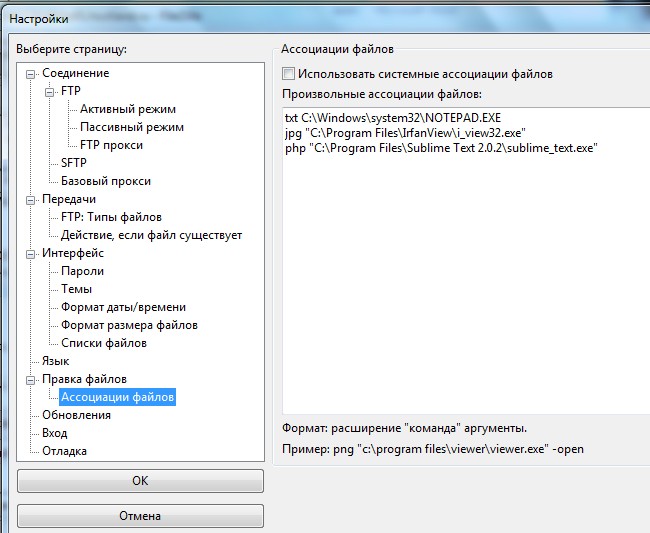
Таким образом, вы можете добавлять различные типы файлов. Или выбрать другую программу для выбранного типа файлов.
Конечно, я привел только самые основные действия, которые можно делать с помощью FileZilla. С её помощью, вы также сможете удалить файлы с сервера, переименовать. Создать новый файл или каталог. Изменить права доступа к файлу и многое другое.
Помимо различных операций, вы можете изменять окна самой программы. Например, оставить только пару окон, которых в большинстве случаев, будет вполне достаточно. Или даже просто изменить размер главного окна программы.
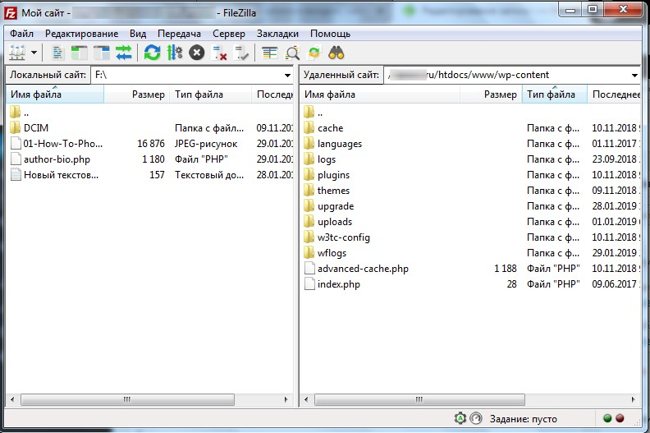
Таким образом, FileZilla является бесплатной программой, но у которой, есть всё необходимое для управления файлами на сервере через FTP протокол.
Ну а как вам эта программа? Считаете ли вы, что это лучшая программа для управления файлами по FTP протоколу? Или есть лучше? Или у неё есть значительные недостатки? Делимся об этом, в комментариях.
И да, не забудьте подписаться на нашу рассылку. В этом случае, вы сможете получать извещения о выходе новых статей, прямо у себя на почте.
Как пользоваться Filezilla
Работает на платформах:
Мы рекомендуем использовать Filezilla и новичкам, и опытным пользователям.
Где безопасно скачать Filezilla?
Знакомство с интерфейсом
Filezilla предлагает удобный графический интерфейс, разделенный на шесть областей.
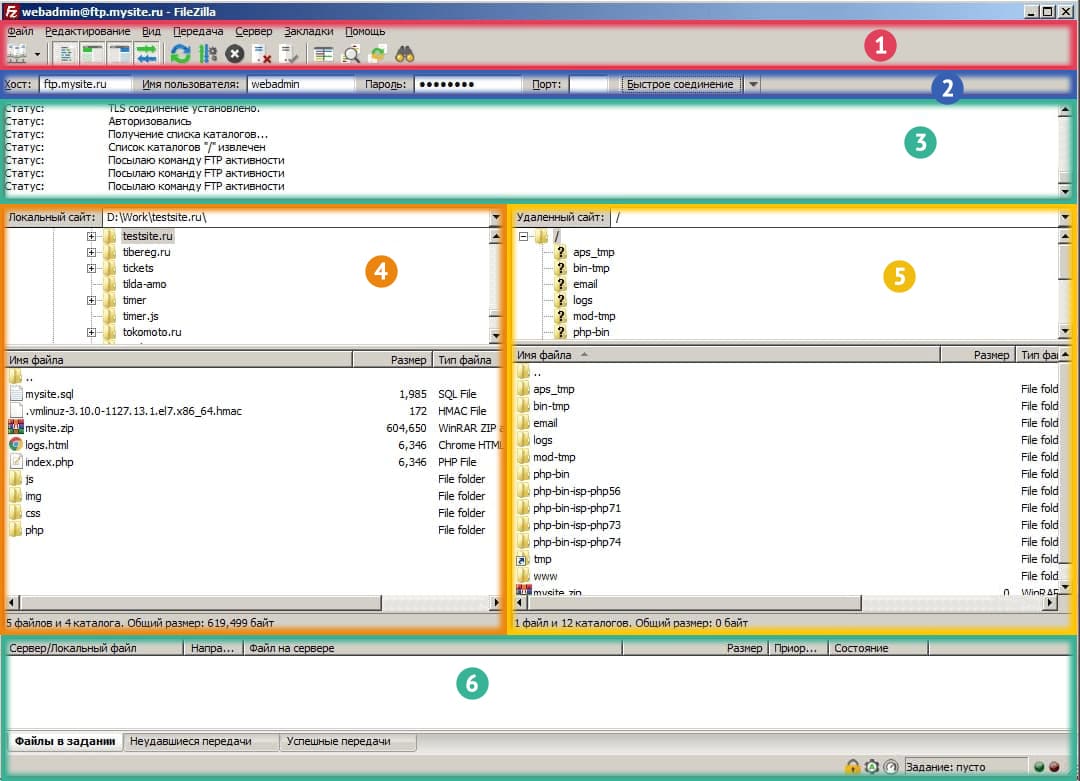
1. Меню и кнопки быстрого доступа к функциям.
2. Панель быстрого соединения. C ее помощью вы можете ввести адрес FTP-сервера, имя пользователя, пароль и сразу подключиться к нему.
3. Лог операций, выполняемых Filezilla, и команд протокола FTP. Опытные пользователи с его помощью могут следить за тем, что выполняет программа в конкретный момент времени.
4. Панель с файлами вашего компьютера.
5. Панель файлов удаленного сервера хостинга.
6. Список задач, выполняемых Filezilla, например, по передаче файлов.
После установки соединения и выбора нужного каталога вы сможете перемещать из одной панели на другую файлы и целые папки при помощи мыши. Так происходит обмен файлами между удаленным сервером и локальным компьютером.
Начало работы с Filezilla
1. Для того, чтобы получить доступ к файлам своего сайта на сервере провайдера web-хостинга, вам необходимо знать:
Посмотреть адрес FTP-сервера и имя пользователя (учетную запись) можно в панели управления хостингом от провайдера. Например, в панели ISPmanager это выглядит так:
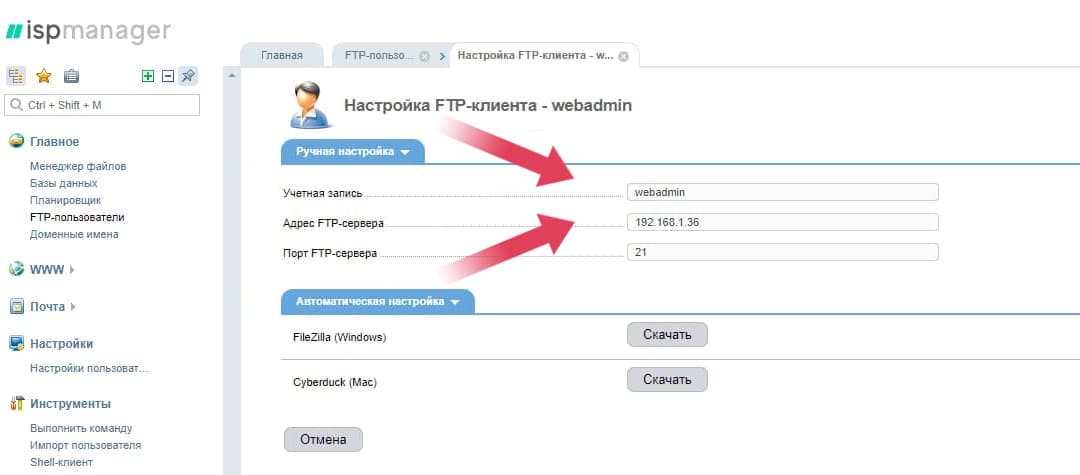
2. Введите в панели быстрого доступа Filezilla поля “Хост”, “Имя пользователя”, “Пароль” и нажмите кнопку “Быстрое соединение”, чтобы подключиться к FTP-серверу.
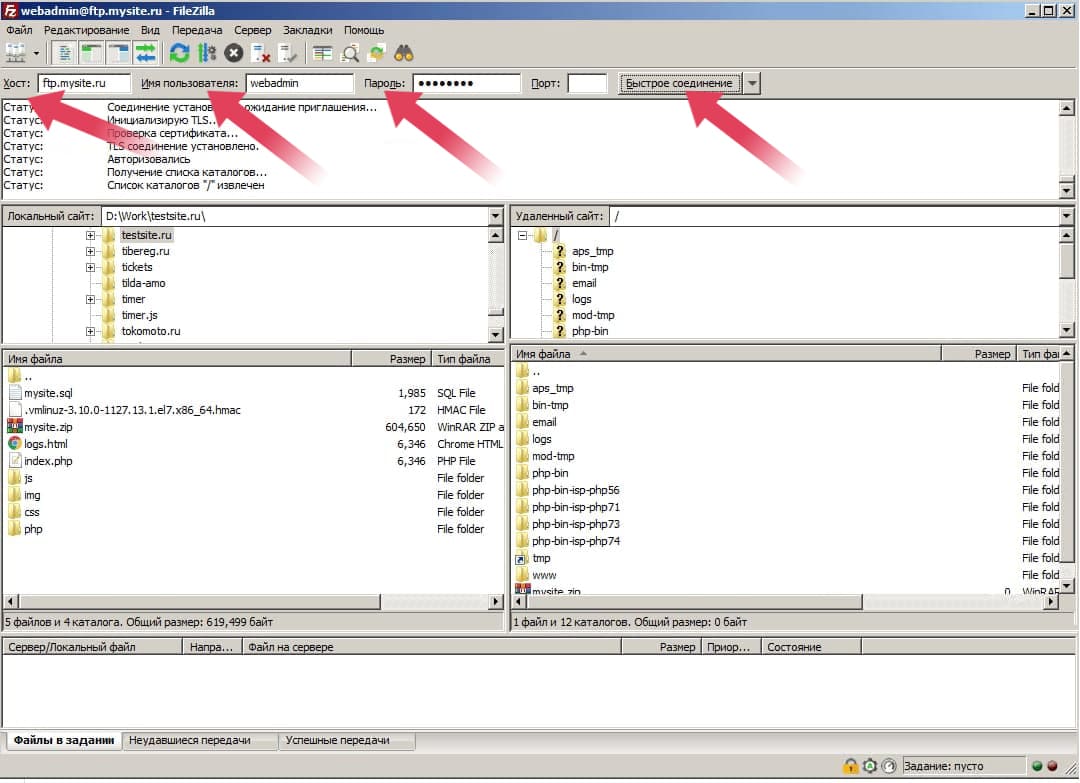
3. После подключения Filezilla покажет список каталогов и файлов на удаленном сервере. Далее вам потребуется перейти в папку с файлами конкретного сайта, например /www/testsite.ru.
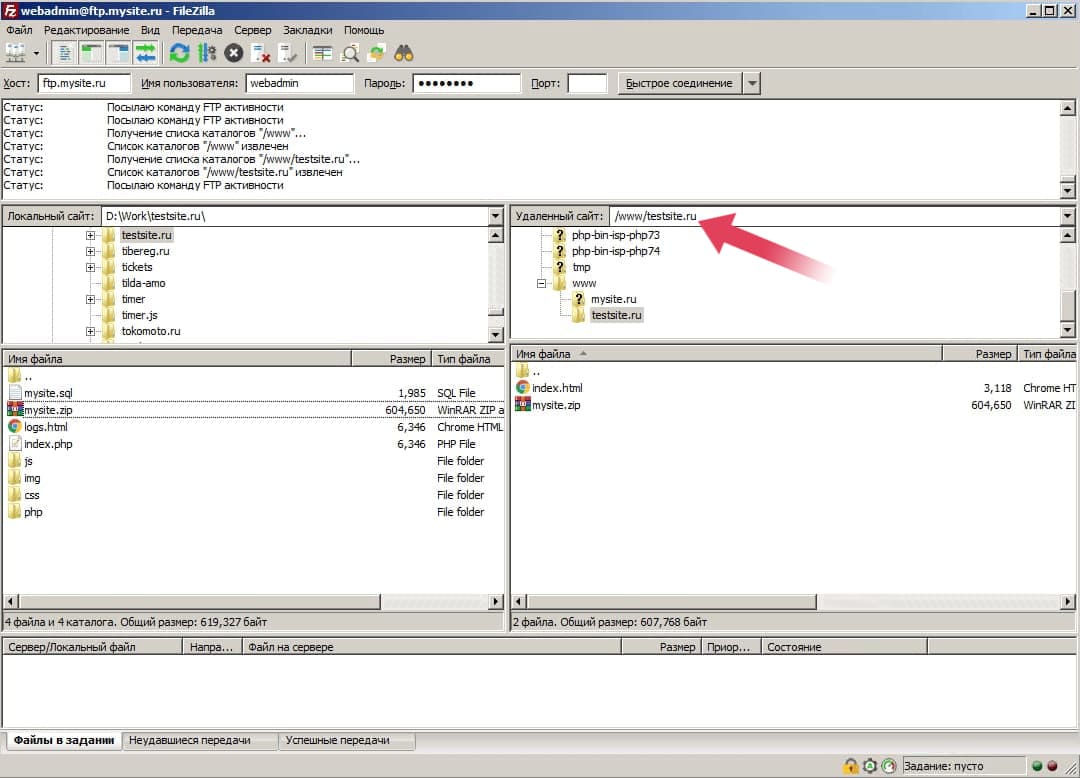
4. Если вам нужно загрузить на сервер файлы сайта из папки на вашем компьютере, то вы можете просто переместить их мышью на панель удаленного сервера.
Filezilla поддерживает одновременную передачу по протоколу FTP сразу нескольких файлов, что помогает достичь максимальной скорости обмена файлами. В области интерфейса “Список задач” Filezilla покажет общее количество текущих заданий на загрузку файлов, а также количество успешных и неуспешных попыток передачи файлов.
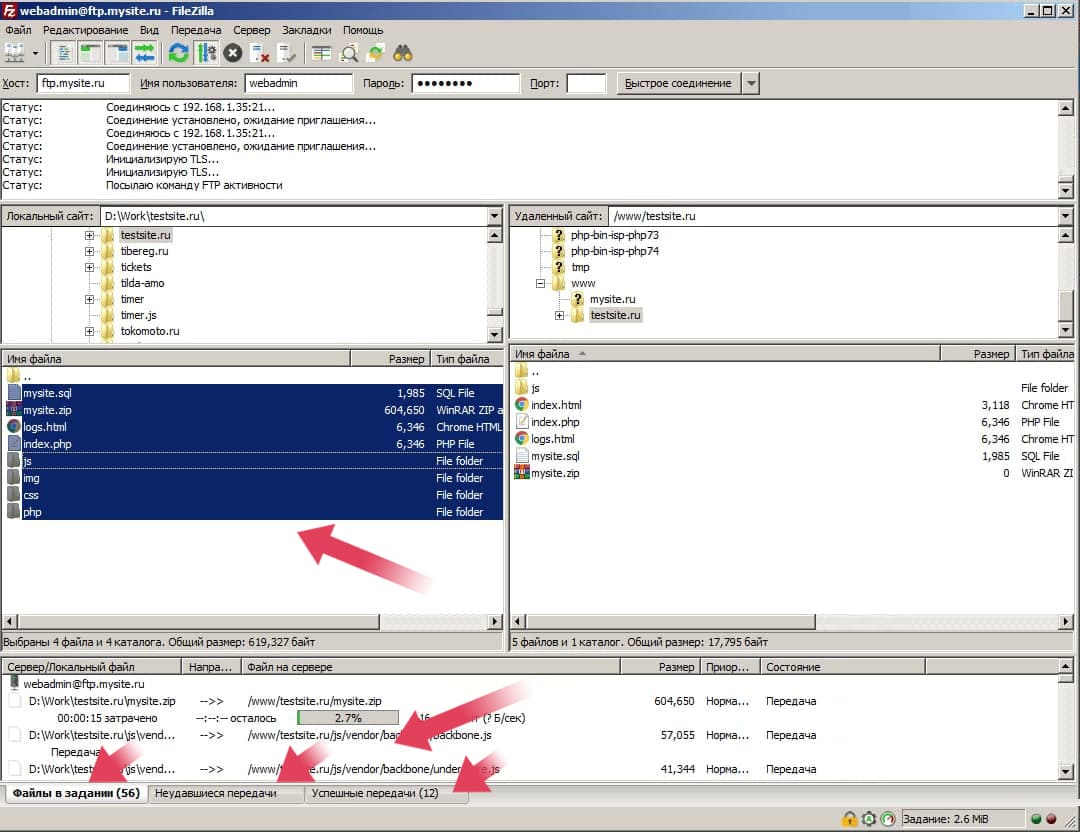
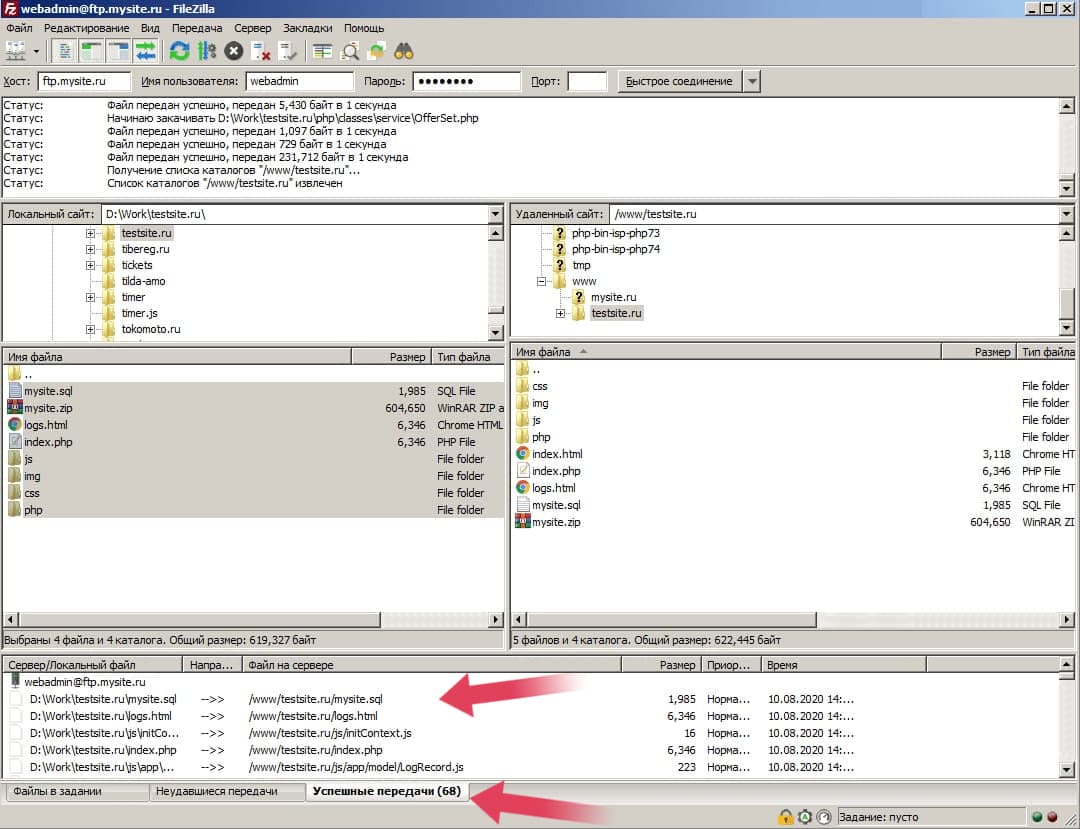
После окончания всех операций по загрузке файлов на сервер закладка “Файлы в задании” должна быть пустой.
В закладке “Успешные передачи” будут находиться все загруженные файлы.
Если хотя бы один файл попал в закладку “Неуспешные передачи”, то вам нужно будет повторить его загрузку.
Использование менеджера сайтов
Чтобы при соединении с одним и тем же сервером не вводить всю информацию заново, в Filezilla предусмотрен “Менеджер сайтов”. С его помощью можно сохранять конфигурацию для часто используемых подключений.

“Сайтом” в Filezilla называется совокупность настроек FTP-сервера для подключения.
В окне Менеджера сайтов слева находится список уже настроенных сайтов, к которым можно добавить новый.
В правой области окна редактируются настройки уже имеющихся подключений.
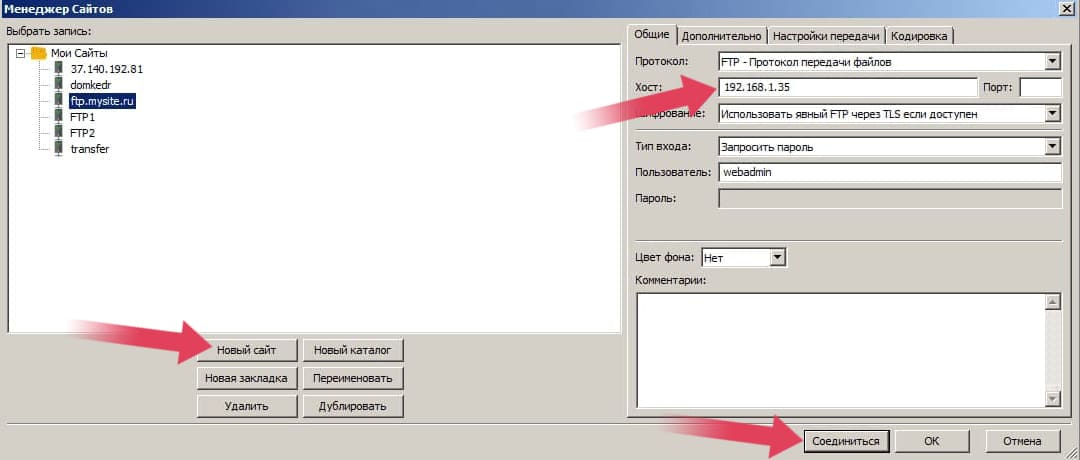
Если в значении параметра “Тип входа” установлен фильтр “Запросить пароль”, то Filezilla не будет сохранять в настройках пароль для FTP-соединения, а будет каждый раз запрашивать его.
Вы можете поменять этот параметр на “Нормальный”, тогда пароль и имя пользователя Filezilla сохранит его вместе с другими настройками.
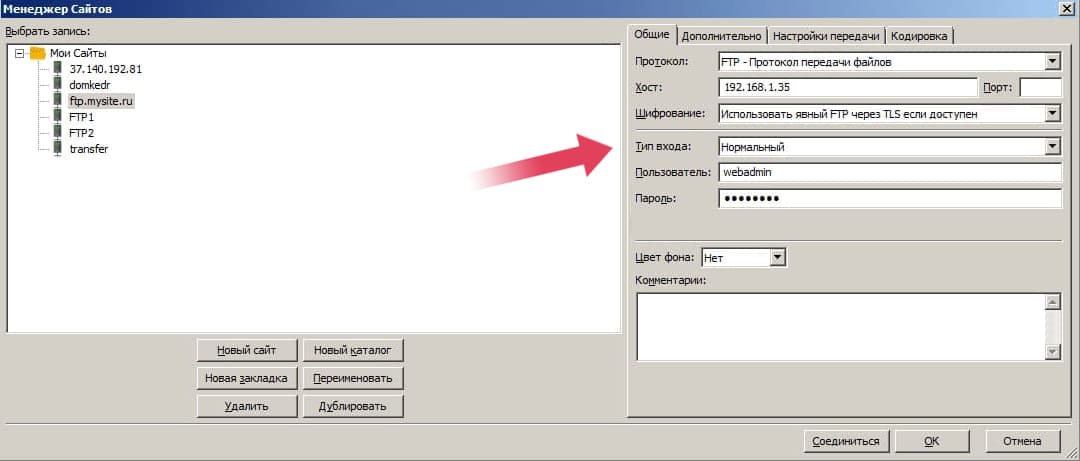
Из Менеджера сайтов можно сразу подключиться к нужному FTP-серверу кнопкой “Соединиться” или сохранить все настройки кнопкой “OK”.
Многие панели управления хостингом предоставляют пользователю файл конфигурации для автоматической настройки Filezilla. Например, так это выглядит в панели ISPmanager:

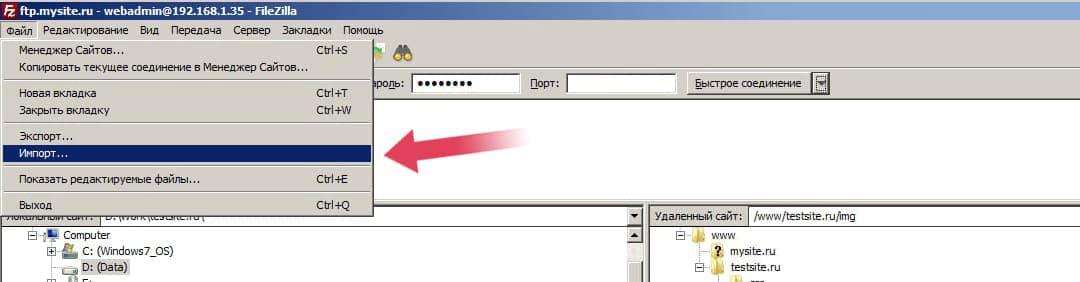
Дополнительные возможности Filezilla
Управление правами доступа к файлам на сервере
Для работы с правами доступа файлов в Filezilla выберите нужную папку или файл на удаленном сервере, нажмите правую кнопку мыши и найдите пункт “Права доступа к файлу”.
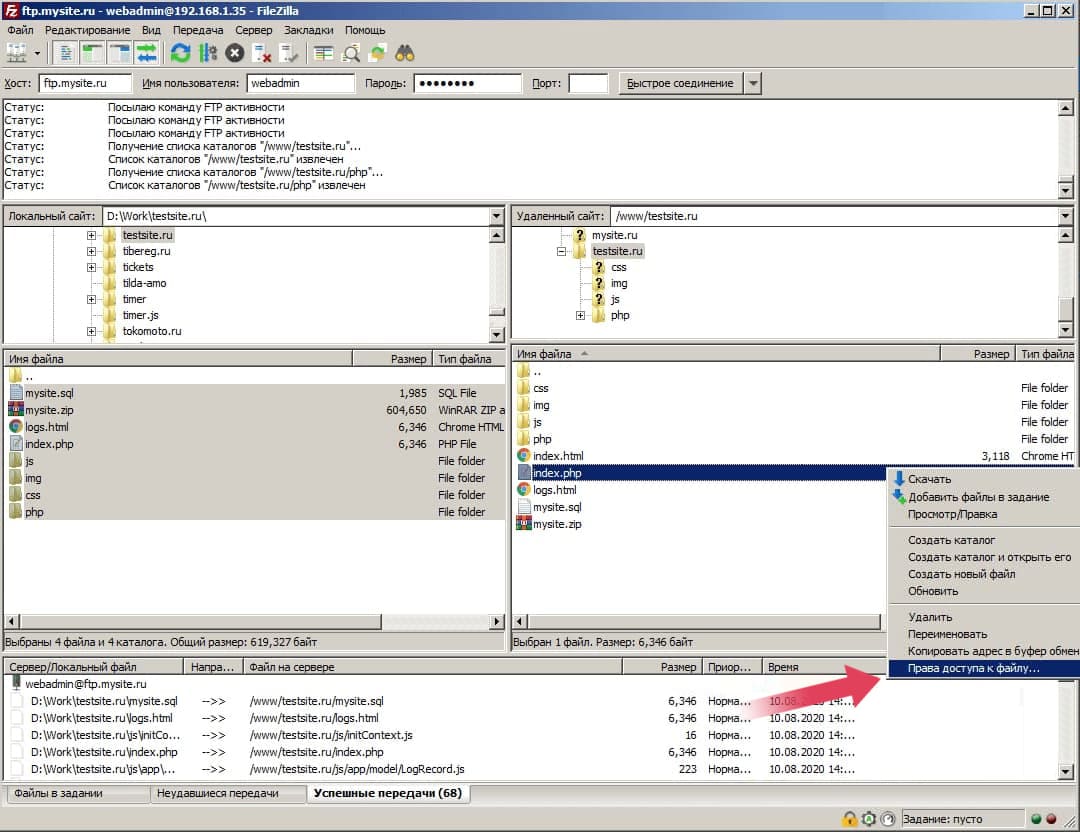
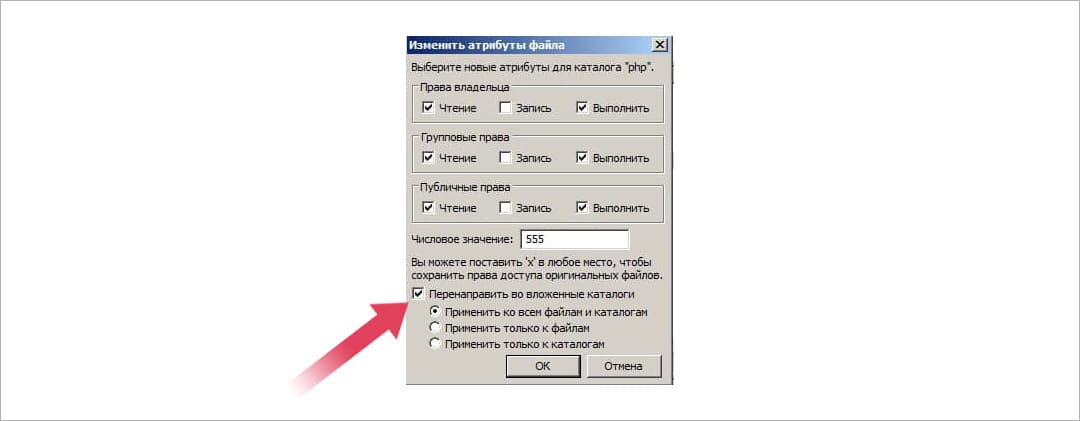
В открывшемся окне видно, что можно установить права на чтение, запись и выполнение отдельно для владельца файла, для группы (групповые права) и для всех остальных (публичные права).
Также Filezilla автоматически преобразует комбинацию прав в числовое значение прав доступа на файл/папку в файловой системе Linux. В текущем примере это числовое значение составляет 664.

Иногда в целях безопасности мы рекомендуем запрещать доступ на запись для определенной папки, например, с целью защиты от внедрения вредоносного программного обеспечения. Тогда цифровое значение прав доступа для папки будет выглядеть как 555.
При редактировании прав доступа папок включенная опция “Выполнить” означает дать права на переход в конкретную папку. Filezilla предусматривает для папок возможность устанавливать одни и те же права доступа для всех, вложенных в них, файлов и каталогов (опция “Перенаправить во вложенные каталоги”).
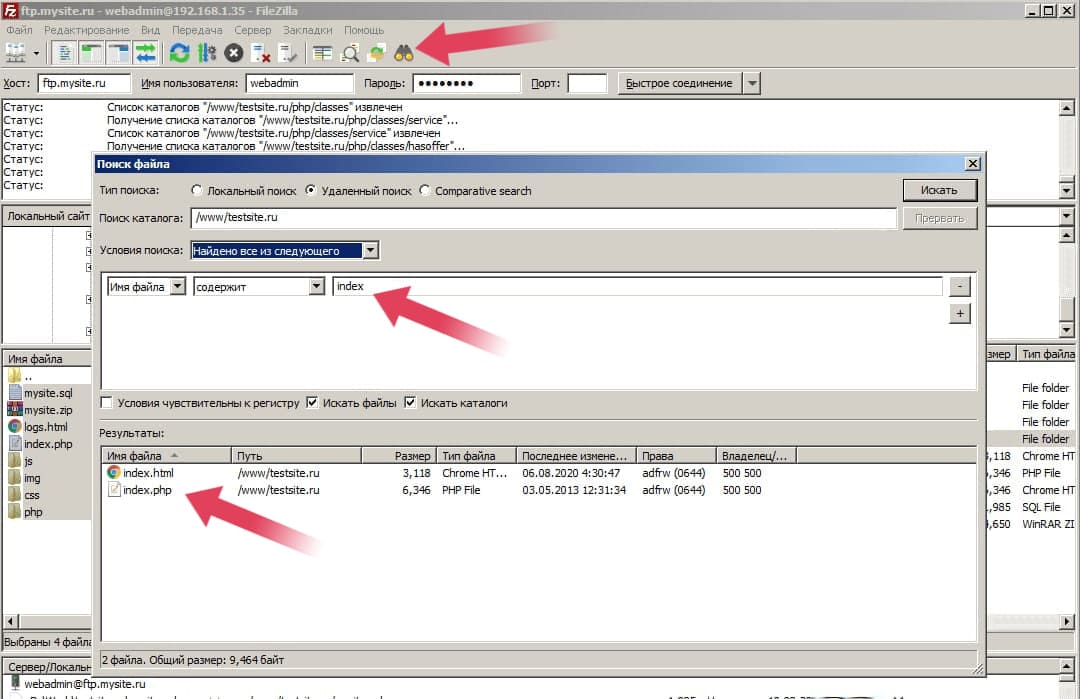
Поиск файлов в Filezilla
Filezilla поддерживает возможность поиска файлов на удаленном FTP-сервере, что полезно при работе с большими сайтами, состоящими из тысяч файлов.
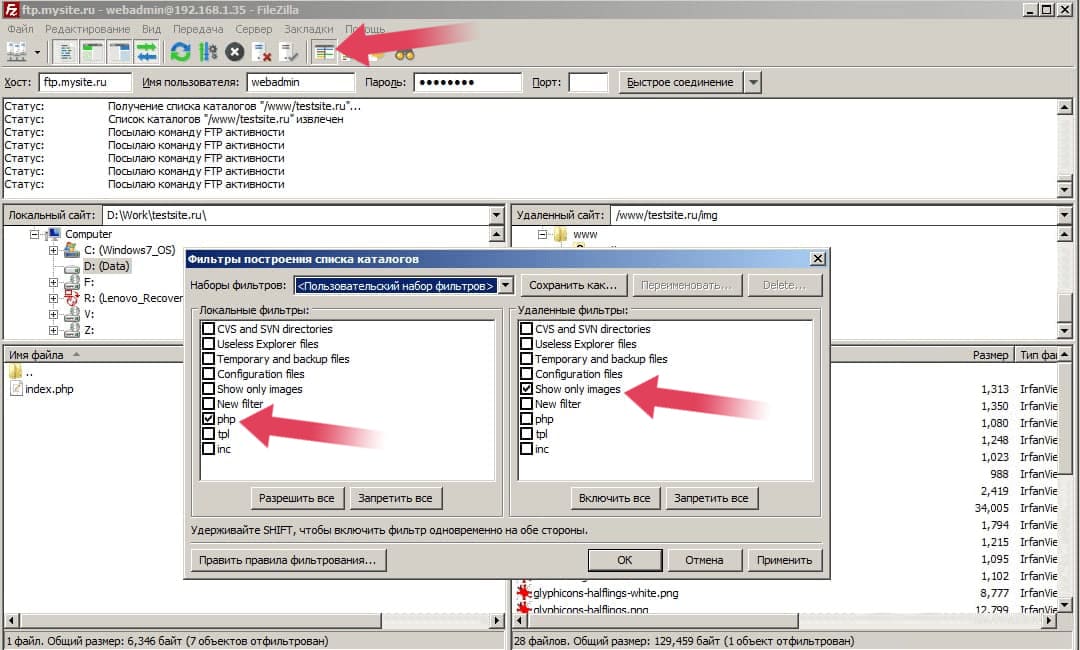
Сравнение содержимого каталогов и фильтры
В Filezilla вы сможете сравнивать файлы в папке на вашем компьютере и удаленном сервере. Это функция полезна в случае, когда у вас есть копия файлов сайта на локальном компьютере, которые вы редактируете и затем загружаете на сервер.
Когда вы включаете эту функцию соответствующей кнопкой, Filezilla начинает подсвечивать файлы на панели удаленного FTP-сервера определенными цветами:
Поддержка протокола SFTP
Протокол SFTP (SSH File Transfer Protocol или Secure FTP) относится к семейству протоколов SSH. Этот протокол позволяет пользователю работать с файловой системой удаленного сервера так же, как и FTP.
SFTP отличается от FTP наличием протокола безопасности SSL, поэтому данные при передаче по нему будут защищены.
Работа с SFTP в Filezilla практически ничем не отличается от использования FTP.
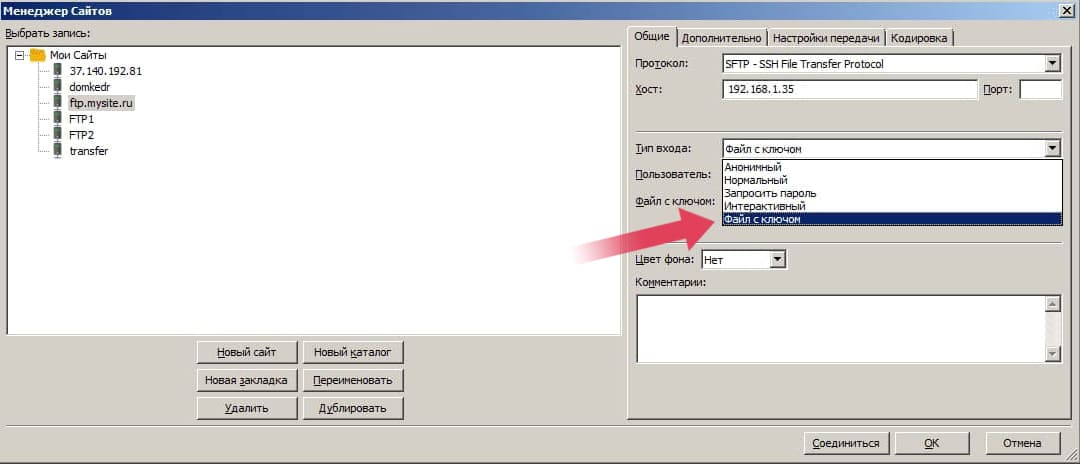
1. В Менеджере сайтов найдите настройки конкретного сайта (удаленного сервера) и в поле “Протокол” измените FTP на SFTP.
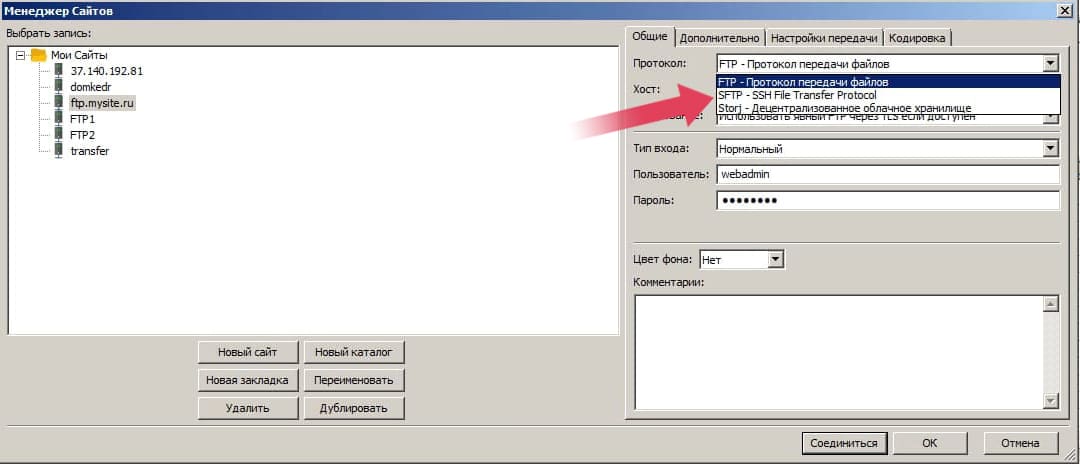
2. В SFTP вы можете авторизоваться:
Безопасность сайта и Filezilla
Чаще всего заражение сайтов вирусами происходит через FTP-доступ. Вирус проникает в компьютер и запоминает все логины и пароли, которые вы вводите, и отправляет эти данные своему хозяину, который получит доступ к вашему сайту.
Мы рекомендуем не использовать FTP-клиенты, если на вашем компьютере могут быть вирусы.
Filezilla – что это за программа и как ей пользоваться

Доброго времени суток! Всем пользователям, собирающимся заняться созданием сайтов или блогов полезно будет узнать, что такое FTP и как пользоваться Filezilla. File Transfer Protocol – это способ обмена данными между локальным компьютером и уделенным сервером.
О Filezilla
Программа FileZilla – один из лучших FTP-клиентов с бесплатной лицензией. И в этом случае свободное распространение вовсе не свидетельствует о какой-то ограниченности программы. Совсем напротив, FileZilla во многом превосходит даже большинство аналогичных платных приложений. А колоссальная популярность FileZilla обусловлена великолепно проработанной системой управления и чрезвычайно юзабильным пользовательским интерфейсом.
В качестве FTP-клиента FileZilla обеспечивает загрузку файлов сайта с жесткого диска компьютера на сервер хостинг-провайдера. Кроме того, FileZilla поддерживает редактирование, обновление, удаление и настройку свойств файлов сайта на удаленном сервере прямо с рабочего стола персонального компьютера.
Итак, уважаемые веб-мастера и блогеры, теперь вы знаете FileZilla — что это за программа и можно приступать к работе.
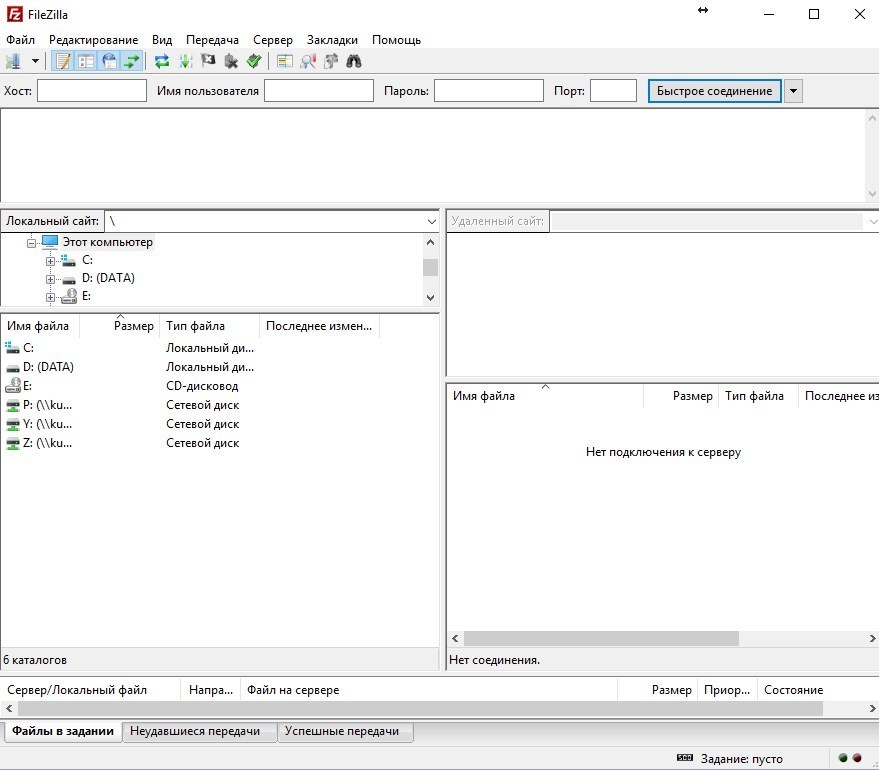
FileZilla – где взять, как установить и как запустить в работу
Поскольку программа совершенно бесплатная, не нужно искать дистрибутивы на случайных сайтах и через пятое лицо. Можно подхватить злобного вируса и разрушить дорогой сердцу (и кошельку) компьютер. Просто введите в строку поиска браузера заветный адрес официального сайта разработчика FileZilla и скачайте самую свежую версию.
Скачать FileZilla можно в нескольких вариантах, в зависимости от необходимости.
Как установить FileZilla на компьютер? Скачиваете инсталлятор и далее следуйте указаниям программы. Установка самая обыкновенная. Если вы хотите использовать переносную версию FileZilla – просто скачайте архив в любую удобную папку на диске компьютера и там распакуйте.
Если у вас на компьютера установлен Ланчер – внесите FileZilla в список и назначьте горячие клавиши. Например – “Win+F”.
Начало работы с FileZilla – легкий старт
После установки программы FileZilla как пользоваться для работы с сайтом? Прежде чем вам сможет пригодиться FTP-клиент, неплохо бы застолбить место на сервере хостинг-провайдера. Если вы еще не определись с конкретностями своего мега стартапа, для практики рекомендуется зарегистрировать бесплатные домен и хостинг.
Итак, предполагается, что при помощи конструктора сайтов вы уже создали несколько HTML-страниц, установили FTP-клиент FileZilla как подключиться к серверу когда все почти готово?
Настройка соединения и подключение к серверу
Популярность этой программы во много связана с тем, что настройка FileZilla уже сделана по умолчанию и вам не нужно идти оканчивать курсы веб-мастеров, чтобы выгрузить сайт на удаленный сервер.
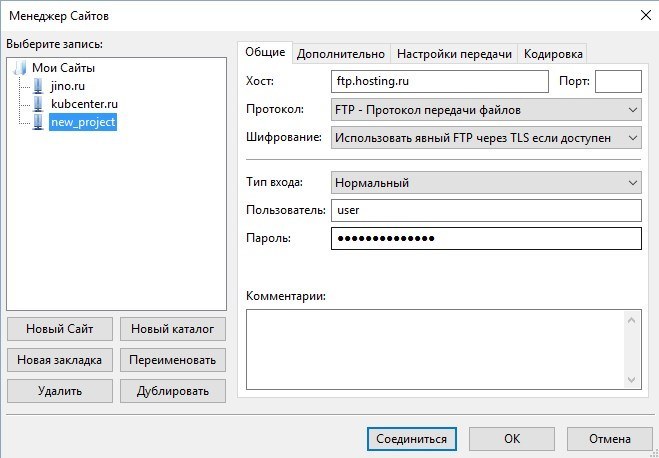
Второй способ подойдет, если у вас много сайтов. Тогда в Меню нажмите “Менеджер сайтов”, там внесите данные соединения и создайте новый Проект. В дальнейшем можно будет при помощи этого Менеджера мгновенно соединяться с нужным сайтом без заполнения логинов и паролей.
Работа с сайтом при помощи FileZilla
Обычно, если все данные введены корректно, интернет-коннект нормальный и удаленный сервер работает, соединение происходит в течение минуты без всяких проблем.
Работа с FileZilla производится в точности как в Проводнике Windows с локальными папками и файлами. Можете копировать или перемещать файлы, просто перетаскивая стрелкой мыши либо пользуясь контекстным меню.
Изредка бывает и так, что с помощью FileZilla невозможно подключиться к серверу. Чаще всего проблемы возникают из-за ошибочных пользовательских настроек. Верните установки по умолчанию и введите данные подключения заново.
Может произойти сбой при передаче данных, если пользователь пытается одновременно перекачивать на сервер слишком много файлов. Происходит перегрузка и подключение прекращается. Рекомендуется в настройках программы FileZilla установить ограничение по передаче данных.
Иногда при попытке подключения появляется уведомление о неправильно введенном пароле. Это чаще всего бывает в случаях, когда пользователь всегда подключался к серверу на одном компьютере, а при попытке зайти на сайт с другого компьютера происходит ошибка.
Чтобы решить проблему зайдите в панель управления сайтом и измените пароль. После этого подключение должно пройти хорошо.
У меня на этом все. До скорой встречи!
С уважением, Евгений Кузьменко.
Не забывайте делиться статьей в социальных сетях! Спасибо!