для чего нужен гитхаб
Git и GitHub: что это такое и в чём разница
Авторизуйтесь
Git и GitHub: что это такое и в чём разница
Из этой статьи вы узнаете, что такое Git и какие в принципе бывают системы контроля версий, которые помогают разработчикам следить за изменениями в коде. Мы также посмотрим, что такое GitHub и какие ещё есть сервисы для работы с Git.
Примечание Вы читаете улучшенную версию некогда выпущенной нами статьи.
Содержание:
Что такое Git
Git — распределённая система контроля версий, которая даёт возможность разработчикам отслеживать изменения в файлах и работать над одним проектом совместно с коллегами. Она была разработана в 2005 году Линусом Торвальдсом, создателем Linux, чтобы другие разработчики могли вносить свой вклад в ядро Linux. Git известен своей скоростью, простым дизайном, поддержкой нелинейной разработки, полной децентрализацией и возможностью эффективно работать с большими проектами.
Подход Git к хранению данных похож на набор снимков миниатюрной файловой системы. Каждый раз, когда вы сохраняете состояние своего проекта в Git, система запоминает, как выглядит каждый файл в этот момент, и сохраняет ссылку на этот снимок.
Теперь пора разобраться, что такое GitHub и как он работает с Git.
Что такое GitHub и чем он отличается от Git
Как мы разобрались выше, Git — это инструмент, позволяющий реализовать распределённую систему контроля версий.
GitHub — сервис онлайн-хостинга репозиториев, обладающий всеми функциями распределённого контроля версий и функциональностью управления исходным кодом — всё, что поддерживает Git и даже больше. Также GitHub может похвастаться контролем доступа, багтрекингом, управлением задачами и вики для каждого проекта.
Git-репозиторий, загруженный на GitHub, доступен с помощью интерфейса командной строки Git и Git-команд. Также есть и другие функции: документация, запросы на принятие изменений (pull requests), история коммитов, интеграция со множеством популярных сервисов, email-уведомления, эмодзи, графики, вложенные списки задач, система @упоминаний, похожая на ту, что в Twitter, и т.д.
Кроме GitHub есть другие сервисы, которые используют Git, — например, Bitbucket и GitLab. Вы можете разместить Git-репозиторий на любом из них.
Что такое система контроля версий
Чтобы лучше понимать, что такое Git и как он работает, нужно ещё знать, что такое система контроля версий.
Системы контроля версий (СКВ, VCS, Version Control Systems) позволяют разработчикам сохранять все изменения, внесённые в код. При возникновении проблем они могут просто откатить код до рабочего состояния и не тратить часы на поиски ошибок.
СКВ также позволяют нескольким разработчикам работать над одним проектом и сохранять внесённые изменения независимо друг от друга. При этом каждый участник команды видит, над чем работают коллеги.
Типы систем контроля версий
Теперь вы знаете, что такое система контроля версий. Однако они тоже бывают разными. Существует три типа СКВ: локальная, централизованная и распределённая.
Локальные системы контроля версий (ЛСКВ)

Принцип работы локальной системы контроля версий
В качестве метода контроля версий можно копировать файлы в отдельную директорию. Изменения сохраняются в виде наборов патчей, где каждый патч датируется и получает отметку времени. Таким образом, если код перестаёт работать, наборы патчей можно совместить, чтобы получить исходное состояние файла. Такой подход всё ещё распространён среди разработчиков.
Централизованные системы контроля версий (ЦСКВ)
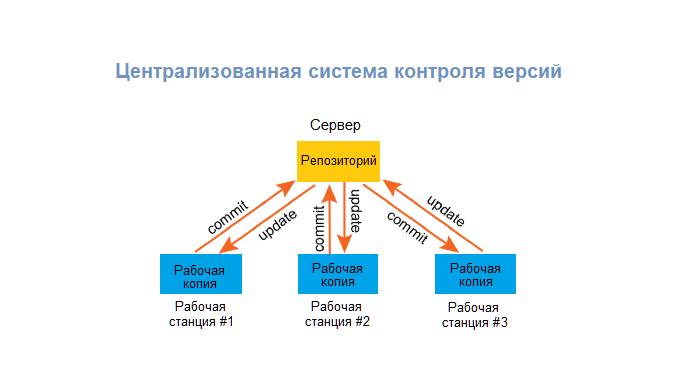
Принцип работы централизованной системы контроля версий
ЦСКВ были созданы для решения проблемы взаимодействия с другими разработчиками. Такие системы имеют единственный сервер, содержащий все версии файлов, и некоторое количество клиентов, которые получают файлы из этого централизованного хранилища и там же их сохраняют. Тем не менее, такой подход имеет существенный недостаток — выход сервера из строя обернётся потерей всех данных. Кроме того, в таких системах может быть затруднена одновременная работа нескольких разработчиков над одним файлом.
Распределённые системы контроля версий (РСКВ)
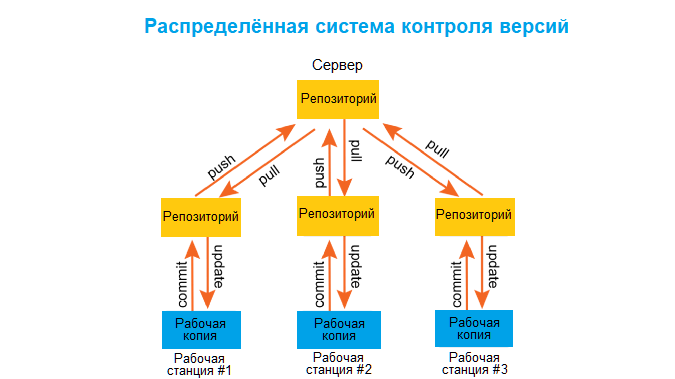
Принцип работы распределённой системы контроля версий
Недостаток ЦСКВ был исправлен в РСКВ, клиенты которых не просто скачивают снимок всех файлов (состояние файлов на определённый момент времени), а полностью копируют репозиторий. Это значит, что у каждого клиента есть копия всего исходного кода и внесённых изменений. В этом случае, если один из серверов выйдет из строя, любой клиентский репозиторий может быть скопирован на другой сервер для продолжения работы. Ещё одним преимуществом РСКВ является то, что они могут одновременно взаимодействовать с несколькими удалёнными репозиториями. Благодаря этому разработчики могут параллельно работать над несколькими проектами. Именно поэтому Git сейчас так популярен.
Git для новичков (часть 1)
Что такое Git и зачем он нужен?
С помощью Git-a вы можете откатить свой проект до более старой версии, сравнивать, анализировать или сливать свои изменения в репозиторий.
Репозиторием называют хранилище вашего кода и историю его изменений. Git работает локально и все ваши репозитории хранятся в определенных папках на жестком диске.
Так же ваши репозитории можно хранить и в интернете. Обычно для этого используют три сервиса:
Как работает
В итоге получается очень простой граф, состоящий из одной ветки ( main ) и четырех commit. Все это может превратиться в более сложный граф, состоящий из нескольких веток, которые сливаются в одну.
Об этом мы поговорим в следующих статьях. Для начала разберем работу с одной веткой.
Установка
Основой интерфейс для работы с Git-ом является консоль/терминал. Это не совсем удобно, тем более для новичков, поэтому предлагаю поставить дополнительную программу с графическим интерфейсом (кнопками, графиками и т.д.). О них я расскажу чуть позже.
Но для начала, все же установим сам Git.
Windows. Проходим по этой ссылке, выбираем под вашу ОС (32 или 64 битную), скачиваем и устанавливаем.
Для Mac OS. Открываем терминал и пишем:
Linux. Открываем терминал и вводим следующую команду.
Настройка
Вы установили себе Git и можете им пользоваться. Давайте теперь его настроим, чтобы когда вы создавали commit, указывался автор, кто его создал.
Открываем терминал (Linux и MacOS) или консоль (Windows) и вводим следующие команды.
Создание репозитория
Теперь вы готовы к работе с Git локально на компьютере.
Создадим наш первый репозиторий. Для этого пройдите в папку вашего проекта.
Теперь Git отслеживает изменения файлов вашего проекта. Но, так как вы только создали репозиторий в нем нет вашего кода. Для этого необходимо создать commit.
Отлично. Вы создали свой первый репозиторий и заполнили его первым commit.
Процесс работы с Git
Не стоит после каждого изменения файла делать commit. Чаще всего их создают, когда:
Создан новый функционал
Добавлен новый блок на верстке
Исправлены ошибки по коду
Вы завершили рабочий день и хотите сохранить код
Это поможет держать вашу ветки в чистоте и порядке. Тем самым, вы будете видеть историю изменений по каждому нововведению в вашем проекте, а не по каждому файлу.
Визуальный интерфейс
Как я и говорил ранее, существуют дополнительные программы для облегчения использования Git. Некоторые текстовые редакторы или полноценные среды разработки уже включают в себя вспомогательный интерфейс для работы с ним.
Но существуют и отдельные программы по работе с Git. Могу посоветовать эти:
Я не буду рассказывать как они работают. Предлагаю разобраться с этим самостоятельно.
Создаем свой первый проект и выкладываем на GitHub
Давайте разберемся как это сделать, с помощью среды разработки Visual Studio Code (VS Code).
Перед началом предлагаю зарегистрироваться на GitHub.
Создайте папку, где будет храниться ваш проект. Если такая папка уже есть, то создавать новую не надо.
Установите себе дополнительно анализаторы кода для JavaScript и PHP
Откройте вашу папку, которую создали ранее
После этого у вас появится вот такой интерфейс
Здесь будут располагаться все файлы вашего проекта
Здесь можно работать с Git-ом
Кнопка для создания нового файла
Кнопка для создания новой папки
Давайте теперь перейдем во вкладу для работы с Git-ом.
Откроется вот такое окно:
Кнопка для публикации нашего проекта на GitHub
Вы создали и опубликовали репозиторий на GitHub.
Теперь сделаем изменения в коде и попробуем их снова опубликовать. Перейдите во вкладку с файлами, отредактируйте какой-нибудь файл, не забудьте нажать crtl+s (Windows) или cmd+s (MacOS), чтобы сохранить файл. Вернитесь обратно во вкладу управления Git.
Если посмотреть на значок вкладки Git, то можно увидеть цифру 1 в синем кружке. Она означает, сколько файлов у нас изменено и незакоммичено. Давайте его закоммитим и опубликуем:
Кнопка для просмотра изменений в файле. Необязательно нажимать, указал для справки
Добавляем наш файл для будущего commit
Отправляем наш commit в GitHub
Поздравляю, вы научились создавать commit и отправлять его в GitHub!
Это первая вводная статья по утилите Git. Здесь мы рассмотрели:
Как его устанавливать
Как его настраивать
Как инициализировать репозиторий и создать commit через консоль
Как на примере VS Code, опубликовать свой код на GitHub
Забегая вперед, советую вам погуглить, как работают следующие команды:
P.S. Для облегчения обучения, оставлю вам ссылку на бесплатный тренажер по Git.
Как устроен и работает GitHub

Одна из главных функций GitHub — контроль версий. Все изменения в коде можно отследить, поэтому в командной разработке это незаменимая вещь.
Кроме того, для начинающих разработчиков GitHub — это не только хостинг, но и способ собрать портфолио. Он позволяет продемонстрировать свои навыки и знания в виде реализованных проектов — во вкладке Repositories.
Из чего состоит проект в GitHub
Ветка main (или master). Это, как правило, основная ветка, в которой лежит самая актуальная, рабочая версия проекта.
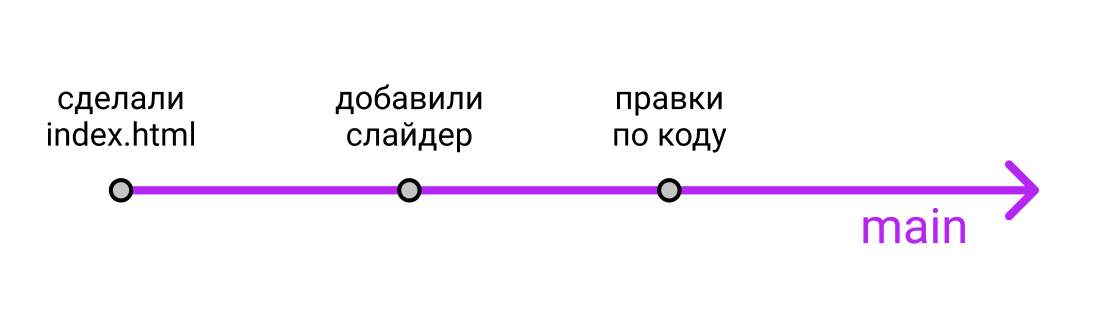
Ветки и коммиты (branch & commits). Ветка в GitHub — это история разработки, состоящая из изменённых файлов и сообщений (коммитов). Нарисуем ветку с коммитами, чтобы визуально её представить.
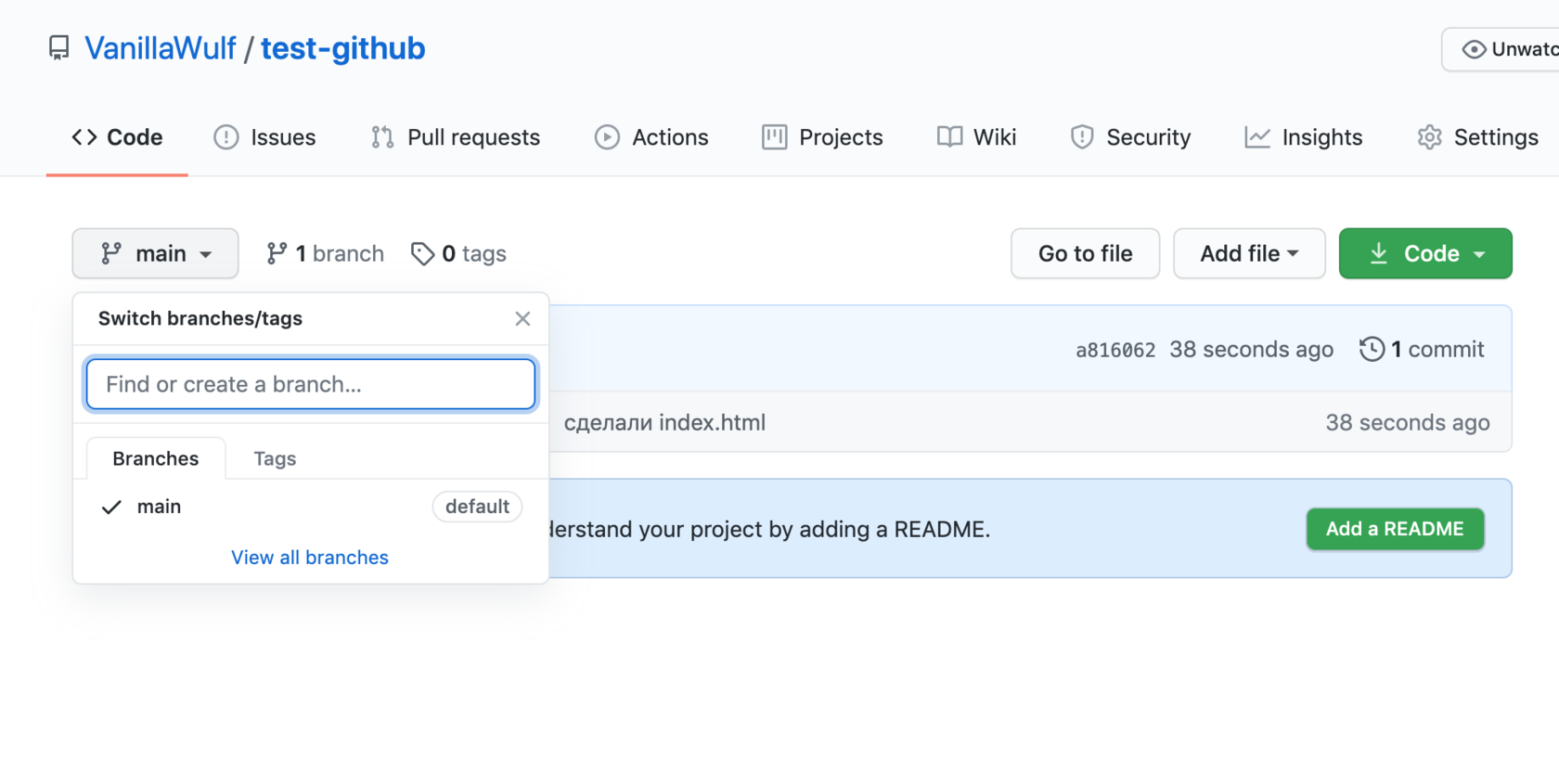
Коммит (commit) — это специальное сообщение, в котором мы указываем, что сделали за эту итерацию. Когда отправим коммит с файлами на сервер, сможем просмотреть изменения, если кликнем по нему на GitHub. Для изучения будем использовать репозиторий с простым проектом.
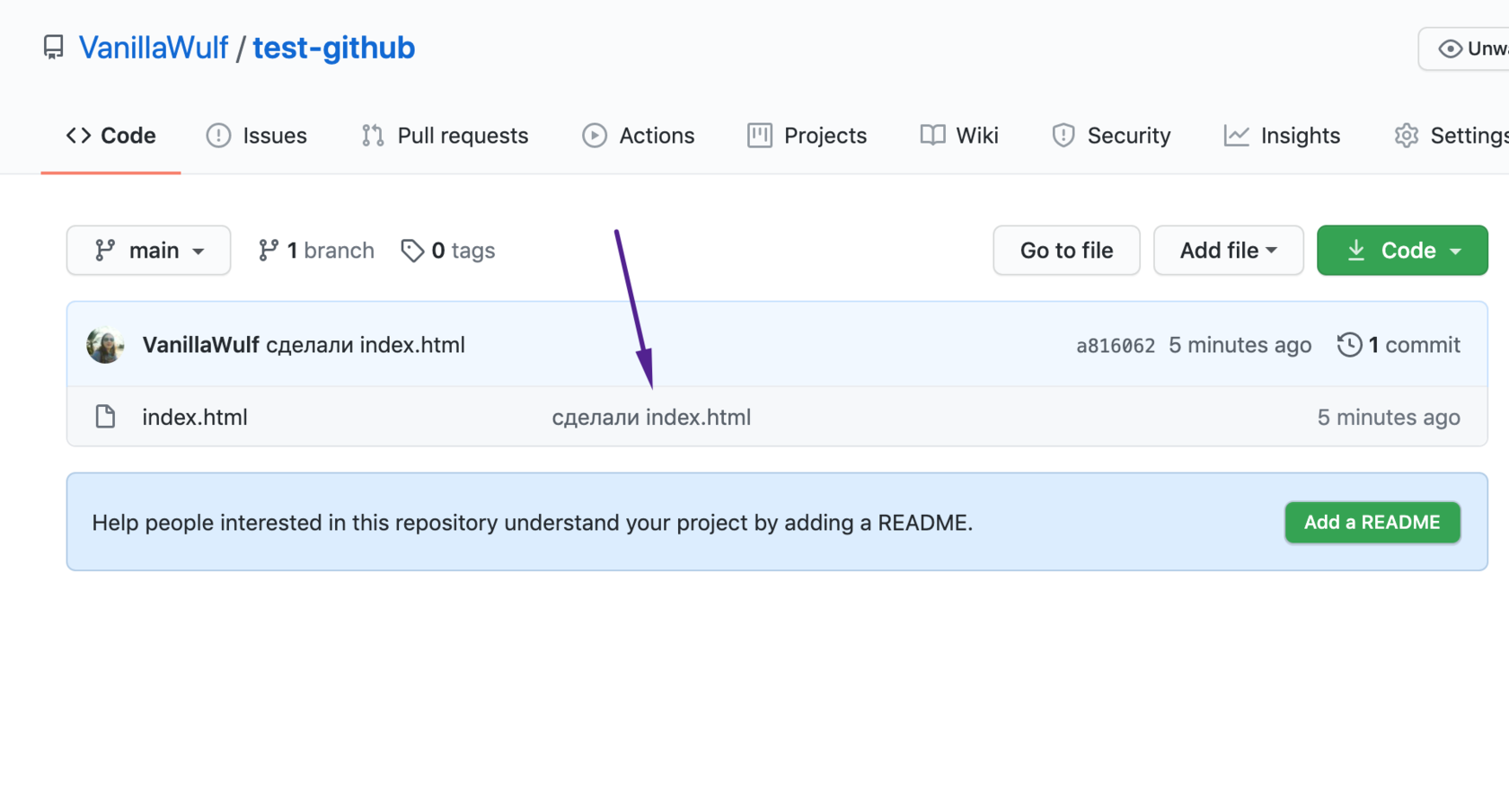
Коммит состоит из сообщения (например, «сделали index.html») и файлов, которые мы прикрепили к коммиту. К ним автоматически добавляются время, автор и указатель HEAD.
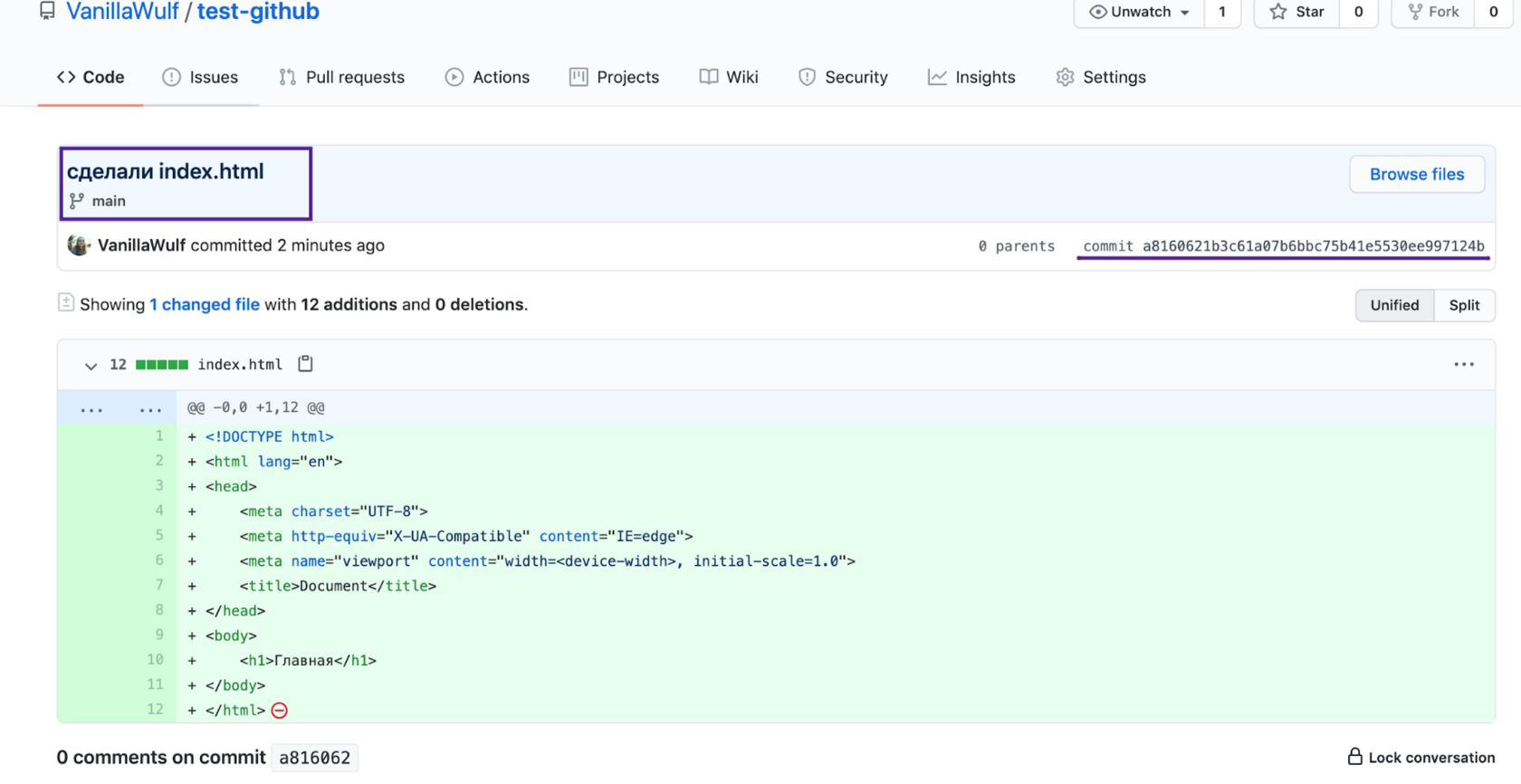
Указатель HEAD позволяет гибко откатиться до нужной версии. HEAD на скриншоте ниже выглядит так: a8160621b3c61a07b6bbc75b41e5530ee997124b.
Пример. Мы запушили (от слова push, то есть отправили на сервер) коммит с сообщением «правки по коду» в ветку main, но поняли, что они ломают важную логику и версия теперь нестабильна. При помощи указателя коммита HEAD мы можем откатиться до предыдущего коммита («добавили слайдер») и вернуть стабильную версию, которая была в коммите «сделали index.html».
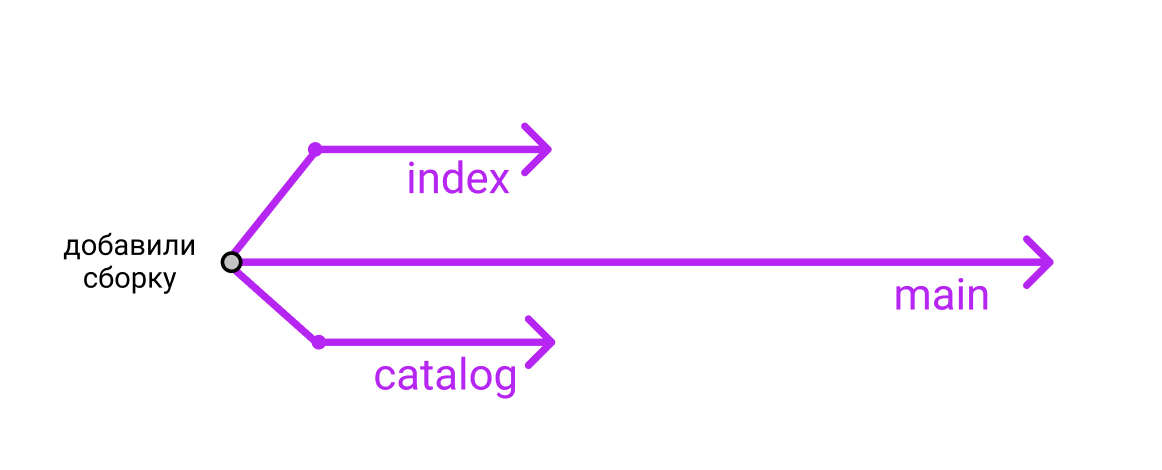
Стабильная и актуальная версия проекта, как правило, лежит в ветке main. Но мы можем создавать и свои ветки для новых задач, чтобы:
Пример. Разработчик Ваня берёт задачку по вёрстке index.html в ветке index. А разработчица Лена — catalog.html, в ветке catalog. На картинке ниже вы увидите, как это будет выглядеть на нашем визуальном отображении веток. Последний коммит в каждой ветке будет «добавили сборку».
Ваня быстрее Лены заканчивает свою задачку, делает коммит «сделал index.html» в свою ветку:
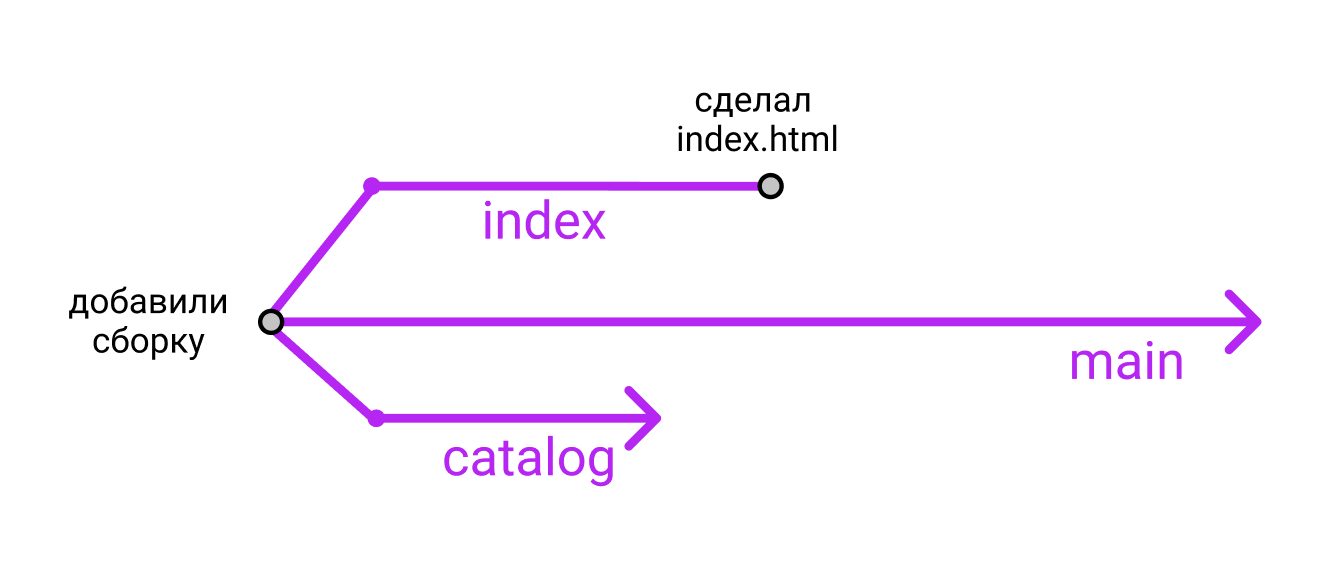
После того как он сольёт свою ветку в main, в ней появится его последний коммит «сделал index.html»:
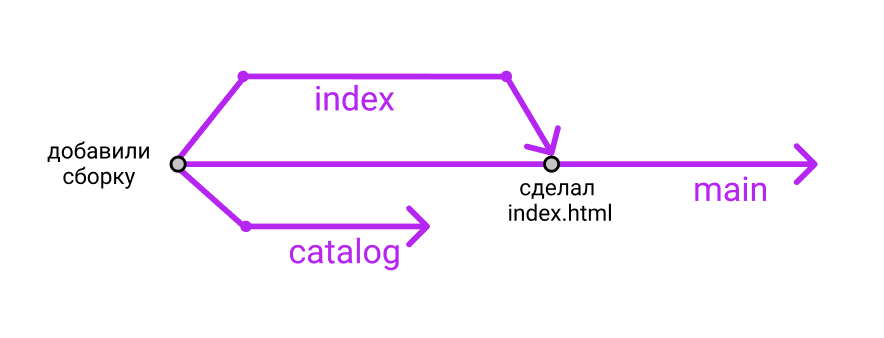
Лена может забрать актуальную версию main (pull) в свою ветку. Тогда история её коммитов будет выглядеть так: «добавили сборку, сделал index.html».
Слияние веток
Ветки позволяют просматривать изменения. А чтобы сделать их слияние, понадобится функция pull request (pr).
Пример. Создаём ветку branch-1 в нашем репозитории и делаем в неё пуш коммита «Добавили данные»:
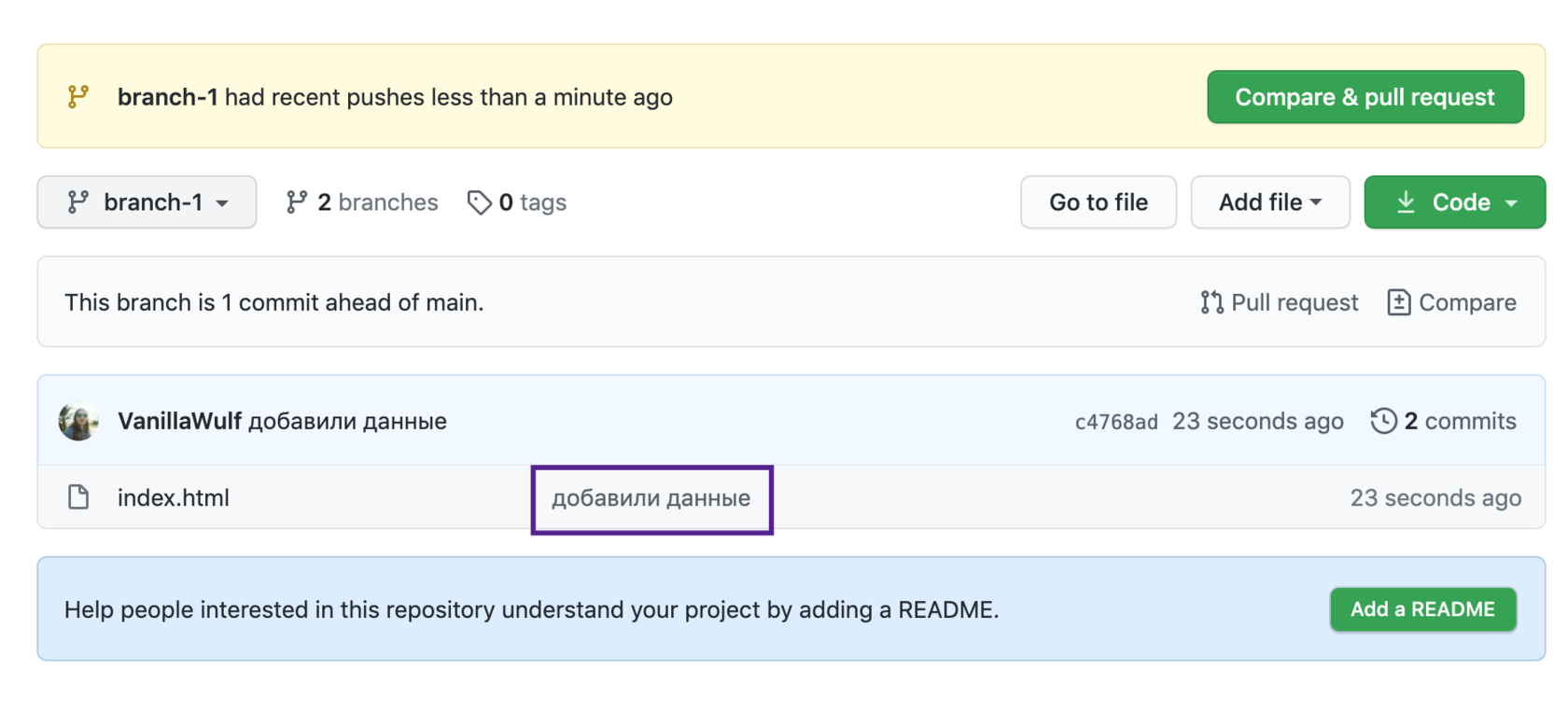
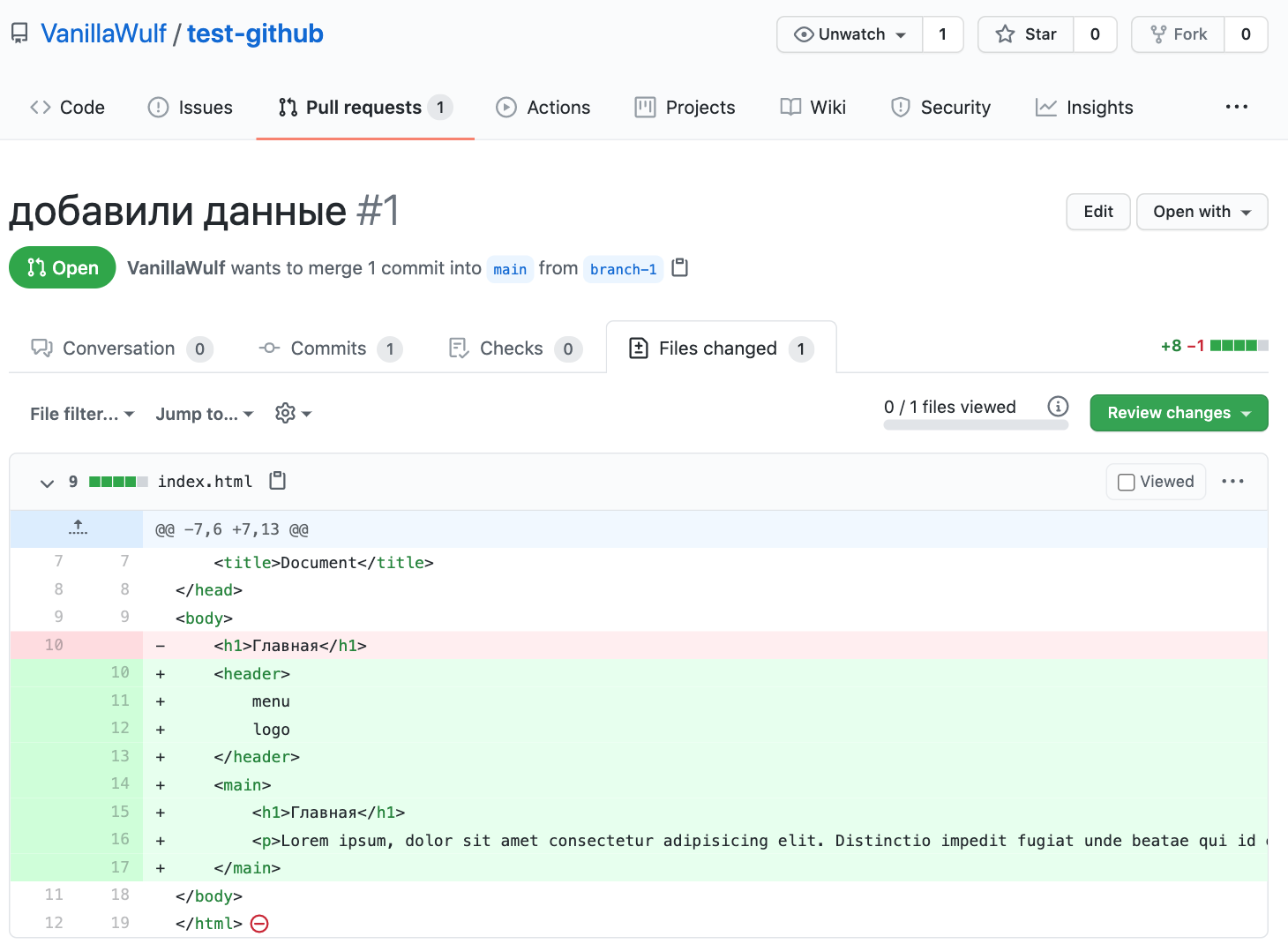
После этого мы можем сделать pull request в любую ветку, то есть заявку на слияние веток. GitHub сам подсветит изменённые строки, что очень удобно для ревью кода. Красным подсвечиваются удалённые строки, зелёным — добавленные.
Ревью кода
Когда над проектом ведут работу несколько разработчиков, очень важно, чтобы каждый понимал, что происходит в проекте, уточнял спорные моменты и предлагал более оптимальные решения. Этот процесс называется code review (ревью кода). 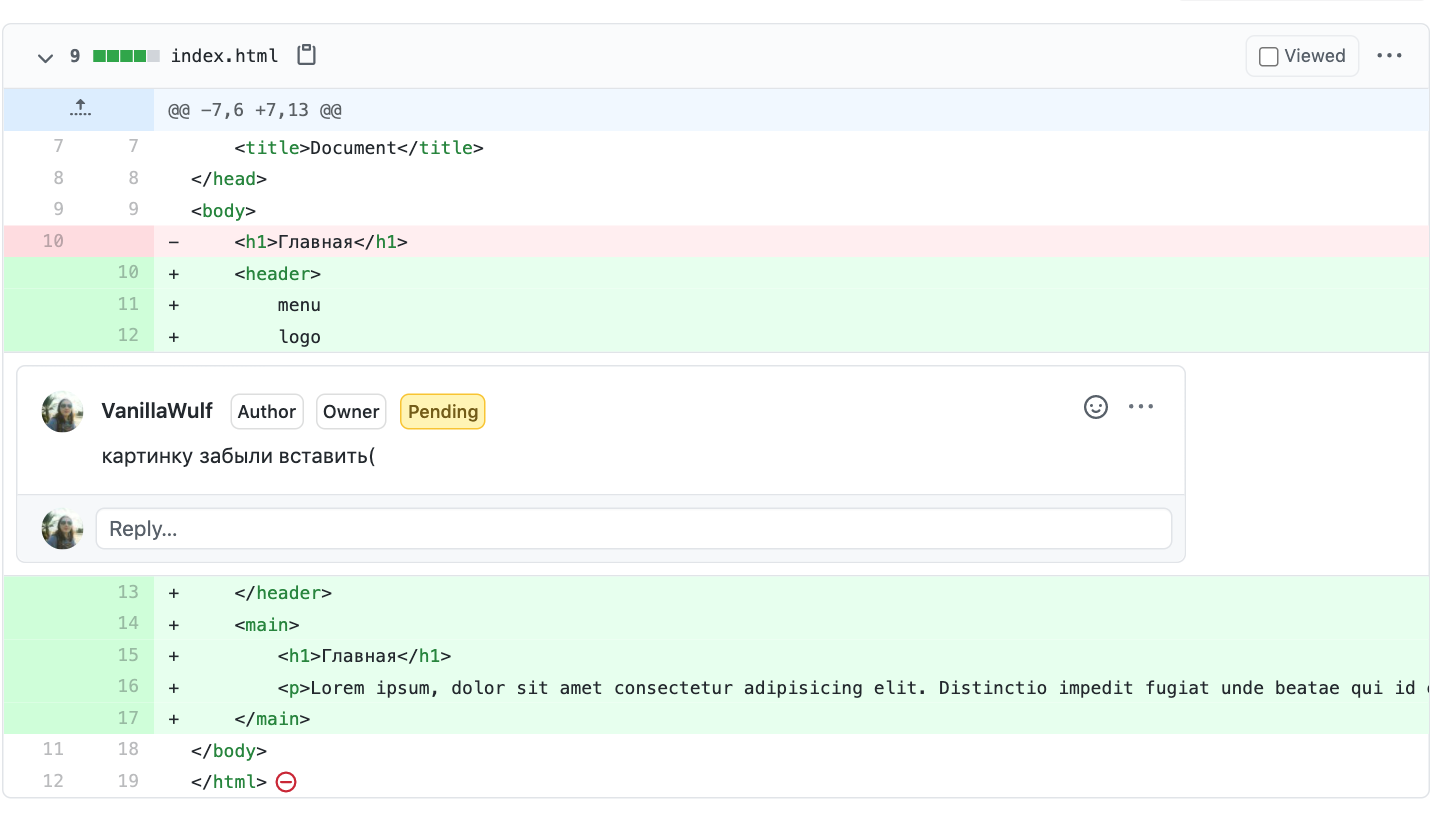
После того как ревью проведено, все спорные моменты решены, ошибки поправлены и есть подтверждения от других разработчиков (approve), происходит слияние веток (merge). Все коммиты из ветки branch-1 попадают в main, а в истории коммитов появляется отметка о слиянии.
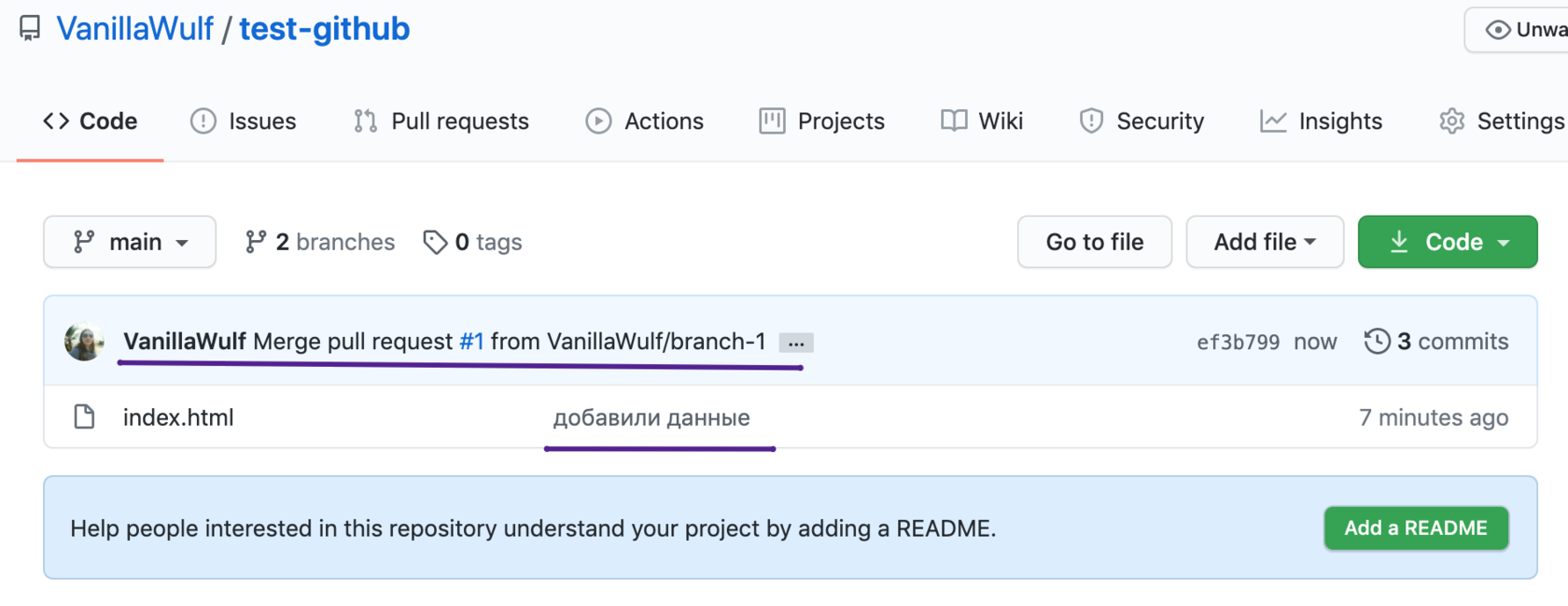
Это вводная статья по GitHub, которая поверхностно описывает основные процессы. О создании веток и управлении ими мы обязательно расскажем в следующих материалах.

GitHub — это хостинг: он позволяет хранить проекты удалённо на сервере и работать с ними из любой точки мира. Доступ к файлам есть у всех, у кого есть ссылка.
Одна из главных функций GitHub — контроль версий. Все изменения в коде можно отследить, поэтому в командной разработке это незаменимая вещь.
Кроме того, для начинающих разработчиков GitHub — это не только хостинг, но и способ собрать портфолио. Он позволяет продемонстрировать свои навыки и знания в виде реализованных проектов — во вкладке Repositories.
Из чего состоит проект в GitHub
Ветка main (или master). Это, как правило, основная ветка, в которой лежит самая актуальная, рабочая версия проекта.
Ветки и коммиты (branch & commits). Ветка в GitHub — это история разработки, состоящая из изменённых файлов и сообщений (коммитов). Нарисуем ветку с коммитами, чтобы визуально её представить.
Коммит (commit) — это специальное сообщение, в котором мы указываем, что сделали за эту итерацию. Когда отправим коммит с файлами на сервер, сможем просмотреть изменения, если кликнем по нему на GitHub. Для изучения будем использовать репозиторий с простым проектом.
Коммит состоит из сообщения (например, «сделали index.html») и файлов, которые мы прикрепили к коммиту. К ним автоматически добавляются время, автор и указатель HEAD.
Указатель HEAD позволяет гибко откатиться до нужной версии. HEAD на скриншоте ниже выглядит так: a8160621b3c61a07b6bbc75b41e5530ee997124b.
Пример. Мы запушили (от слова push, то есть отправили на сервер) коммит с сообщением «правки по коду» в ветку main, но поняли, что они ломают важную логику и версия теперь нестабильна. При помощи указателя коммита HEAD мы можем откатиться до предыдущего коммита («добавили слайдер») и вернуть стабильную версию, которая была в коммите «сделали index.html».
Стабильная и актуальная версия проекта, как правило, лежит в ветке main. Но мы можем создавать и свои ветки для новых задач, чтобы:
Пример. Разработчик Ваня берёт задачку по вёрстке index.html в ветке index. А разработчица Лена — catalog.html, в ветке catalog. На картинке ниже вы увидите, как это будет выглядеть на нашем визуальном отображении веток. Последний коммит в каждой ветке будет «добавили сборку».
Ваня быстрее Лены заканчивает свою задачку, делает коммит «сделал index.html» в свою ветку:
После того как он сольёт свою ветку в main, в ней появится его последний коммит «сделал index.html»:
Лена может забрать актуальную версию main (pull) в свою ветку. Тогда история её коммитов будет выглядеть так: «добавили сборку, сделал index.html».
Слияние веток
Ветки позволяют просматривать изменения. А чтобы сделать их слияние, понадобится функция pull request (pr).
Пример. Создаём ветку branch-1 в нашем репозитории и делаем в неё пуш коммита «Добавили данные»:
После этого мы можем сделать pull request в любую ветку, то есть заявку на слияние веток. GitHub сам подсветит изменённые строки, что очень удобно для ревью кода. Красным подсвечиваются удалённые строки, зелёным — добавленные.
Ревью кода
Когда над проектом ведут работу несколько разработчиков, очень важно, чтобы каждый понимал, что происходит в проекте, уточнял спорные моменты и предлагал более оптимальные решения. Этот процесс называется code review (ревью кода).
После того как ревью проведено, все спорные моменты решены, ошибки поправлены и есть подтверждения от других разработчиков (approve), происходит слияние веток (merge). Все коммиты из ветки branch-1 попадают в main, а в истории коммитов появляется отметка о слиянии.
Это вводная статья по GitHub, которая поверхностно описывает основные процессы. О создании веток и управлении ими мы обязательно расскажем в следующих материалах.
GitHub
GitHub — это сервис для совместной разработки и хостинга проектов. C помощью GitHub над кодом проекта может работать неограниченное количество программистов из любых точек мира. В GitHub есть система контроля (управления) версий Git: сервис позволяет просматривать и контролировать любые изменения кода любым разработчиком и возвращаться к состоянию до изменений.
В целом GitHub — это социальная сеть для разработчиков, в которой можно найти проекты с открытым кодом от других разработчиков, практиковаться в написании кода и хранить свое портфолио.
Проекты в GitHub
Проект в GitHub хранится в репозитории (repository) — коллекции всех изменений создаваемого кода. Если вы будете работать над проектом в одиночку — вам нужно создать новый репозиторий. Если в вашем проекте несколько разработчиков — каждый из них будет клонировать репозиторий первоначального создателя проекта.
Внутри репозитория изменения кода хранятся в виде веток и коммитов.

Коммит (commit) — основной объект разработки, в котором хранятся все изменения кода за итерацию. По сути, это список со всеми актуальными изменениями и ссылка на предыдущую версию коммита. У каждого коммита есть атрибуты: имя, дата создания, автор и комментарии к текущей версии (например, «Создал страницу courses.html» при разработке сайтов с видеокурсами).
Ветка (branch) — указатель на коммит с определенными изменениями. Например, два разработчика взяли коммит, и каждый из них сделал свои изменения в коде, создав по новому коммиту («Создал страницу coursеs.html c личным кабинетом» и «Создал страницу courses.html со свободным доступом на курсы»). Так в проекте появились две ветки с разным кодом: разработчик может выбрать, над каким коммитом ему работать дальше.
Основной веткой проекта, как правило, считается ветка main или master — разработчики создают новые ветки на ее основе. Также можно создать неограниченное количество веток, чтобы вносить новые изменения, не мешая основному проекту.
Слияние веток
Часто разработчики делают параллельные изменения кода. Например, один разработчик работает над внешним видом сайта, а другой занимается размещением контента на нем. По окончании работы ветки каждого из них можно объединить в одну, чтобы создать коммит со всеми внесенными разработчиками изменениями.
Для этого в Git используют функцию pull request (pr). Pull request — это заявка на слияние кода из разных веток. В процессе слияния Git создаст коммит и покажет все изменения в файле кода: добавленные до разветвления строки подсветятся зеленым цветом, удаленные — красным. Так каждый из разработчиков и менеджер проекта увидят, что произошло с кодом после совместной работы над коммитом. Перед окончательным слиянием (merge) все разработчики должны просмотреть изменения кода (code review) и принять их.
Изучите с нуля алгоритмы и структуры данных, поработайте с Git и станьте востребованным специалистом. Дополнительная скидка 5% по промокоду BLOG.
Процесс pull request
Теперь посмотрим на процесс со стороны владельца проекта, который получил новый pull request. Владельцу нужно его обработать и объединить ветку sme-review с master.

Пример ревью кода, где есть разрешение на слияние в главную ветку

Пример ревью кода, где нет разрешения на слияние

Ревью кода
Ревью кода (code review) — процесс обсуждения изменений кода после совместного создания коммита и перед окончательным слиянием. В ревью разработчики оставляют комментарии к строкам с измененным кодом, а в случае ошибок или упущенных моментов предлагают решения по улучшению кода.
После ревью разработчики должны закрыть комментарии и принять предлагаемые изменения (функция approve). Git объединит ветки с помощью функции merge и перенесет созданный коммит в основную ветку main. В истории коммитов останется отметка о проведенном слиянии веток.

Как учиться работе в GitHub
GitHub — самый популярный сервис для разработки проектов в команде и хранения портфолио собственных проектов. Научиться работе с Git и GitHub необходимо каждому разработчику. Вот несколько материалов, которые помогут новичкам в разработке освоить GitHub:
Освойте перспективную профессию с нуля за 14 месяцев.