для чего нужен google analytics
Google Analytics
Google Analytics – это аналитический сервис от поисковой системы Google, который собирает статистику о посетителях сайта после установки на нем специального счетчика. Бесплатная версия системы по функционалу подходит даже для решения масштабных задач.
Гугл Аналитикс обрабатывает полученную с сайта информацию, показывая в отчетах данные о посещениях, конверсиях, геолокации, провайдере, источнике трафика, операционной системе и других параметрах. Сервис включает в себя десятки фильтров, около 100 видов отчетов и множество опций, что позволяет настроить аналитику для проекта любой сложности.
Подключение счетчика Google Analytics
Сбор данных начнется только после установки кода JavaScript на сайте. Счетчик в автоматическом режиме фиксирует посещение, как только пользователь перешел на страницу ресурса из поисковой системы, по ссылкам с другого сайта, социальных сетей, рекламных объявлений и прочих источников. Данные обрабатываются и выводятся на панели сервиса в удобном для анализа виде.
Алгоритм создания и установки счетчика Гугл Аналитики:
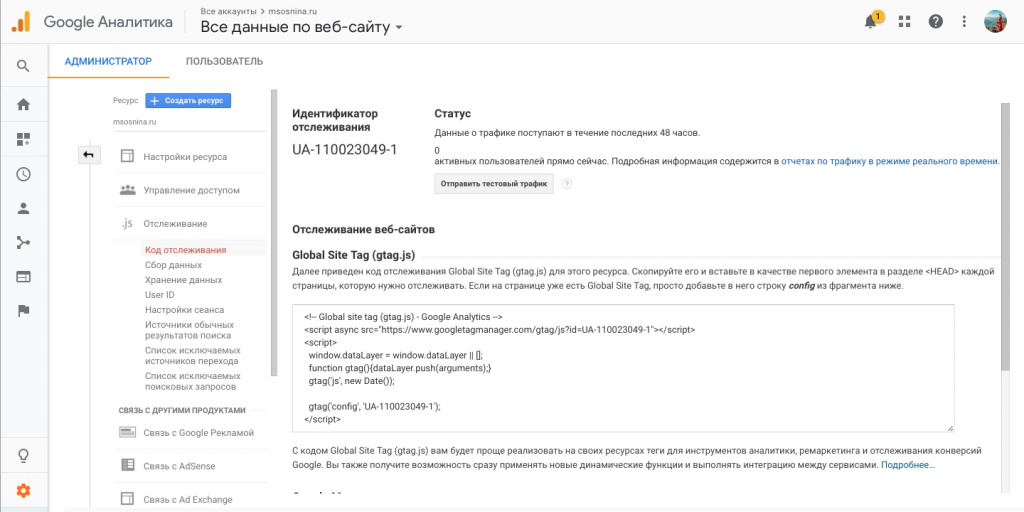
Как проверить корректность подключения счетчика Google Analytics? Для этого перейдите в свой аккаунт, а в другом окне откройте сайт. На панели аналитики нажмите на вкладку отчетов в реальном времени. Если сервис показывает, что на странице есть один пользователь (вы), то код установлен правильно.
Основные инструменты Google Analytics
Сервис предлагает два типа данных – параметры и метрики. Инструментами аналитики измеряются различные параметры посещений. К ним относятся: геолокация пользователя, источник трафика и многое другое. Эта информация располагается в левом столбце отчета. Метрики показывают числовые значения измеряемых параметров. Например, процент отказов, длительность сеанса, количество пользователей и другие данные.
В Гугл Аналитикс все отчеты кастомизируются, то есть настраиваются под конкретные задачи проекта. Любой фильтр легко добавить и также просто удалить из таблицы. Метрик и параметров в системе около 300 видов, поэтому рассмотрим только основные:
Эту «троицу» инструментов Google Analytics чаще других используют в работе, поэтому они получили сокращенное название – метрики ABC.
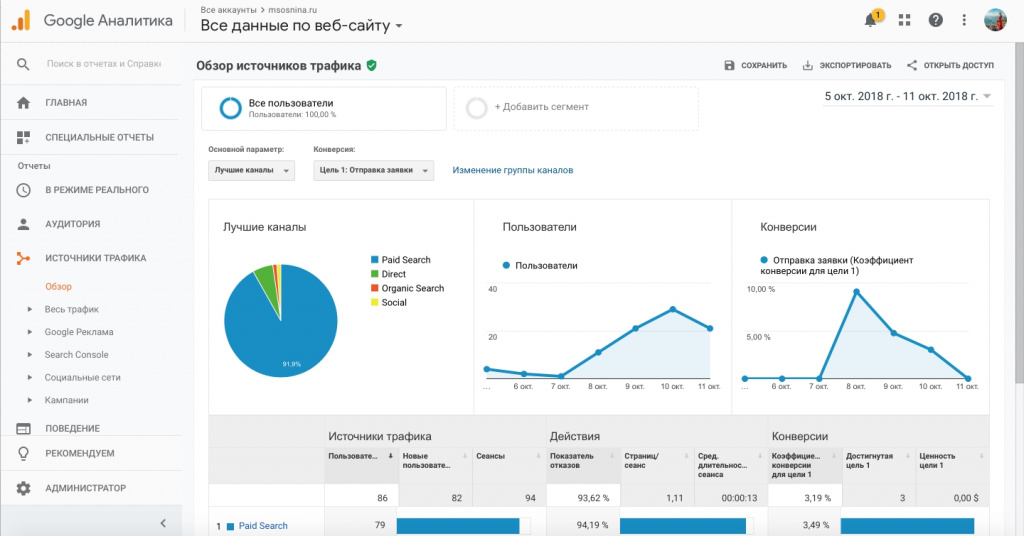
Параметры оценки посещаемости сайта
Пожалуй, это самый часто посещаемый отчет. Однако новичку трудно сразу вникнуть в массив данных, которые предоставляются системой. Для удобства анализа разделим информацию на несколько категорий:
Что ещё можно узнать из отчетов Google Analytics?
Информация из отчетов сервиса аналитики поможет определить эффективность проекта, точечно устранить ошибки в дизайне, позиционировании сайта, рекламе и маркетинге.
Статистика позволяет узнать:
Мы рассмотрели такие темы, как подключение и установка Google Analytics на сайт. Кратко изучили основные метрики сервиса и стандартные отчеты. Представленной информации вполне достаточно для быстрого старта даже новичку. Профессиональное использование аналитики потребует углубленного изучения системы.
Google Analytics
16 сентября 2015 Опубликовано в разделах: Азбука терминов. 26661

Что такое Google Aналитикс?
Счетчик посещений сайта Google представляет собой код, написанный на JavaScript. Это бесплатный сервис, предназначенный для сбора сведений о посещаемости, а также о действиях интернет пользователей на сайте. Инструмент формирует множество отчетов, на основании которых можно строить стратегию продвижения сайта.
Иными словами, установка счетчика Google Analytics дает вам возможность понять – кто, когда и зачем посетил ваш сайт. Всесторонний анализ целевой аудитории позволяет оперативно реагировать на запросы пользователей.

Список функций, которые предлагает Google Analytics счетчик, включает в себя:
Счетчик Google Analytics — что это такое и как его установить
Прежде всего, потребуется создать аккаунт в системе, для чего следует перейти по этой ссылке. Нужно отметить, что счетчик Гугл позволяет отслеживать как веб-сайт, так и приложения. В один аккаунт GA можно добавить до 25-ти различных ресурсов.
Если вы устанавливаете счетчик посещаемости сайта Google, то потребуется указать тематику интернет проекта, выбрать подходящий часовой пояс (ориентируясь на целевую аудиторию) и добавить URL сайта с указанием протокола http:// либо https://. Далее потребуется принять условия пользовательского соглашения, после чего система предоставит код счетчика Google Analytics.
На что способен счетчик Google?
Если web-проект имеет коммерческую направленность, то счетчик сайта Google поможет выполнить конверсию по целям. Вебмастер сможет узнать, как часто посетители нажимают на кнопки, типа «оформить покупку» или «заказать обратный звонок». Система позволяет отслеживать до 20-ти целей.
Установив Google Analytics счетчик на сайт, можно собирать статистику по страницам интернет ресурса. Владелец сайта сможет узнать, как часто посетители совершают переходы по внутренним и внешним ссылкам. Система проанализирует каждый переход.
Счетчики на сайт Google могут осуществлять экспорт собранной статистики. Отчеты сохраняются в формате PDF, Excel либо в текстовом файле. Можно настроить автоматическую отправку отчета по времени.

Вы сами формируете оценки эффективности для нас: продажи, кол-во заявок, другое
Мы работаем в рамках ваших бюджетов на прогнозируемый результат
5 причин использовать Google Analytics. Зачем он нужен.
Зачем использовать Google Analytics?
Установка систем аналитики на сайт – необходимый элемент в построении успешного бизнеса.
С помощью аналитики можно легко отслеживать эффективность работы сайта, изучать, как пользователи взаимодействуют с ним, что им нравится на сайте, а что нет. С помощью этой информации вы сможете увеличить свои продажи, создавая простой путь посетителя к конверсии.
Google Analytics входит в топ систем аналитики сайтов в мире, поэтому если вы используете другие системы, допустим, «Яндекс.Метрику», неплохо было бы подключить и Google Analytics – чтобы сравнить данные. К примеру, вы поймете, что не так, если что-то будет настроено неправильно в одной из систем.
Почему именно Google Analytics?
1. Бесплатно
Есть бесплатная версия universal analytics с огромным функционалом.

2. Большая справочная документация в открытом доступе
Даже если вы только начинаете свою работу с Google Analytics, с помощью документации вы легко найдете ответы на все ваши вопросы. Также есть бесплатные видео уроки от google, в которых наглядно показывается, как пользоваться Google Analytics.

3. Сообщество пользователей Google Analytics
В Google Analytics есть огромное сообщество пользователей, которые работают с продуктами google и могут вам помочь, если вы столкнетесь с проблемами по настройке.

4. Интеграция с продуктами google
Google Analytics – это элемент продуктов google для успешного ведения бизнеса в интернете. Он легко интегрируется с Google Adwords (рекламная сеть google). С помощью Google Tag Manager можно передавать данные с сайта в Google Analytics, с помощью Google Optimize – проводить A/Б-тесты, а Google Data Studio поможет строить красивые отчёты.

5. Постоянные обновления
Google Analytics регулярно обновляется, дополняя свой функционал.

С чего же начать?
В первую очередь аналитика должна давать ответы на вопросы. В интуитивно понятном интерфейсе Google Analytics можно выделить 4 категории:
Аудитория – кто посетители сайта? Какими устройствами пользуются? С каких регионов? Какие у них интересы?
Источники трафика – откуда пользователи пришли на ваш сайт? Сколько их?
Поведение – как пользователи ведут себя на сайте?
Конверсии – какие целевые действия делают пользователи на сайте?
Цели
Прежде чем, что-то анализировать, нужно понимать, что мы будем отслеживать и какие выводы можем сделать. В этом нам помогут цели. В зависимости от структуры сайта, ниши и рекламы цели будут разные. Вам нужно определить их, настроить и начать отслеживать.

Выбор целей доступен в большинстве отчетов Google Analytics. Также есть отдельный блок конверсии – раздел «цели»
Если у вас интернет-магазин, рекомендуется настроить цель с типом просмотра страниц в виде последовательности (воронка)

После настройки вы сможете просмотреть, на каком этапе воронки посетители покидают сайт.
Что бы посмотреть эти данные, перейдите по следующему пути: Конверсии /// Цели /// Визуализация /// выбираем цель воронки

Для интернет-магазинов также рекомендуется настроить электронную торговлю.
Такая настройка даст ответы на множество вопросов:
Какие товары и на какую сумму пользователи покупают?
По каким источникам наибольшее количество транзакций?
Сколько пользователей просмотрели карточку товара, и сколько из них добавили товар в корзину?
После настройки электронной торговли все отчеты вы можете просмотреть в разделе «Конверсии /// Электронная торговля»

Источники трафика
Когда мы настроили цель, можно посмотреть, какой источник траффика конвертируется, а какой нет.
Переходим: источник траффика /// источник или канал /// выбираем цель /// выбираем период
В результате мы узнаем, какой источник трафика принес нам конверсии

Если вы даете рекламу в Google Adwords, нужно связать его с Google Analytics.
В результате у вас появятся данные в Google Analytics c Google Adwords

Поведение
Отчеты в разделе поведения помогут вам следить за основными метриками сайта – независимо от количества трафика.
В разделе «Контент…» можно просматривать, как пользователь взаимодействует со страницами сайта.

Как долго погружаются страницы сайта? Ответ на этот вопрос вы найдете в разделе «Скорость загрузки сайта».
Если вам попадаются метрики, которые вам неизвестны, можете просто кликнуть на ярлык с вопросом, и вам откроется ее описание.

Если у вас есть поиск на сайте, его нужно обязательно настроить. После настройки в разделе «Поиск по сайту» вы сможете увидеть, что именно пользователь хочет найти на сайте.

Аудитории
В отчетах «Аудитории» вы можете анализировать информацию о посетителях сайта.
Отчет по возрасту (Аудитория /// демографические данные /// возраст)

Фильтры и дополнительные параметры
Чтобы более детально анализировать отчеты, пользуйтесь функцией дополнительных параметров:
Например, посмотрев возраст посетителей, мы выбрали дополнительный параметр – «Пол».

Используйте фильтры Мы отфильтровали только пользователей мужского пола (male)

Пользовательские отчеты
Исходя из этих параметров и показателей в Google Analytics, вы можете создавать свои собственные пользовательские отчеты.
Чтобы построить отчет, перейдите: специальные отчеты /// мои отчеты /// добавить отчет /// задайте параметры и показатели, если нужно применяйте фильтры

Заключение
Правильно настроенная аналитика даст ответы на вопросы, которые помогут вам определить потребности посетителей вашего сайта. В результате вы упростите путь пользователя к совершению покупки и, следовательно, увеличите прибыль. В этой статье описана малая часть отчетов c Google Analytics, с которых нужно начать знакомство с аналитикой.
Установите Google Analytics на сайт;
Опираясь на ваш бизнес, определите ключевые показатели для отслеживания;
Настройте цели, (если интернет-магазин, настройте электронную торговлю);
Анализируйте стандартные отчеты, применяя фильтры и дополнительные параметры, а также стройте свои пользовательские отчеты.
Google Analytics для начинающих: самое полное руководство в Рунете
Обновил Егор Вяхирев.
Google Analytics – сервис для анализа поведения пользователей на сайтах и в приложениях. Это мастхэв-инструмент для владельцев сайтов и интернет-маркетологов, который помогает в SEO-продвижении сайтов.
Что можно делать в Google Analytics:
В этом руководстве я постарался рассмотреть все функции сервиса. Гайд получился очень обширным – почти 300 скриншотов и больше 70 000 символов. Вряд ли вы осилите его за один подход, поэтому сохраняйте в закладки, делитесь в соцсетях и возвращайтесь к нему по мере необходимости. Поехали!
Начало работы с Google Analytics
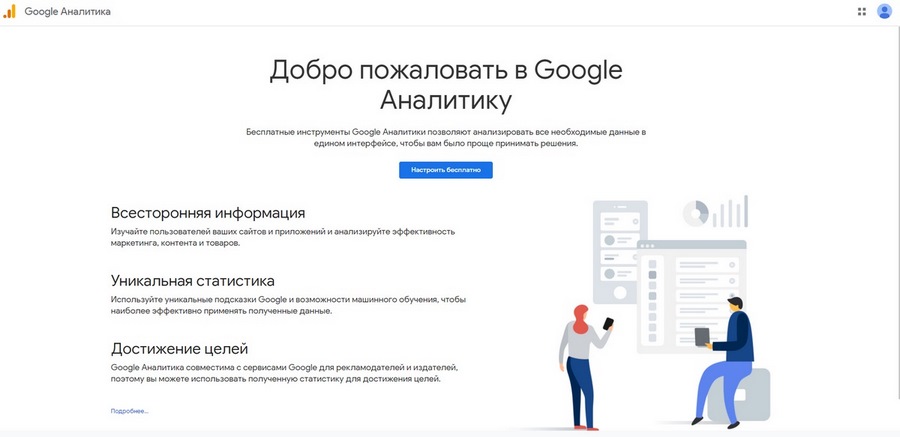
Перейдите на главную страницу сервиса и создайте новый аккаунт Google или войдите в существующий.
Недавно также стало доступно мобильное приложение Google Analytics, но это тема для отдельной статьи. Пока же ознакомимся со стартовыми окнами веб-сервиса:
Вы можете получать статистику веб-сайта или мобильное приложения. В любом случае, вам нужно указать:
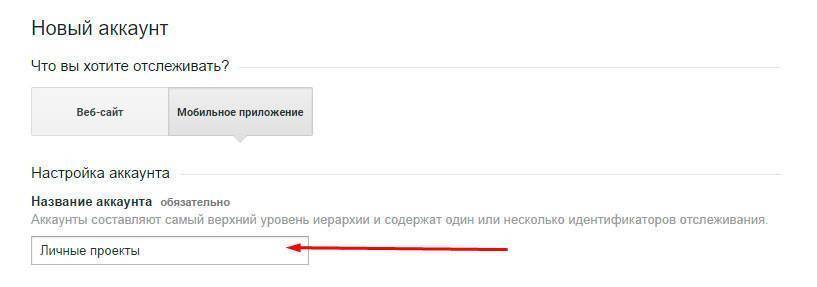
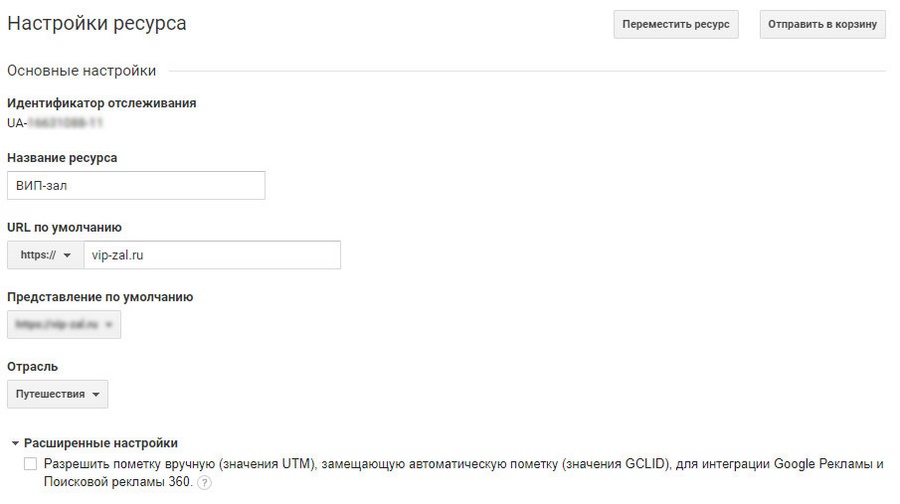
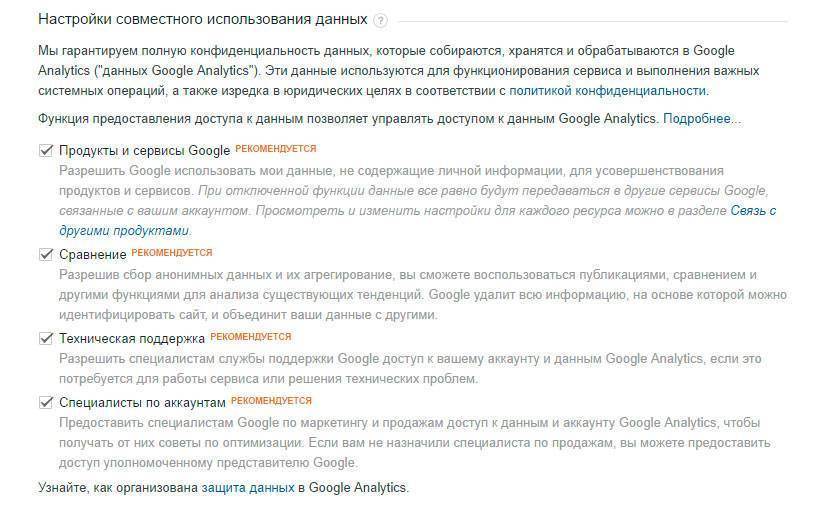
Когда все будет готово, нажмите на «Получить идентификатор отслеживания».

Прочитайте условия соглашения и примите его. Переходим к следующему шагу.
Подключение сайта
Чтобы Google Analytics могла собирать данные о вашем сайте, нужно установить счетчик. Это скрипт, который загружается на каждой странице, собирает статистику и отправляет ее в Google.
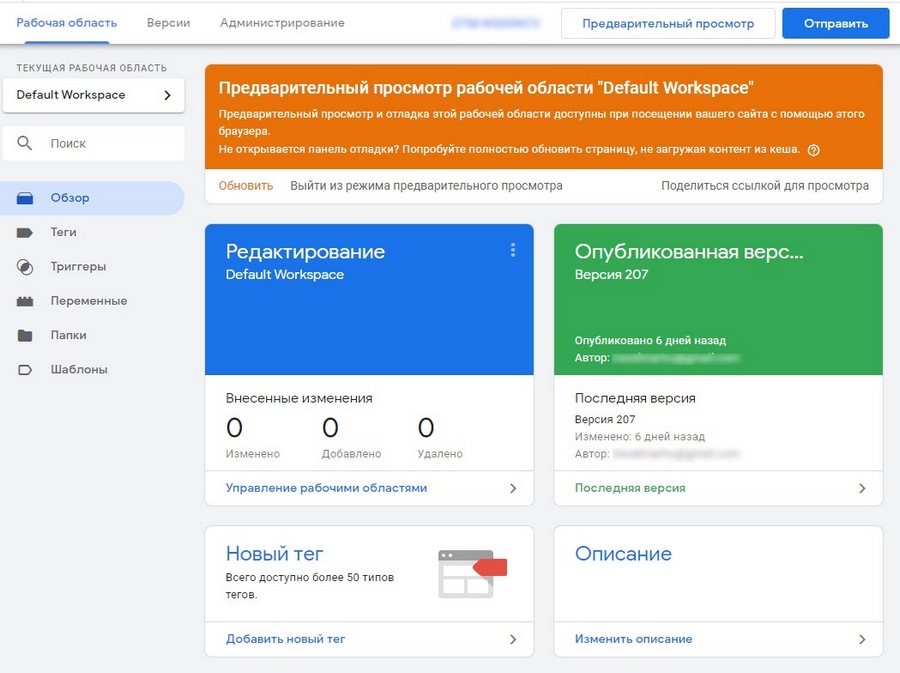
Есть несколько способов подключить счетчик:
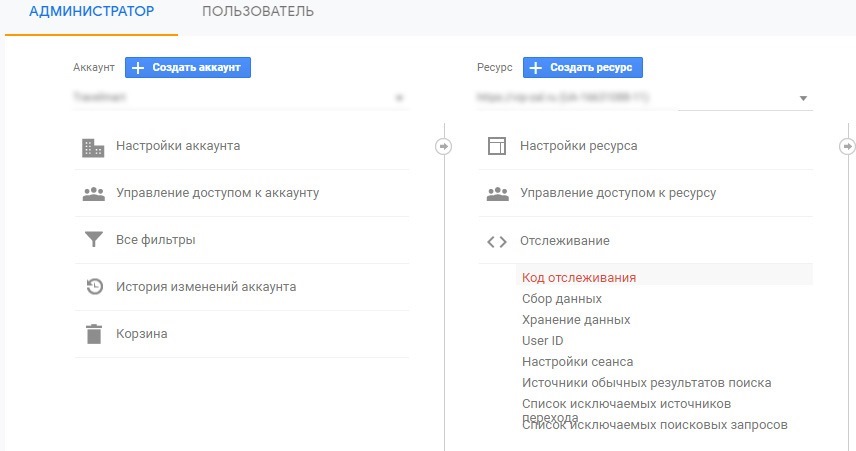
Скопируйте код из раздела «Отслеживание веб-сайтов».
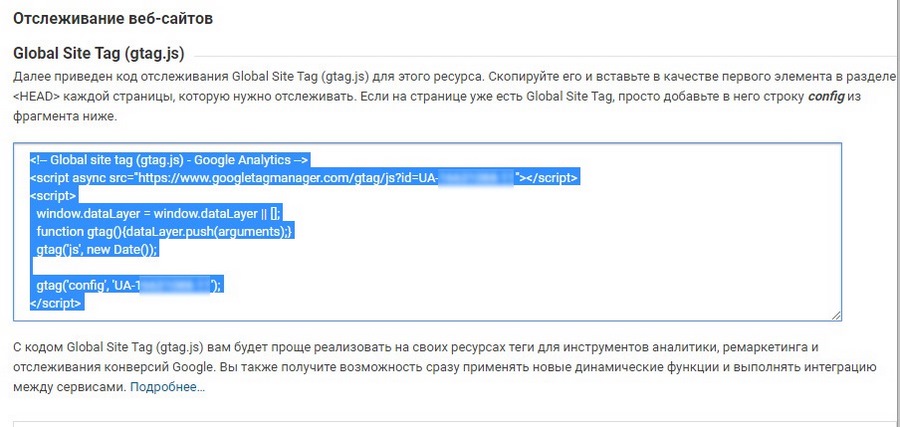
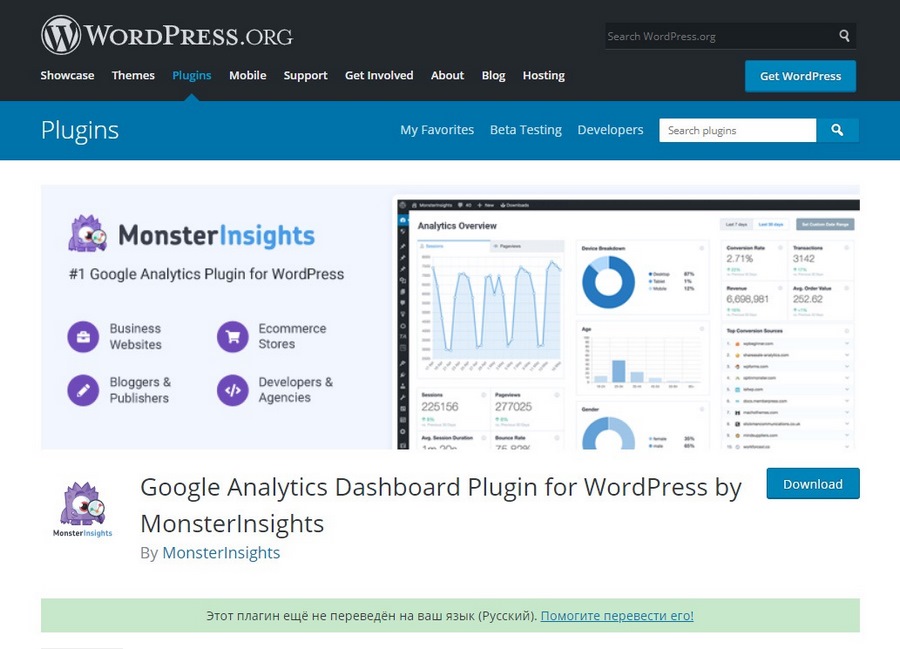
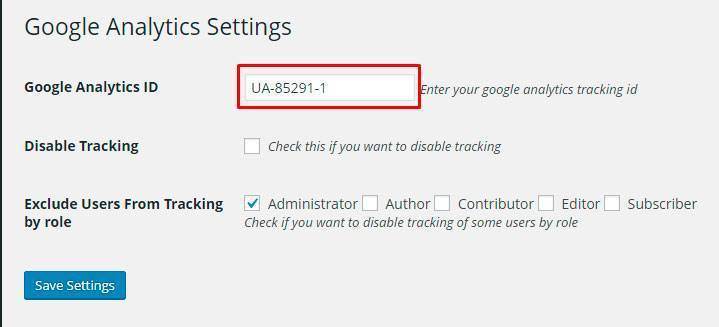
Теперь зайдите в настройки плагина и скопируйте идентификатор отслеживания (указан на сайте Google Analytics) в поле Google Analytics ID. Не забудьте сохранить изменения. Плагин от MonsterInsights позволяет подключаться через учетную запись Google. Вам нужно только авторизоваться. Он сам найдет ресурсы, которые вы отслеживаете.
Выберите один из способов и подключите Google Analytics к своему сайту. Я советую использовать «Диспетчер тегов». Наверняка вы пользуетесь «Яндекс.Метрикой» или еще чем-то (картами кликов, например).
Статистика может отображаться не сразу. Не переживайте. Моя, например, подгрузилась через несколько часов.
Иерархия в Google Analytics
В Google Analytics есть 3 уровня иерархии: аккаунт, ресурс и представление.
Аккаунт – это что-то вроде каталога для похожих сайтов. Вы можете добавить несколько ресурсов на аккаунт и разом применить к ним некоторые настройки. Например, открыть доступ другим пользователям. Всего у вас может быть 100 аккаунтов.
Ресурс – это сайт или приложение, которое вы отслеживаете. На одном аккаунте может быть до 50 ресурсов.
Представление – набор настроек и отчетов. В них можно создавать разные цели, настраивать оповещения и предоставлять доступ разным людям. Например, в одном представлении у вас будут показаны все данные, а во втором – только по конкретному поддомену. Для каждого ресурса можно создать до 25 представлений.
Обзор интерфейса
Для начала рассмотрим, какие в Google Analytics есть разделы, и что в них можно найти. Подробности о разных инструментах будут дальше.
В меню есть 4 раздела:
Главная страница
Список ваших аккаунтов, отслеживаемых сайтов и основные данные по ним: количество сеансов, их средняя длительность, показатель отказов и конверсия.
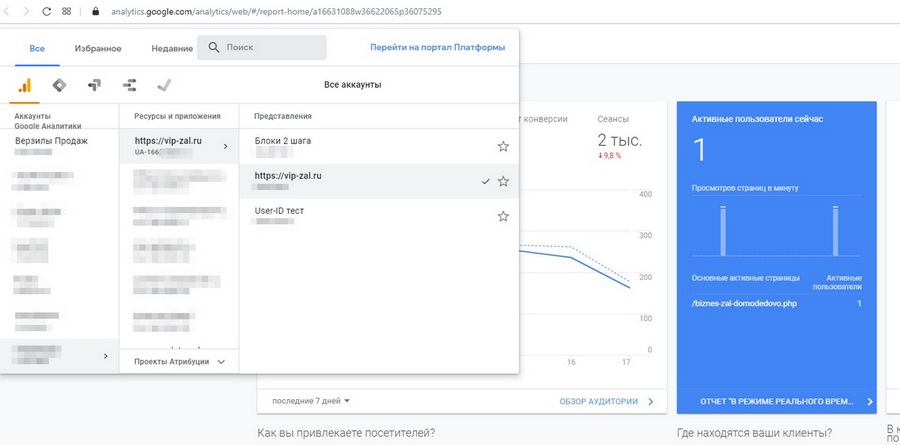
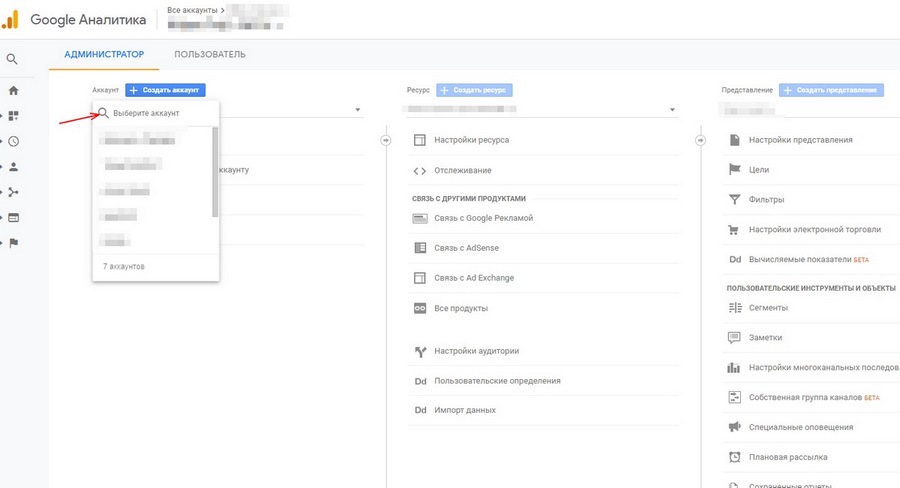
Чтобы найти нужный акккаунт, ресурс или представление, можно воспользоваться поиском:
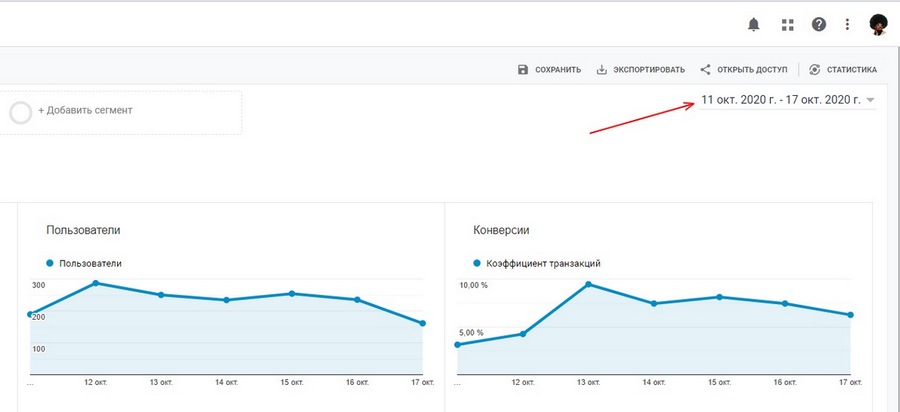
Вы также можете указать промежуток времени, за который хотите посмотреть статистику. Просто нажмите на дату и выберите диапазон.
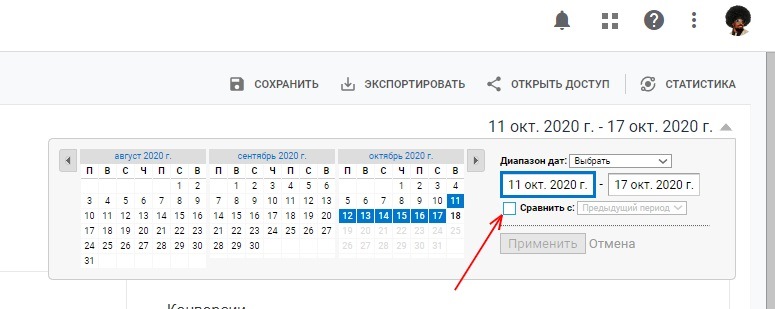
Если поставить галочку «Сравнить с», сервис покажет, как изменились показатели по сравнению с прошлым. Не забудьте указать второй временной интервал.
Отчеты
Основной раздел, с которым вы будете работать чаще всего. Здесь можно посмотреть любую статистику, настроить цели для подсчета конверсии и создать сводки.
Слева находится меню для навигации по разным отчетам. Кликните по разделу, чтобы раскрыть его и увидеть список подразделов (у которых тоже могут быть подразделы).
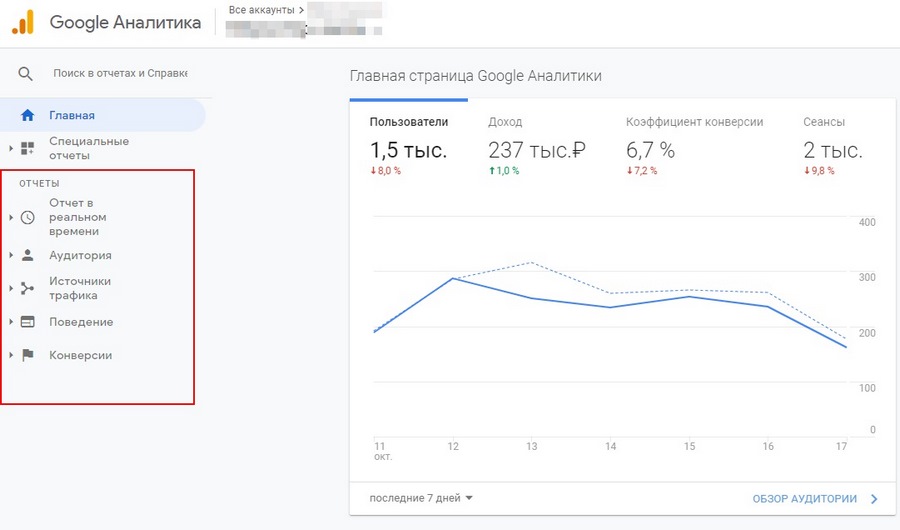
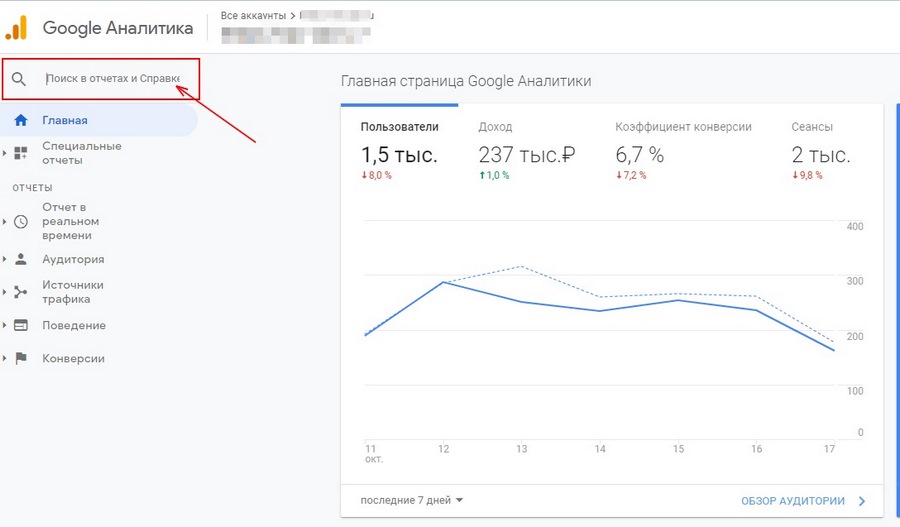
Или введите название отчета в поиске.
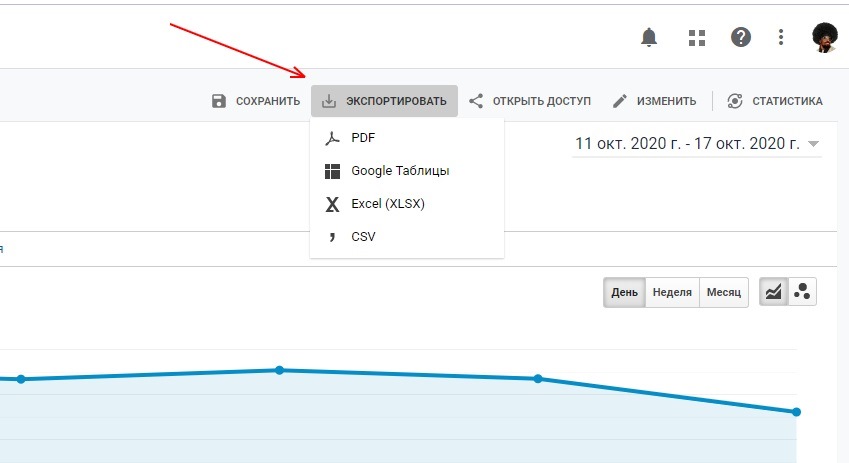
Вверху страницы находится меню экспорта. Вы можете сделать отчет доступным, экспортировать его в виде таблицы или PDF, добавить в сводку (много разных отчетов на одной странице).
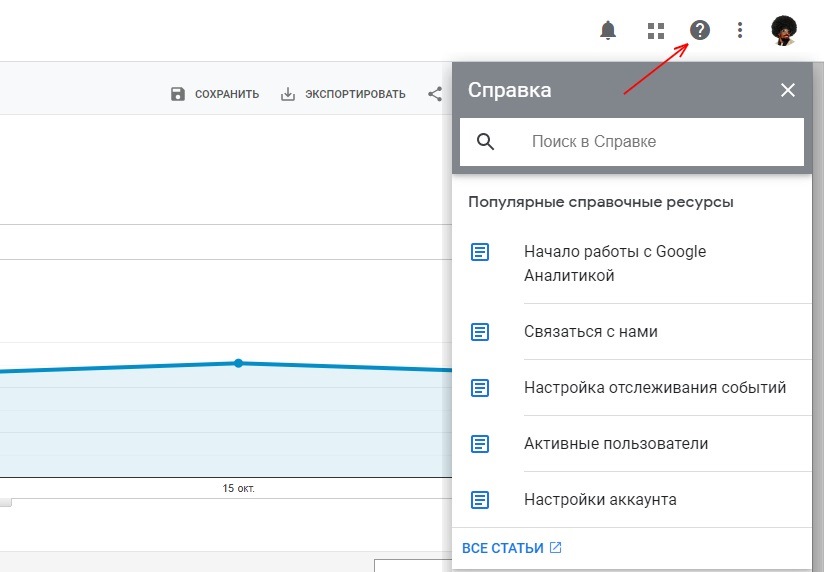
Обучение и подсказки есть почти на каждой странице с отчетами. Подсказки дельные, понятные и написаны на русском языке. Советую их читать.
Большую часть страницы занимают сами отчеты. О них поговорим чуть позже.
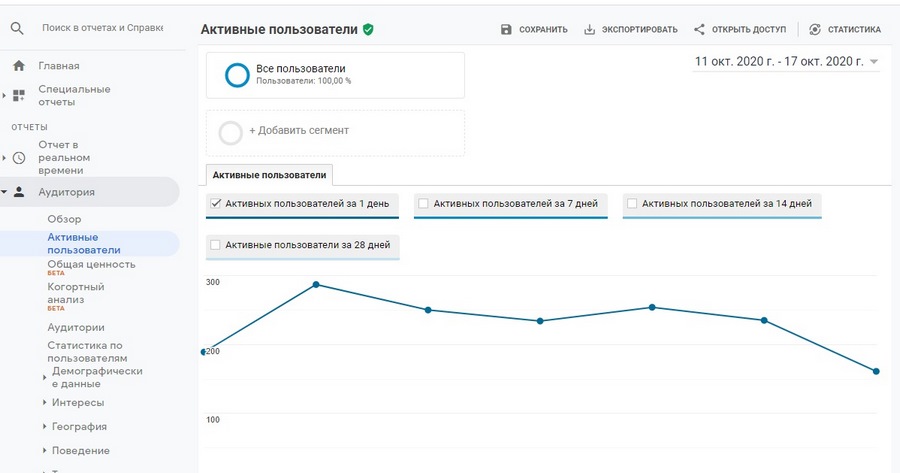
Календарик с временными промежутками есть и тут. Работает также, как на главной странице. Не забывайте про него.
Интерфейс раздела «Мои отчеты» ничем не отличается, поэтому его рассматривать не будем. О самом разделе в соответствующей главе руководства.
Администратор
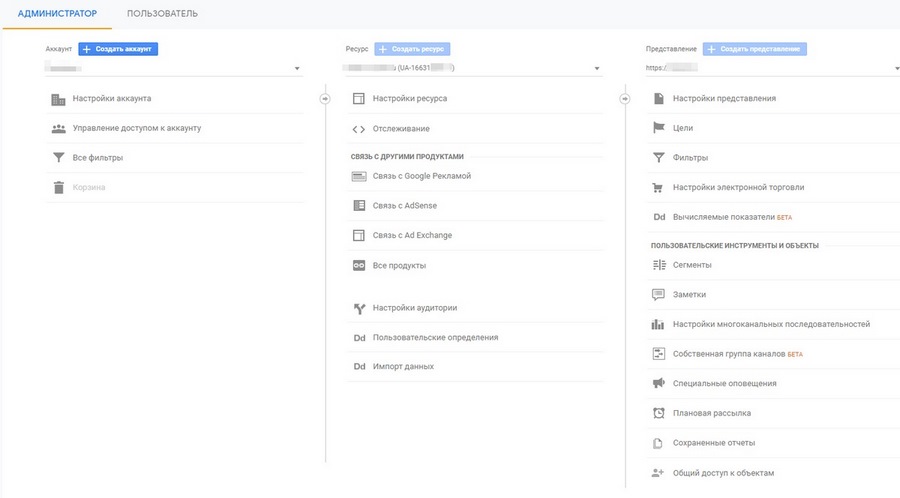
Если выбрать какой-либо подраздел, структура страницы изменится. Слева будет меню со стрелкой «Назад на главную», а справа – сами настройки.
Меню помощи есть и здесь. Кстати, чтобы переключаться между проектами, необязательно возвращаться на главную страницу. В самом верху есть ниспадающее меню со списком всех отслеживаемых сайтов и приложений.
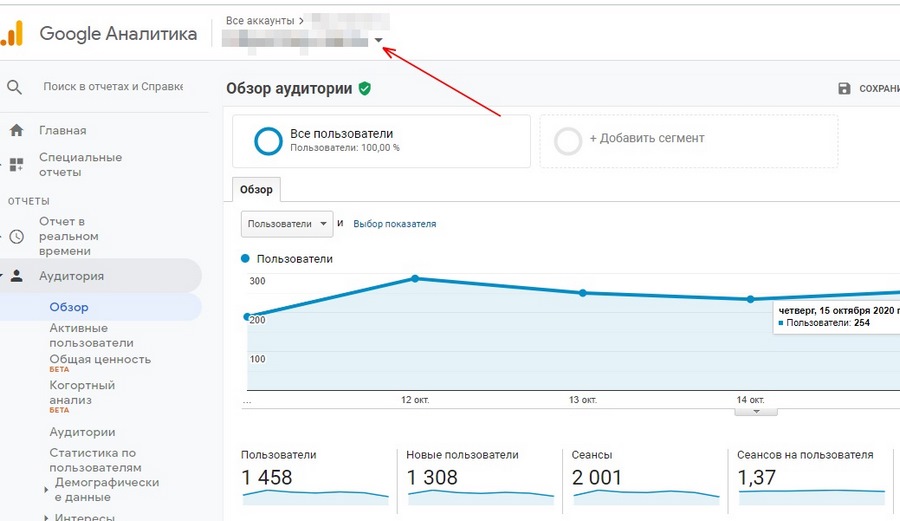
С общим интерфейсом разобрались. Пора приступить к самому интересному – самой аналитике.
Сводки
Сводка – это страница, на которой собрано несколько разных отчетов. Вы сами выбираете, каких. Каждый отчет называется виджетом. Вы можете создавать и удалять виджеты, размещать их в удобном порядке и настраивать параметры отображения.
Раздел «Сводки» находится в боковом меню на странице «Отчеты». Здесь отображаются все созданные вами сводки и кнопка для создания новых.
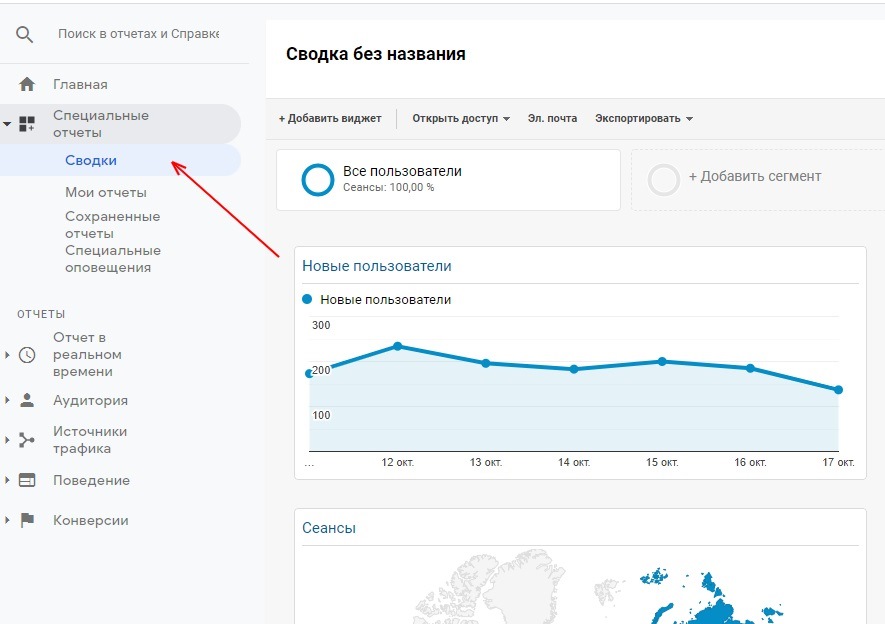
Давайте создадим новую сводку.
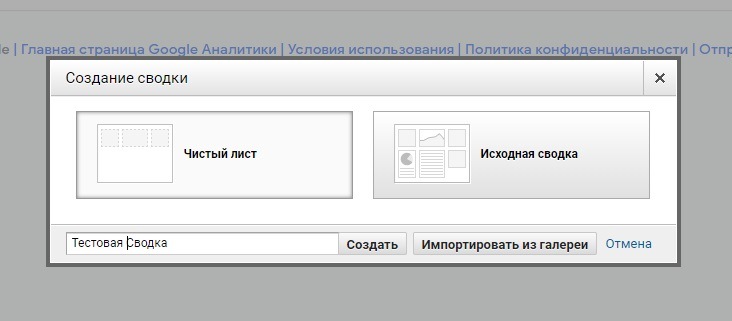
Вам доступно 3 опции:
Я решил создать пустую сводку. Выбираем режим, пишем название, нажимаем «Создать». Откроется следующее меню.
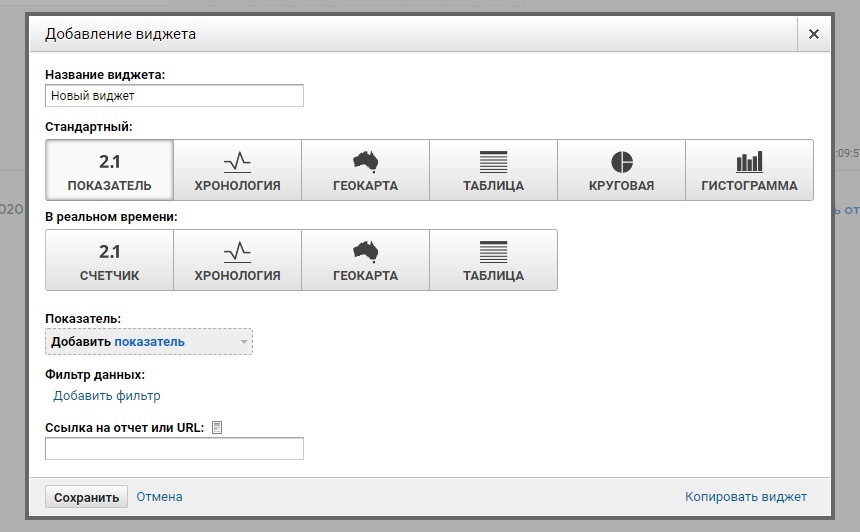
Это меню создания виджета. Сводка у нас пустая, поэтому все открылось автоматически. Выберите режим отображения информации.
Последние два режима недоступны, если вы хотите отслеживать метрики в реальном времени (например, количество человек на сайте прямо сейчас).
Создадим круговую диаграмму. Выберите ее и нажмите на кнопку «Добавить показатель».
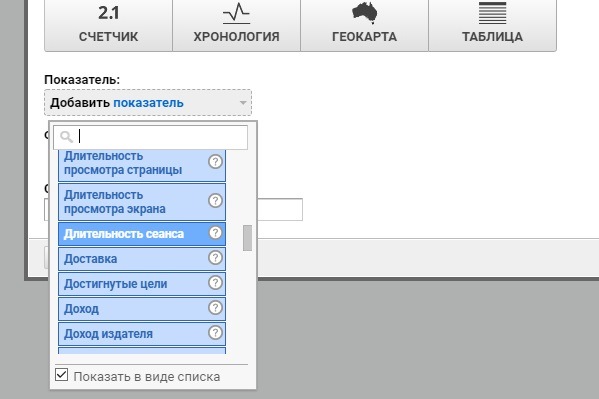
Второй параметр – это группировка. Он позволяет разделить данные по определенному принципу, который вы тоже задаете сами.
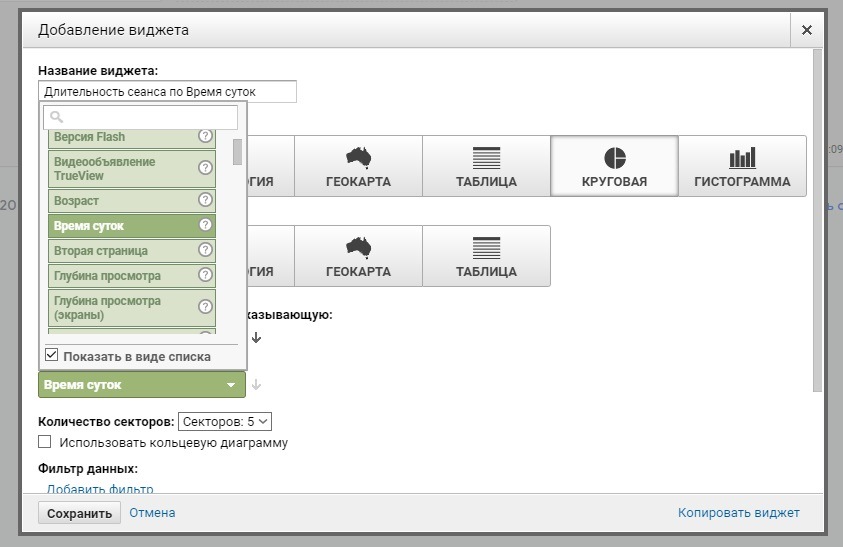
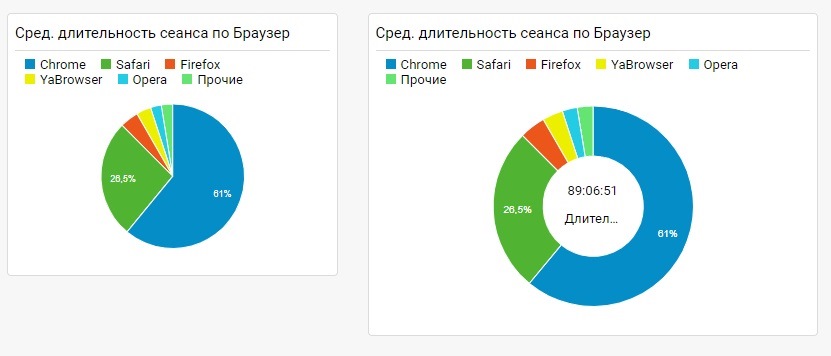
Выберите количество секторов в диаграмме. Если хотите получить кольцевую диаграмму, поставьте галочку.
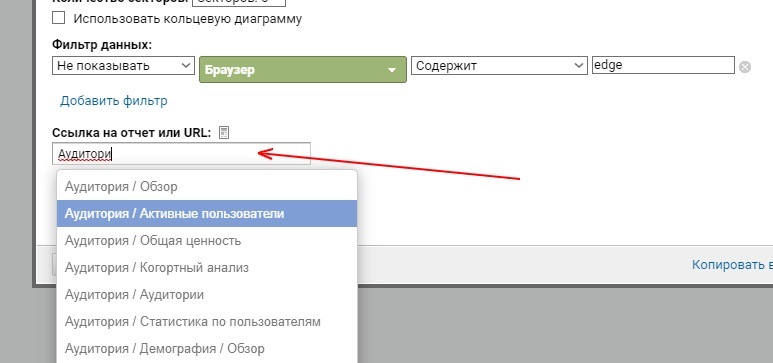
Теперь настройте фильтр. Например, можете исключить тех, кто пользуется браузером Edge. Так им и надо. Ну или ничего не трогайте, если хотите учитывать всех пользователей.

Вы можете добавить ссылку на какой-нибудь отчет. При клике по заголовку виджета вас перенаправят на страницу с детальной информацией. Для этого введите название отчета или его URL. На сам виджет это никак не влияет.
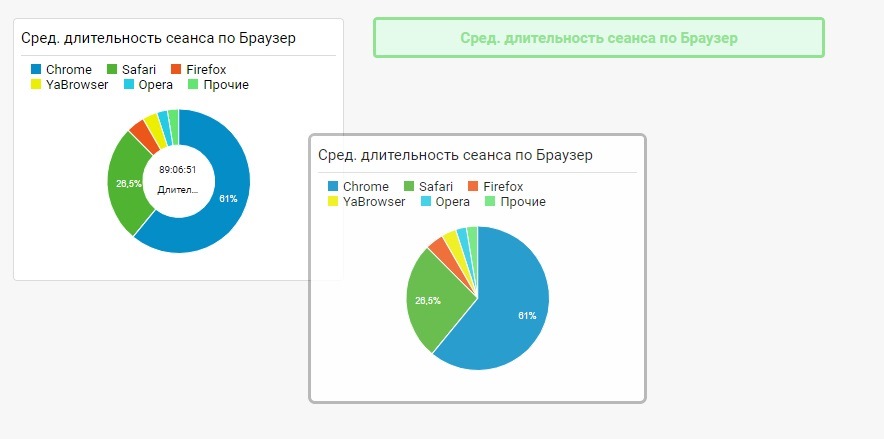
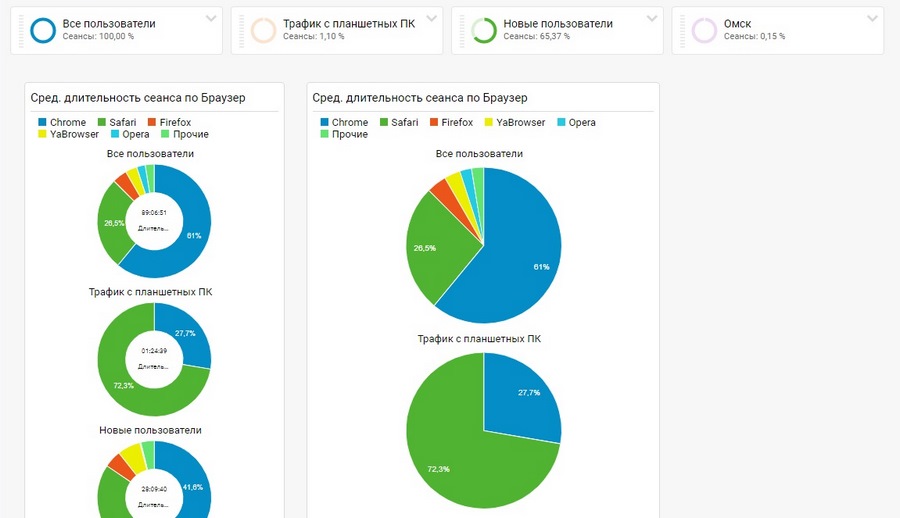
Вот что получилось. Я сделал диаграмму зависимости длительности сеанса от браузера. Очень полезная информация для изучения.
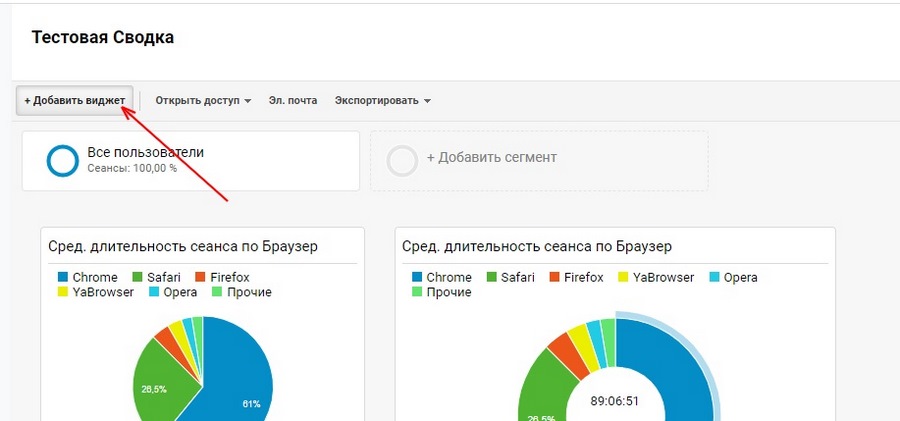
Чтобы добавить еще один виджет, нажмите на кнопку в меню.
Есть и второй способ добавления виджетов в сводку – прямо со страниц отчетов. Об этом – в следующем разделе.
Чтобы удалить виджет, наведите на него курсор и нажмите на крестик. Если нужно что-то поменять – нажмите на карандаш и отредактируйте. Менять можно любые параметры.
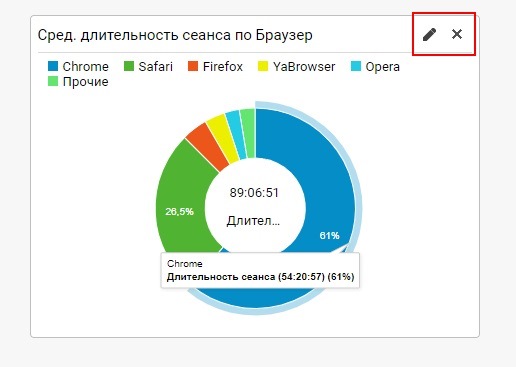
При редактировании уже созданного виджета появится новая опция – «Копировать».

Виджеты можно перемещать. Для этого просто перетяните его на нужное место. Кстати, вы можете выбрать формат отображения. Нажмите на кнопку «Настроить сводку».
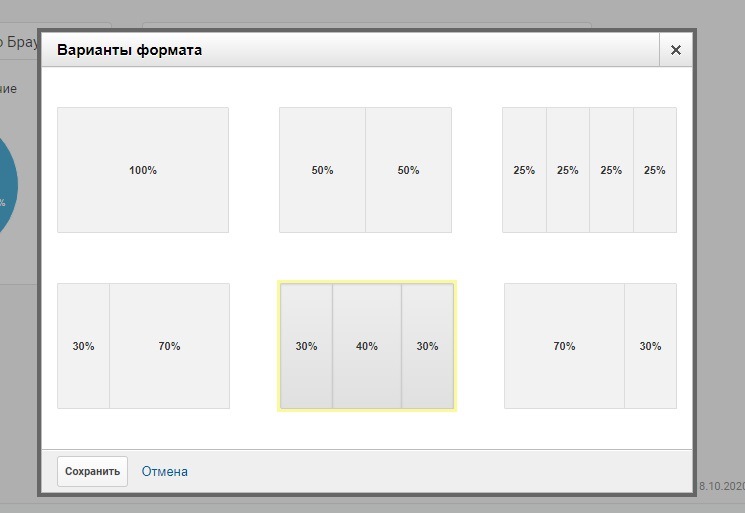
Всего доступно 6 вариантов. Задать свои пропорции, к сожалению, нельзя.
Кроме виджетов в сводке вы можете настроить сегментацию. О каких пользователях вы хотите получить информацию? О всех? Только о новых? Или о тех, что пришли из поисковых систем?
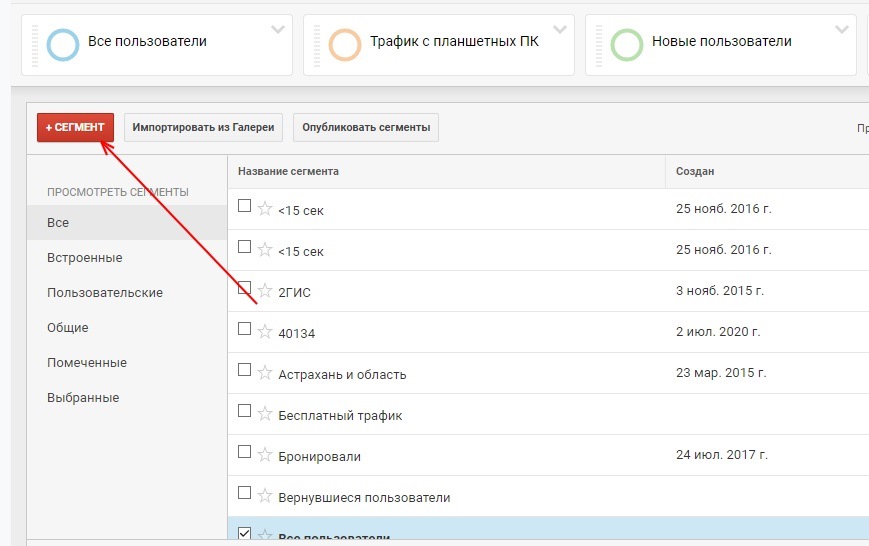
Чтобы выбрать сегмент, кликните по кнопке «Добавить сегмент» или нажмите на один из существующих.
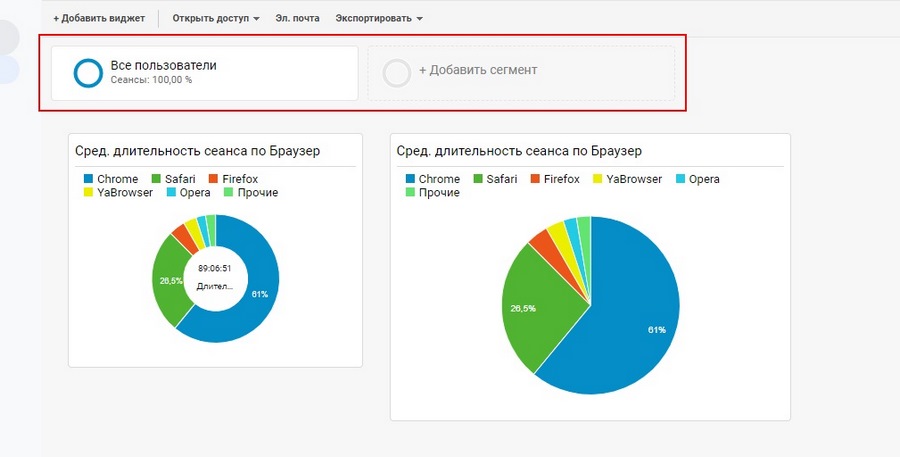
Результат будет одинаковый – откроется таблица с доступными вариантами.
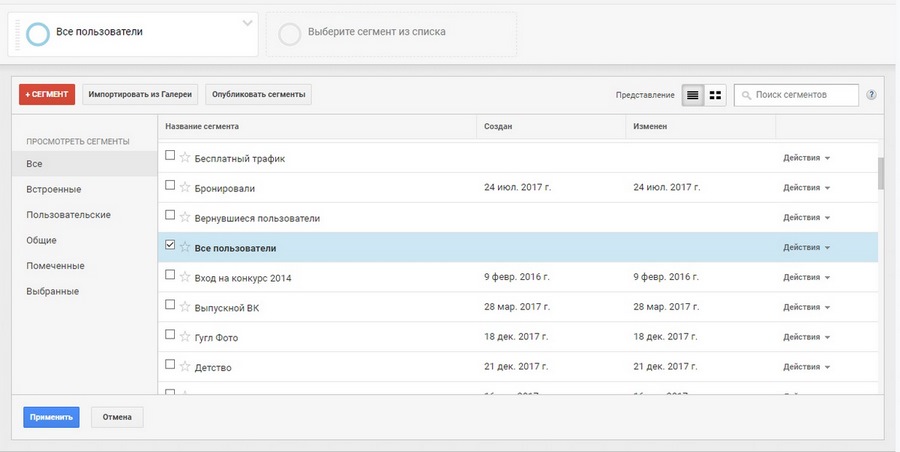
Вы можете выбрать до 4 сегментов одновременно. На виджетах будет отображаться информация по каждому из них.
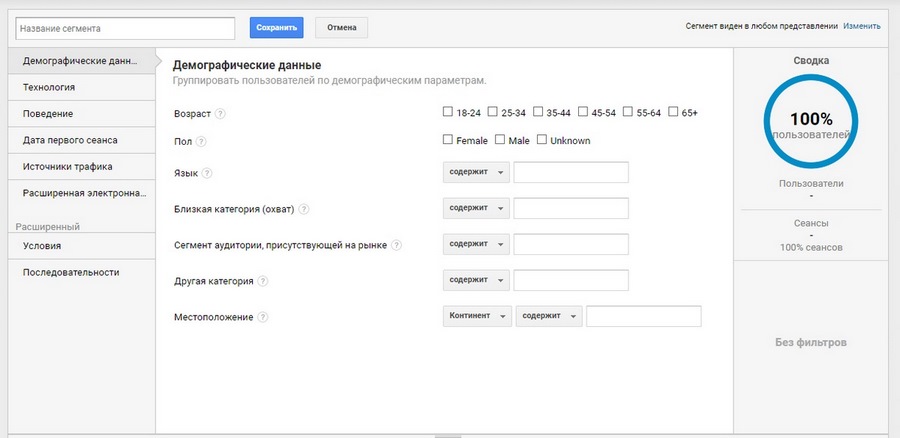
Кроме пары десятков стандартных сегментов вы можете использовать свои. Нажмите на кнопку «+Сегмент».
Теперь укажите критерии, по котором нужно выбирать пользователей. Слева находится меню с тематическими вкладками.
Если вы хотите поделиться шаблоном сводки, можно опубликовать его в галерее решений или создать ссылку. Никакие данные о вашем сайте передаваться не будут, только настройки самой сводки – виджеты и сегменты.
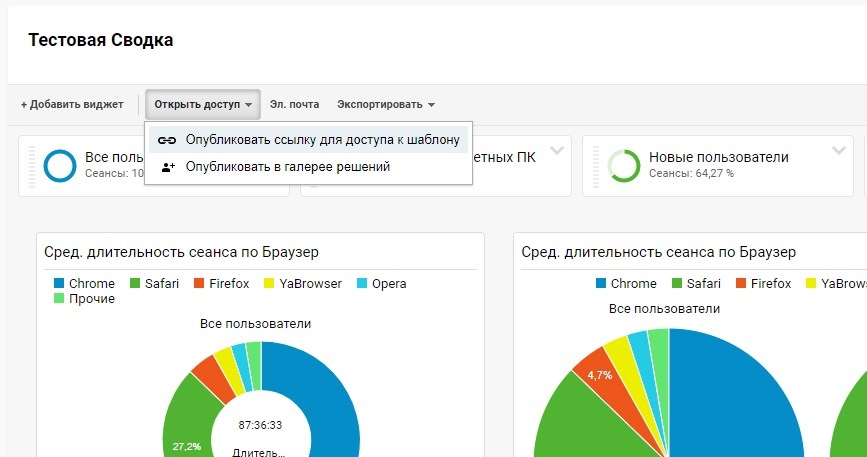
Название сводки можно поменять в любой момент. Просто кликните по нему и напишите новое.
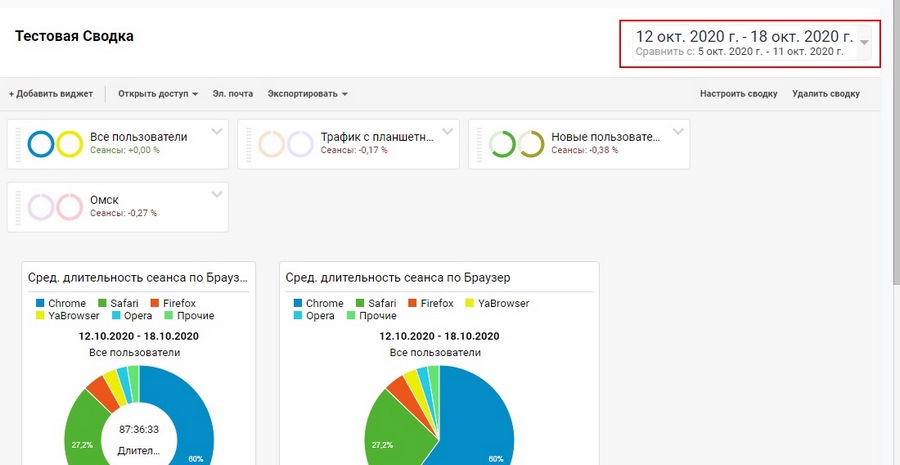
Когда сводка станет не нужна, удалите ее.
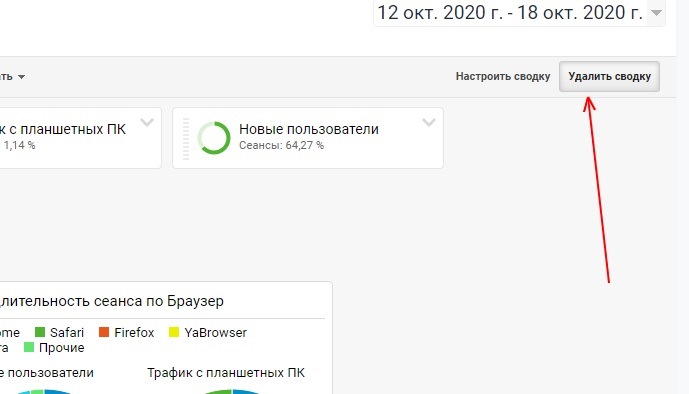
В режиме реального времени
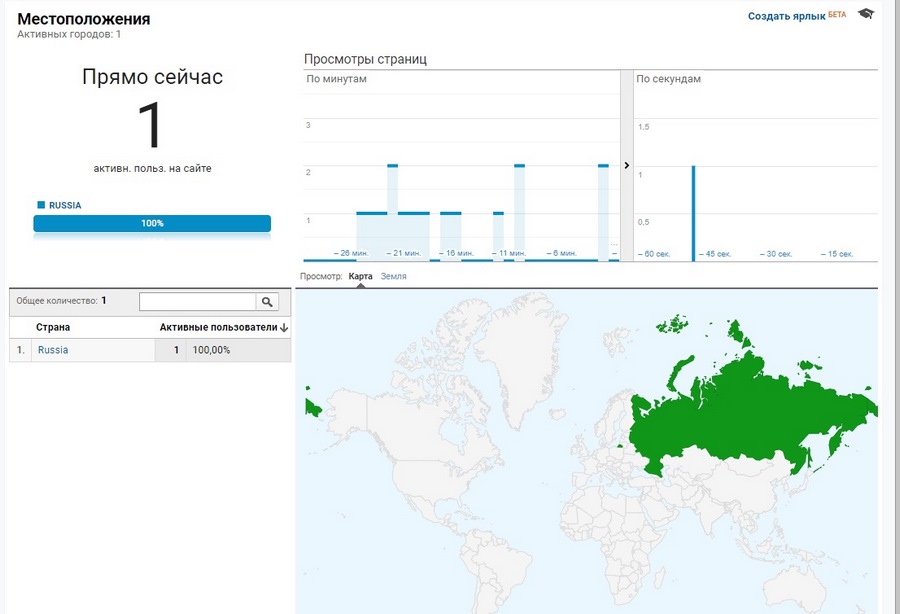
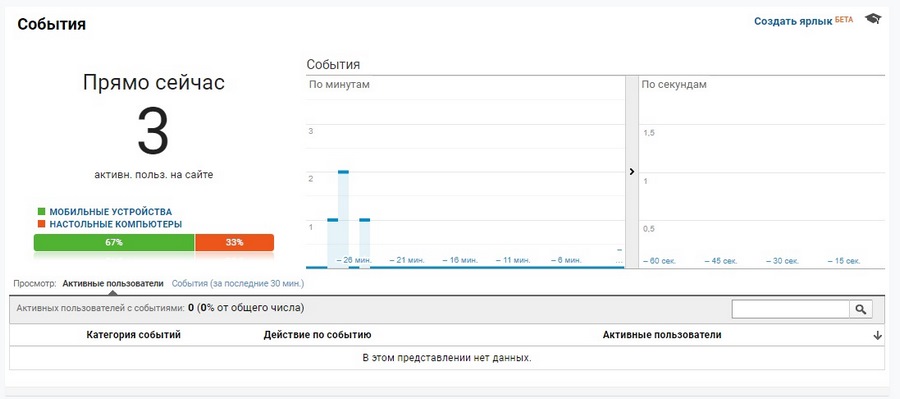
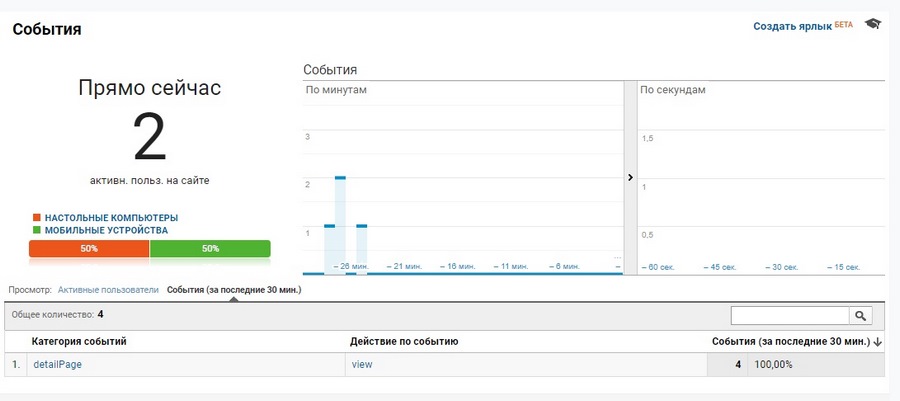
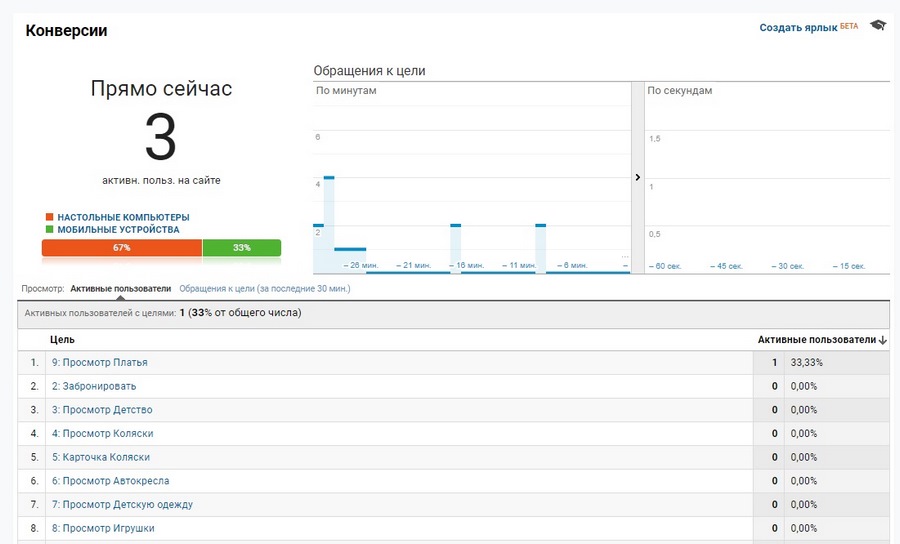
Отчеты в этом разделе позволяют следить за тем, что происходит на сайте прямо сейчас. Данные появляются в базе всего через несколько секунд после действия пользователя.
Здесь вы не можете выбирать временной интервал: в отчетах всегда показаны актуальные данные. Максимум – последние полчаса. Экспорта статистики тоже нет.
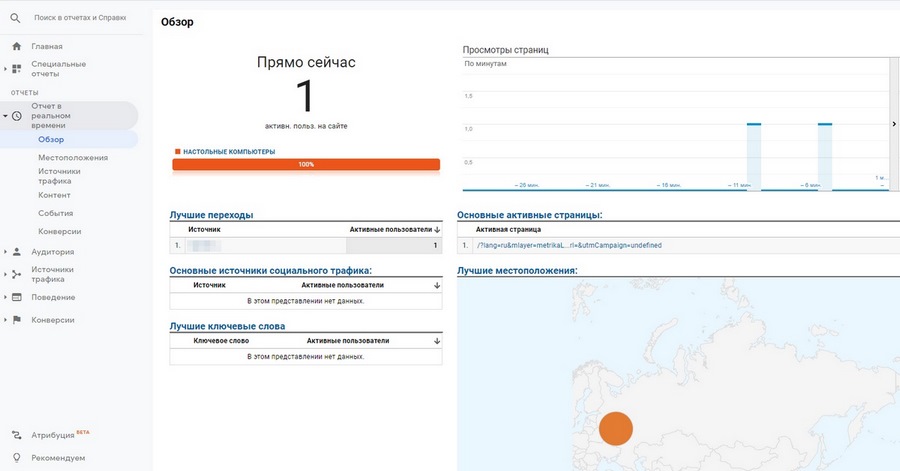
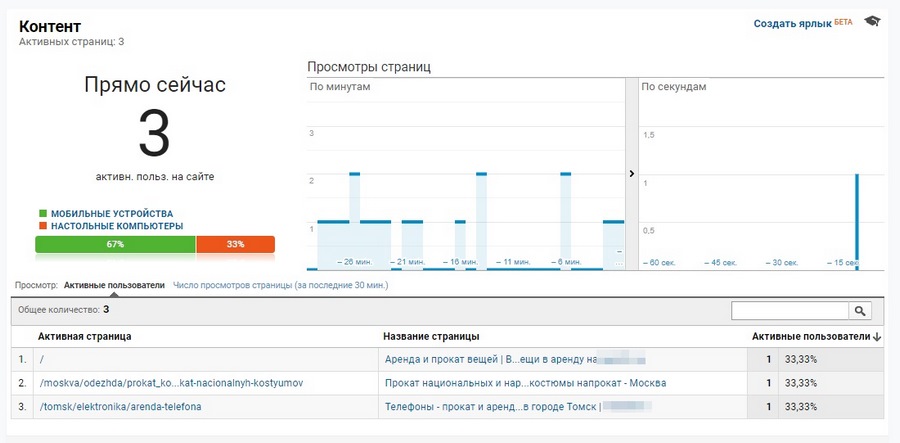
Всего в разделе 6 страниц.
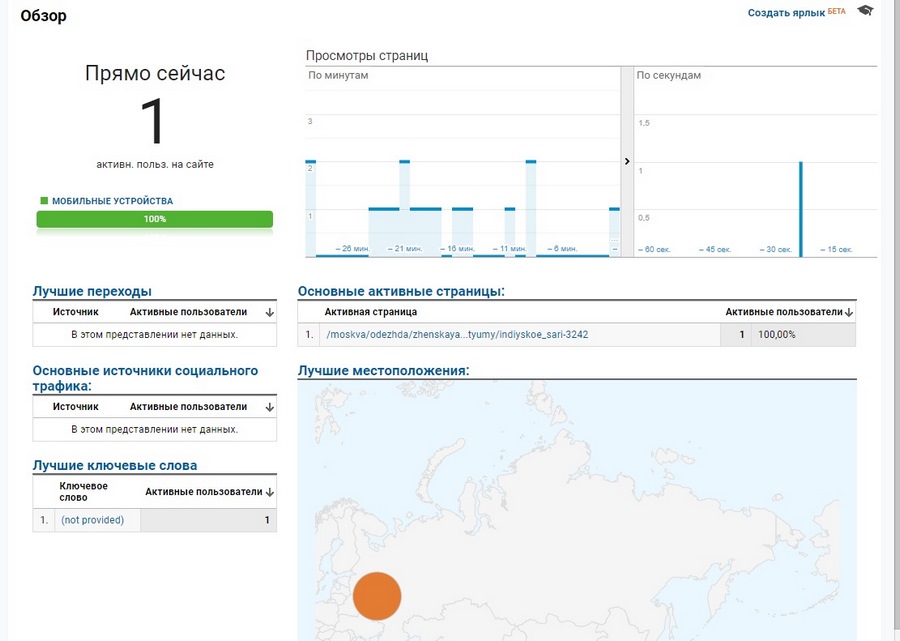
Названия отчетов кликабельны. Они приведут вас на другие страницы раздела.
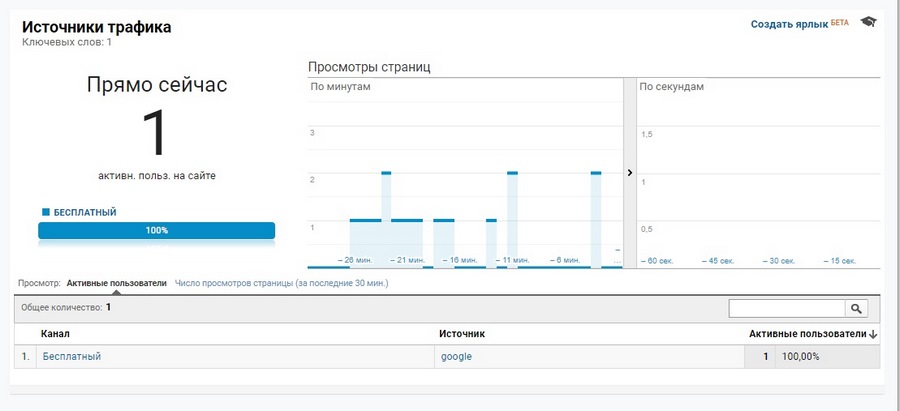
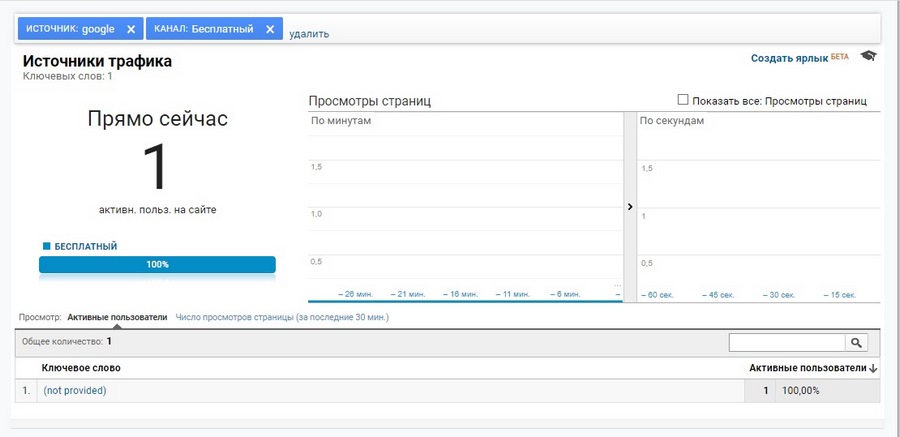
Чтобы узнать, по каким запросам приходят люди, кликните по названию поисковой системы. Вверху страницы появятся синие плашки – фильтры. Закройте их, чтобы вернуться назад.
Аудитория
Отчеты из этого раздела позволяют узнать свою аудиторию: где они живут, с каких устройств заходят, как попадают на сайт и так далее.
Как и в сводках, вы можете указать временной интервал, за который хотите посмотреть статистику и выбрать сегмент аудитории.
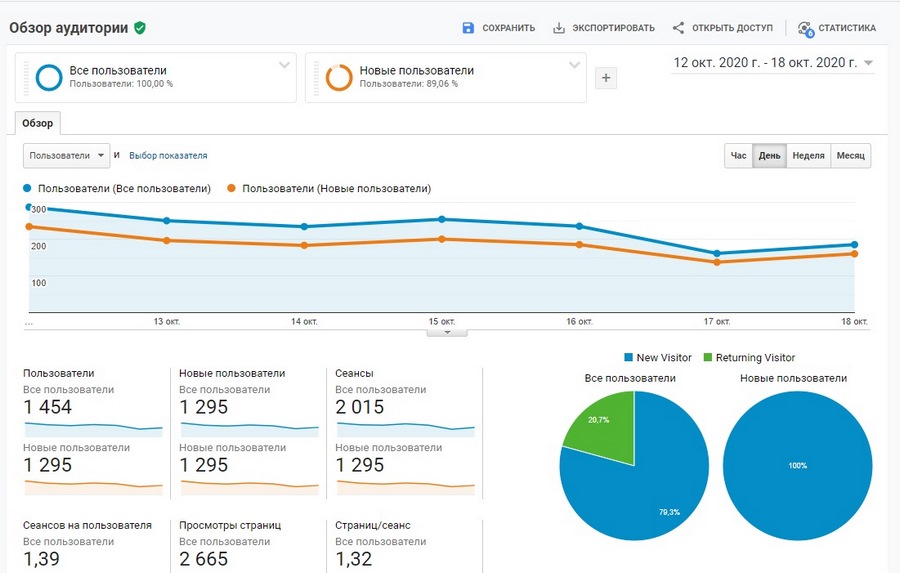
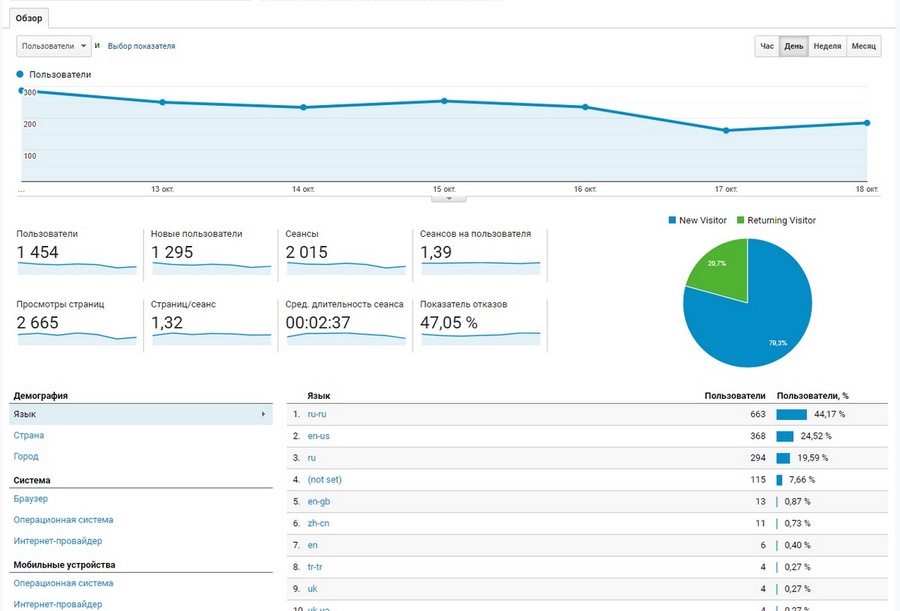
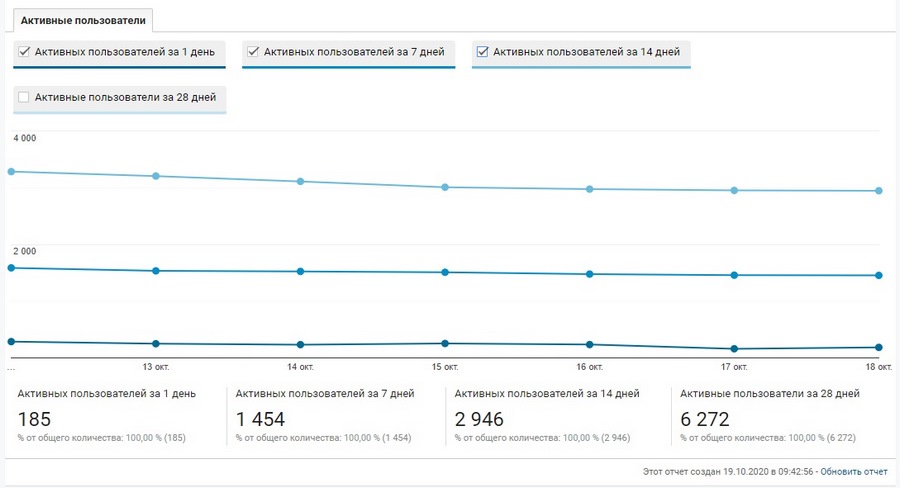
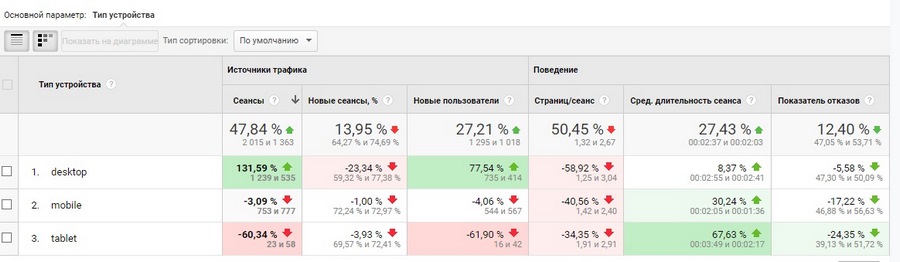
1. Обзор – общая информация об аудитории: количество сеансов и посетителей, просмотров страниц, средняя длительность сеанса, процент отказов, используемые браузеры и устройства.
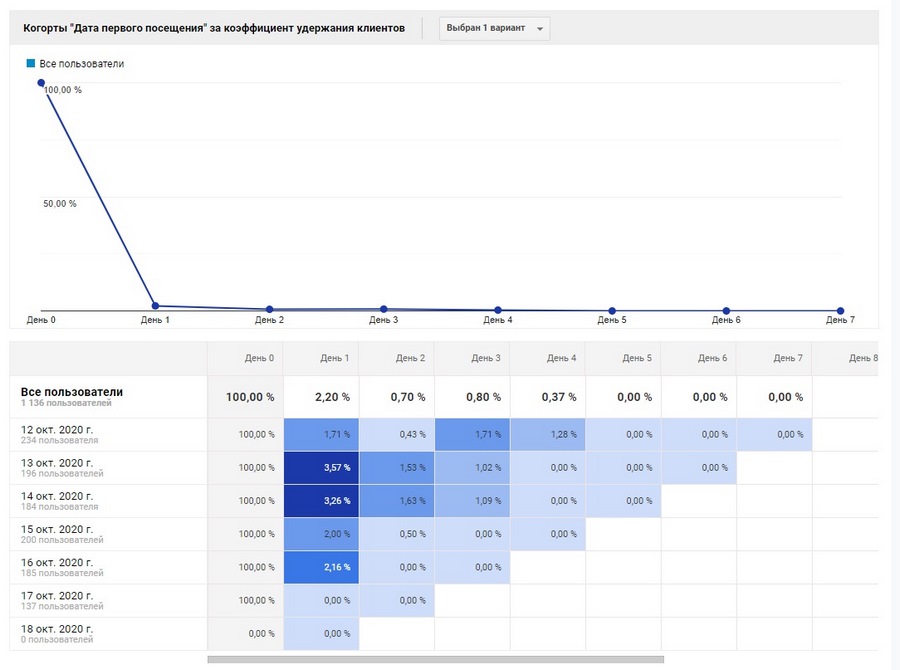
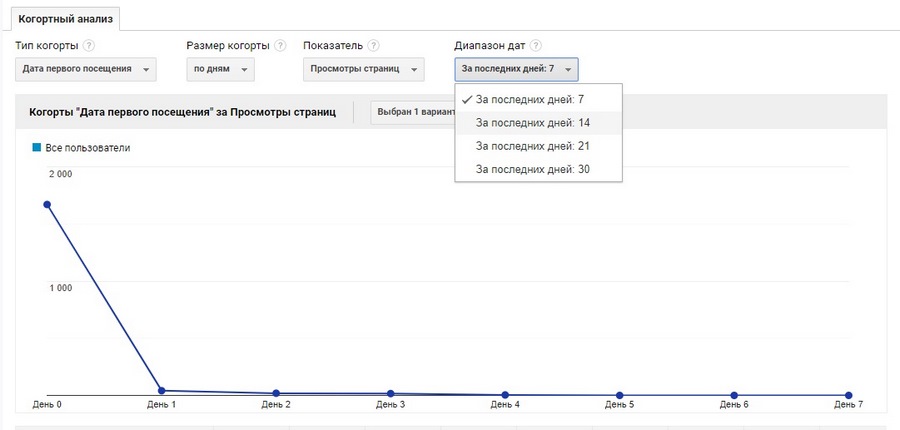
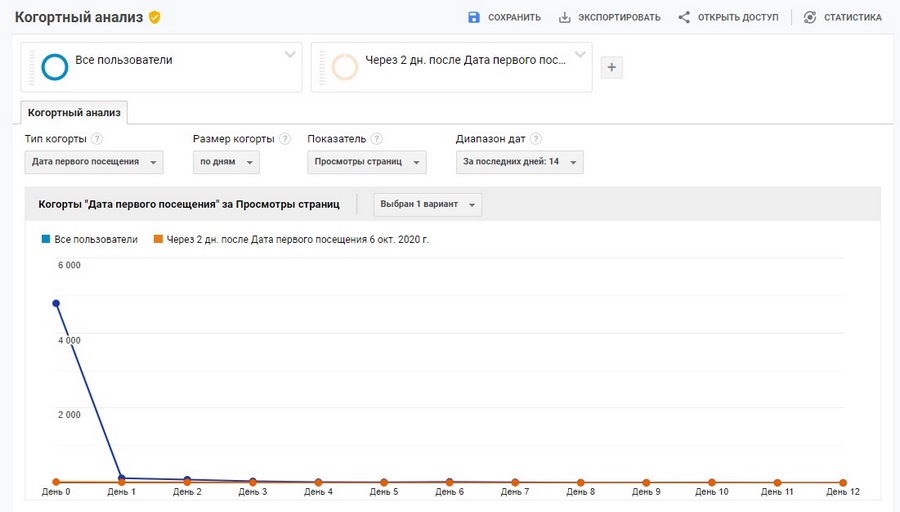
Для начала вам нужно задать параметры, по которым сервис сгруппирует пользователей.
На основании ваших настроек построится таблица.
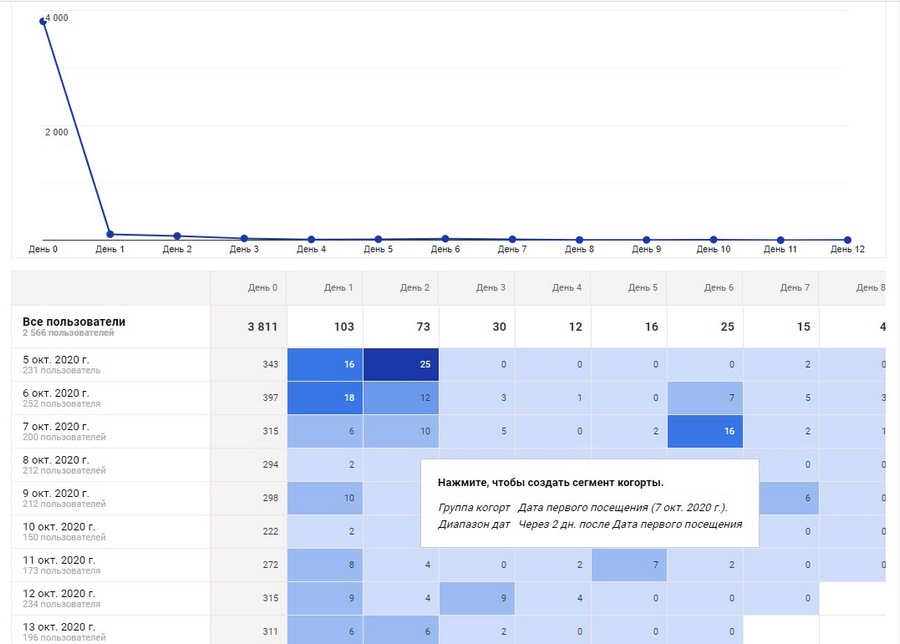
Каждая ее ячейка – это ссылка. Вы можете кликнуть по ней, чтобы сохранить сегмент и использовать его для наблюдения.
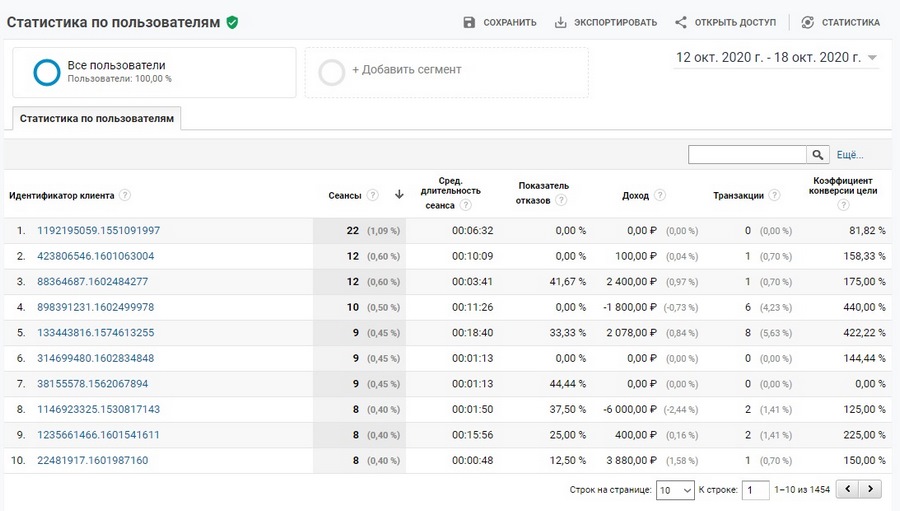
Кликните по ID человека, чтобы узнать подробную информацию о нем.
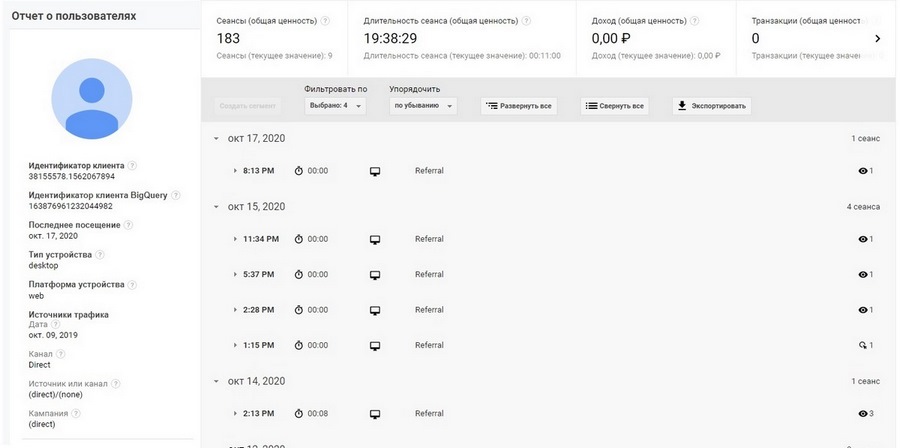
Чтобы эти отчеты работали, вам нужно считывать информацию из cookies посетителей. Без их ведома этого делать нельзя, поэтому не забывайте предупреждать людей. Видели, как при посещении некоторых сайтов выскакивало окошко с предупреждением «На этом сайте используются cookie»? Это оно и есть.
При первом входе на эту страницу сервис предложит вам включить сбор демографических данных и интересов. Согласитесь, и новые отчеты станут доступны.
В этом подразделе есть 3 страницы:

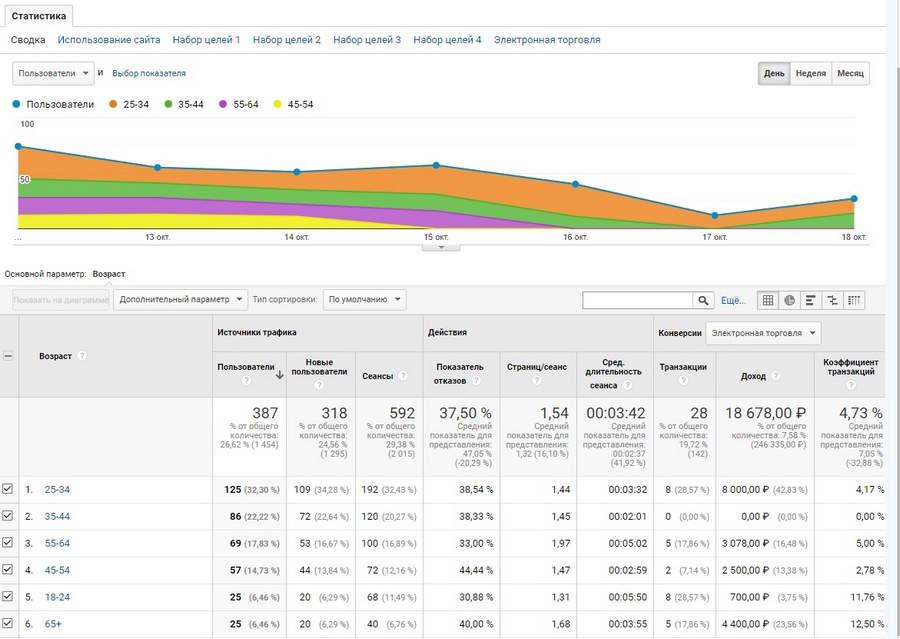
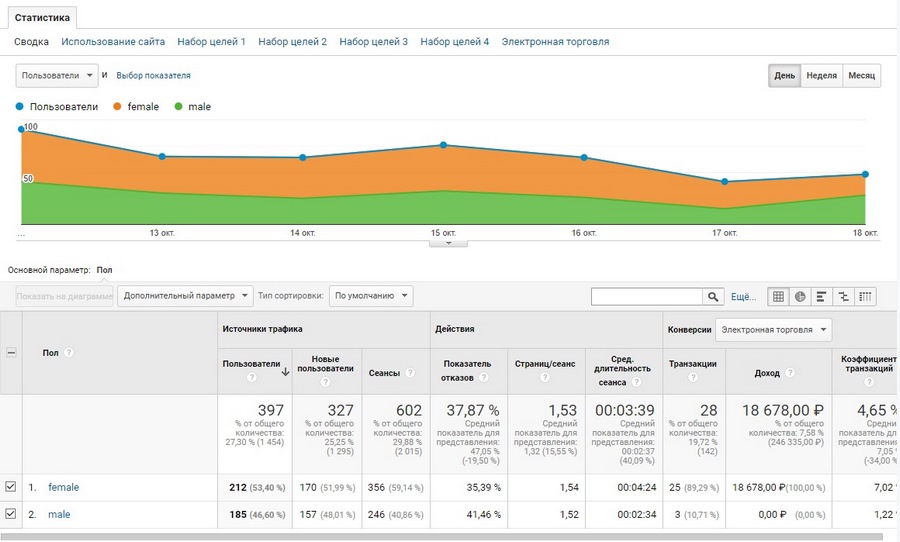
Статистика подгружается в течение 24 часов после включения сбора данных. Не переживайте, если ничего не появится сразу.
В подразделе есть 4 страницы:
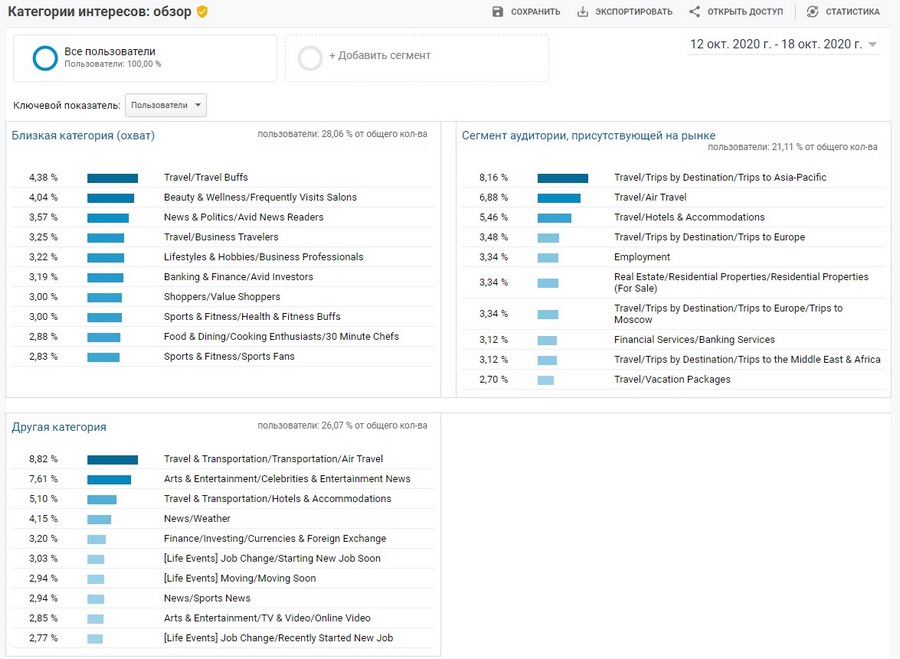
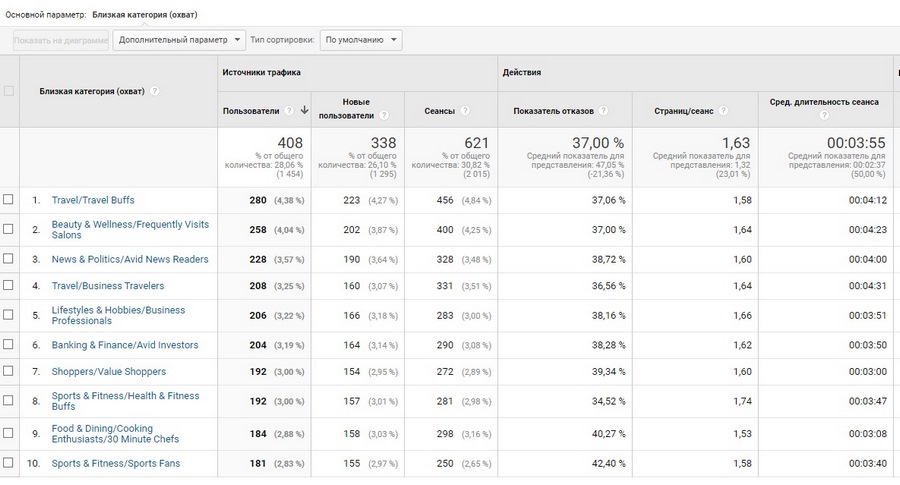
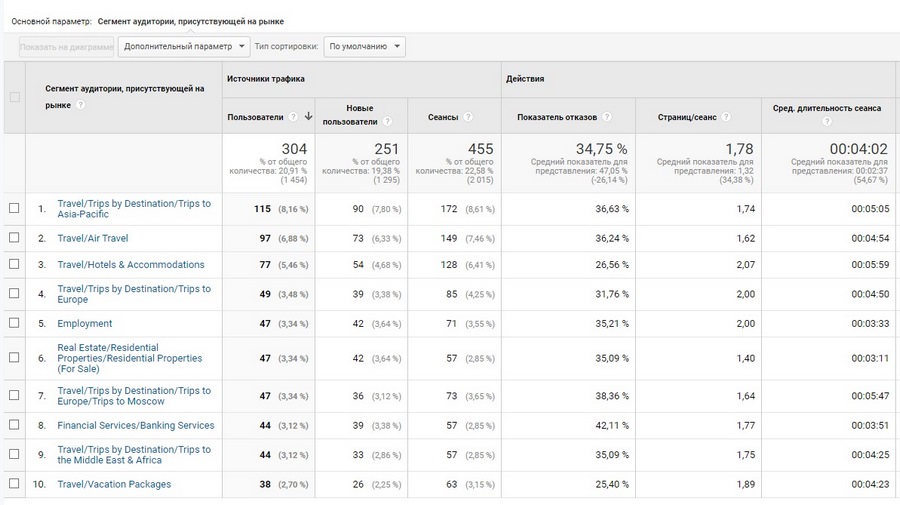
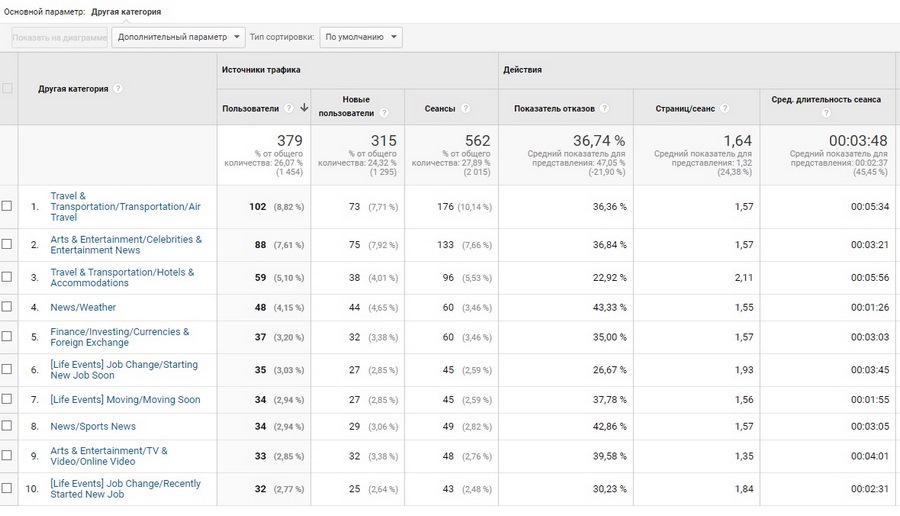
В верхней части отчета есть закладки:
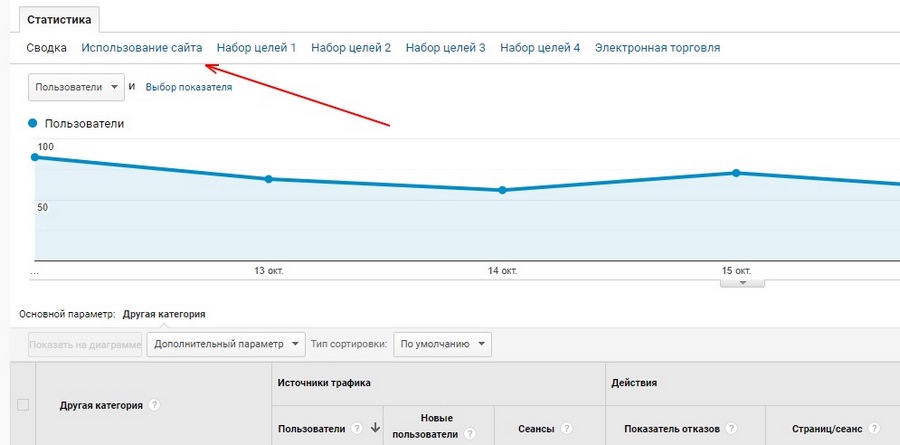

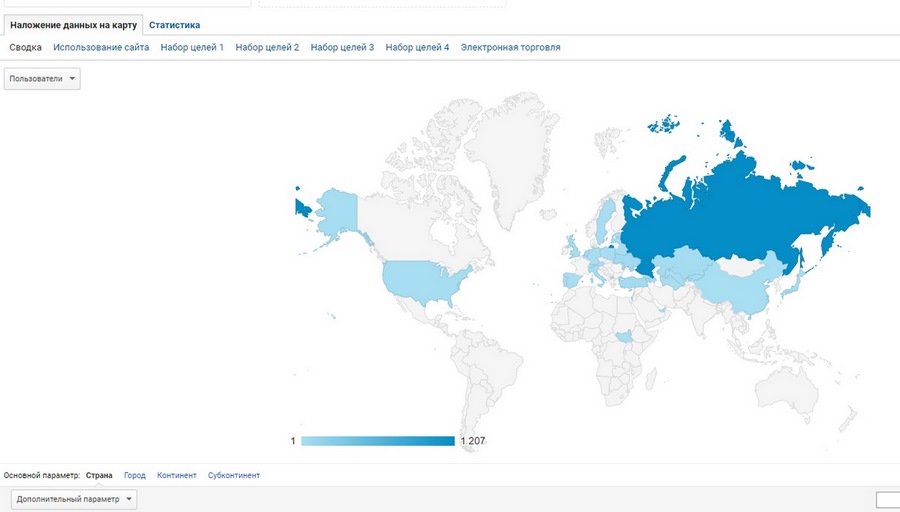
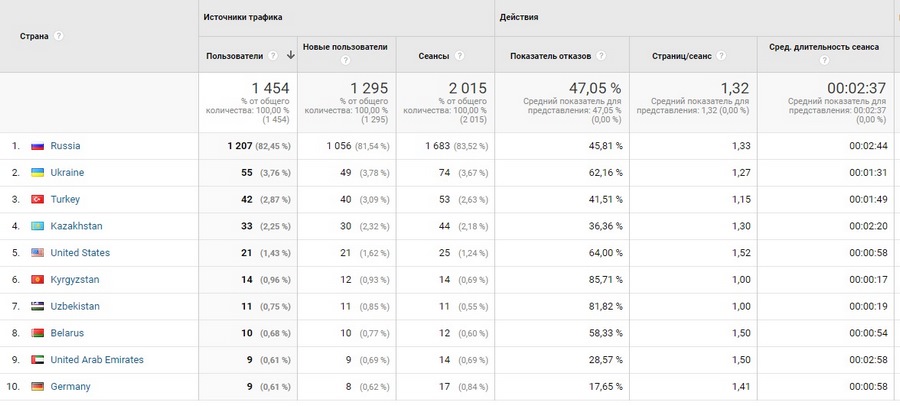
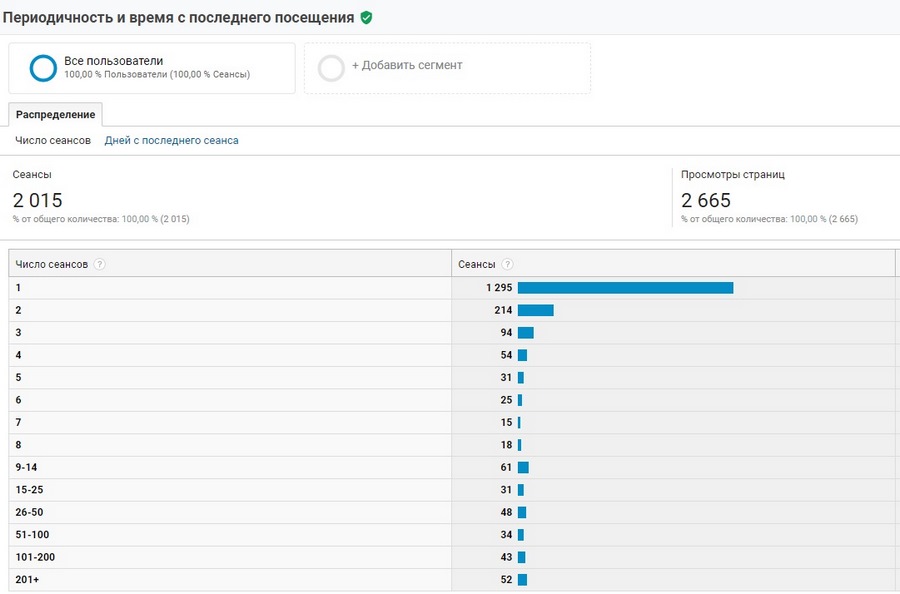
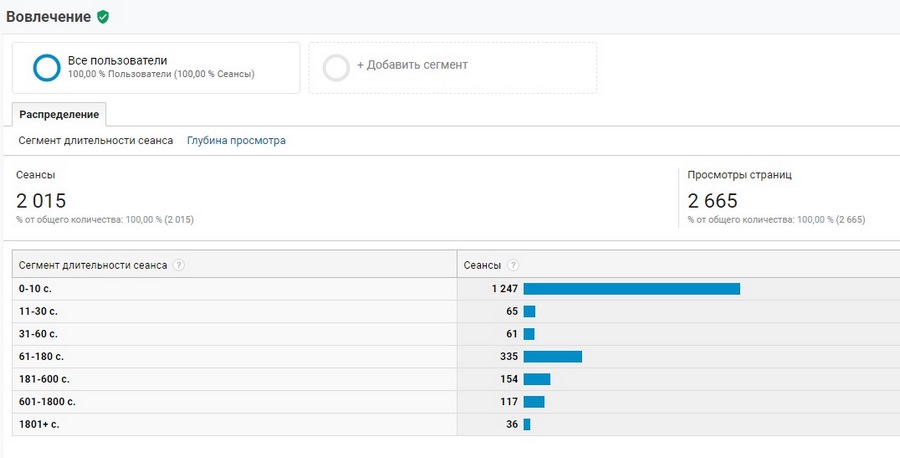
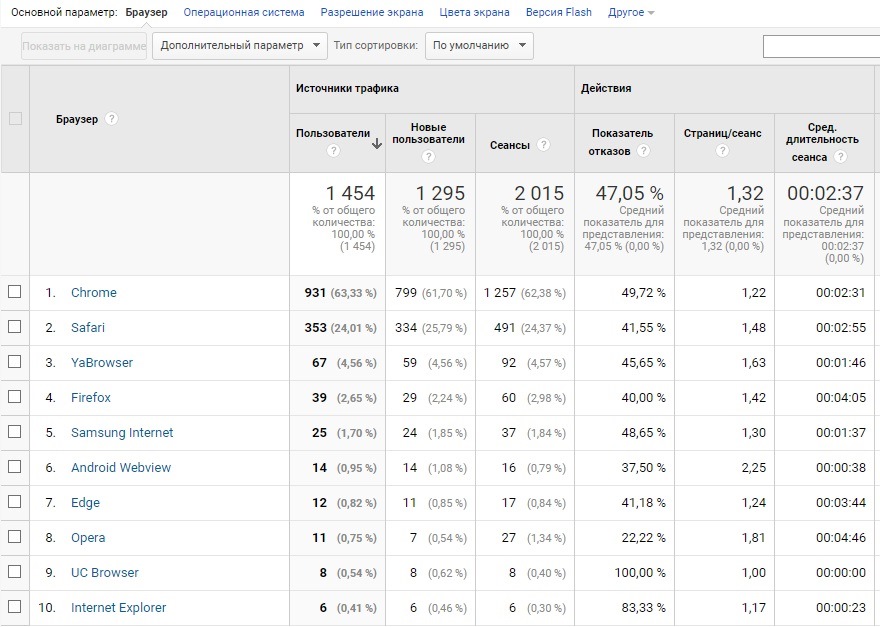
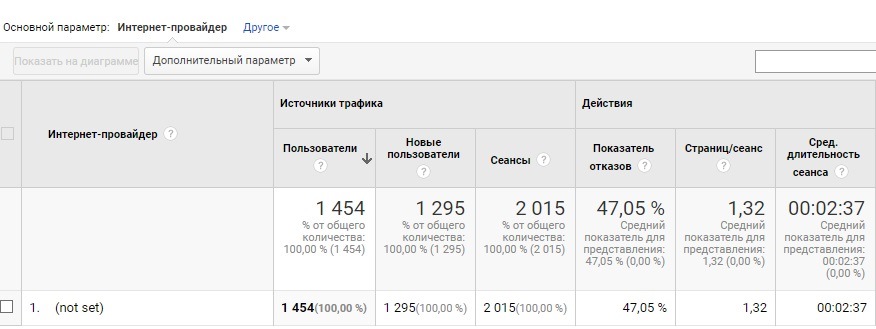
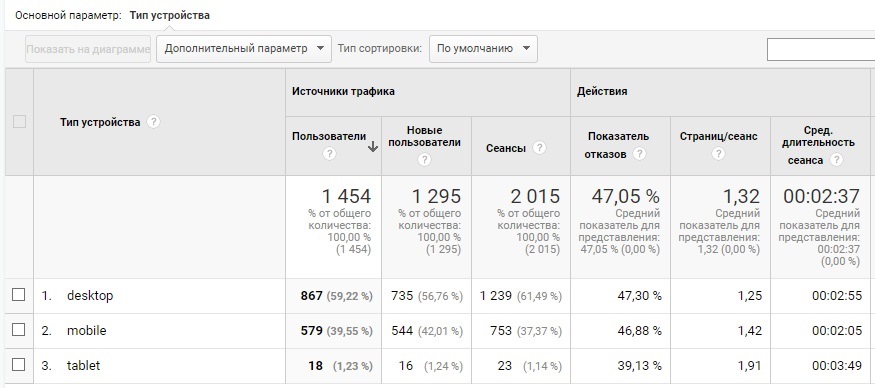
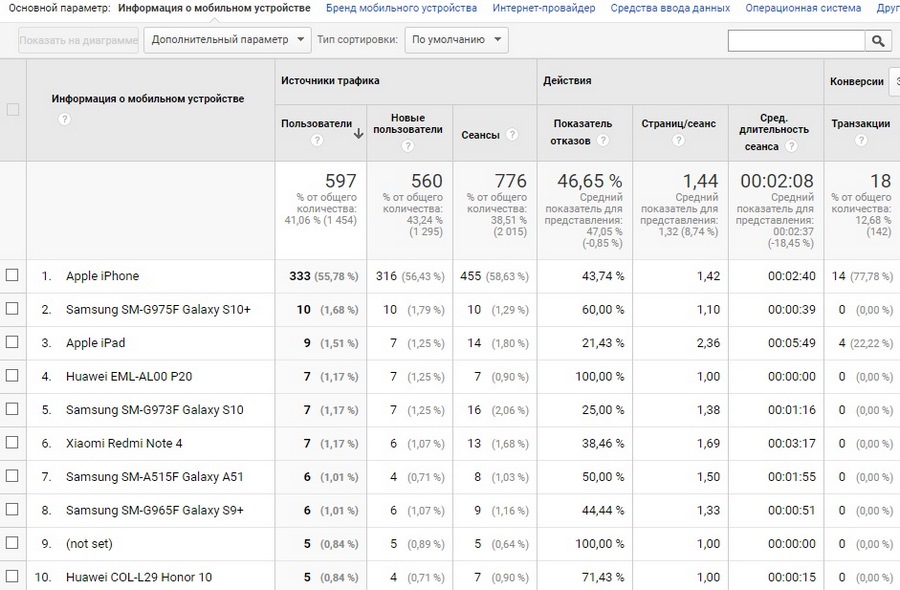
Пользовательские переменные – это пара «параметр-значение», которую вы можете вставить в код отслеживания GA для получения уточненных значений показателей и расширения возможностей стандартных отчетов. Несколько примеров:
Проще говоря, пользовательские переменные могут быть любыми, достаточно их правильно задать. Делается это следующим образом:
На сайте выполняется JS-конструкция _setCustomVar(index, name, value, opt_scope),
Для примера работы с пользовательской переменной рассмотрим ситуацию, когда вам нужно отследить пользователей-гостей и залогиненных пользователей. Найдя на сайте код, определяющий этот параметр, добавьте следующие строки:
Мы присвоили переменной 1 (User) значение Member или Guest, которое затем отобразится в отчетах Google Analytics по пользовательским переменным:
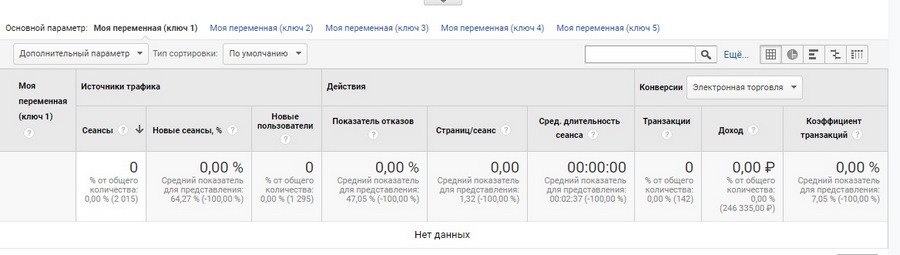
В отчете вы можете задать сегменты, параметры отслеживания или фильтры для понимания того, как обе группы пользователей взаимодействуют с сайтом.
Кроме того, можно увеличить число пользовательских переменных, используя в коде команду _setMaxCustomVariables().
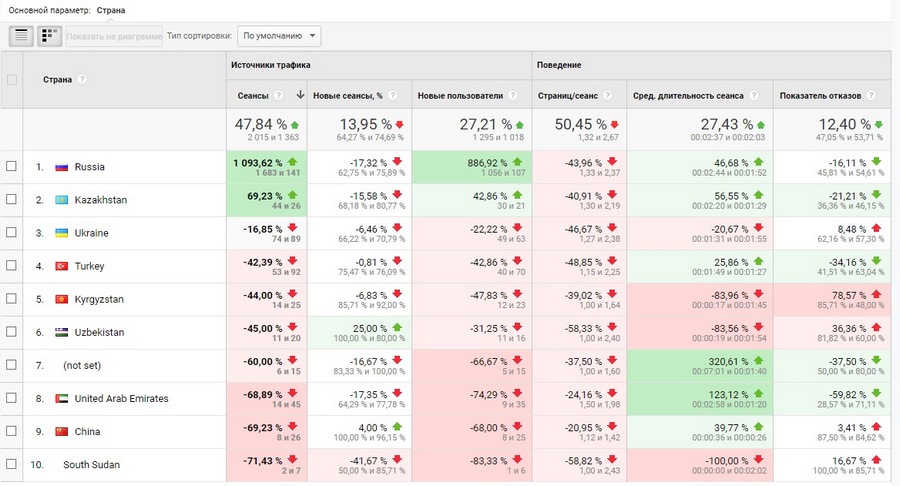
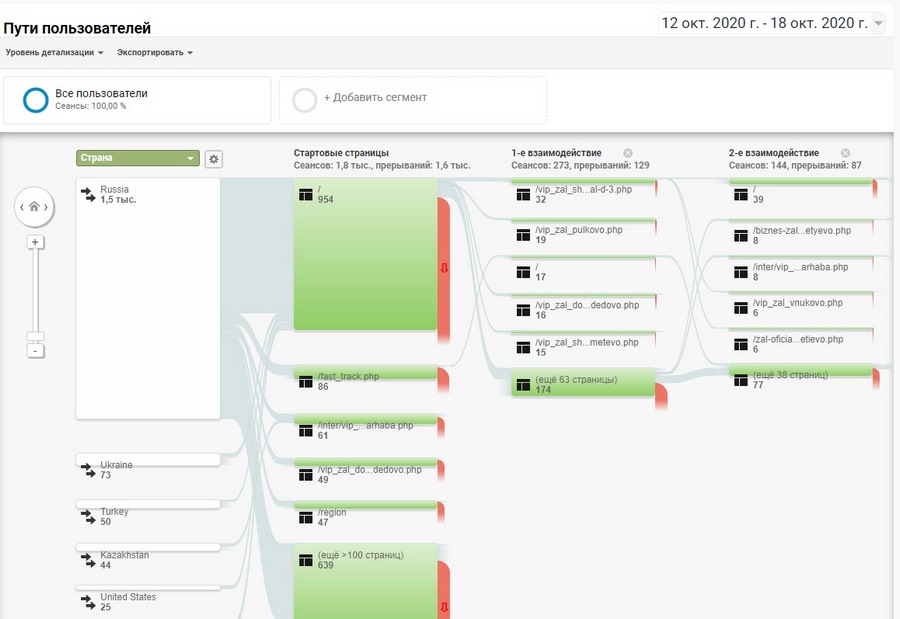
С помощью списка вверху выберите, по каким критериям сгруппировать аудиторию (страны, источники трафика, страницы входа и так далее).
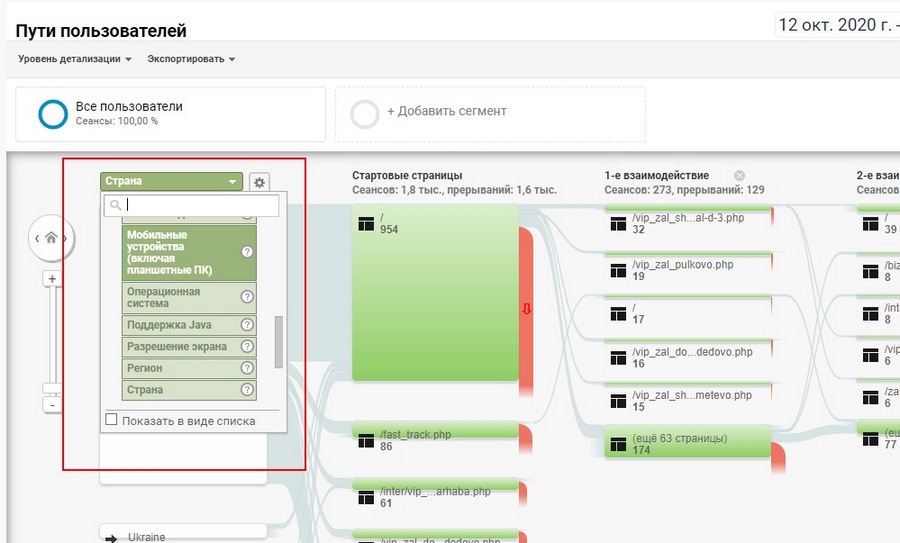
Чтобы прокручивать схему вправо-влево, перетяните ее, удерживая левую кнопку мыши (как на сенсорном экране).
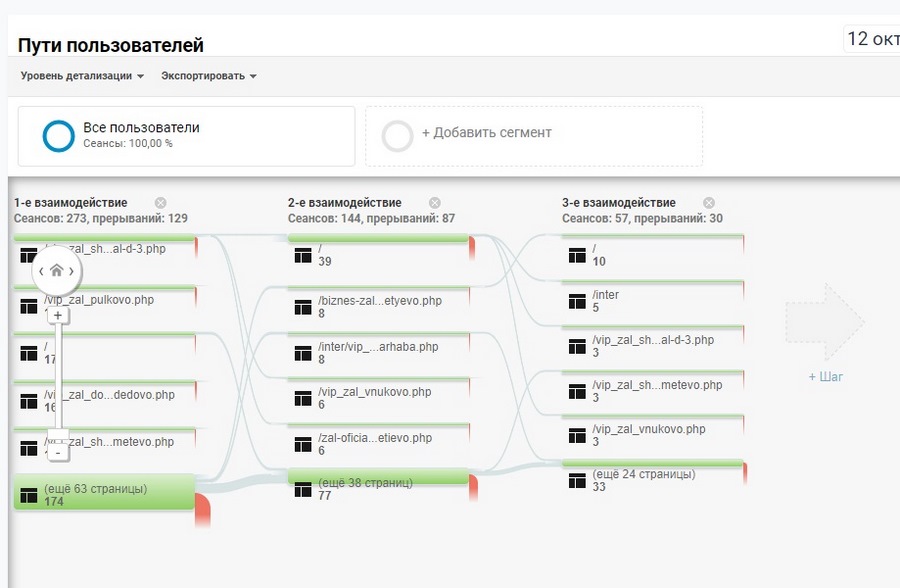
Нажмите на стрелку справа, чтобы посмотреть еще один уровень
Источники трафика
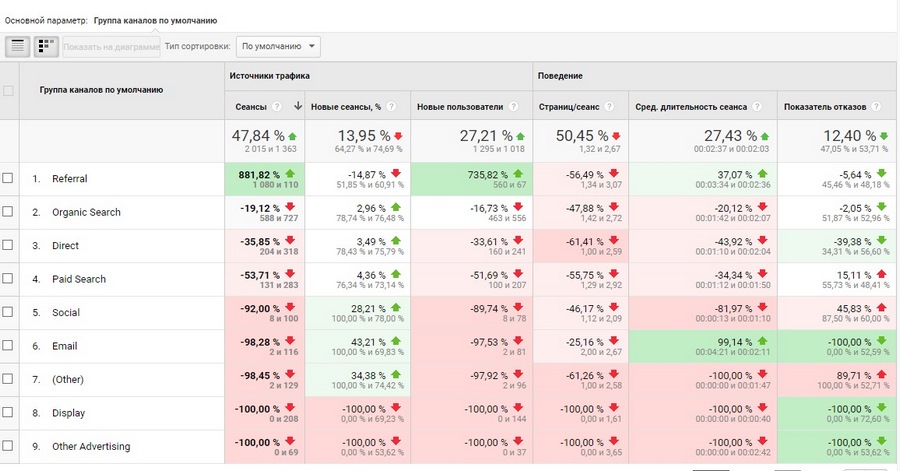
В этом разделе находятся отчеты по источникам трафика – откуда приходят люди на ваш сайт.
Обзор – сводная информация. Сколько людей приходит по разным каналам, как они ведут себя на сайте.
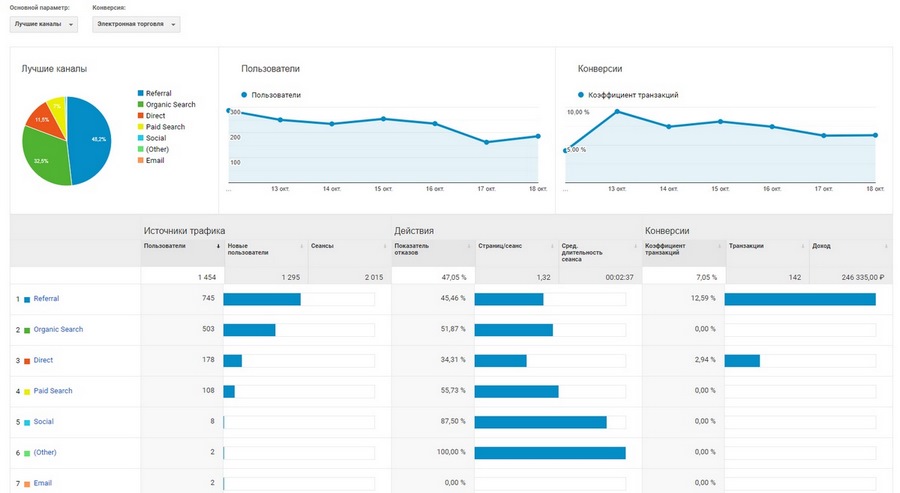
Весь трафик – отчеты по трафику, который приходит на сайт.
Каналы – более подробные отчеты по разным источникам. Названия каналов кликабельны. Например, если вы нажмете на Organic Search, получите статистику по поисковым запросам. Если на Referal, то по сайтам, на которых размещены ссылки.
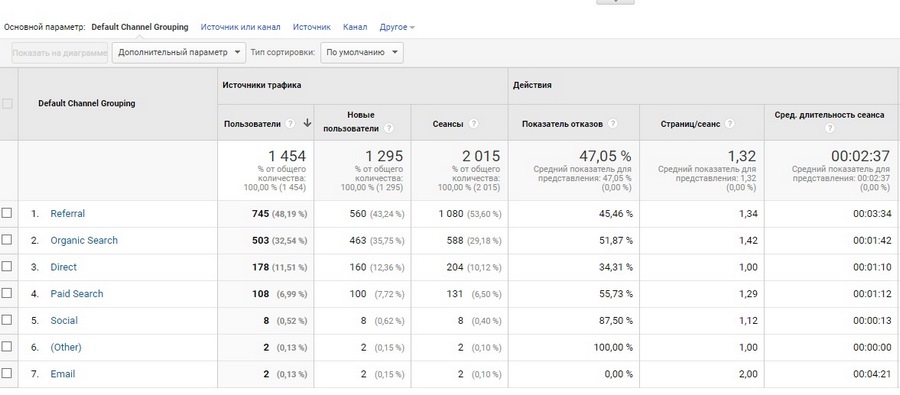
Кстати, график вверху показывает изменения показателя для выбранной категории.
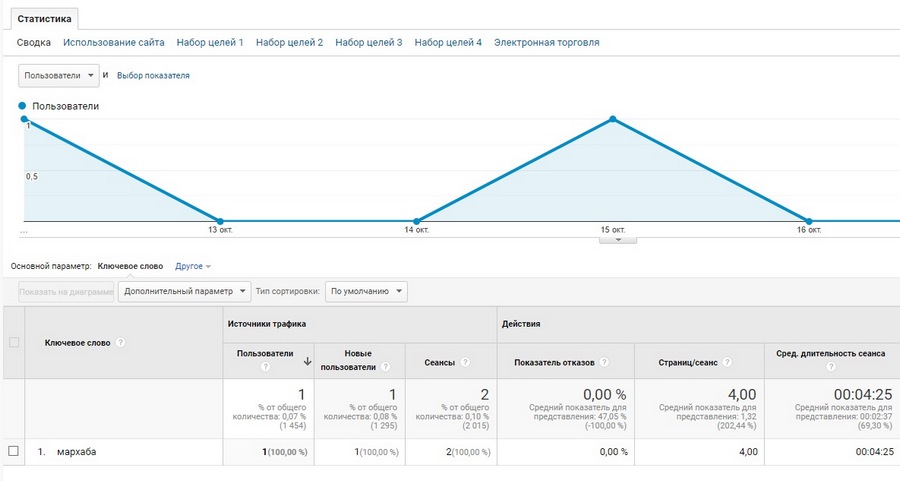
Чтобы вернуться назад и посмотреть отчеты по другим параметрам, используйте хлебные крошки вверху страницы.
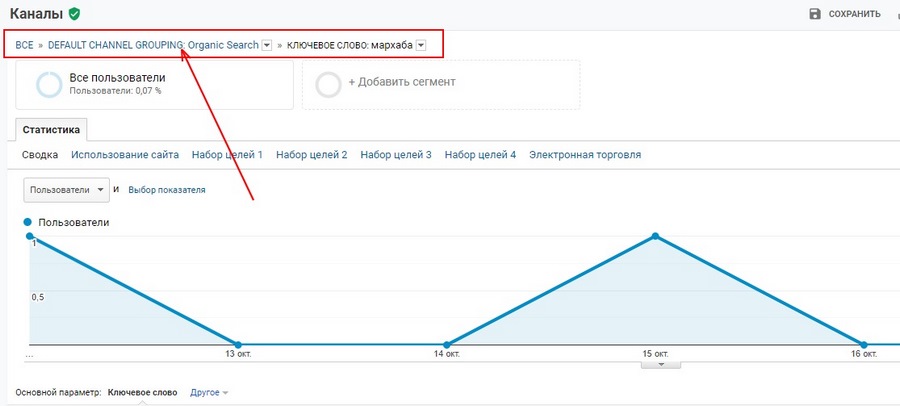
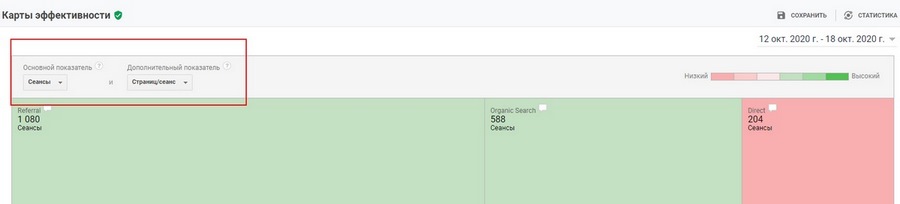
Карты эффективности – наглядный отчет, который показывает, насколько одни каналы работают лучше других. Для начала выберите 2 показателя – основной и дополнительный. Сервис построит для вас карту из прямоугольников. Основной показатель влияет на размер прямоугольника (больше = больше), а дополнительный – на его цвет (больше = зеленее).
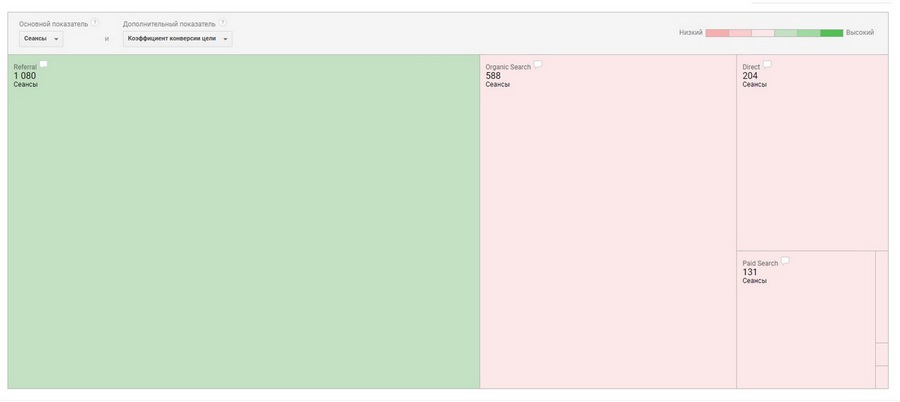
Источник / канал – отчет, который показывает количество трафика с разных источников (сайтов) и каналов. Кнопки над таблицей переключают режим отображения данных: таблица, круговая диаграмма, облако, сводка и так далее.

Рефералы – отчет о переходах по внешним ссылкам. Показывает, с каких сайтов и на какие страницы приходят чаще всего.
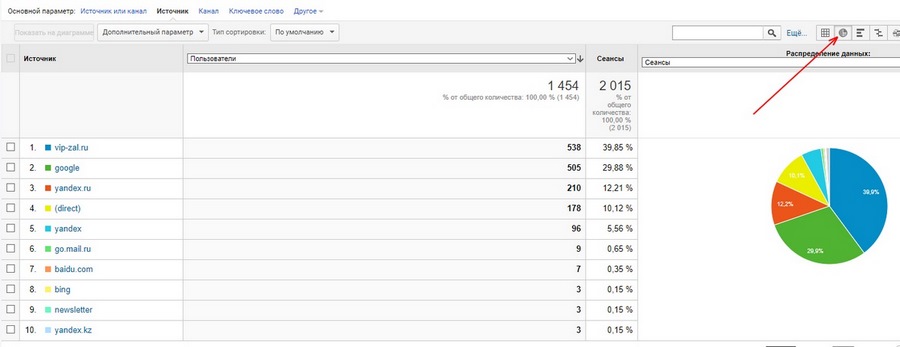
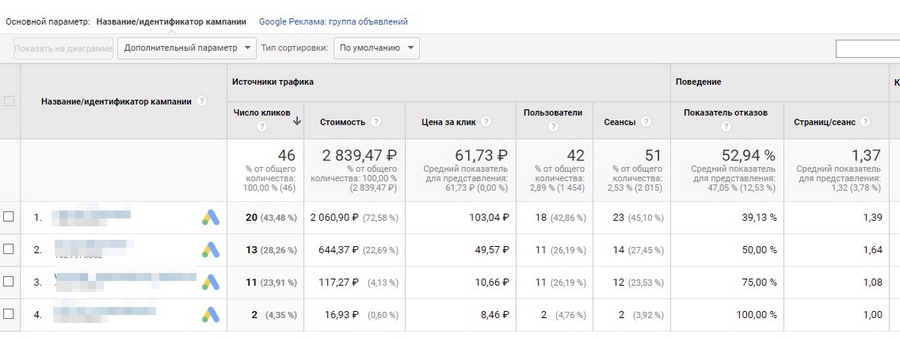
Google Ads – раздел с отчетами по трафику с рекламных кампаний AdWords.
Search Console – информация о трафике с поисковых систем. Отчеты в этом разделе подгружаются из кабинета вебмастера Google. О том, как включить эту функцию, написано здесь.
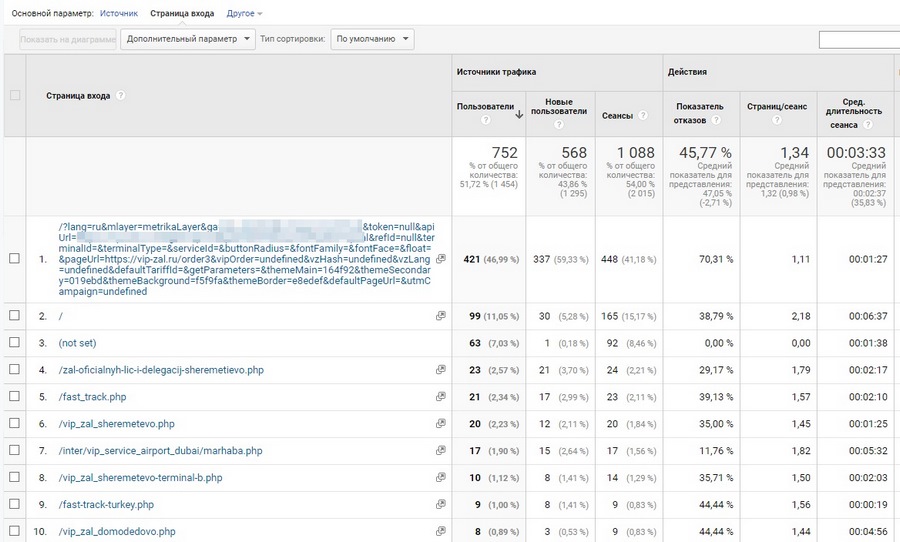
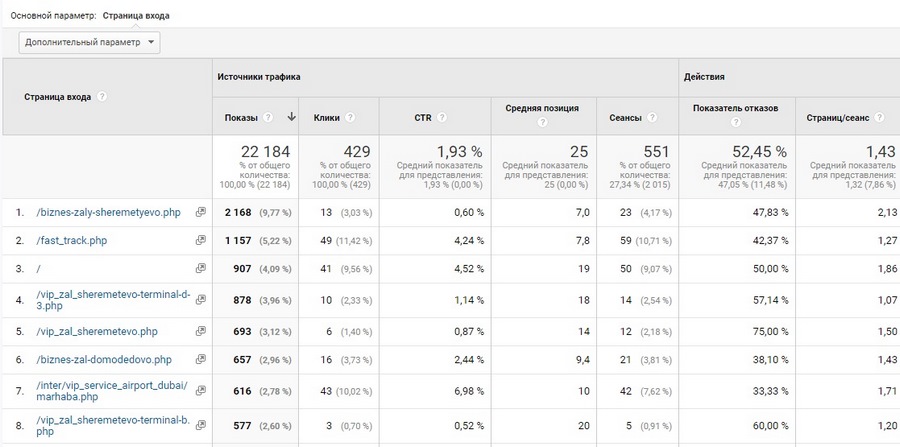
Страницы входа – статистика по страницам, с которых начинается сеанс. Здесь можно посмотреть среднюю позицию страницы в выдаче, количество кликов, показов и CTR.
Если кликнуть по названию страницы, увидите данные о поисковых запросах, для которых страница показывается в выдаче.
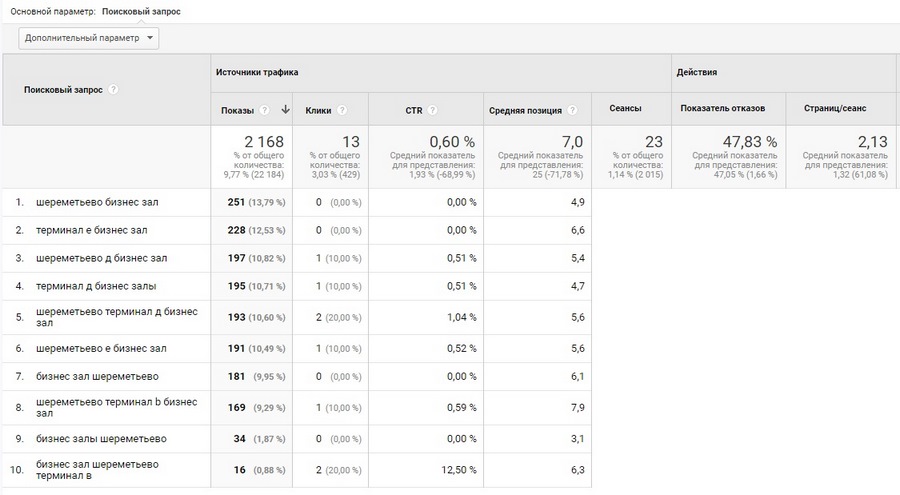
Страны – у жителей каких стран в результатах выдачи присутствует ваш ресурс.
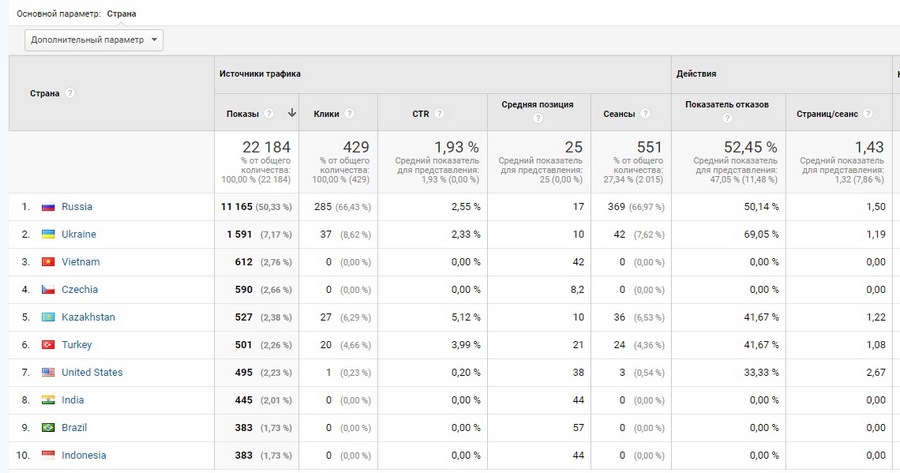
Устройства – статистика по устройствам, с которых находят (или могут найти) ваш сайт.
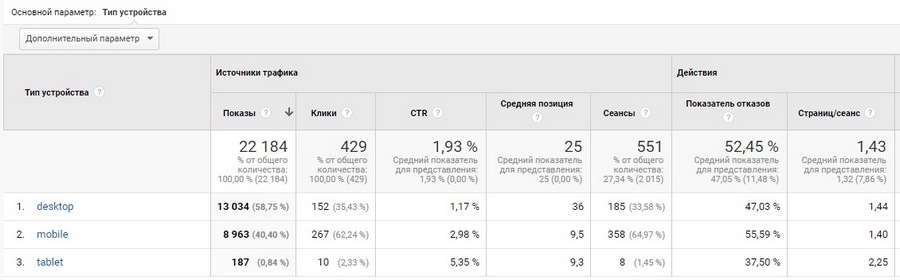
Запросы – по каким запросам ваш сайт присутствует «в серпе» (в результатах выдачи).
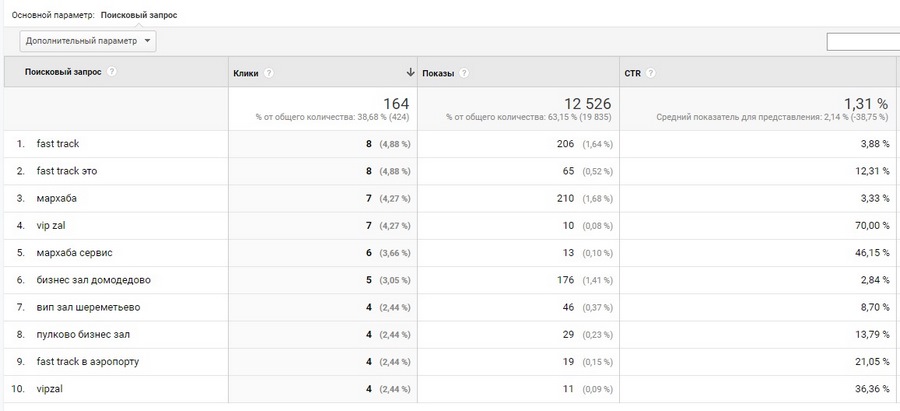
Среди нормальных запросов у вас будут:
То есть в таблице вы можете увидеть только запросы неавторизованных пользователей Google.
Соцфункции – отчеты по трафику из социальных сетей.
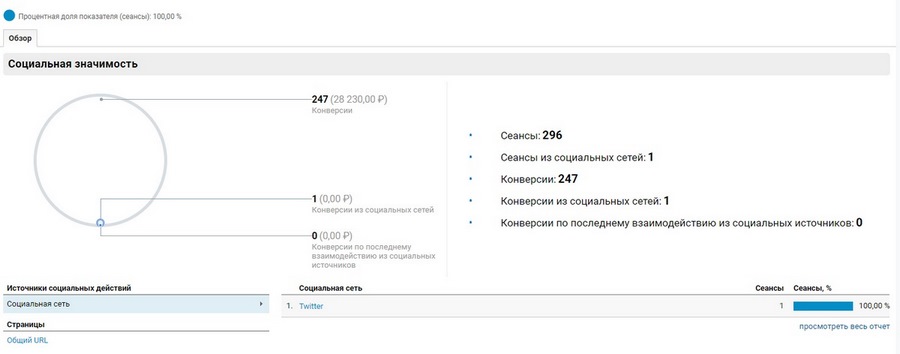
Обзор – сводная информация. Также здесь есть график социальной значимости – какая часть конверсионных целей выполняется посетителями, которые пришли из социальных сетей.
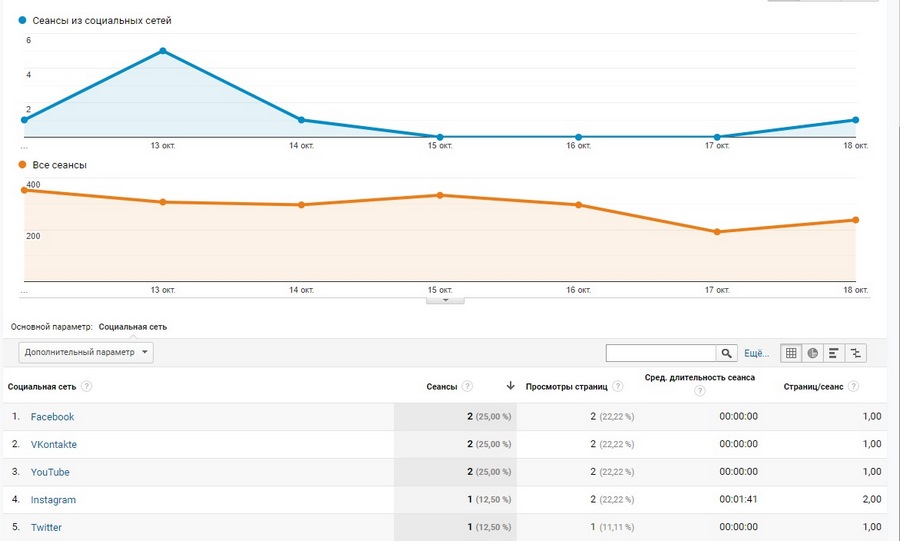
Переходы из социальных сетей – из каких соцсетей приходят люди, и как они себя ведут на сайте. Кликните по названию, чтобы посмотреть, на какие страницы идет трафик с этой соцсети.
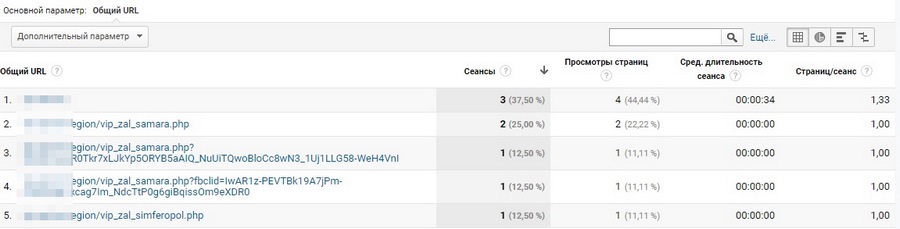
Страницы входа – самые популярные страницы, на которые приходят пользователи из соцсетей.
Конверсии – отчеты о конверсии трафика из разных соцсетей.

Плагины – данные о взаимодействии пользователей с социальными кнопками лайков и шеров на сайте. Чтобы собирать статистику, нужно лезть в код. Если интересно, читайте эту статью.
Пути пользователей – наглядная схема, которая показывает, как себя ведут люди, пришедшие из разных соцсетей. Работает аналогично одноименной карте из раздела «Аудитория».

Кампании – эффективность проводимых рекламных кампаний.
Все кампании – отчет показывает эффективность ваших Google Ads-кампаний.
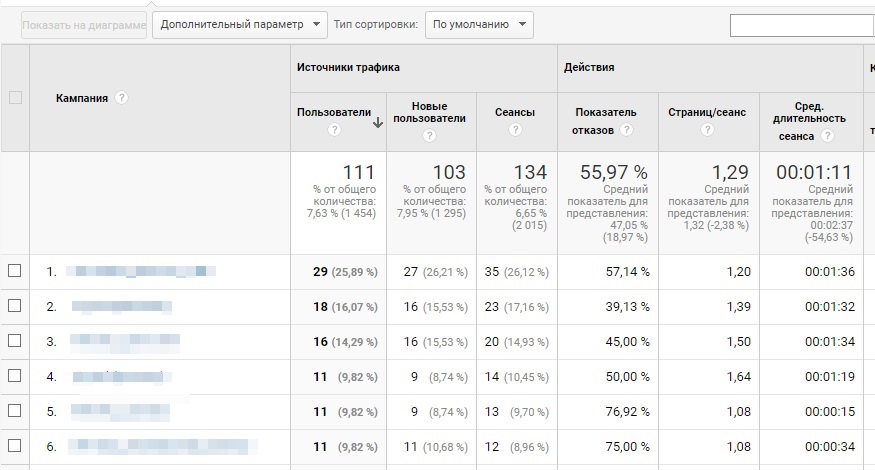
Оплачиваемые ключевые слова – информация о трафике, который пришел на сайт с рекламных объявлений.
Неоплачиваемые ключевые слова – трафик с поиска.
Анализ расходов – отчет о расходах на рекламные кампании. Чтобы он работал, нужно загружать данные в формате CSV. Можно загружать информацию о любых сервисах: «Яндекс.Директ», таргетированная реклама в соцсетях и так далее. Подробнее об импорте читайте в главе про административную панель.
Поведение
В этом разделе находится информация о взаимодействии пользователей с сайтом и его контентом. Какие страницы просматривают чаще всего, где больше всего отказов, каково время загрузки в разных браузерах и так далее. Рассмотрим подробнее.
Обзор – сводная страница раздела. Здесь есть статистика просмотров, информация по самым просматриваемым страницам, использованию поиска по сайту и событиям.
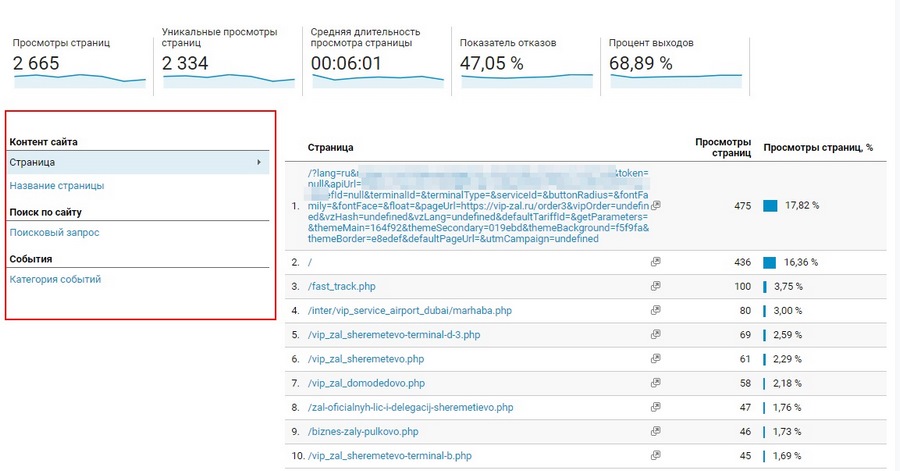
Карта поведения – подобный инструмент есть в разделе «Аудитория» и называется «Пути пользователей». С помощью карты вы можете посмотреть, как пользователи перемещаются по сайту: с каких страниц на какие они переходят, куда попадают извне, а на каких покидают сайт.
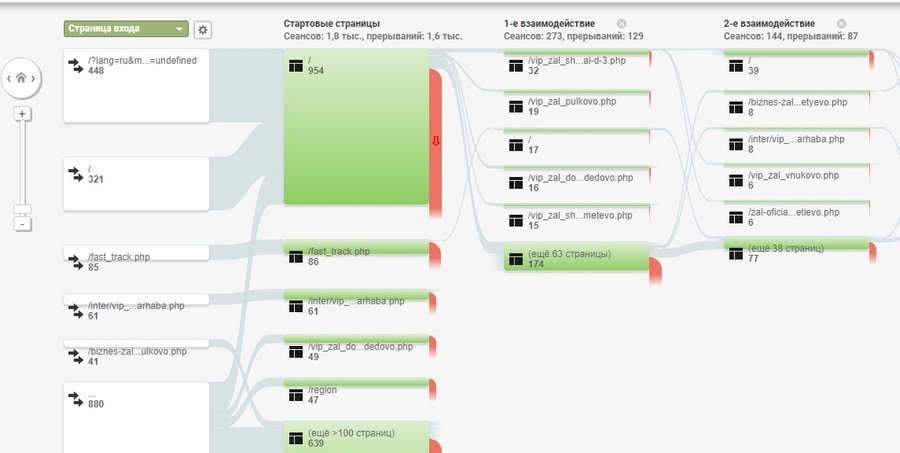
Контент сайта – данные о поведении людей на разных страницах сайта. Здесь вы можете узнать, что нравится вашей аудитории, а что нет, чтобы сделать выводы и исправить неудачные моменты, конечно же.
Кроме аналитики помочь в работе может наше видео про 11 типичных ошибок в продвижении сайта.
Все страницы – отчет о страницах: просмотры, «уники», продолжительность сеансов, количество отказов, входов и выходов.
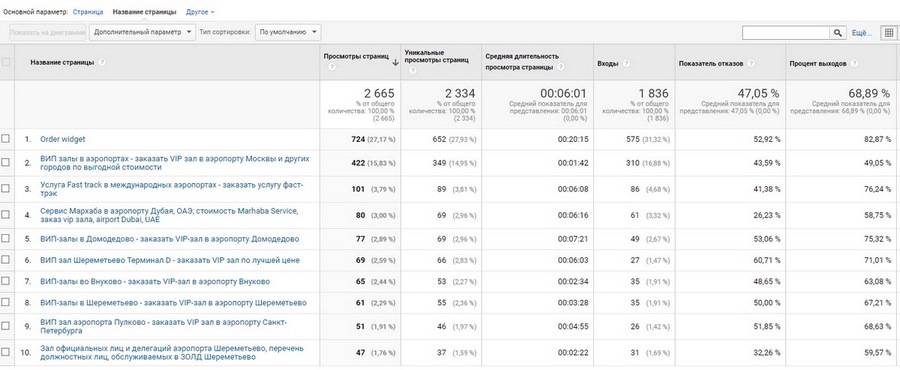
Вход – страница, на которую посетитель попал извне (из поиска, из соцсети или закладки в браузере).
Выход – страница, на которой пользователь закрыл сайт. Когда человек посмотрел всего одну страницу и ушел (не перешел ни по одной внутренней ссылке), – это отказ.
Анализ посещаемости страниц – в этом отчете вы можете посмотреть, откуда пользователи попадают на сайт. Кликните по названию страницы, чтобы увидеть данные по источникам: внешние ссылки, поисковые системы, другие страницы.
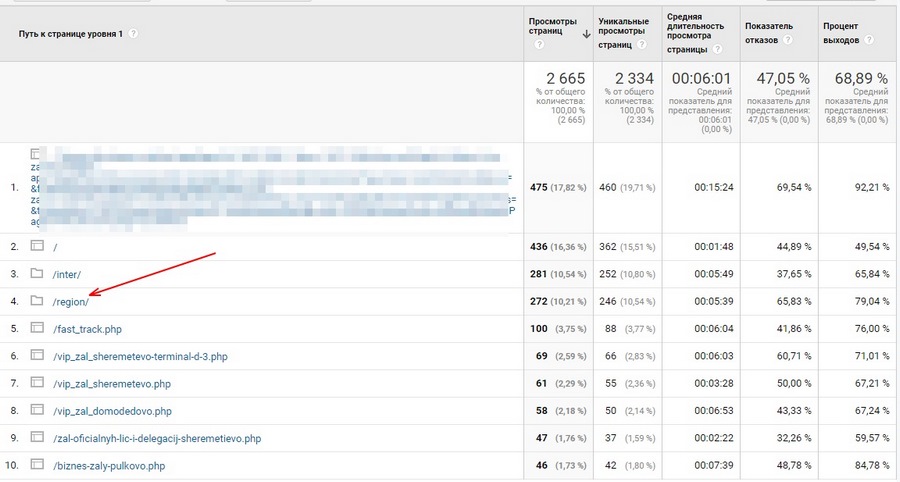
Страницы входа – отчет по страницам, с которых начинается сеанс.
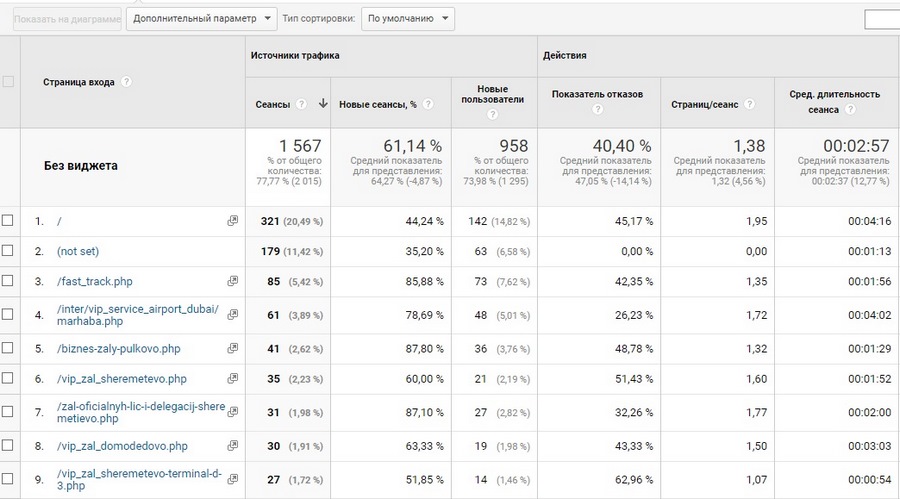
Страницы выхода – отчеты по страницам, на которых посетители уходят с сайта.
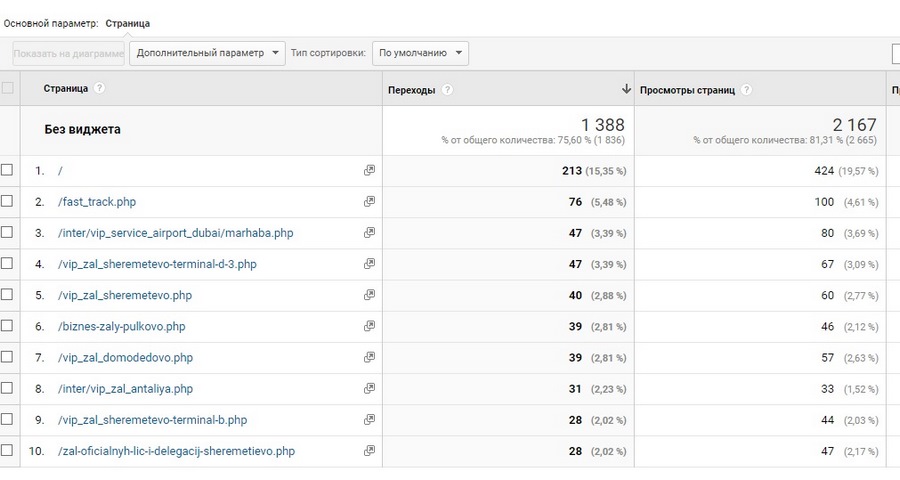
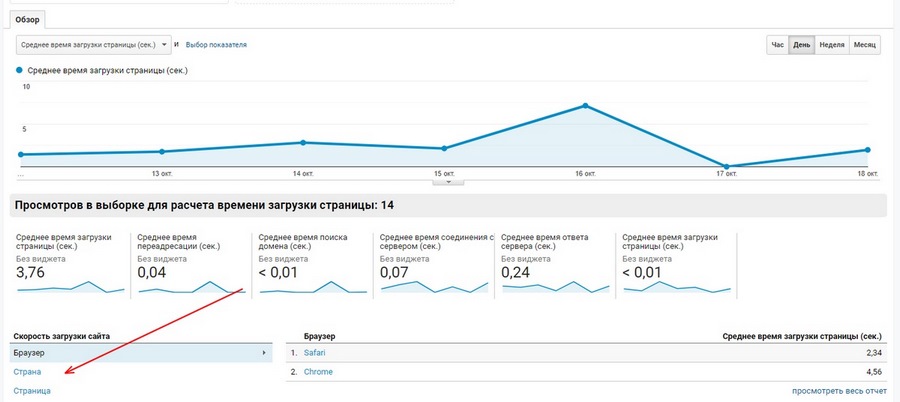
Скорость загрузки сайта – данные о времени загрузки страниц сайта.
Обзор – средние показатели для разных браузеров и стран, а также конкретные данные по каждой странице.
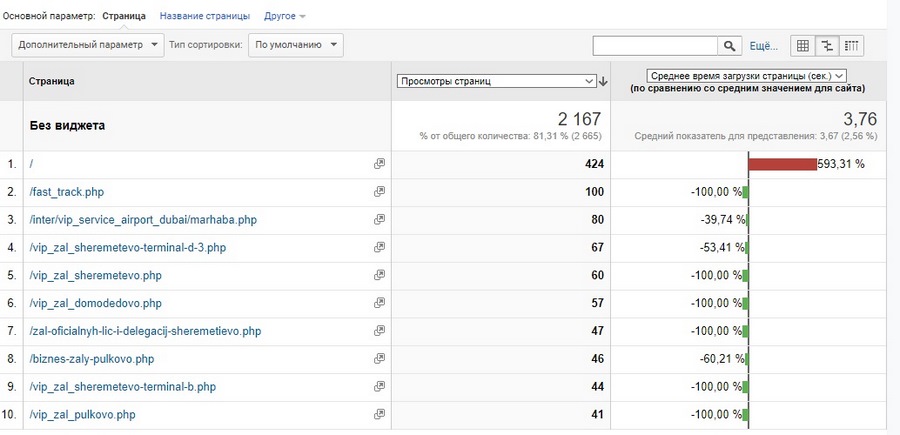
Время загрузки страниц сайта – отчет о скорости загрузки страниц и сравнение со средним значением для сайта.
Ускорение загрузки – это таблица с рекомендациями по внутренней оптимизации сайта. Графа «Предложения PageSpeed» содержит ссылки на списки советов для каждой отдельной страницы. Графа «Уровень скорости загрузки страниц» показывает, насколько можно увеличить скорость. Чем выше значение, тем большего прироста можно добиться.
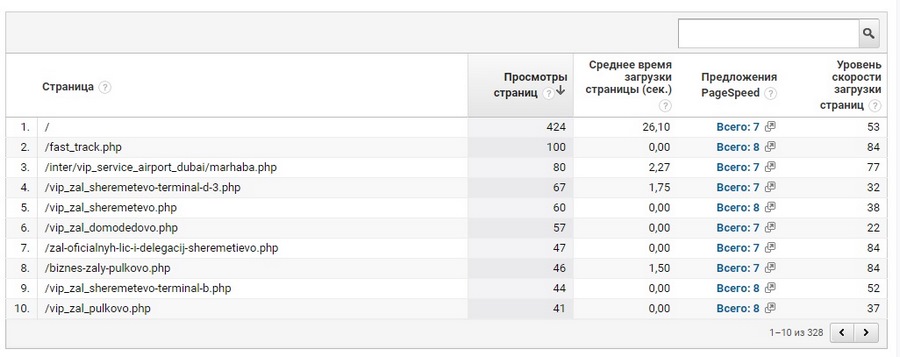
А вот так выглядят сами советы:

Кстати, вы можете анализировать свои страницы и без Google Analytics. Для этого перейдите на страницу PageSpeed Insights, введите адрес страницы и нажмите «Анализировать».
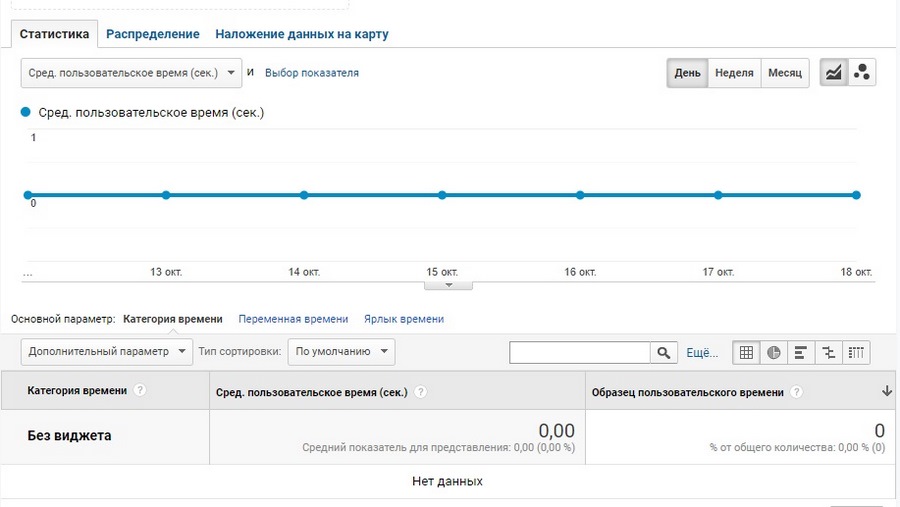
Пользовательская скорость загрузки страниц – отчет по времени появления отдельных элементов: изображений, видео, кнопок и так далее. Чтобы начать сбор статистики, необходимо поменять код на сайте. Читайте подробности.
Поиск по сайту – отчеты о том, как часто пользуются поиском на вашем сайтеЧтобы функция работала, ее нужно включать в настройках Google Analytics.
Обзор – сводные данные. Здесь показана статистика, частые поисковые запросы и прочая информация из остальных отчетов.
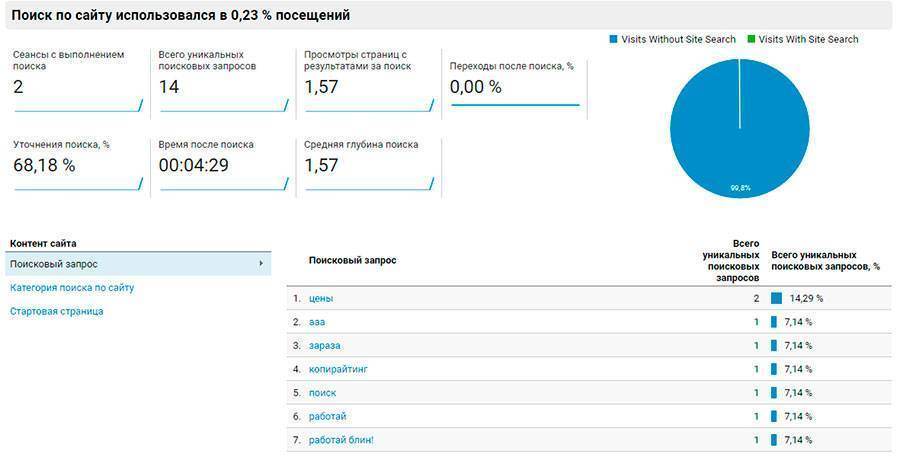
Использование – отчеты о том, как часто посетители пользуются поиском, сколько страниц они при этом просматривают.
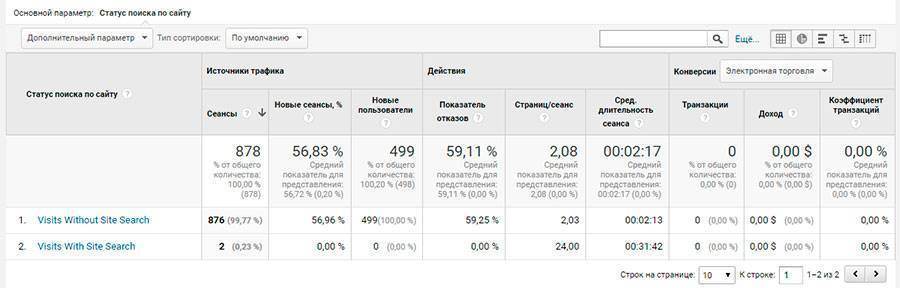

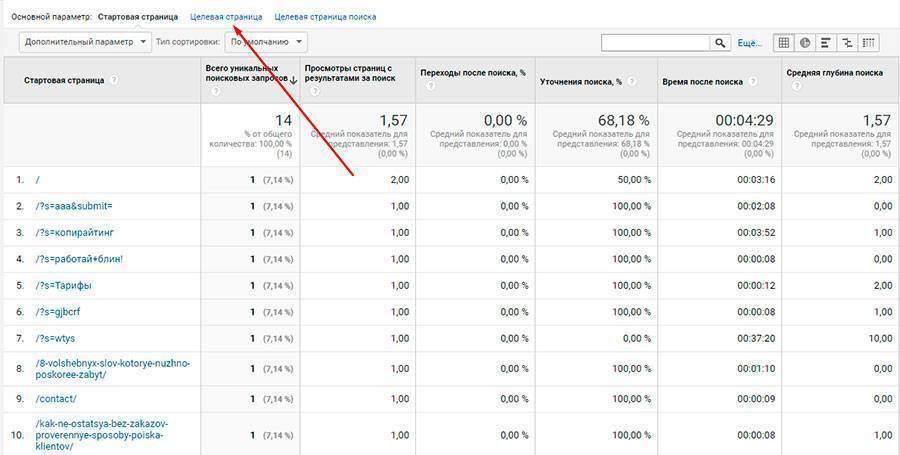
Страницы – информация о страницах, на которых люди начинают искать, и о страницах, которые находят.
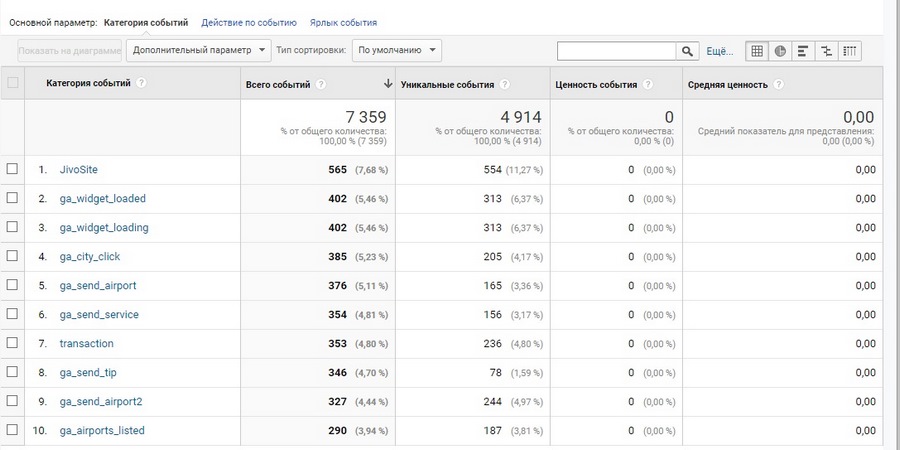
События – группа отчетов о событиях на сайте. Событием может быть что угодно: просмотр видео, переход по ссылке, нажатие кнопки, загрузка файла. Чтобы Google Analytics отслеживала эти действия, вам нужно создать цель и изменить код на сайте. Подробнее об этом читайте.
Обзор – общая информация по событиям: сколько их было, какая у них ценность, какие именно события произошли.

Лучшие события – отчет по событиям. Какое, сколько раз совершалось, какая ценность.
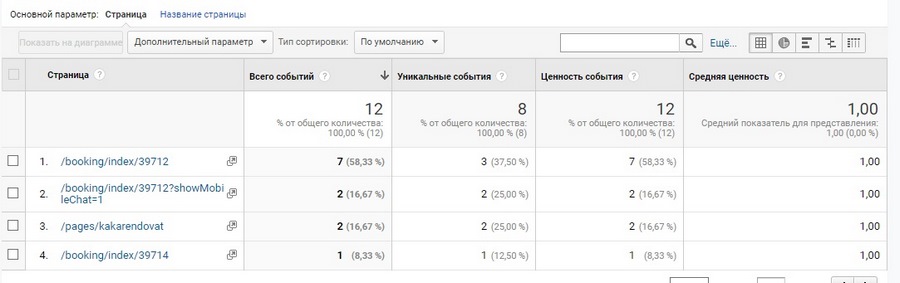
Страницы – отчет о страницах, на которых произошли события.
Карта событий наглядно показывает, какие события совершают разные пользователи. Разделите их по странам, разрешению экрана, источникам трафика, взаимодействию с сайтом.

Издатели – отчеты, импортированные из AdSense и Ad Exchange. Если вы размещаете рекламу на своем сайте, можете настроить связь этих ресурсов с Google Analytics и смотреть отчеты прямо здесь.
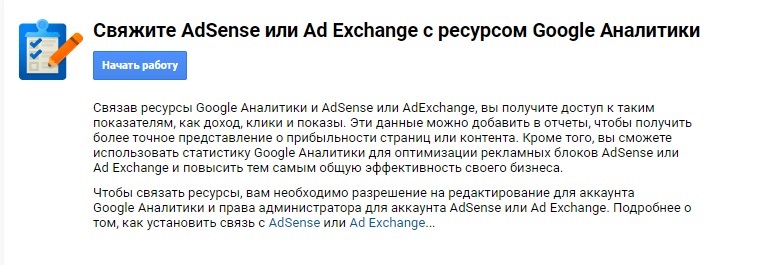
Здесь есть 3 страницы:
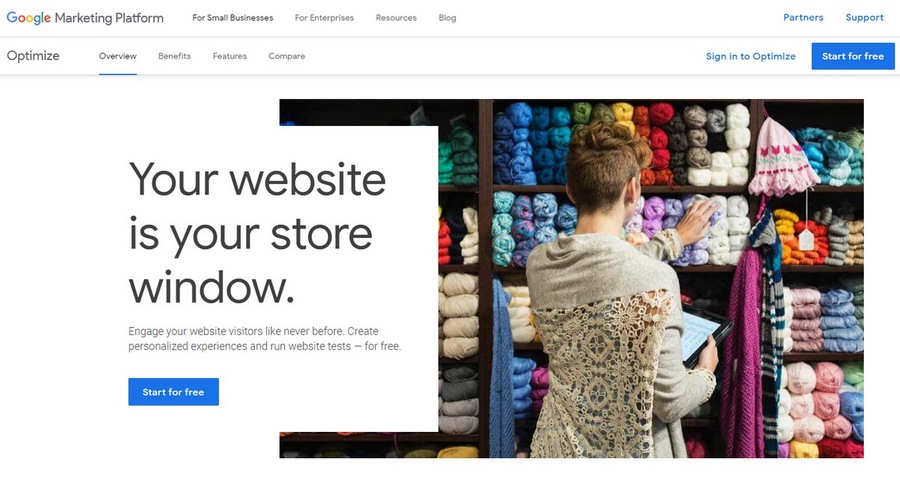
Эксперименты – инструмент для тестирования, который ныне вынесен на отдельную площадку Google Marketing Platform. Чаще всего используется на лендингах. Вы создаете несколько вариантов одной и той же страницы и перенаправляете на них часть трафика. Затем замеряете интересующие показатели и выбираете более эффективный вариант.
Статистика страницы – визуальный отчет о взаимодействии посетителей с вашим сайтом. Он похож на тепловые карты: вы можете посмотреть, сколько раз и по каким элементам кликали люди. Этот отчет скоро перестанет поддерживаться в Google Analytics. Вместо него появился официальный плагин Page Analytics. Установите его.
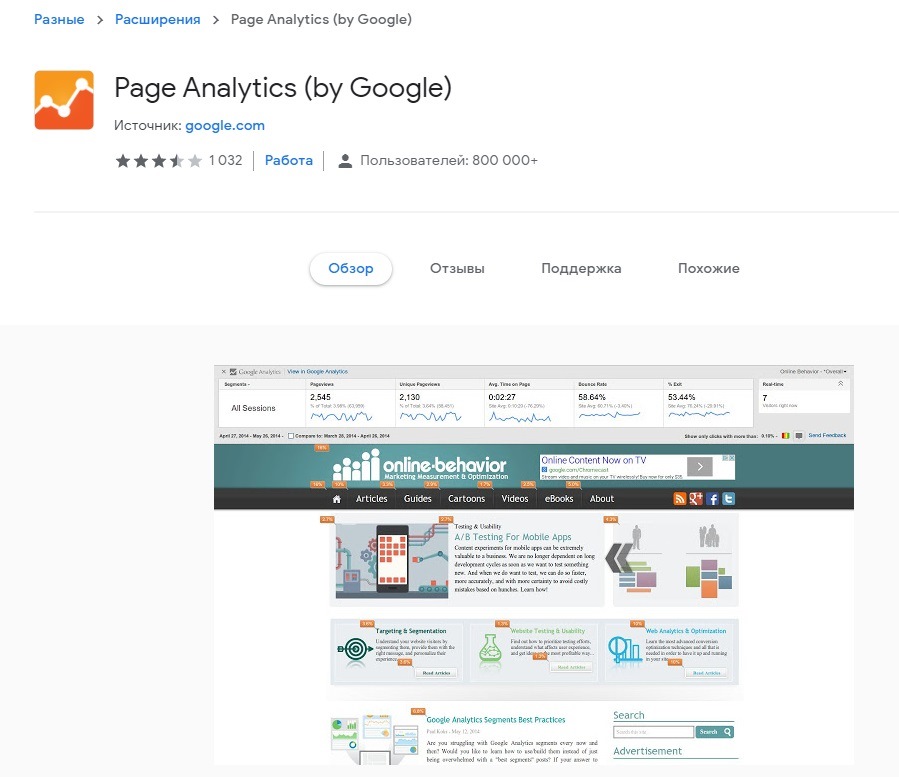
После установки на панели инструментов браузера появится иконка плагина. Перейдите на страницу, по которой хотите посмотреть отчет, и кликните по этой иконке.
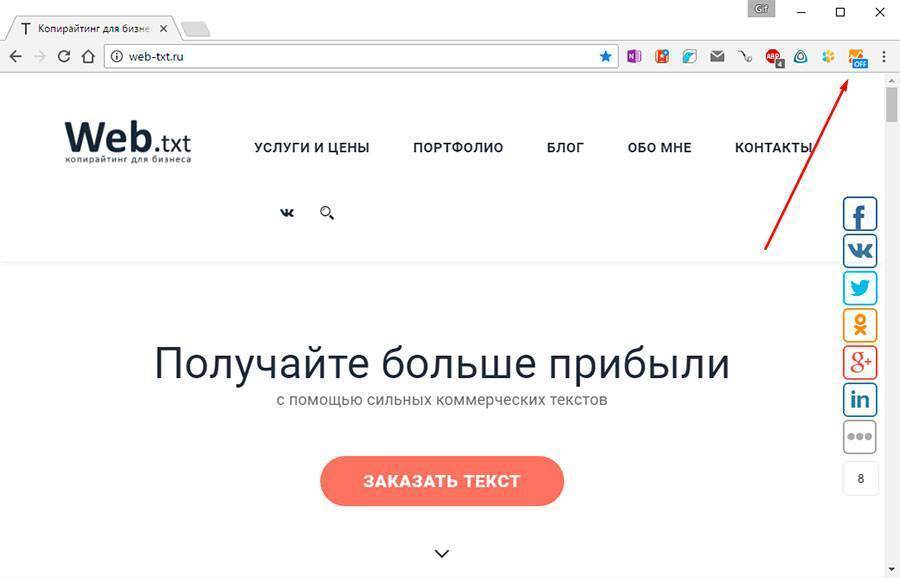
Вы увидите статистику по просмотрам, отчет в реальном времени и данные по количеству кликов на каждый элемент на странице.
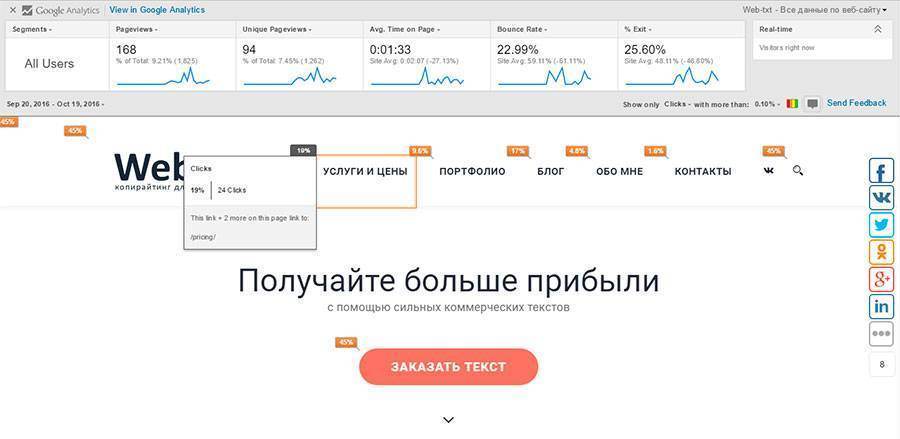
Я не уверен в точности работы этого плагина. По каким-то причинам он считает логотип и все кнопки заказа одним и тем же объектом и показывает по ним общую статистику. Думаю, со временем плагин начнет работать лучше. А пока что советую использовать тепловые карты.
Конверсии
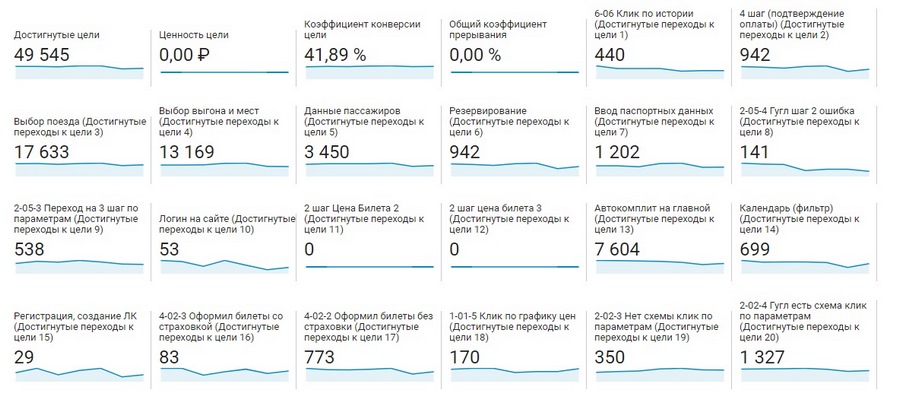
Очень полезный раздел. Здесь можно посмотреть, как часто пользователи достигают цели и посчитать конверсию. Цель – это выполнение какого-то условия. Какого – выбираете вы. Это может быть клик по кнопке, заполнение формы, переход по ссылке, сеанс, который длился определенное время, и так далее.
Если вы не создали ни одной цели, отчеты будут для вас недоступны. Подробнее о читайте в разделе про создание целей.
Цели – отчеты о достижении целей.
Обзор – сводная информация по целям. Здесь вы можете посмотреть, сколько целей достигнуто, какая у сайта или страницы конверсия.
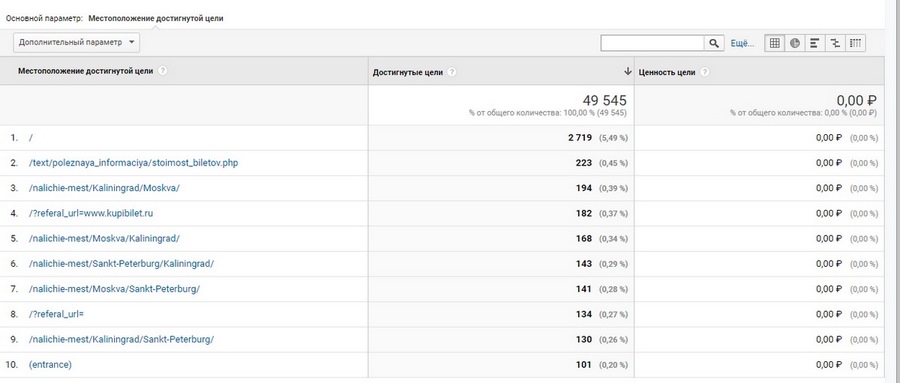
URL целей – отчеты по страницам, на которых были достигнуты цели.

Обратный путь к цели – интересный отчет. Он показывает страницы, которые просматривали пользователи до того, как совершить цель. Например, человек сначала пришел на главную, потом посмотрел портфолио, затем вернулся на главную и сделал заказ.
Визуализация последовательностей – отчет, который показывает вашу воронку продаж. Если при создании цели вы указали этапы ее выполнения, здесь сможете посмотреть, как пользователи проходят эти этапы.
Например, ваша последовательность:
Сама цель – отправка заявки. В этом отчете вы увидите, сколько людей добралось до предыдущих шагов. Например, если на кнопку нажимает 20 % посетителей, а форму заполняет всего 2, возможно, форма у вас не самая удобная. Анализ последовательностей поможет вам найти слабые звенья в своей воронке продаж.
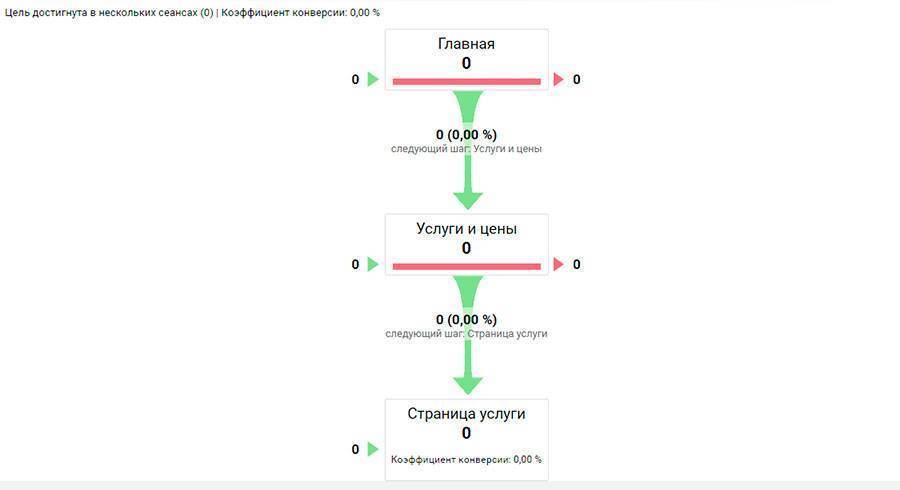
Цель из трех этапов: переход на главную, переход на страницу «Услуги и цены», переход на страницу конкретной услуги
Карта целей – примерно то же самое, только выглядит по-другому. Здесь вы можете поделить пользователей на группы по определенным критериям. Так можно узнать, как выполняют цели посетители из разных источников, стран, с разных устройств и так далее.
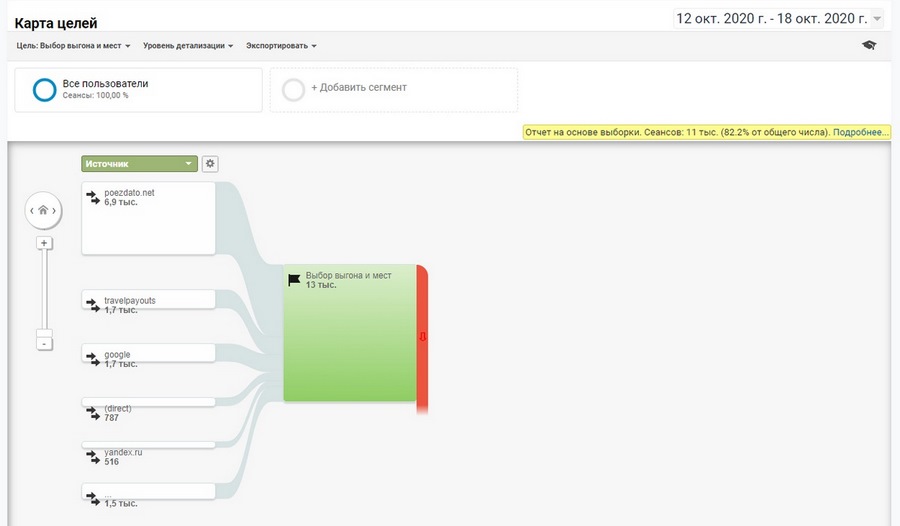
Электронная торговля – группа отчетов о транзакциях и покупках на сайте. Чтобы статистика собиралась, вам нужно активировать эту функцию.
Обзор – общая информация. Сколько всего совершено транзакций, какие продукты покупают, сколько денег вы с этого получили.

Эффективность товаров – подробные отчеты по каждому продукту или категории продуктов. Количество продаж, полученный доход и так далее.

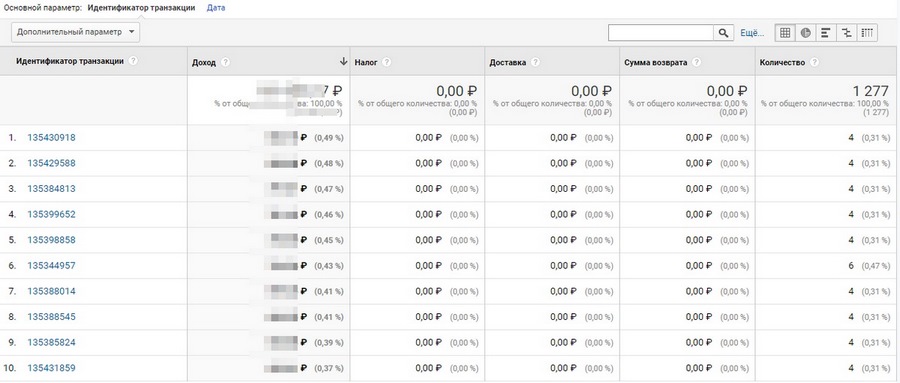
Эффективность продаж – ежедневные отчеты по доходу, конверсии или средней стоимости отдельных заказов. Каждый заказ характеризуется уникальным идентификатором. Вы можете сравнить, как покупают посетители в разные дни недели, месяцы, сезоны, во время праздников и так далее.
Транзакции – отчеты о совершенных транзакциях c идентификаторам. Здесь можно узнать доход, налог, оплату за доставку и количество проданного товара.
Время до покупки – отчет показывает, как долго человек пользовался сайтом перед совершением заказа. Можно посмотреть количество дней или количество сеансов, которые понадобились пользователю, чтобы решиться на покупку.

Многоканальные последовательности – эти отчеты показывают, из каких источников приходили пользователи, прежде чем выполнить цель.
Люди редко выполняют конверсионные действия сразу. Сначала они совершают так называемую «серию касаний». Пользователь может прийти на сайт из поиска, подписаться на группу «ВКонтакте», перейти сайт из сообщества и только потом что-то купить. В этом случае соцсети засчитаются как обычная конверсия, а поисковая система – как ассоциированная. Именно эти пути и серии касаний можно отслеживать в отчете.
Обзор – здесь собрана сводная информация из отчетов. В верхней части страницы нужно выбрать, какие цели отслеживать.
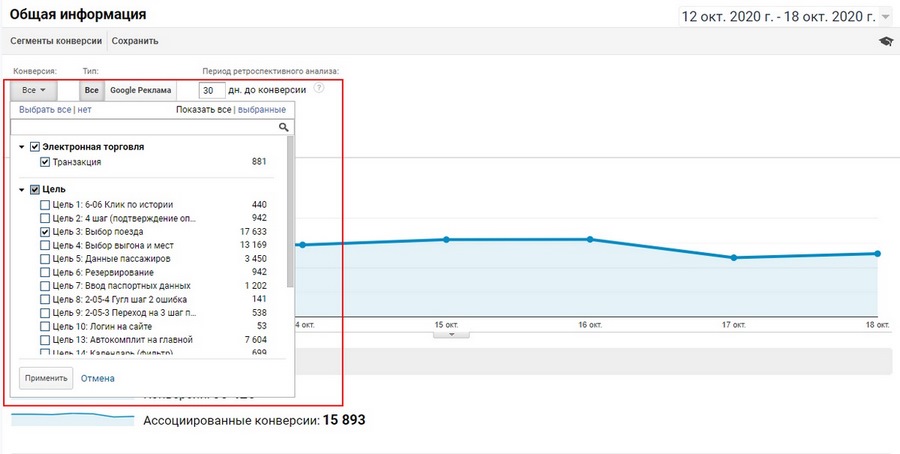
Затем укажите период, в который будут учитываться ассоциированные конверсии. По истечении этого периода серия касаний начнет отслеживаться заново.

Теперь вы можете посмотреть сам отчет. Выберите до 4 каналов из списка и посмотрите, как они пересекаются между собой.
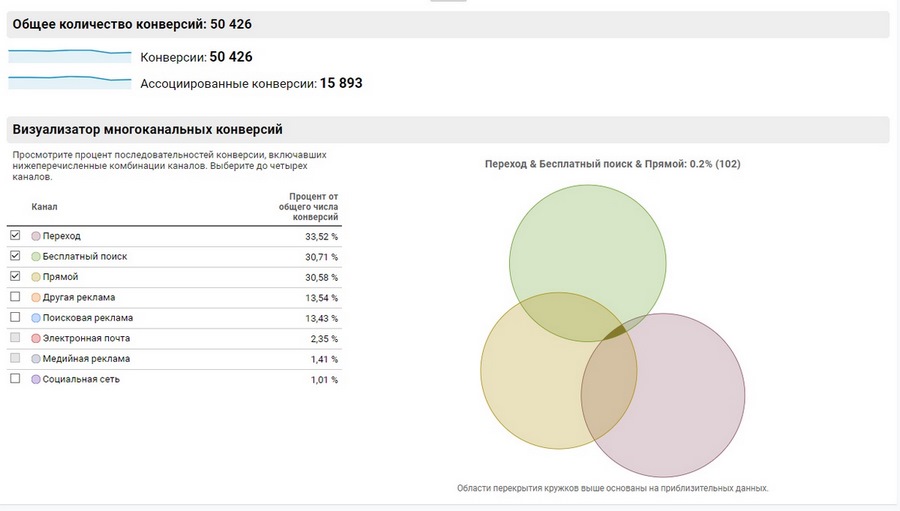
Ассоциированные конверсии – отчет показывает, сколько таких конверсий совершено по каждому из каналов и в целом.
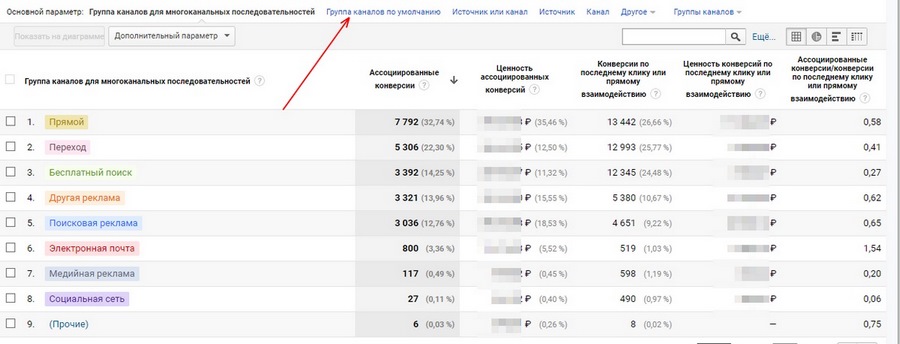
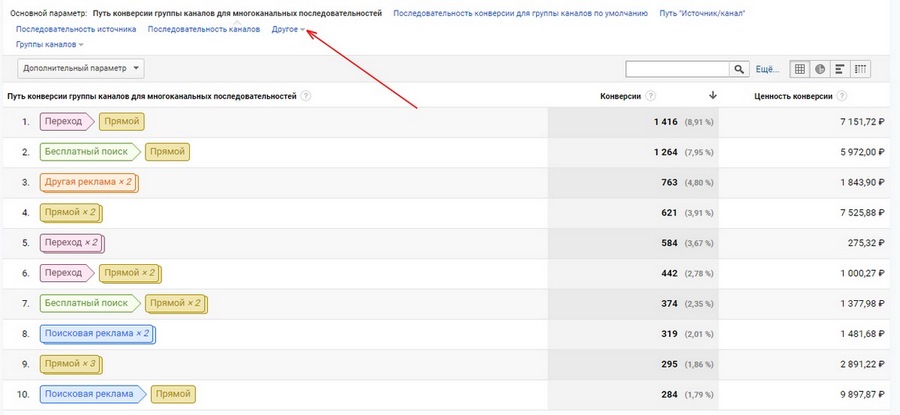
Основные последовательности конверсий – отчет наглядно показывает, из каких источников, в каком порядке и сколько раз приходят люди перед покупкой.
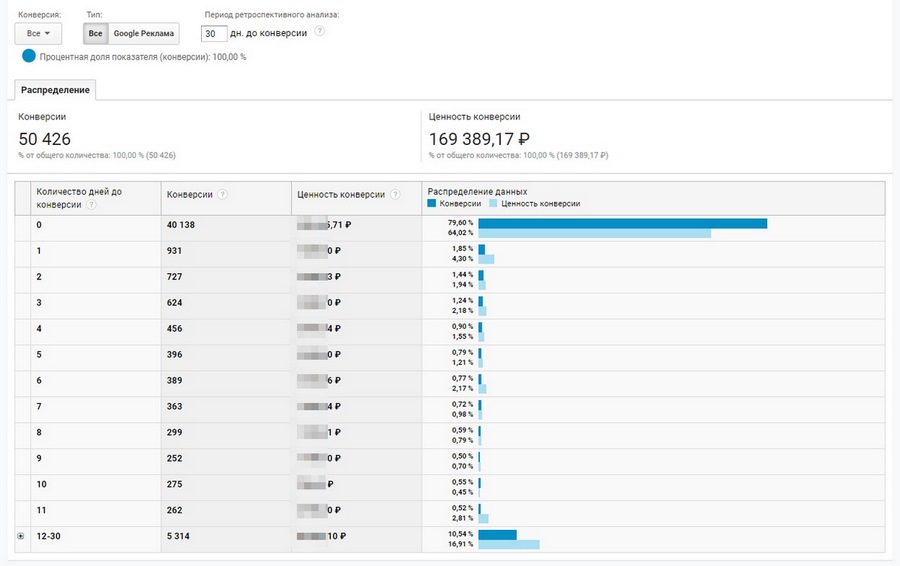
Время до конверсии – отчет показывает, сколько дней нужно посетителям, чтобы они что-нибудь купили.
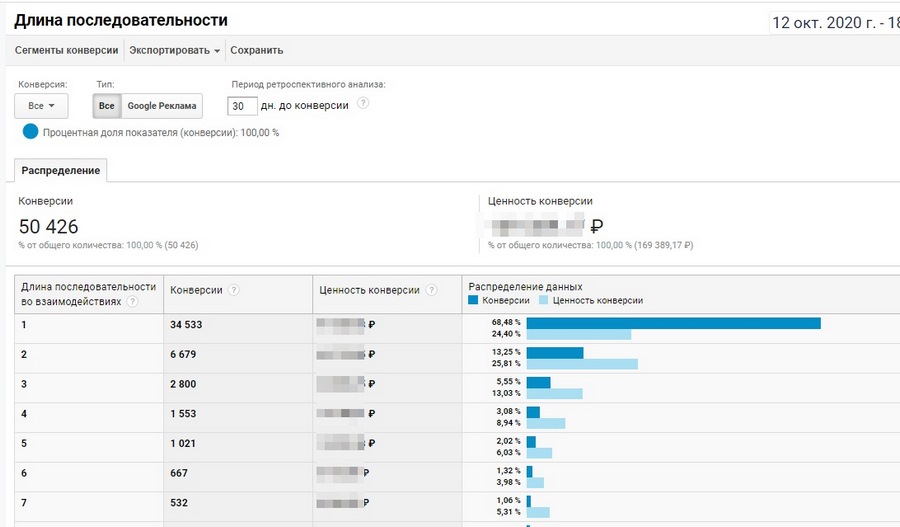
Длина последовательности показывает, сколько точек касания нужно до совершения покупки.
Атрибуция – позволяет сравнить эффективность различных каналов привлечения трафика. С помощью этого отчета вы можете найти самые прибыльные каналы рекламы.
Для сравнения используются модели атрибуции. Модель – это алгоритм распределения ценности между каналами при многоканальной последовательности. Чтобы было легче понять, приведу пример. Предположим, ваша серия касаний выглядит так:
Теперь посмотрим, как будут считать ценность каналов разные модели.
Всю ценность конверсии получает последний канал в цепочке.
Прямые заходы – 100 %
Последний непрямой клик
Всю ценность конверсии получает последний канал, а прямые заходы (закладки) не учитываются.
Последний клик Adwords
Всю ценность получает последнее объявление Adwords, по которому перешел клиент.
Последнее объявление AdWords – 100 %
Всю ценность получает первый канал в цепочке.
Поисковые системы – 100 %
Каждое касание из серии получает одинаковую ценность.
Поиск – 20 %, AdWords – 20 %, Соцсети – 40 %, Прямые заходы – 40 %
Касания в конце серии получают большую ценность
Поиск – 5 %, AdWords – 10 %, Соцсети – 45 %, Прямые заходы – 40 %
Ценность распределяется между всеми каналами. Но первое и последнее касания получают большую ценность, а промежуточные – меньшую.
Поиск – 40 %, AdWords – 20 %, Соцсети – 20 %, Прямые заходы – 40 %
Раньше модели можно было настраивать и сравнивать непосредственно в Google Analytics, но сегодня это делается в отдельном инструменте Google Marketing Platform, о котором уже было рассказано выше.
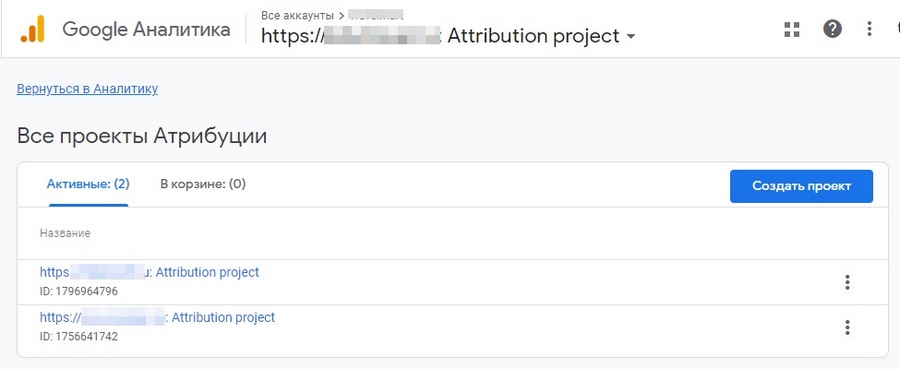
Созданные в GMP проекты атрибуции можно увидеть в отдельном блоке.
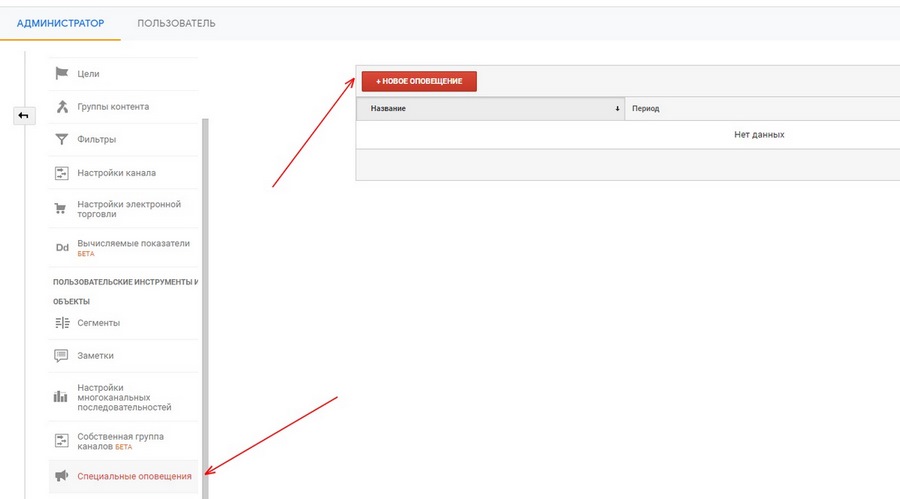
Специальные оповещения

Создать новое оповещение можно на странице «Специальные оповещения» в меню «Администратор», нажав на соответствующую кнопку.
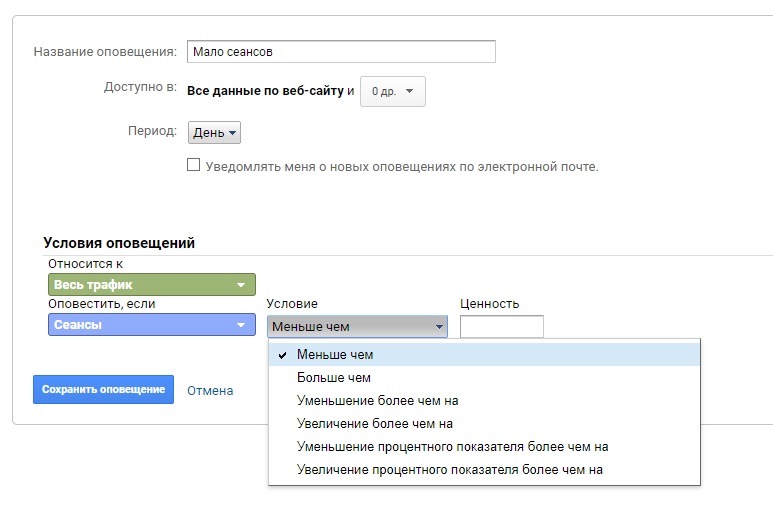
Откроется окно с настройками. Введите название, рассматриваемый период, настройте уведомление и задайте необходимое условие.
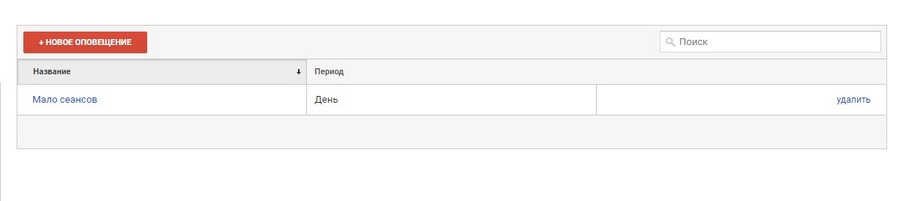
Созданные оповещения появляются в меню «Администратор» на той же странице.
«Сэмплирование» данных
Поскольку Google Analytics – система бесплатная, в некоторых своих возможностях она допускает ограничения. Например, если вы выберете диапазон дат для вашего ресурса, в котором будет лежать более 500 000 сеансов, то отчеты будут строиться на основе сэмплирования данных.

Сэмплирование – методика приравнивания свойств всего множества данных свойствам части этого множества. Google Analytics перестает анализировать весь набор данных, а берет часть этого набора и показатели этой части считает показателями всего множества. В отчетах это выражается следующим образом: для миллиона сеансов берется определенная процентная часть и демонстрируются показатели этой части сеансов так, как будто это показатели для всего миллиона.
Самой системы сэмплирование нужно в первую очередь для ускорения работы, иначе пользователю приходилось бы подолгу ждать построения каждого заказанного отчета. Для аналитика это проблема: нет уверенности в том, что GA выбрал для анализа усредненную часть визитов, то есть полученные с помощью сэмплирования данные априори можно считать неточными. Также зачастую отчет охватывает не всю выборку данных:
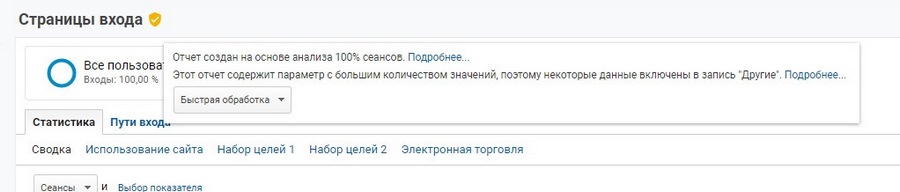
В стандартных отчетах из разделов «Аудитория», «Источники трафика», «Поведение» и «Конверсии» сэмплирование не применяется, поскольку данные берутся из общего набора, всегда имеющегося в распоряжении Google Analytics.
Если вы используете фильтры, комбинации пользовательских параметров, сегментирование, быстрые отчеты, то данные всегда подвержены сэмплированию по достижении порога в 500 000 сеансов на период.

Как избежать сэмплирования данных?
Мои отчеты
Это раздел, в котором вы можете создать пользовательские отчеты. Они ничем не отличаются от стандартных, только содержимое указываете вы. Вы можете пользоваться отчетами сами, расшаривать их на весь аккаунт, чтобы смотрели другие администраторы, и экспортировать.
Обзор
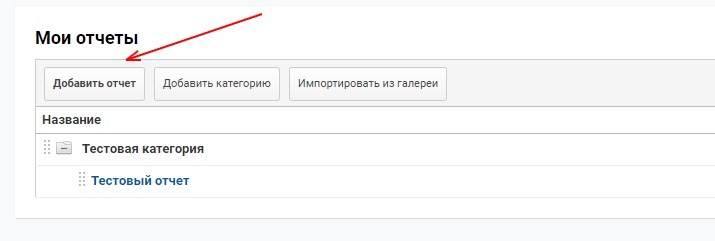
В разделе «Обзор» показан весь список пользовательских отчетов. Сверху находятся 3 кнопки:
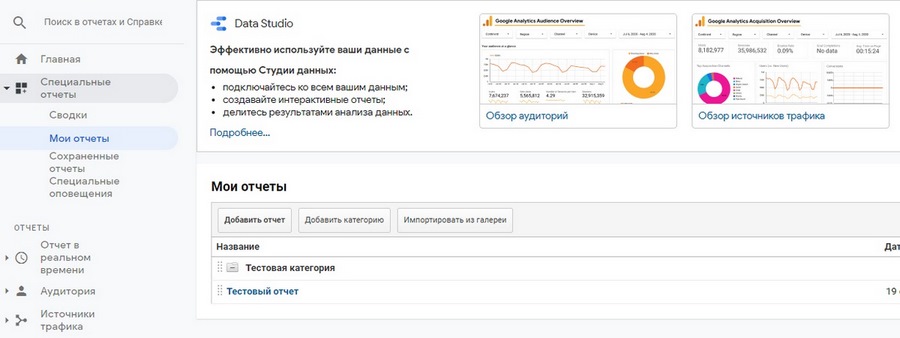
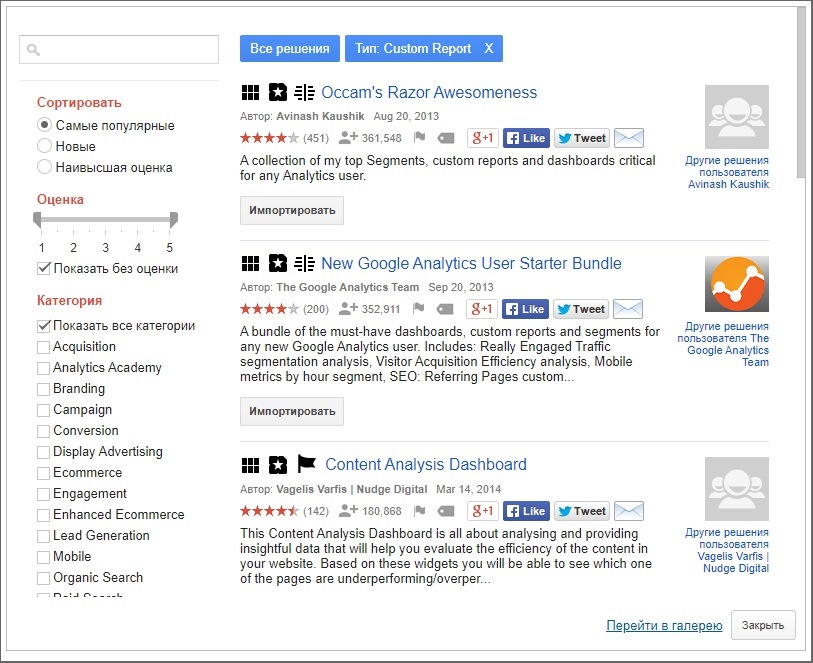
Напротив каждого отчета есть список «Действия». В ней спрятаны опции:


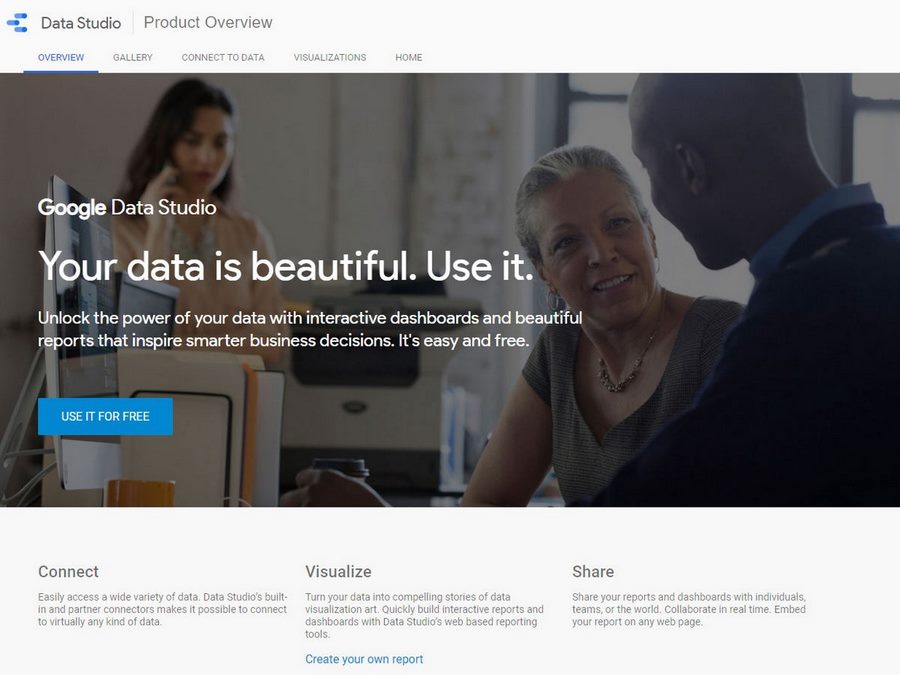
Здесь же есть ссылка на сервис Google Data Studio, который позволяет собирать отчеты с красивым дизайном и инфографикой.
Создание отчета
Откройте раздел «Обзор» и нажмите «Добавить отчет».
Укажите название отчета и название вкладки. Вкладка – это страница, на которой размещены отчеты. Вы можете создать несколько и уместить в одном отчете много информации.
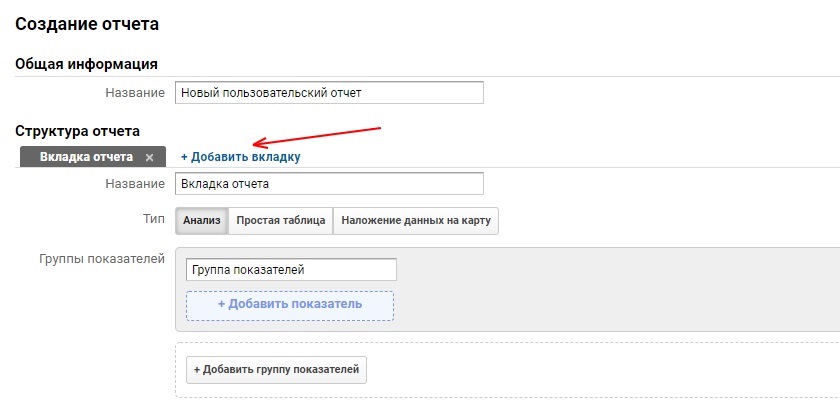
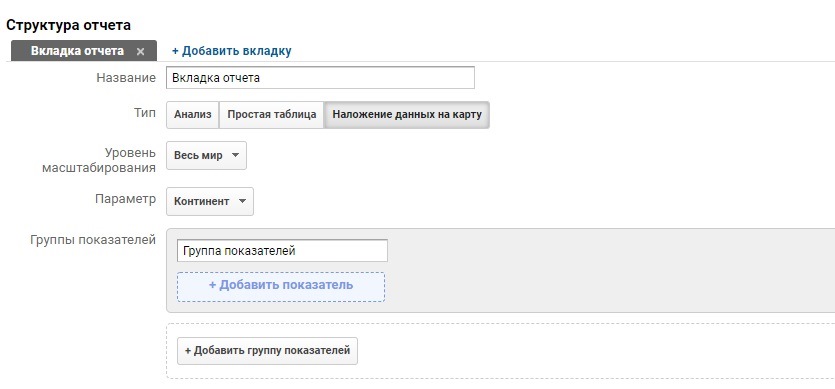
Выберите тип вкладки и настройте ее содержимое:
Вы можете задать фильтры, чтобы исключить из отчета какие-либо данные. Например, можно игнорировать посетителей из определенной страны или оставить только пользователей, пришедших из соцсетей.


В разделе «Представления» вам нужно выбрать, где будет показываться отчет: во всех представлениях или только в определенных.
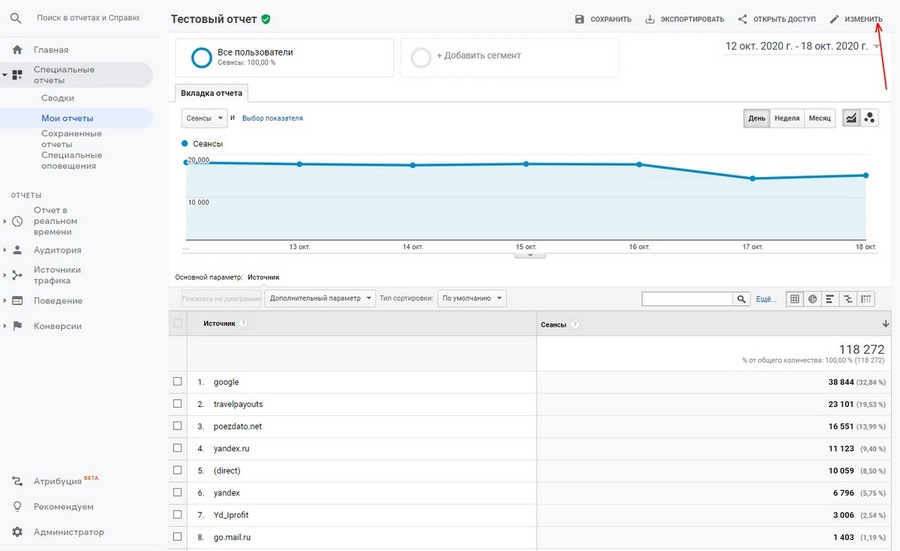
Когда закончите, нажмите «Сохранить». Страница со свежим отчетом откроется автоматически. Вы можете работать с ним, как с обычными стандартными отчетами. Если нужно поменять настройки или название – кликните по кнопке «Изменить» в меню отчета или на странице «Обзор».
Особенности собственных отчетов
Не все показатели и параметры специальных отчетов могут сочетаться между собой.
Во-первых, действует разграничение по трем уровням действия:
Соответственно, показатели и параметры разных уровней, связанные в один отчет, могут не дать никаких данных.
Во-вторых, действуют ограничения конфиденциальности, запрещающие получать личную информацию о конкретном пользователе. Поэтому чем глубже вы проникаете в данные о конкретном визите, тем больше шансов получить отказ отчета. Если вы вдруг увидите пустоту в тех ячейках, где ожидали полезную информацию, подумайте о реорганизации таблицы.
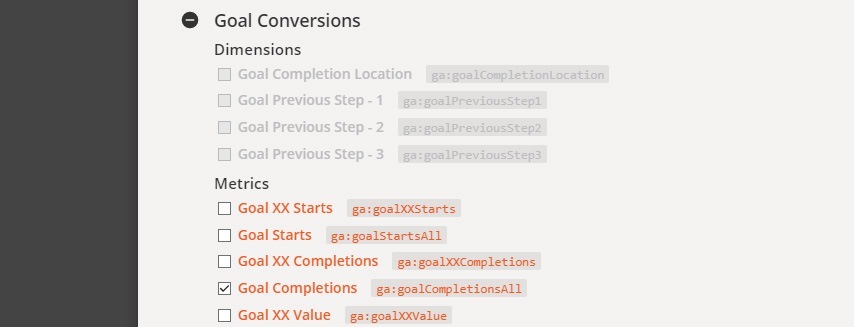
Тем не менее, большинство параметров и показателей сегодня можно сочетать, и проблемы прошлого в Universal Analytics по большей части компенсированы. Увидеть, какие параметры и показатели можно сочетать друг с другом, а какие нельзя, можно в официальном инструменте от Google. Разверните все позиции и выберите интересующий вас параметр, чтобы увидеть, что будет с ним сочетаться. Несочетаемые покажутся серым цветом.
Экспорт отчетов
Вы можете экспортировать данные из отчетов, чтобы показывать их людям или загружать в другие сервисы аналитики.
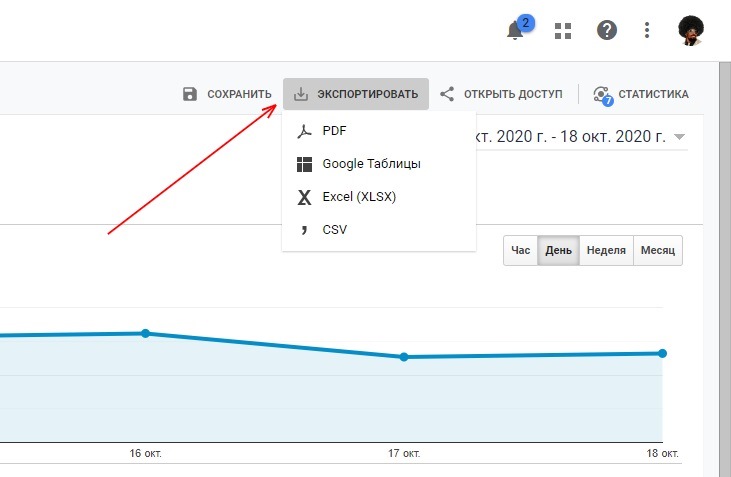
Экспортировать можно в виде:
Экспортировать данные просто. Откройте нужный отчет (стандартный или пользовательский), задайте сегменты и параметры (можно использовать ярлыки), нажмите «Экспортировать» и выберите формат.
Раздел «Администратор»
В этом разделе собраны все настройки Google Analytics. Здесь можно настраивать доступ, подключать дополнительные функции, создавать цели и отчеты и так далее. Давай разберем все по порядку.
Аккаунт
В этом разделе вы можете управлять своими аккаунтами. С помощью списка вверху можно выбрать текущий аккаунт или создать новый. Процедура создания описана в самом начале руководства.
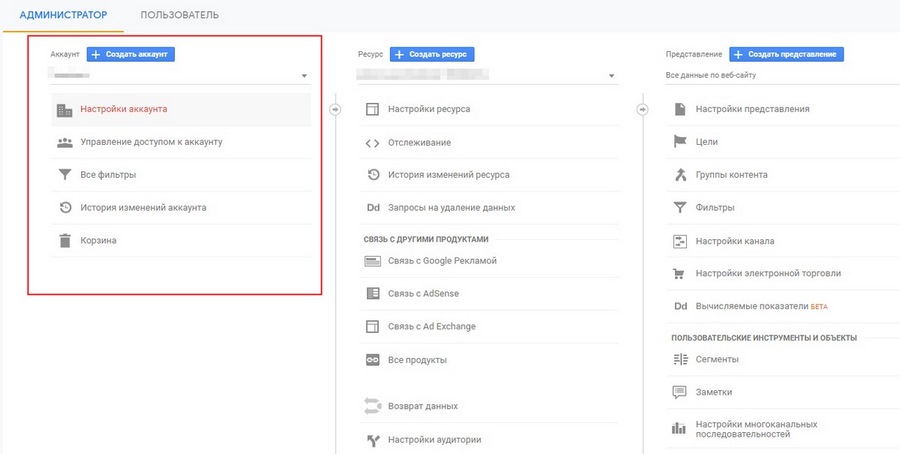
Настройки аккаунта – раздел, в котором вы можете изменить название и разрешить / запретить Google Analytics использоваться ваши данные. Вы задавали эти разрешения при создании аккаунта.
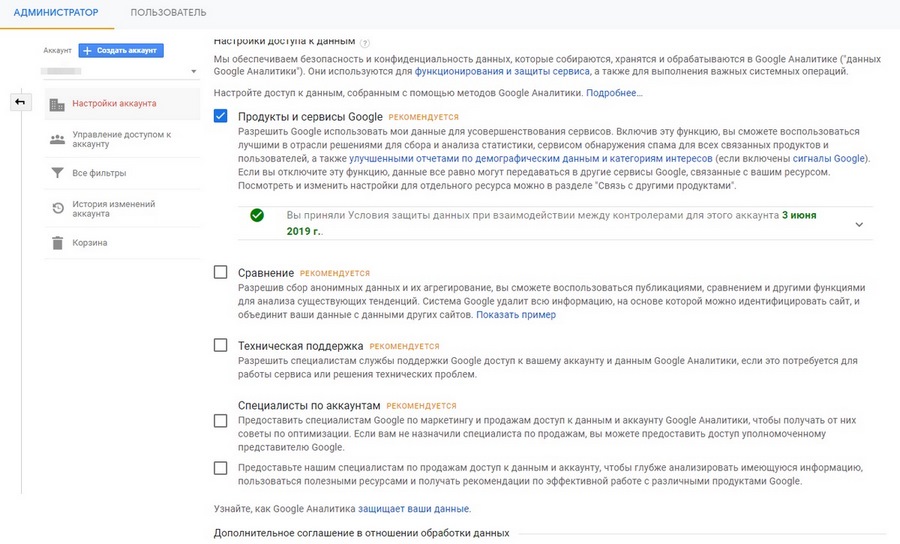
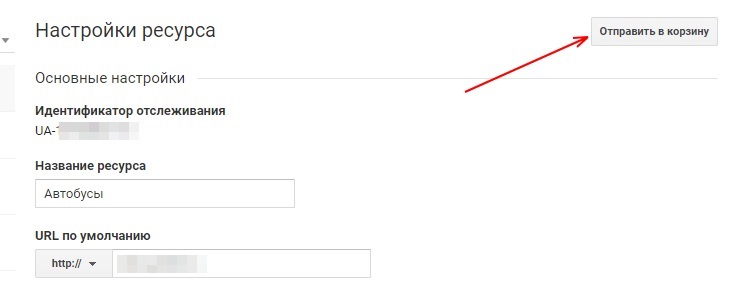
Здесь же можно удалить аккаунт. Для этого нажмите кнопку «Отправить в корзину».
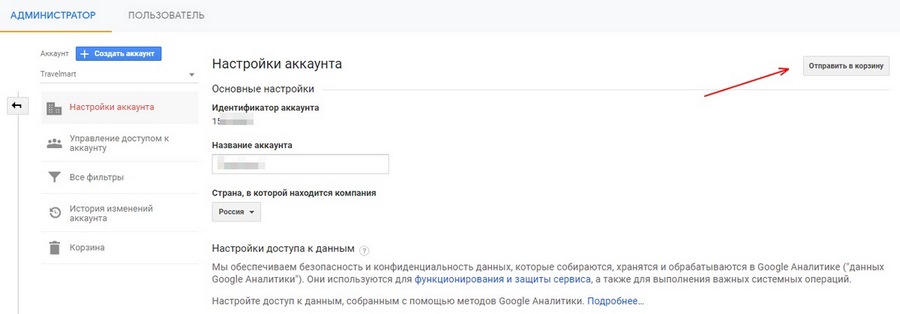

Управление доступом к аккаунту – здесь вы можете управлять пользователями, которые имеют доступ к вашему аккаунту.
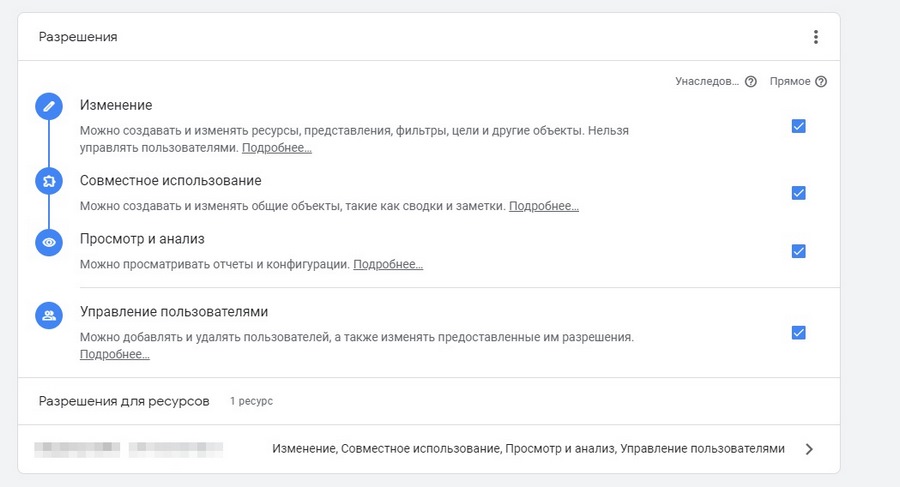
Чтобы настроить полномочия пользователя, разверните список «Разрешения для аккаунта», установите галочки напротив нужных разрешений и нажмите «Сохранить».
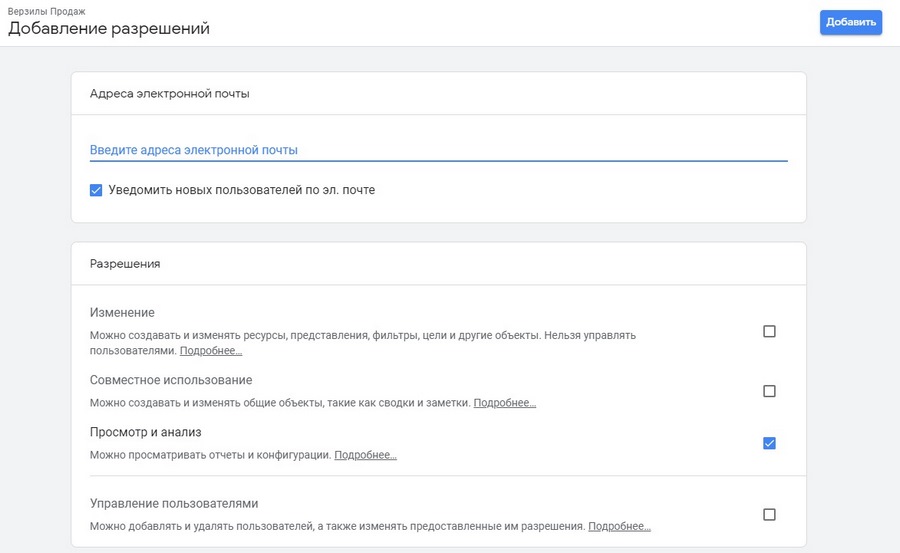
У каждого пользователя может быть свой набор прав на изменение, совместное использование, просмотр и анализ данных, а также на редактирование прав для прочих пользователей.
Все фильтры – настройки фильтрации трафика. Вы можете исключить из отчетов данные о некоторых посещениях. Например, себя и сотрудников компании, которые постоянно заходят на сайт, чтобы не портили статистику.
Нажмите «+Добавить фильтр».
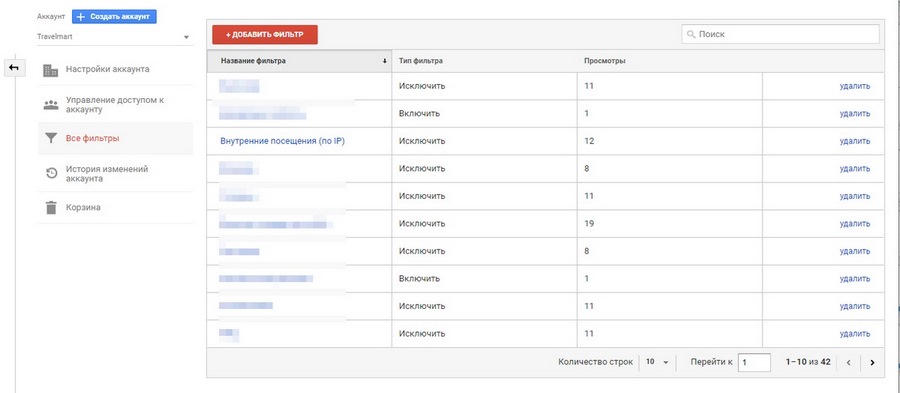
Придумайте название и выберите тип фильтра:
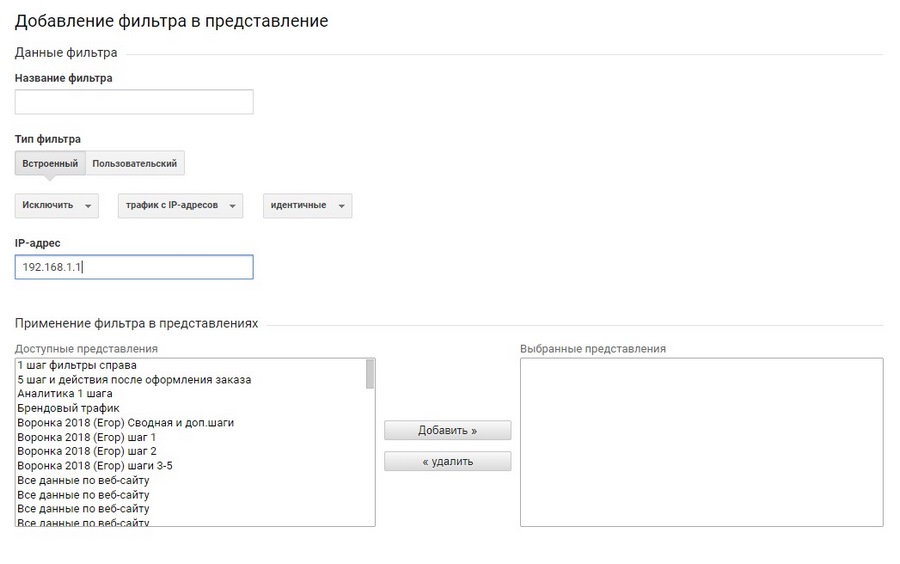
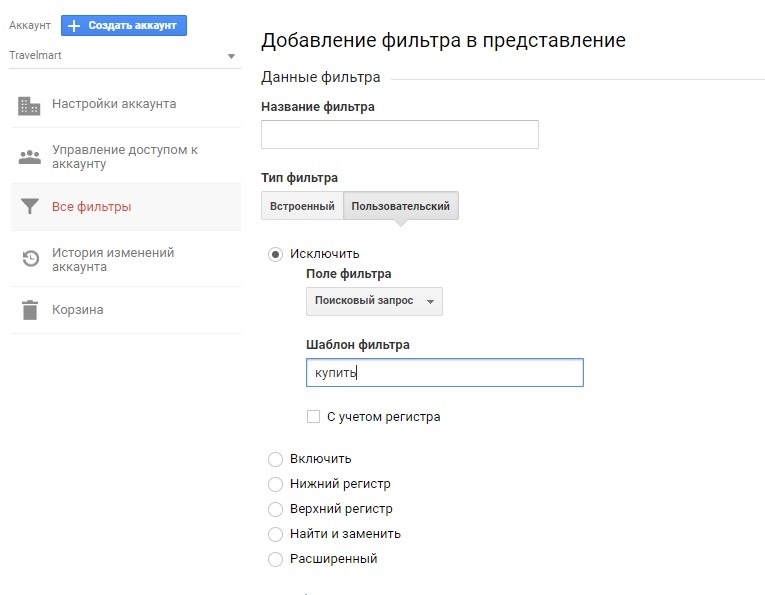
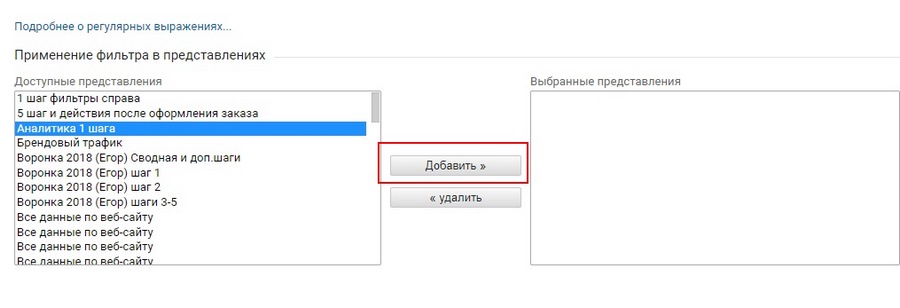
Выберите представления, к которым нужно применить фильтр, в левой колонке и нажмите «Добавить», чтобы перенести их в правую.
Вы можете поменять настройки фильтра в любой момент. Просто кликните по нему, чтобы открыть редактирование. Если фильтр больше не нужен, удалите его.

Эти же фильтры будут отображаться в настройках представлений, которые вы указали.
Не стоит применять фильтры к исходному представлению, которое создается автоматически при подключении сайта. Так вы безвозвратно потеряете часть данных, которые, возможно, понадобятся в будущем.
Ресурс
В этом разделе находятся настройки сайта или приложения. Здесь можно установить связь с другими сервисами, импортировать данные и найти код отслеживания.
Переключайтесь между ресурсами с помощью раскрывающегося списка вверху страницу. В нем же находится опция «Создать ресурс».
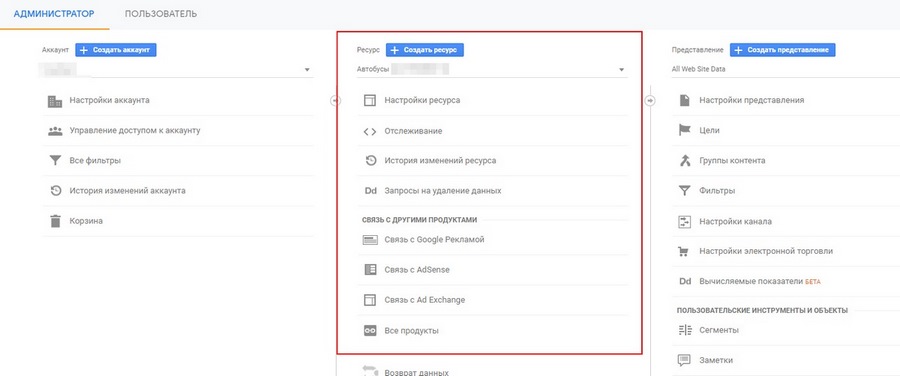
Настройки ресурса – здесь можно изменить название и адрес сайта, задать представление по умолчанию, выбрать отрасль, включить демографические отчеты и отчеты по категориям, связать ресурс с кабинетом вебмастера Search Console.
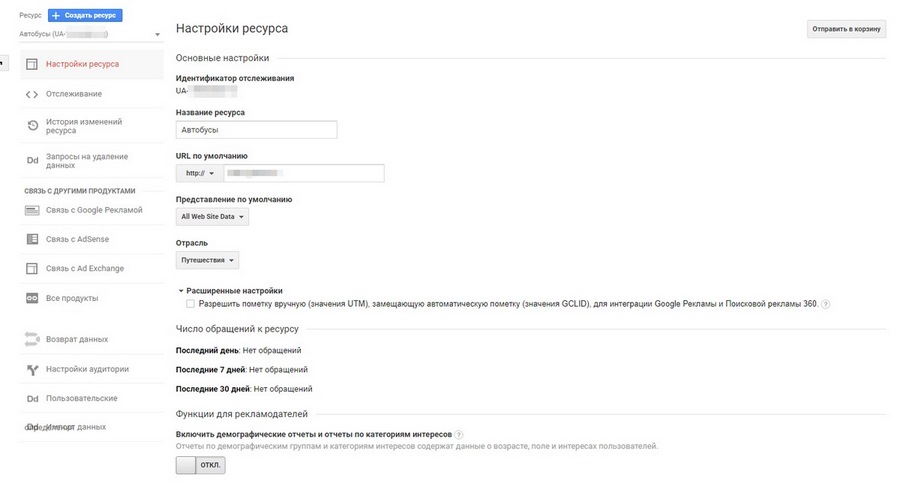
Здесь же находятся инструменты для удаления ресурса и переноса его на другой аккаунт.
Отслеживание – настройки сеанса, сбора информации, исключаемых поисковых запросов и источников перехода.
Код отслеживания – на этой странице находится скрипт, который нужно скопировать на сайт, чтобы подключить его к Google Analytics. Это вы уже сделали.
Сбор данных – здесь можно включить сбор демографических данных и интересов посетителей.
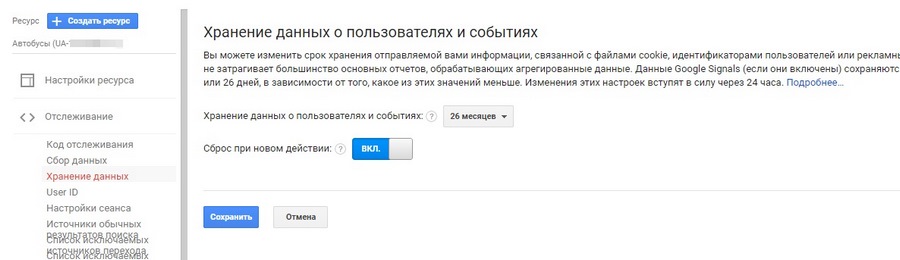
Хранение данных – здесь настраивается срок сохранения данных о пользователях и событиях, которые могут понадобиться в будущем.
User-ID – вы можете присваивать каждому посетителю уникальный ID, чтобы отслеживать его поведение в течение длительного времени. Есть подробное и понятное руководство:

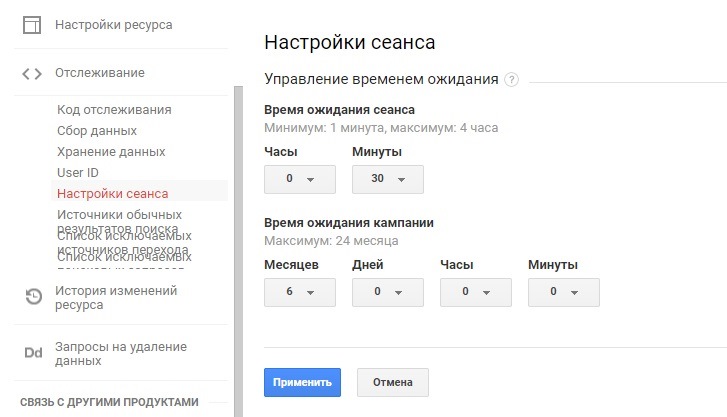
Настройки сеанса – задайте время, по истечении которого сеанс или кампания автоматически завершится. Это полезно, чтобы отсеивать сеансы, при которых человек открыл ваш сайт и ушел по своим делам.
Источники обычных результатов поиска – добавьте больше поисковых систем, по которым вы хотите получать результаты.
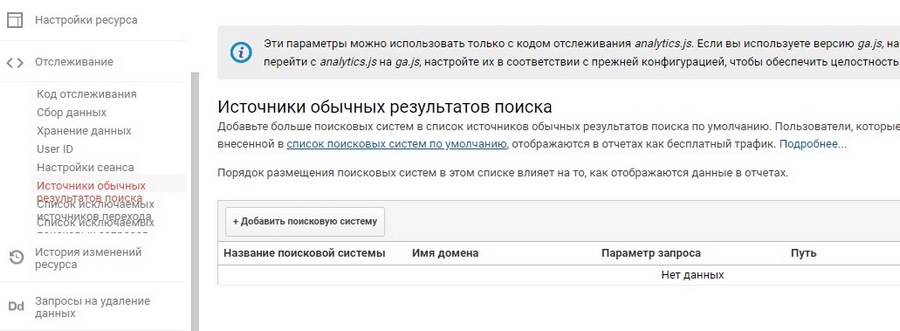
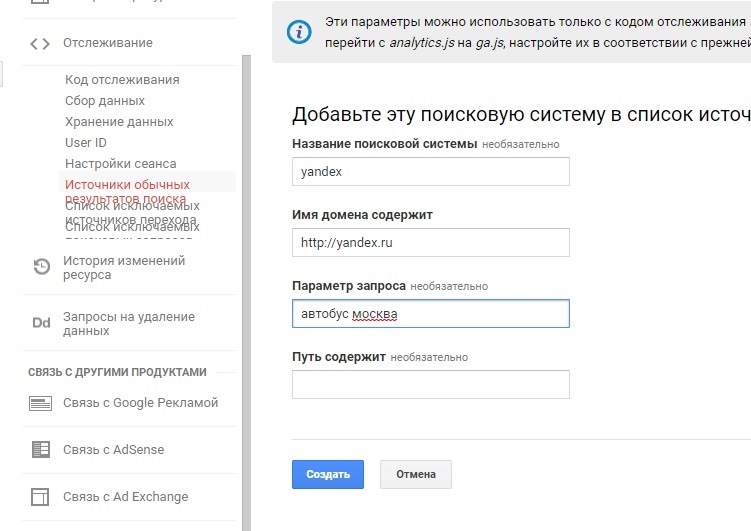
Вам нужно указать доменное имя и параметр поиска. Эти данные для разных систем можно посмотреть на этой странице.
Список исключаемых источников перехода – укажите сайты, переходы с которых не должны засчитываться.

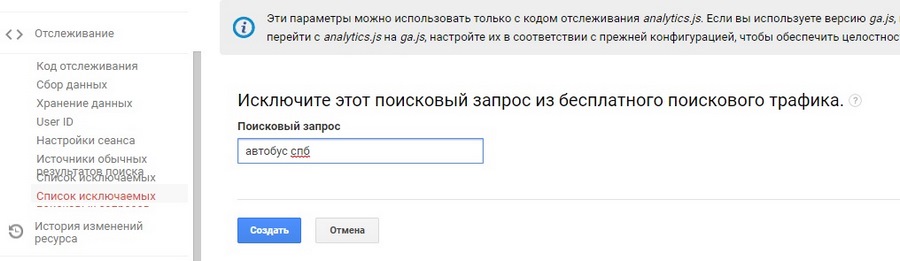
Список исключаемых поисковых запросов – укажите запросы, которые не надо анализировать.
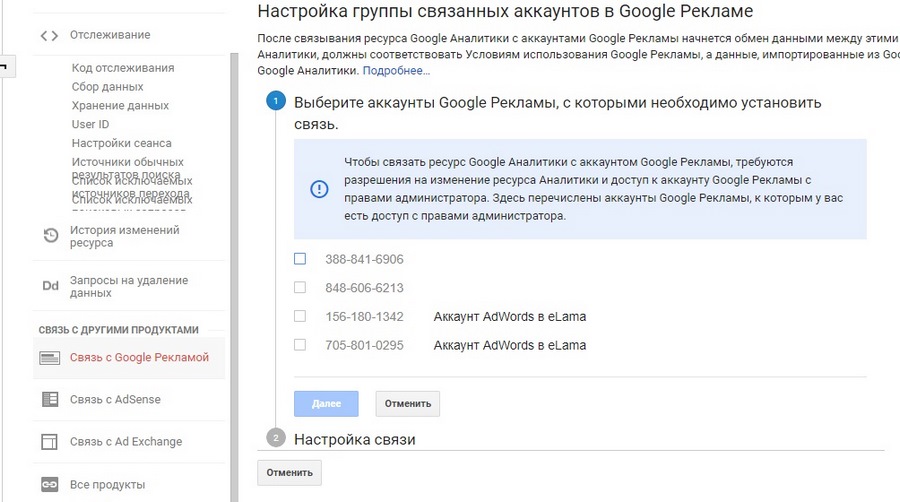
Настройка связи с другими продуктами – здесь можно подключить аккаунты AdWords, AdSence, Ad Exchange, Search Console, BigQuery, DoubleClick и других сервисов, чтобы импортировать данные из них в отчеты Google Analytics.
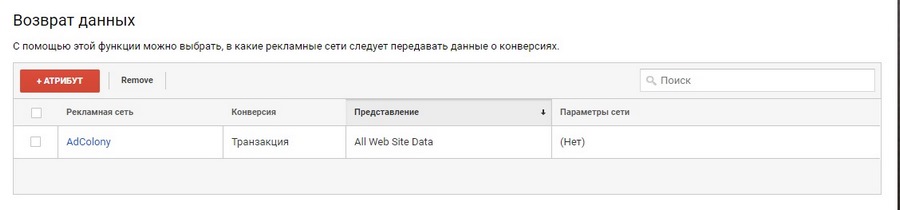
Возврат данных – здесь можно настроить передачу данных о конверсиях во внешние рекламные сети.
Настройки аудитории – группируйте пользователей по заданным критериям и показывайте им разные объявления контекстной рекламы. Этот инструмент работает только при установленной связи с AdWords.

Пользовательские параметры – добавляйте новые параметры, которые не отслеживаются в Google Analytics по умолчанию. Например, вы можете получать в отчетах не только ID и название товара, но и его цвет, размер.
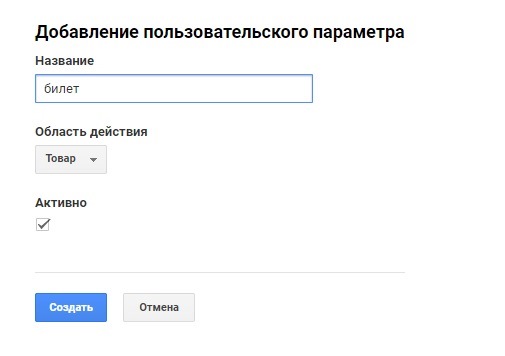
Теперь скопируйте этот скрипт в код своего сайта или приложения.
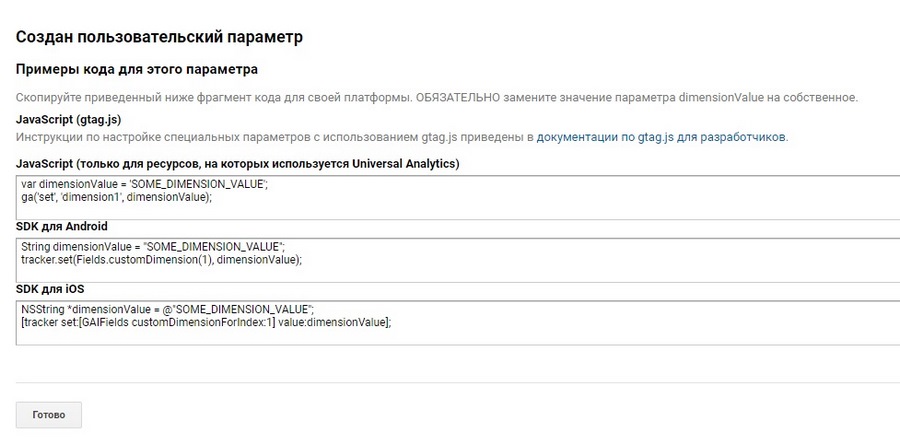
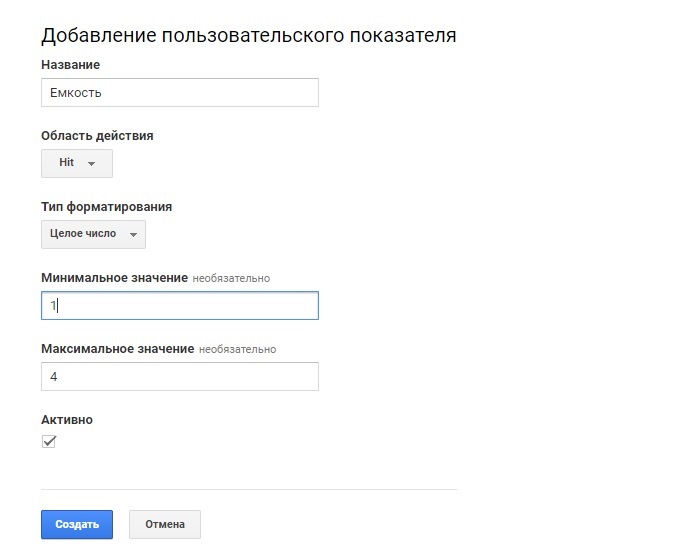
Показатели создаются также, как и параметры. В них можно указать диапазон допустимых значений и их формат.
Импорт данных – загружайте данные из других сервисов, чтобы собрать всю информацию в одном месте. Вы можете загружать в Google Analytics информацию о контенте, товарах, проводимых кампаниях (например, в «Яндекс.Директ»), расходах на рекламу и так далее.
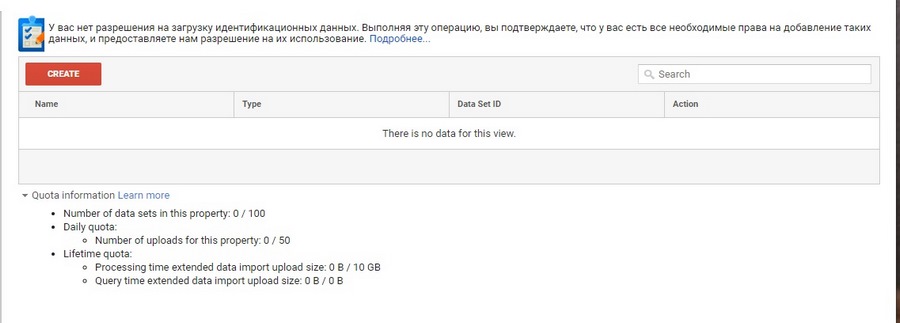
Выберите тип импортируемых данных.
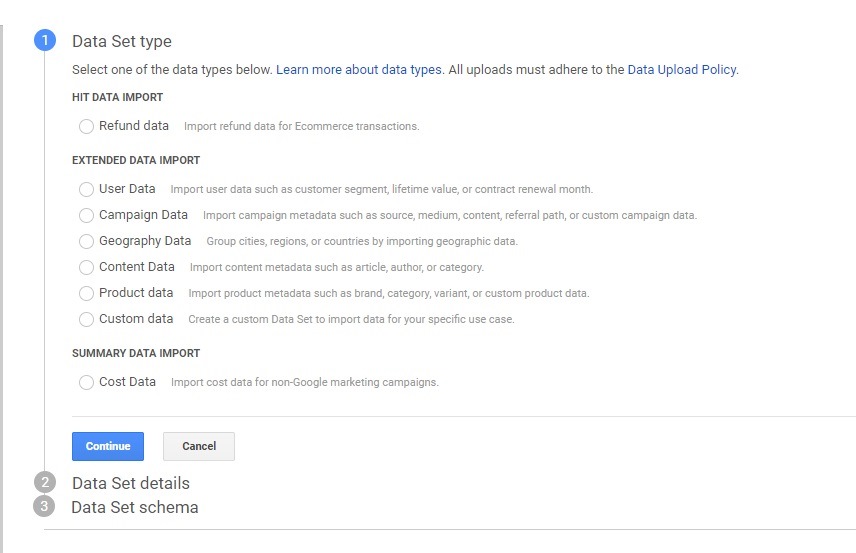
Напишите название и выберите представления, в которые будет загружена информация.

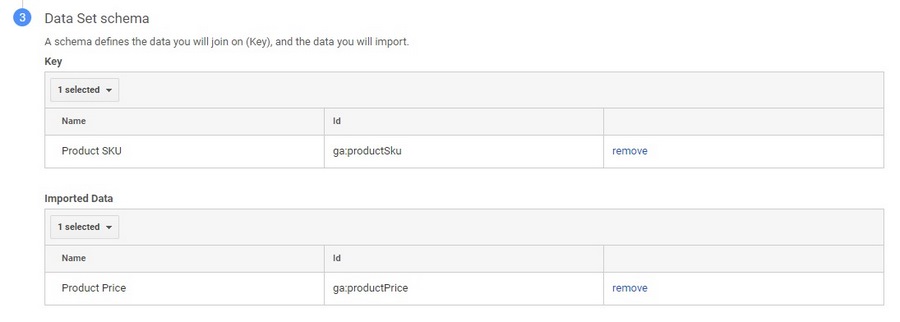
Укажите, какие данные вы будете импортировать. Можно использовать стандартные определения Google Analytics или варианты, созданные вами.
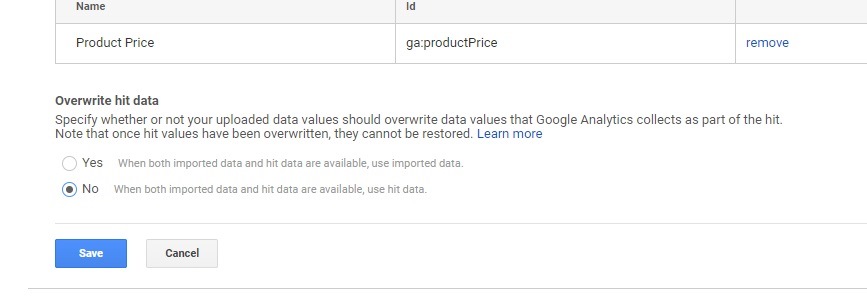
Выберите, хотите ли вы заменить новыми данными те, что уже есть в отчетах Google Analytics. Учтите, что процесс необратим: удаленную информацию восстановить нельзя.
Теперь вы можете загрузить информацию. Помните, что таблицы с данными должны быть правильно отформатированы.
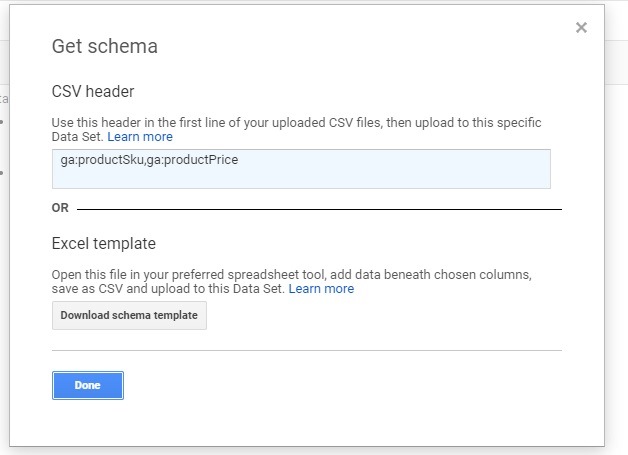
Разместите указанную строку в начале таблицы или скачайте готовый шаблон Excel.
Ваша схема появится в таблице. Кликните по действию «Управление загрузками».
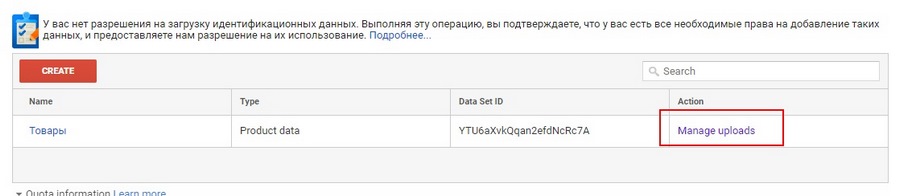
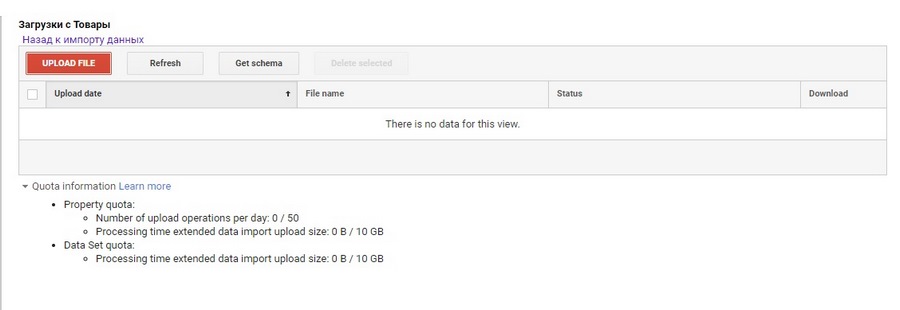
Нажмите «Upload File» и загрузите отформатированную таблицу. В поле «Status» вы увидите, как все прошло. Если что-то пойдет не так, нажмите «Show Errors», исправьте и загрузите еще один файл.
Представление
У каждого представления есть свои цели, оповещения, фильтры, сегменты и так далее. Все это создается и настраивается в этом разделе.
Список вверху позволяет выбрать текущее представление и создать новое.
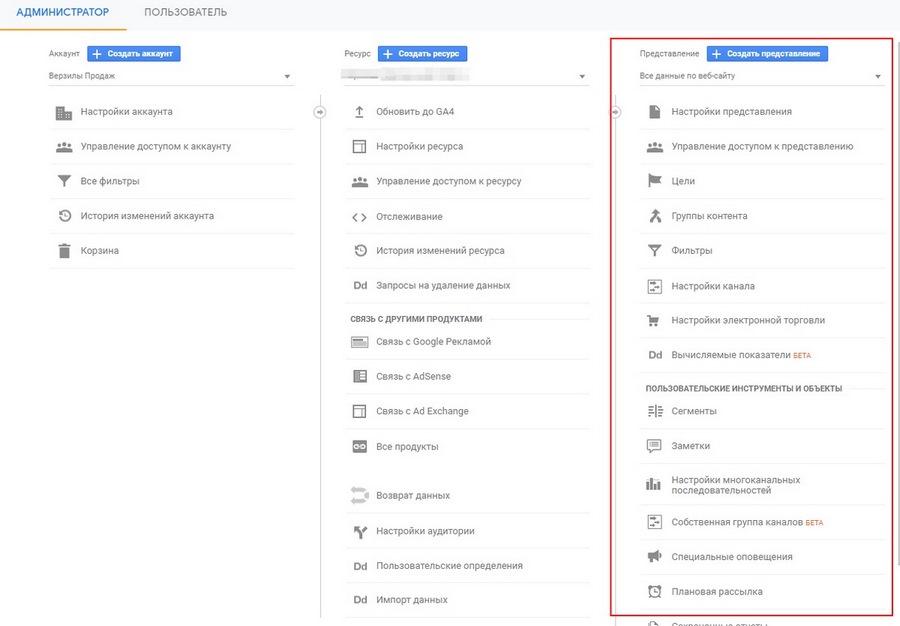
Настройки представления – здесь вы можете:
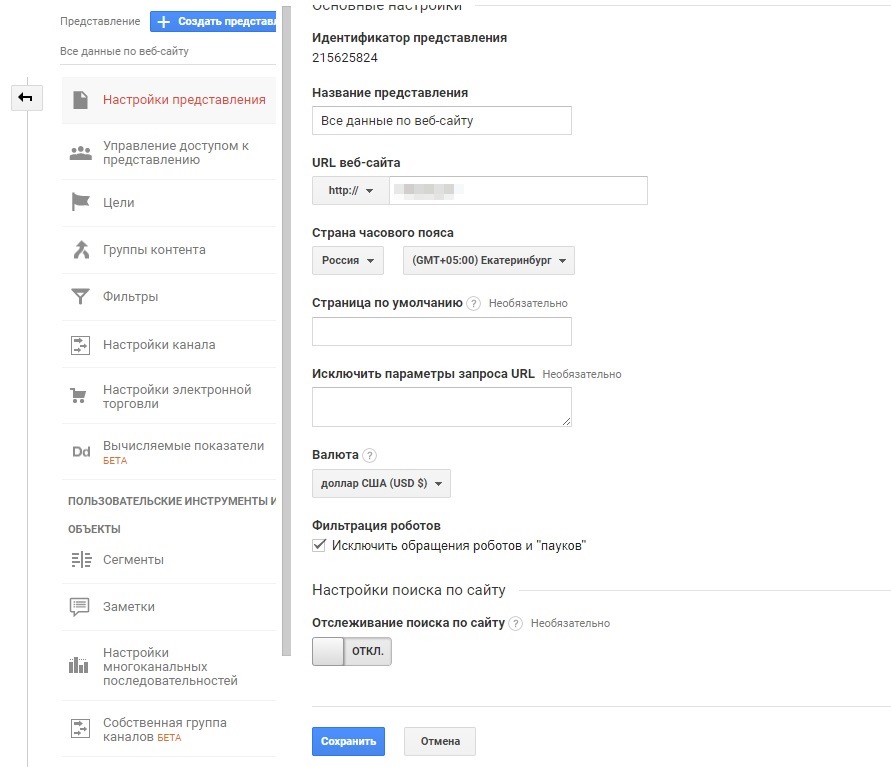
Управление пользователями – настройки доступа. Интерфейс такой же, как в настройках аккаунта и ресурса.
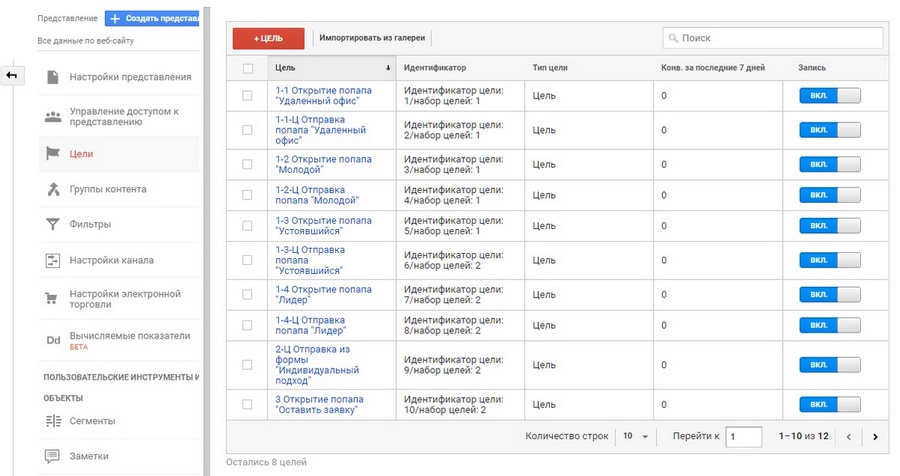
Цели – настройка конверсионных целей и событий. Вы можете создать свои цели или импортировать их из галереи.
Удалить цель почему-то нельзя. Зато можно приостановить или полностью отредактировать ее: изменить название, условия выполнения и так далее.
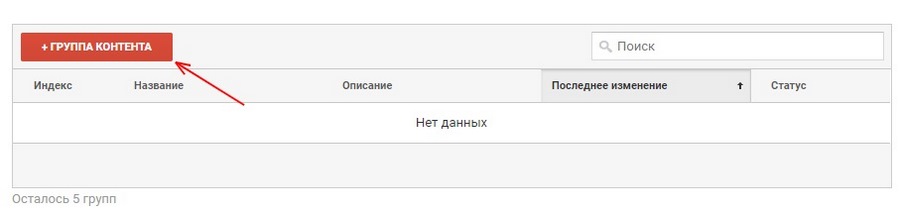
Группы контента – вы можете добавлять несколько однотипных страниц в группу, чтобы смотреть по ним сводную статистику. Например, создайте категории для карточек товаров определенного типа, для статей в блоге и для служебных страниц.
Давайте создадим новую группу.
Введите название группы и выберите метод группировки:
Если вы хотите просто добавить список из нескольких страниц, используйте метод «Определения правил». Создайте правило «Название страницы содержит» под каждую страницу и напишите их заголовки H1. Между правилами поставьте оператор ИЛИ.
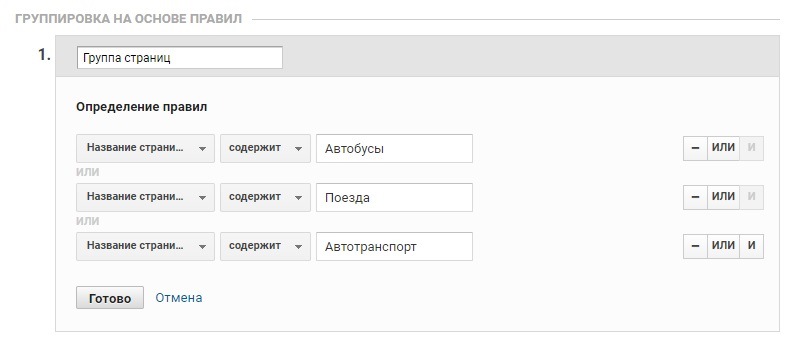
Теперь вы сможете смотреть отчеты по созданной группе контента.
Фильтры – исключайте из отчетов пользователей с выбранными показателями. Интерфейс аналогичен настройкам фильтров для аккаунта.
Настройки канала → Группа каналов – изменяйте каналы переходов по умолчанию или создавайте свои.
Создайте новую группу.
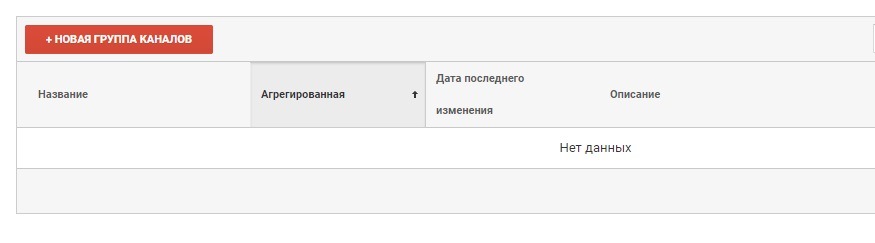
Задайте название и нажмите «Добавить канал»
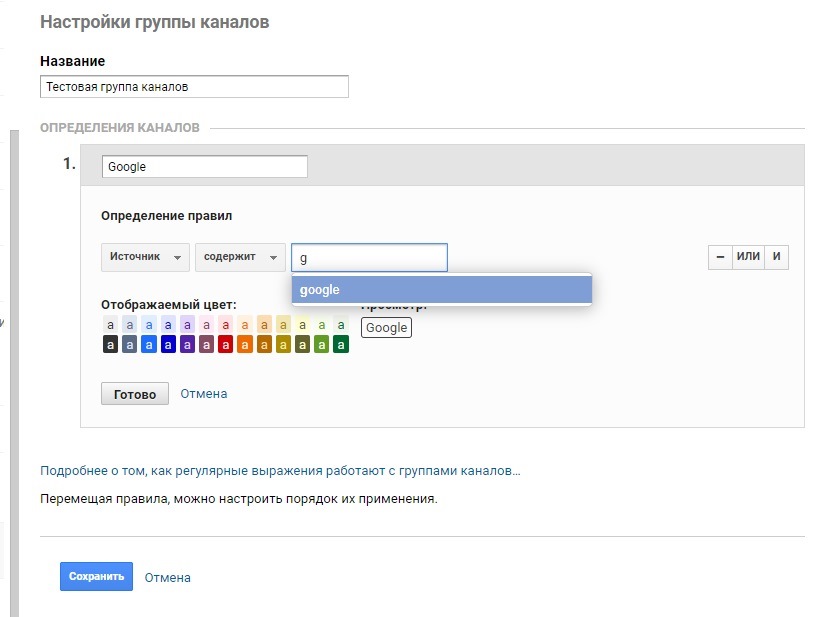
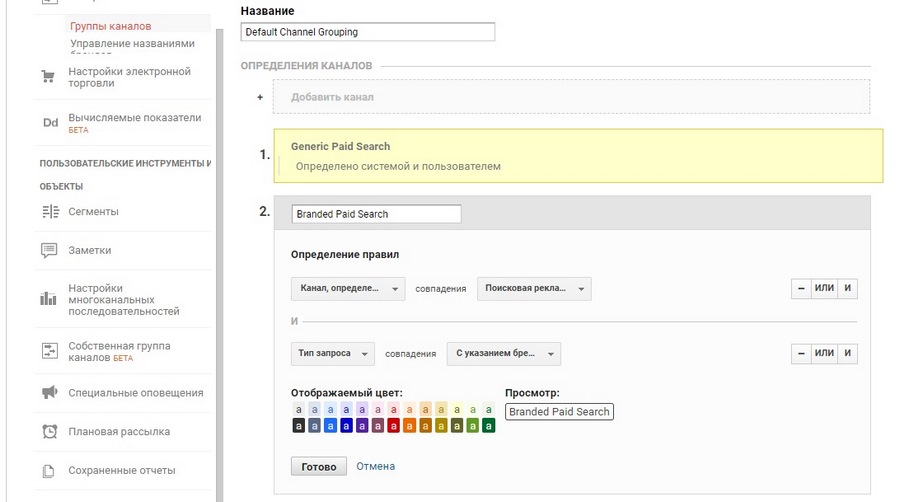
Укажите название канала, задайте правила, по которым он определяется, и выберите цвет.
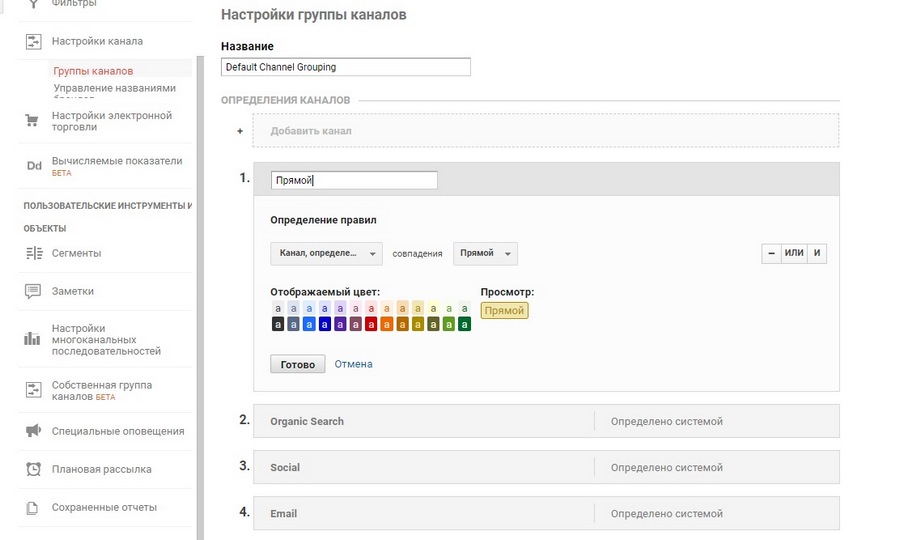
Если вам не нравится, что в отчетах названия всех стандартных каналов написаны по-английски, откройте группу «Default Channel Grouping» и замените названия на русскоязычные.
Настройки канала → Управление названиями брендов – вы можете разделить канал «Поисковая реклама» на 2 части: брендированный (запрос содержит название бренда) и небрендированный. Это позволит вам анализировать эффективность разных ключевых слов для создания более эффективных кампаний.
Подробнее о создании брендированного канала читайте в этой статье.
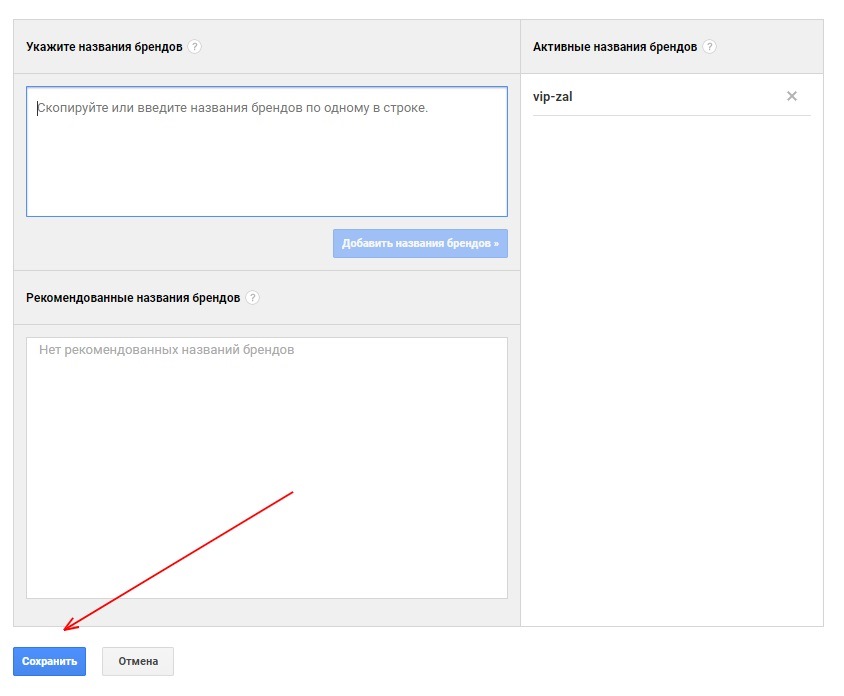
Сначала напишите отобранные названия бренда (включая слова с ошибками и опечатками) по одному в строке. Затем нажмите на кнопку «Добавить названия брендов».

Если система предложит вам рекомендованные названия, перенесите и их тоже. Затем нажмите «Сохранить».
Google Analytics предложит автоматически создать 2 новых канала и поместить их в группу «Default Channel Grouping». Нажмите «Yes, set up now».
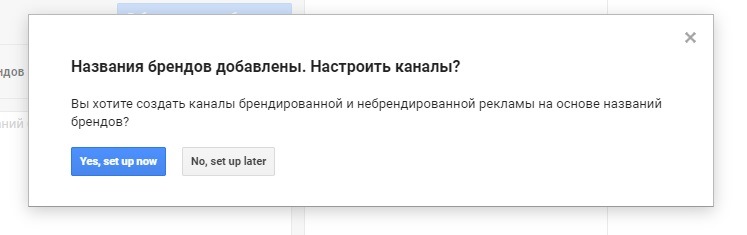
Если хотите, переименуйте каналы и назначьте им цвета. Сохраните изменения.
Настройки электронной торговли – если вы продаете что-то на сайте, включите электронную торговлю, чтобы получать отчеты о совершенных транзакциях. Вам потребуется внести изменения в коде сайта. Подробнее читайте в этом руководстве.
Включите электронную торговлю. Если на сайте есть предложения «Похожие товары» или «С этим часто покупают», включите отчеты по сопутствующим товарам.
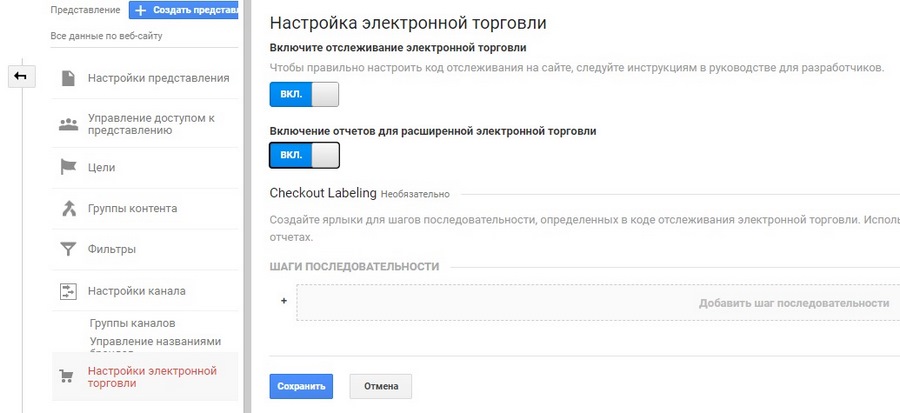
Вы можете закончить настройки или включить отчеты по расширенной электронной торговле, а еще добавить маркеры для этапов совершения сделки. Суть такая: вы создаете последовательность действий, которые совершают люди при покупке. Помещаете скрипты на соответствующие кнопки и страницы и получаете отчеты, как себя ведут люди на разных этапах.

Вычисляемые показатели – если вам мало стандартных показателей, вы можете создать свои. Нажмите «+ Вычисляемый показатель».

Здесь вам нужно указать:
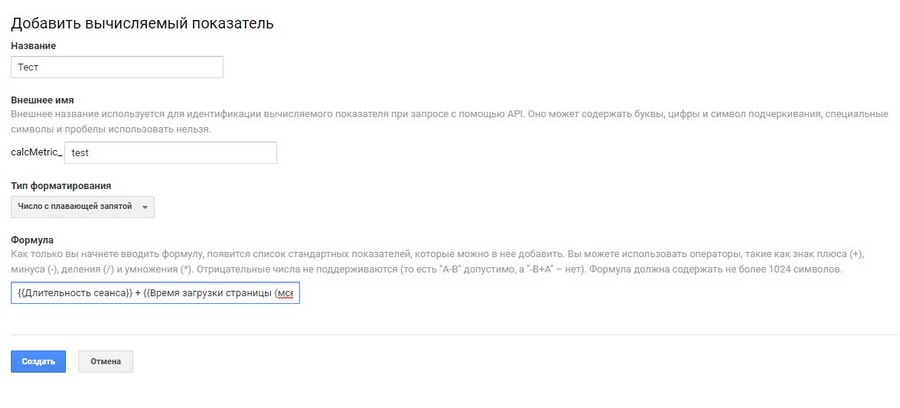
Пользовательские инструменты и объекты – в этом разделе вы можете управлять созданными объектами: редактировать, просматривать, создавать новые и удалять ненужные. Что здесь есть:
Создание событий
Событием может быть что угодно: посещение страницы, загрузка файла, нажатие на кнопку, переход по ссылке, выполнение любого скрипта на странице и так далее.
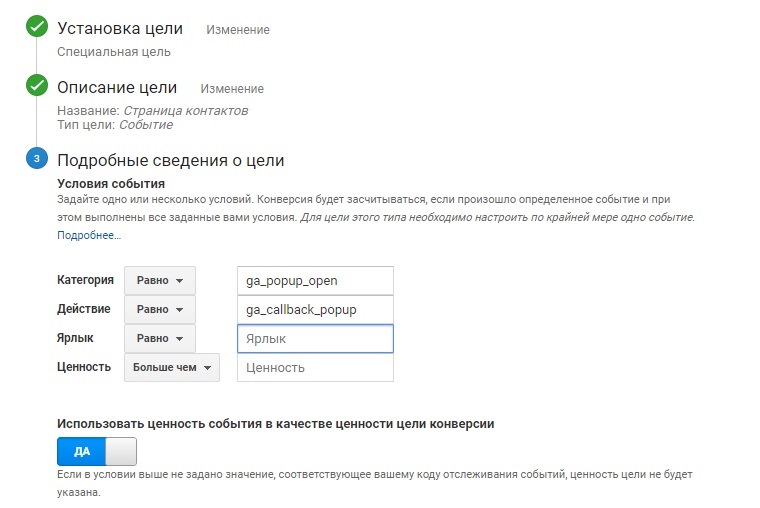
Для начала вам нужно создать параметры, которые вы будете получать с помощью скрипта и отправлять в Google Analytics. «Категория» и «Действие» – обязательные параметры. Они должны быть у каждого события. «Ярлык» и «Ценность» – необязательные. Ставьте их по желанию.
Вы можете писать туда что угодно. Это все нужно только для вашего удобства, чтобы можно было ориентироваться в куче созданных целей. Если событие одно, ничто не мешает обозвать все параметры «111». В любом случае понятно, что именно произошло. Я советую такого не делать. Прописывайте все параметры максимально понятно. Например:
Теперь вам нужно создать скрипт, который будет отсылать параметры при выполнении действия. Для современной версии Google Analytics он выглядит так:
«ga(‘send’, ‘event’, ‘Категория’, ‘Действия’, ‘Ярлык’, ‘Ценность’);»
Не забывайте включать названия параметров в одинарные кавычки.
Осталось только поместить скрипт в код нужного вам действия: нажатия на кнопку, видео, загрузки файла, перехода по ссылке и так далее.
Например, ссылка на загрузку файла:
Нам нужно, чтобы информация в Google Analytics отправлялась при клике на эту ссылку. Добавляем действие onClick= и подставляем наш код. Все это помещаем внутрь тега ссылки.
Ссылка с кодом отслеживания событий будет выглядеть так:
http://web-txt.ru/wp-content/uploads/2016/08/LP-Заготовка.ai» onClick=»ga(‘send’, ‘event’, ‘Загрузка‘, ‘Макет‘, ‘Для Illustrator’, ‘5’);»>
Теперь при загрузке файла в Google Analytics будет отправлена информация о событии:
Если я захочу создать цель с выполнением этого события, мне нужно будет указать эти параметры.
Создание целей
Давайте создадим несколько целей для сайта.

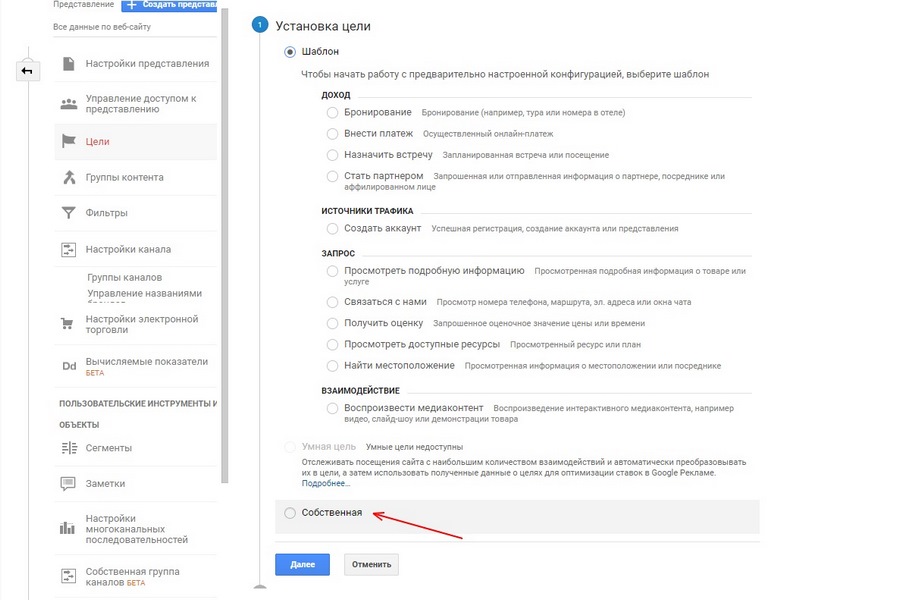
Используйте подготовленные шаблоны (бронирование, регистрация, воспроизведение видео и так далее) или создайте свой.
Я советую создавать свои цели, потому что шаблоны отличаются друг от друга только названием и одной установленной галочкой.
Введите название цели, выберите свободный идентификатор и укажите тип:
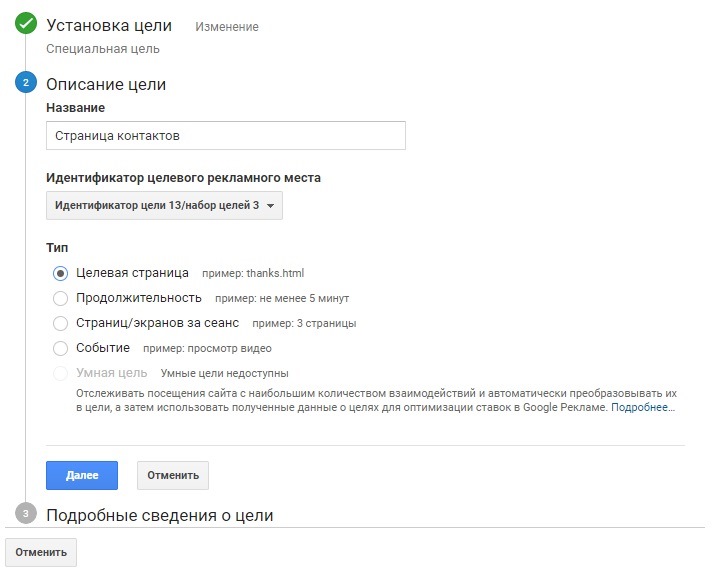
Для отслеживания событий нужно добавлять в код сайта дополнительные скрипты. Для остальных типов целей это не требуется.
Затем вам нужно указать, что именно нужно выполнить для достижения цели, назначить ценность конверсии (в валюте).
Ценность – это необязательно доход, который вы получаете. Вы можете использовать ее просто для удобства. Например, ценность 5 минут пребывания на сайте – 1 рубль, а 10 минут – 2 рубля. Это поможет в сортировке отчетов. Кстати, ценность может быть и отрицательной.
Целевая страница – вы задаете название (или его часть) или URL нужной вам страницы. Если нужно, указываете ценность конверсии.
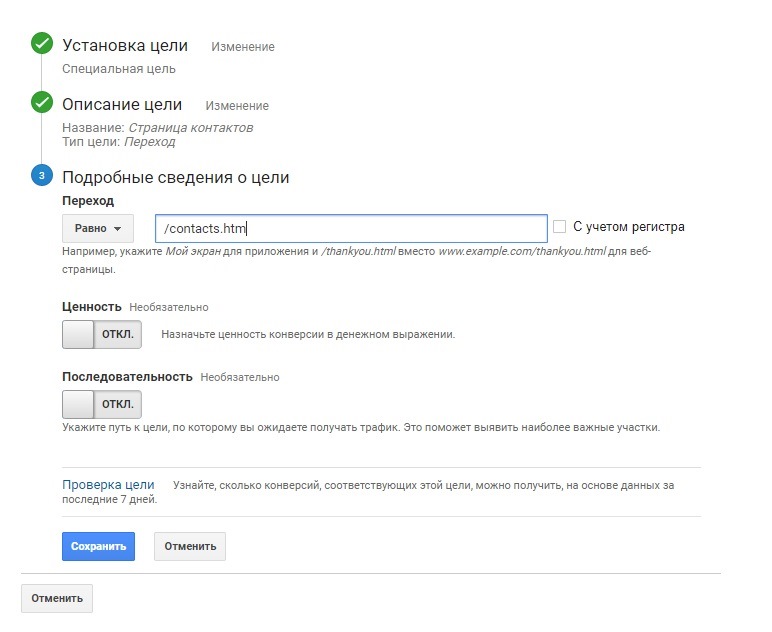
Вы можете добавить этапы, которые должен пройти человек на пути к конверсии. Например, Главная страница → Каталог товаров → Карточка товара → Страница «Спасибо за покупку».
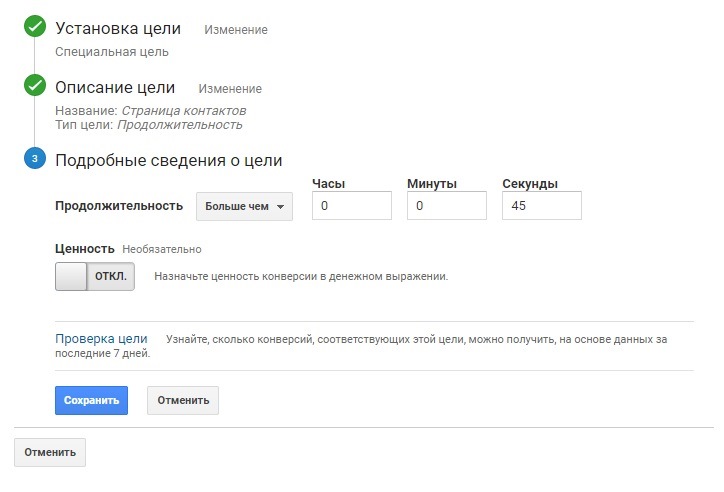
Продолжительность сеанса – укажите, сколько часов, минут и секунд должен продлиться сеанс, чтобы цель считалась достигнутой. Если нужно, задайте ценность конверсии.
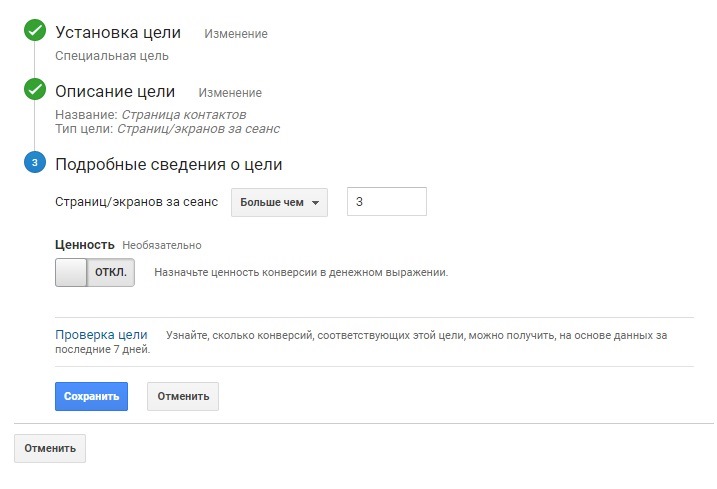
Страниц / экранов за сеанс – укажите минимальное количество страниц или экранов, которое должен просмотреть человек. Если надо, задайте ценность.
События – вам нужно указать параметры события, которое нужно отслеживать. Если все указанные условия выполнены (параметры совпадают), цель засчитывается.
Нажмите «Сохранить», чтобы создать цель. Теперь данные о ней будут появляться в отчетах по конверсиям.
О Google Analytics и «Яндекс.Метрике»
Google Analytics – потрясающий сервис с кучей возможностей. Его можно изучать месяцами и постоянно находить новые крутые функции. Здесь есть все, что нужно интернет-маркетологу и владельцу сайтов. Почти.
Во-первых, в Google Analytics нет тепловых карт и вебвизора. Если вы используете эти инструменты в работе, придется подключать дополнительные сервисы.
Во-вторых, Analytics не воспринимает поисковые запросы из других систем. Вы не сможете узнать, по каким запросам вас находят в «Яндексе», хотя это значительная часть трафика в России.
«Яндекс Метрика» попроще, и в ней меньше крутых функций, но она подгружает данные из «Яндекс.Директа», показывает поисковые запросы, позволяет пользоваться тепловыми картами и вебвизором. Поэтому лучший вариант – использовать оба инструмента.
Анализируйте свои сайты и добивайтесь высоких конверсий.
Не готовы разбираться во всех премудростях Google Analytics? Доверьте работу с аналитикой профессионалам – закажите комплексное продвижение сайта или мобильного приложения в интернете.
В Google и «Яндексе», соцсетях, рассылках, на видеоплатформах, у блогеров