для чего нужен google charts
Визуализация с Google Chart Tools API
Google Chart Tools API – это многофункциональный набор инструментов для визуализации данных. С помощью него можно относительно легко строить графики и диаграммы на сайте.
Функционал Google Chart Tools API включает в себя:
Карта

Сделаем визуализацию данных с помощью карты, раскрашенной в соответствии с внесенными данными. Для начала подключаем файлы, loader.js обязателен.
Выбираем тип визуализации и вставляем его в следующий код, в нашем случае geochart.
Вместо geochart можно поместить:
Orgchart – Дерево.
Map – Карта
Annotationchart – График.
Corechart – Диаграмма.
Gauge – Спидометр.
И многое другое.
Создаем функцию drawChart(). Указываем параметры визуализации, в нашем случае карты. В массив нужно поместить своеобразную «таблицу» данных: в одной ячейке определена страна, в другой — данные, которые проявятся при hover эффекте, число соответствует яркости государства на карте.
Указываем контейнер, в который будем помещать карту.
По такому шаболну строятся все эффекты визуализации GCT API.
Диаграмма
Теперь создадим простую диаграмму.
Чтобы сделать диаграмму 3D, добавляем параметр is3D:true.
Можно «вырезать» центр.
Или «вытащить» кусочки диаграммы на расстояние.
Ступенчатая диаграмма создается аналогичным образом, но в настройки нужно добавить isStacked: true.
Дерево
Теперь создадим «дерево», где слова визуально соединяются между собой.
Подключаем элемент wordtree.
В настройках выводим слово, от которого будет строиться дерево. Строка format имеет большое значение: если указать implicit, то дерево будет строиться автоматически от указанного слова. Значение explicit позволяет строить дерево в ручном режиме.
От слова «коты» будет строиться дерево, одинаковые слова будут объединяться в одно.
Датчик
И, в завершение, хочется показать работу датчиков – спидометров.
В массиве указываем название датчика и позицию стрелки.
Размер блока с датчиками, разрисовка полей датчика красным и желтым цветом.
Позиция minorTicks:5 уменьшает цену деления датчика.
Пусть при нажатии на кнопку, датчики обновляются.
Как Создавать Профессиональные Диаграммы в Google Таблицах
Russian (Pусский) translation by Andrey Rybin (you can also view the original English article)
Диаграммы и Графики являются средством визуального обобщения данных. Гораздо проще увидеть смысл в красивой круговой диаграмме или в гистограмме, чем в наборе цифр. Правильно поданная диаграмма в вашей презентации может вызвать «ага!»- эффект у вашей аудитории во время интерпретации ваших данных.
Как Быстро Создавать Диаграммы и Графики в Google Sheets (Смотри и Учись)
Если вы хотите начать создавать диаграммы в Google Sheets, посмотрите скринкаст выше. Я проведу вас по всем этапам создания вашей первой диаграммы в Google Sheets.
В уроке, который пойдет дальше, есть больше примеров, как создавать диаграммы в Google Sheets. Прочтите его, что бы стать мастером визуализации данных.
Как Создать Ваш Первый График в Google Sheets
Если у вас нет Google аккаунта, создайте его зайдя на домашнюю страницу Google Drive. Вы можете войти, использовав ваш Google аккаунт или создать бесплатно новый, что бы начать.
1. Создайте Таблицу
После того, как вы вошли в свой аккаунт Google Drive, создайте новую таблицу, нажав на New и выбрав Google Sheets. Это создаст новую таблицу, куда можно добавить данные и затем построить графики для этих данных.


 Зайдите в New > Google Sheets, чтобы создать новую таблицу.
2. Добавьте Ваши Данные
Любой график начинается с данных таблицы. Для каждого параметра должны быть данные в соответствующей строке.

 Используйте одну строку, для каждой категории данных, которые вы хотите анализировать.
Если вы хотите создать график, что бы показать суммарный результат для ваших данных, сгруппируйте ваши данные, прежде чем создать график. Например: суммируйте ваши результаты по месяцам вместо, того, что бы рассматривать отдельно каждый день, и тогда ваш график будет красивым и понятным.
3. Выделите Ваши Данные

 Выделите столбцы с вашими данными, что бы создать ваш первый график.
Лучше выделить столбец целиком. В таком случае, если вы добавите позже еще строки, данные из них так же будут добавлены в график, и диаграмма обновится в реальном времени.
Вы так же можете выделить отдельные столбцы, данные из которых вы хотите использовать. Кликните по столбцу, что бы включить его в график, затем удерживайте Control (Cmd для Mac) и кликните по другому хедеру колонки.
4. Выберите Insert > Chart
После того, как вы выделили ваши данные, найдите вкладку меню Insert над вашей таблицей. Выберите Chart что бы вставить ваш график в Google Sheets.

 Выделив ваши данные, зайдите в Insert > Chart, чтобы создать ваш первый график.
5. Выберите Формат Диаграммы в Google Sheets
Теперь, когда вы запустили генератор диаграмм в Google Sheets, вы можете выбирать между различными форматами диаграмм. Тип диаграммы которую вы будет использовать, зависит от формата данных с которыми вы работаете, и от того, как вы хотите представить свои данные (больше об этом через минутку).
После того, как вы запустили редактор диаграмм, вы можете видеть в нем несколько вкладок, с помощью которых вы можете создать вашу первую диаграмму. То, что я люблю в Google Sheets, так это то, что они предлагают варианты диаграмм. Они действительно оценивают выбранные вами данные, и предлагают диаграммы, которые лучше подходят. Вкладка Recommendations содержит несколько идей и вариантов, как можно представить ваши данные.


 Рекомендации Графиков в редакторе диаграмм в Google Sheets
Если вам не нравятся рекомендации, выберите меню Chart Types, что бы посмотреть все возможные варианты диаграмм. Вы можете выбирать из целого ряда типов диаграмм, а также у вас есть несколько вариантов для каждого типа (например, гладкие кривые вместо ломанных линий, для случаев линейных графиков).


 Изменяйте тип графиков в Google Sheets.
Вы можете так же выбрать Customization что бы настроить представление вашей диаграммы. Я предпочитаю сначала вставить свою диаграмму, и затем настраивать ее по необходимости.
6. Настройте Свой График
После того, как вы вставили график в Google Sheet, вы можете настроить их, что бы они выглядели как нужно, включая название графика и изменение стиля отображения.


 Изменяйте стиль отображения вашего графика с помощью Advanced Edit.
Что бы получить доступ к опциям редактирования, щелкните правой кнопкой мыши на вашем новом графике и выберите опцию Advanced Edit. В результате у вас откроется окно редактирования в котором вы можете настраивать график, как хотите.
У вас есть длинный перечень вариантов для настройки вашей диаграммы, начиная от названия до цвета вашей линии. Ниже вы можете видеть пример изменения графика:


 Пример Измененного Графика в Google Sheets.
Заметьте, что вы можете также вернуться назад к вкладке меню Chart types если хотите полностью изменить ваш график.
Вот вы и создали свою первую диаграмму в Google Sheets. Теперь пришло время подумать как лучше использовать диаграммы и чем каждый тип отличается от другого. Продолжим обучение.
4 Основные Типы Диаграмм (И Когда Их Использовать)
Google Таблицы позволяют вам создавать диаграммы различных типов. Мы приведем примеры для каждого типа диаграмм и поясним в каком случае, какую диаграмму лучше использовать.
1. Line Charts (Линейные Графики)
Линейные графики очень удобны для отображения временных рядов. Например, если вы хотите увидеть производительность компании, вы можете построить во времени данные по прибыли, что бы увидеть колебания в результатах.


 Линейные графики очень удобны для отображения изменений за период времени.
2. Area Charts (Диаграммы с областями)
Я предпочитаю их использовать, что бы показать как складывается стоимость или количество, накладывая графики друг на друга.


 Диаграммы с областями обращают внимание на площади под графиками, что бы создать визуальные показатели.
Google таблицы предлагают различные варианты отображения диаграмм с областями. На примере ниже, я показал полные выплаты моим работником, которые складываются из окладов и пособий.
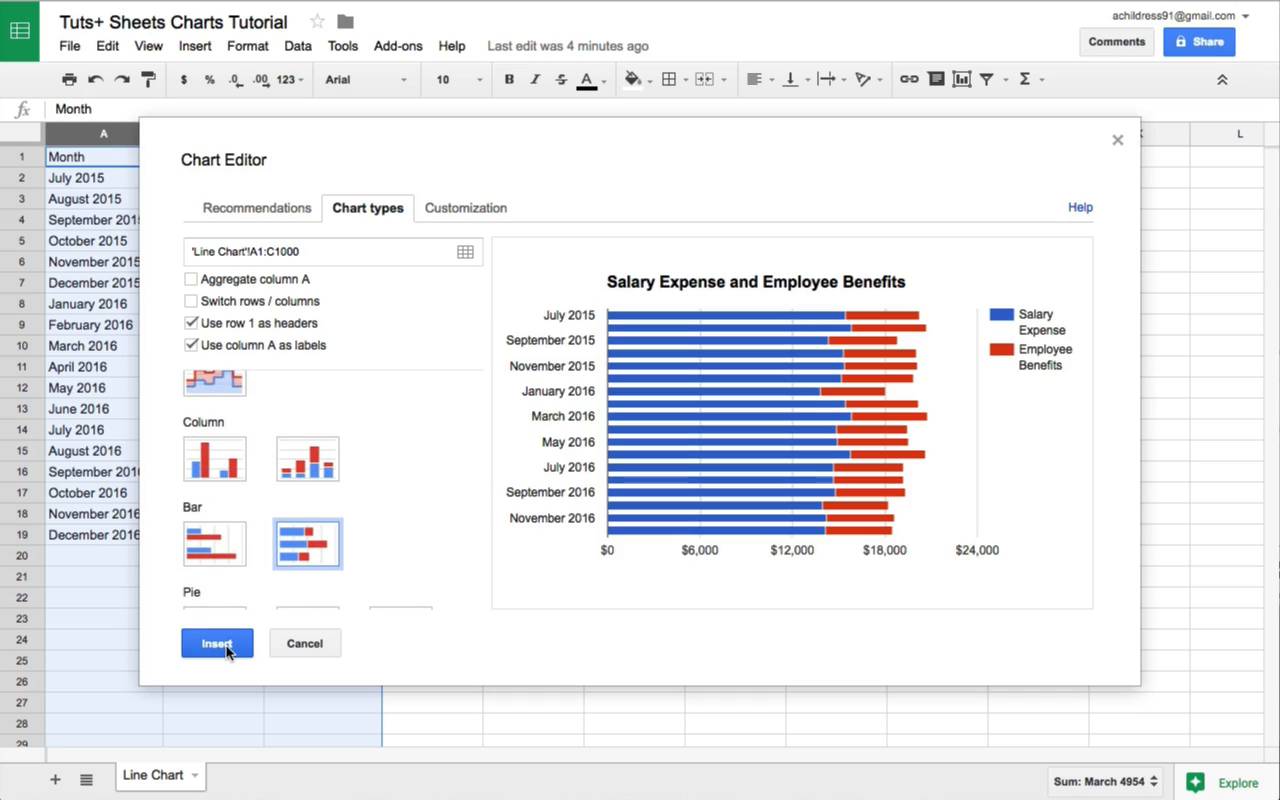
3. Column Charts / Bar Charts (Гистограммы/Линейчатые диаграммы)
4. Pie Charts (Круговые Диаграммы)
Круговая диаграмм в Google Sheets автоматически рассчитает для вас проценты. Поместите ваши данные в две колонки и создайте круговую диаграмму, что бы ваши данные автоматически разбились по категориям.


 Круговая составит из ваших категорий, что-то вроде пирога, где каждый кусок пропорционален своему процентному вкладу; большой «кусок пирога» соответствует большему вкладу в процентах.
Какой Тип Диаграммы в Google Sheets Вам Следует Использовать?
Мой главный совет в использовании диаграмм: сначала подумать, что вы хотите сказать своей аудитории. Подумайте о том, что означают ваши данные, и затем выберите стили диаграммы, которые позволят вам донести ваше понимание до других.
Подводим Итоги и Продолжаем Обучение
Многие люди идентифицируют себя как визуалов (те кто лучше всего воспринимают информацию зрительно). Я думаю, самое важное в использовании диаграмм то, что они позволяют учесть, что все мы учимся и воспринимаем информацию по разному. Возможно среди вашей аудитории очень много визуалов, и диаграммы помогут донести до нее ваше сообщение.
Envato Tuts + является ценным ресурсом знаний об использовании электронных таблиц и презентаций. Посмотрите эти уроки, чтобы продолжить ваше обучение:
У вас остались еще какие-то вопросы по диаграммам? Раздел комментариев всегда доступен для ваших вопросов, а может и советов из вашего опыта.
GWT Google Charts — Краткое руководство
Google Charts — это библиотека диаграмм на основе чистого JavaScript, предназначенная для улучшения веб-приложений за счет добавления интерактивных возможностей построения диаграмм. Он поддерживает широкий спектр графиков. Графики создаются с использованием SVG в стандартных браузерах, таких как Chrome, Firefox, Safari, Internet Explorer (IE). В устаревшем IE 6 VML используется для рисования графики.
Модуль Google Chart Java — это библиотека на основе Java с открытым исходным кодом, которая предоставляет элегантную и многофункциональную визуализацию Google Charts в приложении GWT и может использоваться вместе с библиотеками виджетов GWT. Есть главы, обсуждающие все основные компоненты Google Charts с подходящими примерами в приложении GWT.
Характеристики
Ниже приведены основные функции библиотеки Google Charts.
Совместимость — работает без проблем на всех основных браузерах и мобильных платформах, таких как Android и iOS.
Поддержка мультитача — поддерживает мультитач на платформах с сенсорным экраном, таких как Android и iOS. Идеально подходит для iPhone / iPad и смартфонов / планшетов на базе Android.
Бесплатное использование — с открытым исходным кодом и бесплатное использование в некоммерческих целях.
Легковесная библиотека ядра loader.js, чрезвычайно легкая библиотека.
Простые конфигурации — использует json для определения различных конфигураций диаграмм и очень прост в освоении и использовании.
Динамический — позволяет изменять график даже после генерации графика.
Несколько осей — Не ограничено осями x, y. Поддерживает несколько осей на графиках.
Настраиваемые всплывающие подсказки — всплывающая подсказка появляется, когда пользователь наводит курсор на любую точку графика. googlecharts предоставляет встроенный форматер всплывающей подсказки или форматера обратного вызова для программного управления подсказкой.
Поддержка DateTime — специально обрабатывать дату и время. Обеспечивает многочисленные встроенные средства управления над категориями с указанием даты.
Печать — печать диаграммы с использованием веб-страницы.
Внешние данные — поддерживает динамическую загрузку данных с сервера. Обеспечивает контроль над данными с помощью функций обратного вызова.
Поворот текста — поддерживает вращение надписей в любом направлении.
Совместимость — работает без проблем на всех основных браузерах и мобильных платформах, таких как Android и iOS.
Поддержка мультитача — поддерживает мультитач на платформах с сенсорным экраном, таких как Android и iOS. Идеально подходит для iPhone / iPad и смартфонов / планшетов на базе Android.
Бесплатное использование — с открытым исходным кодом и бесплатное использование в некоммерческих целях.
Легковесная библиотека ядра loader.js, чрезвычайно легкая библиотека.
Простые конфигурации — использует json для определения различных конфигураций диаграмм и очень прост в освоении и использовании.
Динамический — позволяет изменять график даже после генерации графика.
Несколько осей — Не ограничено осями x, y. Поддерживает несколько осей на графиках.
Настраиваемые всплывающие подсказки — всплывающая подсказка появляется, когда пользователь наводит курсор на любую точку графика. googlecharts предоставляет встроенный форматер всплывающей подсказки или форматера обратного вызова для программного управления подсказкой.
Поддержка DateTime — специально обрабатывать дату и время. Обеспечивает многочисленные встроенные средства управления над категориями с указанием даты.
Печать — печать диаграммы с использованием веб-страницы.
Внешние данные — поддерживает динамическую загрузку данных с сервера. Обеспечивает контроль над данными с помощью функций обратного вызова.
Поворот текста — поддерживает вращение надписей в любом направлении.
Поддерживаемые типы диаграмм
Библиотека Google Charts предоставляет следующие типы диаграмм —