для чего нужен колонтитул
Что такое колонтитулы и зачем они используются в текстовом редакторе?
Постараемся разобраться в том, что такое колонтитулы. Большинство пользователей текстовых редакторов уже сталкивались с этим понятием. За этим громким и сложным словом скрываются заголовки, которые путем выполнения не очень сложных манипуляций добавляет пользователь в свои электронные документы. Наиболее часто колонтитулы применяются при создании больших документов, например книги или научной работы. Это позволяет значительно упростить процесс редактирования и набора текстового документа. Для читающего это своеобразная информационная панель, которая значительно упрощает процесс работы с бумажным документом.
Назначение
Виды
Широкие возможности по работе с таким элементом предоставляет текстовый процессор Word. Колонтитулы в нем могут находиться как в верхней части страницы, так и внизу. При этом есть возможность автоматического добавления и установления номеров листов. Также их можно расположить по желанию пользователя слева, справа и по центру. В тексте жестких ограничений нет, тут можно поставить практически все, что душе будет угодно. Из всего вышеизложенного можно сделать вывод о том, что колонтитулы в Ворде бывают следующих видов:
По расположению номера можно выделить следующие варианты классификации:
Как добавить
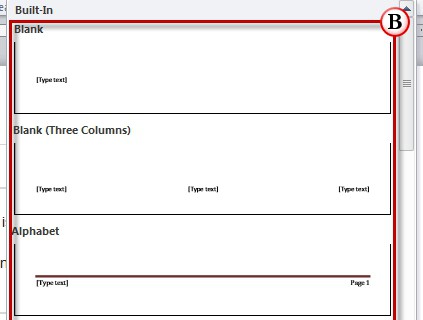
В более ранних версиях этого ПО все было аналогично, лишь с той разницей, что здесь используются перекрывающиеся панели, а там был выпадающий список.
Заключение
В данной статье описано, что такое колонтитулы. Наиболее часто их применяют в больших документах. Также их рекомендуется использовать в документах на 1-2 страницы, где есть шапка (в качестве примера можно привести фирменный бланк предприятия). За счет этого элемента можно значительно упростить и улучшить процесс работы с текстовой документацией.
Урок 38. Колонтитул
Когда мой старший сын учился в 9 классе, я помогла ему оформить и распечатать доклад по истории. Доклад благополучно выкрали и получили пятёрку, а мой сын получил двойку. С тех пор у меня пиететное отношение к колонтитулам.
По окончании урока вы сможете:
1. Понятие «Колонтитул»
КОЛОНТИТУЛ (от нем. kolumnentitel
| Понять и запомнить! | Перевожу на русский язык: КОЛОНТИТУЛ – это некая информация, которая повторяется по всему документу или части документа. |
Колонтитул может быть совмещён с колонцифрой. Колонцифра ‒ элемент аппарата издания, представляющий собой цифру, обозначающую порядковый номер страницы или столбца и помещаемую на верхнем, нижнем или боковом поле страницы (Словарь технического переводчика).
| Понять и запомнить! | То есть проще говоря, колонцифра ‒ номер страницы издания (в нашем случае – документа) |
Виды колонтитулов
Колонтитул может быть:
2. Постоянный колонтитул
Скачайте документ тут. Откройте документ. Знакомый, правда? Мы с ним работали на уроке 37. Пробегитесь по страницам:

Есть подобие титульного листа, заголовки первого уровня начинаются каждый с новой страницы, заголовки второго и третьего уровня не отрываются от предыдущего абзаца. В нашем документе не хватает номеров страниц и какой-нибудь справочной информации. Например, указания, кто же автор документа. Но титульный лист, как правило, не нумеруют. Значит, нам надо исключить колонтитулы на первой странице.
Войти в режим создания колонтитулов можно двумя способами.
Способ 1. Лента Вставка → группа команд Колонтитулы → на выбор:
Выбираем «Верхний колонтитул»:

При выборе команды «Верхний колонтитул» (или «Нижний колонтитул») появится перечень (библиотека) колонтитулов. Пройдитесь по полосе прокрутки и удивитесь разнообразию оформления. Почему бы вам не использовать один из экзотически оформленных колонтитулов, чтобы придать изюминку вашим документам?
Обратите внимание на нижнюю часть выпадающего меню:
Как только вы щёлкаете ЛМ по одному из предложенных колонтитулов, то вы сразу увидите результат:

Обратите внимание, что в списке стилей появился новый стиль абзаца «Верхний колонтитул». На уроке 15 я предупреждала, что это обязательно случится. Немного позже я научу вас избавляться от этой напасти.
А теперь, пожалуйста, отмените всё, что вы до этого делали. А ещё лучше закройте документ без сохранения и снова откройте его. Рассмотрим…
Способ 2. Двойной щелчок ЛМ по верхней или нижней части любой страницы ближе к краю
Я предпочитаю второй способ. Как только мы вошли в режим колонтитулов неважно каким способом, активируется лента «Работа с колонтитулом» → «Конструктор»:

Или в полноэкранном режиме:

Страница приобретает такой вид:

Весь текст документа становится бледно серым, что не повлияет на печать – текст, как колонтитула, так и текст документа будут черными при печати или того цвета, которым мы пожелаем покрасить текст. Появляется пунктирная линия, которая определяет место, отведённое под колонтитул (печататься не будет).
Текст колонтитула начинается на расстоянии 1 см от верхнего края печатного листа (мы задали это расстоянии на Уроке 3). Можно задать расстояние, равным 0, что встречается в некоторых документах. Но…
| Понять и запомнить! | Принтер начинает печатать на расстоянии 0,5 см от верхнего края листа – следовательно, колонтитул, находящийся под самой «крышей» страницы, не будет напечатан. Не ищите приключений себе на голову! |
3. Лента «Работа с колонтитулами» → «Конструктор»
Режим «Особый колонтитул для первой страницы» поможет нам решить эту проблему.
4. Постоянный колонтитул. Практика
Шаг 1. Войдём в режим колонтитулов (двойной щелчок ЛМ по верхней части любой страницы, можно первой)
Шаг 2. Назначаем режим «Особый колонтитул для первой страницы» (лента Конструктор →группа команд Параметры → команда Параметры → отмечаем галочкой «Особый колонтитул для первой страницы»):

Шаг 3. На верхнем колонтитуле первой страницы набираем «Контора «Рога и Копыта»:

Шаг 4. На верхнем колонтитуле второй страницы набираем свою фамилию и имя (или что вы там захотите):

Шаг 5. Переходим в нижний колонтитул (простым щелчком в области нижнего колонтитула – это быстрее, чем разыскивать команду на ленте).
Шаг 6. Вставляем номер страницы (лента Конструктор → группа команд Колонтитулы → команда Номер страницы → команда из выпадающего меню Внизу страницы → из перечня готовых оформительских шаблонов Простой номер 2):

Получили такую картину:

Не спрашивайте меня: почему выскакивает второй символ конца абзаца после номера. Не знаю. Я этот символ просто удаляю клавишей Backspace с клавиатуры:
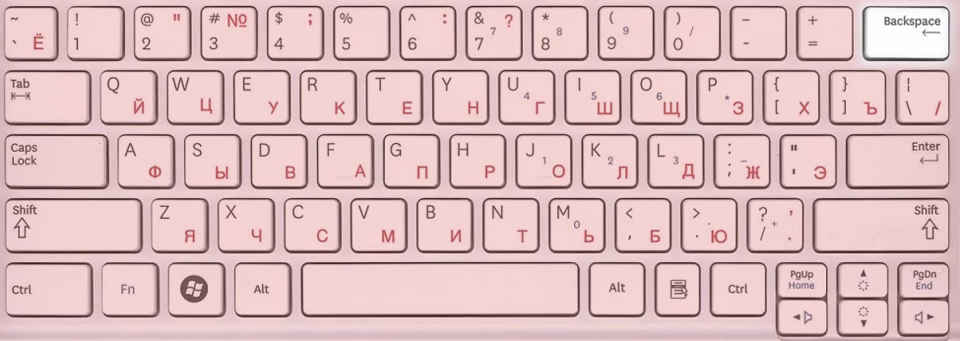
Почему нельзя удалить клавишей Delete, для меня загадка.
| Понять и запомнить! | Лишних символов конца абзаца быть не должно! |
Обратите внимание на появление ещё одного встроенного стиля «Нижний колонтитул» в списке стилей. Ничего, научимся с этим бороться!
Шаг 7. Выходим из режима «Колонтитулы» (либо команда «Закрыть окно колонтитулов» на ленте «Конструктор», либо двойной щелчок ЛМ в любом месте текста документа)
Всё получилось. Усложняем задачу. Документ у нас будет двусторонним. То есть, с переплётом. В таких документах очень выигрышно смотрятся различные колонтитулы к зеркальным страницам.
5. Различные колонтитулы к чётным и нечётным страницам
Шаг 1. Создаём документ для двусторонней печати, то есть с зеркальными полями (лента Разметка страницы → группа команд Параметры страницы → команда Поля → из выпадающего меню команда Настраиваемые поля → диалоговое окно Параметры страницы → команда Зеркальные поля из выпадающего меню):

Получаем такую картину:

Почему внутренние поля больше чем наружные? Просто оставляем место под брошюровку.
Шаг 2. Задаем режим «Разные колонтитулы для четных и нечетных страниц» (щелкаем ЛМ в области колонтитулов → лента Конструктор → группа команд Параметры → отмечаем галочкой режим «Разные колонтитулы для четных и нечетных страниц»):

Не знаю, как у вас, а у меня на четных страницах исчезли мои замечательные колонтитулы:

Шаг 3. Входим в режим колонтитулов, лучше всего войти в верхний колонтитул третьей страницы (просто для наглядности)
Шаг 4. Устанавливаем текстовый курсор после текста и щелкаем ЛМ на горизонтальной линейке где-нибудь в районе числа 14:

Мы получили позицию табуляции.
Шаг 5. Нажимаем клавишу Tab на клавиатуре и набираем слово «Реферат»:


Вот появился непечатаемый символ Табулятор. На уроке 1 я дала такое определение: «Позиция табуляции ‒ отметка на горизонтальной линейке, указывающая величину отступа текста или место, с которого будет начинаться колонка текста)».
Часто приходится видеть, что неопытные пользователи нажимают на клавишу Tab несколько раз, чтобы добиться нужного расстояния.
| Понять и запомнить! | Проще подвинуть ЛМ один табулятор по горизонтальной линейке и получить точное расстояние, чем щёлкать неизвестно сколько раз клавишей Tab |
Шаг 6. Переходим к нижнему колонтитулу и удаляем номер страницы.
Шаг 7. Устанавливаем номер в формате «Вкладка 2» (лента Конструктор → группа команд Колонтитулы → команда Номер страницы → команда Внизу страницы из выпадающего меню → передвигаясь по перечню форматов номера страница выбрать Вкладка 2):

Получили такую картину:

Вы догадались уже, почему выбран такой формат номера? Хорошо, что номер страницы сдвинут к наружному краю страницы, а не к внутреннему.
Теперь нам остаётся проделать эту операцию для четной страницы. Делаем всё, начиная с третьего шага
Шаг 3. Входим в режим колонтитулов в нижней части любой четной страницы (я работаю с 4 страницей)
Шаг 4. Устанавливаем текстовый курсора, набираем слово «Реферат», щелкаем ЛМ на горизонтальной линейке где-нибудь в районе числа 14 (повторяем, но в зеркальном отражении)
Шаг 5. Нажимаем клавишу Tab на клавиатуре и набираем свою фамилию и имя (или что вы там захотите). У меня сначала получилось так:

Но я нажатием ЛМ передвинула влево «Крючок» табулятора на горизонтальной линейке на нужное мне расстояние, в моём случае 13:

Шаг 6. Переходим к нижнему колонтитулу
Шаг 7. Устанавливаем номер в формате «Вкладка 1» (лента Конструктор → группа команд Колонтитулы → команда Номер страницы → команда Внизу страницы из выпадающего меню → передвигаясь по перечню форматов номера страница выбрать Вкладка 1):

Получили такую картину:

Номер страницы сдвинут к наружному краю страницы, а не к внутреннему.
При двусторонней печати документ будет выглядеть так:

Так что если ваш ценный документ украдут, то выдать его за свой будет проблематично.
Теперь вы сможете:
Работа с колонтитулами
 Сегодня словом колонтитулы никого не удивишь, а не так давно само это слово вызывало скуку непонимания на наших лицах: что это такое и зачем это нам нужно. Оказывается, что колонтитулы, это та часть, где может содержаться краткая и полезная информация о документе или книге. Тем не менее, не многие сегодня понимают, как пользоваться тем, что под этим словом скрывается.
Колонтитулы – это независимые участки на полях печатной страницы, форма, размеры и содержание которых не изменяется и не зависит от объема набранного текста. Как правило, различают верхний и нижний колонтитулы. В книгах, учебниках на колонтитулах обычно помещается информация о названии книги и наименование раздела или главы. Колонтитулы как бы постоянно напоминают нам о том, какую книгу, и какую главу в ней мы в настоящий момент читаем.
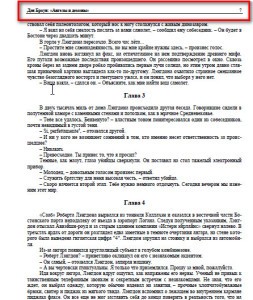 В этом примере колонтитул выделен красной рамкой
Вставка колонтитулов в Word
Так что ничего страшного в этом слове нет и бояться его не надо. В Word для работы с колонтитулами во вкладке «Вставка» главного меню станицы есть раздел «колонтитулы». Видим, что в колонтитулах изменяются и параметры вставки номеров страниц. Выбрав здесь понравившийся вид колонтитула, попадаем в окно колонтитулов
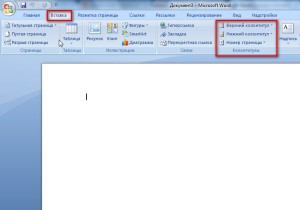 Меню вставки колонтитулов
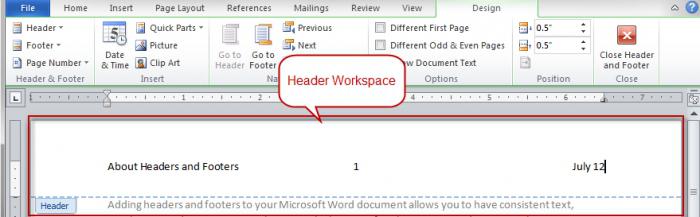
В открывшемся окне колонтитулов, можно выбирать для редактирования верхний или нижний колонтитул изменять их внешний вид, и настройки положения, элементы для вставки, это могут быть дата и время, тестовая информация и даже рисунки. Вставка элементов и изменение внешнего вида колонтитулов производится также как и основной текст, только для этого нужно выбрать соответствующие настройки в окне колонтитулов.
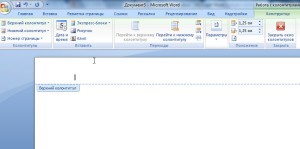 После вставки колонтитула открывается меню его редактирования
Колонтитулы, как правило, в пределах одного раздела остаются неизменными, отличаются они только для четных и нечетных страниц. Этим достигается единообразие оформления страниц, которые при этом выглядят аккуратно и приятно. Только для титульного листа возможно особое оформление колонтитулов.
Разные колонтитулы в одном тексте
Если в разных разделах документа предполагаются разные колонтитулы, то сначала нужно эти разделы создать. Ворд (Word) по умолчанию весь набранный текст относит к одному разделу. Для того чтобы разделить текст на разделы, при этом каждый раздел документа будет начинаться с новой страницы, нужно во вкладке «Разметка страницы», в разделе «Параметры страницы» нажать на кнопку «Разрывы» и выбрать «разрывы разделов», «следующая страница».
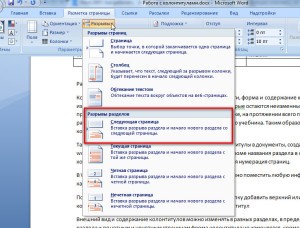 Деление текста на разделы
После этого, вся часть документа расположенная сразу за курсором будет перенесена на новую страницу и будет являть собой новый раздел. Это нужно предусматривать перед делением текста на разделы: курсор нужно поместить непосредственно перед началом следующего раздела. После создания всех требуемых разделов можно изменять форму и содержание колонтитулов для каждого раздела по отдельности.
Интересные варианты оформления колонтитулов
Интересные варианты оформления страниц можно найти в разделе экспресс блоки, организатор стандартных блоков, которые могут иметь самый необычный вид и располагаться не только вверху и внизу страницы, но даже и в ее центре. При этом основной текст не будет размещаться поверх этих блоков, а будет как бы обтекать их.
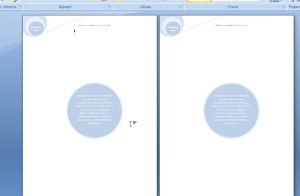 Если вставить такой блок, то на каждой странице можно вставить красивую цитату
Таким образом, колонтитулы могут предоставлять не только важную информацию о документе (дата, название документа и его раздела и др.), но и способствовать красивому и оригинальному оформлению страниц документа.
Подготовка к печати и печать документа
Создание колонтитулов
О колонтитулах
Колонтитулами называют области, расположенные вверху и внизу (Поля. Пустое пространство на странице за пределами области печати.) между текстом и полями страницы документа. Соответственно, различают верхний и нижний колонтитулы.
Колонтитулы могут содержать текст, таблицы, графические элементы. Например, в колонтитулы можно включать номера страниц, время, дату, эмблему компании, название документа, имя файла и т.д.
В документе все страницы могут иметь одинаковые колонтитулы. Но можно сделать так, чтобы отличались колонтитулы четных и нечетных страниц, а колонтитул первой страницы отличался от всех остальных.
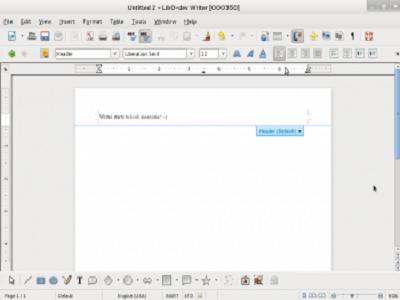
Колонтитулы показаны в окне OpenOffice.org Writer в режиме отображения Разметка печати и в режиме предварительного просмотра.
Создание колонтитула
Для создания колонтитула в меню Вставка следует выбрать команду Верхний колонтитул или Нижний колонтитул, а затем в подчиненном меню выбрать стиль страницы.
После этого в документе будет создана область колонтитула и в нее будет автоматически переведен курсор. Текст, рисунки и другие объекты вставляются в колонтитул и оформляются в обычном порядке (рис. 13.6).

Колонтитул добавляется ко всем страницам, для которых используется этот же стиль страницы. При выборе в подчиненном меню команду Верхний колонтитул ( Нижний колонтитул ) в новом документе в списке содержится только стиль страницы Обычный. Другие стили будут добавлены в этот список после того, как они будут использованы в документе.
Содержимое колонтитула можно изменять, находясь на любой странице документа, к которой применен данный стиль.
Настройка колонтитула
Настроить параметры колонтитулов можно во вкладках Верхний колонтитул и Нижний колонтитул диалогового окна Стиль страницы (рис. 13.7).
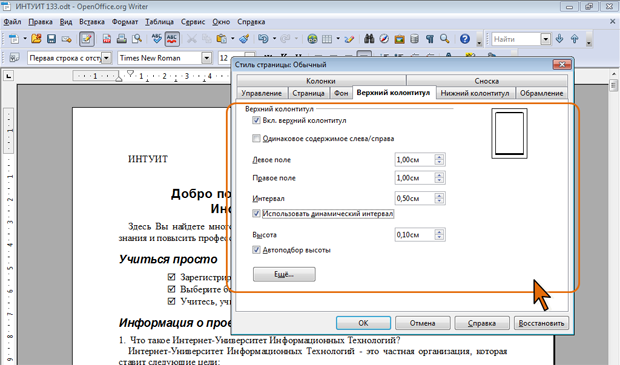
Если в документе должны различаться колонтитулы четных и нечетных страниц следует снять флажок Одинаковое содержание слева/справа. Если какой-либо колонтитул уже был создан, то первоначально будет отображаться на всех страницах. В этом случае требуется изменить содержимое колонтитулов на четных или нечетных страницах.
В счетчике Левое поле устанавливается расстояние между левым полем страницы и левым краем колонтитула. Например, если для страницы установлено левое поле 2 см, а в указанном счетчике установлено значение 1 см, то левый край колонтитула будет отстоять от левого края страницы на 3 см. Аналогично, в счетчике Правое поле устанавливается расстояние между правым полем страницы и правым краем колонтитула.
Между колонтитулом и текстом документа должен быть просвет. Величину этого расстояния устанавливают в счетчике Интервал. Для верхнего колонтитула это интервал между верхним краем текста документа и нижним краем колонтитула, а для нижнего – между нижним краем текста документа и верхним краем колонтитула. Можно установить флажок Использовать динамический интервал, чтобы расширить текст верхнего колонтитула в область между колонтитулом и текстом документа.
Высота колонтитула устанавливает в счетчике Высота, но лучше установить флажок Автоподбор высоты, чтобы высота автоматически в соответствии с вводимым содержимым.
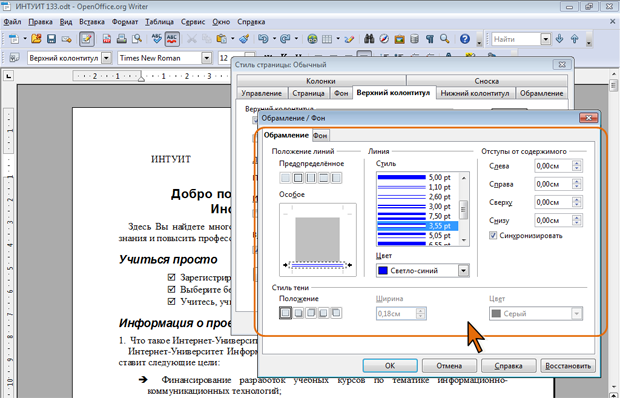
Для установки обрамления и фоновой заливки колонтитула следует нажать кнопку Еще (см. рис. 13.7).
Во вкладках диалогового окна Обрамление/Фон (рис. 13.8) можно установить границы колонтитула и выбрать цвет фона или использовать заливку фоновым рисунком.
Удаление колонтитулов
Для удаления существующего колонтитула необходимо в меню Вставка выбрать команду Верхний колонтитул или Нижний колонтитул, а затем в подчиненном меню выбрать стиль страницы, для которого удаляется колонтитул.
В запросе на удаление колонтитула (рис. 13.9) следует нажать кнопку Да.

Колонтитулы для выбранного стиля страницы будут удалены во всем документе.
Для удаления колонтитула можно также снять соответствующий флажок во вкладке Верхний колонтитул или Нижний колонтитул диалогового окна Стиль страницы (см. рис. 13.7).
Следует обратить особое внимание, что отменить удаление колонтитула невозможно.