для чего нужен маршрутизатор xiaomi
Обзор недорогого Wi-Fi роутера Xiaomi Mi Router 4C

Содержание
Содержание
Здравствуйте мои дорогие читатели! Сегодня я хочу представить вашему вниманию один из самых бюджетных Wi-Fi роутеров выпускаемых компанией Xiaomi имеющий компактный размер, отличный внешний вид и минималистичный дизайн.
Технические характеристики
Упаковка
Упакован Wi-Fi роутер Xiaomi Router 4C в прямоугольную картонную коробку с полиграфией белого, оранжевого и черного цвета.
На передней части коробки изображен сам Wi-Fi роутер, логотип компании Xiaomi (Mi), модель роутера, а так же указаны главные его особенности.

На задней части упаковки изображены все особенности данного Wi-Fi роутера.

«Меня удивило то, что несмотря на европейскую версию устройства поставляемую на наш рынок, на коробке практически отсутствует русский перевод от слова «совсем» только лишь в некоторых местах присутствует описание на русском языке. За цену данного роутера я думаю что можно простить ему это недоразумение»
Распаковка и комплект поставки
Для того что бы распаковать коробку и достать от туда нашего беспроводного друга нужно:
1. Отклеить наклейку, либо надрезать её.

«Я её отклеил, вроде краска от коробки с ней не сдирается, но отклеивается наклейка очень туго»
2. После того как наклейка от крышки коробки отклеена, нужно открыть коробку и потянуть за специальный картонный язычок белого цвета.

3. После всех проделанных выше действий нас встречает роутер собственной персоной, находящийся в картонной кассете.

«Меня удивил тот факт, что на этот раз роутер не упакован в матовый материал напоминающий целлофан, как это было раньше на устройствах данного производителя. Возможно это было сделано в угоду удешевления данного устройства»
4. Откладываем роутер в сторону и достаём блок питания из специального отделения.

«Достать блок питания не порвав при этом картон очень не просто, поэтому если хотите оставить упаковку в аккуратном виде и отличном состоянии, нужно доставать его очень аккуратно»
Комплект поставки

В комплект поставки нашего сегодняшнего обозреваемого роутера от компании Xiaomi модель Mi Router 4C входит:

«Блок питания имеет стильный внешний вид и выглядит как зарядник от смартфона»
2. Собственно сам роутер;


Комплект поставки у меня не вызывает никакого восторга, так как он из серии «ничего лишнего», ведь даже сетевой кабель не положили в комплект, наверное это обусловлено низкой стоимостью данного продукта китайской беспроводной инженерной мысли.
Внешний вид и дизайн
Wi-Fi роутер Xiaomi Mi Router 4C выполнен в минималистичном дизайне, состоит из матового белого, качественного пластика и подойдёт практически к любому интерьеру вашей квартиры или дома.
Верхняя часть роутера
На верхней части устройства изображен логотип компании Xiaomi и присутствует два индикатора:
1. Индикатор состояния системы (цвет: синий, ораньжевый и фиолетовый)
| Не горит | Выключен или не подключен к источнику питания |
| Горит оранжевым светом | Обновление системы (мигает), загрузка системы (горит, не мигает) |
| Синий | Работает нормально (горит, не мигает) |
| Фиолетовый | Безопасный режим (мигает), сбой системы (горит, не мигает) |
2. Индикатор состояния сети (цвет: синий)
| Не горит | Нет подключения к внешнему порту интернета или проблема с подключением |
| Горит | Подключение к сети работает нормально |
| Мигает | Отправка или получение данных |
Задняя часть роутера
На задней части устройства установлены 4 антенны.

Так же на задней части устройства присутствуют разъёмы:

1. Интернет порт или WAN для подключения кабеля провайдера вашего интернета;
2. Два сетевых порта с максимальной пропускной способностью 100 мб/сек;
4. Кнопка для сброса устройства к заводским настройкам.
«Как по мне для построения не большой сети вполне достаточно портов»
Нижняя часть роутера
На нижней части корпуса данного Wi-Fi роутера присутствуют две наклейки с характеристиками данного устройства, собственно и всё.
«Хочу заметить что нижняя часть устройства перфорированная и я думаю что это сделано для лучшего охлаждения роутера»

На нижней части роутера так же присутствуют 4 пластиковые ножки, которые не несут за собой никакой функциональной устойчивости и роутер не плохо так катается по гладкой поверхности.

Настройка через смартфон
Для того, что бы настроить Wi-Fi роутер Xiaomi Mi Router 4C через смартфон нужно:
1. Установить на ваш смартфон приложение Mi WiFi из магазина Play Market на устройствах с операционной системой Android или AppStore на устройствах с операционной системой iOS;

2.Далее нужно включить службы геолокации на вашем смартфоне и подключится к Wi-Fi сети настраиваемого роутера;
3. Теперь заходим в установленное приложение Mi Wi-Fi и нажимаем кнопку «Настроить новый роутер»;

4. Во всплывшем меню нужно нажать на кнопку «Настроить сейчас»;

5. Далее выбираем пункт меню «Настройки роутера» и нажимаем «Далее»;

6. После того как роутер выдал сообщение «Обнаружено подключение к интернету» нажимаем на кнопку «Далее»;

7. Теперь нам нужно выбрать регион в котором вы находитесь (мой регион Россия), задать имя сети Wi-Fi (необязательно) и обязательно задать пароль. После всех действий нажимаем «Завершить»;

8. Настройка роутера завершена.
Настройка через персональный компьютер
1. Подключаемся к сети нашего Wi-Fi роутера Xiaomi Mi Router 4C по Wi-Fi или по проводу;

«Я использовал Wi-Fi подключение»
2. После подключения к сети автоматически в браузере откроется окно, где нужно выбрать регион;
3. После выбора региона ставим везде галочки и нажимаем «Try it Now»;

4. В следующем меню нажимаем на кнопку «Select internet connection mode manually»;

5. Далее ставим галочку на пункте меню «Automatically retrieve IP DHCP» и нажимаем «Next»;

6. После чего нужно задать пароль для доступа к Wifi и нажать Next;

«В данном меню еще можно переименовать название беспроводной сети на то, которое вам нравится»
7. Далее заново подключаемся к сети данного роутера и вводим ранее установленный пароль Wi-Fi;

6. Настройка завершена.
Дополнительная функциональность устройства
Что меня удивляет во всех роутерах компании Xiaomi, так это то, что они изначально оптимизируют свои устройства для работы именно на мобильных устройствах. Это обусловлено тем, что некоторых функций доступных в мобильном приложении попросту нет в Web-панели обычного, стационарного Web-браузера!

Wi-Fi роутер Xiaomi Mi Router 4C имеет в своём арсенале функцию родительского контроля, при помощи его можно ограничивать доступ для детворы, которая не может определиться что делать «То ли в интернете посидеть, или пойти сесть за уроки?». А когда интернет попросту выключен нет тени сомнения.
2. Оптимизация Wi-Fi;

При помощи функции «Оптимизация Wi-Fi» можно свести к минимуму помехи беспроводного соединения и немного ускорить сеть.


В данном пункте приложения можно тонко настроить безопасность роутера, закинуть нежелательные устройства в черный список, а так же получить подсказку об уровне защиты устройства и что нужно сделать что бы получить максимальную защиту.
Плюсы
1. Низкая стоимость;
4. Родительский контроль.
Минусы
1.Сильно режет скорость.
Вывод
Wi-Fi роутер Xiaomi Mi Router 4C я могу рекомендовать тем людям, у кого тариф не превышает 50 мбит/сек. Не плохое устройство учитывая цену в 899 рублей.
Для чего нужен маршрутизатор xiaomi
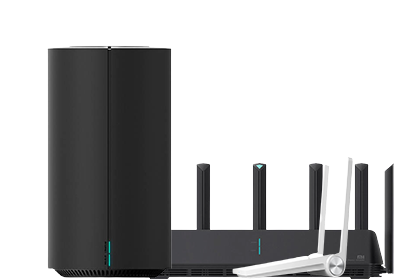


Есть ли отличия между «европейской» и «китайской» версий роутеров xiaomi?
Разница только в вилке адаптера питания и предустановленной прошивке. На китайской прошивке мощность сигнала гораздо выше, чем на глобальной.
Например, минимальный уровень сигнала на китайской прошивке существенно выше, чем максимальный уровень на глобальной прошивке.
Роутер режет скорость, проблемы с дальностью и стабильностью. Что делать?
Дальность действия и проникающая способность сигнала 5ГГц заметно ниже чем 2.4, это особенность технологии, а не проблема с вашим устройством.
В редких случаях имеет смысл проверить надежность контактов антенн и радиатора на плате роутера, разобрав корпус устройства.
Я приобрел роутер. Стоит ли менять прошивку?
Почитайте шапку и тему, оцените свои потребности и возможности. Ответ станет для вас более очевиден.
Стоит ли объединять сети 2.4 и 5 ГГц в одну и как это сделать?
Ни на одной прошивке нет полноценного алгоритма работы с объединенными сетями, поэтому клиент будет сам выбирать точку подключения, и нет никаких гарантий адекватности этого выбора:
в подавляющем большинстве случаев будет до последнего подключена сеть 5ГГц даже со слабым сигналом, если она выбрана клиентом первоначально, и, наоборот, клиент вряд ли переключится из сети 2.4 на 5, если уже к ней подключен.
Поэтому настоятельно рекомендуется отказаться от данной функции и использовать отдельные сети
Что такое загрузчик Breed, нужен ли он мне?
Загрузчик в роутере подобен BIOS / UEFI для компьютера или Recovery для телефона: именно он отвечает за низкоуровневую инициализацию, восстановление и загрузку основной прошивки.
Если вы планируете пользоваться исключительно стоковой прошивкой- Breed вам вряд ли пригодится, но при установке сторонних прошивок будет вашей гарантией безопасности, простоты миграции и обновления. Поэтому, настоятельно рекомендуется перед любыми манипуляциями с прошивками установить Breed. Это в первую очередь в ваших интересах.
Как обновить прошивку?
Как перейти с одной прошивки на другую?
Не видит или отваливается сеть 2,4/5 ГГц. Что делать?
Попробуйте выставить строго 2.4Ггц = 1 канал, 5Ггц = 36 или 40 канал
Некоторые функции (перезагрузка роутера, отключение ночью) отсутствуют в веб-интерфейсе. Где их искать?
К сожалению, часть функций реализовано только в официальном приложении.
Как открыть веб-интерфейс на русском языке?
Панель управления может быть либо на китайском, либо на английском. Для перевода на русский язык используйте специальный плагин
Что такое SSH и для чего нужен?
Инструкция по активация SSH у каждой модели разная, поэтому изучайте тему и заглядывайте в шапку
Что такое QoS и стоит ли его включать/выключать?
Quality of Service (QoS) — технология предоставления различным классам трафика различных приоритетов в обслуживании. Что она делает: анализирует скорость, а затем занимается распределением скорости между подключенными устройствами. Например, в офисе, где Wi-Fi использует 10-20 человек. Однако есть одно НО. Стоит разобраться, каким именно образом QoS вылавливает скорость для каждого девайса. Независимо от того, сколько устройств использует сеть, он по умолчанию режет скорость каждому, даже если это будет всего лишь один смартфон.
QoS следует устанавливать вручную, так как некоторые модели имеют программную проблему мониторинга трафика для определения скорости. Это важно тем, у кого высокий пинг и плохое Wi-Fi соединение.
Обзор роутера Xiaomi Router Pro
Содержание
Содержание
Данный роутер появился на свет в 2017 году, на тот момент и по сей день я ничего красивее не видел, так как корпус у этого устройства выполнен из металла и у меня складывается ассоциация, что это продукт от многими любимой компании Apple и если здесь убрать логотип Mi, то этот девайс воспринялся бы как устройство от яблочной компании, так как сделано оно очень качественно и особенно приятно на ощупь.
Когда берешь в руки этот чудесный аппарат, сразу чувствуется то, что он тяжелый и холодный. Это вызывает у меня чувство надёжности.
«Другие роутеры не дают такого ощущения и по сей день, так как поголовно почти все выполнены из пластика»
Комплектация
В комплектацию данного девайса входят документы, приятно упакованные в открывающийся конвертик и блок питания.
Передняя панель

«В большинстве случаев, данные светодиоды можно отключить в Web интерфейсе роутеров, или через их фирменное мобильное приложение, но в реальной практике этого практически никто не делает так, как кому то просто лень заниматься данным вопросом, а кто то попросту не умеет.»
Торцевая часть

Основные технические характеристики
Данный девайс работает на частотах 2.4 и 5Ghz и обеспечивает отличным и стабильным сигналом весь офис.
«Xiaomi R3P разрабатывался универсальным устройством и разработчики сделали упор на комфортную реализацию построение сети для «умного дома» для того, что бы данный девайс не давал сбоев при многочисленном подключении устройств к нему.»
Прошивка

Прошивка у данного продукта Китайской инженерной мысли полностью на китайском языке и это несомненно минус, так как девайс не дешевый и стоит достаточно приличных денег!


«Настраивать Xiaomi R3P лучше с android/iOS приложения Mi Wi-Fi Router, так как присутствует русский язык и в нём всё просто и понятно.»
История покупки
В декабре 2019 года у меня на работе накрылся Wi-Fi роутер, а так как к нему подключено множество устройств начиная видеорегистраторов с ip камерами и заканчивая кассовыми аппаратами, мне срочно понадобилось быстро настраеваемое недорогое решение которое будет мне служить «верой и правдой»
Подробные технические характеристики
Вывод
За обзор были начислены клубкоины.
Хочешь также? Пиши обзоры и получай вознаграждение.
Обзор недорогого Wi-Fi роутера Xiaomi Mi Router 4C
Содержание
Содержание
Здравствуйте мои дорогие читатели! Сегодня я хочу представить вашему вниманию один из самых бюджетных Wi-Fi роутеров выпускаемых компанией Xiaomi имеющий компактный размер, отличный внешний вид и минималистичный дизайн.
Технические характеристики
Упаковка
Упакован Wi-Fi роутер Xiaomi Router 4C в прямоугольную картонную коробку с полиграфией белого, оранжевого и черного цвета.
На передней части коробки изображен сам Wi-Fi роутер, логотип компании Xiaomi (Mi), модель роутера, а так же указаны главные его особенности.
На задней части упаковки изображены все особенности данного Wi-Fi роутера.
«Меня удивило то, что несмотря на европейскую версию устройства поставляемую на наш рынок, на коробке практически отсутствует русский перевод от слова «совсем» только лишь в некоторых местах присутствует описание на русском языке. За цену данного роутера я думаю что можно простить ему это недоразумение»
Распаковка и комплект поставки
Для того что бы распаковать коробку и достать от туда нашего беспроводного друга нужно:
1. Отклеить наклейку, либо надрезать её.
«Я её отклеил, вроде краска от коробки с ней не сдирается, но отклеивается наклейка очень туго»
2. После того как наклейка от крышки коробки отклеена, нужно открыть коробку и потянуть за специальный картонный язычок белого цвета.
3. После всех проделанных выше действий нас встречает роутер собственной персоной, находящийся в картонной кассете.
«Меня удивил тот факт, что на этот раз роутер не упакован в матовый материал напоминающий целлофан, как это было раньше на устройствах данного производителя. Возможно это было сделано в угоду удешевления данного устройства»
4. Откладываем роутер в сторону и достаём блок питания из специального отделения.
«Достать блок питания не порвав при этом картон очень не просто, поэтому если хотите оставить упаковку в аккуратном виде и отличном состоянии, нужно доставать его очень аккуратно»
Комплект поставки
В комплект поставки нашего сегодняшнего обозреваемого роутера от компании Xiaomi модель Mi Router 4C входит:
«Блок питания имеет стильный внешний вид и выглядит как зарядник от смартфона»
2. Собственно сам роутер;
Комплект поставки у меня не вызывает никакого восторга, так как он из серии «ничего лишнего», ведь даже сетевой кабель не положили в комплект, наверное это обусловлено низкой стоимостью данного продукта китайской беспроводной инженерной мысли.
Внешний вид и дизайн
Wi-Fi роутер Xiaomi Mi Router 4C выполнен в минималистичном дизайне, состоит из матового белого, качественного пластика и подойдёт практически к любому интерьеру вашей квартиры или дома.
Верхняя часть роутера
На верхней части устройства изображен логотип компании Xiaomi и присутствует два индикатора:
1. Индикатор состояния системы (цвет: синий, ораньжевый и фиолетовый)
| Не горит | Выключен или не подключен к источнику питания |
| Горит оранжевым светом | Обновление системы (мигает), загрузка системы (горит, не мигает) |
| Синий | Работает нормально (горит, не мигает) |
| Фиолетовый | Безопасный режим (мигает), сбой системы (горит, не мигает) |
2. Индикатор состояния сети (цвет: синий)
| Не горит | Нет подключения к внешнему порту интернета или проблема с подключением |
| Горит | Подключение к сети работает нормально |
| Мигает | Отправка или получение данных |
Задняя часть роутера
На задней части устройства установлены 4 антенны.
Так же на задней части устройства присутствуют разъёмы:
1. Интернет порт или WAN для подключения кабеля провайдера вашего интернета;
2. Два сетевых порта с максимальной пропускной способностью 100 мб/сек;
4. Кнопка для сброса устройства к заводским настройкам.
«Как по мне для построения не большой сети вполне достаточно портов»
Нижняя часть роутера
На нижней части корпуса данного Wi-Fi роутера присутствуют две наклейки с характеристиками данного устройства, собственно и всё.
«Хочу заметить что нижняя часть устройства перфорированная и я думаю что это сделано для лучшего охлаждения роутера»
На нижней части роутера так же присутствуют 4 пластиковые ножки, которые не несут за собой никакой функциональной устойчивости и роутер не плохо так катается по гладкой поверхности.
Настройка через смартфон
Для того, что бы настроить Wi-Fi роутер Xiaomi Mi Router 4C через смартфон нужно:
1. Установить на ваш смартфон приложение Mi WiFi из магазина Play Market на устройствах с операционной системой Android или AppStore на устройствах с операционной системой iOS;
2.Далее нужно включить службы геолокации на вашем смартфоне и подключится к Wi-Fi сети настраиваемого роутера;
3. Теперь заходим в установленное приложение Mi Wi-Fi и нажимаем кнопку «Настроить новый роутер»;
4. Во всплывшем меню нужно нажать на кнопку «Настроить сейчас»;
5. Далее выбираем пункт меню «Настройки роутера» и нажимаем «Далее»;
6. После того как роутер выдал сообщение «Обнаружено подключение к интернету» нажимаем на кнопку «Далее»;
7. Теперь нам нужно выбрать регион в котором вы находитесь (мой регион Россия), задать имя сети Wi-Fi (необязательно) и обязательно задать пароль. После всех действий нажимаем «Завершить»;
8. Настройка роутера завершена.
Настройка через персональный компьютер
1. Подключаемся к сети нашего Wi-Fi роутера Xiaomi Mi Router 4C по Wi-Fi или по проводу;
«Я использовал Wi-Fi подключение»
2. После подключения к сети автоматически в браузере откроется окно, где нужно выбрать регион;
3. После выбора региона ставим везде галочки и нажимаем «Try it Now»;
4. В следующем меню нажимаем на кнопку «Select internet connection mode manually»;
5. Далее ставим галочку на пункте меню «Automatically retrieve IP DHCP» и нажимаем «Next»;
6. После чего нужно задать пароль для доступа к Wifi и нажать Next;
«В данном меню еще можно переименовать название беспроводной сети на то, которое вам нравится»
7. Далее заново подключаемся к сети данного роутера и вводим ранее установленный пароль Wi-Fi;
6. Настройка завершена.
Дополнительная функциональность устройства
Что меня удивляет во всех роутерах компании Xiaomi, так это то, что они изначально оптимизируют свои устройства для работы именно на мобильных устройствах. Это обусловлено тем, что некоторых функций доступных в мобильном приложении попросту нет в Web-панели обычного, стационарного Web-браузера!
Wi-Fi роутер Xiaomi Mi Router 4C имеет в своём арсенале функцию родительского контроля, при помощи его можно ограничивать доступ для детворы, которая не может определиться что делать «То ли в интернете посидеть, или пойти сесть за уроки?». А когда интернет попросту выключен нет тени сомнения.
2. Оптимизация Wi-Fi;
При помощи функции «Оптимизация Wi-Fi» можно свести к минимуму помехи беспроводного соединения и немного ускорить сеть.
В данном пункте приложения можно тонко настроить безопасность роутера, закинуть нежелательные устройства в черный список, а так же получить подсказку об уровне защиты устройства и что нужно сделать что бы получить максимальную защиту.
Плюсы
1. Низкая стоимость;
4. Родительский контроль.
Минусы
1.Сильно режет скорость.
Вывод
Wi-Fi роутер Xiaomi Mi Router 4C я могу рекомендовать тем людям, у кого тариф не превышает 50 мбит/сек. Не плохое устройство учитывая цену в 899 рублей.