для чего нужен опен сервер
Встречайте: Open Server!

Open Server Panel — это портативная серверная платформа и программная среда, созданная специально для веб-разработчиков с учётом их рекомендаций и пожеланий.
Программный комплекс имеет богатый набор серверного программного обеспечения, удобный, многофункциональный продуманный интерфейс, обладает мощными возможностями по администрированию и настройке компонентов. Платформа широко используется с целью разработки, отладки и тестирования веб-проектов, а так же для предоставления веб-сервисов в локальных сетях.
Хотя изначально программные продукты, входящие в состав комплекса, не разрабатывались специально для работы друг с другом, такая связка стала весьма популярной среди пользователей Windows, в первую очередь из-за того, что они получали бесплатный комплекс программ с надежностью на уровне Linux серверов.
Состав программного комплекса
Системные требования
Как это выглядит


Программы в комплекте
Предназначение
Идея проекта Open Server заключается в независимости от рабочего места. Обычный разработчик часто зависит от конкретного компьютера, от операционной системы и программ установленных на этом компьютере, и даже от дома или офиса где находится этот компьютер. Open Server призван освободить вас и ваши программы от подобных неудобств, он сделает вас по-настоящему свободным и независимым разработчиком.
Вы получите набор портативных (не требующих установки) программ на все случаи жизни. И конечно же вы получите мощную серверную платформу, где вы сможете комфортно заниматься разработкой веб-проектов. Вам больше не нужно думать за каким компьютером вы работаете, за своим, на работе или используете ноутбук коллеги. Вам больше не нужно тратить время на поиск и установку программ если пришлось переустановить Windows — нужно только подключить внешний диск или флэшку с Open Server и все ваши программы тут как тут!
Если Open Server необходим вам только как замена таким программам как Denwer, Vertrigo, Xampp и т.д., то вы можете смело воспользоваться версией Mini, которая содержит только серверную часть платформы.
О проекте
Старт проекта Open Server состоялся 1 августа 2010 года. Идея создать новую и более совершенную WAMP платформу родилась после многолетнего ожидания обновления другой известной WAMP сборки — Denwer.
Первые экспериментальные версии программы были написаны в сотрудничестве с талантливым программистом из Украины. Позднее разработка велась на языке PHP в среде быстрой разработки приложений (RAD) для Microsoft Windows под названием PHP Devel Studio. В дальнейшем, ввиду того, что возможности среды разработки были сильно ограничены и не позволяли проекту развиваться дальше, программа была переписана с нуля и начиная с версии 4.0 разработка ведётся на языке Delphi.
Программа распространяется как Donationware, находится в фазе активной разработки и развития. Лицензионное соглашение не налагает ограничений на использование программы и не предполагает каких-либо гарантий. Автор выражает искреннюю благодарность всем, кто сможет помочь и помогает в развитии проекта путём его популяризации (статьи, обзоры, новости, заметки и т.д.). Не лишними будут ваши замечания, идеи и предложения на нашем форуме.
Приветствуется любая помощь проекту — вы можете внести свой вклад в его развитие и поддержку!
О данном сайте
Данный сайт запущен 1 апреля 2018 года. Как альтернатива официальному ресурсу https://ospanel.io/.
Сайт будет полезен тем, кто хочет скачать последнюю актуальную версию дистрибутива Open Server, но при этом не хочет долго ждать..
С нашего сервера вы всегда можете полностью бесплатно скачать последнюю актуальную версию дистрибутива Open Server, на максимальной скорости!
В свою очередь мы рекомендуем вам уважать труд автора данного продукта и по возможности оказывать финансовую помощь проекту — вы можете внести свой вклад в его развитие и поддержку!
OpenServer — платформа для создания локальных сайтов
Вступление
Локальный веб-сервер OpenServer это программная платформа для создания локальных сайтов на базе Windows. В этой статье поговорим про общие возможности OpenServer, её установки на локальный компьютер и правилах создания локального сайта на OpenServer.
Работа с OpenServer на своём компьютере позволяет создавать сайты без выхода в Интернет и без использования сторонних серверов. Многие веб–мастера именно так создают и тестируют веб–ресурсы. Это удобно. Вы экономите средства, не зависите от работы сторонних серверов, компьютерная помощь на дому решает возникающие технические проблемы, можно вести сколько угодно проектов и т.д.
OpenServer
Программа OpenServer это еще одна платформа для создания локальных сайтов. Относится OpenServer к платформам типа WAMP (Windows, Apache, MySQL, PHP), но с очень расширенным функционалом и дополнительным программным обеспечением.
Радует в OpenServer не только богатый набор программного обеспечения, но и удобный интерфейс доступный из панели задач Windows.
Где скачать OpenServer
Требования для установки OpenServer
Для установки OpenServer 4.8.8 требуется:
Версии Windows (32-бит и 64-бит): Windows 8 / Windows 7 / Server 2008 / Vista / Windows XP SP3;
Минимальные системные требования для работы OpenServer: 200 Мб RAM и 1 Гб на HDD.
Установка OpenServer
Устанавливается OpenServer просто. Для него не нужно создавать виртуальный диск, как для Denwer. Просто выберите диск и запустите (откройте) exe файл OpenServer (open_server_5_3_3_full.exe) Работать OpenServer будет в трее Windows.
Основы работы с OpenServer
После установки OpenServer на вашем диске появиться папка OpenServer. Открыв ее, вы увидите четыре папки (domains, modules, progs, userdata) и значок запуска OpenServer.
Кликнув по значку, вы откроете OpenServer и в панели задач Windows вы увидите красный флаг OpenServer. Это означает, что OpenServer открыт, но еще не запущен.
Кликните на красный флаг, откроется окно управления OpenServer. Здесь все просто и интуитивно понятно. Все на русском языке, меню разделено на функциональные зоны. Запускается сервер кнопкой «Запустить» с зелёным флагом.
Создание локального сайта на OpenServer
Для создания локального сайта, прежде всего, создаём его домен. В OpenServer создании домена это создание папки с именем домена. Эта папка является каталогом локального сайта.
Создать домен на OpenServer очень просто. Выберите один из двух вариантов.
Вариант 1, ручной
Перезапустите OpenServer. Домен создан и готов к работе.
Вариант 2, автоматический
Примечание. После нажатия «Добавить домен», автоматическое создание домена нужно довести до конца. В противном случае сервер OpenServer запускаться перестанет.
Доступ к созданным доменам
Особенности OpenServer
В качестве положительных особенностей OpenServer хочу отметить следующие:
На этом знакомство с локальный веб-сервер OpenServer закончено.
Open Server портативная среда веб-разработки
Приветствую всех на моем блоге, меня зовут Денис Чернятинский. Сегодня я захотел рассказать про удобную платформу для веб-разработки Open Server. Это современная, очень простая в использовании среда разработки.
Для чего нужен Open Server?
Когда у вас появляется необходимость разработать сайт или какой-то масштабный веб-проект, лучше всего начать его разработку на своем компьютере, а после окончания разработки выкладывать проект в интернет. Вы тем самым не тратите лишние суммы на оплату хостинга, покупку домена. Сначала все реализуете, протестируете на своем компьютере, а затем купите хостинг, домен и загрузите работающий проект в интернет. Это намного проще и эффективней.

Возможности Open Server
Заняться своим проектом на локальном компьютере без специальных веб-технологий, позволяющих вашему сайту или блогу функционировать, не получится. Поэтому нам на помощь приходят специальные инструменты веб-разработки, реализующие функции PHP, MySQL, Apache и множество других. Open Server позволяет получить доступ ко всем современным технологиям веб-разработки на локальном компьютере.
Виртуальная среда разработки обеспечит нам работу нашего сайта, проекта точно так же, если бы он находился на настоящем хостинге в интернете. Очень удобно делать сайт на своем компьютере, наполнять его информацией, разрабатывать или менять дизайн, установить и настроить определенный набор плагинов и тому подобное. Когда все вами лично протестировано, отлично и без сбоев работает, только тогда вы можете выкладывать готовый проект в интернет для широкого пользования.
Приступим к загрузке нашего сервера.
Заходим на официальный сайт для загрузки дистрибутива open-server.ru, далее в раздел «скачать» и выбираем из нескольких вариантов необходимый. Вот краткое описание каждого дистрибутива:
Конечно, я вам советую загружать сразу полную версию, если вы не ограничены в скорости интернета, трафике и свободном месте на жестком диске. У вас будет все необходимое под рукой, не нужно ничего устанавливать и настраивать, просто копируете к себе на компьютер и пользуетесь.
В выпадающем списке выбираем версию, вводим специальный код с картинки и нажимаем скачать. Сразу возьмите себе на заметку совет разработчиков, который гласит «Не распаковывайте файлы дистрибутива поверх существующей версии!».

Так как проект является не коммерческим, создатели позволяют скачать дистрибутив бесплатно, но на небольшой скорости. Есть так же вариант закачки на максимальной скорости с внесением символического пожертвования на развитие проекта.

После загрузки вы увидите файл, если точнее, специальный (exe) архив, нажмите на него два раза левой кнопкой мышки, укажите, в какую папку на компьютере вы хотите его распаковать.
После распаковки архива, вы можете видеть представленную ниже картину. Если вы распаковали, как я, на диск D, то там появится папочка с названием Open Server, которая содержит все необходимые программы и веб-решения для создания проектов.
Первый запуск
Для начала работы с виртуальным сервером, нам нужно зайти в папочку с распакованной программой и запустить её, нажав на пусковой файл «Open Server.exe». После запуска ждем несколько секунд, в правом нижнем углу рабочего стола, где отображается дата и время, появится зеленый флажок.
Если флажок зеленый — это означает, что сервер удачно запущен и полностью готов к работе.
Что нужно знать?
Папка «domains» по умолчанию содержит одну папку «localhost». Давайте проверим, как работает наш сервер, зайдем в браузер и в строке названия сайта напишем localhost. У вас должна отобразиться информация из файла данной папки. Если зайти в эту папку, там мы увидим файл «index.php», он и был загружен в браузере.

Другими словами, в папке domains, можно создавать другие папки, каждая папка — это название нашего сайта. К примеру, создадим папку с названием «blog.ru», заходим в неё и создаем там простой html файл с именем «index.html», открываем созданный файл любым текстовым редактором и добавим несколько строк простого текста или html кода, сохраняем.

Чтоб сервер увидел созданные нами новые папки доменов, нужно его перезапустить — это делается нажатием правой кнопки мышки на значок зеленого флажка и там выбираем «перезапустить». Ждем несколько секунд пока сервер перезапуститься и флажок опять станет зеленым.
Отлично, теперь, если открыть в строке браузера наш созданный домен «blog.ru», то загрузится сайт blog.ru из соответствующей директории domains, отобразится та информация, которую вы сохранили в созданном файле «index.html».

Если вы захотите разрабатывать другие сайты на локальном компьютере, вы просто создаете таким же образом папку, а в ней располагаете файлы нужные для работы сайта.
В следующих статьях я на наглядном примере покажу, как установить блог на движке WordPress на наш локальный веб-сервер, рассмотрим работу с PHP файлами, создадим MySQL базу данных и другие вещи.
Мысль статьи

На этом у меня все, с вами был Денис Чернятинский, увидимся в следующих статьях моего блога.
Делитесь своим мнением в комментариях, как вы разрабатываете свои проекты, какие инструменты для этого используете. Что помогает вам в реализации намеченных целей и задач?
OpenServer — современный локальный сервер и пример его использования для установки WordPress на компьютер
Здравствуйте, уважаемые читатели блога KtoNaNovenkogo.ru. Что такое локальный сервер? Ну, для начала стоит понять, что такое сервер вообще. Уже знаете? Ну, тогда вам будет понятно, что локальный server — это набор компонентов, позволяющий работать с сайтом прямо на компьютере (без использования хостинга).
Зачем это нужно? Ну, например, при разработке сайта для ускорения и повышения удобства этого процесса, или при существенном его обновлении, когда вы не хотите кроить шаблон непосредственно на сайте, который посещают пользователи (копируете файлы на компьютер, вносите изменения, тестируете, настраиваете и уже потом заливаете на хостинг).
Раньше я для этой цели всегда использовал локальный сервер Денвер. Правда, он не обновлялся уже много лет, хотя и вполне себе работоспособен. Однако, в комментариях к статье про установку Joomla 2.5 и 3.3 мне посоветовали обратить свое внимание на OpenServer, что я и не преминул сделать.
Что сказать про Open Server? Действительно, удобно, более современно и вполне работоспособно. Кроме этого, ОпенСервер не требует установки, а значит (вместе со всеми сайтами, что вы в нем создаете и тестируете), в то время, как Денвер привязан к компьютеру, на котором он установлен. Также имеется расширенный пакет, куда включаются десятки полезных вебразработчику программ, опять же не требующих установки. Но обо все по порядку.
Что такое Open Server и какой пакет следует скачать
Open Server представляет из себя так называемый WAMP комплекс, суть которого можно понять из расшифровки этой аббревиатуры:
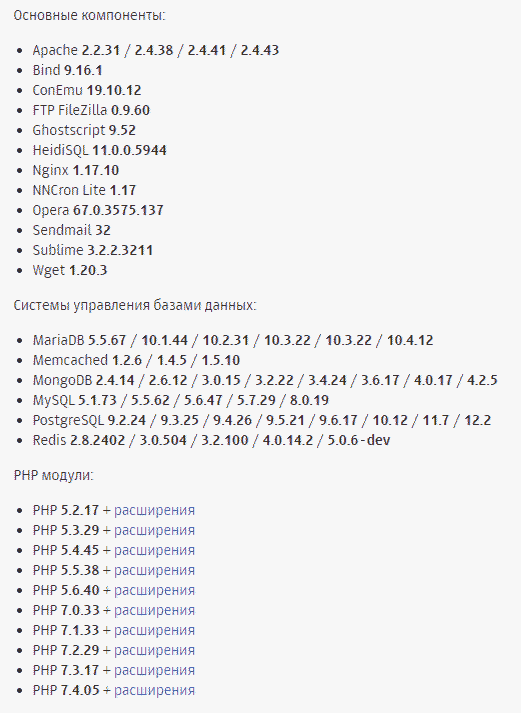
Кроме этого «джентельменского набора» Опен Сервер имеет в своем загашнике Nginx (популярный веб-сервер, часто устанавливаемый вместе с Apache) и еще кое-что, показанное на приведенном ниже скриншоте. К тому же, этот локальный сервер позволяете в настройках выбрать один из нескольких вариантов Apache, PHP, MySQL и других компонентов.
Мне, как не специалисту в веб разработке, довольно трудно осознать всю грандиозность данного проекта под названием OpenServer, но, судя по отзывам, разработка комплекса ведется с учетом пожелание пользователей и огромным вниманием к деталям (если сравнивать с Денвером, то получите «Вольво» вместо «Лады», хотя и то, и то ездит). Имеется удобный интерфейс управления локальным сервером, созданными на нем сайтами и приложениями, а также к тем инструментами и утилитами, которые входят в его комплект.
Ну, и даже такому нубу, как я, понятно, что простой набор слов «не требует установки» значит очень много. Можно распаковать архив с дистрибутивом Open Server на флешку, переносной жесткий диск и даже на CD/DVD (правда, с ограничениями). После этого с вашими сайтами и веб-приложениями можно будет работать на любом компьютере дома, на работе, в интерне-кафе или где-либо еще, где имеется подходящая операционная система (Windows 8 / Windows 7 / Windows Server 2008 / Windows Vista / Windows XP SP3).
Однако, просто портативного локального сервера Open Server веб разработчикам может быть не достаточно. Да, на основном компьютере у них, конечно же, установлен весь необходимый в работе софт и даже сверх того. Но вот вставив флешку с ОпенСервером в чужой компьютер, вы уже много из того, к чему привыкли и что просто необходимо в работе, не обнаружите.
Что примечательно, авторы позаботились и об этом, предлагая на странице загрузки сразу три пакета. Скачать Open Server можно по приведенной ссылке, выбрав из выпадающего списка нужный пакет и пройдя капчу:
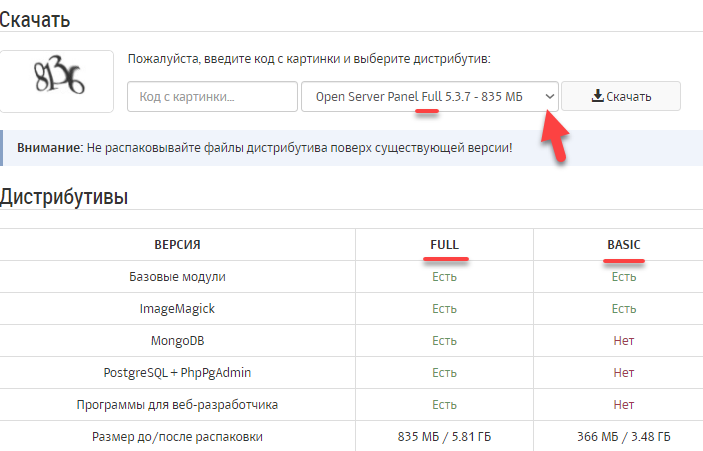
Какой же дистрибутив выбрать? Давайте посмотрим:
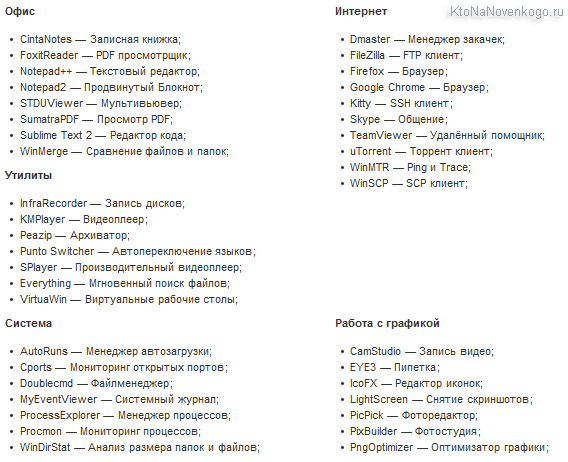
Кстати, скачивание упомянутых пакетов локального сервера возможно на двух скоростях: очень медленно и максимально быстро. Вы какую предпочитаете? Ну, тогда придется заплатить 100 рубликов в фонд создателей комплекса. В противном случае даже пакет Open Server Mini будет скачиваться пару часов.

Установка OpenServer на компьютер и его настройка
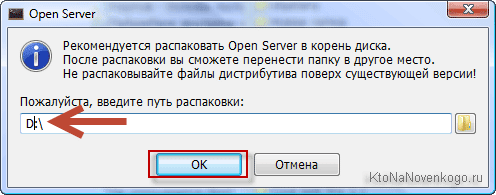
Никаких ярлыков на рабочем столе или в меню кнопки «Пуск» не создается, ибо программа портативная. Значит для запуска сервера идем в папку OpenServer на том диске, который вы указали при установке, и запускаем файлик Open Server.exe (можете вытянуть его ярлычок на рабочий стол). Я устанавливал версию Мини, поэтому у меня это дело выглядит так:
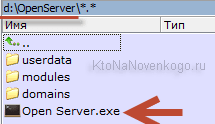
Далее выбираете язык (мне еще предложили установить библиотеку С++) и по окончании установки наблюдаете появившийся в трее новый значок в виде красного флажка, означающего, что локальный сервер пока еще не запущен.
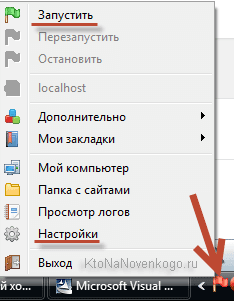
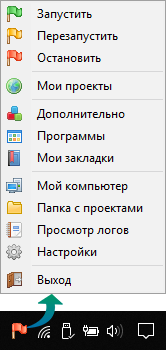
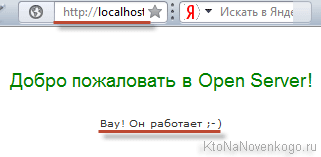
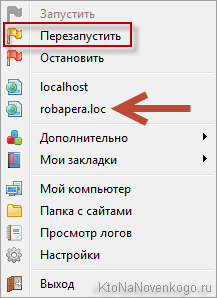
При клике по нему любой кнопкой мыши вы увидите контекстное меню, которое и служит основным инструментом управления OpenServer. Оттуда можно будет запускать веб сервер, останавливать его или перезапускать, а также получить доступ к созданным на его базе сайтам и вебприложениям (сейчас там только localhost доступен). Да, кстати, выберите пункт «Запустить» и после перекраски флажка в зеленый цвет вставьте в адресную строку браузера:
Если увидите страницу с приветствием, то значит :
Давайте для начала заглянем в его настройки с помощью одноименного пункта контекстного меню:
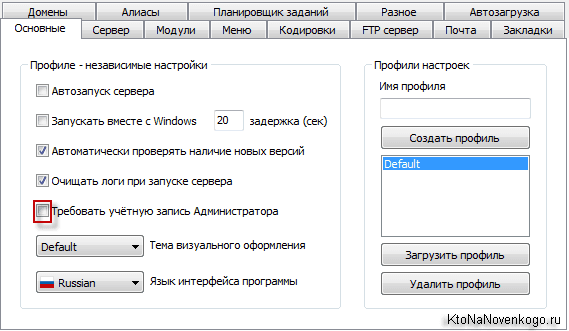
В некоторых релизах Винды может понадобиться установка галочки «Требовать учетную запись Администратора» для успешной работы данного локального сервера (доступа к файлу Hosts). На вкладке «Модули» вы сможете выбрать нужные вам версии Apache, PHP, MySQL (если производите доработку сайта, то имеет смысл их выбрать такими же, как и у вас на хостинге, во избежании траблов при переносе).
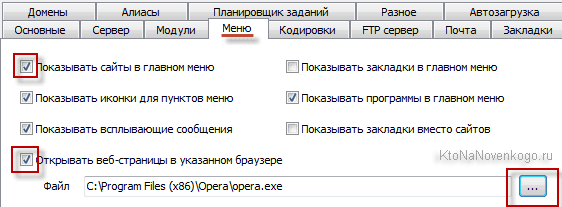
Можно также на вкладке «Меню» поставить галочку в поле «Показывать сайты в главном меню», чтобы не нужно было ловить их в выпадающем. Ну, и можно сразу же назначить браузер, где будут открываться эти самые ваши сайты после клика по их названию из контекстного меню пиктограммки флажка в трее.
Итак, для того, чтобы начать работу со своим сайтом на данном локальном сервере (или установить движок сайта), сначала нужно будет перейти из контекстного меню по пункту «Папка с сайтами», либо открыть, например, в Тотал Коммандере папку «d:\OpenServer\domains\». Внутри будет находиться папка «localhost». Рядом с ней создаем новую папку для нашего сайта с любым названием, в котором можно использовать следующие символы [a-z0-9.-] (обратите внимание, что нижнее подчеркивание использовать нельзя).
Если в созданной внутри «d:\OpenServer\domains\» папки еще ничего нет, то и страница будет соответствующая. Скажу честно, что у меня на этом этапе возник серьезный затык с работой этого локального сервера. Причина была в том, что мой файл Hosts был защищен от записи, поэтому OpenServer при запуске постоянно по этому поводу ругался и не показывал среди сайтов созданную мною новую папку.
Я обратился к хелпу по работе этого сервера. Отключил контроль учётный записей (UAC), пытался изменить права доступа к файлу Hosts разными способами. Но ларчик просто открывался. У меня стоит который и оказался причиной блокировки записи в файл Hosts.
Если зайти в настройки ДокторВеба (из контекстного меню его значка в трее), то на вкладке «Превентивная защита» можно нажать на кнопку «Изменить» в самом верху и переставить галочку в строке напротив Hosts из положения «Запрещать» в более лояльное.
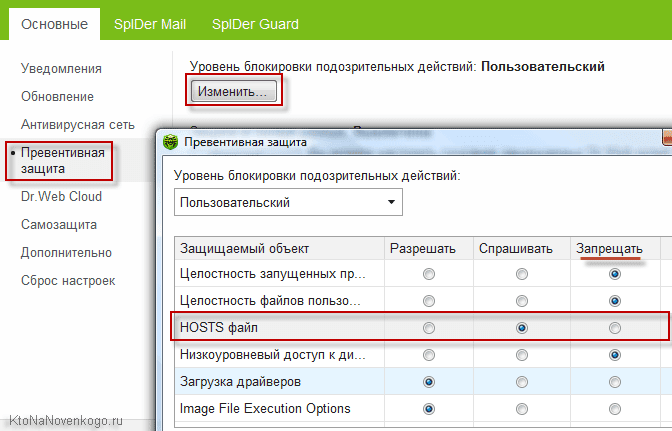
, по которой не запускается ОпенСервер, может быть открытый на вашем компьютере Скайп. По каким-то причинам он использует тот же порт, что и наш локальный сервер и это приводит к конфликту. Для решения этой проблемы Скайп нужно будет закрыть, запустить OpenServer, а потом открыть Скайп снова.
Теперь можно будет туда заливать дистрибутив WordPress (сегодня хочу описать работу с OpenServer именно на его примере, ибо установку Джумлы на Денвер мы совсем недавно рассматривали).
Установка WordPress на локальный сервер OpenServer
Итак, сначала вам нужно скачать дистрибутив WordPress последней актуальной версии.

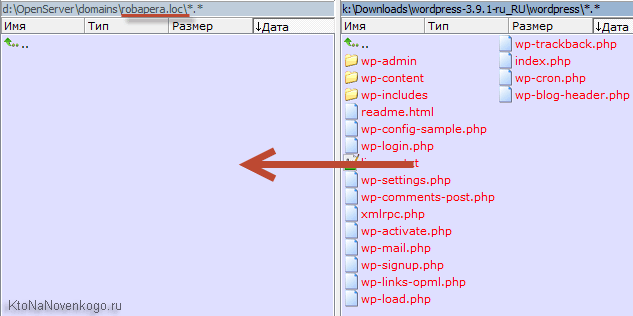
Распаковываете архив и все его содержимое (то, что внутри папки wordpress) копируете в только что созданную нами папку сайта в «d:\OpenServer\domains\»:
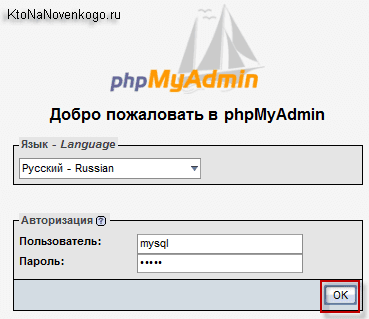
Теперича нужно и о базе данных для нашего будущего блога подумать. Естественно, что в комплекте с этим локальным сервером идут различные утилиты, среди которых имеется хорошо нам знакомый ПхпМайАдмин, доступ к которому можно будет получить из контекстного меню иконки сервера в трее (Меню > Дополнительно > PHPMyAdmin). Для входа используйте :
В открывшемся окне PHPMyAdmin переходите в верхнем меню на вкладку «Пользователи» и нажимаете на расположенную в открывшемся окне кнопку «Добавить пользователя»:
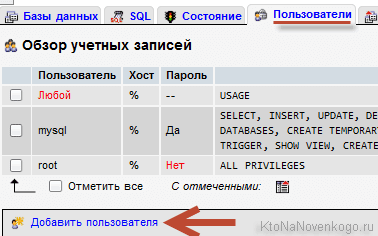
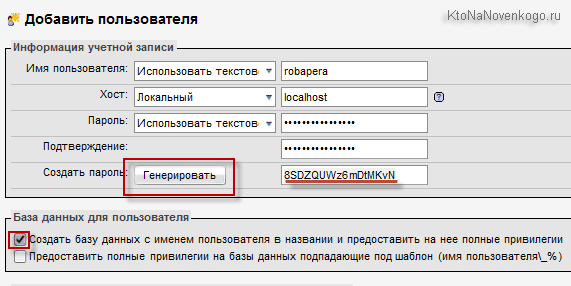
В открывшемся окне вписываете желаемое имя пользователя базы данных, используя символы [a-z0-9.-]. Генерируете и сохраняете «на бумажке» сложный пароль, после чего ставите галочку в поле «Создать базу данных с именем пользователя в названии и предоставить на нее полные привилегии», жмете на расположенную внизу справа кнопку «ОК».
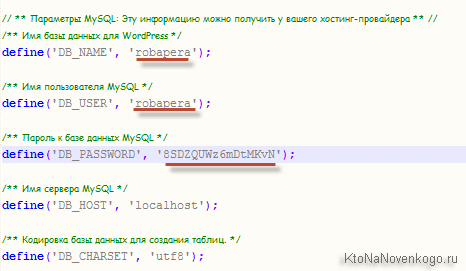
Теперь в папке вашего сайта в папке OpenServer находите файлик wp-config-sample.php и переименовываете его в wp-config.php, после чего открываете его на редактирование, например, в Нотепад++. Вводите в показанные на скриншоте поля название базы данных, имя пользователя и пароль, которые мы только что задали при создании этой самой БД (не сотрите случайно одиночные кавычки, в которых должны будут размещаться эти значения):
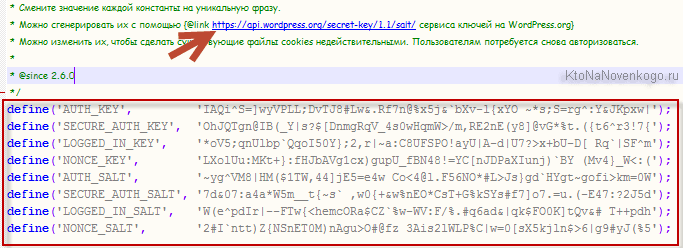
Чуть ниже в файле wp-config.php вы можете перейти по ссылке https://api.wordpress.org/secret-key/1.1/salt/ и скопировать созданные ключи безопасности. Вставьте их на место расположенный чуть ниже пустых заготовок:
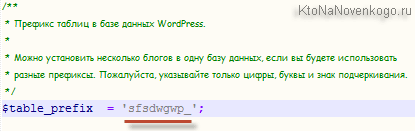
Ну, а еще чуть ниже вы можете поменять префиксы для создаваемых Вордпрессом страниц в вашей базе данных. Это тоже может немного повысить безопасность работы с сайтом.
Сохраняете произведенные в файле wp-config.php изменения, и переходите на сайт, выбрав его название из контекстного меню иконки OpenServer в трее:
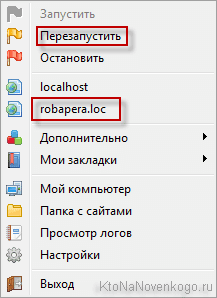
На открывшейся странице даете сайту название (потом сможете поменять, если что), придумываете логин (латиница и некоторые другие символы можно использовать), сложный пароль, указываете свой Емайл и жмете на кнопку «Установить WordPress».
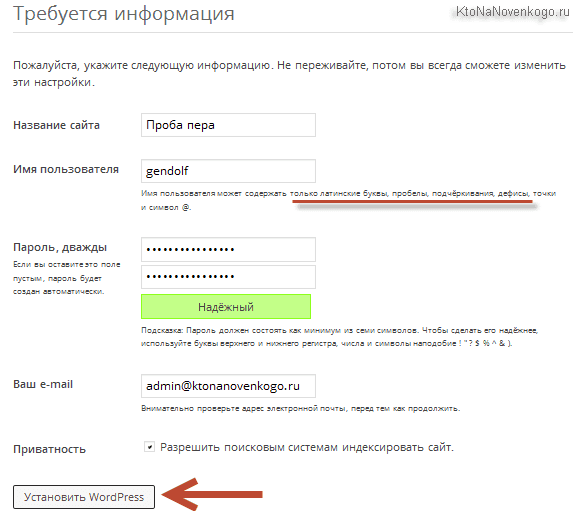
После этого вас поздравят с успехом и предложат войти в админку WordPress, введя только что придуманные логин и пароль:
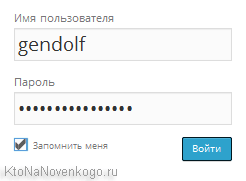
Адрес админки будет выглядеть как «http://robapera.loc/wp-admin/» — добавьте его в закладки браузера, чтобы не набирать вручную. Как работать с этим движком дальше, можете узнать из рубрик: основы WordPress и плагины для блога. Только начинайте читать с конца (внизу перейдите на последнюю страницу), чтобы идти от простого к сложному.
Удачи вам! До скорых встреч на страницах блога KtoNaNovenkogo.ru
Комментарии и отзывы (44)
Неудобно когда сайты через localhost работают.
Что в xampp, что в Open Server
Иногда пути потом тяжело перестраивать. Я не имею ввиду Вордпресс. Кроме него полно других CMS
xampp можно пользоваться в linux в отличие от OpenServer, а домен наверно можно прикрепить если есть постоянный ip
Дмитрий, на основе какого шаблона сделан шаблон блога? Я спрашивал, но потерял ссылку
alser: это старый платный шаблон, который уже довольно давно снят с продаж.
А меня порадовал USBWebserver, тоже портабельный сервер и настраивать ничего не нужно)
Спасибо, будет полезно почитать в качестве быстрого старта.
По-моему есть маленькие неточности:
«MySQL — очень популярная система управления базами данных, которая является обязательным условием для работы многих движков сайтов, в том числе таких популярный, как Joomla и WordPress. »
Насколько я знаю MySQL для Джумлы не является обязательным условием
«PHP — интерпретатор серверного языка программирования, на котором написано большинство CMS и создано множество других веб-приложений»
Странноватое определение. Я бы сказал PHP — это и есть сам язык программирования, в составе которого работает интерпретатор.
Denwer тоже может работать с флешки (не привязан к компу).
Мне интересно, а на какие движки рассчитана данная программа. А то у меня денвер почему то отказался работать.
Мне нужно с инстал цмс поэкспериментировать. xampp ихнее всё, кроме джумлы, друпала и вордпресса по моему ни чего больше не поддерживают.
Евгений, а ссылку на вашу эту инстал цмс дайте, я хоть посмотрю
Я малость ошибся. Правильно инстант цмс. http://www.instantcms.ru/
Спасибо, я вот только composer не смог с первого раза поставить — http://plutov.by/post/composer_openserver
Сколько занимает Мини после распаковки?
файл Hosts был защищен от записи: закладка «Сервер» — не вносить изменения хост-файл.
100 рубликов платить необязательно. Минимальная сумма 40р
Добрый день, у меня похожая проблема — создаю свой домен, распаковываю Вордпресс, но в списке сайтов мой сайт не появляется. Хочу сказать, что вперёд у меня таких проблем не возникало. То есть, я уже работала на опен сервере и всё было нормально. Но несколько дней назад мой сайт стал не моим — захожу на него как гость, потому что консоль управления исчезла. Что я только не делала. дошло до того, что я удалила базу данных, а позже и сам Опенсервер. Надеялась, что повторная установка мне поможет. Но нет. Ничего не меняла — также открываю сервер с правами админа, но вновь созданного сайта я не вижу.
Скайп выключен (и в его настройках сняла галочку напротив порта 80), антивирус (у меня Аваст) до этого не ругался на Опенсервер, но на всякий случай я отключила и его. А сайт всё равно один — localhost. Что могло произойти, не знаю.
Наталья, я столкнулся с такой же проблемой как и вы. И увы на данный момент решения не нашел. Что я только не делал, А форум опенсервера меня заблокировал. И не дал никакой инфы.
Если кто знает как решить проблему, прошу подсказать.
Столкнулся с проблемой, может подскажете. После переноса сайта с Denwer на Openserver в админке Joomla при сохранении изменений общих настроек выдает сообщение «Возникла ошибка! Не могу открыть конфигурационный файл на запись!». Сделал бекап, восстановил из бекапа сайт на Denver, отредактировал configuration.php все сохраняет.
Хотелось бы статью почитать про порядок переноса сайта с хостинга на Openserver
Error establishing a database connection! Почему так? Я сделал все так, как написано в данной статье.
А как подключится по ftp через filezilla к своему сайту, который находится на пк? Какой указывать хост и порт?
Алексей: а файлзила Вам в этом случае не нужна. Обычный проводник подойдет или Тотал Коммандер — ведь файлы сайта лежат на вашем компьютере, а не на удаленном сервере.
Ярлычек с с рабочего стола не работает
Ярлычек с с рабочего стола не работает,а так классная статья,по ней и установил Open Server.Премного благодарен)
Все пишут, как установить WP на openserver. Но НИКТО не пишет, как установить работающий сайт на openserver! НИКТО! У меня при попытке поднять сайт на openserver выдает «ошибку соединения с базой данных» — что уже только не делала. Файлы закачаны, база данных создана. В чем проблема — не пойму.
Дмитрий, подскажите, пожалуйста, что надо менять в базе данных при установке работающего сайта на опенсервер?
У них в руководстве ничего не написано. А ведь Вы сами рекомендуете использовать openserver для адаптации сайта под мобильные устройства. Пока вся адаптация закончилась на openserver.
Не могу найти php.ini. Те, которые в папках PHP и Config не влияют на настройки
прежде всего спасибо за хорошую понятную статью.
Я в этом деле новичок, создаю интеренет-магазин на wp.
Установила OpenServer на домашнем компьютере и точно с такими же параметрами на своем ноутбуке.
Подскажите, пожалуйста, возможно ли сделать так,чтобы отредактированная версия сайта отображалась и на вторм компьтере? потому что я установила и настроила тему, работая на ноутбуке, а когда подключилась на домашем компьтере. там высвечивается предыдущая версия.
Здравствуйте! Четвёртый день как «подсела» на Ваш сайт. Спасибо огромное за понятные статьи.
У меня возникли вопросы после прочтения:
1. Что лучше denwer или openserver?
2. Можно ли на openserver установить также joomla?
Елене — денвер легче, опенсерв масштабнее. Джумлу можно.
Eugene: спаибочки. Остановлюсь наверное на Денвере)))
Дмитрий, приветствую. Вопрос возник. Как в Openserver отредактировать MySQL, чтобы ссылки вели не на внешний сайт, а на локальный сайт? Там же как то нужно через phpMyAdmin редактировать? Пробовал, чет не получается 🙁
Напишите, пожалуйста, статью как обновлять Openserver.
Устанавливаю WordPress на OpenServer — всё делала пошагово, как написано в вашей статье. Дошла до PHPMyAdmin. Когда нажимаю на иконку сервера в трее (Меню > Дополнительно > PHPMyAdmin) — происходит переход на страницу в браузере, где написано:
PHP 5.5+ is required.
Currently installed version is: 5.3.29
Что это значит? И что с этим сделать, чтобы продолжить установку?
помогите пожалуйста,не получается в php коде добавить (header (Locftion),браузер пишет заголовок уже задан.
При проверке компа Avira Antivir в папке с Openserverом выдал кучу вирусов.Это нормально? Опенсервер качал с официального сайта
Здравствуйте, спасибо за подробную статью.
Не открывается страница, на которой дается название сайту, пароль и кнопка «Установить WordPress». Пишет, что не удается отобразить эту страницу.
Убедитесь, что веб-адрес http://mysite:8080 правильный.
В настройках Openserver пришлось изменить порт 80 на 8080, чтобы не было конфликта со Skype, а то Openserver не запускался.
Подскажите, пожалуйста, что неправильно делаю?
постоянно выводят вот такую надпись: «Извините,мне нужен файл wp-config-sample.php в качестве исходного. пожалуйста,загрузите его снова из дистрибутива».
Что это значит? Этот надпись выводят когда переименуешь тот файл.