для чего нужен открытый порт
Все о портах. И как правильно открыть порты
С недавнего времени участились случаи с вопросами, когда необходимо открыть порт на своем маршрутизаторе для игры или какой либо программы. Данная статья дополнит основную статью про порты, и прояснит ситуацию.

Все уже давно используют имитаторы LAN (локальной сети), после того, как некоторые провайдеры в начале нового десятилетия, отключи всех своих абонентов от локальной сети, оставив им только подключение по каналу «Интернет».
Именно с того момента и пошла популяризация имитаторов, так как без них, с соседом невозможно было по-играть в какую-нибудь игрушку. И с того момента вопрос про «открытие портов» становился более популярным, и многие «псевдо-сис.админы» пытались выложить актуальное руководство как открыть порты на своем железе. Но не все знают что да как это сделать правильно.

Именно по «Белому» IP и стоит открывать порты на своем оборудовании. Что бы получить свой «Белый» IP необходимо обратить к своему провайдеру, и после этого, он назначит IP на Вас. Данная услуга везде является платной, и в зависимости от региона может составлять от 50 рублей/месяц.
Допустим, мы купили реальный IP у своего провайдера, и теперь необходимо приступить к настройке. Разберемся с настройками на 4-х популярных моделях роутеров (ASUS/TP-Link/D-Link/Zyxel):
Примечание: настройка производилась на оборудовании ASUS RT-N12 C1 с микропрограммой 3.0.0.4.260 (черный интерфейс)

Сетевые порты компьютера и их назначение, как открыть порт или закрыть?
Когда пакет достигает цели, протокол транспортного уровня (в нашем случае TCP/IP), принимает дейтаграмму, считывает номер порта из соответствующего поля и передает эту информацию программе (или протоколу), которая начинает работу с полученными данными.
Всем основным приложениям в Интернет присвоены определенные номера портов, которые называют «хорошо известными портами». Например, стандартный порт WEB — сервера идет под номером 80, прокси-сервер может иметь номер 8080, FTP сервер работает с портом 21 или 20.

Кратко перечислю хорошо известные номера портов в разрезе сервисов:
Когда трафик перенаправляется другой системе, TCP/IP использует комбинацию IP адреса и определенного порта. Такая связка называется «Сокет». К примеру, из Интернета или локальной сети можно получить доступ к папке фтп-сервера, указав через двоеточие IP- адрес и порт: 192.168.0.3:21.
Хорошо известные номера портов не являются чем-то жестко регламентируемым. Их можно менять своему усмотрению. В этом случае в настройках программы прописывается нужный порт, а при обращении к нему через браузер его так же нужно указывать в адресной строке. Это необходимо делать для проверки на открытость или закрытость того или иного порта.
Что такое динамические порты FTP
Поскольку обычно запросы идут на сервер от клиента (а не наоборот), то хорошо известные номера портов актуальны для серверов. Они «слушают» через порты своих клиентов, которым эти номера не нужны. На время связи программа- клиент (или операционная система) использует свой временный номер порта, или некий диапазон номеров. IANA задает номера от 1 до 1023. А временные номера начинаются с 1024 и выше. Программа FTP- клиент работает таким же образом — у нее указан свой временный диапазон, по которому она пытается «достучаться» до нужного сервера.
Когда мы настраиваем FTP — сервер, мы прописываем 21 порт для передачи данных. Но, программа, которая непосредственно руководит сервером, должна не только передавать данные, а еще давать доступ к данным пользователями этого сервера. С помощью такого же диапазона временных (или динамических) портов. Через эти порты она «слушает»пользователей ФТП сервера и устанавливает соединения. Диапазон динамических портов FTP задается при настройке соответствующей программы:
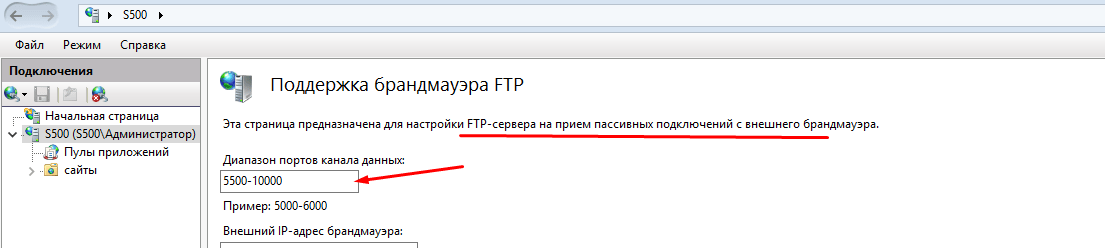
В Windows Server 2012-2016 можно задать произвольный диапазон портов прямо в операционной системе, не пользуясь сторонними программами. Диапазон номеров задается от 1024 до 65535, это ограничение транспортного протокола.
Как проверить порты на роутере
Здесь речь идет о возможности доступа к вашему компьютеру из Интернет. К примеру, у вас дома есть сеть из нескольких компьютеров. Внутри сети доступ к ним существует. А из интернета доступа к ним нет, хотя интернет у вас дома есть. Некоторые «поднимают» у себя дома игровой сервер, чтобы с друзьями играть по сети. В этом случае нужен доступ к серверу из Интернет, что и осуществляется форвардингом портов.
Открытые порты могут угрожать безопасности компьютера. Если вашему компьютеру присвоен внешний IP адрес, то такая проверка актуальна для Вас. Проверить можно с помощью многочисленных онлайн сервисов. Вводите свой внешний IP и готово:

Нормальной (с точки зрения безопасности) ситуацией считается когда все порты на роутере закрыты. Если адрес присвоен роутеру, то проверять нужно каждый компьютер. На роутере по умолчанию обычно включен файрвол и защита от dos-атак и тогда проверка вам ничего не покажет. В этом случае вам нужно зайти на свой роутер и посмотреть список открытых портов в разделе «Виртуальный сервер» или «Переадресация»:

У меня для фтп включено вот такое правило. Подробнее, как открывать порты на маршрутизаторе я рассказываю тут.
Как проверить открыт порт на компьютере Win 10, или нет
Даже если порт открыт на маршрутизаторе, его можно закрыть на целевом компьютере. И тогда доступа через эту лазейку через интернет не будет. Различные вирусы так же используют в своей работе порты. Если вы видите некий открытый порт у себя, нужно найти программу, которая его использует. Если не находите — тогда нужно проводить антивирусную проверку. Я пользуюсь отечественными бесплатными утилитами — касперский и доктор веб.
Получаем список открытых портов на компьютере сети
Для того, чтобы получить список портов, нужно сначала запустить командную строку (обязательно от имени администратора) :

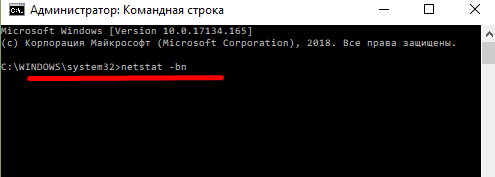
Будет выведен список сокетов, а так же приложений, которые идентифицированы с ними в данный момент. Можно увидеть и адреса внешних ресурсов, которые обмениваются данными с портами:

Порты компьютера и файрвол
Файрвол (или брандмауэер) это фильтр, который закрывает порты кроме хорошо известных, и тех которые используются установленными программами. Впрочем, и эти порты можно легко закрывать и снова открывать вручную. Данное программное обеспечение идет в составе операционных систем. Дополнительно его можно активировать в антивирусной программе, а так же на роутере.
Каждая из них на своем уровне отсеивает ненужные запросы, в результате чего обмена данными по этим портам не происходит. Безопасность системы в целом становится надежнее. В Windows брандмауэр можно найти в «Панели управления».

Если при входе файрвол у вас выглядит так как у меня — он отключен. Если что-то не работает (например, никак не настроить FTP) то можно отключить его, чтобы убедится что это именно брандамауэр блокирует ваши соединения.

Включить брандмауэр можно нажатием на одноименную ссылку в левой части окна. При этом не делайте максимальной блокировки портов:
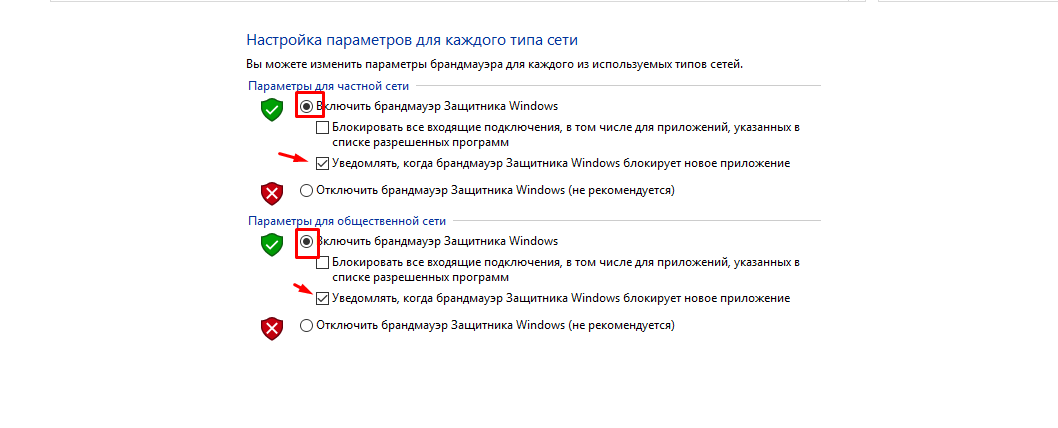
У антивирусов свой файрвол, можно использовать и его. Но, это по началу может доставить неудобства, потому что программу надо обучать. При каждом соединении она будет спрашивать у вас разрешения на соединения и прописывать правила. Так как порты временные тоже будут, то процесс обучения растягивается надолго. Поэтому учится открывать порты мы будем на классическом виндовом брандмауэре.
Как открыть порты в брандмауэре Windows 10(49, 50, 4955, 25655)
Чтобы снять фильтры со всех портов — отключаем файрвол насовсем. Если нужна тонкая настройка — тогда будем настраивать каждый порт опционально. Заходим далее в «Дополнительные параметры»:
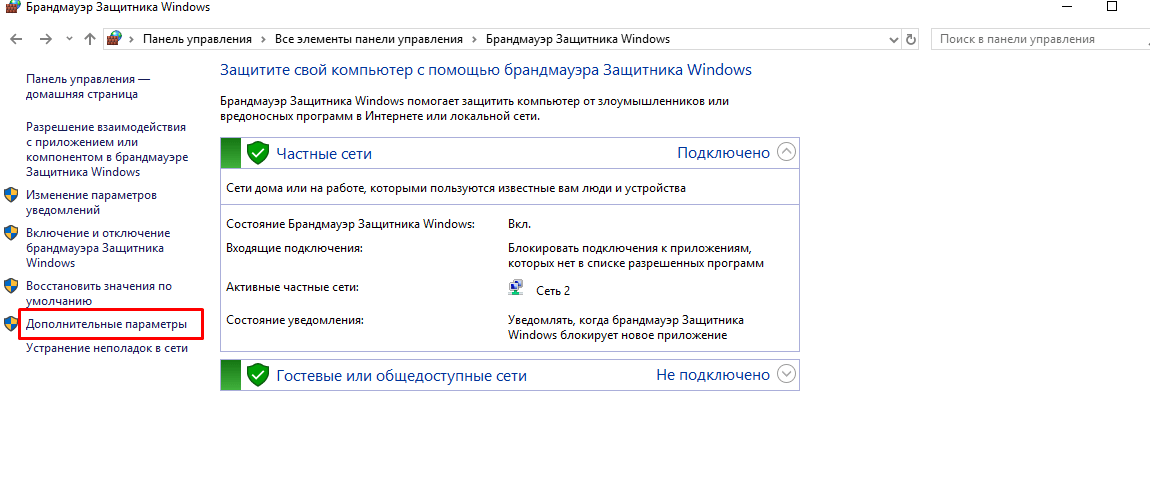
Затем нам нужно будет настроить правила для входящих и исходящих подключений. Все наглядно — зеленый цвет «разрешено», красный цвет — «запрещено».
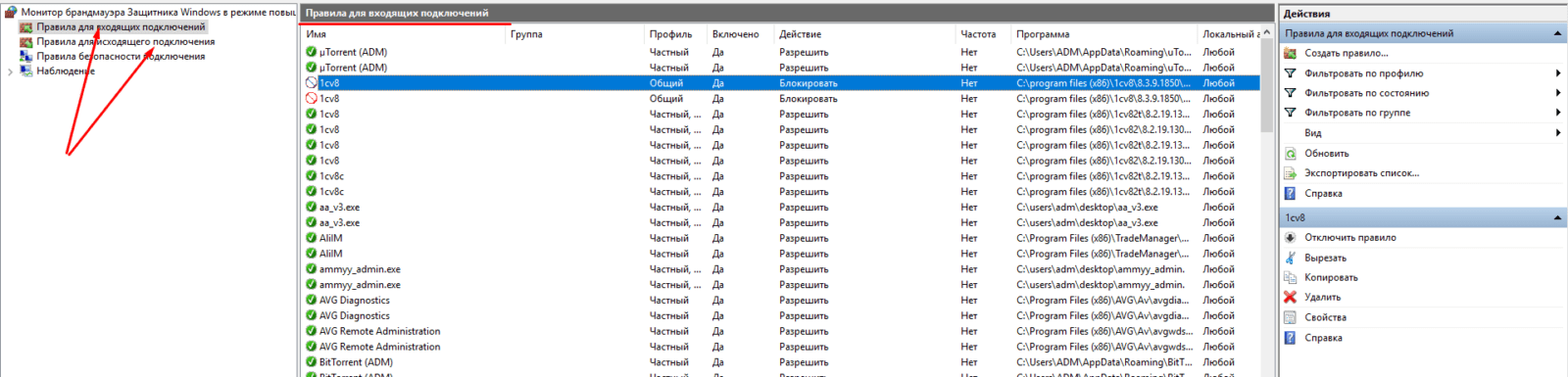
Чтобы создать правило — нажимаем правой кнопкой мыши на «входящих подключениях» и создаем нужное нам. Обратите внимание — если у вас есть программа, использующая временные динамические порты — можно указать ее, а не номер порта. Для асов предусмотрены настраиваемые правила — можно настроить фильтр в сочетании со службами и программами. 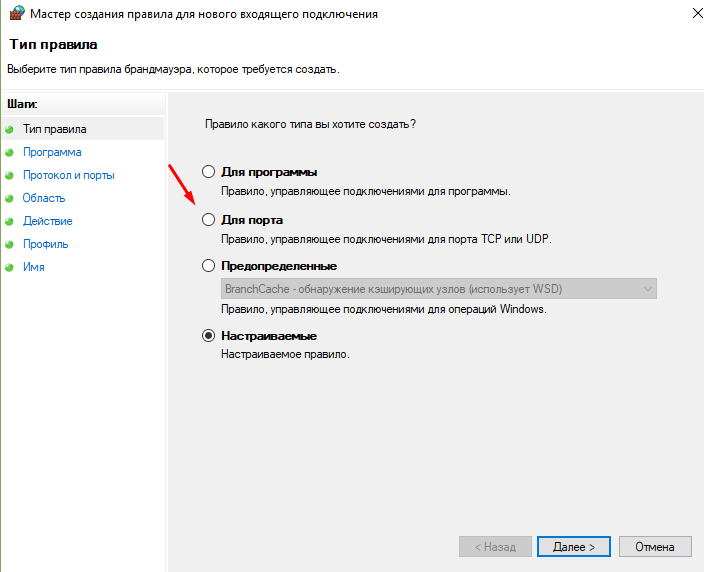
Мы будем настраивать порт, поэтому выбираем «Для порта» и жмем «Далее».
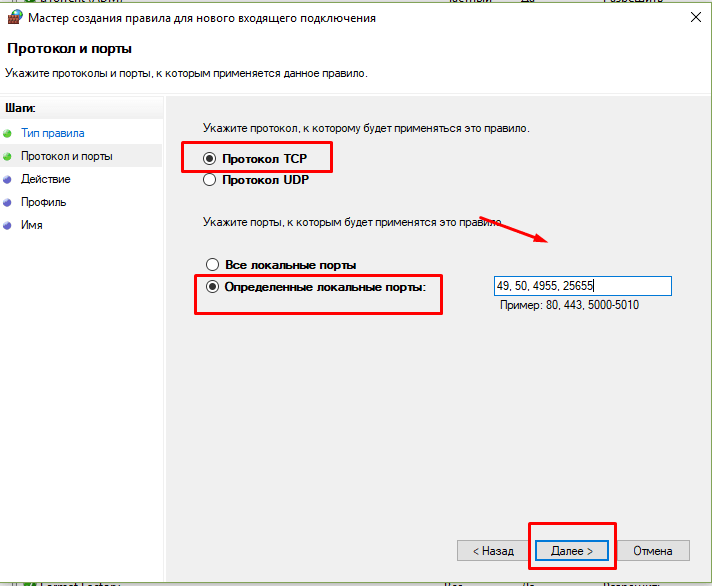
Выбираем протокол TCP (в случае необходимости можно аналогичные настройки сделать и на UDP протокол).Через запятую указываем нужные порты. Можно через дефис указать диапазон портов, если в этом есть нужда. Далее, переходим к настройкам безопасности подключения.

Безопасное подключение требует проверки подлинности и выбирается, только если используется защищенное соединение. Поэтому выбираем верхний пункт. Далее, мы выбираем все доступные типы сетей на нашем компьютере:

Не забываем указать имя нашего правила, чтобы потом было легко его найти. На этом настройка брандмауэра для входящих подключений завершена.
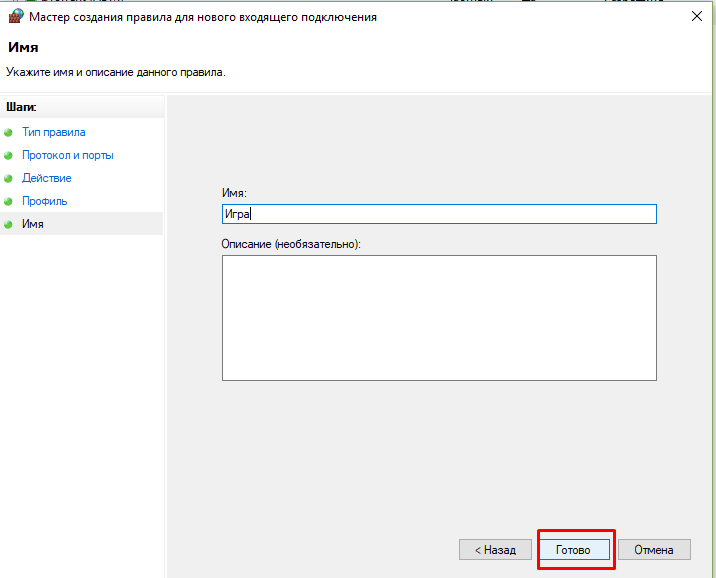
В списке правил мы теперь видим наше, и в случае необходимости можно его отключить или удалить. Порты закроются.

Для полноценного обмена данными следует сделать такие же настройки правил для исходящих подключений. Если вы планируете через эти порты настроить доступ из интернета — нужно пробросить эти порты на роутере. А на сегодня информации достаточно, удачи!
Коварный роутер или почему порты надо открывать

В статье небольшая история о том как желание упростить приложение для конечного пользователя, вышло весьма трудоемким процессом.
Речь об «автоматической» пробросе порта, через технологию UPnP, без использования «стандартной» библиотеки NATUPnPLib.
О том, в силу чего был выбран такой непростой путь и почему он все-таки непростой — читайте ниже.
Пролог
Работая над своим проектом (игровой проект), я четко осознавал, что рано или поздно придется подойти в плотную к вопросу сервера и связки с оным. Стоит отметить, что он был в планах. Но я помнил свой опыт работы с выделенным сервером, для того же minecraft’a, был готов к тому что меня ждет определенная «боль», в особенности, если я попытаюсь продвинуть свой продукт в массы.
Иллюзия решения
Определившись с языком, первым же делом отправился в гугл, узнать если ли уже готовые решения. И действительно, было сразу же найдено «решение», предлагалось использовать библиотеку NATUPnPLib, и сразу же пример ее использования:
Возрадовавшись сему, я поспешил опробовать полученную «зверюшку». В конечном итоге на одной машине мне удалось, получить желаемый результат. Однако, когда я уже совсем возрадовался, я решил «чуток потестировать» (вообще как показывает практика, это полезное действие), и запустил скомпиленый код на соседней машине (в одной локалке, с одним роутером «во главе») и тут меня ждало первое разочарование.
Увы, upnpnat.StaticPortMappingCollection — возвращал null, что бы я не делал. Вместе с этим пришел «отчет» от другого человека, которого я так же попросил протестировать, его ответ был так же грустен, у него данная библиотека вообще не разрешалась (вероятно была не зарегистрирована в системе, по какой-то причине или запрещена, или еще как, но суть в том что она не подхватывалась).
«Отсутствие результата, тоже результат» — так гласит одна хитрая мудрость. Печальный результат, дал мне понимание, что если я оставлю эту библиотеку, то подобные же ошибки будут у конечного потребителя, а значит мне придется готовится принимать поток «добра». Что мне, почему-то совсем не хотелось.
Поиск пути
В расстроенных чувствах пошел гуглить замену NATUPnPLib. Но как оказалось, почти все готовые решения были по сути обертками над этой библиотекой. Ради эксперимента они были попробованы, но поскольку в основе NATUPnPLib, то все заканчивалось как и ранее.
Это сильно огорчало. Однако глядя на такие продукты как например uTorrent, и видя что он успешно пробрасывает порт, я решил пойти научным хитрым путем. Идея проста как котик. Я знаю, что от машины до роутера передается некая команда или часть, в которой должно быть как-то сказано, что роутер должен сделать. Оставалось дело за малым, «посмотреть в лицо» этой команде или набору команд.
Первой же ссылкой в гугле, на запрос о сетевом сниффере был Wireshark. Дальше начав гуглить, что он умеет попалась вот эта статья от товарища sinist3r за что ему большое спасибо. В статье в достаточной степени описано, как и что делать, потому подробно на этом останавливаться не стану.
Анализ сетевого трафика

Смотрим на полученный список и видим какую-то интересную вещь, а именно мультикаст группа и протокол SSDP, и на нее посылается такое сообщение:
Радостно потираю лапки, как муха, из буквально маленькой статьи на Википедии, узнаю, что используется протокол UDP, посылается сообщение обнаружение, которое было приведено в скрине выше. И все говорит, о том что я иду правильным путем.
От теории к практике
Имея под рукой запрос, протокол по которому обращаемся и адрес, я решил попробовать сделать небольшую консольную программку, для того что бы протестеровать, как оно будет, и будет ли вообще, работать.
Итак, такой запрос надо отправить в мультикаст группу, на порт 1900. Роутер услышав запрос, ответит, машине с которой пришел запрос, с неким ответом.
M-SEARCH * HTTP/1.1\r\n
HOST:239.255.255.250:1900\r\n
MAN:\«ssdp:discover\»\r\n
ST:upnp:rootdevice\r\n
MX:3\r\n\r\n
Подробнее, что есть что, можно посмотреть тут.
Пишем примерно такой код:
Почему использую такую конструкцию:
А не IPAddress.Any, в следствии вот этого ответа
Теперь не много о функции GetLocalAdress. Обычно, предлагают использовать такой или подобный код
Однако, если у вас на машине стоит VirtualBox или скажем Tunngle, или что-то подобное, что ставит свой адаптер, то в таком случае, указанный выше код, вернет адрес этого самого адаптера. Что «не есть хорошо», и потому надо либо как-то по названиям пытаться обрезать «левые» адреса, либо как предлагаю я:
Конец уж близок
Итак, почти все у нас есть. Можно перейти к финальной стадии, а именно, попробовать на практике пробросить порт и его закрыть.
Опущу моменты как я в Wireshark’e, наблюдал какие команды ходят и куда, ранее достаточно подробно писал, дальнейший поиск достаточно прост, учитывая, что все общение с роутером уже идет через HTTP.
Получив на предыдущей стадии, путь для запроса информации о роутере, сделаем это. Сразу оговорюсь, при HTTP запросах, обязательно указывать UserAgent = «Microsoft-Windows/6.1 UpnP/1.0»; (естесвенно учитывая реальную версию Windows).
В моем случае GET-запрос, надо послать по этому адресу:
В полученном, огромном ответе, (да-да, вот в этой огромной простыне текста), нас интересует тег controlURL, у которого serviceType равен urn:schemas-upnp-org:service:WANIPConnection:1.
WANPPPConnection (ADSL modems) and WANIPConnection (IP routers)
В моем случае получено значение «/ctl/IPConn». Дописываем его к адресу роутера, в итоге получаем такое:
Аналогично, но проще делается для удаления порта, там всего два важных параметра — это протокол и порт, подчеркну, внешний порт.
Заключение
Вот так вот, простое желание сделать для пользователя «проще», вылилось в целую эпопею и статью. Надеюсь, статья кому-либо поможет избежать тех определенных трудностей, с которыми я столкнулся.
Всем спасибо, кто прочитал, если имеются какие-то дополнения, пишите, дополню статью.
Проброс портов и настройка роутера для внешнего доступа

Содержание
Содержание
Домашний роутер обычно не дает возможности добраться из внешнего Интернета до компьютеров во внутренней сети. Это правильно — хакерские атаки рассчитаны на известные уязвимости компьютера, так что роутер является дополнительным препятствием. Однако бывают случаи, когда доступ к роутеру и его локальным ресурсам из «внешнего мира» становится необходим. О том, в каких случаях бывает нужен доступ извне, и как его безопасно настроить — эта статья.
Зачем открывать доступ извне?
Доступ «снаружи» нужен не только в экзотических случаях вроде открытия игрового сервера или запуска сайта на домашнем компьютере. Гораздо чаще приходится «открывать порт» для многопользовательской игры, а это — как раз предоставление внешнему пользователю (серверу игры) доступа к внутренней сети (порт компьютера). Если необходимо удаленно подключиться и настроить компьютер или роутер, скачать файл-другой из домашней сети, находясь в командировке, или посмотреть видео с подключенных к домашней сети IP-камер — нужно настроить доступ.
Цвета и формы IP-адресов
Прежде чем разбираться, как открыть доступ к своим ресурсам, следует понять, как вообще происходит соединение в сети Интернет. В качестве простой аналогии можно сравнить IP-адрес с почтовым адресом. Вы можете послать письмо на определенный адрес, задать в нем какой-то вопрос и вам придет ответ на обратный адрес. Так работает браузер, так вы посещаете те или иные сайты.
Но люди общаются словами, а компьютеры привыкли к цифрам. Поэтому любой запрос к сайту сначала обрабатывается DNS-сервером, который выдает настоящий IP-адрес.

Допустим теперь, что кто-то хочет написать письмо вам. Причем не в ответ, а самостоятельно. Не проблема, если у вас статический белый адрес — при подключении сегодня, завтра, через месяц и год он не поменяется. Кто угодно, откуда угодно, зная этот адрес, может написать вам письмо и получите его именно вы. Это как почтовый адрес родового поместья или фамильного дома, откуда вы не уедете. Получить такой адрес у провайдера можно только за отдельную и регулярную плату. Но и с удаленным доступом проблем меньше — достаточно запомнить выданный IP.
Обычно провайдер выдает белый динамический адрес — какой-нибудь из незанятых. Это похоже на ежедневный заезд в гостиницу, когда номер вам выдается случайно. Здесь с письмом будут проблемы: получить его можете вы или другой постоялец — гарантий нет. В таком случае выручит DDNS — динамический DNS.
Самый печальный, но весьма распространенный в последнее время вариант — серый динамический адрес: вы живете в общежитии и делите один-единственный почтовый адрес с еще сотней (а то и тысячей) жильцов. Сами вы письма писать еще можете, и до адресата они дойдут. А вот письмо, написанное на ваш почтовый адрес, попадет коменданту общежития (провайдеру), и, скорее всего, не пойдет дальше мусорной корзины.

Сам по себе «серый» адрес проблемой не является — в конце концов, у всех подключенных к вашему роутеру устройств адрес именно что «серый» — и это не мешает им пользоваться Интернетом. Проблема в том, что когда вам нужно чуть больше, чем просто доступ к Интернету, то настройки своего роутера вы поменять можете, а вот настройки роутера провайдера — нет. В случае с серым динамическим адресом спасет только VPN.
Кто я, где я, какого я цвета?
С терминологией разобрались, осталось понять, какой именно адрес у вас. У большинства провайдеров фиксированный адрес стоит денег, так что если у вас не подключена услуга «статический IP-адрес», то он наверняка динамический. А вот белый он или серый гусь — это нужно проверить. Для начала надо узнать внешний IP-адрес роутера в его веб-интерфейсе и сравнить с тем адресом, под которым вас «видят» в Интернете.
В админ-панели роутера свой IP можно найти на вкладках «Информация о системе», «Статистика», «Карта сети», «Состояние» и т. п. Где-то там нужно искать WAN IP.

Если адрес начинается с «10.», или с «192.168.», то он определенно «серый» — большинство способов открытия доступа работать не будет и остается только VPN.

Если же адрес выглядит по-другому, надо посмотреть на него «снаружи» с помощью одного из сервисов, показывающих ваш IP-адрес, например, http://myip.ru/.

Если адрес, показанный на сайте, совпадает с тем, что вы увидели в веб-интерфейсе, то у вас честный «белый» адрес и доступ из «большого мира» не вызовет особых затруднений — остается только настроить «пробросы» на роутере и подключить DDNS.
Что такое порты и зачем их бросать?
Порт — это пронумерованное виртуальное «устройство», предназначенное для передачи данных по сети. Каждая сетевая программа использует для установления связи отдельный порт или группу портов. К примеру, браузеры используют TCP-порт 80 для незашифрованного трафика (http) и 443 для зашифрованного (https).
Проброс порта — это специальное правило в роутере, которое разрешает все обращения извне к определенному порту и передает эти обращения на конкретное устройство во внутренней сети.
Необходимость «проброса» портов обычно возникает при желании сыграть по сети в какую-нибудь игру с компьютера, подключенного к роутеру. Впрочем, это не единственная причина — «проброс» потребуется при любой необходимости получить «извне» доступ к какому-нибудь конкретному устройству в вашей локальной сети.
Разрешать к компьютеру вообще все подключения, то есть пробрасывать на него весь диапазон портов — плохая идея, это небезопасно. Поэтому роутеры просто игнорируют обращения к любым портам «извне». А «пробросы» — специальные исключения, маршруты трафика с конкретных портов на конкретные порты определенных устройств.

Игровые порты: что, куда бросаем?
Какой порт открыть — зависит от конкретного программного обеспечения. Некоторые программы требуют проброса нескольких портов, другим — достаточно одного.
У разных игр требования тоже отличаются — в одни можно играть даже с «серого» адреса, другие без проброса портов потеряют часть своих возможностей (например, вы не будете слышать голоса союзников в кооперативной игре), третьи вообще откажутся работать.
Например, чтобы сыграть по сети в «Destiny 2», нужно пробросить UDP-порт 3074 до вашей «плойки», или UDP-порт 1200 на Xbox. А вот до ПК потребуется пробросить уже два UDP-порта: 3074 и 3097.
В следующей таблице приведены некоторые игры и используемые ими порты на ПК: