для чего нужен плагин unsplash в фигма
20 плагинов для Figma, которые экономят время дизайнера при создании макетов онлайн
Figma — графический онлайн-редактор, который за несколько лет активного развития обошёл основных конкурентов Sketch и Zeppelin. Успех обеспечивается за счёт решения проблем аудитории и того, что разработчики активно прислушивались к мнению пользователей.
Установка и настройка плагинов
Плагины — полезные дополнения, которые создают сторонние программисты. В июле 2019 года появилась тестовая версия редактора Figma с поддержкой расширений. Уже в августе команда сервиса заявила о полной работоспособности обновлённой панели управления.
Процесс установки состоит из 5 шагов:
Удобство «Фигмы» прослеживается в каждой детали. В том же Adobe Photoshop надо потратить время на поиск плагина, скачать его и загрузить в библиотеку. Длинный путь окажется бесполезным, если продукт не адаптирован под установленную версию графического редактора. С Figma таких проблем нет. Выбрал, нажал на кнопку и появились новые возможности.
На странице плагина размещено описание, история версий и контакты автора. При необходимости можно связаться с разработчиком, чтобы сообщить о проблеме или попросить добавить полезную функцию.
Мы подготовили список из 20 расширений, которые пригодятся дизайнерам, работающим в «Фигме».
Unsplash
Продукт от известного фотостока. Unsplash быстро заполняет блоки фотографиями. По состоянию на январь 2020 у него самое большое количество загрузок.
Принцип работы:
В дополнение интегрирована большая коллекция иллюстраций, разделённых на категории. Интерфейс на английском языке, но для понимания особенностей хватит базовых знаний.
Инструмент экономит время, когда нужно заполнить макет контентом. Выбрали карточки, задали тему и через несколько секунд слайдеры, «плитки» товаров и другие элементы показываются с красивыми фотографиями.

Map Maker
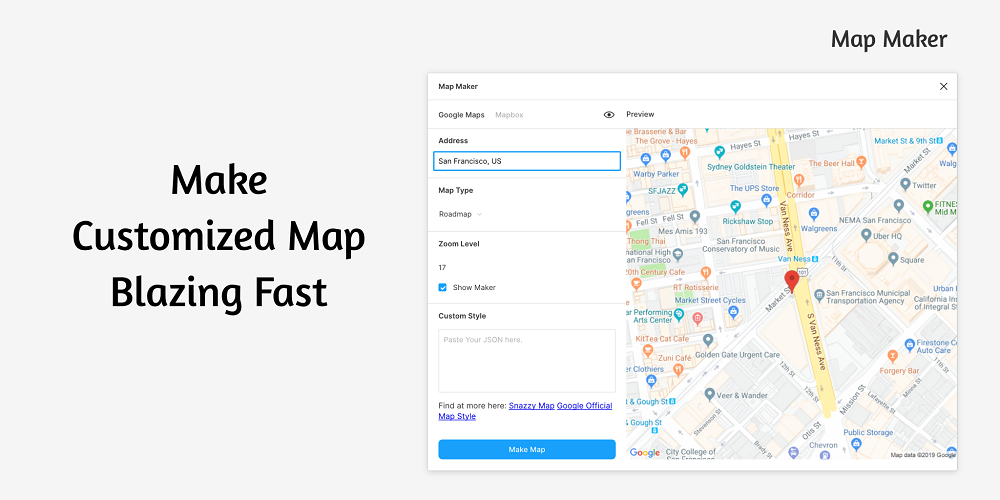
Плагин добавляет возможность вставлять интерактивные карты с сервисов Google Maps и Mapbox. При создании макетов дизайнеры часто добавляют блоки на страницы с контактами и описанием проекта. Чаще всего они просто делают снимки экрана в Гугле.
Map Maker позволяет сохранить главное преимущество Figma — интерактивность. С картами можно взаимодействовать и гибко изменять параметры. В меню настраивается вид, уровень приближения, отображение маркеров и другие опции.
Минус в том, что адрес надо проверять в Google Maps перед вставкой в редактор. Иначе в режиме предпросмотра отобразится ошибка и вставить блок не получится.
Charts
Визуальное представление данных часто используется в макетах для удобного восприятия больших таблиц и списков. Люди лучше понимают сложную информацию, когда она показывается в виде инфографики или графиков.
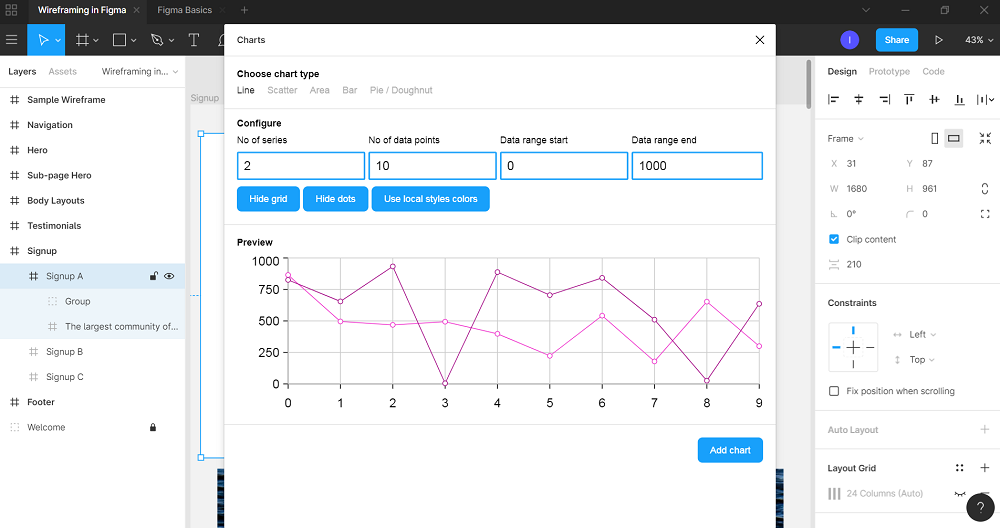
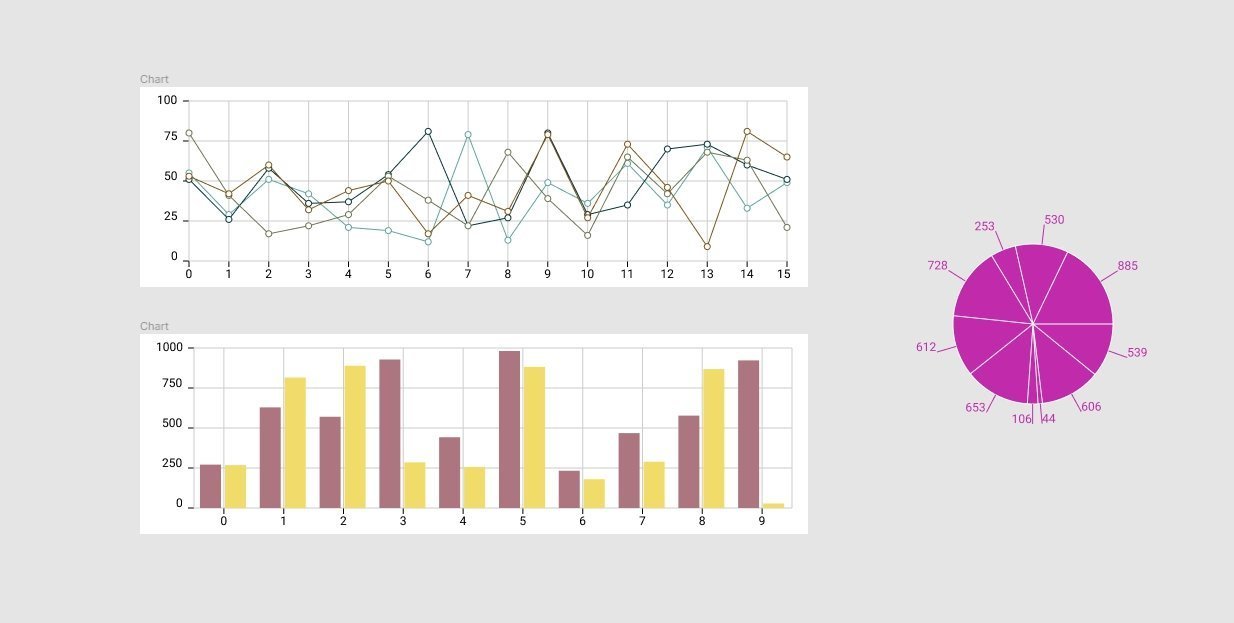
Расширение Charts позволяет создавать линейные, круговые, кольцевые и столбчатые диаграммы. Каждый вид поставляется с набором гибко настраиваемых параметров. После добавления блока в область редактирования его можно перемещать в любое место.
Iconify
Иконки в дизайне интерфейсов — эффективное средство визуализации. Они применяются для того, чтобы подкрепить роль определённого элемента. Пользователь видит фигуру и сразу понимает, куда перенаправит ссылка или пункт меню.
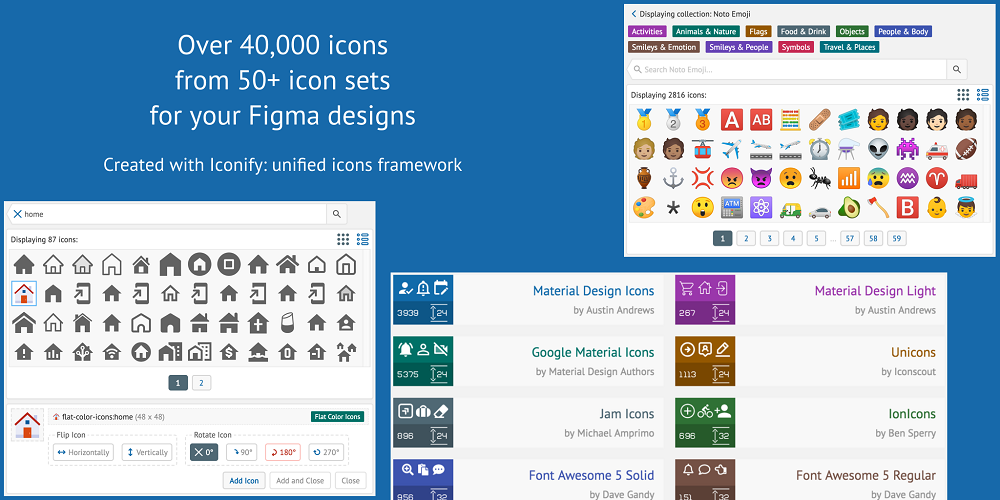
Расширение Iconify добавляет в «Фигму» архив из 40 тысяч картинок в векторном SVG формате. Их можно растягивать, перекрашивать и менять отображение.
Разработчик потрудился над созданием удобной структуры. Доступные изображения разделены на категории по типам и стилям. Есть emoji, популярные иконочные шрифты, наборы с разной цветовой гаммой. Функция вставки в виде XML кода позволяет добавлять в область документа любые фигуры из интернета.
Autoflow
Пользователи часто ругают Figma за плохую организацию режима просмотра фрейма. В интерфейсах, состоящих из 10 страниц тяжело ориентироваться. Это один из немногочисленных минусов графического редактора.
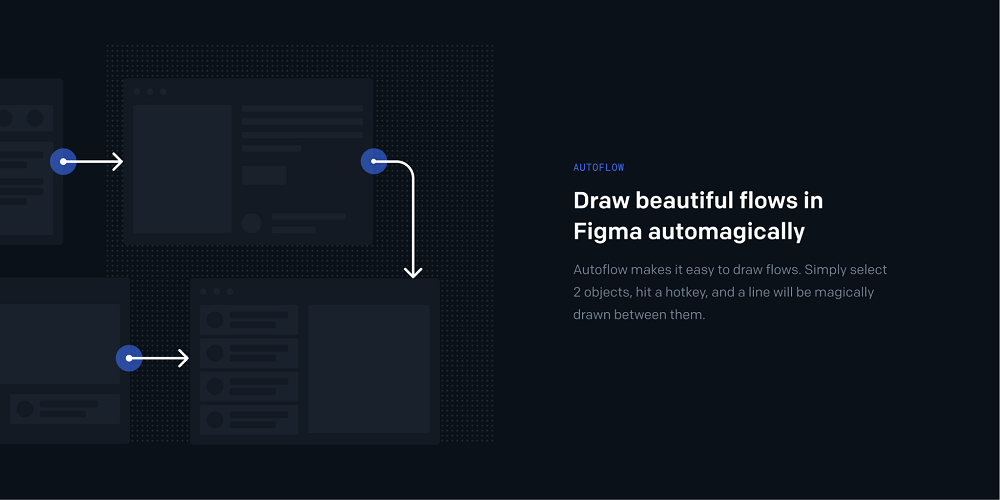
Плагин Autoflow создает наглядные связи между объектами. Можно добавлять сколько угодно пользовательских сценариев и показывать, как блоки сочетаются между собой.
Для установки связи надо выделить два элемента и включить Autoflow. Чтобы сократить время выполнения операции, воспользуйтесь сочетанием клавиш Ctrl+Alt+P. Оно запускает последний использованный плагин.
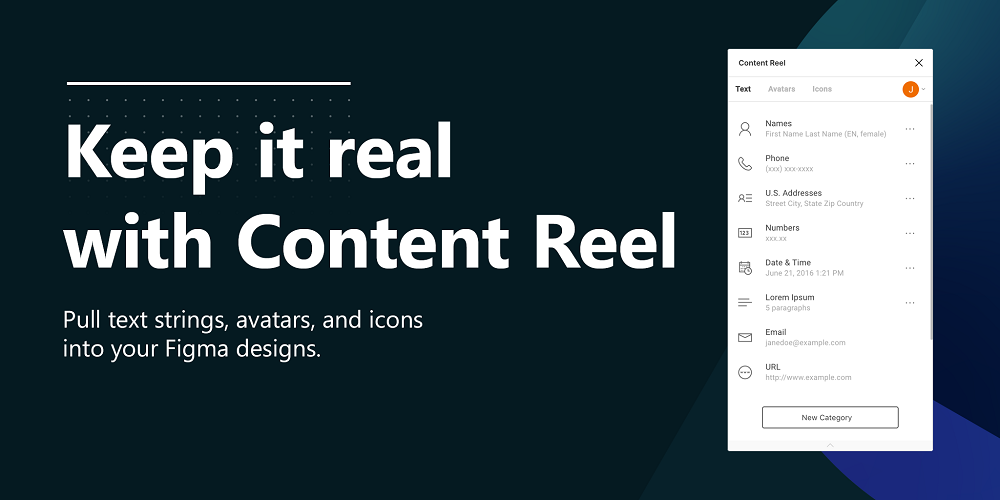
Content Reel
Продукт Microsoft, который значительно ускоряет наполнение макета контентом. Инструмент стабильно обновляется и радует пользователей новыми возможностями.
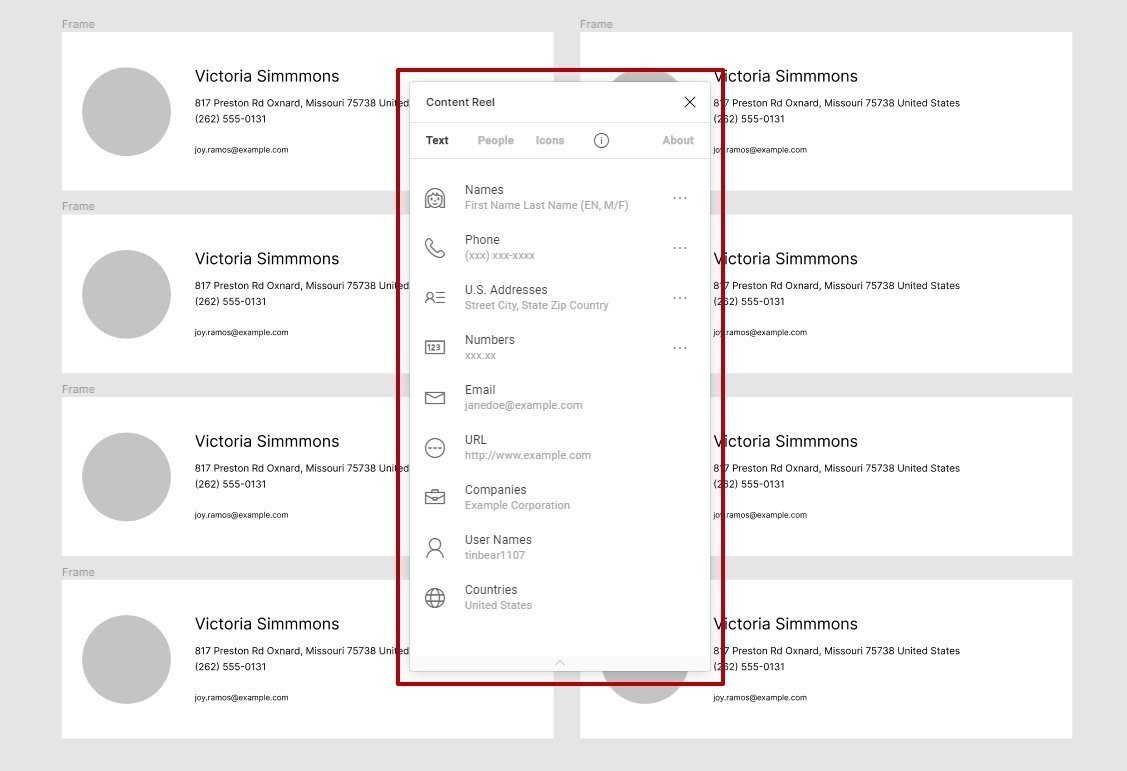
Content Reel состоит из 3 вкладок. В первой отображаются текстовые поля, которые часто используются в формах: имя, email, телефон, логин, название компании. Во второй области доступны женские и мужские аватары. Они подходят для оформления страницы профиля или списка комментариев. В третьем меню собрана коллекция иконок. Разделения по категориям нет, зато есть поиск.
Идея крутая, но пока реализация не дотягивает до идеала. Для вставки любого элемента надо сначала добавить соответствующий блок в макет. Затем выбрать его в документе и запустить плагин. Ещё один недостаток — отсутствие русского языка.
Blobs
Расширение создаёт аккуратные кляксы, которые можно интегрировать в интерфейс любого сайта или приложения для мобильных устройств. Плагин простой и не требует длительной настройки.
Инструкция по использованию:
Blobs добавляет объекты случайной формы. Пользователь влияет на них минимально. При сложности в 1 балл генерируются фигуры с равномерными пропорциями. На максимальном уровне выходят полноценные кляксы.

Image tracer
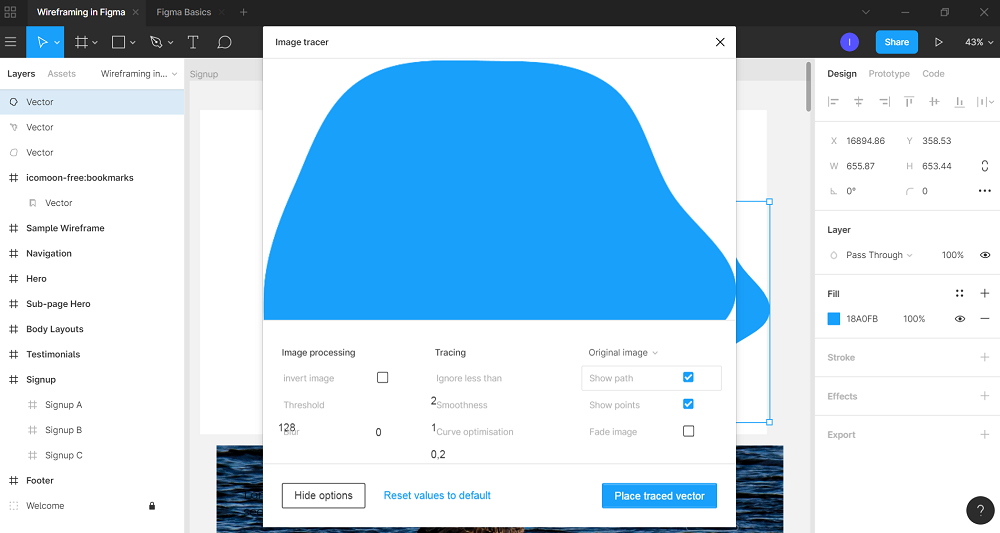
Разницу между векторной и растровой графикой знает каждый дизайнер. Иногда возникает необходимость конвертировать изображение в SVG или другой формат для масштабирования без потери качества.
Image tracer умеет делать эту операцию в Figma. Он распознает фигуры с чёткими контурами и экономит время. Не надо отрисовывать объект вручную, чтобы вставить его в макет.
Как пользоваться:
Полученные после конвертации фигуры можно трансформировать и менять другие свойства. Image tracer не заменяет векторные редакторы вроде Illustrator, а лишь помогает в решении конкретной задачи. Он не справится со сложными изображениями.
Content Buddy
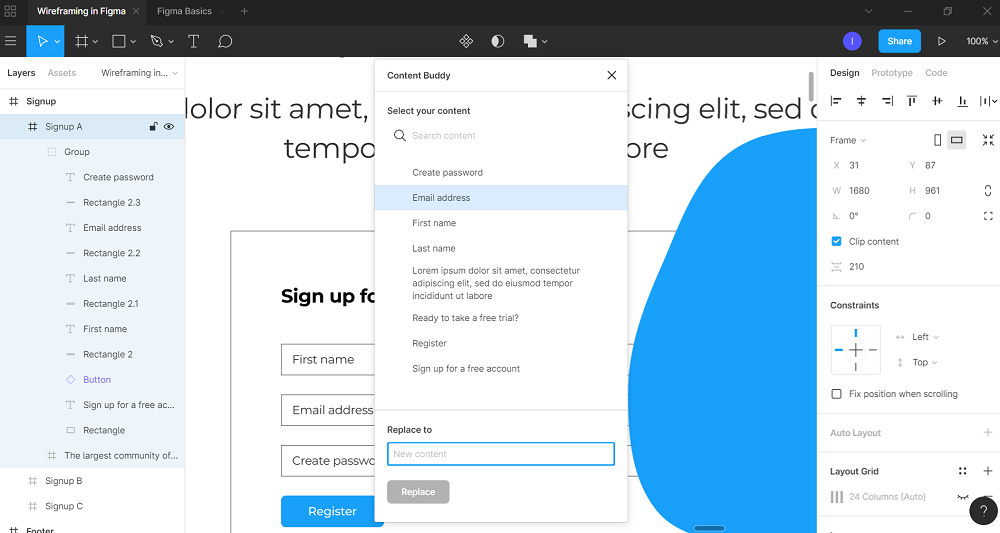
Дополнение решает одну из главных проблем дизайнеров. В программах вроде Photoshop сложно менять слои в нескольких макетах одновременно. Такая задача — часть повседневной работы. Клиенты могут в последний момент попросить заменить логотип на 20 прототипах или обновить цвет панели.
Content Buddy меняет текст во всех выделенных фреймах. Задали искомый фрагмент, заменили вхождения и сохранили изменения. Плагин не умеет работать с фигурами и другими объектами. Пока что он ориентирован только на текст. Будем надеяться, что разработчик в будущем расширит возможности продукта.
Tumble
Полезное дополнение, которое добавляет эффект гравитации. Работает с вектором и текстовыми слоями. Лучше всего плагин взаимодействует с фигурами. Подойдёт для оформления заднего фона и создания паттернов.
Принцип работы:
Инструмент корректно определяет количество выделенных объектов и гармонично прижимает их к нижней границе фрейма.

Translate
Создание мультиязычных интерфейсов — стандартная задача для дизайнера. Многие компании адаптируют корпоративные порталы под несколько языков, чтобы находить новых клиентов в других регионах.
Дополнение Translate переводит текст на любой из 15 доступных языков. Для работы плагина надо получить ключ в настройках API «Яндекс.Переводчика».
Автор редко обновляет расширение, но за 6 месяцев количество доступных локализаций выросло с 6 до 15. Русский пока что не добавлен, но плагин всё равно будет полезен специалистам, работающим с иностранными заказчиками.
Если добавить в Translate поддержку русского и автоопределение языка выбранного фрагмента, он станет идеальным.

Brandfetch
На сайтах-визитках, корпоративных порталах и портфолио иногда размещают блоки со списком партнёров. Чаще всего это «плитки» с логотипами одинакового размера.
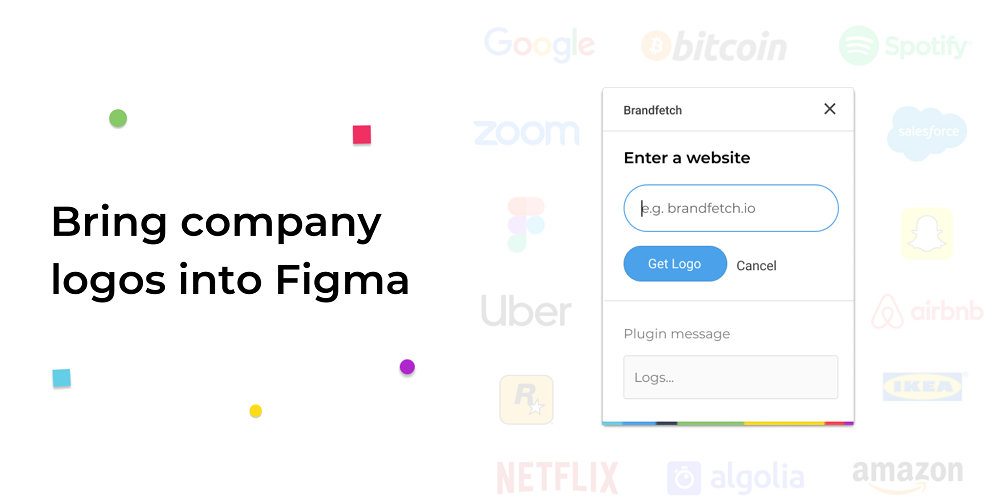
Brandfetch — поисковая система логотипов. Ввели в поле домен, нажали на кнопку, и если она есть в базе, в фрейм добавится новый слой. Плагин экономит время, но он больше подходит для зарубежных дизайнеров.
При тестировании дополнения Brandfetch не смогли найти логотип онлайн-медиа о бизнесе VC.ru, но зато корректно подгрузили картинку с популярного SEO форума.
Минусы:
Figmoji
Эмодзи — неотъемлемая часть UI. Их вставляют в списки комментариев или элементы фирменного стиля.
Добавлять emoji в Figma можно двумя способами. Первый — скопировать элемент с внешнего сайта и вставить как текст. Второй — использовать дополнение Figmoji.
Доступные эмодзи разделены на категории. Поиска нет, надо просмотреть список целиком и найти подходящий смайлик. Пока что в архиве доступен набор от Твиттера. Разработчик обещает добавить популярную библиотеку Apple.

QR code generator
QR-код — удобный способ передать информацию. В него можно зашифровать визитную карточку, ссылку на сайт или произвольный текст. В дизайне интерфейсов штрихкоды применяют для добавления ссылок на загрузку приложений. Стандартная камера в популярной операционной системе iOS способна распознавать QR-коды. Для Android надо установить специальную программу.
Расширение QR code generator превращает любой контент в штрихкод. Через него удобно передавать ссылку на прототип или загрузку файла из облачного хранилища «Фигмы».
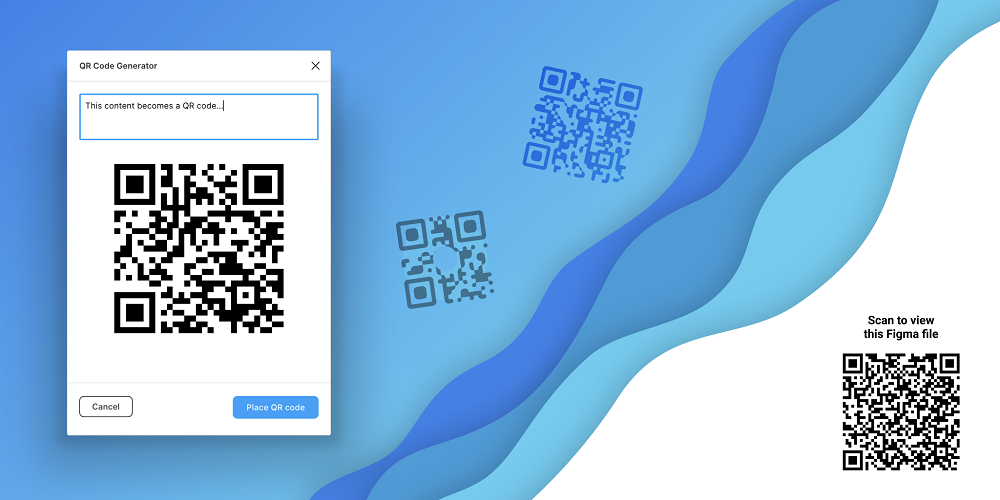
Table Generator
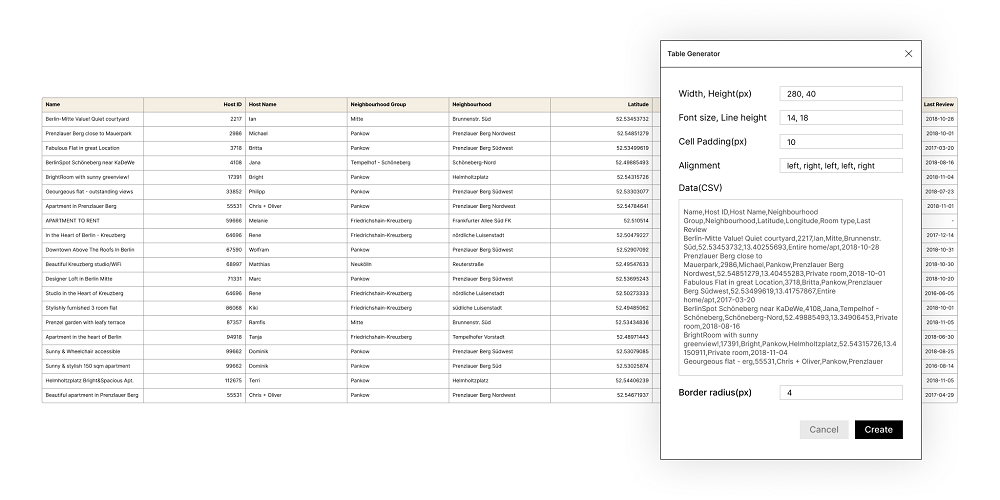
Дизайн таблиц — отдельный вид искусства. Для удобного восприятия данных нужна понятная структура и гармоничная типографика.
Назначение Table Generator легко понять из названия. Инструмент не создаёт идеальные таблицы, а лишь ускоряет проектирование.
Принцип работы:
В настройках можно регулировать шрифт, пропорции ячеек, выравнивание и другие свойства. Автор обещает поддержку адаптивности, динамический размер ячеек и шаблоны.
Lorem Ipsum
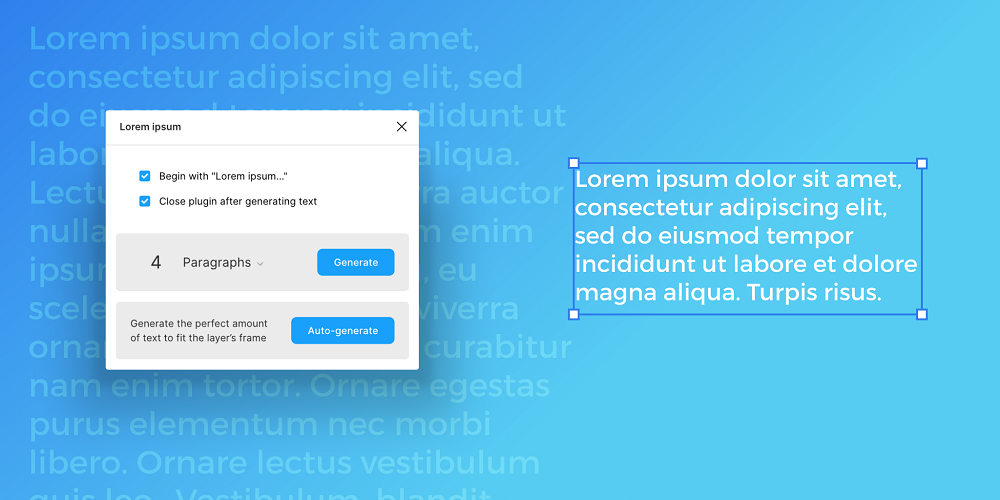
Текст-заполнитель применяется для быстрого наполнения контентом. Он оживляет комментарии, текстовые блоки и другие элементы интерфейса.
Популярный Lorem Ipsum добрался и до «Фигмы». У плагина минимальное количество настроек. Пользователь включает стандартное начало предложения, задаёт количество предложений или абзацев и начинается генерация.
Расширение работает молниеносно. После нажатия на кнопку создается фрагмент, и окно закрывается. Порадовало наличие автогенерации. Lorem Ipsum проверяет рамки слоя и создаёт отрывок, который идеально вписывается в заданные границы.
Nisa Text Splitter
Figma значительно ускоряет процесс создания прототипов благодаря стандартным опциям и возможностям плагина. В архив инструментов автоматизации стоит добавить расширение, которое выводит работу с текстом на новый уровень.
Nisa Text Splitter выполняет 7 операций:
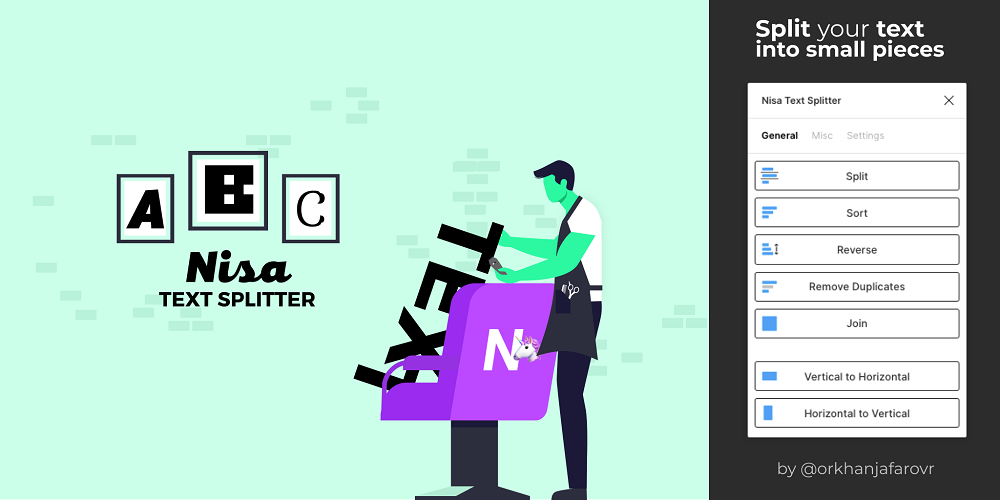
Image Palette
Главный навык дизайнера — умение подбирать гармоничную цветовую гамму. Для этих целей существуют специализированные сервисы, но без интуитивной навигации обойтись не получится.
Расширение Image Palette создаёт цветовую палитру на основе загруженного изображения. Инструмент определяет 5 наиболее ярких оттенков и выдаёт результат в виде цветных кружочков одинакового размера.
При тестировании плагина стало понятно, что он не всегда генерирует правильные значения цветов. Разработчик указал эту особенность на странице описания.

Color Overlay
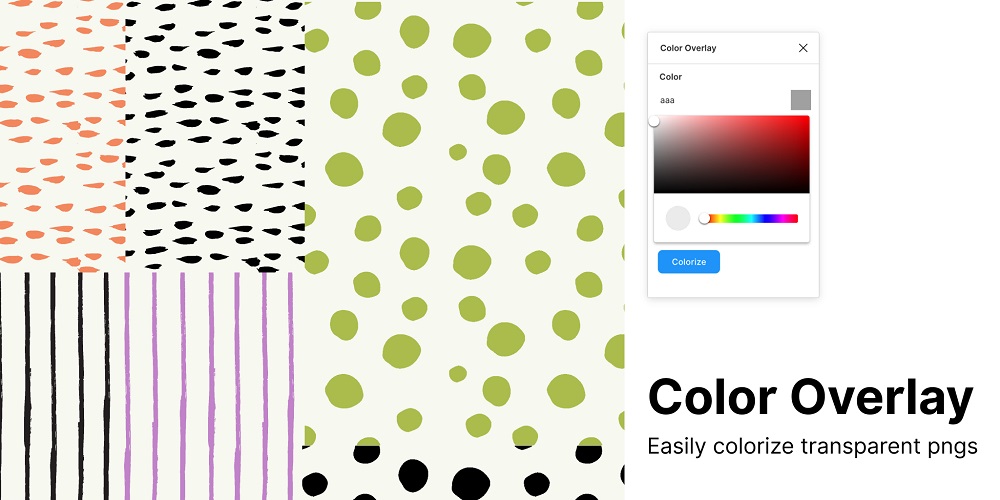
Новое расширение, которое умеет перекрашивать растровые картинки. С векторными фигурами в среде «Фигмы» работать удобно, а вот с PNG ситуация непростая.
Как это работает:
Плагин действительно экономит время, но только если надо быстро перекрасить фигуру в один тон. Для детализированных картинок он не подойдёт. Область полностью заливается цветом, а внутреннее содержимое скрывается под слоем «краски».
Viewports
Интерфейс должен быть адаптивным по умолчанию. То есть корректно отображаться на широкоформатных мониторах, смартфонах и планшетах.
Работа по созданию «резинового» дизайна в Figma построена на ограничителях. Они задают границы фрейма и контролируют поведение элементов при изменении размера окна.
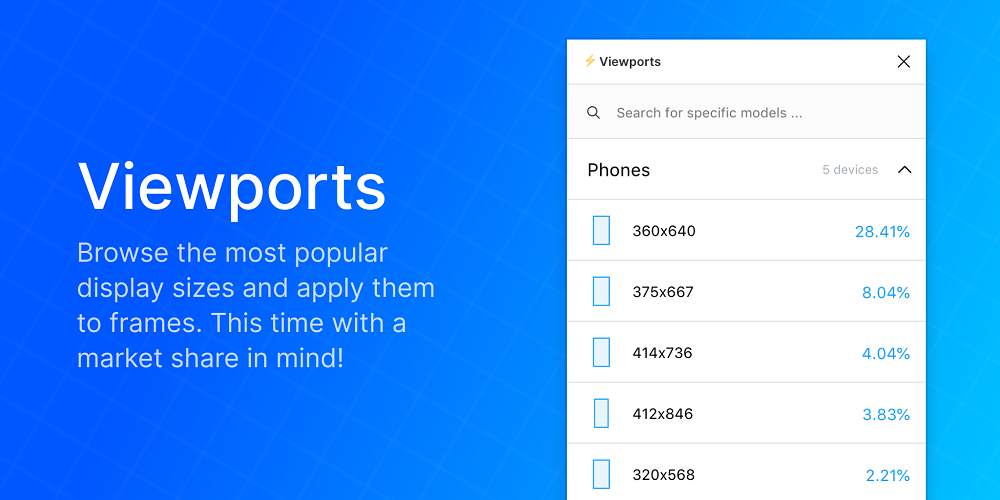
Расширение Viewports показывает, как выглядит контент на разных устройствах. Девайсы разделены по типу. Встроенный поиск обеспечивает просмотр макета со специфического устройства. В системе есть популярные Айфоны, Айпады, Андроид смартфоны и десктопы.
Плагины — отличный инструмент для пользователей, работающих в «Фигме». Искусственный интеллект не решает все проблемы, а лишь помогает реализовать конкретные задачи. На построение диаграмм или подбор фотографий без него пришлось бы потратить много времени.
Дизайнеры веб-студии IDBI следят за трендами и применяют в работе всю мощь продуктов автоматизации. Мы создадим идеальный интерфейс сайта или мобильного приложения для вашего проекта.
15 полезных плагинов для Figma, которые существенно ускорят работу
Рассказываем про плагины для Figma, автоматизирующие рабочую рутину.


Особенности плагинов в Figma
Команда Figma очень бережно относится к своему детищу и прислушивается к мнению сообщества. Благодаря этому в середине июля 2019 года была выпущена бета-версия редактора с поддержкой плагинов. А уже в начале августа презентовали обновлённую Figma со встроенными плагинами. Любой разработчик или дизайнер, знающий базовый HTML и JavaScript, мог подать заявку и принять участие в их разработке.
В этой статье мы разберём работу нескольких популярных и полезных плагинов, которые существенно упростят и автоматизируют ваш процесс проектирования.

Автор статей по дизайну.
В веб-дизайн пришел в 2013 году, осознанно начал заниматься с 2015 года. Параллельно освоил верстку. Время от времени публикую переводы на хабре.
Где находятся плагины
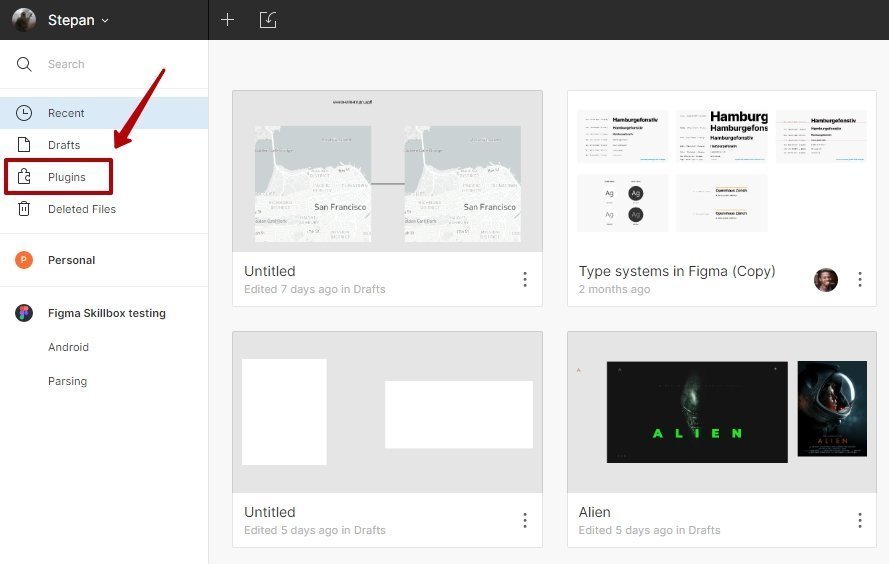
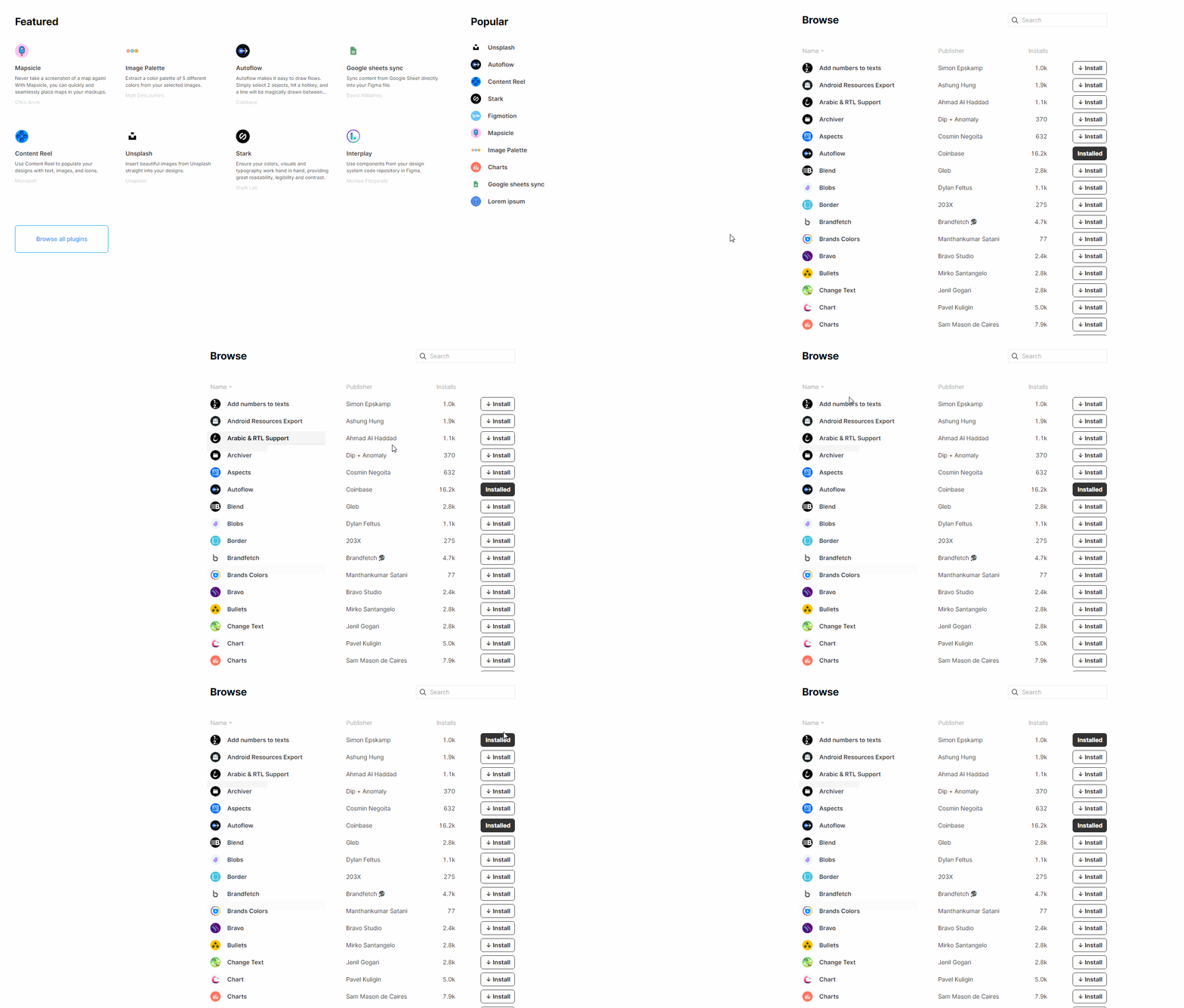
Откройте программу, авторизуйтесь под своим Google-аккаунтом, перейдите на главную страницу редактора Figma. Слева на панели увидите пункт Plugins (он находится сразу под Drafts).
Нажав на Plugins, вы окажетесь на странице плагинов. Они сгруппированы — рекомендуемые, популярные и установленные.
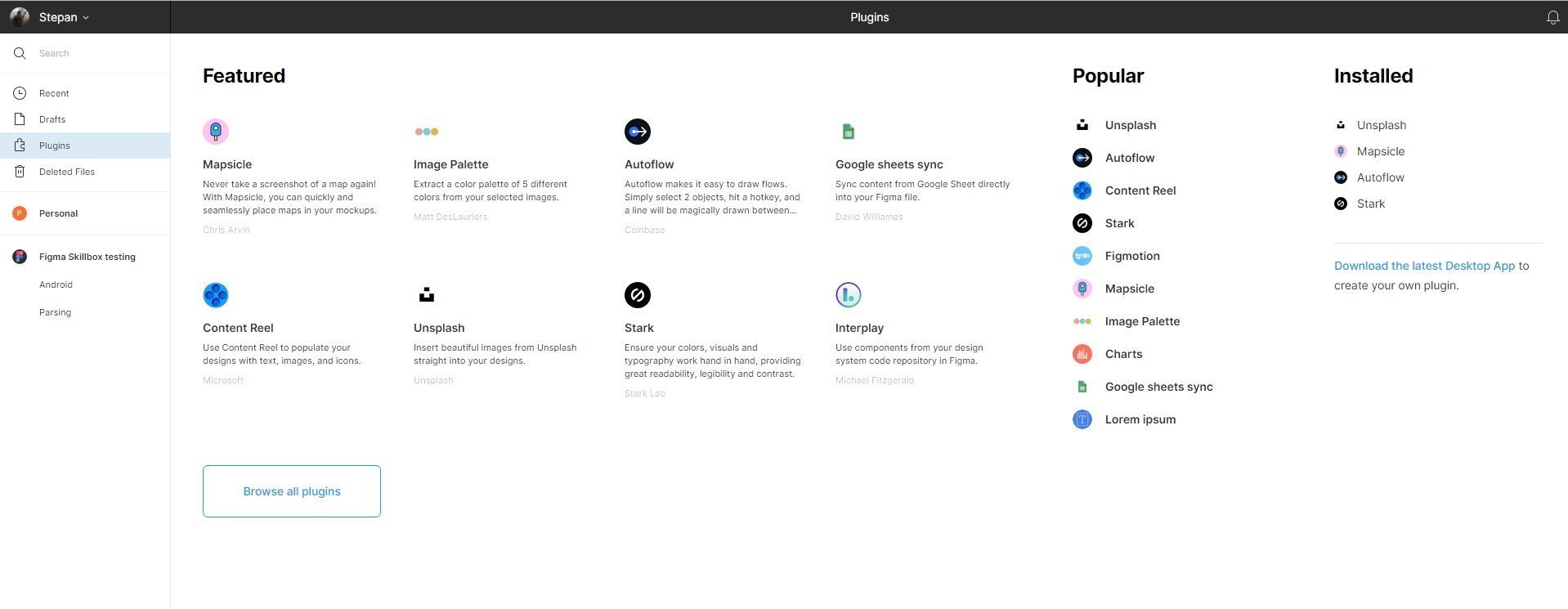
Также можно посмотреть все плагины, которые есть на данный момент, если нажать на кнопку Browse all plugins.
Установка плагинов
Философия FIgma — в простоте, поэтому установка плагинов простая и понятная для любого пользователя.
Установить плагины можно двумя способами:
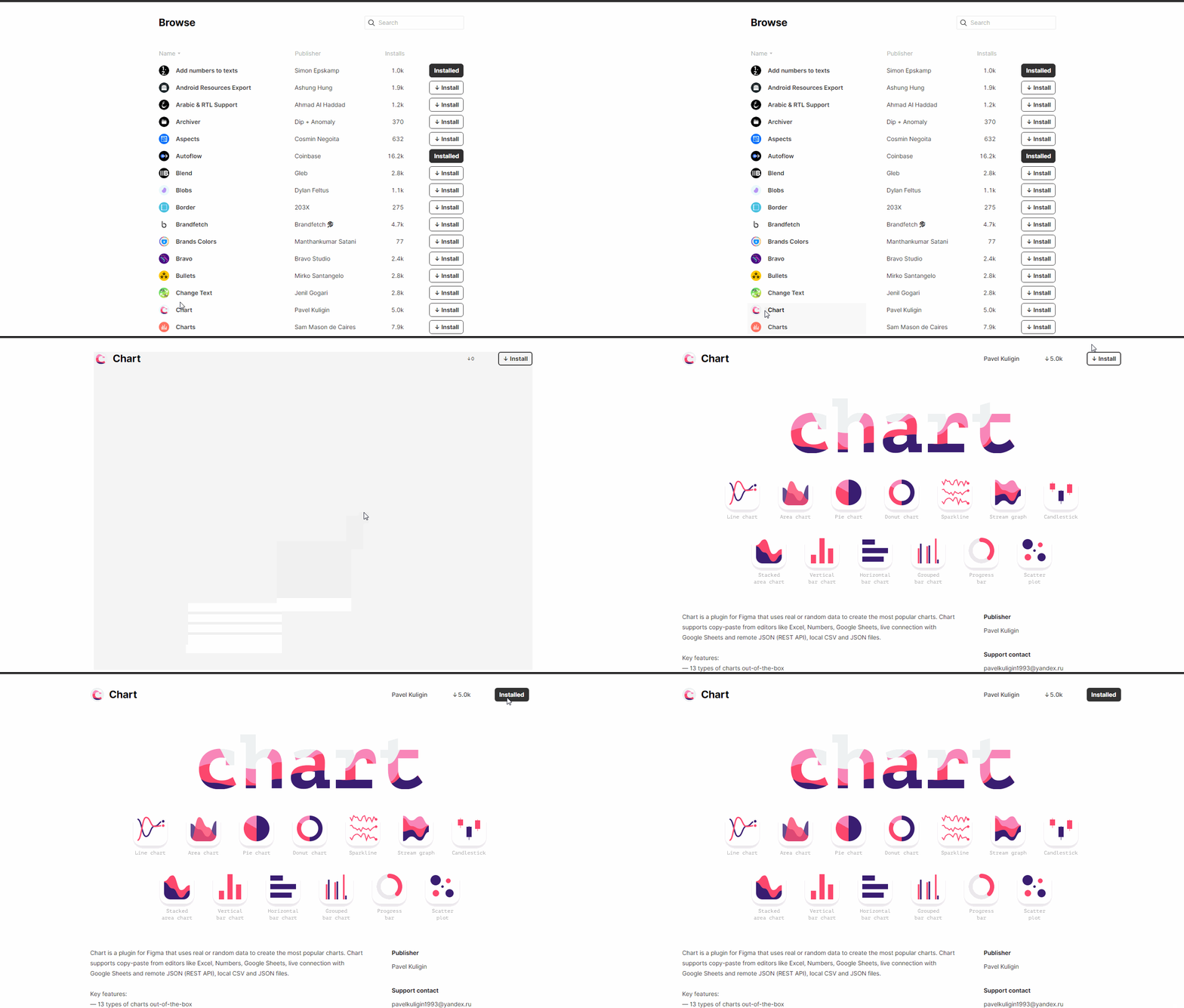
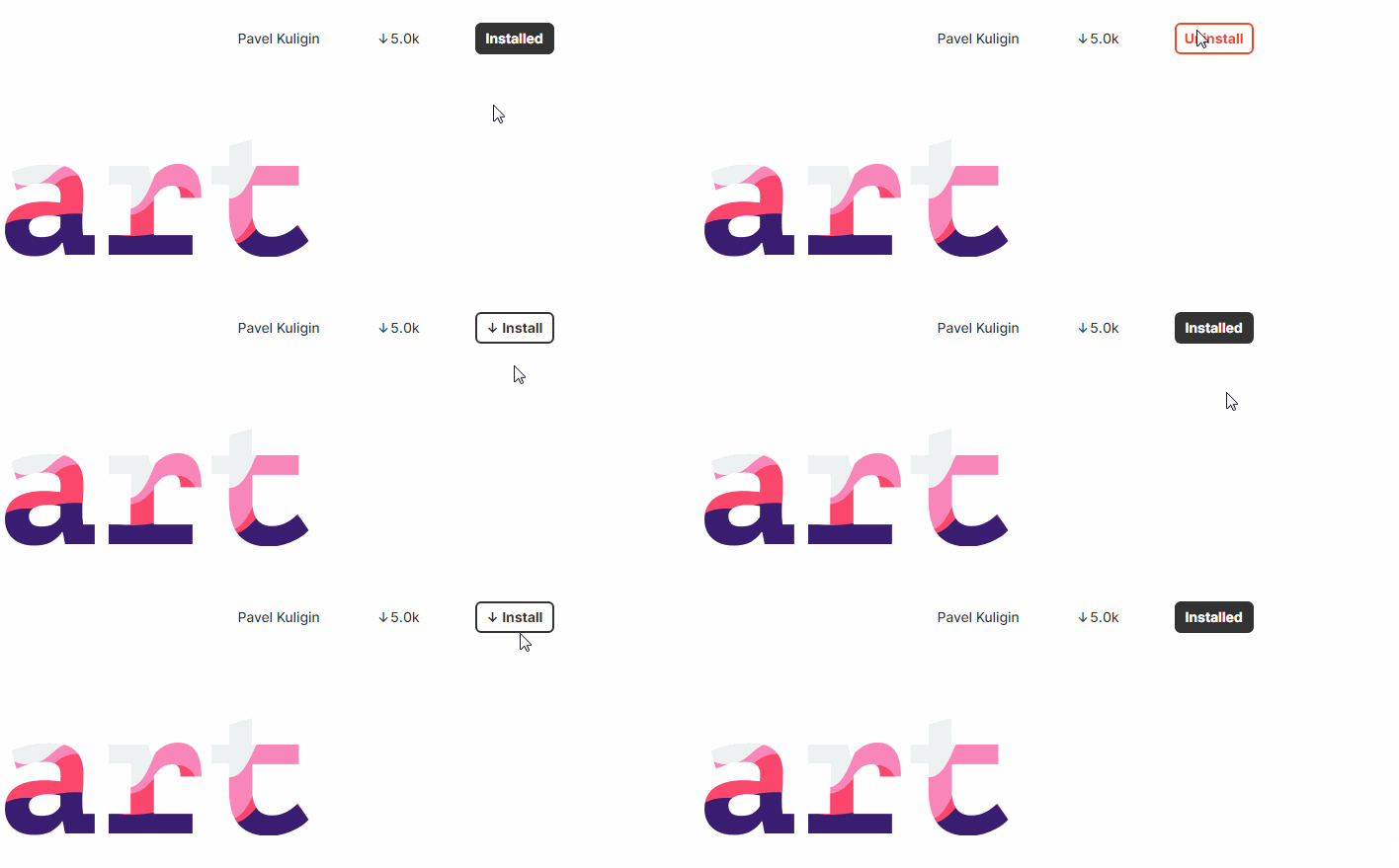
Установка плагина происходит мгновенно. Еще одно нажатие на кнопку инсталляции приводит к его деактивации.
На странице плагина вы можете посмотреть краткое описание и руководство по использованию, ознакомиться с информацией об авторе и посмотреть его контакты, там же находится информация по истории версий.
Обзор 15 плагинов для дизайнера
Я отобрал пятнадцать простых и функциональных плагинов, которые будут полезны большинству дизайнеров:
Unsplash
Плагин для быстрого автозаполнения блоков фотографиями
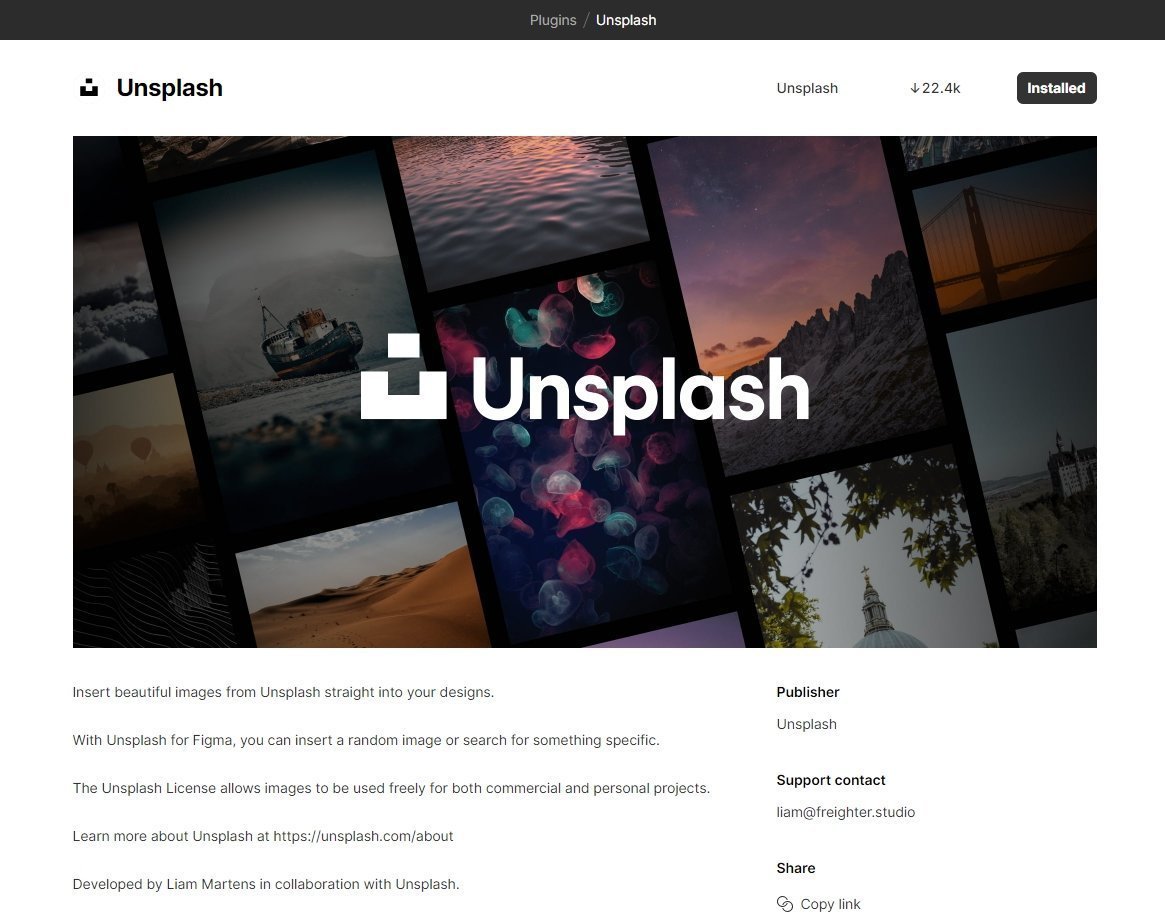
Один из самых популярных и востребованных плагинов в Figma: он в разы сокращает время работы с контентом. Особенно полезен, когда нужно быстро заполнить сайт и нет времени даже на то, чтобы переключаться с вкладки на вкладку, искать и сохранять изображения.
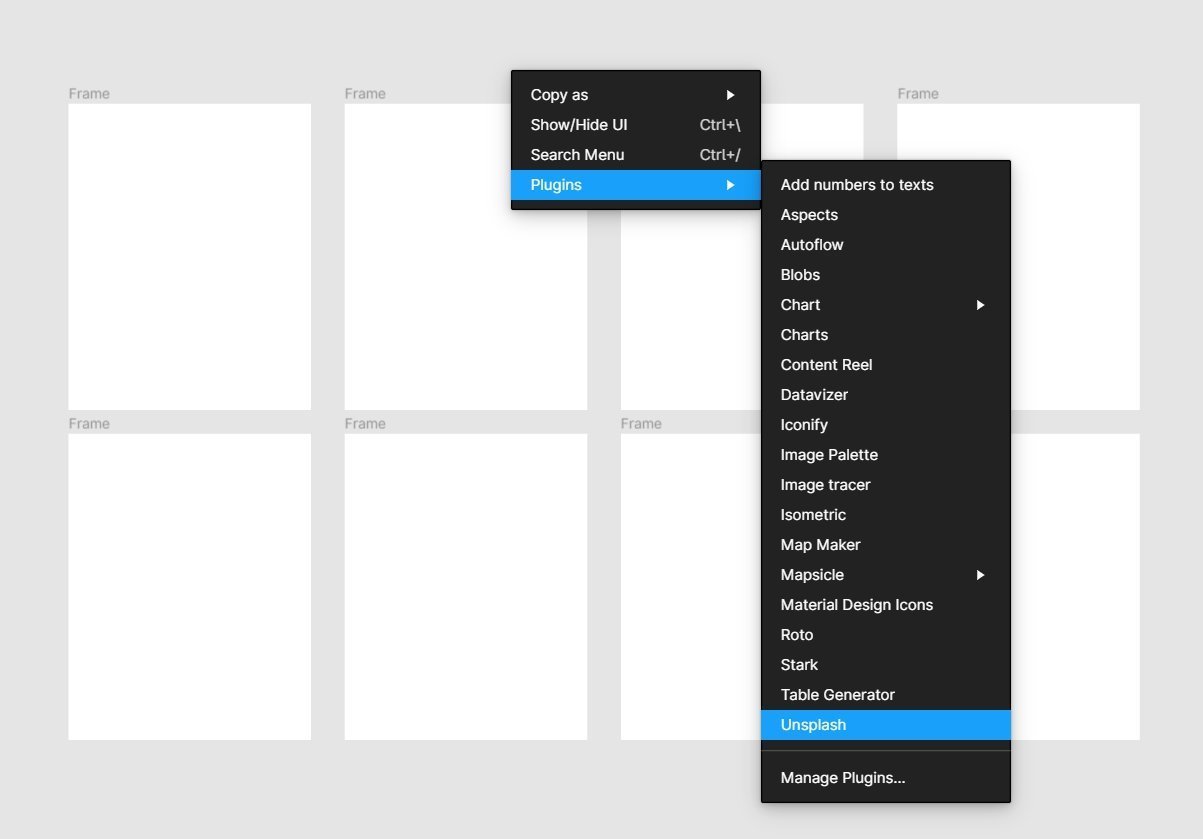
Давайте посмотрим на его работу. Выберите плагин — нажмите правой кнопкой мыши в любом месте холста. Выберите пункт Plugins — Unsplash.
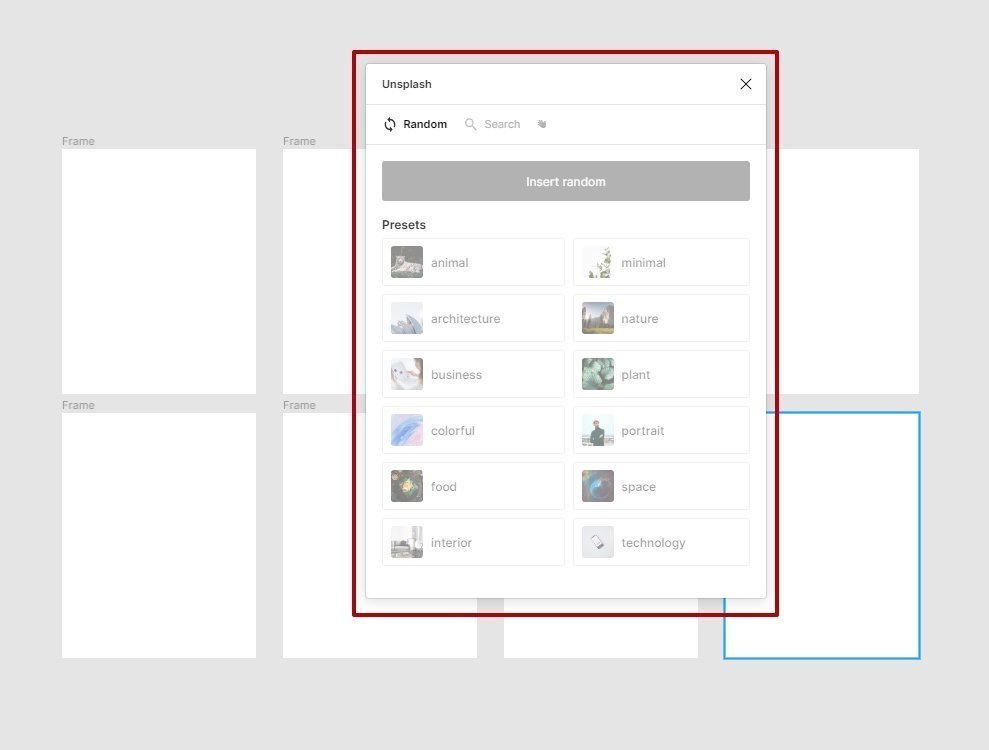
Появится окно плагина.
Выделите все карточки на холсте и выберите любую тематику (у нас в примере портреты).
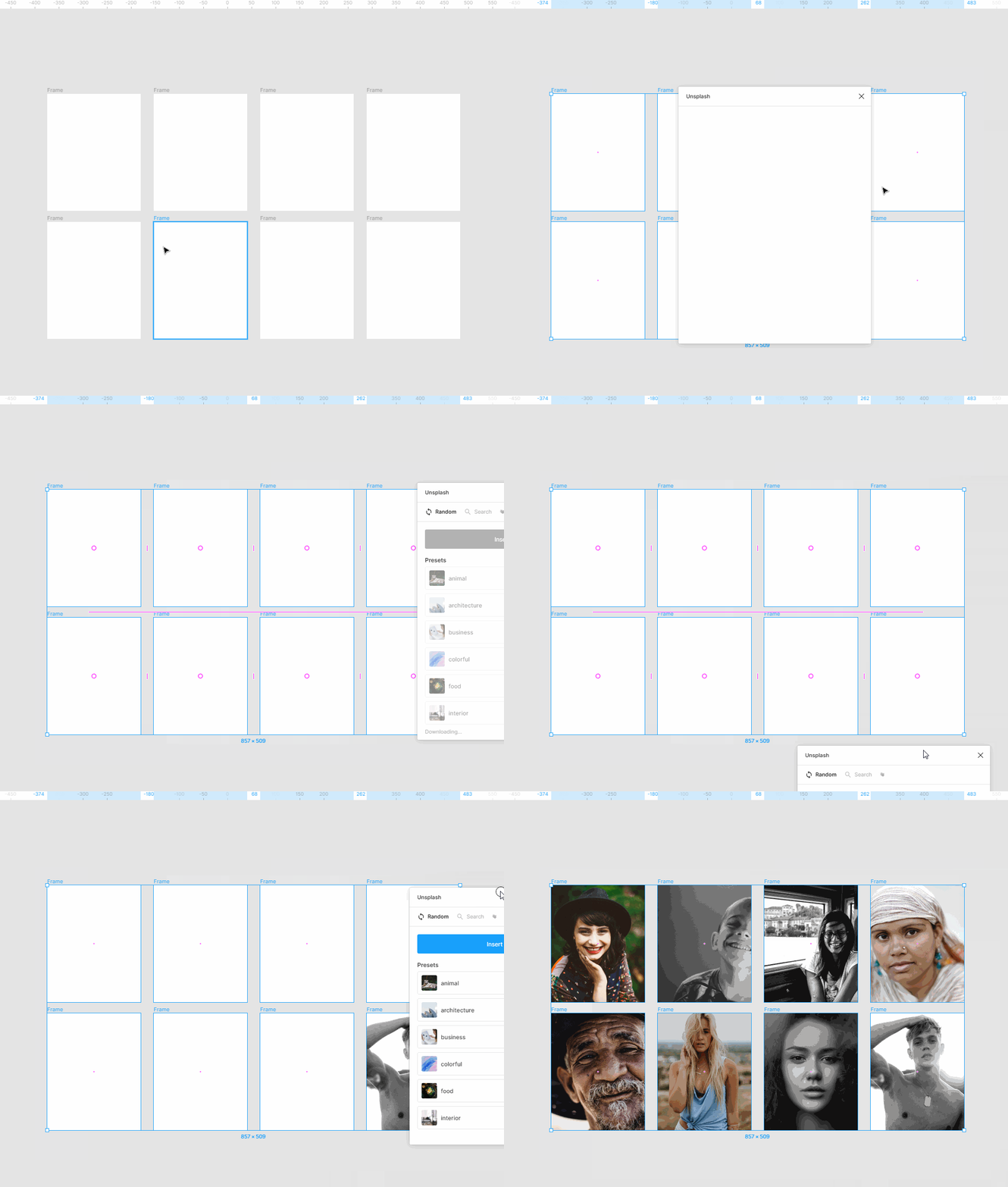
Преимущество Unsplash в том, что вы быстро сможете заполнить сколь угодно большое количество карточек, слайдеров, фотографий к статьям. При этом остается возможность детального поиска подходящей фотографии.
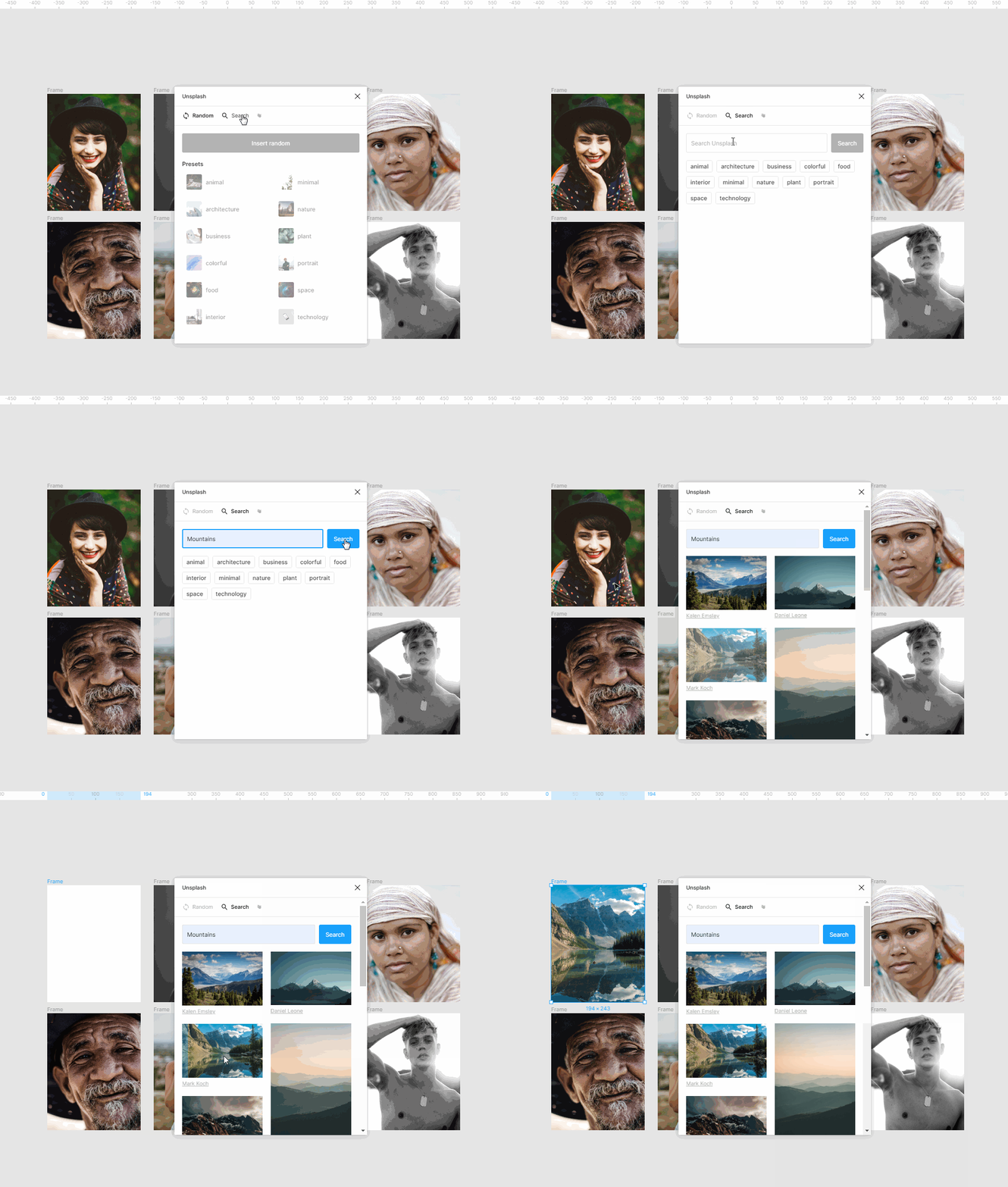
Map Maker
Плагин для добавления карт
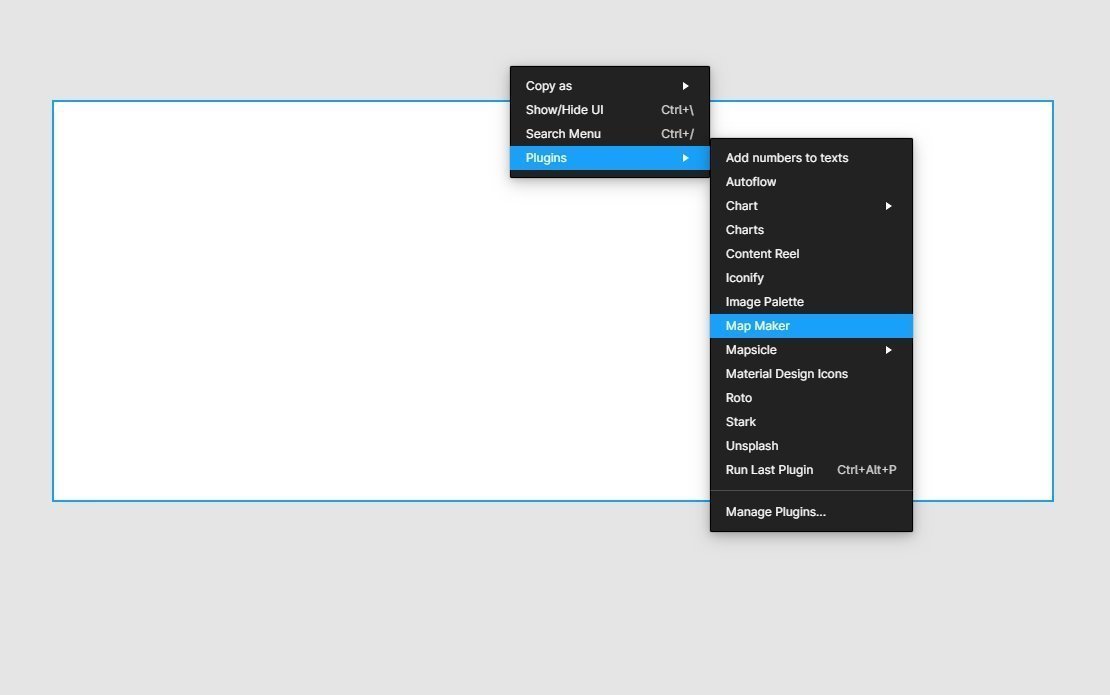
Map Maker позволяет быстро создавать уникальную настраиваемую карту для вашего проекта. В настоящее время он поддерживает Google Maps и Mapbox. Разберем процесс создания карты на основе Google Maps.
Выберите плагин Map Maker.
По умолчанию установлена вкладка Google Maps, она нам и нужна.
Перейдите на поле Address и введите нужную локацию, например, Paris.
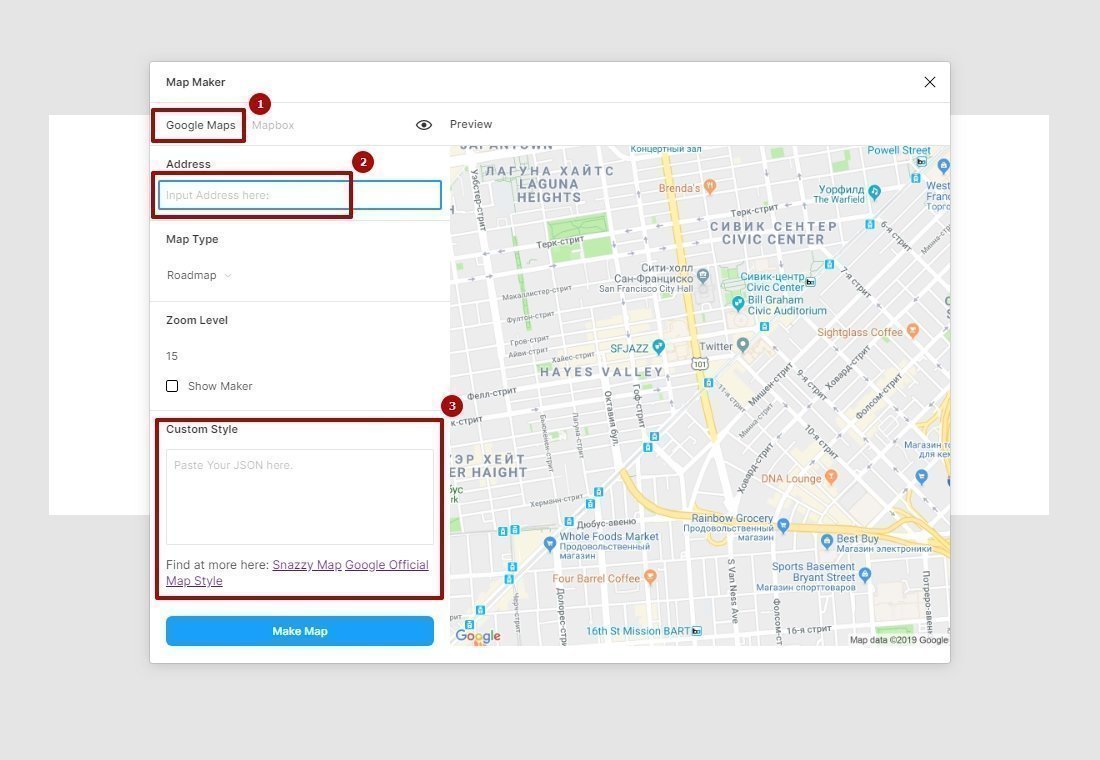
Ниже адресной строки вы можете поменять тип карты и зум на тот, который вас устроит.
Теперь самое интересное — стиль карты. Поменять стиль карты можно, если перейти по одной из двух ссылок в блоке Custom Style.
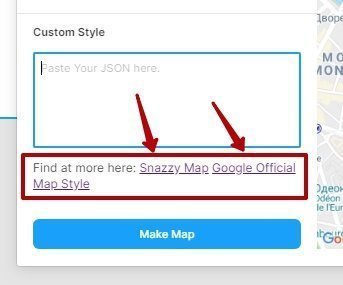
Давайте перейдем по первой ссылке Snazzy Map и посмотрим, что это.
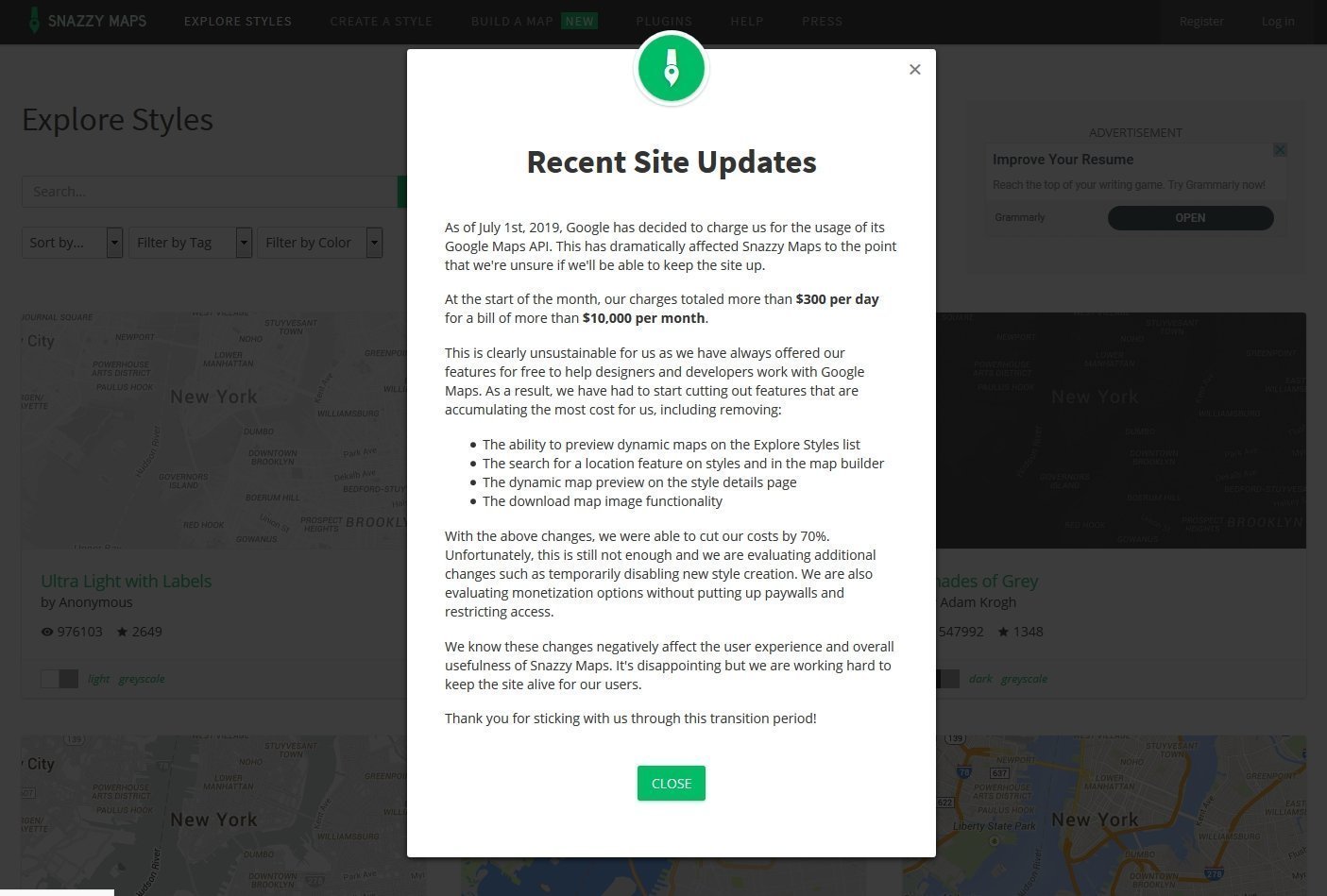
Перейдя по ссылке на ресурс, мы видим информационное окно, предупреждающее, что сервис не может в полной мере поддерживать Google Maps. С июля 2019 года компания Google взимает плату за использование их API. Суммы достаточно большие. Чтобы не закрыть сервис и хоть как-то оставаться на плаву, руководство Snazzy Map было вынуждено урезать самые дорогие функции и тем самым сократить свои расходы, оставив сервис бесплатным.
Вы можете посмотреть и изучить возможности сервиса самостоятельно, он очень простой. Судьба Snazzy Map непонятна, поскольку аналог появился у Google и смысл в использовании именно его отпадает.
Посмотрим, что предлагается в Custom Style по ссылке Google Official Map Style.
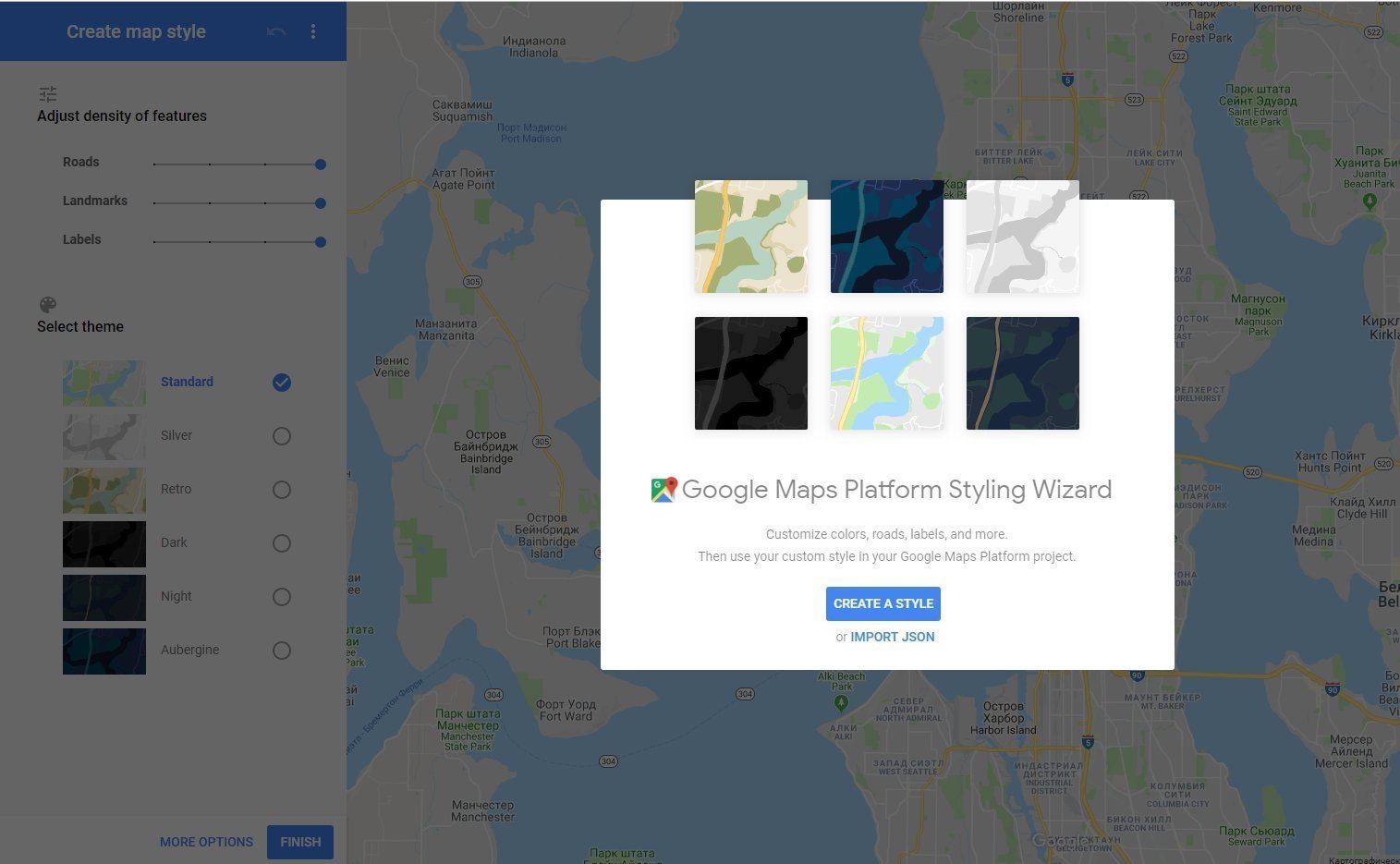
Нажмите Create a Style. Теперь вы можете подобрать нужный стиль карты.
Если не знаете, какой стиль выбрать, обратите внимание на Silver. Он одинаково хорошо смотрится на любом проекте за счет своей ненавязчивости.
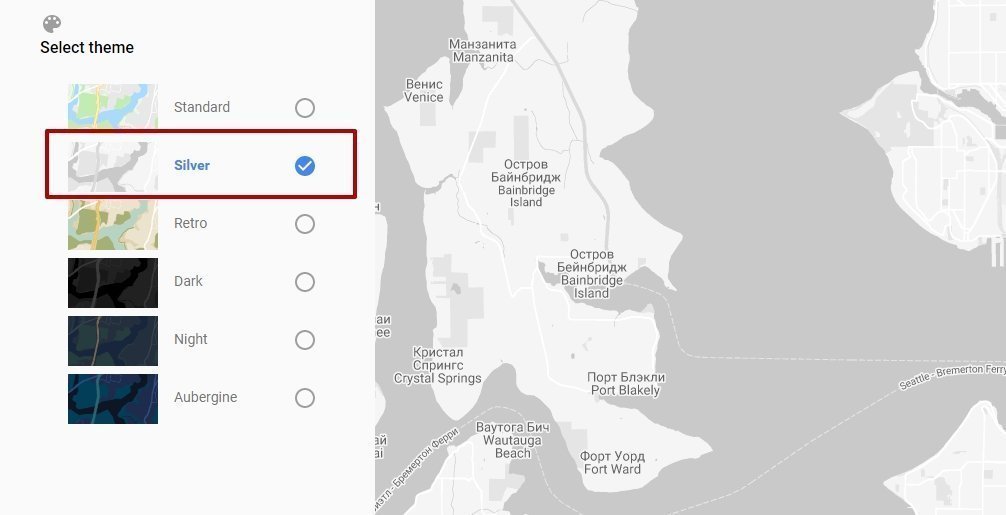
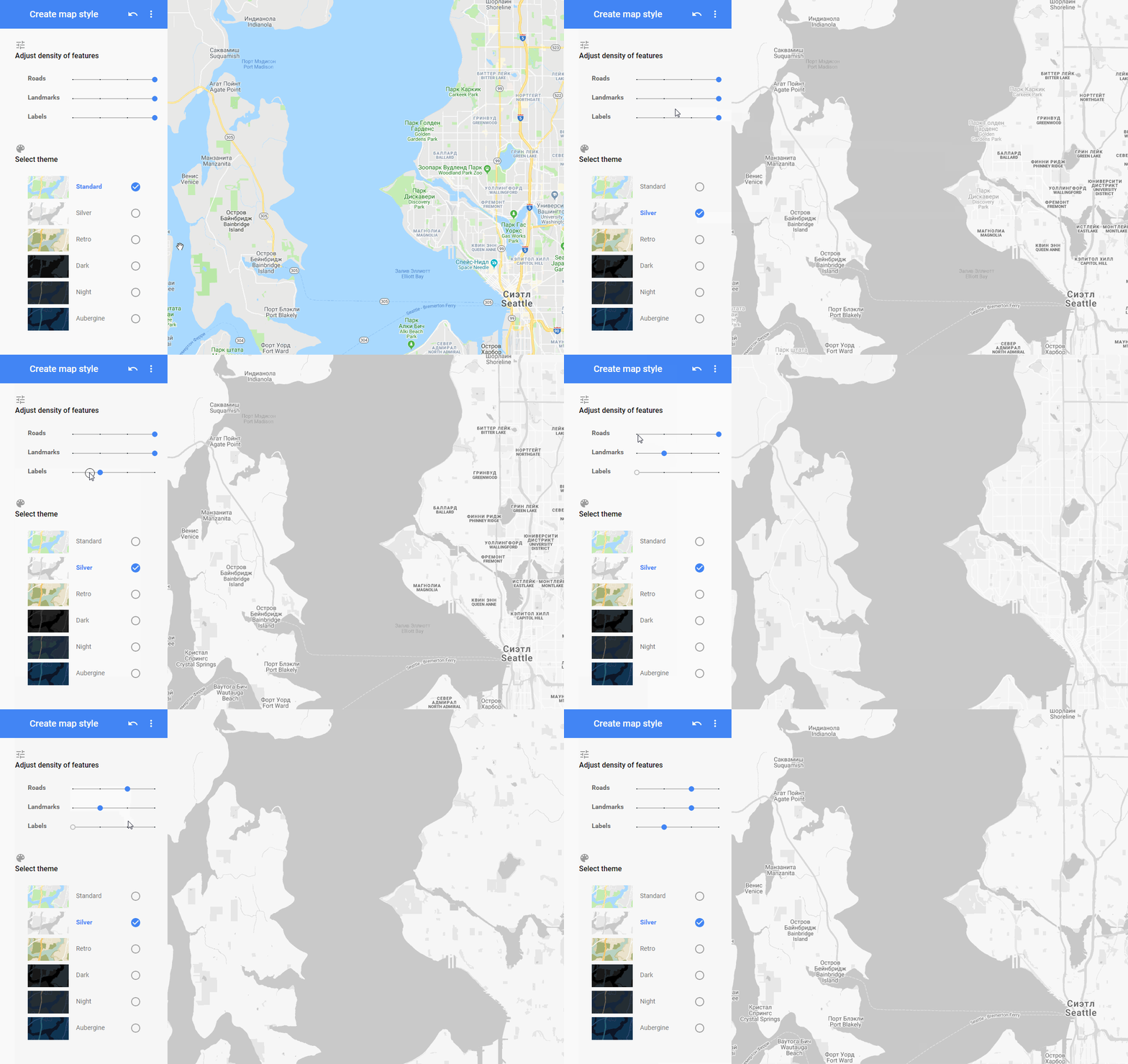
Также можно немного почистить карту: убрать лишние мешающие названия, достопримечательности и дороги. Для этого есть специальный фильтр Adjust density of features (Регулировка плотности функций).
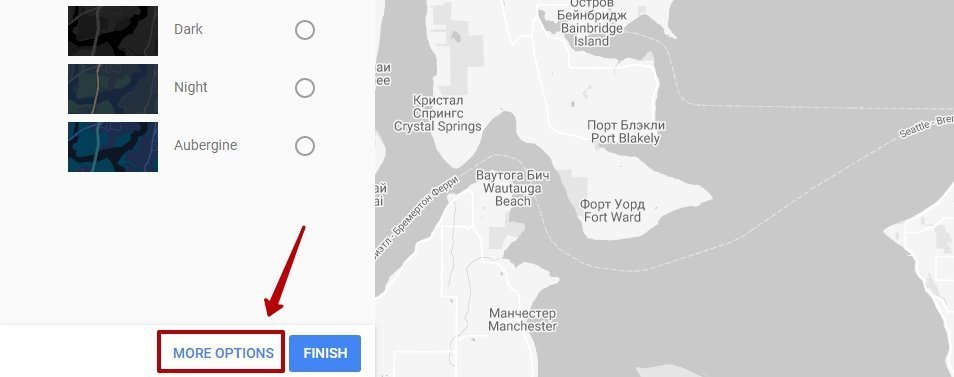
Также можно поменять цвета и сделать более точные настройки карты. Для этого нажмите внизу кнопку More Options.
Когда карта готова, нажмите Finish, появится следующее окно:
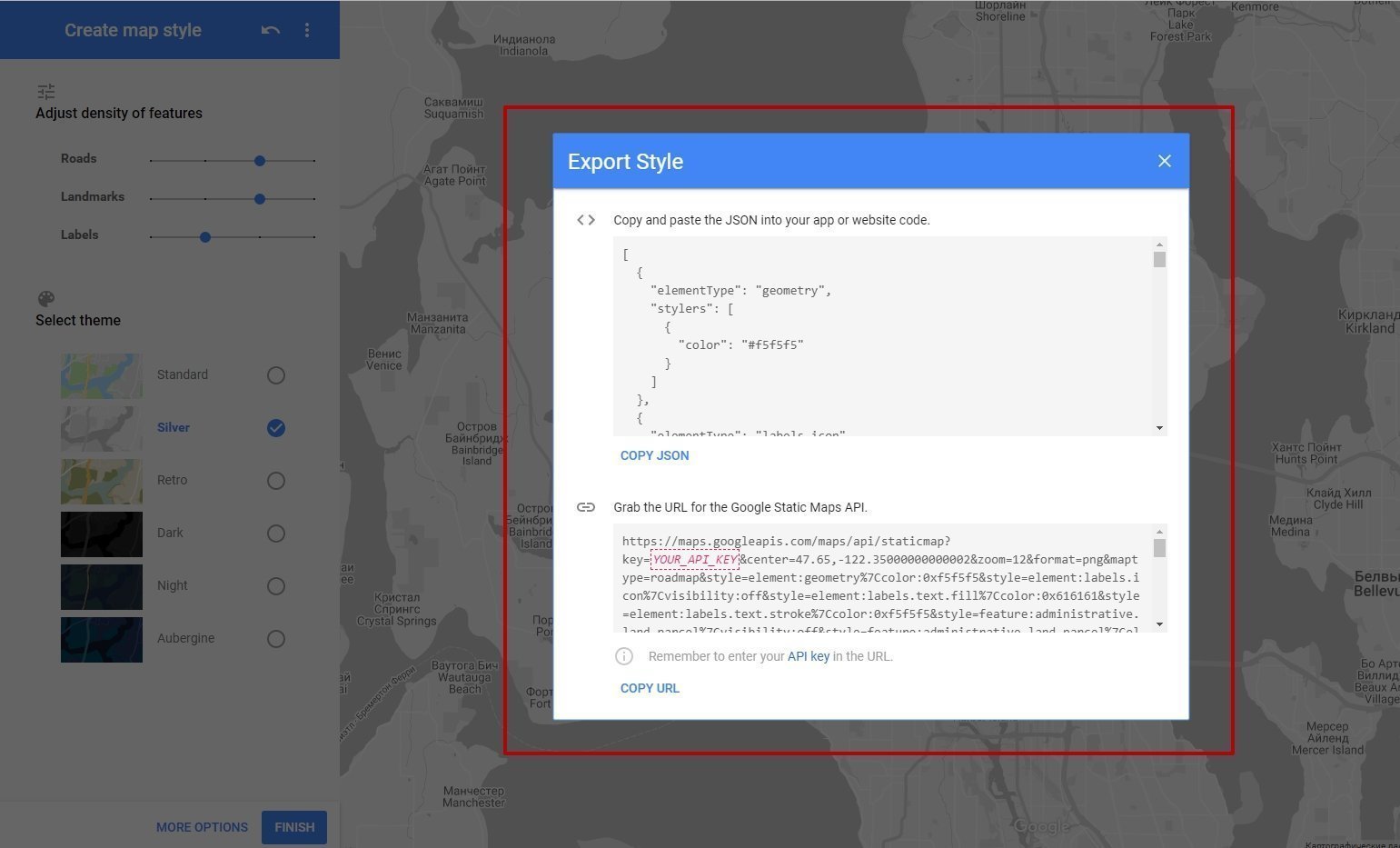
Нажмите на ссылку Copy JSON — код скопируется в буфер обмена, это нужно для того, чтобы получить код настроенной карты и перенести его в наш плагин.
Возвращаемся обратно в Figma и вставляем скопированный код в поле Custom Style.
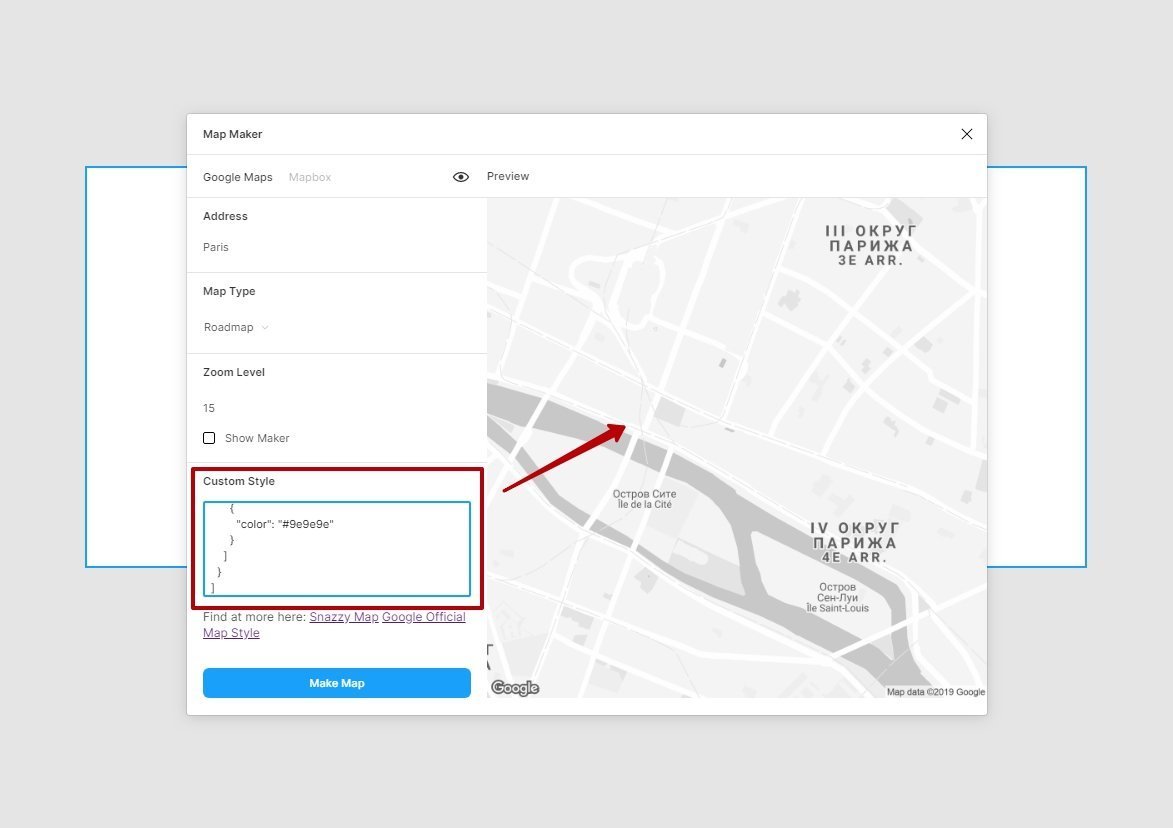
Обратите внимание на то, как изменилась карта в окне просмотра. Это значит, что все настройки применились, карта отображается корректно.
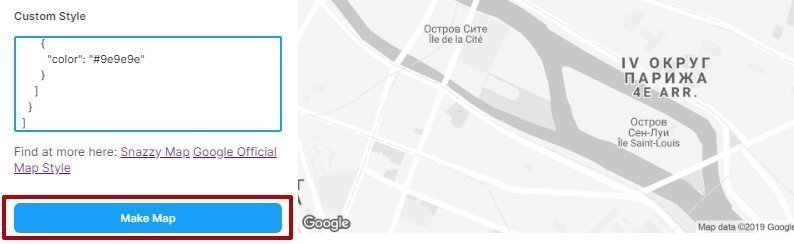
Далее осталось только нажать на кнопку Make Map, чтобы применить настроенную карту к нашему блоку.
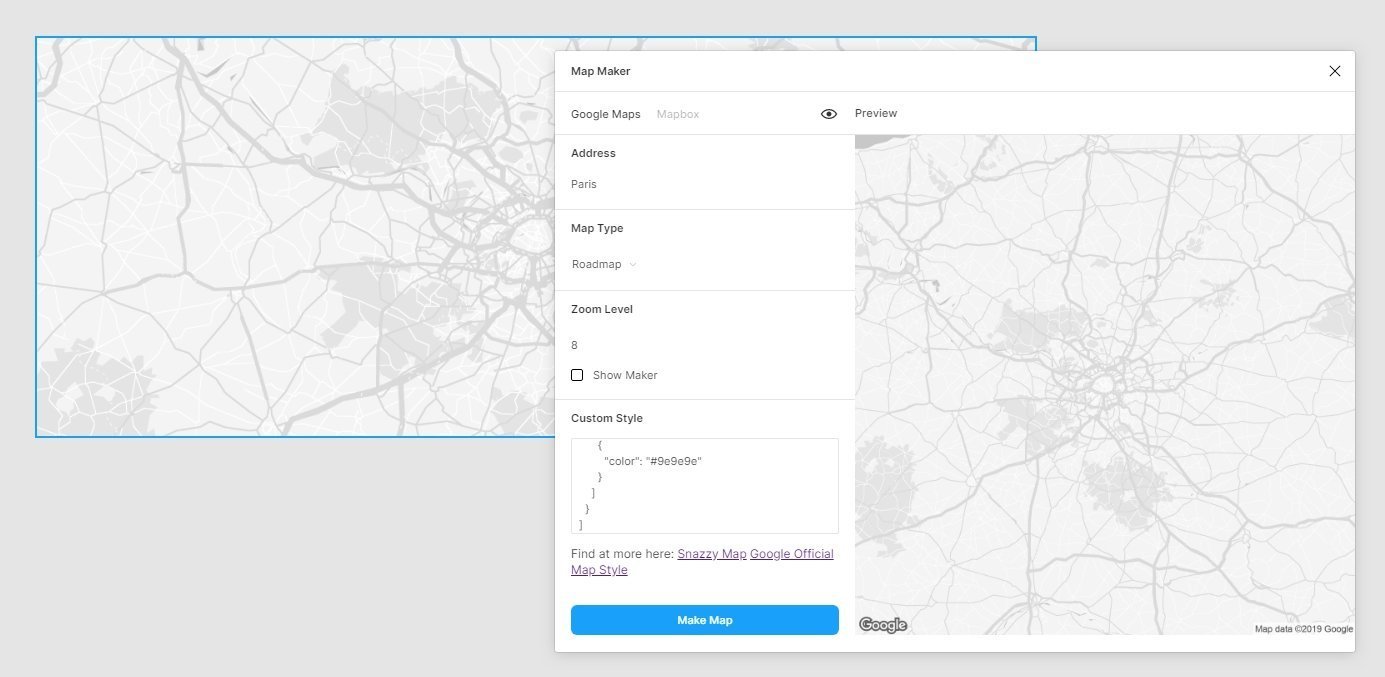
Я немного уменьшил зум, и вот что из этого получилось.
Charts
Плагин для визуализации данных
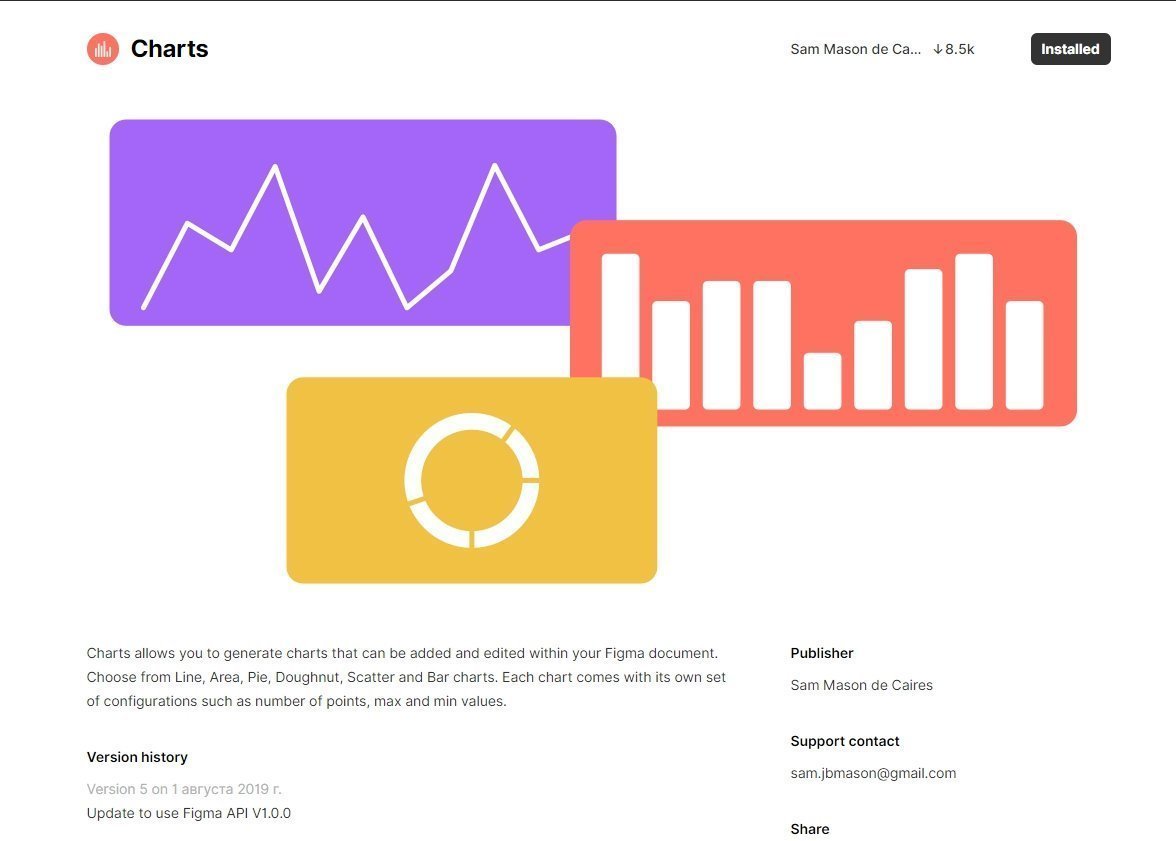
Если вы часто проектируете дашборды, то плагин Charts сильно облегчит выполнение рутины и позволит вам создавать симпатичные графики.
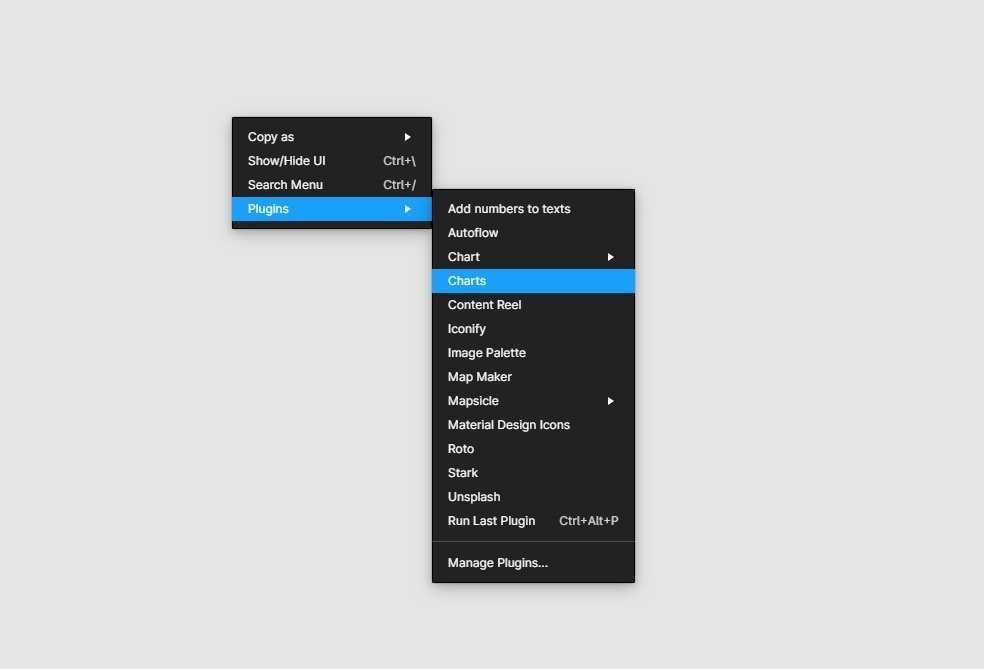
Выбираем Charts из выпадающего списка плагинов.
Получаем вот такое окно:
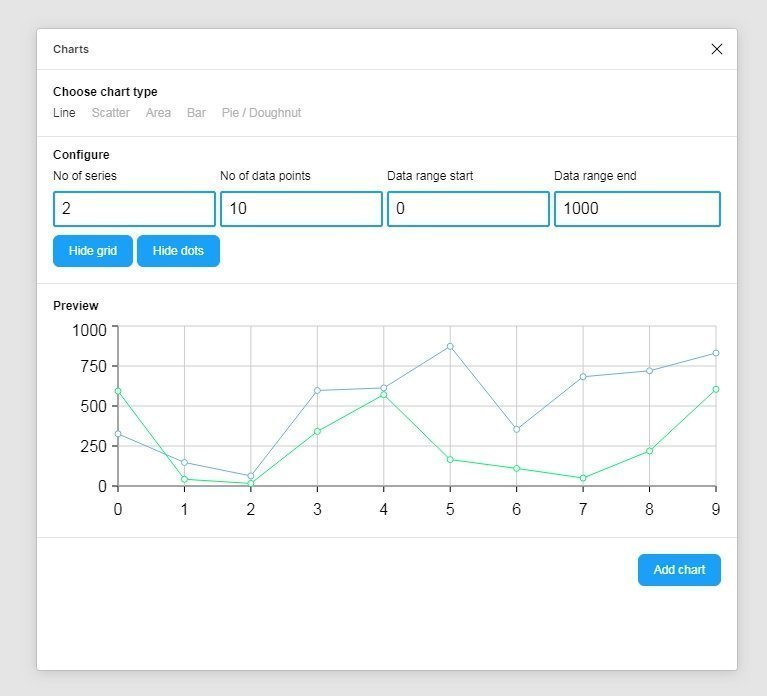
Charts довольно простой и интуитивно понятный. Давайте немного пройдемся по настройкам.
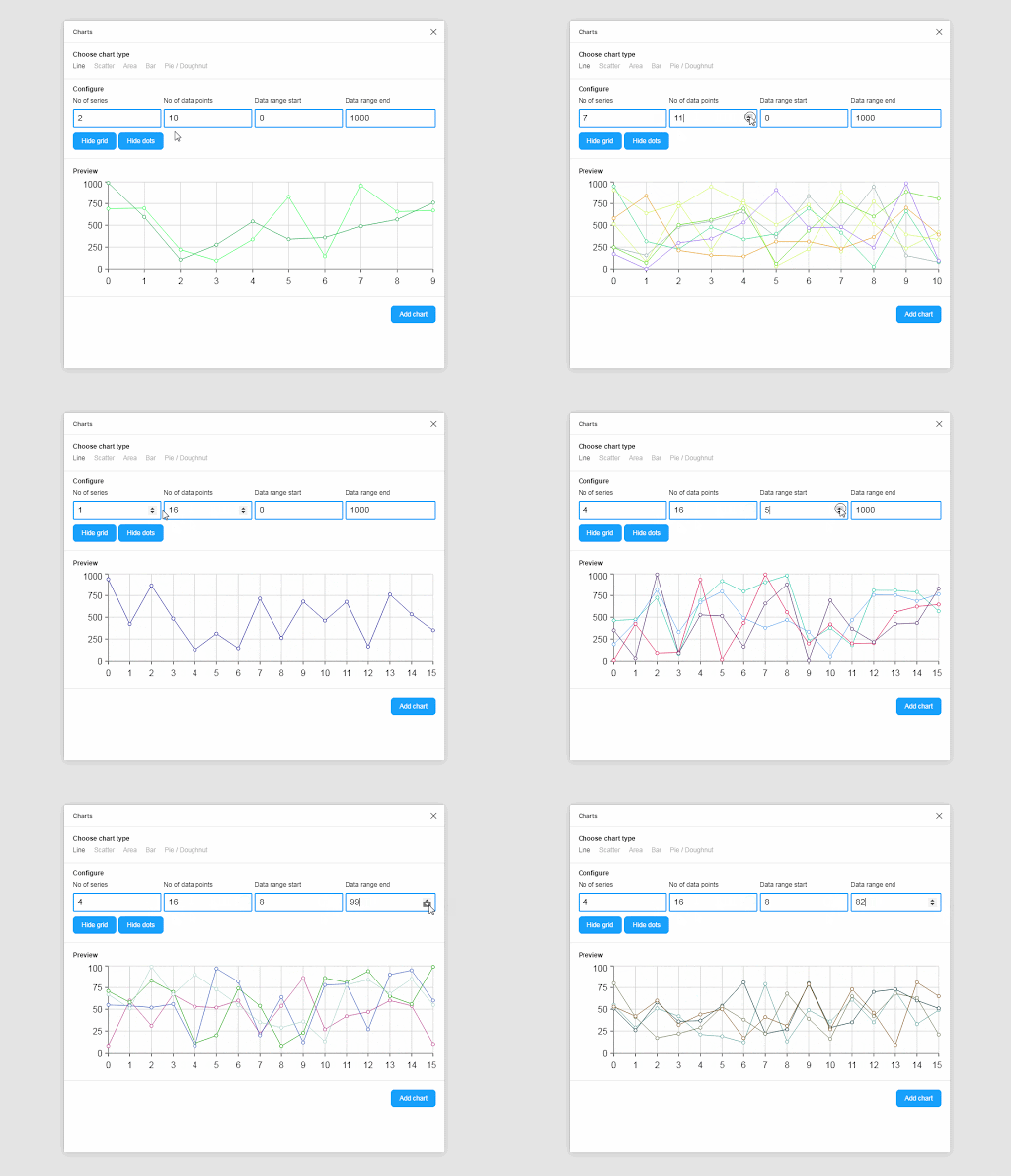
Можно создавать любое количество разных диаграмм, а потом настраивать их под свои задачи.
Iconify
Плагин для иконок
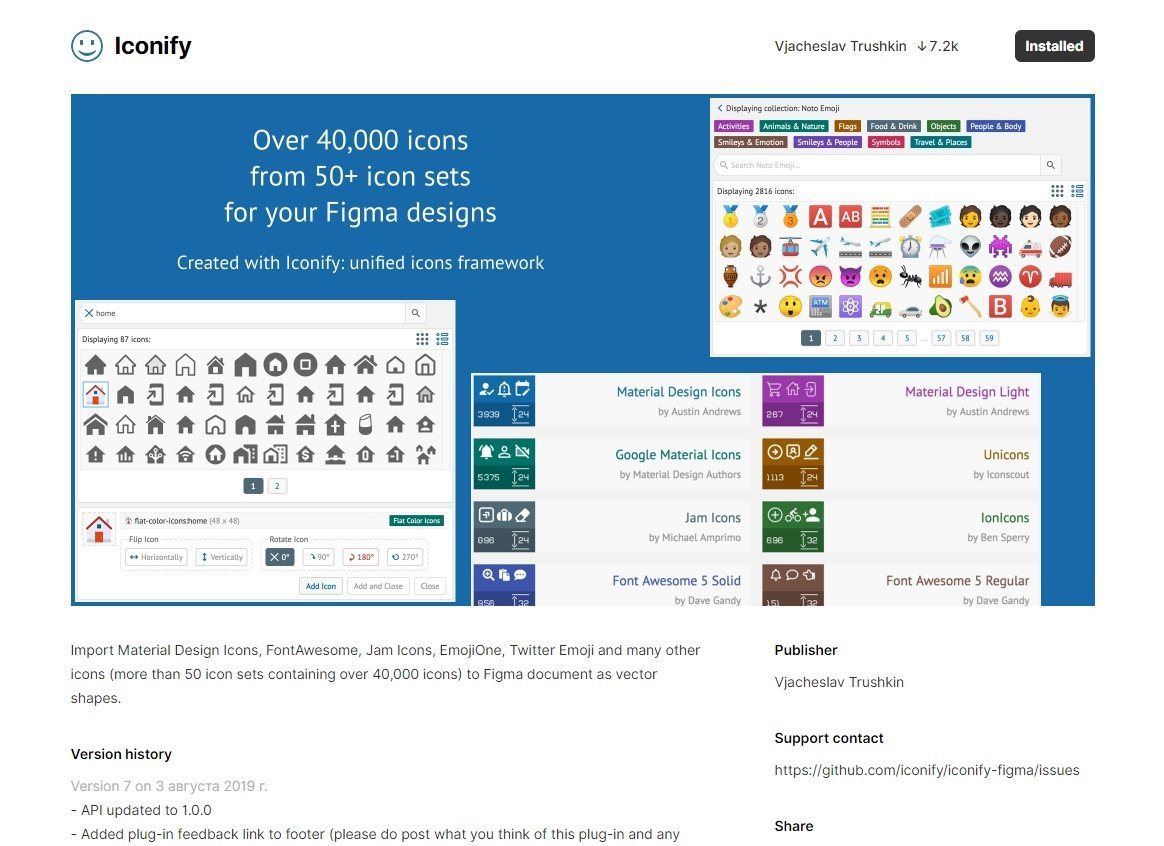
Очень полезный и нужный плагин, который должен быть в арсенале любого дизайнера. Суть его проста — быстрый поиск и добавление нужной иконки в SVG-формате в ваш проект.
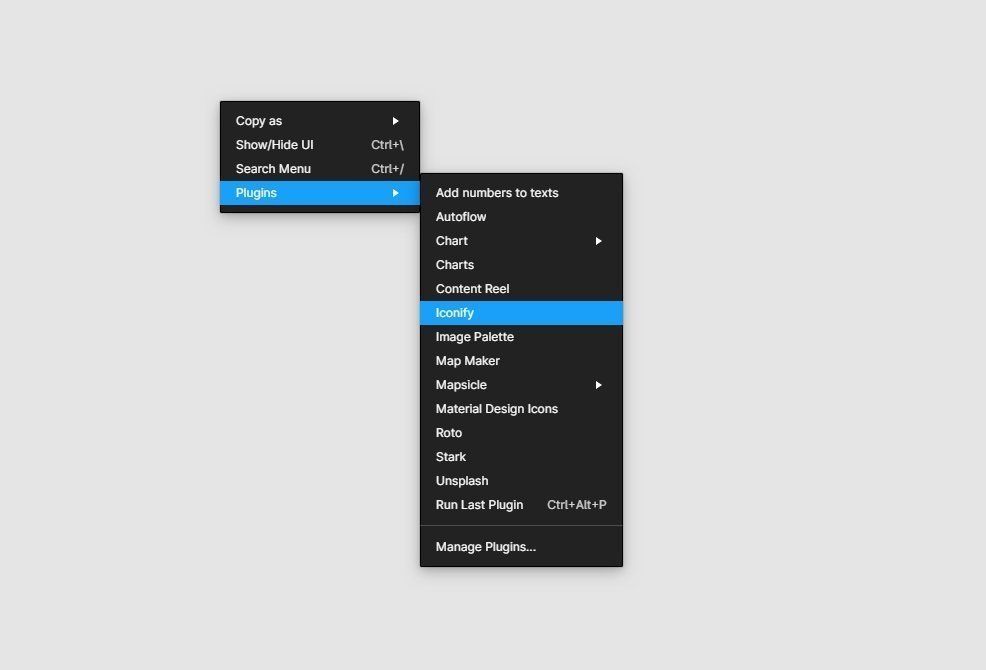
Выбираем из списка плагин Iconify.
Получаем окно со всевозможными сборниками иконок. Коллекций иконок огромное количество.
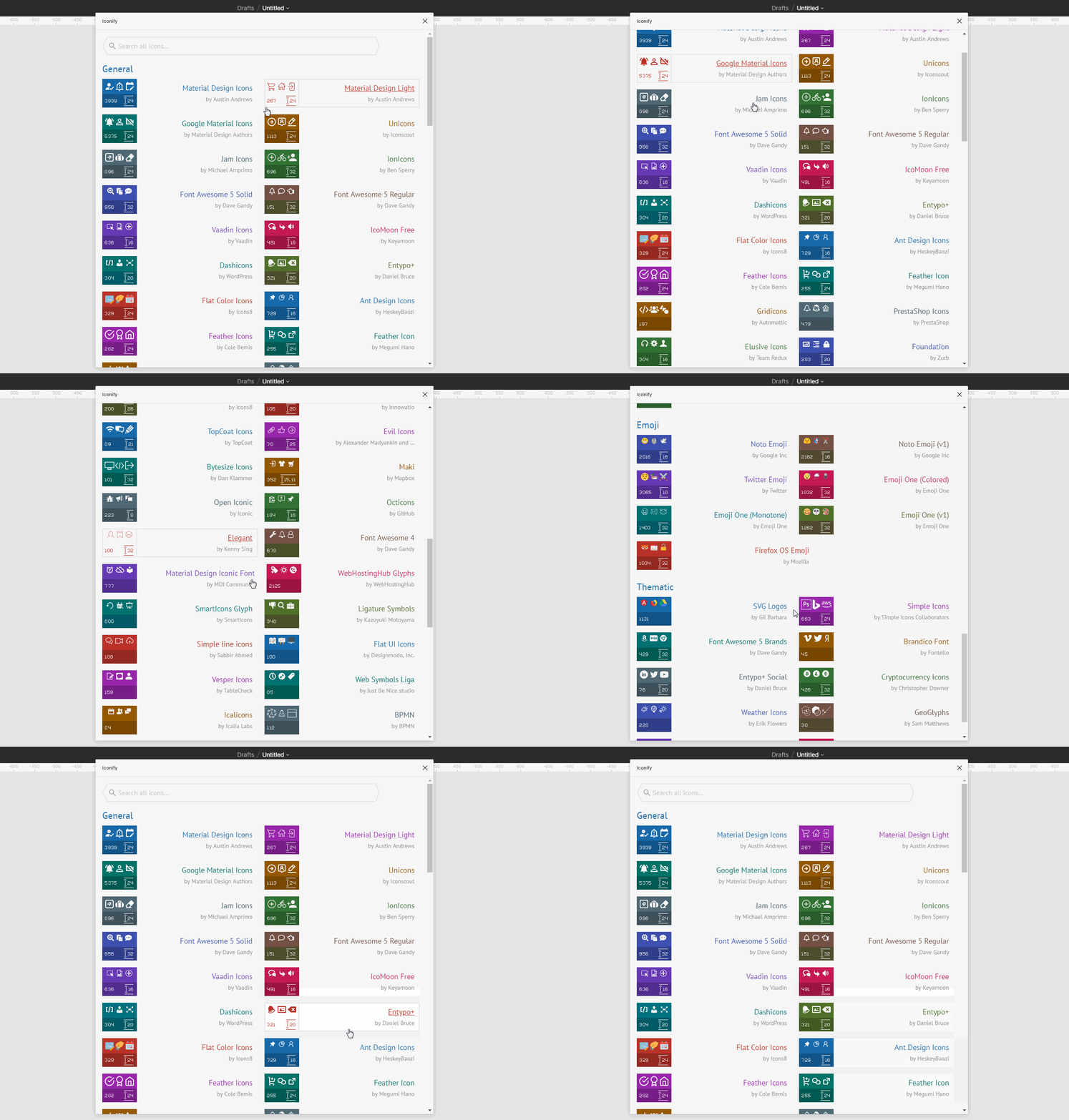
Очень удобно реализована подача коллекций иконок, понятно их количество, виден размер, а также указаны компания и автор.
Пользоваться иконками очень просто: можно подобрать из конкретной коллекции или найти иконку через поиск.
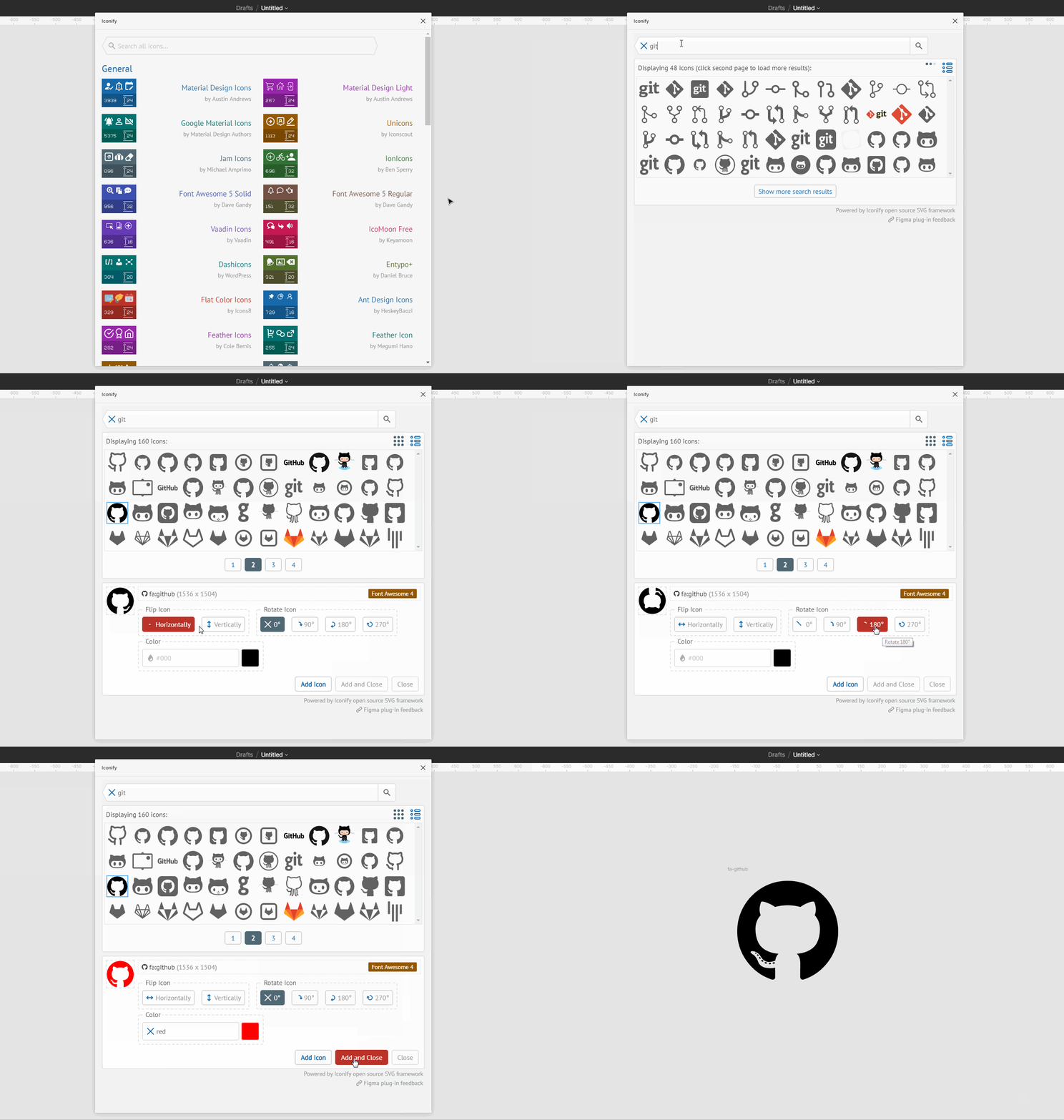
Затем выбранную иконку можно немного преобразовать — повернуть на определенный угол или отзеркалить по вертикали или горизонтали, а также задать нужный цвет.
Autoflow
Плагин, визуализирующий связи между объектами
Один из самых простых и самых популярных на сегодняшний день плагинов.
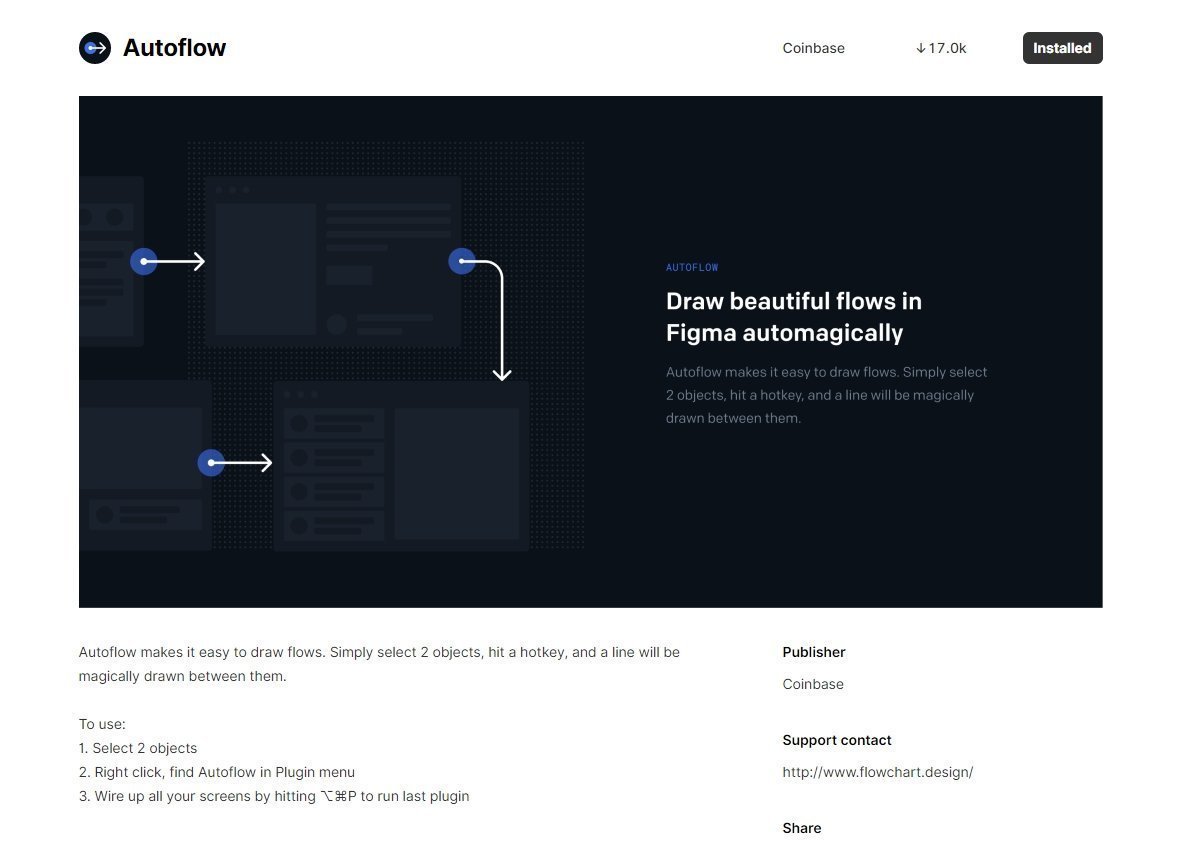
Плагин позволяет показывать связь между объектами — очень полезная штука для изображения пользовательских сценариев и любых ситуаций, где важно передать принадлежность и последовательность событий.
Чтобы создать взаимосвязь, достаточно выделить два объекта и выбрать в выпадающем списке Autoflow.
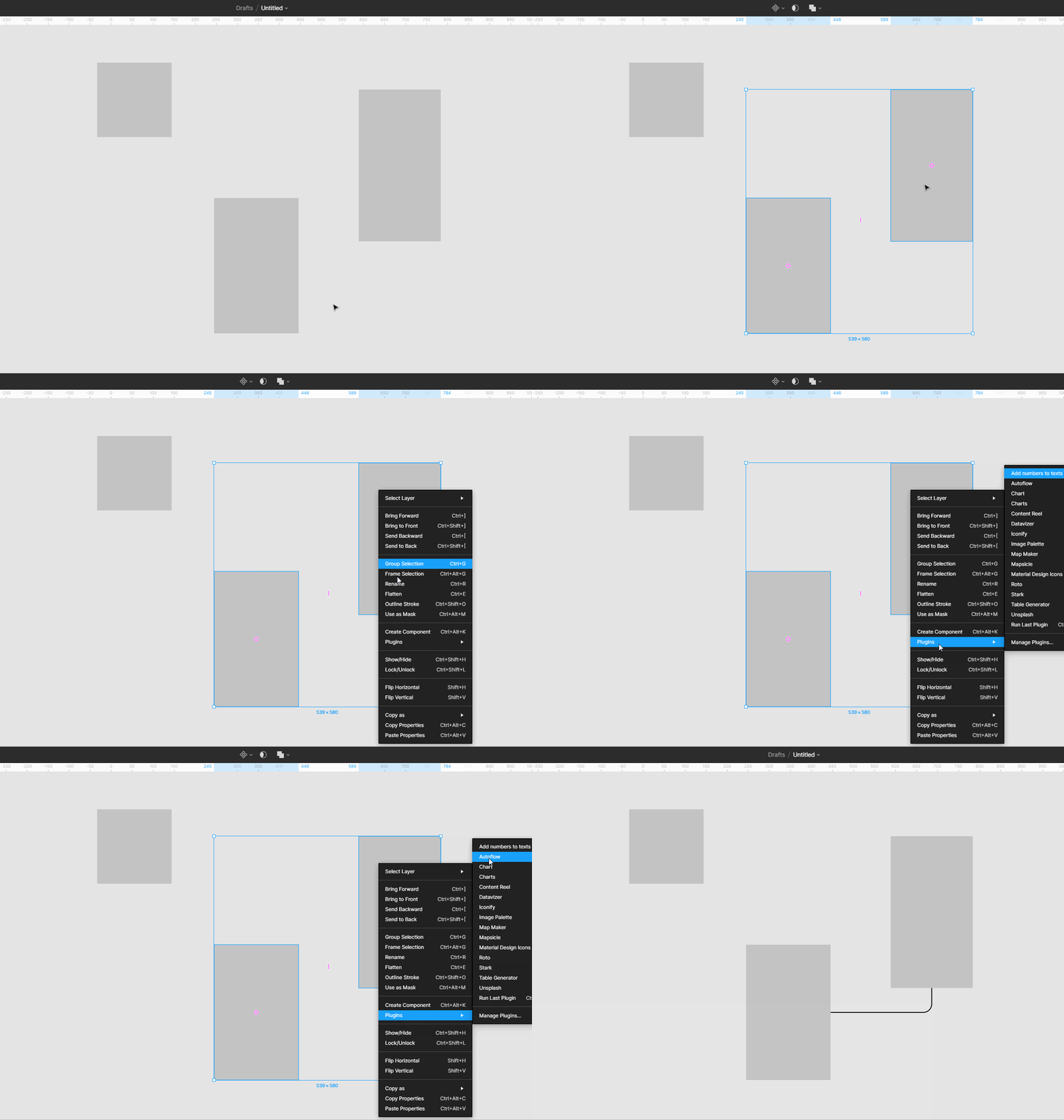
Чтобы каждый раз не выбирать из списка, воспользуйтесь сочетанием клавиш Ctrl+Alt+P. Оно позволяет активировать последний плагин, которым вы пользовались.
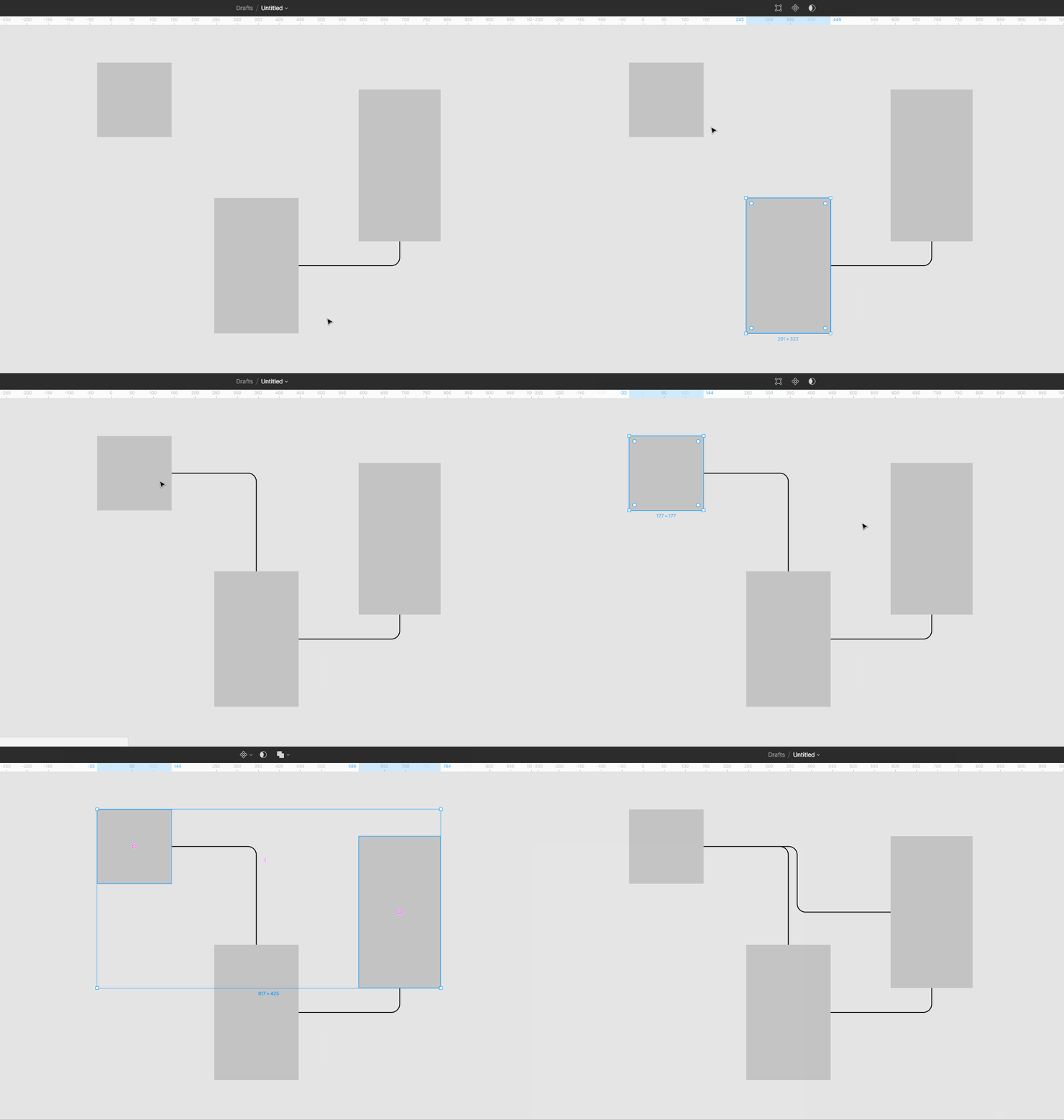
Вот так в три клика можно получить связи между нужными объектами.
Content Reel
Плагин для наполнения макета сайта контентом
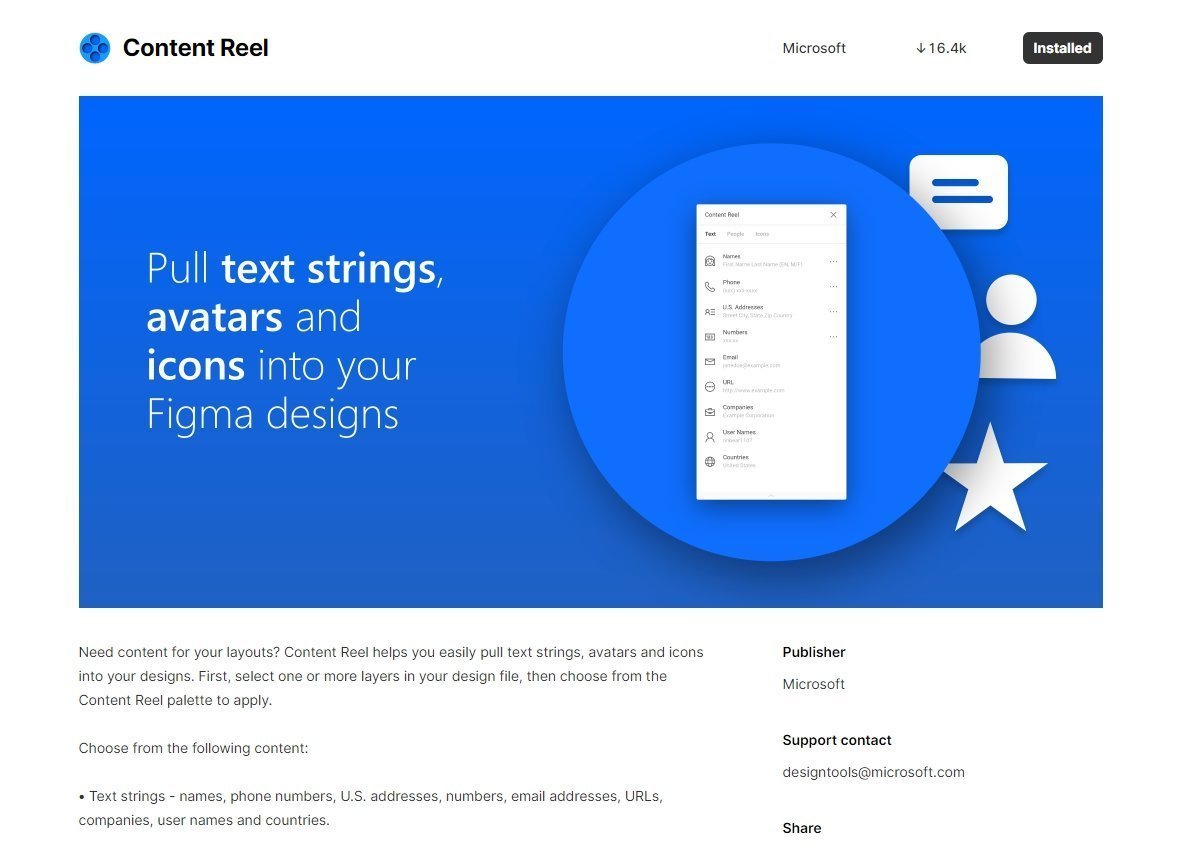
Плагин нужен, чтобы наполнить страницы макета уникальным контентом. Он выдаёт имена, телефоны, адреса, сайты, email, а также аватары и иконки.
Я создал восемь карточек с таким наполнением:
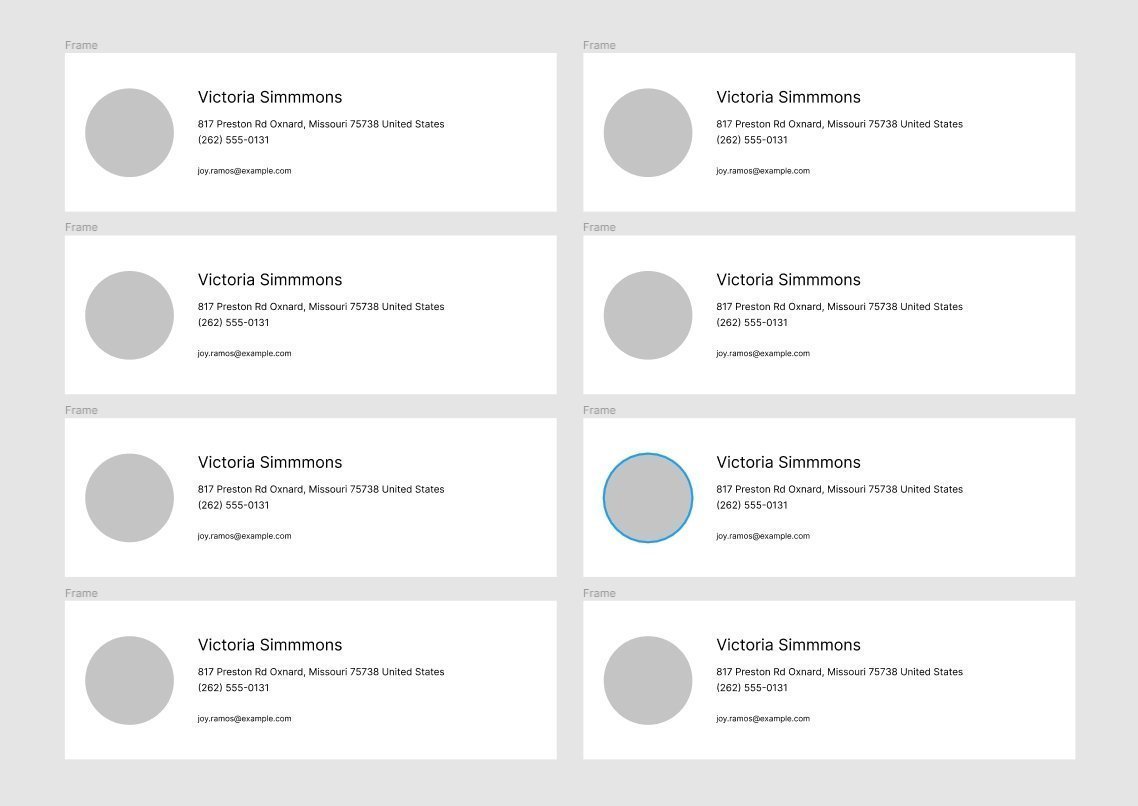
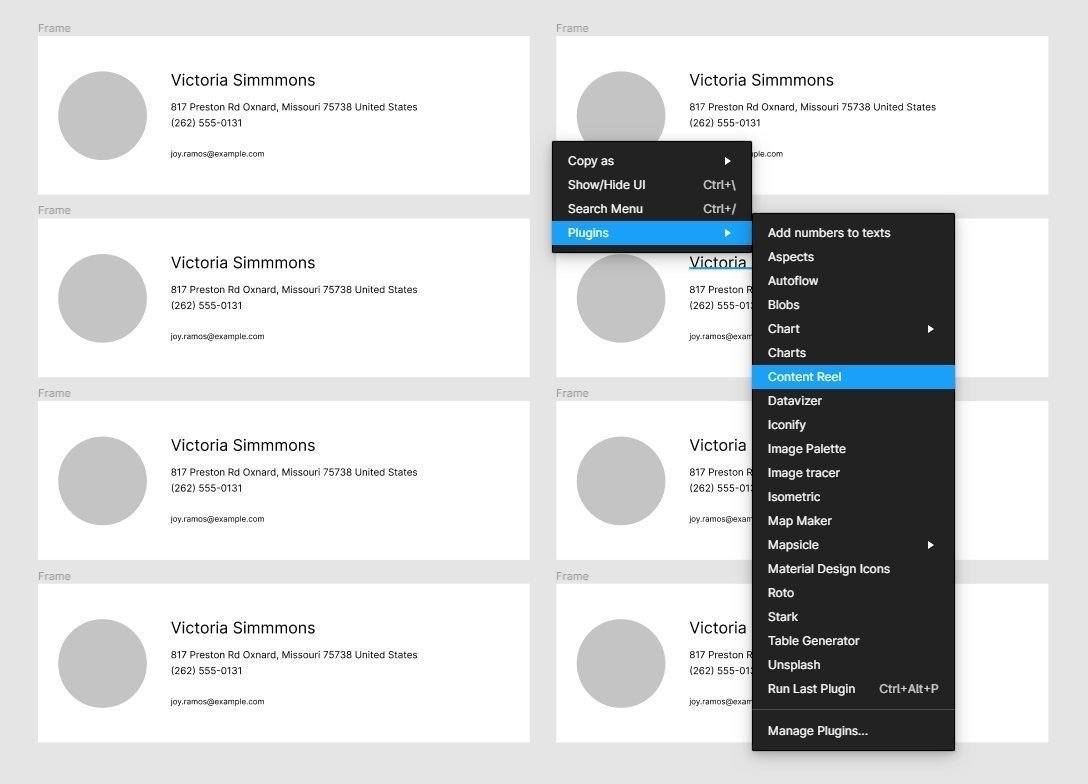
Задача — получить на всех карточках разный контент. Начинаем с выбора плагина.
Получаем вот такое окно.
Далее выберите поочередно все имена, адреса, email и нажмите нужный пункт в окне плагина, как показано на гифке.
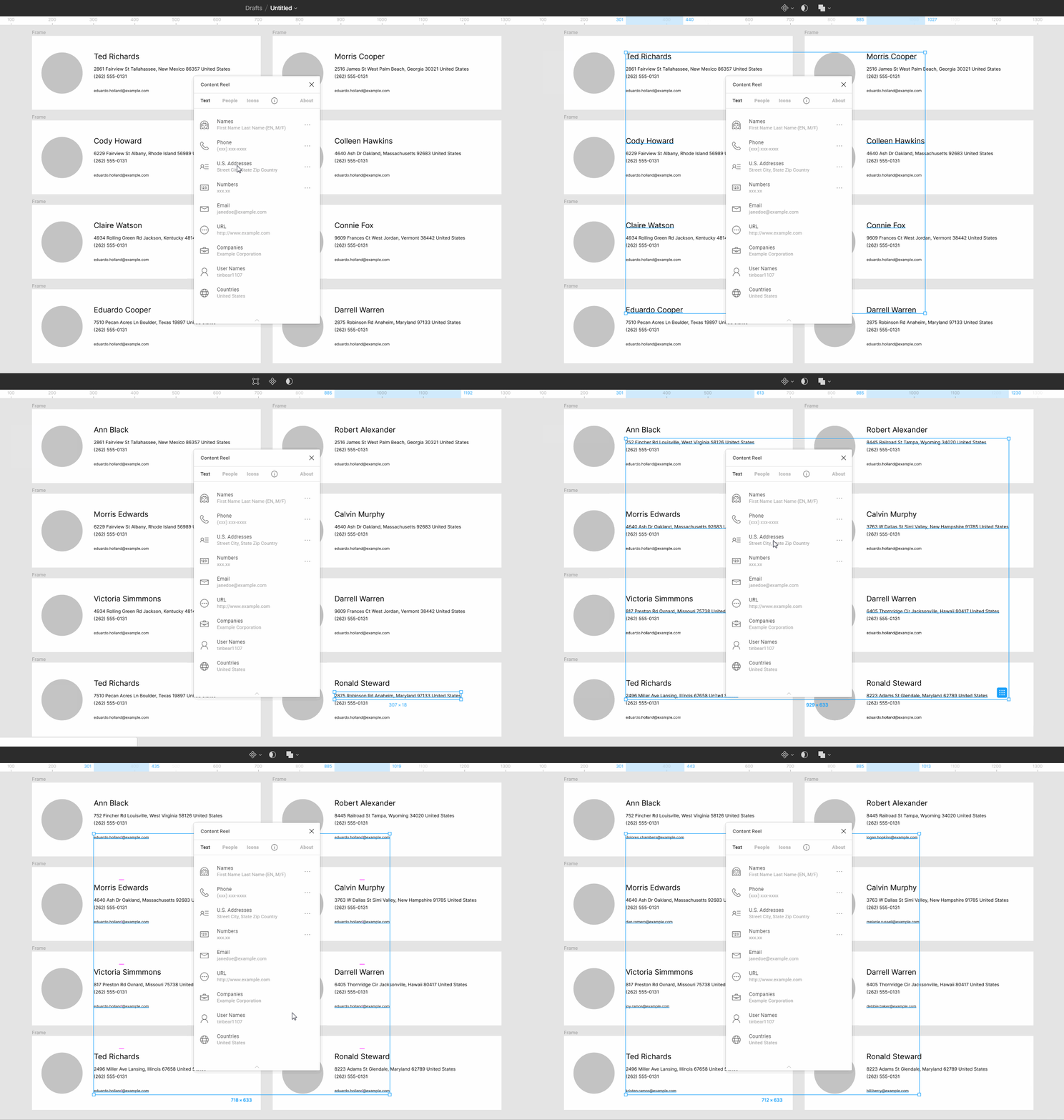
Мы рандомно поменяли на восьми карточках имена, адреса, телефоны, email и аватарки. В первой версии плагина не было возможности менять аватары, и я делал это, используя сторонний сервис. В текущей версии разработчики добавили такую возможность.
Если ранее я говорил, что плагин сыроват, то теперь скажу, что это мегаплагин, огромный респект разработчикам.
Blobs
Плагин, делающий симпатичные кляксы
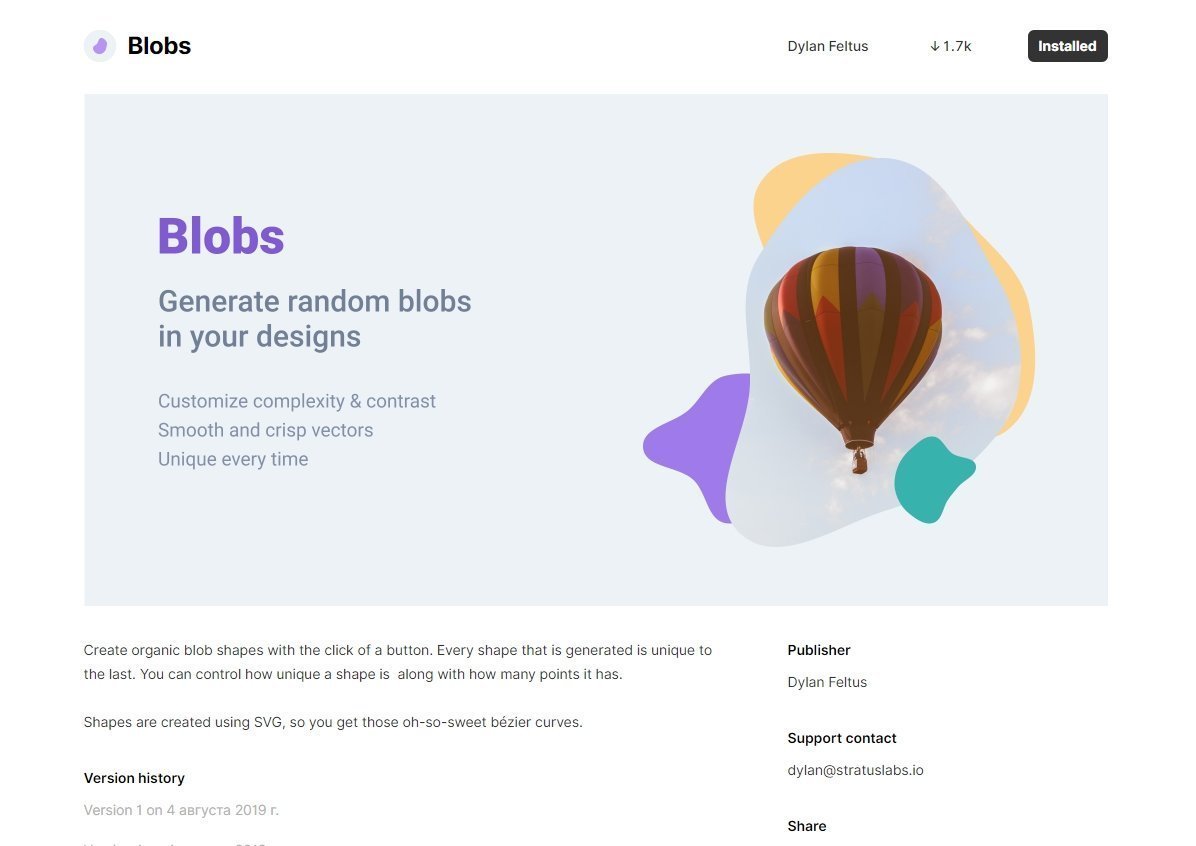
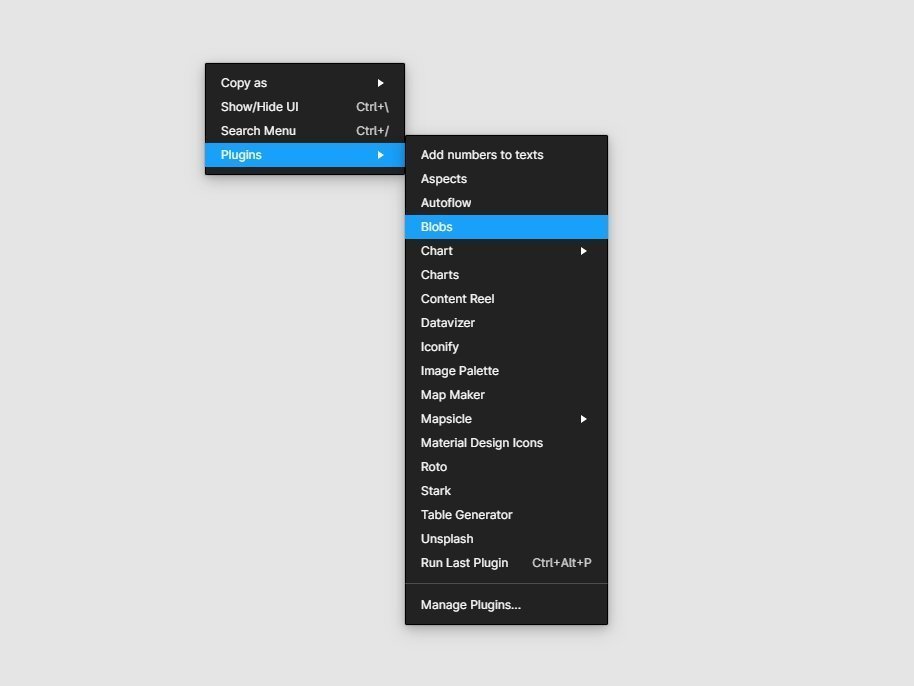
Незамысловатый, простой и очень нужный плагин, помогающий делать фоны и абстракции.
Выбираем Blobs из списка.
Появляется вот такое окно.
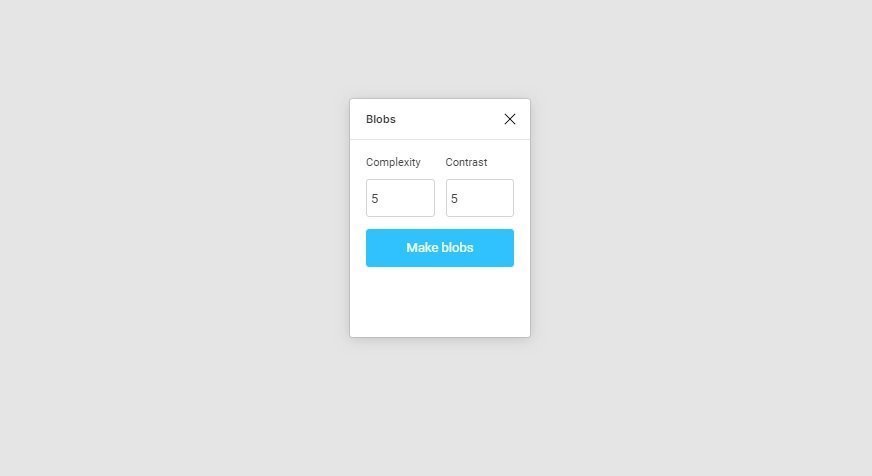
И, по сути, это и есть весь плагин, всего две настройки — сложность и контраст, количество и там, и там ограничено десятью. Давайте посмотрим, что может этот малыш.
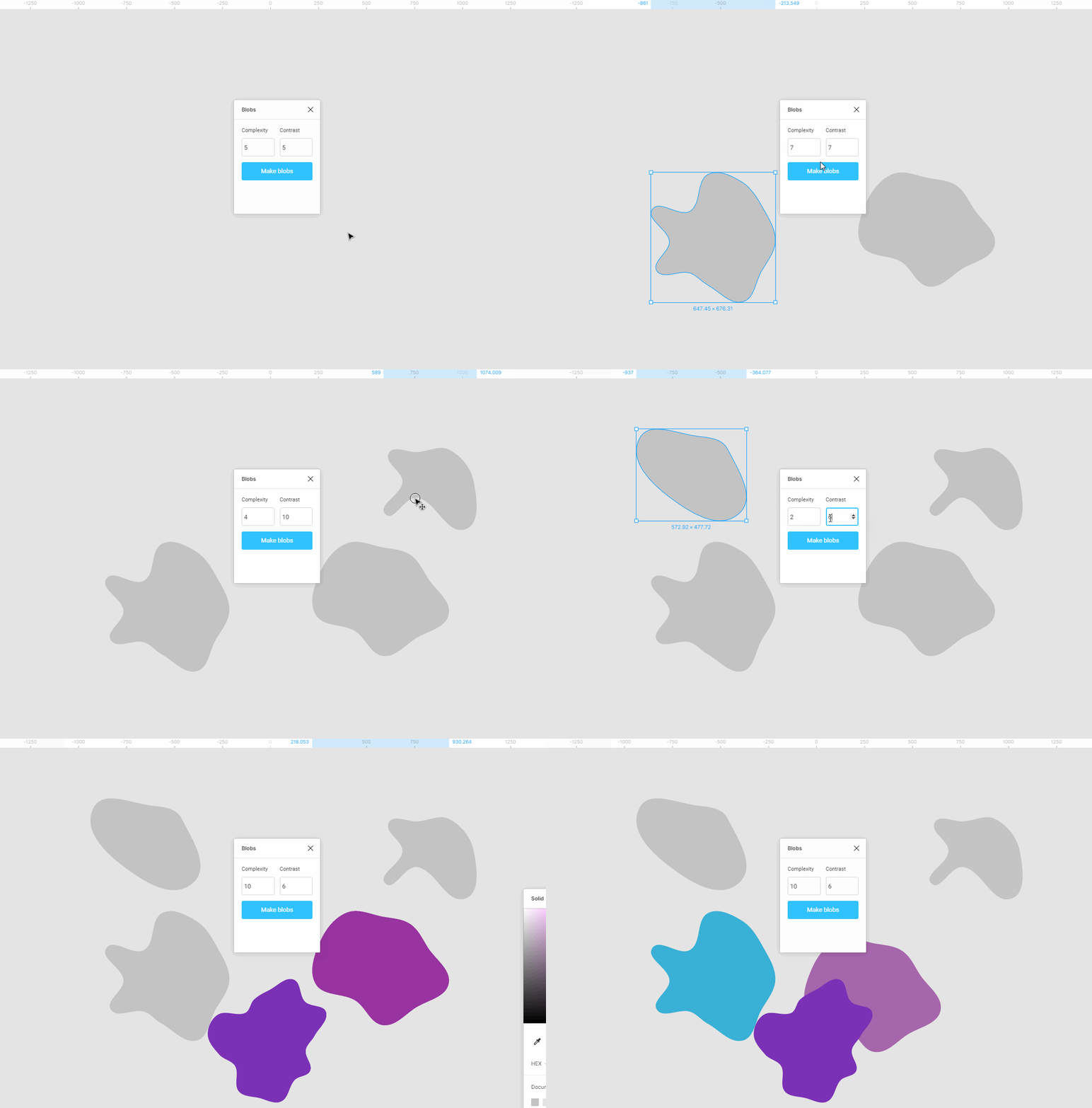
Еще минута — и готово вот такое чудо:
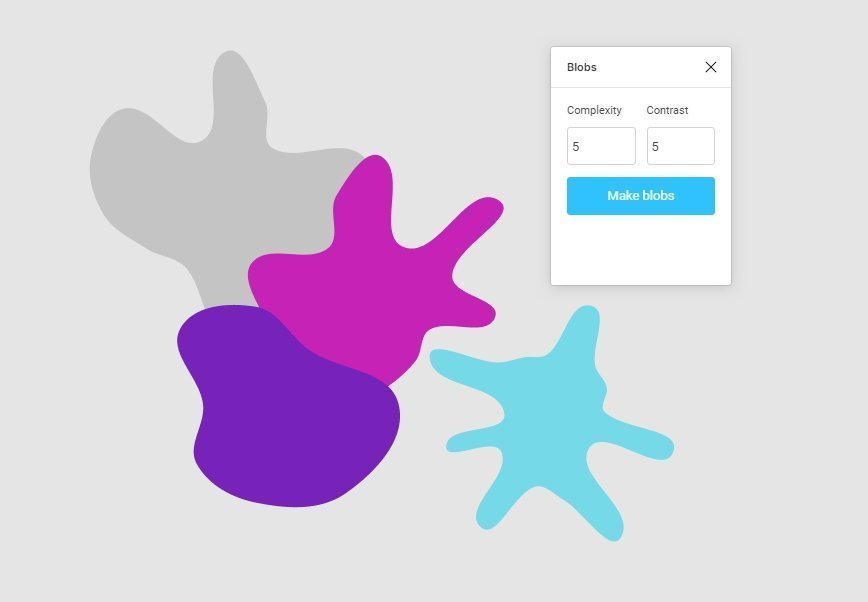
Все эти фигуры можно масштабировать и редактировать, плагин пока недооценен сообществом, но, думаю, это изменится в будущем.
Image tracer
Плагин, который умеет переводить растр в вектор
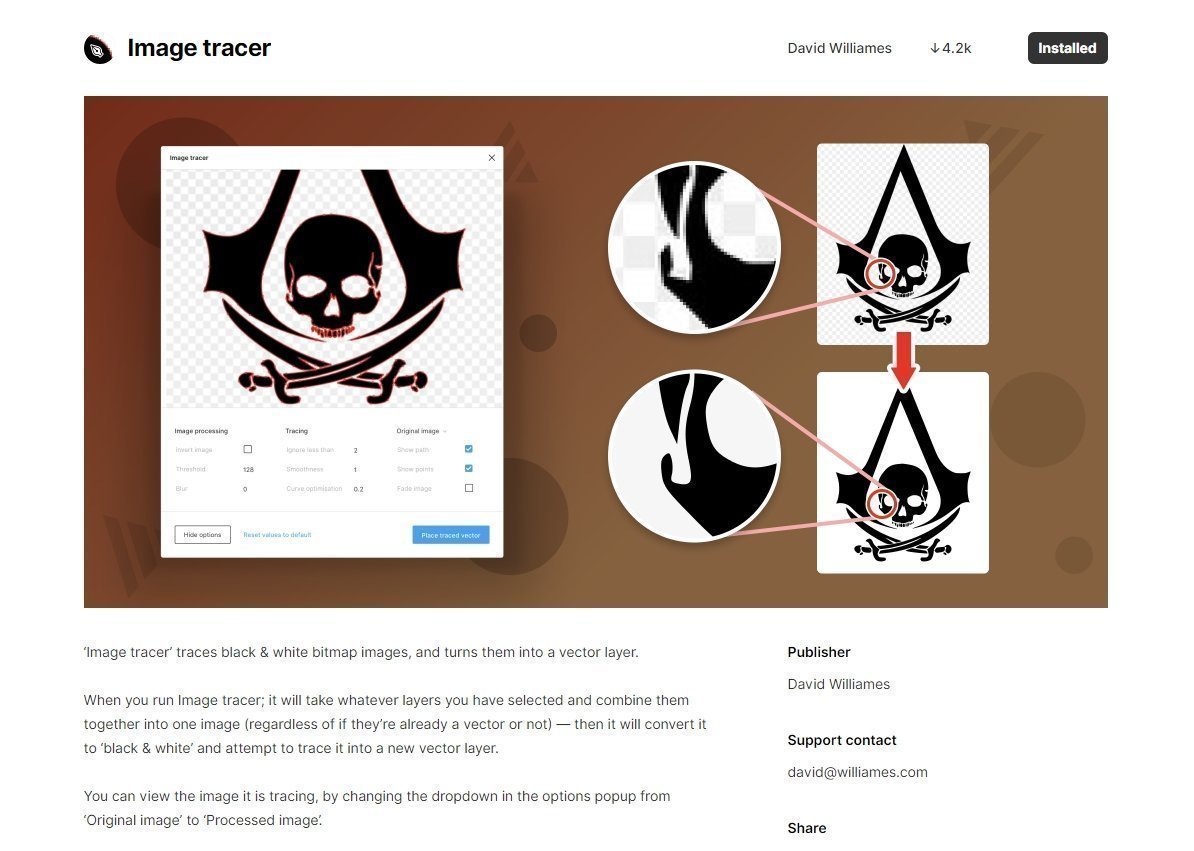
Этот плагин нужен в том случае, когда у вас есть растровое изображение, но вам нужен вектор, а обводить нет ни времени, ни желания.
Преимущества изображений с четкими очертаниями и однородной заливкой в векторе перед растром:
Итак, ищем растровое изображение, желательно с четкими очертаниями и контрастной заливкой. Выбираем плагин.
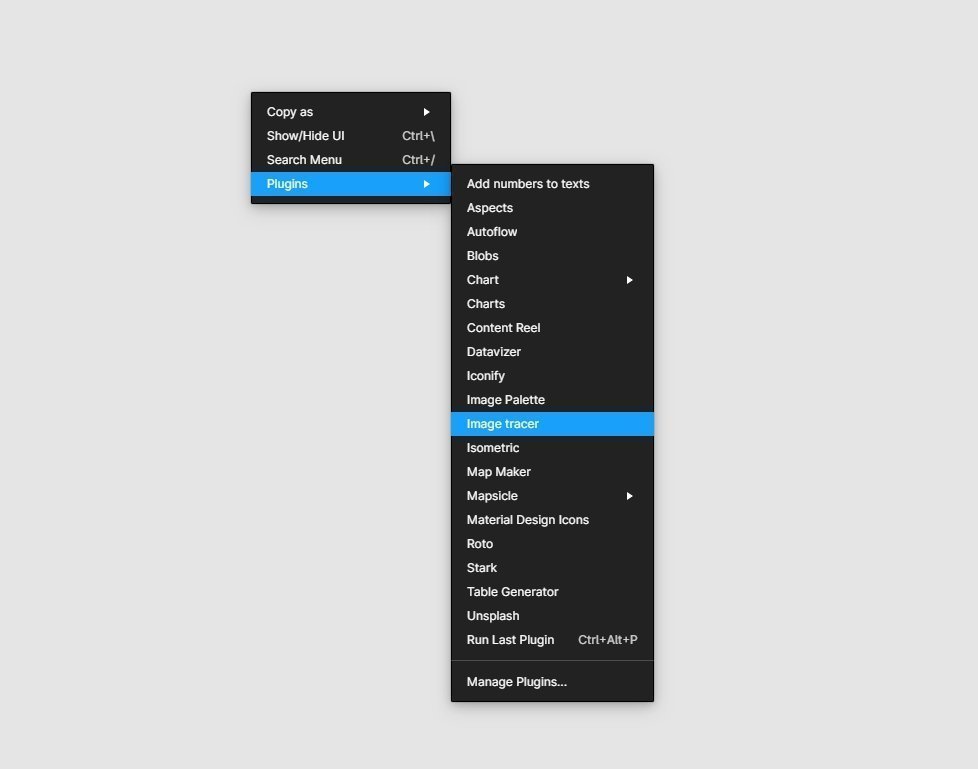
Окно активируется только в том случае, если вы уже перенесли изображение в редактор и выделили его.
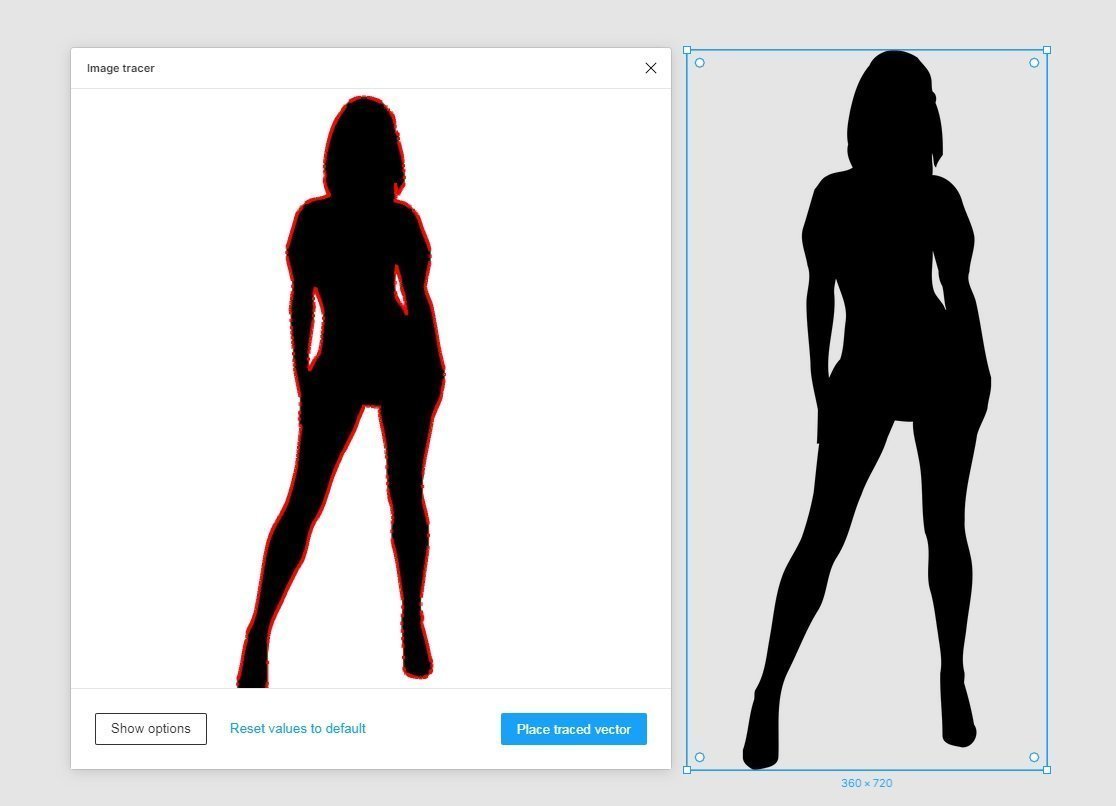
Работает он следующим образом.
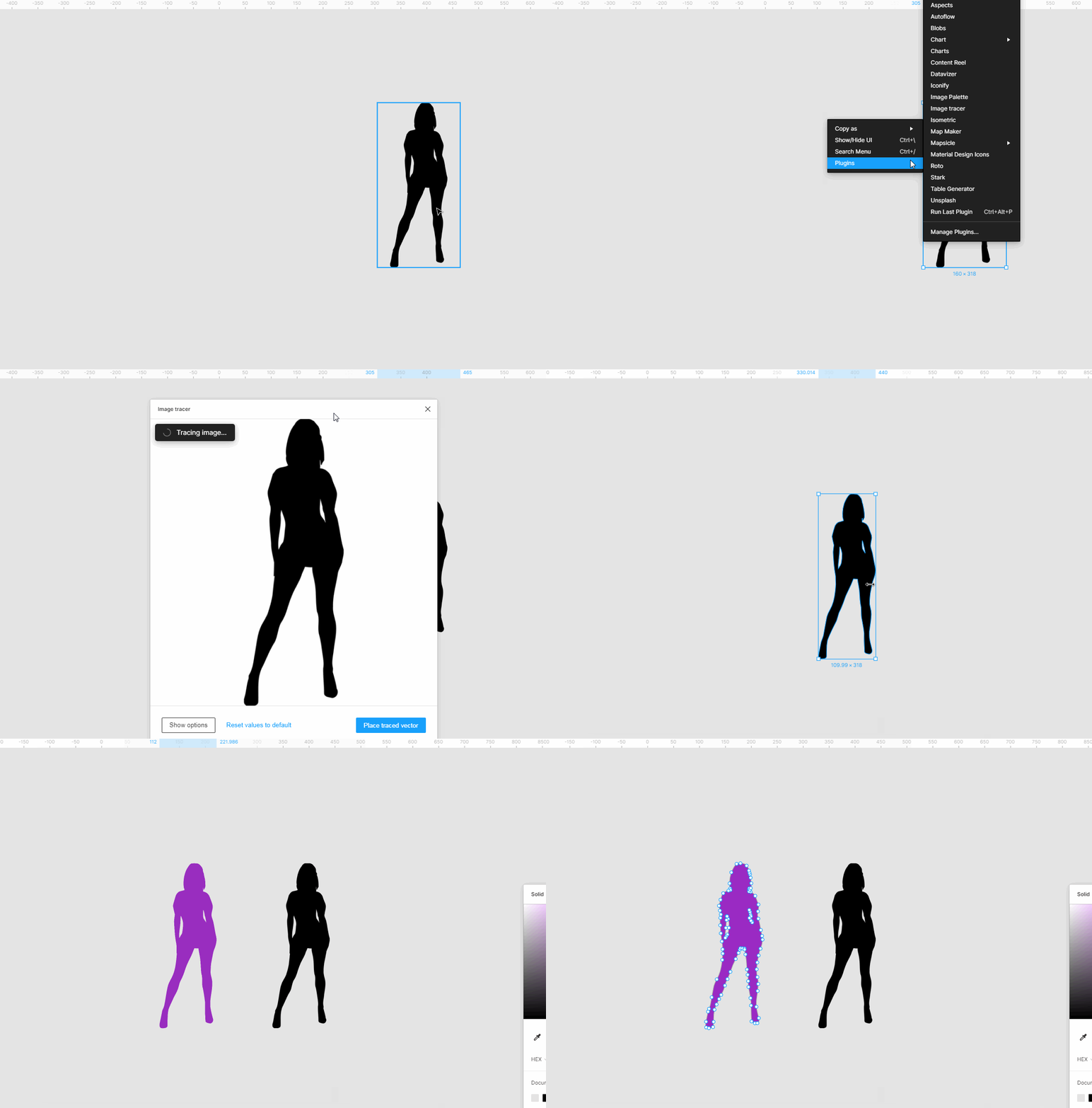
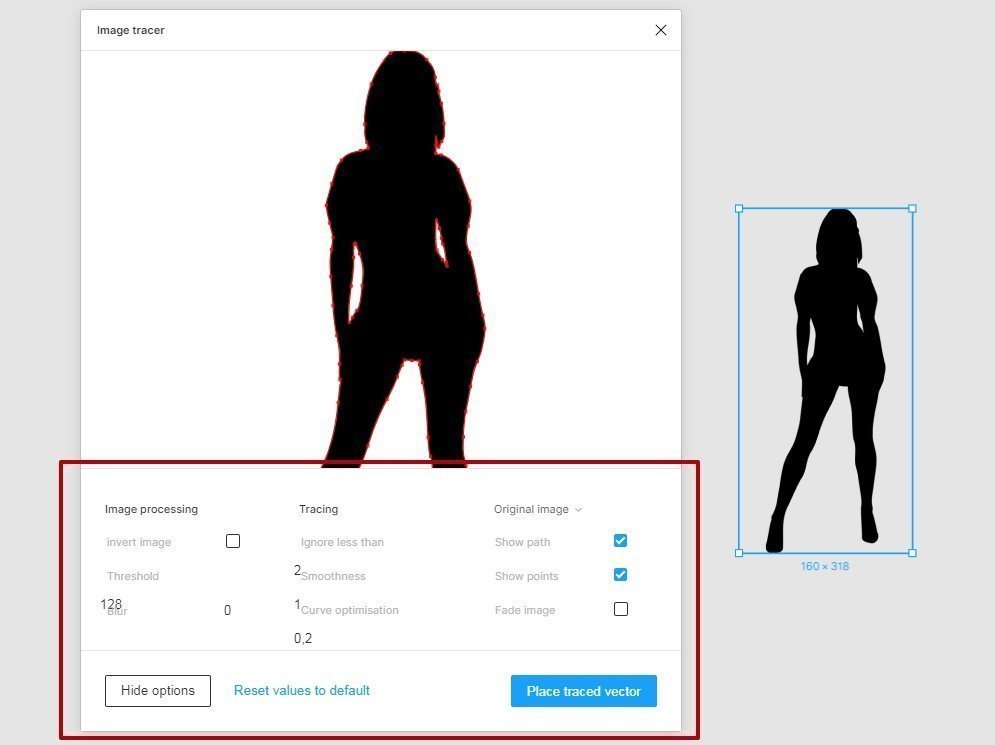
Существуют дополнительные опции по более точной настройке плагина. Настроить их можно, если нажать на кнопку Show Options.
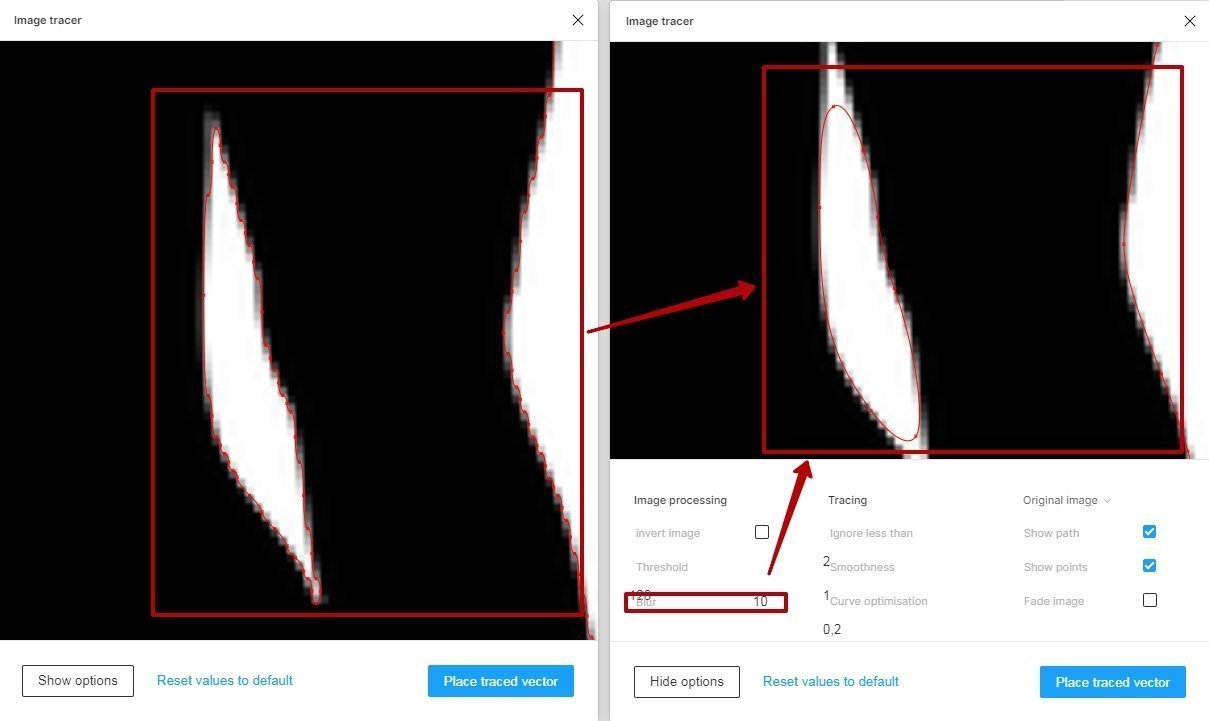
Пожалуй, самая важная опция — это blur. Она предназначена для сглаживания пикселей и превращения рваной линии в более плавную.
Теперь вам не придется пользоваться дополнительным софтом (Illustrator или Corel) специально для того, чтобы трассировать изображение.
Figmotion
Плагин для анимации
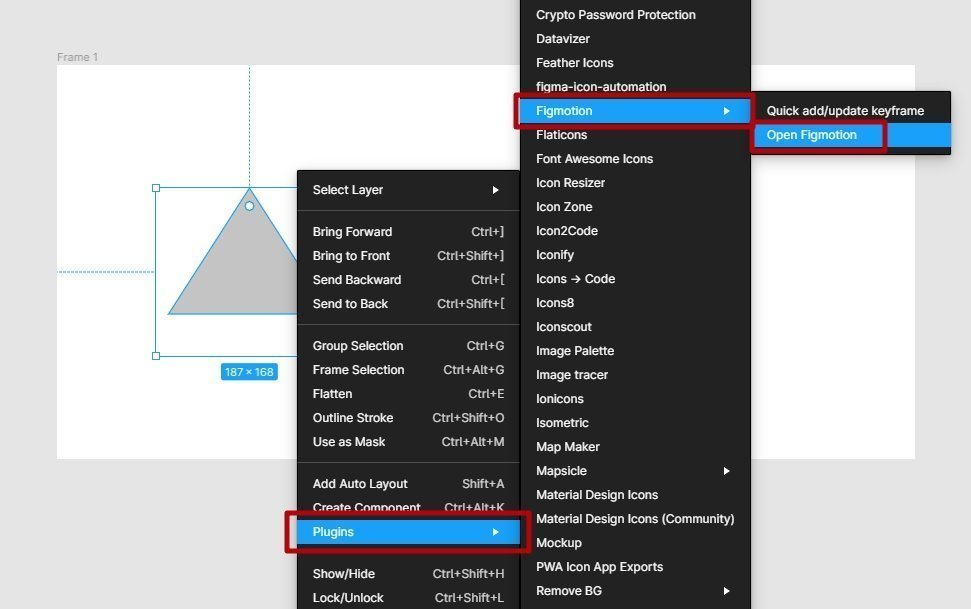
Когда установите плагин, самое время его запустить. Перейдите в Figma, создайте новый файл проекта, выберите для работы Frame и нарисуйте фигуру, например треугольник. Теперь нажмите на фрейм правой кнопкой мыши для вызова контекстного меню. Выберите Plugins — Figmotion — Open Figmotion.
Откроется вот такое окно.
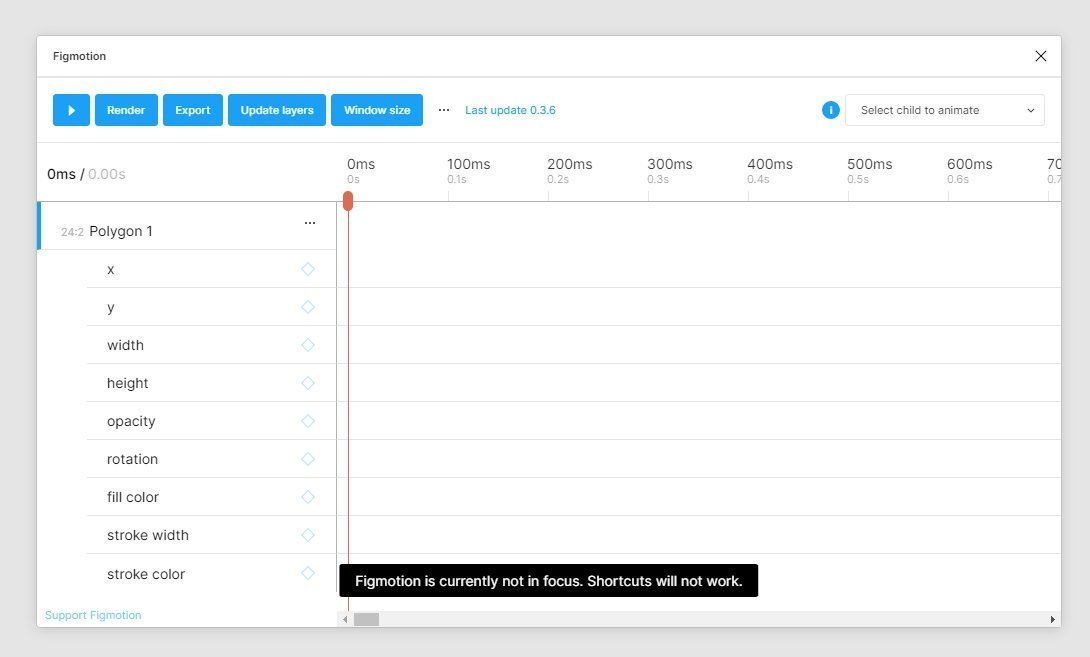
В левой части окна — возможные свойства анимации элемента, такие как прозрачность, поворот, заливка и так далее. В правой части расположена временная шкала (Timeline), на которой происходит настройка анимации выбранной функции с помощью ключевых кадров.
Верхняя часть окна отведена довольно значимому функционалу просмотру получившейся анимации, её сохранению, экспорту в CSS — или JSON-формат. То есть при необходимости можно использовать созданную анимацию где-нибудь на сайте. Также в верхней части окна вы сможете задать нужный размер экрана.
Давайте попробуем передвинуть треугольник вправо и сделаем так, чтобы он вращался вокруг своей оси.
Чтобы передвинуть треугольник, нужно выбрать свойство x — это означает, что мы будем двигать элемент по оси x. Напротив каждого свойства нарисован ромб. Он нужен, чтобы ставить ключи анимации на панели Timeline.
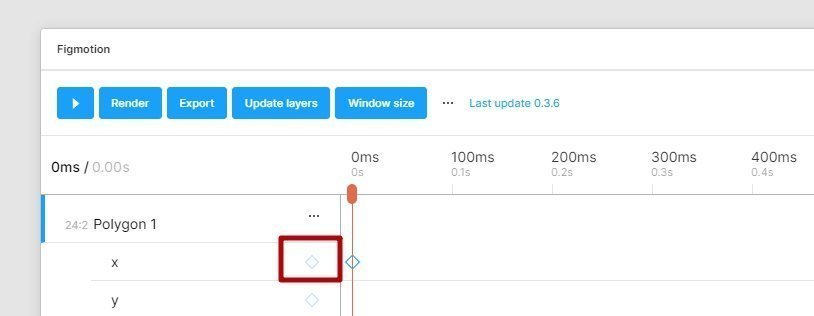
Переместите оранжевый маркер на нулевую секунду (0ms) и нажмите на ромб (ключ анимации напротив свойства), который отмечен на скриншоте выше. Появится ключ анимации на нулевом кадре, откуда и начнёт движение треугольник.
Следующим шагом нужно обозначить окончание движения элемента — для этого переместите оранжевый маркер на 0,7 секунды (что соответствует 700ms). Сделать это можно двумя способами:
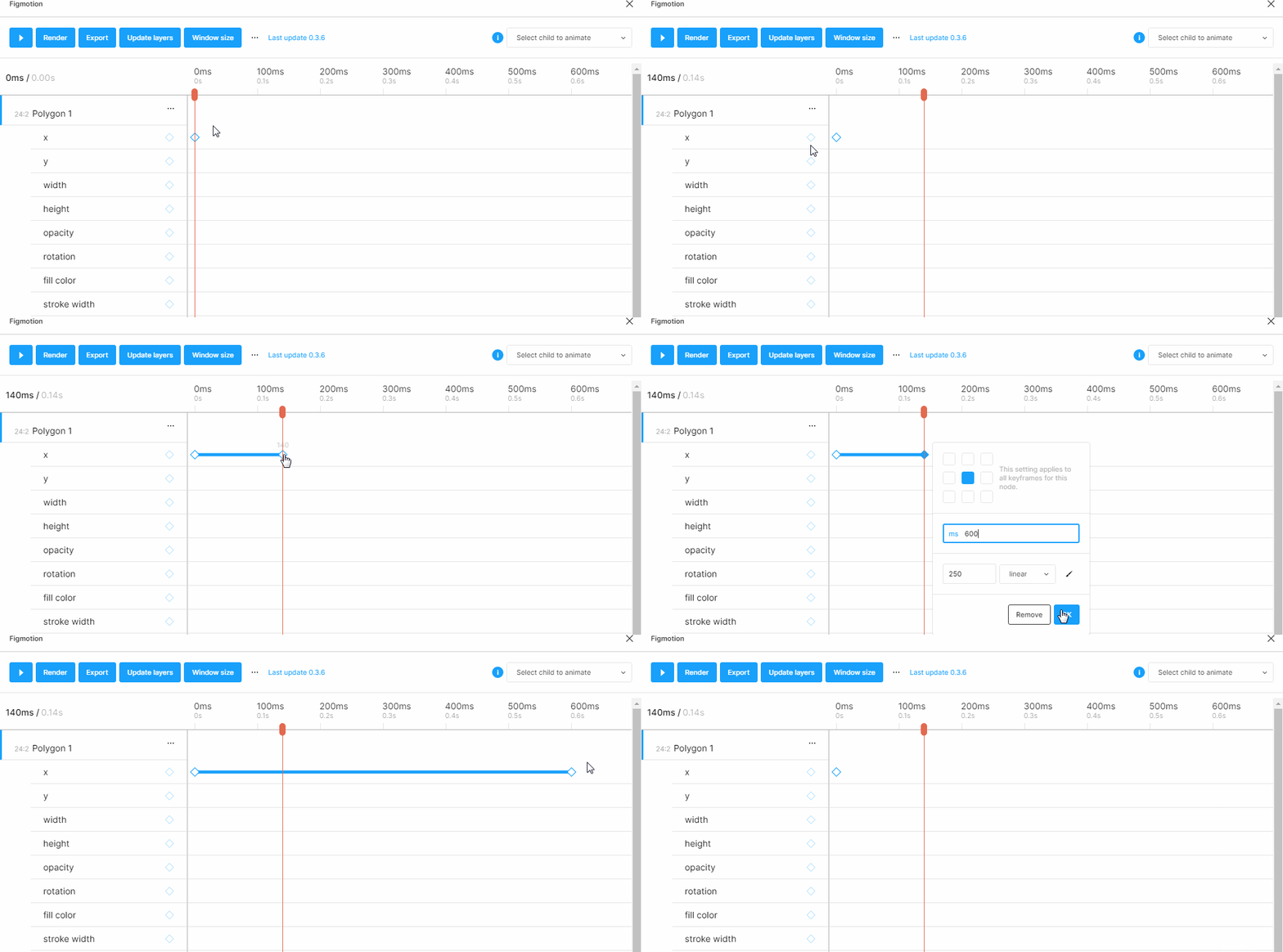
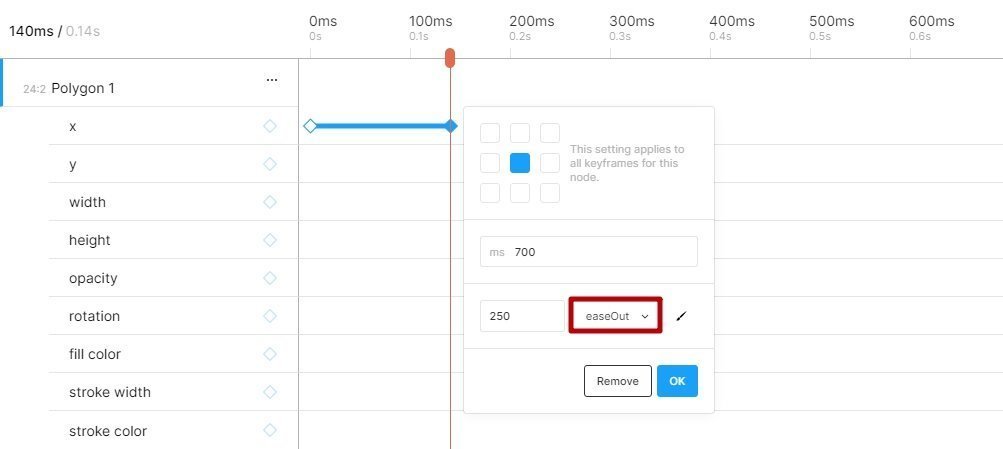
Удалить ключевой кадр можно с помощью кнопки Remove в появившемся окне, как это показано выше. Также в этом окне настраивается смягчение движения элемента как в начале, так и в конце. Используется тот же принцип, что и в After Effects — Easy Ease.
Продолжим создание анимации: установите ключевой кадр на 700ms любым способом и выберите easeOut. Таким образом элемент завершит анимацию более плавно.
Теперь нужно обозначить вектор движения и окончательное местоположение элемента. Делается это довольно легко: передвиньте треугольник вправо на нужное расстояние, на панели свойств элемента посмотрите значение оси x. Это значение введите в окно ключевого кадра.
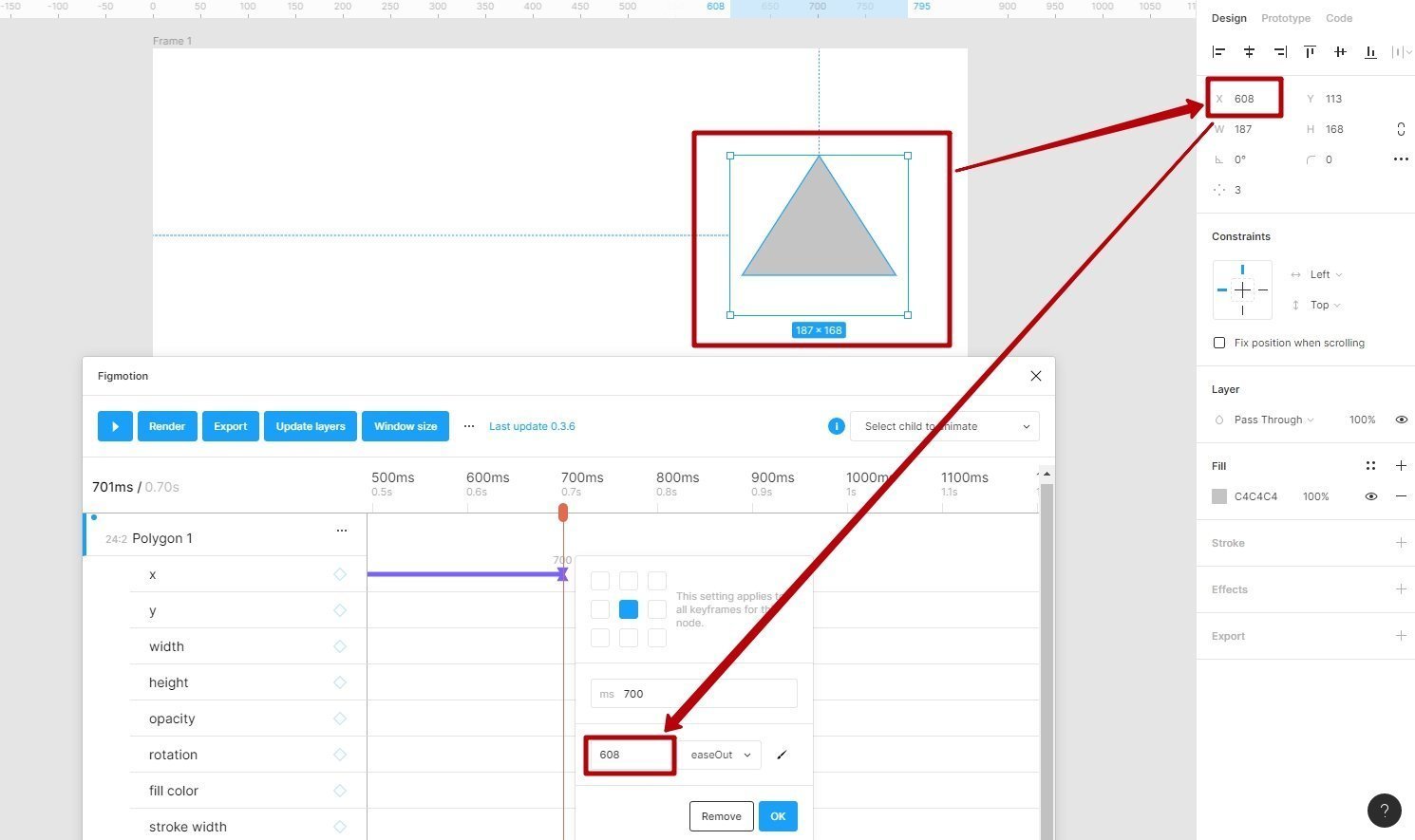
Правда, есть небольшой нюанс, который я обнаружил опытным путём. От фактического значения оси x (когда установите его в окне ключевого кадра) будет вычтен размер, равный половине вашего элемента, и фактически ось x будет равна 514. А не 608, как в моём примере.
Поэтому, если вы хотите получить элемент точно по конкретной координате от края объекта, учитывайте, что придётся прибавить число, равное половине этого объекта. Поэтому я прибавил 94 и получил ровно 608. Но в окне ключевого кадра будет 702.
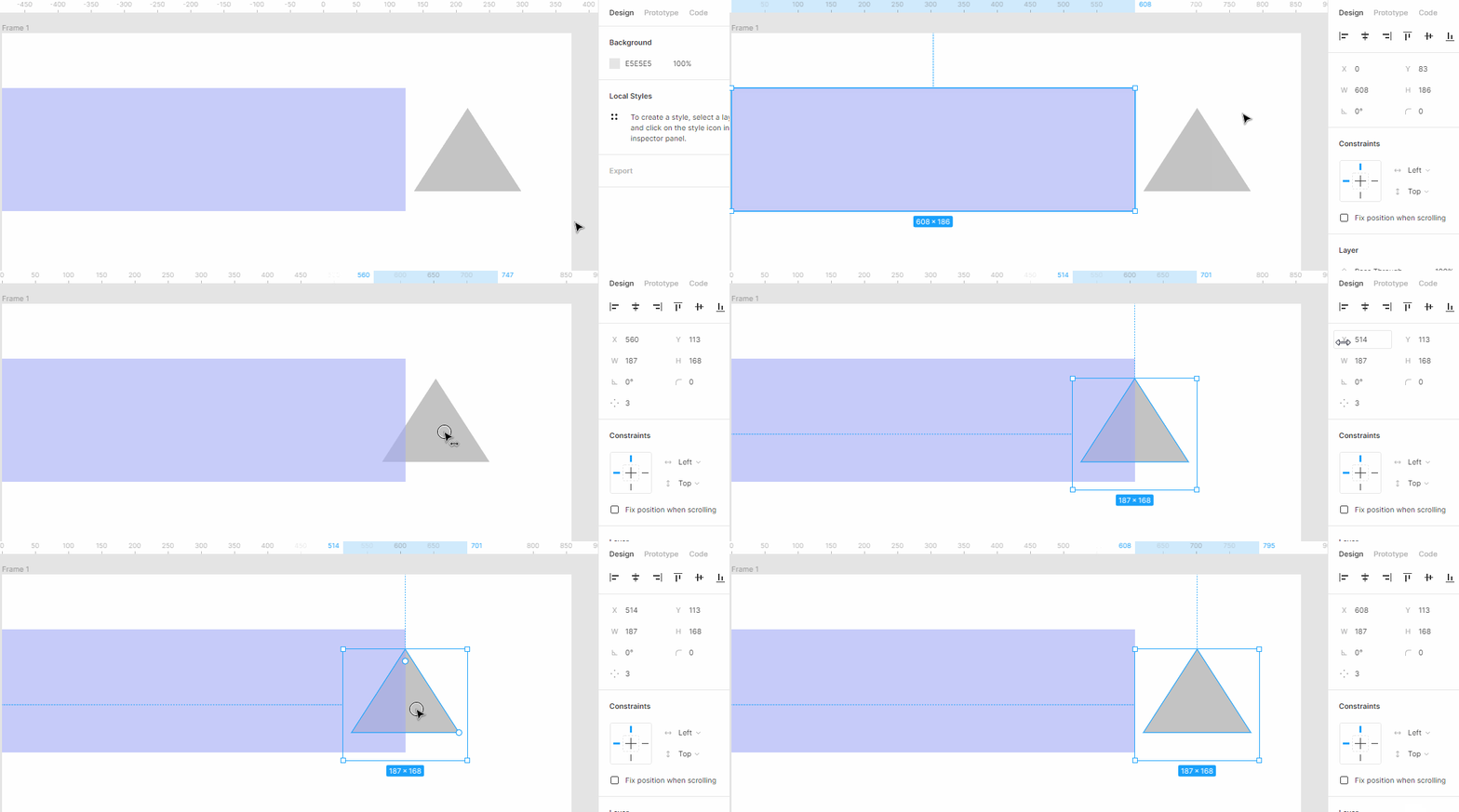
Конечно, не стоит заморачиваться подобными вычислениями, но понимать, откуда берутся различия в значениях координат элемента и ключевого кадра, думаю, нужно.
Для такого случая есть выход — поменять привязку центра ключевого кадра объекта. Меняется в выпадающем окне, где и все значения ключевого кадра.
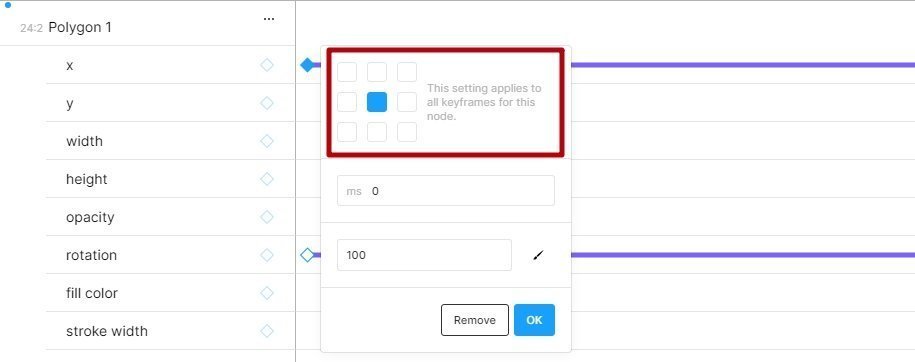
Вроде как это отличный выход, но опять же есть «но»: данное свойство применяется для всех ключевых кадров всех свойств, что становится очередной проблемой. Ниже я рассмотрю подобный случай, а пока завершим нашу анимацию.
Давайте посмотрим промежуточный вариант. Чтобы проиграть анимацию, перейдите к нулевой секунде и нажмите пробел или кнопку Play в верхней части окна.
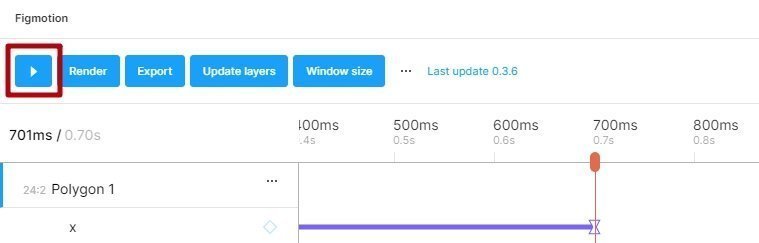
Анимация треугольника по оси x.

Теперь, используя свойство Rotate, заставим фигуру вращаться вокруг своей оси во время движения. Для этого перейдите на свойство Rotate и установите два ключевых кадра — на нулевой секунде и на 700ms.
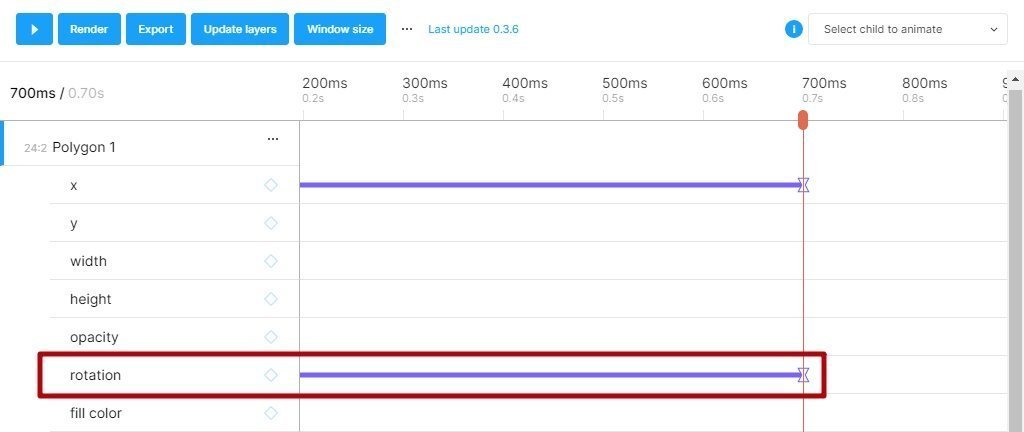
Нажмите на второй ключевой кадр и выставите значение 360 градусов. Это вполне логично, так как мы имеем дело уже не с координатами, а с углами, то есть по сути мы повернули треугольник на 360 градусов.
Итоговый вариант анимации.
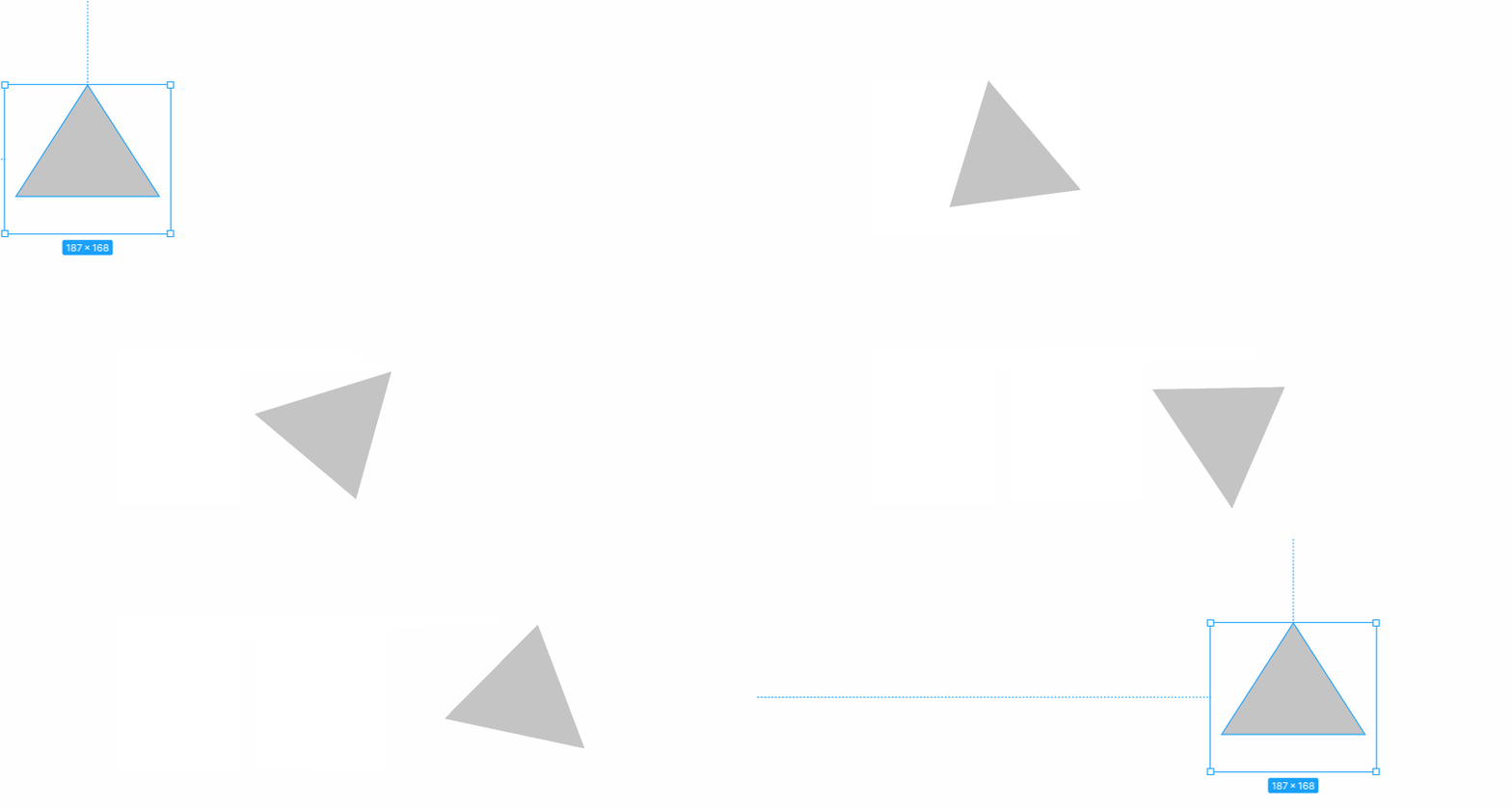
Теперь давайте поменяем расположение центра ключевого кадра оси x.
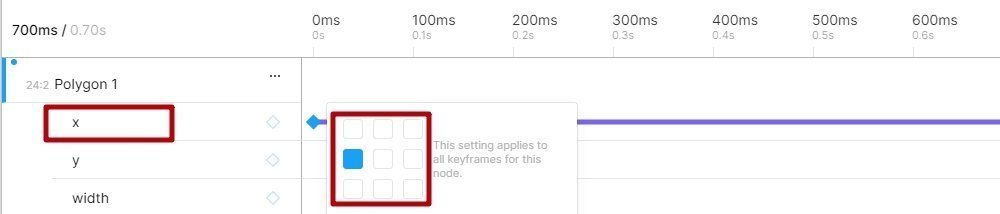
Запускаем анимацию и смотрим, что получилось.
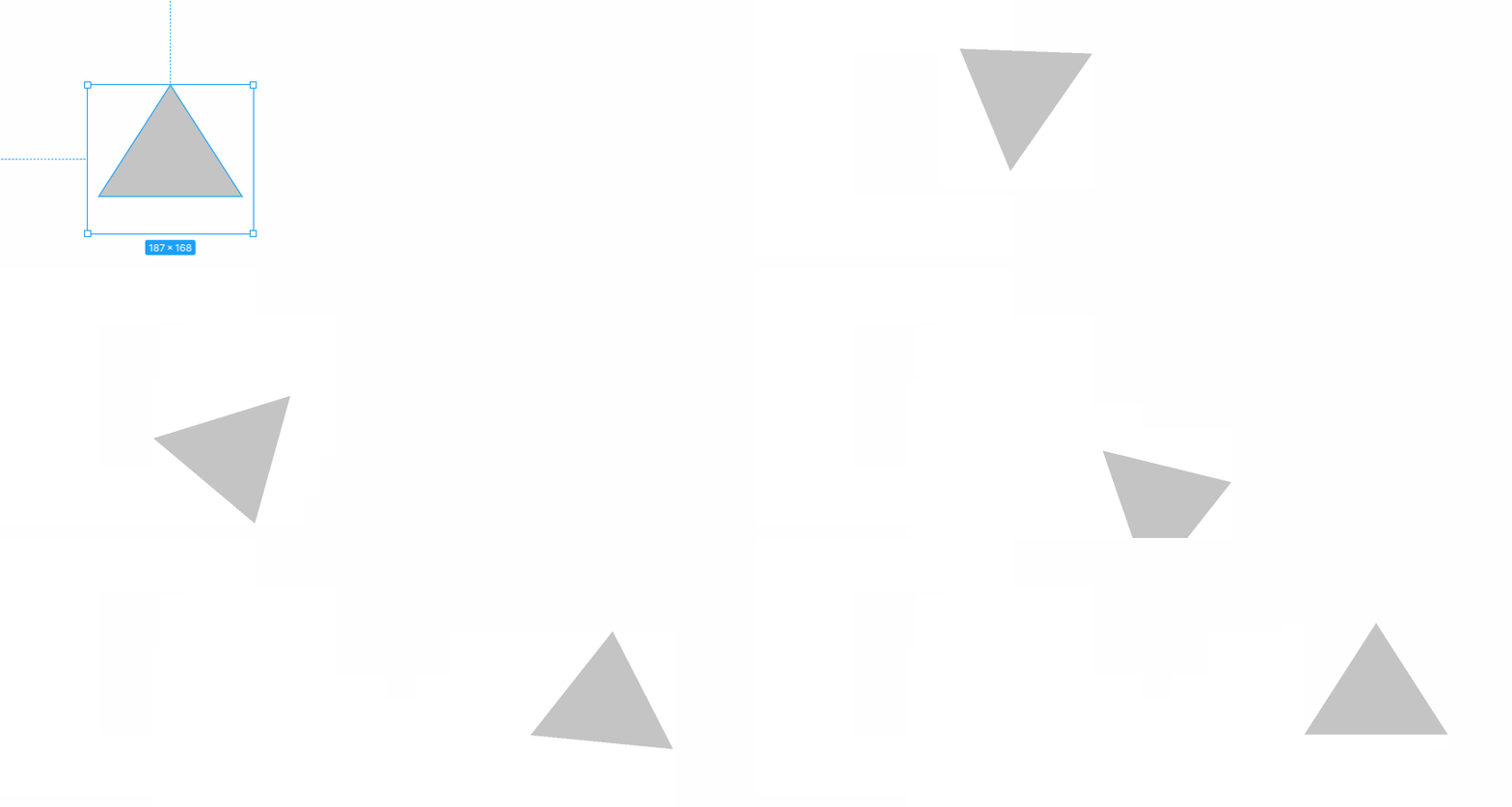
Треугольник сместился от левого края вправо, но мы перестали контролировать его вращение, так как оно происходит относительно смещённого центра. Его мы установили только для ключевого кадра свойства оси x. Вращается треугольник довольно хаотично, не вокруг своей оси, как задумывалось изначально.
Но если быть более внимательным, авторы плагина сразу предупреждают, что изменение центра объекта будет применено сразу ко всем ключевым кадрам. Иногда это может быть полезно, а иногда может сыграть злую шутку.

В целом, считаю этот плагин довольно полезным, особенно для тех, кто не знаком даже с базовой анимацией. Это отличный тренажёр перед тем, как перейти на более сложные пакеты типа After Effects.
Figmotion незаменим при быстрой подаче и презентации идеи, когда не нужно заморачиваться с деталями, а достаточно показать направление и принцип.