для чего нужен порт репликатор
Разъемы ноутбуков и их назначение
Для удобства чтения мы поделили информацию о разъемах на пять групп:
Универсальные разъемы
Шина USB (Universal Serial Bus – Универсальная последовательная шина) применяется повсеместно. Такому успеху способствовала и способствует высокая пропускная способность, компактность разъема и его долговечность, возможность горячего подключения, универсальность и масштабируемость.
Технология
Характеристики USB 1.0/1.1 следующие:
В настоящий момент разрабатывается и уже анонсирована новая, третья версия USB, получившая соответствующее название USB 3.0. Скоростные параметры USB 3.0 превышают таковые у USB 2.0 примерно в 10 раз и составляют 4.8-5.0 Гбит/с. Предполагается, что массовое внедрение USB 3.0 начнется в 2010 году.
Разъем USB легко узнать – это прямоугольное отверстие, размером примерно 12х5 мм, с «язычком» внутри.
Пара разъемов Powered USB на ноутбуке
Показанный на фото прямоугольный разъем называется USB type A, он используется на ноутбуках и настольных компьютерах и под него рассчитаны все USB-устройства и кабели.
Разъем на кабеле типа A.
Таким же разъемом оснащены внешние USB-устройства, подключаемые к ноутбуку
Однако на внешних устройствах, соединяемых с ноутбуком при помощи кабеля, разъем типа А не используется; используется либо разъем типа B, либо разновидности mini USB и micro USB.
Разъем типа B на другом конце кабеля
Разъем mini USB на внешнем устройстве
Обычно разъемы type B используются на принтерах, сканерах и внешних накопителях; портом mini USB оснащены коммуникаторы, миниатюрные жесткие диски, некоторые фотокамеры, USB-хабы, картридеры; разновидности micro USB можно встретить на некоторых mp3-плеерах и фотокамерах.
Ноутбуки в большинстве случаев оснащены разъемами USB в количестве от одного до четырех. Лишь изредка и на мощных или профессиональных моделях разъемов может быть больше. Однако малое количество разъемов – это не проблема, потому что преимущество шины USB заключается в масштабируемости: к одному разъему можно подключить несколько устройств. Для этого служат разветвители, чаще именуемые USB-хабами (от английского USB Hub ), которые могут быть как отдельным устройством, так и встроенным в монитор или клавиатуру, либо охлаждающую подставку для ноутбука.
Для подключения устройств с достаточно большим энергопотреблением (таких, например, как внешние жесткие диски) разветвитель может быть оснащен внешним блоком питания от сети 220 В, такой хаб называется активным.
Кроме того, многие компактные и профессиональные модели мобильных компьютеров могут оснащаться док-станциями (покупаются дополнительно), на которых имеются дополнительные порты USB.
Важные сведения
Обозначение порта Powered USB
FireWire
Разновидность последовательной шины, используемой для соединения компьютера и периферийных устройств. Отличие от USB заключается в несколько меньшей функциональности FireWire и совершенно ином протоколе обмена информацией устройств FireWire. Данный тип шины позволяет объединить два компьютера в локальную сеть, что не позволяет сделать USB.
Технология
Стандарт IEEE 1394, известный как FireWire (Apple), i.Link (Sony, JVC), mLAN (Yamaha), Lynx (Texas Instruments), DV (Panasonic), создан в 1995 году, как и USB, однако разработка FireWire началась гораздо раньше USB – в 1986 году. Разработкой занималась компания Apple, ей же принадлежат все патенты.
Преимуществами FireWire являются:
Всего принято 5 спецификаций IEEE 1394 на сегодняшний день.
Шина FireWire в основном используется для подключения внешних накопителей, видеокамер MIniDV/DV (и других мультимедиа-устройств), принтеров, сканеров и создания компьютерной сети.
Что такое док (стыковочная) станция
Что такое док станция и для чего она нужна?
Док-станция — стационарная конструкция с разъёмами для некоторых электронных устройств, служащая для быстрого одновременного подключения к кабелям электропитания, передачи данных, голоса или мультимедийного трафика.
Можно встретить различные названия: «DockStation», «док-станция», «Port replicator», «Expansion Port», «порт-репликатор», «стыковочная станция» — все они по предназначению означают одно и тоже: расширения функциональных возможностей портативного компьютера.
В портативных компьютерах, в отличие от настольных, всегда ощущался недостаток портов и разъёмов.
Если в десктоп всегда просто добавить необходимый контроллер или дополнительную планку, то владельцам ноутбуков приходилось довольствоваться лишь тем набором портов, который производитель сумел разместить на боковых панелях.
Производители придумали док-станции — небольшие приставки подключающиеся к ноутбукам и обеспечивающие их полным набором всех портов и разъёмов, которые только могут пригодиться владельцу ПК: несколькими дополнительными USB, разъёмами PS/2, видеовыходами VGA, S-Video и DVI, аналоговыми и цифровыми аудиопортами, слотами PCMCIA или ExpressCard и даже портами LPT и COM.
Помимо дополнительных портов и разъёмов в док-станцию может быть встроен блок питания.
Также могут быть предусмотрены и отсеки для дополнительной аккумуляторной батареи, жёсткого диска или оптического привода.
Порт-репликатор отличается от полноценной док-станции компактностью: он лишь расширяет набор портов и в нём нет места для установки дополнительных аккумуляторов или накопителей.
У каждого производителя есть собственный вариант разъёма для подключения док-станции или порт-репликатора, поэтому если вам требуется такое устройство, лучше всего обратить внимание на модель под той же маркой, что и ваш ноутбук.
Впрочем, выпускаются также универсальные док-станции и порт-репликаторы.
Обычно такие модели подключаются к ноутбукам через интерфейс USB.

Основная идея использования данных устройств такова: человек берет с собой компактный и легкий ноутбук с минимумом возможностей (коммутации, функциональности).
По приходу домой или на рабочее место он, подсоединив ноутбук к док-станции или порту-репликатору, сразу же получает практически полноценный компьютер, к которому уже подключен стандартный внешний монитор, внешняя клавиатура и полноценная мышь, сетевой или модемный кабель, сканер, принтер и т.д.
Т.е. один раз подключив всю периферию и коммуникации к порту репликатору или док-станции, вам не нужно каждый раз подключать все это заново — достаточно просто соединить ноутбук с одной стыковочной станцией.

Если вы не можете сделать выбор между комфортом работы на настольном компьютере и мобильностью ноутбука, то не стоит искать компромисс.
Не нужно брать большой ноутбук с полноценной клавиатурой и 17″ матрицей, гораздо дешевле будет оборудовать рабочее место стационарным LCD монитором, клавиатурой, мышкой и док-станцией, пусть ваш ноутбук остается легким, не очень дорогим инструментом для решения ваших повседневных задач.
Док-станции и порт-репликаторы для ноутбуков
Для расширения возможностей лэптопов были придуманы док-станции с дополнительными портами, слотами расширения, накопителями и аккумуляторными батареями.
В портативных компьютерах, в отличие от настольных, всегда ощущался недостаток портов и разъёмов: если в десктоп всегда просто добавить необходимый контроллер или дополнительную планку, то владельцам ноутбуков приходилось довольствоваться лишь тем набором портов, который производитель сумел разместить на боковых панелях машины. Особенно печально обстояло дело с субноутбуками, в которых ради миниатюрности отказывались не только от оптических накопителей, но и от слотов для карт расширения, и, конечно же, от громоздких последовательных и параллельных портов.
Чтобы не терять потенциальных покупателей ноутбуков, производители придумали док-станции и порт-репликаторы. Эти небольшие приставки подключались к лэптопам и обеспечивали их полным набором всех портов и разъёмов, которые только могут пригодиться владельцу ПК: несколькими дополнительными USB, разъёмами PS/2, видеовыходами VGA, S-Video и DVI, аналоговыми и цифровыми аудиопортами, слотами PCMCIA или ExpressCard и даже портами LPT и COM.
Порт-репликатор отличается от полноценной док-станции компактностью: он лишь расширяет набор портов, и в нём нет места для установки дополнительных аккумуляторов или накопителей.
Как правило, у каждого производителя есть собственный вариант разъёма для подключения док-станции или порт-репликатора, поэтому если вам требуется такое устройство, лучше всего обратить внимание на модель под той же маркой, что и ваш ноутбук. Впрочем, масса фирм, выпускающих всевозможные компьютерные аксессуары, продаёт также универсальные док-станции и порт-репликаторы. Обычно такие модели подключаются к лэптопам через интерфейс USB.
ASUS USB2.0_HZ-1
Универсальный порт-репликатор, который может подключаться к любому компьютеру через интерфейс USB. Интересно, что производитель особо подчёркивает совместимость этой модели как с Windows, так и с лэптопами под управлением Mac OS X.
Устройство располагает четыремя портами USB 2.0, аналоговым VGA и цифровым DVI-I видеоинтерфейсами для подключения внешних мониторов с разрешением до 1080p, сетевым портом Ethernet RJ-45, а также аналоговыми выходом на наушники и микрофонным входом.
HP QuickDock (KN745AA)
Компактный порт-репликатор, совместимый с ноутбуками HP серий Pavilion, HDX и TouchSmart tx-1200 (список моделей можно посмотреть на сайте HP). Несмотря на слово «док» в названии, это типичный порт-репликатор: в нём нет места для накопителей и аккумуляторов. Порт-репликатор соединяется с ноутбуком через специальный разъём на боковой панели, при этом блок питания лэптопа подключается непосредственно к модулю, а компьютер можно включать кнопкой, установленной на этом устройстве.
Приобретя этот модуль, вы получите в дополнение к встроенным в лэптоп шесть портов USB 2.0, цифровой коаксиальный аудиовыход S/PDIF, выход на наушники, микрофонный порт, видеовыход VGA (D-sub 15) и сетевой порт Ethernet RJ-45. Кроме того, репликатор оснащён инфракрасным приёмником для работы с отдельно приобретаемым пультом дистанционного управления.
HP 120W Advanced Docking Station
Полноценная док-станция для ноутбуков Hewlett-Packard серий EliteBook и ProBook, оснащённых фирменным разъёмом на нижней панели корпуса. Устройство снабжено отсеком Multibay II для установки дополнительных 2,5-дюймового жёсткого диска или оптического накопителя с интерфейсом SATA и собственным встроенным блоком питания мощностью 120 Вт. Корпус станции может использоваться в качестве подставки для внешнего монитора.
На боковых панелях док-станции расположены шесть портов USB 2.0 (пять из которых могут использоваться для зарядки внешних устройств при выключенном компьютере), два порта PS/2 для мыши и клавиатуры, порт eSATA, порт VGA, два порта DVI-D, два разъёма DisplayPort, последовательный (СOM) и параллельный (LPT) порты, сетевой разъём Ethernet RJ-45, выход на наушники и микрофонный вход.
Icy Box IB-DK210
Универсальная док-станция, объединённая с охлаждающей подставкой для нетбуков и субноутбуков с размером экрана до 10,2 дюйма. Откинув пластиковую крышку, можно установить в корпус тонкий 9,5-миллиметровый 2,5-дюймовый винчестер и «ноутбучный» оптический привод с интерфейсом SATA.
На боковой панели аппарата установлены два порта USB 2.0 и выключатель кулера. Устройство комплектуется внешним сетевым блоком питания и подключается к компьютеру по шине USB.
JET.A Basty (JA-CP1+ODD)
Ещё одна универсальная док-станция, совмещённая с охлаждающей подставкой, предназначена для нетбуков или субноутбуков с диагональю экрана от 7,9 до 10,2 дюйма. Она существенно расширяет функциональность дешёвого портативного компьютера, но не слишком удобна в эксплуатации, поскольку машина никак не крепится на подставке.
Устройство выполнено на основе толстого алюминиевого листа и оснащено 60-миллиметровым вентилятором, встроенным низкопрофильным DVD-рекордером с интерфейсом SATA, отсеком для 2,5-миллиметрового жёсткого диска SATA, а также двумя портами USB 2.0.
Станция комплектуется внешним сетевым блоком питания и подключается к компьютеру по шине USB.
Lenovo ThinkPad Advanced Dock
Док-станция для ноутбуков Lenovo ThinkPad серий T60, Z60, T400 и T500, оснащённых специальным разъёмом на нижней панели корпуса. В корпусе предусмотрен отсек IBM Ultrabay для установки оптического привода PATA или SATA, либо жёсткого диска с интерфейсом SATA. К особенностям этой модели относится возможность использования низкопрофильных карт расширения PCI Express для настольных компьютеров, включая графические ускорители ATI Radeon X1400 с 256 Мбайтами видеопамяти, видеоинтерфейсами VGA, DVI и телевизионным выходом. При помощи дока и «десктопной» видеокарты в ноутбуку можно одновременно подключить четыре внешних монитора.

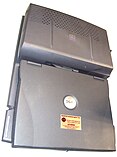
Док-станция может позволить некоторым портативным компьютерам заменить настольный компьютер без ущерба для мобильных вычислительных возможностей машины. Портативные компьютеры могут стыковаться и отстыковываться в горячем, холодном или резервном режиме, в зависимости от возможностей системы. В « холодной» док-станции или отстыковке компьютер полностью выключается перед стыковкой / расстыковкой. В горячей или отстыкованной док- станции компьютер продолжает работать после стыковки / отстыковки. Резервная стыковка или отстыковка, промежуточный стиль, используемый в некоторых проектах, позволяет стыковать / отстыковывать компьютер при включенном питании, но требует, чтобы он был переведен в спящий режим перед стыковкой / расстыковкой.
СОДЕРЖАНИЕ
Док-станции можно условно разделить на четыре основных типа.
Док-станция расширения
Обеспечивает такое аппаратное расширение для подключенного к нему устройства. Например, внешний накопитель, графический процессор или радиаторы жидкостного охлаждения.
Репликатор портов / концентратор
Док-станция Breakout / многопортовый адаптер
Коммутационная док-станция концептуально представляет собой коммутационный блок в форме док-станции. Это расширение типичного репликатора портов, поскольку он не только реплицирует существующие порты, уже имеющиеся на компьютере, но также предлагает дополнительные порты. В современных компьютерах это чаще всего достигается с помощью специального, часто проприетарного разъема, который объединяет сигналы от множества скрытых трасс от бортовых внешних шин в один разъем. Таким образом, док-станция может предложить большее количество портов, чем физически присутствует на компьютере. Это позволяет базовому устройству иметь меньше физических портов, при этом позволяя пользователям получить доступ ко всему спектру функций его материнской платы.
Большинство компаний, производящих ноутбуки с такими коммутационными портами, также предлагают более простые адаптеры, которые предоставляют доступ к одной или двум объединенным в них шинам одновременно.
OEM / фирменная док-станция

Подобно коммутационному устройству, некоторые док-станции создают несколько подключений из одного порта, только вместо того, чтобы извлекать их из внутренних наборов микросхем, они создают их внутри док-станции с помощью преобразователей. Они функционально идентичны концентратору с различными подключенными преобразователями. Эти док-станции с автономным питанием, часто использующие проприетарные соединения и предназначенные для постоянной установки, предназначены для определенных моделей ноутбуков и требуют обновления одновременно с ноутбуком. Часто док-станции OEM содержат проводное подключение к Интернету, два дисплея и ряд USB- и аудиоразъемов.
Универсальная / сторонняя док-станция
Подставки и подставки для ноутбуков / ноутбуков
Подставки для ноутбуков / ноутбуков иногда неправильно называют док-станциями, но, похоже, они созданы из более старых технологий, поскольку они никак не подключаются к компьютеру. Это инертный аксессуар, предназначенный только для физической поддержки установленного на нем компьютера, как правило, для поднятия его экрана на более эргономичную высоту, обеспечения охлаждения или просто для экономии места на столе. В 2019 году некоторые производители запустили зарядные устройства USB и QI (беспроводные), но они по-прежнему независимы и не подключаются к ноутбуку.
Доки для транспортных средств

Некоторые производители разрабатывают мобильные док-станции специально, чтобы выдерживать суровые путешествия; такие продукты могут иметь конструктивные характеристики MIL-STD 810E по вибрации и ударам.
Типы автомобильных док-станций
Компоненты автомобильного крепления
Основные компоненты конструкции компьютерных автомобильных креплений включают:
Док-системы поставляются в виде отдельных компонентов, требующих от пользователя установки и настройки устройства.
Ноутбуки на любой вкус
Первый по-настоящему портативный компьютер был выпущен в 1981 году корпорацией Osborne Computer. Модель Osborne 1 была основана на процессоре Zilog Z80 с тактовой частотой 4,0 МГц и имела встроенный 5-дюймовый монитор и опциональный комплект аккумуляторов. Стоила она 1795 долл. Для своего времени компьютер Osborne 1 был мощным и революционным он даже помещался под сиденьем в самолете! Но все же желания брать его с собой в путешествие или хотя бы держать в руках не возникало: весил он 10 кг и выглядел просто ужасно.
 егодня, спустя два десятилетия после появления первых портативных ПК, ноутбуки совсем не похожи на своих предков. Портативность, стильный дизайн, широкие функциональные возможности, высокая производительность и длительная автономная работа вот характерные черты современных ноутбуков.
Несмотря на огромное разнообразие представленных на рынке моделей ноутбуков, а возможно, именно по причине этого разнообразия пользователь, принявший решение о покупке ноутбука, сталкивается со сложной проблемой выбора. И чтобы сделать правильный выбор, нужно предварительно задать себе два простых вопроса: для решения каких задач приобретается ноутбук и какую сумму предполагается на него потратить.
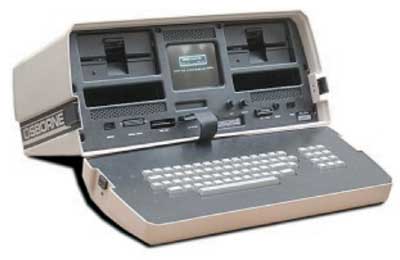
Osborne 1 первый портативный компьютер
Как ни странно это может показаться, большинство будущих пользователей либо с трудом представляют, зачем им нужен ноутбук, либо их запросы явно не соотносятся с той суммой, которую они готовы за него заплатить. К примеру, услышав по телевидению рекламное объявление известной компании, что ее ноутбуки можно приобрести всего за 700 долл., и польстившись на столь привлекательную цену, пользователь впоследствии нередко понимает, что приобрел совсем не то, что ему было нужно.
Поэтому прежде чем принять окончательное решение о покупке ноутбука, нужно составить представление о том, какие бывают ноутбуки и чем они отличаются друг от друга.
Кроме конструктивных особенностей, модели ноутбуков отличаются друг от друга по типу процессора и чипсета системной платы. Фактически именно тип используемого процессора и чипсета определяет в конечном счете и тип применяемой памяти, и конструктивные особенности ноутбука, и функциональность, и производительность. В подавляющем большинстве ноутбуков используются различные версии процессоров компании Intel, хотя встречаются и ноутбуки с процессорами от AMD, VIA и Transmeta. Однако, учитывая, что ноутбуки на этих процессорах мало распространены на российском рынке и спрос на них невелик, мы будем рассматривать именно ноутбуки с процессорами компании Intel.
Характеристики ноутбуков
 так, прежде всего давайте сформулируем требования, которым должен отвечать современный ноутбук.
Наиболее важными характеристиками ноутбука являются:
Перечисленные характеристики являются в какой-то степени взаимоисключающими. Так, при увеличении размера ЖК-экрана возрастает его энергопотребеление, что, в свою очередь, ведет к уменьшению времени автономной работы ноутбука. Увеличение емкости аккумуляторной батареи (что позволяет продлить время автономной работы ноутбука) негативно отражается на весе ноутбука. Аналогично, высокая производительность ноутбука не совместима с длительным временем его автономной работы. Дело в том, что увеличение тактовой частоты процессора ноутбука неизбежно приводит к возрастанию поглощаемой мощности. К примеру, для современных процессоров Intel Pentium 4 максимальная поглощаемая мощность уже превысила рубеж 90 Вт, а чем больше эта мощность, тем меньше ноутбук может работать от аккумуляторной батареи.
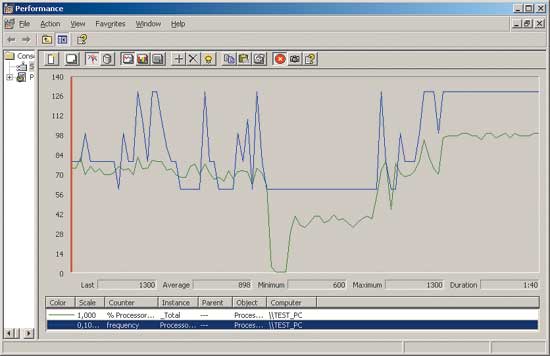
Динамическое переключение тактовой частоты (синяя линия) процессора в зависимости от его загрузки (зеленая линия)
Для достижения оптимального сочетания высокой производительности и длительного времени автономной работы компания Intel выпустила специальные мобильные версии процессоров Mobile Intel Pentium 4, Mobile Intel Pentium 4-M, Intel Celeron M и Intel Pentium M.
Основное различие между мобильными процессорами и процессорами для стационарных ПК заключается в средствах управления энергопотреблением, что позволяет увеличить продолжительность автономной работы ноутбука на мобильном процессоре. К таким средствам относится, например, технология Enhanced Intel SpeedStep, позволяющая динамически снижать частоту процессора и напряжение питания при работе от батареи в зависимости от загрузки процессора.
По производительности мобильные процессоры при равных тактовых частотах ничем не отличаются от своих десктопных собратьев. Более того, благодаря возможности выбора схемы энергопотребления в операционной системе можно запретить мобильному процессору переходить на более низкую тактовую частоту, что повысит его производительность. Однако делать это имеет смысл только в том случае, если ноутбук питается от внешней электросети. Мобильные процессоры фактически предлагает пользователю выбор: либо повысить производительность за счет увеличения энергопотребления и сокращения времени автономной работы, либо, наоборот, увеличить время автономной работы за счет снижения производительности. Правда, еще имеется и компромиссный вариант, когда тактовая частота процессора и соответственно напряжение питания меняются динамически в зависимости от загрузки процессора: если степень утилизации процессора достигает, к примеру, 40%, то тактовая частота становится максимальной, если же степень утилизации процессора невелика, то тактовая частота снижается до минимального значения. Выбор этого компромиссного режима энергосбережения также осуществляется путем установки соответствующей схемы энергопотребления в настройках операционной системы. На приведенном выше рисунке показан процесс динамического переключения тактовой частоты процессора в зависимости от его загрузки.
Рассмотрим технические характеристики современных процессоров Intel для мобильных ПК.
Процессор Mobile Intel Pentium 4 отличается от обычного процессора Intel Pentium 4 тем, что поддерживает специализированные режимы пониженного энергосбережения, например режимы Deeper/Deep Sleep динамического управления энергопотреблением. Такой процессор требует использования специализированных чипсетов, в частности Intel 852PM или Intel 852GME.
Процессор Mobile Intel Pentium 4-M, в отличие от процессора Mobile Intel Pentium 4, имеет меньшее энергопотребление при тех же тактовых частотах и поддерживает технологию Enhanced Intel SpeedStep, позволяющую процессору работать на нескольких тактовых частотах, динамически переключаясь между ними в зависимости от загрузки процессора.
Процессор Intel Pentium M является флагманом линейки мобильных процессоров. Он был специально разработан для мобильных ПК нового поколения и имеет совершенно иную микроархитектуру по сравнению с процессором Intel Pentium 4. Данный процессор является одной из трех составляющих новой технологии Intel Centrino (две другие это чипсет семейства Intel 855 и интегрированный модуль беспроводной связи стандарта 802.11 b/g). В числе главных особенностей новой платформы чрезвычайно низкое энергопотребление как процессора, так и всей системы в целом.
Отличительной особенностью новой микроархитектуры процессора Intel Pentium M является сочетание высокой производительности с низким энергопотреблением и соответственно малым тепловыделением. Кроме пониженного энергопотребления, в новом процессоре реализована поддержка улучшенной технологии Intel SpeedStep.
Естественно, что новый по своей архитектуре процессор требует и нового чипсета. В платформе Intel Centrino это чипсет серии Intel 855, который существует в вариантах Intel 855PM и Intel 855GM/GME. Чипсет Intel 855PM предусматривает внешний по отношению к чипсету графический контроллер, а чипсет Intel 855GM/GME имеет интегрированную графическую подсистему.
Новые модификации чипсетов семейства Intel 855 обеспечивают работу с быстродействующей памятью DDR333 c максимальным объемом до 2 Гбайт.
Ноутбуки на базе мобильной технологии Intel Centrino довольно легко отличить от других на них должен быть логотип Intel Centrino.
Процессор Mobile Intel Celeron M является младшим братом процессора Intel Pentium M. Отличие его заключается в меньшем размере кэш-памяти, что приводит к снижению производительности. Кроме того, данный процессор не поддерживает технологию Enhanced Intel SpeedStep и способен работать только на максимальной частоте. Как и процессор Intel Pentium M, процессор Mobile Intel Celeron M совместим только с чипсетами семейства Intel 855.
Технические характеристики современных процессоров для мобильных ПК представлены в таблице.
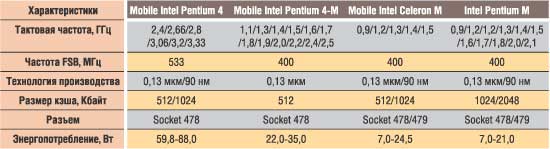
Характеристики современных процессоров для мобильных ПК
Функциональность ноутбука
 ункциональность ноутбука определяется интегрированными в нем устройствами и возможностью подключения разнообразных периферийных устройств, а также аксессуарами, которые могут поставляться в комплекте с ноутбуком или приобретаться отдельно.
Интегрированные устройства
Интегрированные устройства это прежде всего аналоговый модем и сетевой адаптер Ethernet. Модем позволяет подключаться к Интернету с использованием телефонной линии связи, а сетевой адаптер предназначен для подключения к локальной сети. И модем, и сетевой адаптер имеется (за редким исключением) в любом современном ноутбуке, а разница между ноутбуками заключается лишь в том, какой именно модем и адаптер там применяется.
В ноутбуках устанавливаются так называемые программные модемы. При этом пользователю абсолютно неважно, какой именно модем используется, так как все современные программные модемы имеют одинаковые функциональные возможности. Сетевые адаптеры могут иметь интерфейс 10/100Base-TX или 10/100/1000Base-T. Адаптеры первого типа позволяют подключаться к локальной сети cо скоростью 100 Мбит/с, а второго со скоростью 1 Гбит/с (при условии, что сама локальная сеть поддерживает гигабитное соединение). Несмотря на то что ноутбуки все чаще оснащаются гигабитными сетевыми адаптерами, говорить о востребованности такого решения еще рано. Поэтому стремиться к тому, чтобы ноутбук обладал именно гигабитным сетевым адаптером, не имеет смысла. Пока же эта функция хоть и не очень нужна, но не помешает.
Опционально ноутбуки могут снабжаться и другими встроенными устройствами: инфракрасным портом, модулем Bluetooth, модулем беспроводной связи 802.11a/b/g, картридером и некоторыми другими.
Инфракрасный порт необходим только в том случае, если ноутбук используется для соединения с мобильным телефоном, обладающим таким же портом. Это позволяет реализовать доступ в Интернет посредством мобильного телефона, однако такая возможность реализуется редко. Кроме того, учитывая, что инфракрасный порт предполагает довольно низкоскоростное соединение, его наличие в ноутбуке является скорее исключением из правил.
Встроенный модуль Bluetooth, наоборот, встречается все чаще в силу широкого распространения данного стандарта. Однако в России этот стандарт пока не прижился, поэтому насущной необходимости во встроенном модуле Bluetooth, наверное, нет. Кроме того, даже если данный встроенный модуль отсутствует, его можно приобрести отдельно и подключить к ноутбуку по USB-порту.
Картридер, встроенный в ноутбук, позволяет читать карты памяти, которые используются в цифровых фотокамерах или в КПК. Существует несколько типов карт (например, CompactFlash, SecureDigital, MultiMediaCard и др.), и картридеры, как правило, позволяют работать с картами нескольких стандартов.
В принципе, без встроенного в ноутбук картридера можно легко обойтись. Например, чтобы копировать на ноутбук цифровые фотографии, сделанные на фотоаппарате, картридер не нужен достаточно подключить цифровой фотоаппарат непосредственно к ноутбуку. Если же все-таки картридер необходим, его можно приобрести отдельно, ибо стоит он совсем недорого.
Беспроводной модуль связи, которым оснащается большинство современных ноутбуков, значительно расширяет функциональные возможности ноутбука. В частности, такие модули позволяют получать доступ в Интернет в так называемых хот-спотах, или в Wi-Fi-зонах, которых с каждым днем становится все больше. Эта возможность особенно актуальна для бизнес-пользователей, которые немало времени проводят в гостиницах, аэропортах и в других публичных местах, где организованы такие хот-споты.
В том случае, если ноутбук не оснащен интегрированным модулем беспроводной связи, его можно приобрести отдельно в виде PCMCIA-карты, вставляющейся в соответствующий слот.
Если без таких устройств, как картридер, инфракрасный порт, модуль Bluetooth и даже модуль беспроводной связи, в общем-то, можно обойтись, то оптический привод является обязательным без него ноутбук превращается в груду бесполезной электроники. В случае отсутствия в ноутбуке встроенного привода (что нередко встречается у портативных моделей) придется купить внешний привод, который будет подключаться к ноутбуку либо через специальный разъем, либо по USB-интерфейсу. Стоит внешний привод около 100 долл.
Оптические приводы могут быть разными. Простейший вариант это CD-ROM-привод, позволяющий только читать CD-диски. Кроме того, есть CD-RW-приводы, с помощью которых можно записывать компакт-диски; DVD-ROM-приводы, позволяющие читать не только обычные CD-диски, но и DVD-диски; комбоприводы (DVD-ROM+CD-RW), которые могут читать DVD-диски и записывать CD-диски.
Учитывая, что разница в цене между обычным CD-приводом и комбоприводом DVD-ROM+CD-RW не очень значительна, лучше всего приобретать ноутбук, оснащенный именно комбоприводом. Он позволит записывать CD-диски, что может оказаться весьма полезным, а также просматривать на ноутбуке DVD-фильмы.
Если оптический привод (внешний или интегрированный) является непременным атрибутом ноутбука, то наличие флоппи-дисковода это уже анахронизм. Сейчас в продаже практически нет ноутбуков со встроенным флоппи-дисководом, что, собственно, вполне обоснованно, ведь на смену дискетам пришли новые, значительно более емкие носители информации, например флэш-память. При необходимости использовать именно дискеты к любому ноутбуку можно опционально приобрести внешний флоппи-дисковод, подключаемый по USB-интерфейсу.
Конечно, мы рассказали далеко не обо всех настраиваемых устройствах. В ноутбук могут быть встроены и более экзотические устройства, например Web-камера, сканер отпечатков пальцев для предотвращения несанкционированного доступа и даже интегрированный мобильный телефон.
Интерфейсы ввода-вывода
Возможность подключения к ноутбуку различных периферийных устройств зависит от количества и типа разъемов портов ввода-вывода, установленных в ноутбуке, причем число тех или иных разъемов обусловлено типом ноутбука.
Для подключения периферийных устройств используются порты USB. С помощью USB-интерфейса к ноутбуку можно подключить мышь, флэш-память, внешний оптический привод, флоппи-дисковод, внешние аудиокарты и TV-тюнеры, принтеры, сканеры, цифровые фотоаппараты, беспроводные точки доступа и другие устройства. Соответственно возникает вопрос: сколько же USB-портов должен иметь ноутбук? Ответ зависит от того, какие функции выполняет ноутбук.
Если он заменяет настольный ПК, то таких портов должно быть как минимум четыре, а то и больше. Впрочем, недостаток USB-портов можно компенсировать, купив USB-концентратор. Если же ноутбук применяется как мобильное устройство, то, как показывает практика, вполне достаточно трех USB-портов, поскольку необходимость в одновременном использовании большего количества портов возникает крайне редко.
Говоря о USB-портах, отметим, что существует два типа этого интерфейса USB 1.1 и USB 2.0. Интерфейс USB 2.0 является более высокоскоростным и применяется во всех современных ноутбуках.
Другой порт, который является непременным атрибутом любого ноутбука, PCMCIA-слот. Самый распространенный пример его использования установка PCMCIA-карты беспроводной связи. Если в ноутбуке уже имеется интегрированный модуль беспроводной связи, то PCMCIA-слот можно задействовать для подключения внешнего оптического привода или для установки картридера с интерфейсом PCMCIA.
Следующий разъем, которым часто оснащаются ноутбуки, это IEEE-1394, называемый также FireWire. В отличие от интерфейса USB, FireWire не столь распространен и используется в основном для подключения видеокамер. Бывают и внешние жесткие диски с этим интерфейсом, а также сканеры и принтеры, хотя они встречаются довольно редко. Как правило, в ноутбуке либо вообще нет портов IEEE-1394, либо их не более двух. Данный порт необходим в том случае, если к ноутбуку должна подключаться аппаратура с соответствующим интерфейсом.
В ноутбуках также используются такие порты ввода-вывода, как последовательный COM-порт и параллельный LPT-порт. Эти порты уже устарели (особенно LPT-порт) сейчас в продаже редко встретишь устройство, которое подключается с использованием данного интерфейса. Соответственно и в ноутбуках эти порты применяются не так часто. Исключение составляет целый ряд профессиональных устройств: денситометров, калибраторов, осциллографов, управляемых коммутаторов и др., с которыми большинство пользователей не работает. Если же необходимость использования последовательного порта все-таки возникает, а в ноутбуке такого порта нет, то можно приобрести переходник с интерфейса USB на последовательный интерфейс.
Практически во всех ноутбуках есть также VGA-разъем, который может применяться для подключения внешнего монитора или проектора. Данный разъем, нередко сопровождаемый разъемом S-Video, требуется в том случае, если ноутбук предполагается использовать для показа презентаций в сочетании с проектором для вывода изображения на экран.
Репликаторы портов и док-станции
Во многих моделях ноутбуков, имеющих в силу своей портативности ограниченное число портов ввода-вывода, есть специальный разъем для подключения дополнительного репликатора портов или док-станции. Репликатор портов это устройство с дополнительными портами ввода-вывода. К примеру, в ноутбуке может быть всего два USB-порта, а репликатор портов позволяет воспользоваться еще несколькими USB-портами. Кроме того, на репликаторе портов, как правило, присутствуют и редко используемые интерфейсы вроде последовательного и параллельного.
Док-станция отличается от репликатора портов тем, что, кроме дополнительных портов ввода-вывода, она оснащена дополнительными устройствами, которых нет в ноутбуке. Например, в дополнение к разнообразным портам ввода-вывода в док-станции могут быть оптический привод, флоппи-дисковод, картридер и мощная звуковая карта.
Благодаря док-станции ноутбук превращается в полноценный ПК с широким спектром функций, оставаясь в то же время портативным и легким.
Классификация ноутбуков
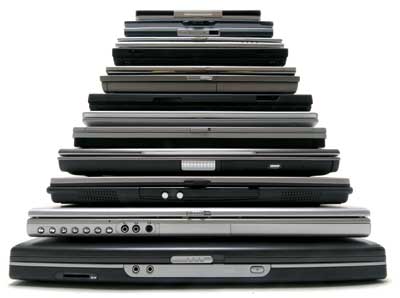
 азличные характеристики ноутбука, количество и разнообразие интерфейсов ввода-вывода определяют в итоге его принадлежность к тому или иному классу. Условно можно выделить следующие классы ноутбуков:
Конечно, предложенная система классификации не является всеобъемлющей, а некоторые модели весьма трудно отнести к тому или иному классу. Более того, производители ноутбуков по-разному классифицируют свои модели, причем в предлагаемых ими схемах логика подчас вообще отсутствует. Бизнес-серия, элит-серия и прочие загадочные названия все это не что иное, как рекламный ход для привлечения покупателей.
Дескноуты
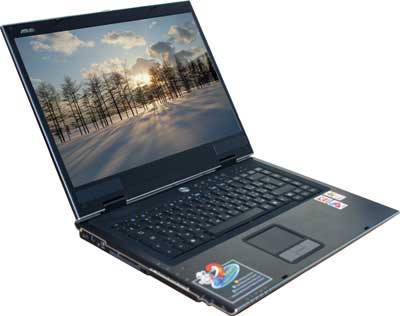
Еще несколько лет назад считалось, что ноутбук это исключительно мобильный компьютер, отличающийся от традиционного ПК своими размерами и возможностью работы от батареи. Однако рынок ноутбуков развивается в соответствии с потребностями пользователей, и, как выяснилось, не всем пользователям от ноутбука требуется мобильность. К примеру, если ноутбук применяется преимущественно стационарно или в тех местах, где можно использовать электропитание, то такая характеристика ноутбука, как длительность работы в автономном режиме (то есть при питании от встроенной аккумуляторной батареи), не критична. Такие ноутбуки выступают в качестве замены традиционных настольных ПК, и главное для них это высокая функциональность и производительность, причем и производительность, и функциональность в данном случае достигаются за счет увеличения размеров и соответственно веса ноутбука. Дескноуты имеют размер ЖК-экрана более 15 дюймов, а по своим функциональным возможностям и производительности лишь немного уступают настольным компьютерам. Батареи в таких ноутбуках применяются скорее в качестве источников бесперебойного питания (ИБП), поскольку из-за высокого энергопотребления не могут обеспечить длительного времени автономной работы.
Что же касается начинки дескноутов, то построены они на процессорах для настольных ПК семейства Intel Pentium 4 и в этом смысле мало чем отличаются от последних систем. Использование в подобных ноутбуках мобильных версий процессоров нецелесообразно, так как режим энергосбережения, предусматриваемый этими процессорами, актуален только при работе ноутбука в автономном режиме. В то же время применение десктопных процессоров обусловливает довольно большие размеры таких ноутбуков, поскольку требуется эффективная система теплоотвода, которая просто не уместится в тонком корпусе. Конечно, система охлаждения процессоров в дескноутах сильно отличается от систем охлаждения, используемых в настольных компьютерах. Так, вместо громоздкого радиатора с вентилятором, установленного над процессором, в данных ноутбуках, как правило, применяются миниатюрные радиаторы с тепловыми трубками и два вентилятора.
Использование процессоров для настольных ПК в таких ноутбуках налагает свои ограничения и на материнские (системные) платы они построены на основе тех же наборов микросхем, что и платы обычных настольных ПК, то есть их начинка очень напоминает конфигурацию обычного настольного ПК, но в миниатюрном исполнении. Жесткий диск может устанавливаться либо ноутбучный (уменьшенного формфактора), либо даже полноценный, что, конечно же, положительно отражается на производительности ноутбука в целом, поскольку жесткие диски для настольных ПК обладают более высокой производительностью по сравнению с жесткими дисками для ноутбуков.
Видеокарта в дескноутах интегрируется на материнской плате, а в редких случаях может даже устанавливаться отдельная видеокарта. Конечно, для стационарных ноутбуков с большим экраном возможности видеокарты имеют далеко не последнее значение. Поэтому в дескноутах применяются видеокарты с поддержкой всех последних технологий (типа API DirectX 9.0), позволяющие реализовать возможности современных трехмерных игр.
Уровень функциональности ноутбуков, выступающих в качестве замены полноценным ПК, также имеет первостепенное значение. Они оснащаются большим количеством разнообразных портов для подключения внешних устройств: портами USB 2.0, IEEE-1394, последовательными и параллельными портами, разъемами PS/2 для подключения внешней клавиатуры, разъемом S-Video и VGA-разъемом для подключения внешнего монитора или проектора, аудиоразъемами и пр. В дескноутах могут быть картридеры для чтения карт памяти, используемых в цифровых фотоаппаратах или в КПК, что еще больше повышает их функциональность. И конечно же, ноутбуки этого класса снабжаются встроенным оптическим приводом простым CD-ROM-приводом, или CD-RW-приводом, или комбоприводом DVD-ROM+CD-RW.
Как правило, дескноуты имеют встроенный модем и сетевой адаптер для подключения к локальной сети (Ethernet 10/100Base-TX).
Подводя итог описанию ноутбуков данного класса, еще раз отметим, что ноутбуки, использующиеся в качестве замены настольных ПК, характеризуются высокой производительностью, функциональностью, большим размером экрана и соответственно немалым весом (до 7 кг и даже более). В то же время они имеют ограниченное время автономной работы и не предназначены для использования в деловых поездках. Среди недостатков дескноутов можно отметить достаточно высокий уровень шума, производимого ими во время работы, что является неизбежным следствием невозможности построить малошумную систему теплоотвода в ограниченном пространстве корпуса ноутбука.
Универсальные ноутбуки
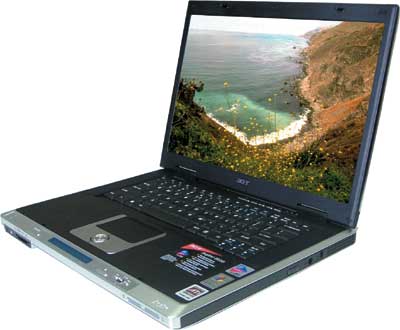
Универсальные ноутбуки это, пожалуй, наиболее многочисленный класс ноутбуков. Универсальными такие ноутбуки являются потому, что их можно использовать в качестве настольного ПК, но в то же время вес, размеры и продолжительность работы в автономном режиме позволяют брать их с собой в поездки. Для универсальных ноутбуков важным является оптимальное сочетание размеров, веса, времени автономной работы, производительности и функциональности. Но, естественно, добиться идеального сочетания всех перечисленных характеристик невозможно.
Для удовлетворения разнообразных потребностей пользователей создано огромное количество моделей универсальных ноутбуков, различающихся как по цене, так и по характеристикам. Эти ноутбуки имеют размер ЖК-экрана 14-16 дюймов, а вес их составляет в среднем от 2 до 4 кг. В универсальных ноутбуках применяются как десктопные, так и мобильные версии процессоров, причем отдавать предпочтение мобильным процессорам нужно в том случае, если ноутбук предполагается (хоть и редко) использовать в поездках.
Батареи универсальных ноутбуков в большинстве случаев имеют паспортную емкость 65 Вт•ч, а время автономной работы составляет до 2 часов для ноутбуков на десктопных процессорах и до 4 часов для мобильных версий процессоров.
В универсальных ноутбуках применяются видеокарты, интегрированные на материнской плате либо непосредственно встроенные в чипсет (графические версии чипсетов). Понятно, что в случае использования интегрированных видеокарт производительность видеоподсистемы существенно выше, чем при применении интегрированных в чипсет решений. Однако при выборе графической подсистемы следует иметь в виду, что продвинутые видеокарты дают преимущество лишь в 3D-играх. Если ноутбук предполагается использовать для работы с двумерной графикой или офисными пакетами, что является наиболее типичным случаем, то переплачивать за видеокарту не имеет смысла.
По своим функциональным возможностям универсальные ноутбуки ничем не отличаются от ноутбуков, используемых вместо стационарных настольных ПК. Они оснащены как минимум тремя портами USB 2.0, портом IEEE-1394, параллельным и последовательным портами (хотя последний может отсутствовать), PCMCIA-слотом, разъемом PS/2 для подключения внешней клавиатуры, разъемом S-Video и т.д. Кроме того, все универсальные ноутбуки снабжаются оптическим приводом в зависимости от модели это может быть CD-ROM-, CD-RW-привод или комбопривод DVD-ROM+CD-RW. Во многих универсальных ноутбуках есть картридеры, поддерживающие различные типы карт памяти.
Кроме того, во всех универсальных ноутбуках имеются интегрированные программные модемы и сетевые адаптеры для подключения к локальной сети (Ethernet 10/100Base-TX).
Еще одной особенностью универсальных ноутбуков (правда, свойственной далеко не всем моделям) является поддержка функции Audio DJ, позволяющей прослушивать музыкальные диски без включения ноутбука.
Тонкие ноутбуки
На первый взгляд тонкие (slim) ноутбуки, называемые также субноутбуками, отличаются от универсальных лишь толщиной корпуса, которая составляет не более 3 см. Однако это далеко не единственное различие между тонкими и универсальными ноутбуками. Акцент в тонких ноутбуках делается на мобильность: они предназначены для работы в деловых поездках, поэтому такие факторы, как вес и продолжительность работы в автономном режиме, имеют в данном случае первостепенное значение. Снижение веса достигается за счет уменьшения толщины корпуса, хотя это налагает определенные ограничения на функциональность ноутбука.
Тонкие ноутбуки имеют размер ЖК-экрана 14-15 дюймов. Чтобы обеспечить максимально возможное время работы от аккумуляторной батареи, ноутбуки выполняются на мобильных процессорах и чипсетах.
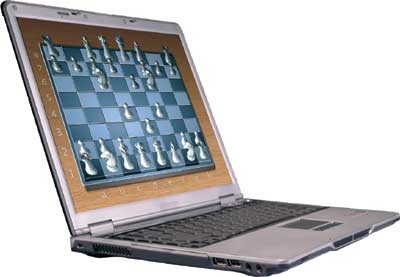
Видеоподсистема тонких ноутбуков реализуется как на основе графических версий чипсетов, так и с использованием интегрированных мобильных версий видеокарт. Отдавать предпочтение мобильным версиям интегрированных видеокарт имеет смысл только в том случае, если ноутбук будет применяться для работы с 3D-графикой или для 3D-игр.
Функциональность тонких ноутбуков, как мы уже отмечали, ограниченна. Уменьшение толщины корпуса достигается за счет того, что часть портов и разъемов переносится на репликатор портов, подключаемый при необходимости к ноутбуку. Оптический привод также используется внешний: он подключается к ноутбуку по специальному интерфейсу. Впрочем, в современных тонких ноутбуках оптический привод может быть и интегрированным. В этом случае применяются тонкие приводы, толщина которых чуть больше 1 см. Может отсутствовать и репликатор портов, то есть все необходимые порты размещаются в самом ноутбуке. Как и ноутбуки всех остальных типов, тонкие ноутбуки в обязательном порядке оснащаются модемом и сетевым адаптером 10/100Base-TX.
Батареи в тонких ноутбуках в большинстве случаев имеют паспортную емкость порядка 40-48 Вт•ч, а время автономной работы составляет до 4 часов для мобильных версий процессоров.
Портативные и ультрапортативные ноутбуки
Портативные и ультрапортативные ноутбуки занимают особое место среди ноутбуков. Это обусловлено прежде всего тем, что предназначены такие модели для мобильных пользователей, которые в большинстве своем являются профессионалами и хорошо представляют себе, зачем им нужен ноутбук. Портативный ноутбук вряд ли привлечет внимание обыкновенного покупателя, которому нужна дорогая игрушка, способная заменить настольный ПК. Возможно, именно поэтому портативные и ультрапортативные ноутбуки отсутствуют в модельном ряду многих отечественных производителей. Все-таки российские компании ориентируются преимущественно на массового покупателя и производить модели, не пользующиеся широким спросом, для них невыгодно. Только крупные компании могут позволить себе охватить потребности всех пользователей и выпускать портативные и ультрапортативные модели.
Основное назначение мини-ноутбуков быть рабочим инструментом в деловых поездках. Вес таких ноутбуков не превышает 2 кг, размер ЖК-экрана 12 дюймов и менее. Выполняются они исключительно на мобильных процессорах с низким энергопотреблением и мобильных чипсетах. Графическая подсистема портативных и ультрапортативных ноутбуков, естественно, построена на основе графических версий мобильных чипсетов.
Из-за ультракомпактного корпуса функциональность мини-ноутбуков невелика: здесь имеются лишь самые необходимые порты и разъемы (USB-порт, PCMCIA-слот, разъемы для подключения модема и сетевого кабеля). Оптический привод может быть как внутренним, так и внешним. Кроме того, опционально такие ноутбуки могут комплектоваться репликатором портов или док-станцией, что повышает их функциональность. Благодаря док-станции мини-ноутбук превращается в функциональный ноутбук с расширенными возможностями.
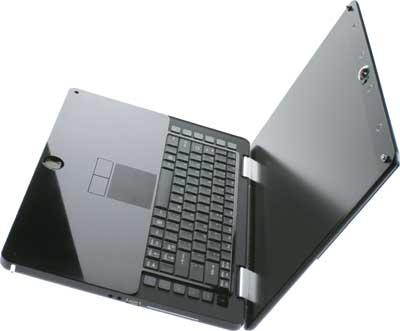
Из недостатков мини-ноутбуков стоит отметить слишком маленькую клавиатуру и невысокую производительность, поскольку комплектуются они процессорами с низким энергопотреблением и небольшой тактовой частотой такова плата за компактность.
Считается, что мини-ноутбуки отличаются продолжительным временем работы от батареи, но это вовсе не соответствует действительности. Дело в том, что, несмотря на низкое энергопотребление, в портативных и ультрапортативных ноутбуках для уменьшения размеров и веса используются батареи пониженной емкости. В результате время их автономной работы составляет не более 4 часов, а для многих моделей не более 2 часов.
Ноутбуки-трансформеры
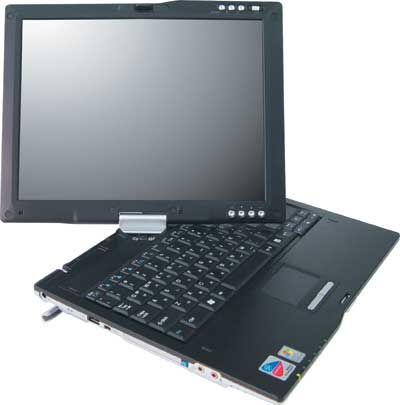
Ноутбуки-трансформеры это особый класс устройств, представляющих собой и ноутбук, и планшетный ПК (Tablet PC) одновременно. Для того чтобы превратить ноутбук в планшетный ПК, достаточно раскрыть его на 90°, повернуть экран вокруг поворотного шарнира и опустить его вплотную к клавиатуре, а затем зафиксировать защелку на ЖК-панели. Ноутбуки-трансформеры предназначены прежде всего для пользователей, которым в большей степени нужен именно планшетный ПК, а не ноутбук.
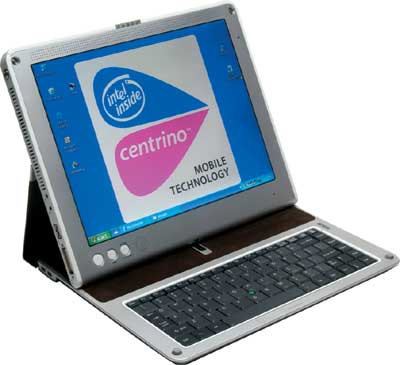
В отличие от обычного ноутбука, ноутбук-трансформер имеет сенсорный экран, а в комплекте к нему поставляется стилус (световое перо). Чтобы использовать данное устройство в режиме планшетного ПК, необходимо установить операционную систему Windows XP Tablet Edition.
Поскольку ноутбуки-трансформеры предназначены для мобильных пользователей, все они относятся к категории портативных и ультрапортативных устройств с размером экрана 12,1 дюйма и менее, а их масса не превышает 2 кг. В этих устройствах чаще всего отсутствует встроенный оптический привод.
Среди ноутбуков-трансформеров, представленных на российском рынке, можно отметить хорошо зарекомендовавшие себя модели производства Acer, LG и Fujitsu Siemens.
Полезные советы
 ак правило, все ноутбуки поступают в продажу уже с предустановленной лицензионной операционной системой и различным программным обеспечением, которое предоставляется пользователю в качестве бонуса. В России в большинстве ноутбуков устанавливается операционная система Windows XP Home Edition (русская версия). Однако установка операционной системы еще не гарантирует корректной работы ноутбука.
Если ноутбук построен на мобильной версии процессора, то прежде всего необходимо убедиться, что в нем активизирована технология энергосбережения Intel SpeedStep, позволяющая динамически переключать тактовую частоту процессора. Для этого при загрузке ноутбука необходимо войти в меню BIOS (в различных ноутбуках эта процедура осуществляется по-разному) и, найдя в опциях строку Intel SpeedStep, установить значение Enable (разрешено). Отметим, что в BIOS некоторых ноутбуков подобной опции нет. Это означает, что технология энергосбережения Intel SpeedStep активирована и изменение данной функции невозможно.
Следующим важным шагом в настройке ноутбука является выбор схемы энергопотребления. Для того чтобы выбрать схему энергопотребления, войдите в диалоговое окно Power Options (Start –> Control Panel –> Power Options) данная процедура соответствует операционной системе Windows XP и в появившемся диалоговом окне установите нужную схему энергопотребления. Операционная система Windows XP предлагает на выбор достаточно большое количество схем энергопотребления: Always On, Home/Office Desk, Portable/Laptop, Presentation, Minimal Power Management и Max Battery. В принципе, вполне достаточно трех схем: Always On, Portable/Laptop и Max Battery.
При схеме Always On процессор ноутбука постоянно функционирует на максимальной тактовой частоте. Если ноутбук работает от сети электропитания, данную схему целесообразно использовать, чтобы обеспечить максимально возможную производительность.
Схема Max Battery, наоборот, гарантирует максимальное время работы ноутбука от батареи в ущерб производительности. При выборе данной схемы процессор ноутбука постоянно работает на пониженной тактовой частоте. Понятно, что этот режим энергосбережения предназначен для работы ноутбука в автономном режиме, то есть при питании от аккумуляторной батареи.
Схема Portable/Laptop это промежуточное решение, позволяющее динамически переключать тактовую частоту процессора в зависимости от нагрузки. Данный режим рекомендуется использовать в том случае, когда ноутбук работает в автономном режиме, но при этом необходимо обеспечить высокую производительность.