для чего нужен portainer
Portainer
Portainer — это удобный UI для управления Docker контейнерами прямо из браузера. Панель умеет работать как с локально установленным докером, так и с удалёнными серверами.
Без контейнеров во многих областях уже не обойтись, и это замечательно, что администраторам становятся доступны простые и удобные инструменты, которые позволяют комфортно работать решая те или иные задачи. Сегодня предлагаю обратить внимание на панель Portainer, которая лично мне работу с Docker контейнерами местами серьёзно упростила.
Смотреть будем на свежеустановленном CentOS 7 хосте, так что для начала, поставим туда Docker, а затем сам Portainer:
Как видим, Portainer запускается у нас отдельным контейнером, при этом, /opt/portainer мы монтируем в него, дабы все необходимые нам изменения были сохранены при перезапуске сервера, докера или самого контейнера. При первом запуске задаём данные для доступа администратора в панель управления, затем указываем, локальный или удалённый хост мы будем использовать для работы (для пробы выбираем локальный) и попадаем уже непосредственно в панель.
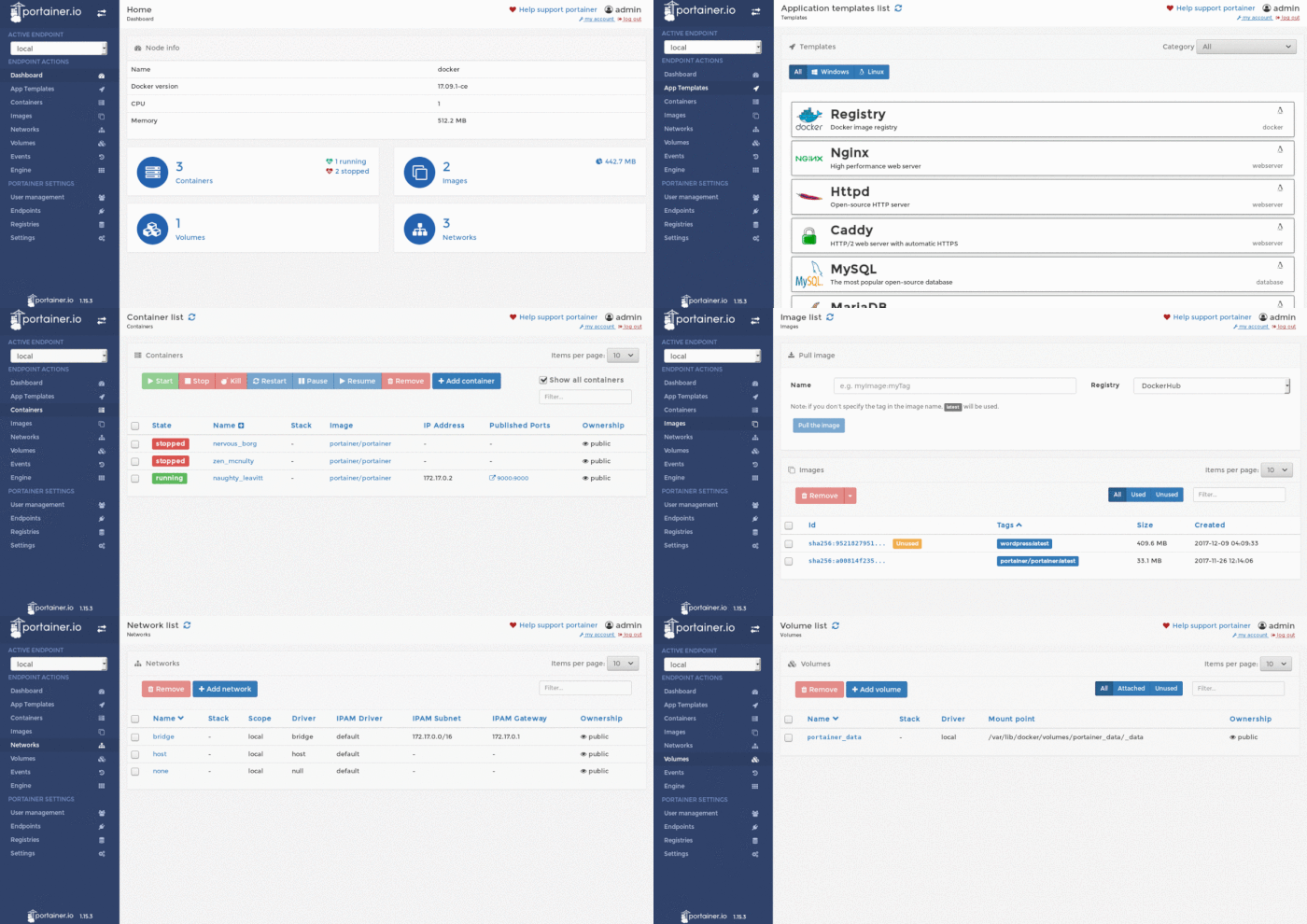
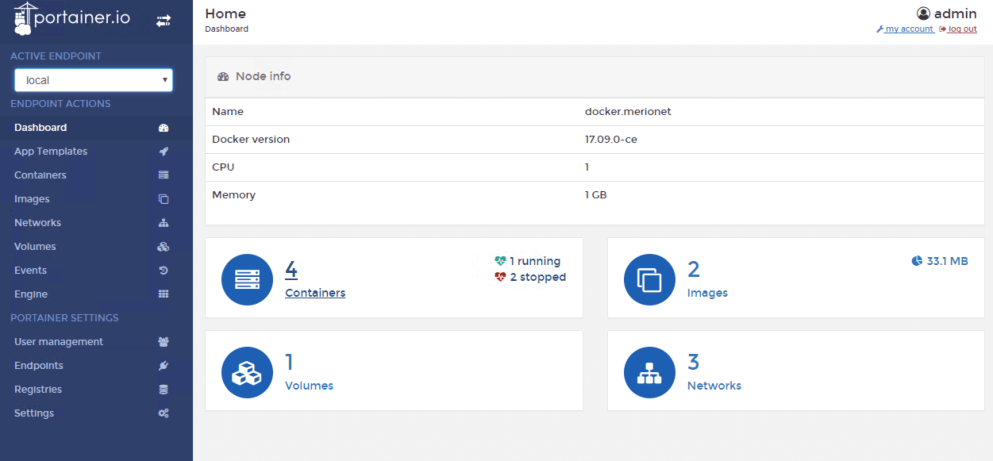
Работа с Endpoint’ом — хостом, где работает Docker, происходит из раздела Endpoint actions. Portainer позволяет управлять:
Здесь же имеется возможность просмотреть лог событий и получить сводную системную информаци о хосте, с которым идёт работа.
Отдельно, стоит обратить внимание на раздел Portainer settings в левом меню. Здесь мы можем создавать и управлять пользователями и их группами. В portainer имеется возможность настройки групповых политик, которые позволяют заранее обозначить кому и с чем можно будет работать в панели.
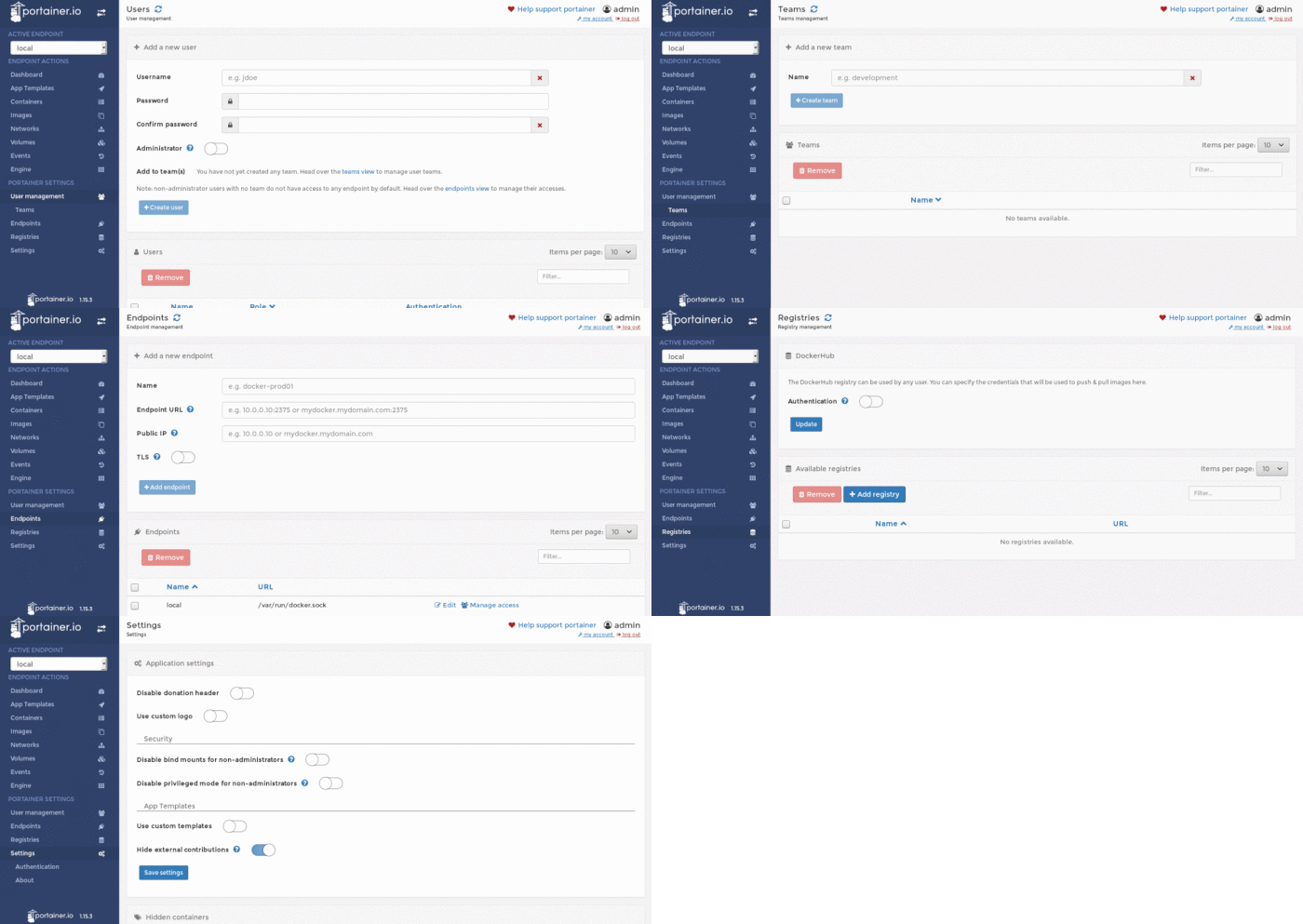
В дальнейшем, в Endpoints мы можем добавить дополнительные серверы с работающим там Docker’ом, настроить TLS авторизацию для них. В Registries при необходимости мы можем добавить собственные репозитории и настроить доступ к ним. А пункт Settings позволяет нам настроить саму панель управления — скрыть баннер для доната, прикрепить свой логотип, определить настройки безопасности и указать адрес для дополнительных шаблонов, которые панель сможет использовать.
Что же в итоге? В итоге мы имеем удобную панель управления, которая позволяет значительно упростить рутинные процессы. Искали что-то подобное для работы с Docker’ом? Обязательно присмотритесь и протестируйте Portainer в работе.
Русские Блоги
Документ по использованию инструмента визуального управления контейнером Portainer
Документ по использованию инструмента визуального управления контейнером Portainer
Прочтите содержание
Содержание этой статьи
В основном представьте использование Docker Portainer. На основе последней версии v1.22.1 используйте локальное развертывание Docker и подключитесь к другому серверу для тестирования. Для получения дополнительной информации посетите официальный веб-сайт.https://www.portainer.io/installation/
Что такое Portainer
функциональные точки:
Сценарий применения
Используйте Docker или Docker Swarm, нет сценариев инструментов управления контейнерами, таких как среда разработки, среда тестирования и производственная среда для сценариев, которые не хотят использовать k8s временно
Способ установки
Linux использует Docker для развертывания Portainer
На официальном веб-сайте упоминается, что существует сопоставление портов 8000, которое не используется, если вы используете браузер только для управления им, и не говорит, почему используется 8000. Как правило, мы хотим использовать браузер только для управления им, поэтому я не буду настраивать его здесь.

Выберите управляемую среду
Здесь используется local.Когда мы запускаем контейнер, мы уже смонтировали /var/run/docker.sock в контейнер, нажимаем Connect

Используйте Remote, чтобы потребовать от управляемого хоста открыть порт прослушивания потока демона докеров
допустимый /etc/docker/daemon.json Добавьте следующую конфигурацию
systemctl restart docker Убедитесь, что конфигурация вступила в силу
Чтобы использовать агент, вам необходимо создать контейнер агента portainer на хосте, который будет отслеживаться, который используется только для обхода ограничений docker api. Это не проблема для среды разработки и тестирования. Не рекомендуется использовать производственную среду.
Версия 1.22.1 переносчика этой статьи соответствует версии агента 1.5.0.
Инструкции по использованию
Объясните с помощью локального интерфейса

Когда вы просто войдете в интерфейс, вы окажетесь в позиции Home. Здесь мы видим конечные точки. Это серверы, к которым мы подключены.
Добавить конечную точку

Введите имя узла и сервер подключения url:2375 ,Add endpoint

Кластер Swarm может использовать Edge Agent, который здесь не тестировался
После успешного добавления конечные точки могут просматривать добавленный узел

Конечные точки также видны дома

Управление ресурсами конечной точки
Нажмите на сервер Docker, которым хотите управлять, выберите здесь локальный, на сервере интрасети ничего нет, операция такая же

Выведена основная информация сервиса, удаляем закрытый контейнер здесь

Добавить склад частных серверов Docker


Хранилище добавлено.Кроме того, вы можете использовать учетную запись dockerhub для авторизации входа здесь, см. Dockerhub в верхней части рисунка выше.
Создать контейнер

Если перечисленные выше функции не могут удовлетворить ваши потребности, вы можете развернуть и использовать дополнительные параметры

Настроить при необходимости
Наконец, разверните контейнер, чтобы завершить развертывание.
Быстрое развертывание шаблонов приложений
Шаблоны приложений Выберите шаблон для быстрого развертывания

Выберите простую конфигурацию для завершения развертывания
Просмотр журнала консоли контейнера
Найдите контейнер, журналы которого вы хотите просмотреть, в списке контейнеров.

Найдите контейнер, который хотите просмотреть, и щелкните значок

Бревно показано на рисунке

Другое: некоторые контейнеры выводят журнал прямо в файл, такая консоль невидима
Portainer: управление Docker и Swarm при помощи Web-UI
Для тех из вас, кому хочется управлять вашими Docker хостами или Swarm кластерами не только из командной строки, но и получать эстетическое удовольствие используя красивый Web-UI интерфейс, рекомендую посмотреть на Portainer. Portainer – это проект с открытым исходным кодом, предоставляющий вам минимальный по размеру (3 Мб) образ Web-интерфейса для управления Docker Engine или Swarm кластером.
Как видно из экрана, Portainer — это отличное решение, которое позволяет не только очень наглядно предоставлять полную информацию по вашим Docker хостам и кластерам, но и эффективно управлять ими, предоставляя вам множество возможностей, вкратце о которых ниже.
Если ваш Docker Engine запущен в Swarm mode, вам становится доступно меню управления сервисами Swarm кластера. Процесс создания сервиса продемонстрирован на экране ниже. Прямо из Web-UI вы можете задать все значимые параметры сервиса:
Помимо управления службами Portainer дает возможность управлять жизненным циклом контейнеров, запущенных на вашем хосте или кластере. Интерфейс создания контейнера ничем не отличается от интерфейса создания сервиса.
Если перейти в управление конкретным контейнером, то у вас появится возможность наблюдать за потреблением ресурсов конкретного контейнера, просмотра логов, а также подключению к интерактивной консоли (да, можно зайти внутрь работающего контейнера в терминальную сессию и выполнять нужные вам команды).
Не знаю как вам, а мне кажется очень удобной возможность выделить мышкой сразу 5-6 не используемых образов, а затем удалить их в один клик.
Более того, при клике на каждый конкретный образ можно изменить его тег, получить информацию о размере, дате создания, а также информацию из Dockerfile, такую как, например: CMD, ENTRYPOINT, EXPOSE, VOLUME и переменные окружения внутри контейнера из ENV.
Возможностей работы с сетями в Portainer пока не очень много. В списке с сетями отображается лишь скудная информация о типе сети и ее адресации.
В принципе все, что можно получить из docker volume inspect удобно и наглядно отображается в едином интерфейсе, дополняя остальную функциональность.
Состав кластера, а также количество задействованных узлов и доступных в кластере ресурсов можно узнать в меню Swarm. При выборе каждого конкретного узла кластера можно очень удобно очистить его от виртуальных машин и остановить на нем аллокацию.
Portainer очень удобно использовать вместе со своей Docker Machine, чтобы иметь возможность управлять сразу всеми вашими Docker хостами и кластерами, определить очередное подключение не составит труда в соответствующем меню. Опция поддержки TLS также имеется.
В принципе, у Portainer очень достойная документация, но зачем же в нее ходить, если можно получить команду для запуска прямо не покидая страницу обзора?
Установите Portainer с помощью Docker – управляйте всеми вашими контейнерами Docker

В предыдущем посте я показал вам, как вы можете установить HTPC Manager с помощью Docker, чтобы объединить ваши любимые сервисы в одном веб-интерфейсе. Сегодня я покажу вам, как вы можете установить Portainer с помощью Docker. Portainer – это также пользовательский интерфейс управления, который позволяет легко управлять хостом Docker. Кроме того, Portainer позволяет вам управлять контейнерами Docker, изображениями, томами, сетями и многим другим, что делает управление ресурсами Docker быстрым. В то время как Kitematic для Windows предоставляет графический интерфейс Docker для Windows, Portainer предоставляет веб-интерфейс, который работает на любой платформе.
Обязательно прочитайте: Ultimate Smart Home Media Server с Docker и Ubuntu 18.04 – Базовый
Перед установкой Portainer с помощью Docker вы можете попробовать публичный демонстрационный экземпляр (войти с демо- именем пользователя и паролем tryportainer ), чтобы проверить функциональность.
Если вы не знаете, что такое Docker, обязательно прочтите наше руководство «Что такое Docker» и сравните его с VirtualBox и ознакомьтесь с используемыми терминами. [ Читайте: что такое Usenet и почему он лучше Torrents? ]
Установите Portainer с помощью Docker
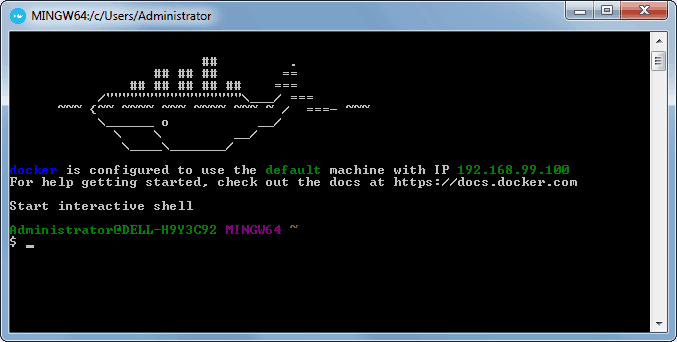
Командная строка Docker
Вы можете установить Portainer, используя Docker, в новый контейнер Docker с нуля. Но готовые контейнеры уже доступны для нескольких приложений в Docker Hub. Так что все, что вам нужно сделать, это вытащить эти контейнеры и установить. Если вы готовы, откройте командную строку Docker и будьте готовы настроить Portainer в Docker.
Рекомендуемые сборки HTPC / Home Server:
1. Команда Putainer Pull
Чтобы установить Portainer с помощью Docker, сначала необходимо получить последнюю версию контейнера Portainer из концентратора Portainer Docker. Это официальное изображение Docker для Portainer.
Вытащите готовый контейнер докера Portainer с помощью приведенной выше команды.
2. Установите параметры конфигурации Portainer в Docker
После извлечения контейнера с последней версией Portainer нам необходимо настроить параметры использования, такие как папки загрузки, номер порта и т.д. Для службы. Скопируйте все строки в блоке кода ниже (это одна отдельная команда) и вставьте его в приглашение Docker.
Хотя вы можете просто скопировать и вставить параметры, упомянутые выше, я рекомендую вам разобраться с каждым параметром, используя приведенное ниже описание, и настроить его по своему вкусу, чтобы настроить Portainer в Docker. Поэтому перед выполнением вышеуказанной команды docker измените определенные параметры (например, номер порта, папки и т.д. ) В соответствии с вашей ситуацией.
3. Запустите и остановите контейнер Portainer в докере
Если вы использовали правильные параметры, вы можете запустить только что созданный контейнер Portainer, используя следующую команду.
После запуска контейнера Portainer Docker вы сможете открыть веб-интерфейс на порту 9000. В моем случае IP http: //192.168.0.108:9000.
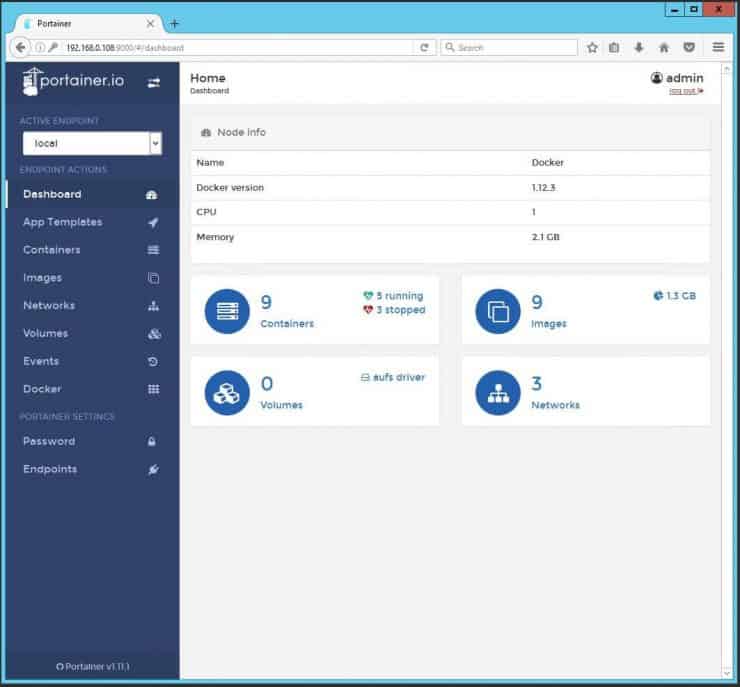
Домашняя страница Portainer с панелью управления
Обратите внимание, что перед тем, как попасть на домашнюю страницу, вам будет предложено установить пароль для администратора. Убедитесь, что вы используете надежный пароль.

Настройка пароля администратора Portainer
Portainer теперь установлен в Docker. Что делать дальше?
Поздравляем! Вам удалось успешно настроить Portainer в Docker. После настройки Portainer для Docker управлять док-контейнерами очень просто. Если вы хотите иметь доступ к интерфейсу Portainer за пределами вашей домашней сети, обязательно настройте переадресацию портов на маршрутизаторе. Вам нужно будет перенаправить порт Portainer на локальный / внутренний IP-адрес системы с установкой Docker.
Далее вы можете узнать, как установить RuTorrent с помощью Docker, uTorrent-подобного BitTorrent-клиента с улучшенными функциональными возможностями и скоростями. Скоро зайдите, чтобы узнать больше о Docker и о том, как вы можете установить различные другие сервисы в контейнеры Docker.
ИТ База знаний
Полезно
— Онлайн генератор устойчивых паролей
— Онлайн калькулятор подсетей
— Руководство администратора FreePBX на русском языке
— Руководство администратора Cisco UCM/CME на русском языке
— Руководство администратора по Linux/Unix
Навигация
Серверные решения
Телефония
FreePBX и Asterisk
Настройка программных телефонов
Корпоративные сети
Протоколы и стандарты
Разбираемся с Docker: установка и использование
Приложение в контейнере
Сегодня речь в статье пойдет о Docker. Все, кто хоть как-то касаются сферы IT слышали про Docker, но не все знают, что же это такое. Итак, сегодня мы простыми словами расскажем о том, что такое Docker, чем это отличается от виртуализации, покажем подробный процесс инсталляции на CentOS 7 и установим просто графический интерфейс Portainer, для управления контейнерами. Также немного коснемся команд для использования Docker.
Онлайн курс по Linux
Мы собрали концентрат самых востребованных знаний, которые позволят тебе начать карьеру администратора Linux, расширить текущие знания и сделать уверенный шаг к DevOps

Что такое Docker?
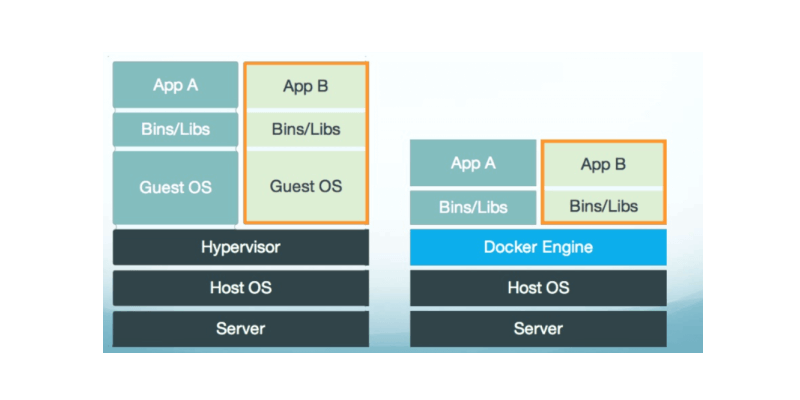
И хоть кажется, что Docker выглядит и работает как виртуальная машина, на самом деле они очень разные: виртуальная машина эмулирует сервер целиком, включая все аппаратные ресурсы, а контейнер изолирует приложение, процессы, юзеров и файловую систему. При этом все контейнеры используют общее Linux ядро хоста и запускается в нативном режиме только на Linux машинах, но зато на одной машине можно запустить примерно в 5-6 раз больше контейнеров, чем виртуальных машинах. Ниже на схеме показаны различия:
Установка Docker
Итак, сначала необходимо установить с помощью yum несколько пакетов:
Далее необходимо установить stable репозиторий для Докера, который вам понадобится, даже если вы захотите устанавливать билды из edge и test репозиториев:
Затем устанавливаем сам Docker:
yum install docker-ce
И, наконец, запускаем Docker:
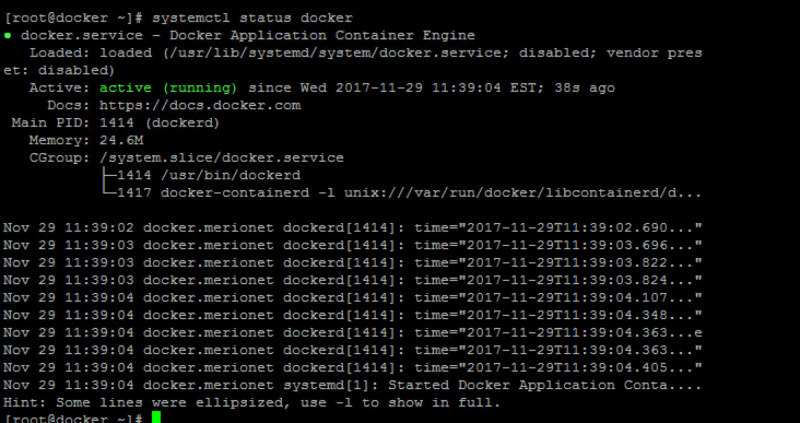
Проверяем, что Docker запустился и работает в два шага:
Вы должны увидеть следующий вывод:
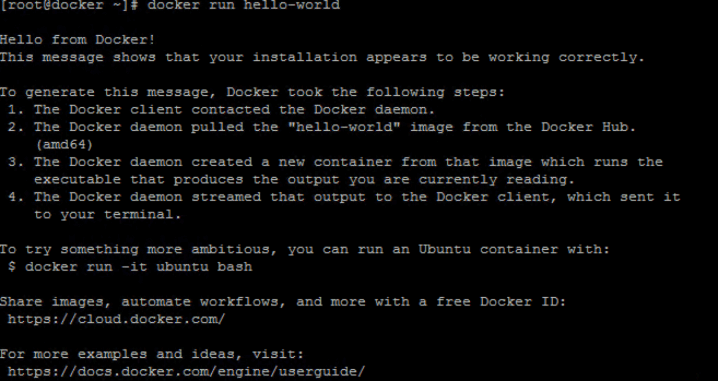
После этого пробуем развернуть контейнер hello-world:
Если все шаги были выполнены корректно, то на экране должно появится следующее:
Установка Portainer
Создаем разметку для Portainer:
И затем запускаем сам контейнер:
После чего заходите на сетевой адрес вашего сервера на порт 9000, и вы должны увидеть окно с предложением установить пароль администратора:
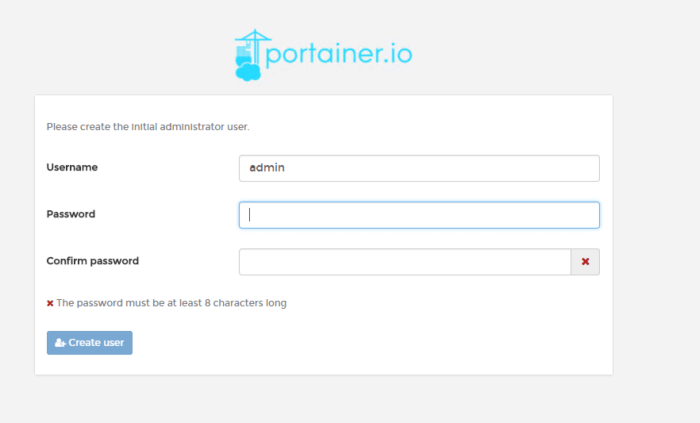
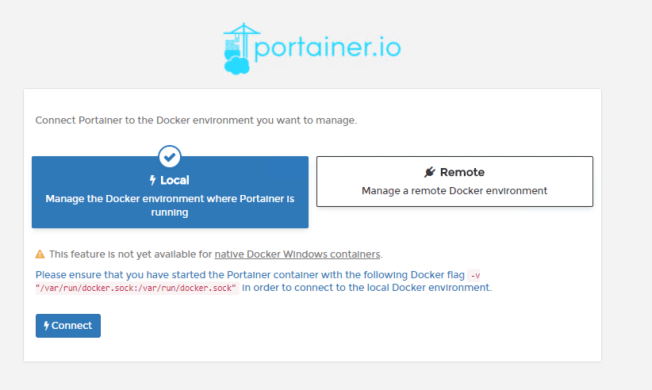
После чего вас встретит красивый дэшборд:

Зайдем во вкладку Httpd:
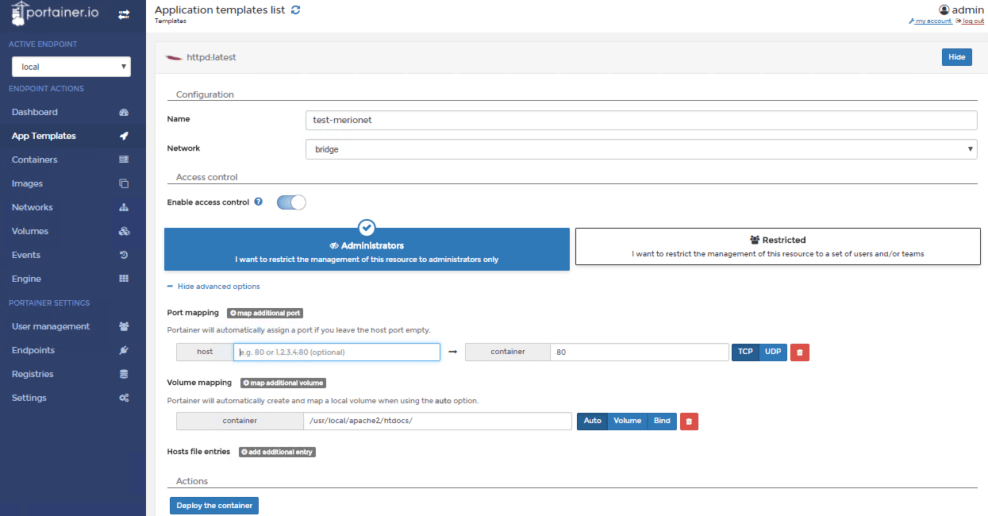
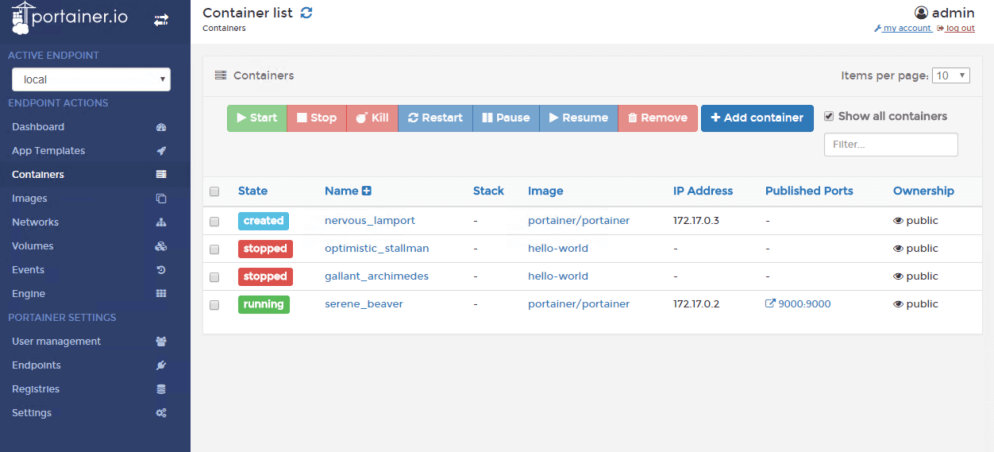
Пройдет буквально несколько секунд и вас должно перекинуть обратно на вкладку Containers, но, с уже вторым запущенным контейнером:
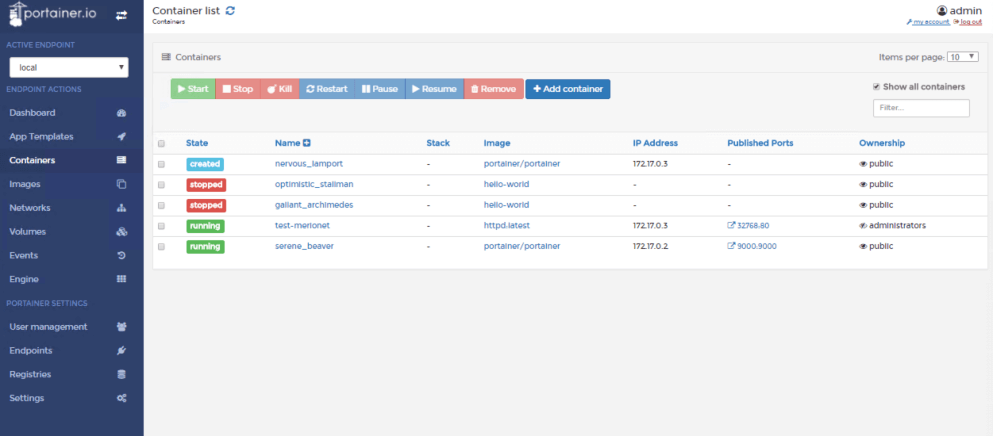
Отсюда вы увидите, что httpd сервер доступен на 32768 порту. Итак, пробуем зайти на данный сервер через браузер:

Донастройка Docker и полезные команды
Итак, вы уже познакомились с Docker и получили представление о его возможностях. Ниже в тексте мы опишем действия, которые также необходимо сделать после установки и некоторые команды, без которых буквально трудно жить, если активно используешь Докер.
Первым делом, настройте автозапуск для сервиса Docker:
Затем, вы можете проверить запущенные контейнеры в консоли (на случай если вам не нравится идея использования GUI) с помощью команды

Допустим, нам нужно запустить CentOS и выполнить в нем команду echo:
Запустить CentOS и подключиться к его терминалу:
Обязательно посетите Docker Hub, так как там можно найти кучу интересных контейнеров с примерами их установки и доступом к Docker-файлу, это что-то вроде GitHub только для контейнеров.