для чего нужен powerpivot
Power Pivot: мощные средства анализа и моделирования данных в Excel
Power Pivot — это Excel надстройка, которая используется для выполнения мощного анализа данных и создания сложных моделей данных. С помощью Power Pivot можно работать с большими объемами данных из различных источников одновременно, быстро анализировать их и распространять результаты.
Примечание. Прежде чем приступить к подробной информации, вы можете вернуться к видеоролику или воспользоваться учебным руководством по & преобразованию и Power Pivot.
Импорт миллионов строк данных из нескольких источников С помощью Power Pivot для Excel можно импортировать миллионы строк данных из нескольких источников в одну книгу Excel, создавать связи между разнородными данными, создавать вычисляемые столбцы и меры с помощью формул, создавать систетные и свиты, а затем дополнительно анализировать данные, чтобы принимать вовремя деловые решения, не требуя помощи ИТ-поддержки.
Быстрое вычисление и анализ Обработка миллионов строк примерно одновременно с тысячами и максимальное количество многоядерных процессоров и гигабайт памяти для быстрой обработки вычислений. Преодолеет существующие ограничения для масштабного анализа данных на компьютере с помощью эффективных алгоритмов сжатия для загрузки даже самых крупных наборов данных в память.
Практически неограниченная поддержка источников данных Служит основой для импорта и объединения исходных данных из любого места для масштабного анализа на компьютере, включая реляционные базы данных, многомерные источники, облачные службы, веб-каналы данных, Excel файлы, текстовые файлы и данные из Интернета.
Панель управленияPower Pivot безопасности и управления позволяет ИТ-администраторам отслеживать общие приложения и управлять ими для обеспечения безопасности, высокой доступности и производительности.
Выражения анализа данных (DAX) DAX — это язык формул, расширяющий возможности работы с данными в Excel для более сложной группировки, вычислений и анализа. Синтаксис формул DAX очень похож на синтаксис Excel формул.
Задачи в Power Pivot или в Excel
Основное различие между Power Pivot и Excel заключается в том, что в окне Power Pivot можно создавать более сложные модели данных. Вот некоторые задачи для сравнения.
Импорт данных из различных источников, таких как большие корпоративные базы данных, публичные ленты новостей, электронные таблицы и текстовые файлы на локальном компьютере.
Импорт всех данных из источника данных.
Фильтрация данных и переименование столбцов и таблиц при импорте.
Прочитайте о том, как получать данные с помощью надстройки Power Pivot
Таблицы могут находиться на любом листе книги. Листы могут содержать несколько таблиц.
Таблицы организованы в виде отдельных страниц с вкладками в окне Power Pivot.
Редактирование данных в таблице
Можно изменять значения в отдельных ячейках таблицы.
Нельзя изменять отдельные ячейки.
Создание связей между таблицами
В диалоговом окне «Связи».
В представлении диаграммы или диалоговом окне «Создание связей».
Расширенные формулы на языке выражений анализа данных (DAX).
Иерархии можно создавать и использовать везде в книге, в том числе в Power View.
Создание ключевых показателей эффективности
Создавайте KPIS для использования в свиттах и отчетах Power View.
Создаваемые перспективы позволяют ограничить число столбцов и таблиц, которые видны пользователям книги.
Создание сводных таблиц и сводных диаграмм
Нажмите кнопку PivotTable в окне Power Pivot.
Расширение модели для Power View
Создается базовая модель данных.
Доступны расширения, например определение полей по умолчанию, изображений и уникальных значений.
Использование Visual Basic для Applications (VBA)
VBA не поддерживается в окне Power Pivot окна.
DaX используется в вычисляемом столбце и вычисляемом поле.
Способ хранения данных
Данные, которые вы работаете в Excel и в окне Power Pivot, хранятся в аналитической базе данных внутри книги Excel, а мощный локальный механизм загружает, запрашивает и обновляет данные в этой базе данных. Так как данные Excel, они сразу же доступны для сводных и сводных книг, Power View и других функций в Excel, которые используются для агрегированных данных и взаимодействия с ними. Все презентации данных и взаимодействие предоставляются Excel; данные и Excel презентации содержатся в одном файле книги. Power Pivot поддерживает файлы размером до 2 ГБ и позволяет работать с данными размером до 4 ГБ в памяти.
Сохранение в SharePoint
Книги, изменяемые с помощью Power Pivot, можно сделать общими, как и любые другие файлы. Однако публикация книги в среде SharePoint с включенными службами Excel имеет некоторые преимущества. На сервере SharePoint службы Excel обрабатывают данные и готовят их к просмотру в окне браузера, где другие пользователи смогут продолжить анализ данных.
В SharePoint вы можете добавить Power Pivot для SharePoint, чтобы получить дополнительную поддержку для совместной работы и управления документами, включая галерею Power Pivot, панель мониторинга управления Power Pivot в Центре администрирования, запланированное обновление данных и возможность использования опубликованной книги в качестве внешнего источника данных в SharePoint.
Получение справочной информации
Все о Power Pivot можно узнать в справке По Power Pivot.
Дополнительные сведения
Вы всегда можете задать вопрос специалисту Excel Tech Community или попросить помощи в сообществе Answers community.
Узнайте, как использовать Power Query и Power Pivot в Excel

Быстрое получение аналитики
С помощью Power Query & (в Excel) и Power Pivot в Excel вы будете тратить меньше времени на обработку данных и больше времени на их влияние. Для ознакомления посмотрите это 2-минутное видео.
Попробуйте сами
Независимо от того, небольшие или крупные наборы данных с миллионами строк, вы можете быстрее подключаться, очищать, анализировать данные и делиться ими с помощью Power Query (или получить & Transform в Excel) и Power Pivot.

Вопросы и ответы
С Приложения Microsoft 365 для предприятий приложение Excel на Windows для ПК предлагает все функции Power Query и Power Pivot, которые улучшают аналитику и моделирование, могут использовать расширенные возможности подключения к данным и эффективно обмениваться данными в организации. Дополнительные сведения о доступности Power Query и Power Pivot см. ниже и узнайте у ИТ-группы, поддерживает ли ваш текущий план Office эти функции.
Основные функции бизнес-аналитики
Основные функции аналитики доступны для Microsoft 365 подписки или Office 2016. К таким функциям относятся срезы, срезы, диаграммы и возможности модели данных. С помощью Power Query можно импортировать, формировать и объединять данные из файлов, баз данных и веб-сайтов. Поддержка базовой модели данных позволяет загружать данные в модель данных, автоматически обнаруживать связи, добавлять группировку по времени и создавать показатели DAX.
Дополнительные сведения о том, как получить наилучшие результаты, см. в этой Office.
Расширенные функции бизнес-аналитики
Расширенные возможности аналитики доступны в Приложения Microsoft 365 для предприятий, Office 2019 Professional, Office 2019 Professional Plus и Excel 2019. Помимо основных функций аналитики, с помощью Power Query можно импортировать, формировать и объединять данные из корпоративных, больших данных и облачных источников данных, а также делиться запросами. Поддержка расширенных моделей данных в Power Pivot включает специальный редактор моделирования данных, представления данных, вычисляемые столбцы DAX, ключевые показатели эффективности и иерархии.
Дополнительные сведения см. в источниках данных Power Query в Excel версияхи Где находится Power Pivot?
Excel 2016 для Mac и Excel 2019 для Mac имеют множество основных функций анализа, перечисленных выше: срезы, диаграммы и основные возможности импорта. У них еще нет Power Query или Power Pivot, но мы постоянно улучшаем Excel на Mac. Excel для Microsoft 365 для Mac предлагает ограниченную поддержку Power Query.
Дополнительные сведения см. в этой Excel для Mac.
Power Query обеспечивает быстрый и простой сбор и формирование данных. Power Query позволяет подключать, объединять и уточнять источники данных в нужных для анализа запросах. Power Query можно использовать в четыре этапа:
Подключение Импорт данных и подключение к данным в облаке, в службе или локально.
Преобразовать Формировать данные в нужном виде, а исходный источник остается без изменений.
Объединить Дополнительные формы данных путем их интеграции из нескольких источников для получения уникального представления данных.
Нагрузки Выполните запрос и сохраните его на компьютере или в модели данных.
Дополнительные сведения см. в справке по Power Query в Excel и Power Query для Excel.
Возможность Power Pivot предназначена для эффективного анализа и создания сложных моделей данных. С помощью Power Pivot можно работать с большими объемами данных из различных источников одновременно, быстро анализировать их и распространять результаты. Вы можете использовать модель данных и коллекцию таблиц, чтобы создавать связи, сохраняемые в книге. Модель данных тесно интегрирована с другими функциями Excel, например таблицами и сводными таблицами, чтобы обеспечивать удобный интерфейс анализа.
Дополнительные сведения см. в этой Microsoft Excel.
Power BI — это набор инструментов бизнес-аналитики для предоставления подробных сведений обо всей вашей организации. С помощью Power BI Desktop вы можете подключаться к сотням источников данных, упрощать подготовку данных и выполнять специальный анализ. Вы также можете создавать отчеты и публиковать их в организации для использования в Интернете и на мобильных устройствах. Все пользователи могут создавать персонализированные информационные панели с использованием всестороннего представления организации. Имеются встроенные средства управления и обеспечения безопасности.
Excel 2016 и Power BI Desktop предоставляют уникальный для отрасли набор инструментов. Вместе они позволяют бизнес-аналитикам легко собирать, формировать, анализировать и наглядно изучать данные. Power BI — это набор инструментов бизнес-аналитики для предоставления подробных сведений обо всей вашей организации. Он помогает всем сотрудникам организации объединять данные из различных источников: книг Excel, локальных корпоративных данных, служб Azure и других популярных облачных решений, таких как Salesforce.com или Marketo, чтобы просматривать и совместно использовать информационные панели и интерактивные отчеты.
Дополнительные сведения см. в Excel для Power BI.
Подписчики Microsoft 365 и Excel 2019 добавили улучшения в функции и функции, к которые вы уже привыкли.
Power Pivot — обзор и обучение
Power Pivot — это технология моделирования данных, которая позволяет создавать модели данных, устанавливать отношения и добавлять вычисления. С помощью Power Pivot вы можете работать с большими наборами данных, создавать развернутые отношения и сложные (или простые) вычисления — и все это в знакомой высокопроизводительной среде Excel.
Power Pivot — одно из трех средств анализа данных, доступных в Excel:
Ресурсы по Power Pivot
Приведенные ниже ссылки и сведения помогут вам освоиться с Power Pivot (в том числе узнать, как включить Power Query в Excel и как начать работу с Power Pivot), а также найти учебники и подключиться к сообществу.
Как получить Power Pivot?
Power Pivot можно использовать в качестве надстройки для Excel, которую можно включить, выполнив несколько простых действий. Базовая технология моделирования Power Pivot используется также в конструкторе Power BI Designer, который является частью службы Power BI, предлагаемой корпорацией Майкрософт.
Начало работы с Power Pivot
Когда надстройка Power Pivot включена, на ленте появляется вкладка Power Pivot, которая показана на следующем изображении.
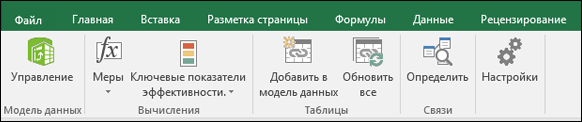
На вкладке ленты Power Pivot в разделе Модель данных выберите управление.
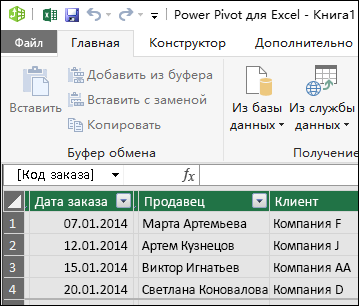
После выбора элемента Управление появляется окно Power Pivot, в котором вы можете просматривать модель данных и управлять ею, добавлять вычисления, устанавливать отношения и видеть элементы своей модели данных Power Pivot. Модель данных — это коллекция таблиц или других данных, между которыми зачастую установлены отношения. На рисунке ниже показано окно Power Pivot с таблицей.
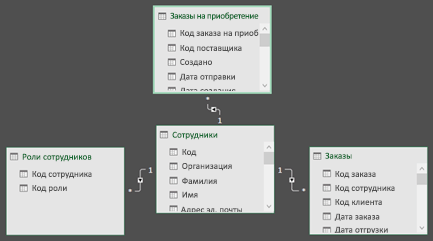
В окне Power Pivot также можно устанавливать и графически выражать отношения между данными, включенными в модель. Щелкнув значок представления схемы в правом нижнем углу окна Power Pivot, вы увидите имеющиеся отношения в модели данных Power Pivot. На приведенном ниже изображении показано окно Power Pivot в представлении схемы.
Краткое руководство по использованию Power Pivot вы найдете в следующей статье:
В дополнение к этому руководству по следующей ссылке вы найдете исчерпывающую подборку ссылок, ресурсов и дополнительных сведений о Power Pivot:
В последующих разделах перечислены дополнительные ресурсы и руководства, в которых подробнее рассказывается о том, как использовать Power Pivot, в том числе в сочетании с Power Query и Power View, для самостоятельного выполнения комплексных, интуитивно понятных задач бизнес-аналитики в Excel.
Учебники по PowerPivot
Посмотрите на Power Pivot в действии — это поможет вам понять принципы работы и ознакомиться с полезными вариантами использования, демонстрирующими возможности Power Pivot. Начать работу вам помогут следующие руководства:
Создание модели данных в Excel (начинается с базовой модели данных, которая затем настраивается с помощью Power Pivot)
Импорт данных в Excel и создание модели данных (первый из шести конечных рядов учебников)
Дополнительные сведения о Power Pivot
Power Pivot проста в использовании и быстро работает. Эта надстройка позволяет создавать многофункциональные и сложные вычисления, индикаторы и формулы. Приведенные ниже ссылки помогут вам определиться со многими задачами, которые можно выполнять с помощью Power Pivot.
Power Pivot для Excel: что это такое и как его использовать
Добавьте таблицы поиска в свои наборы данных с помощью этого изобретательного дополнения
У вас есть данные и их много. Если вы хотите проанализировать все эти данные, узнайте, как использовать надстройку Power Pivot с Excel для импорта наборов данных, определения связей, создания сводных таблиц и создания сводных диаграмм.
Инструкции в этой статье применяются к Excel 2019, 2016, 2013 и Excel для Office 365.
Как получить надстройку Excel Power Pivot
Power Pivot предоставляет вам мощное приложение для анализа и анализа бизнес-данных. Вам не нужно специализированное обучение для разработки моделей данных и выполнения расчетов. Вам просто нужно включить его, прежде чем вы сможете его использовать.
Следуйте вместе с учебником
Если вы хотите быстро приступить к работе с Power Pivot, учитесь на примере. У Microsoft есть несколько примеров наборов данных, доступных для бесплатной загрузки, которые содержат необработанные данные, модель данных и примеры анализа данных. Это отличные инструменты обучения, которые позволяют понять, как профессионалы анализируют большие данные.
В этом руководстве используется образец рабочей книги Microsoft Student Data Model. В первой заметке на странице вы найдете ссылку для загрузки учебного пособия и заполненной модели данных.
Данные в этом образце книги Excel имеют следующее:
Есть другие примеры наборов данных на веб-сайте Microsoft. Изучите эти учебные ресурсы:
Перед использованием любого набора данных очистите его. Используйте функцию CLEAN в Excel, чтобы избавиться от непечатных символов, запустить проверку орфографии, удалить дублирующиеся строки данных, преобразовать числа и даты в нужный формат и перегруппировать данные.
Как добавить данные в файл Excel и построить модель данных
Вы собрали данные, которые вам нужны. Теперь пришло время импортировать ваши наборы данных в Excel и автоматически создать модель данных. Модель данных похожа на реляционную базу данных и предоставляет табличные данные, используемые в сводных таблицах и сводных диаграммах.
Если вам нужны данные для школьного задания, рабочего проекта или для выполнения этого учебного руководства, вы найдете отличные общедоступные наборы данных на GitHub.
Чтобы импортировать данные Excel в модель данных Power Pivot:
Откройте пустой лист и сохраните файл с уникальным именем.
В Excel 2013 выберите Power Query > Получить внешние данные и выберите источник данных.
Выберите таблицы, которые вы хотите импортировать.
При импорте двух или более таблиц Excel автоматически создает модель данных.
Окно Power Pivot отображает ваши данные в формате рабочего листа и состоит из трех основных областей: таблица данных, область расчета и вкладки таблицы данных.
Вкладки в нижней части окна Power Pivot соответствуют каждой из импортированных таблиц.
Закройте окно Power Pivot.
Создание связей между таблицами с помощью Power Pivot Excel
Теперь, когда у вас есть модель данных, пришло время создать отношения между каждой из таблиц данных.
Импортированные таблицы отображаются в виде отдельных блоков в представлении схемы. Перетащите, чтобы переместить таблицы в другое место. Перетащите угол окна, чтобы изменить его размер.
Перетащите заголовок столбца из одной таблицы в другую или в таблицы, содержащие одинаковый заголовок столбца.
Продолжайте сопоставлять заголовки столбцов.
Как создавать сводные таблицы
Когда вы используете Power Pivot для создания модели данных, большая часть тяжелой работы, включающей сводные таблицы и сводные диаграммы, была выполнена для вас. Отношения, которые вы создали между таблицами в вашем наборе данных, используются для добавления полей, которые вы будете использовать для создания сводных таблиц и сводных диаграмм.
На панели Поля сводной таблицы выберите поля, которые нужно добавить в сводную таблицу. В этом примере создается сводная таблица, которая содержит имя учащегося и его среднюю оценку.
Чтобы отсортировать данные сводной таблицы, перетащите поле в область «Фильтры». В этом примере поле «Имя класса» добавляется в область «Фильтры», поэтому список можно отфильтровать, чтобы показать среднюю оценку ученика для класса.
Проанализируйте ваши данные. Поэкспериментируйте с фильтрами и отсортируйте данные, используя стрелки раскрывающегося списка заголовков столбцов.
Преобразовать сводную таблицу в сводную диаграмму
Если вы хотите визуализировать данные сводной таблицы, превратите сводную таблицу в сводную диаграмму.
Создать сводные диаграммы
Если вы предпочитаете анализировать данные в визуальном формате, создайте сводную диаграмму.
Перетащите поля для добавления в сводную диаграмму. В этом примере создается сводная диаграмма, показывающая среднюю оценку для классов, отфильтрованных по семестрам.
Проанализируйте ваши данные. Поэкспериментируйте с фильтрами и отсортируйте данные с помощью стрелок раскрывающегося списка заголовков столбцов.
Надстройка для Excel — Power Pivot, или жизнь после 1 048 576 строк
Как показывает практика, если в файле Excel больше 50 тысяч строк, да еще формулы типа ВПР, он падает и умирает. Потом восстает, как зомби, чтобы выпить нашу кровь и нервы. Ведет он себя тоже как зомби — еле двигается и «ни черта» не соображает.
Что же делать? Ответ простой: начать работать с надстройкой для Excel — Power Pivot. Этот инструмент создан для работы с данными. Он может легко обрабатывать миллионы строк!
Надстройка Power Pivot в Excel
Power Pivot – это надстройка Excel, с помощью которой можно работать с данными в несколько миллионов строк, объединять таблицы в модель данных и создавать аналитические вычисления.
В «обычном» Excel пользователи ограничены количеством строк в таблице – не более размера листа в 1 048 тысяч строк, но в Power Pivot такого ограничения нет. Надстройка может подключаться к данным из внешних источников и работать с большими объемами информации в миллионы строк.
Открыть надстройку Power Pivot можно, нажав на вкладке меню Power Pivot кнопку Управление. Эта вкладка выглядит одинаково во всех версиях Excel.

Хорошая новость: начиная c версий после 2019 года компания Microsoft анонсировала включение Power Pivot во все версии Excel.
Работа с данными в Power Pivot
Как правило, разработка отчетов в Power Pivot происходит в следующем порядке:
Подключения к источникам, связи и вычисления настраиваются в отчете один раз. При изменении исходных данных отчеты можно обновить в меню Данные → Обновить все. Давайте разберем подробнее, как это работает.
Добавление данных в Power Pivot
Чтобы начать работать с Power Pivot, перейдите на вкладку меню Power Pivot → нажмите Управление. Добавить данные в открывшейся надстройке можно несколькими способами:
Способ 1. Подключение к данным с помощью встроенных инструментов импорта.
В Power Pivot есть свои инструменты для импорта внешних данных, которые можно найти на вкладке Главная → кнопки Из базы данных, Из службы данных, Из других источников.
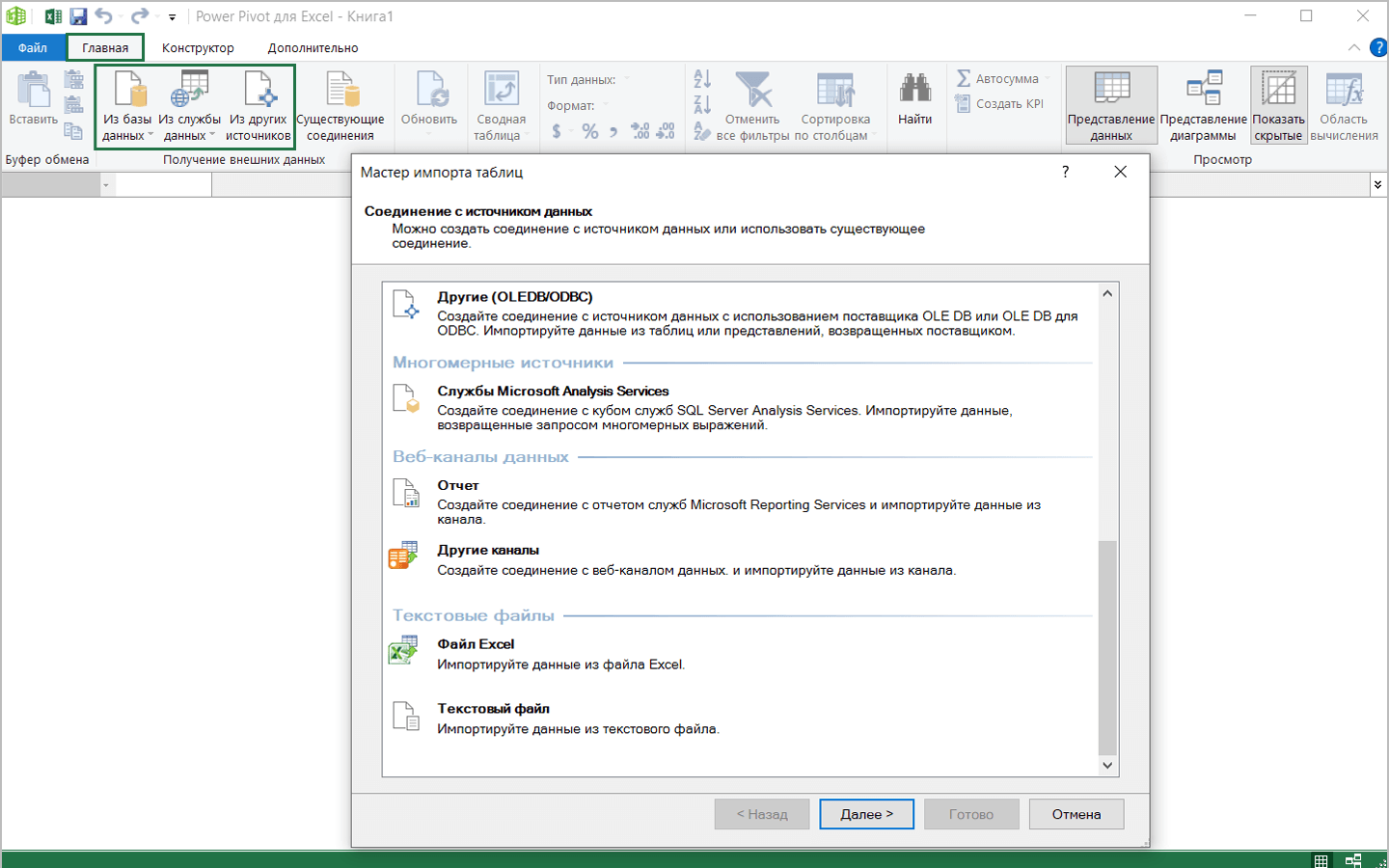
С помощью встроенных инструментов настраивается подключение к 15 видам источников данных.
Увидеть весь список можно в окне «Мастер импорта таблиц», которое открывается в меню Главная → Из других источников.
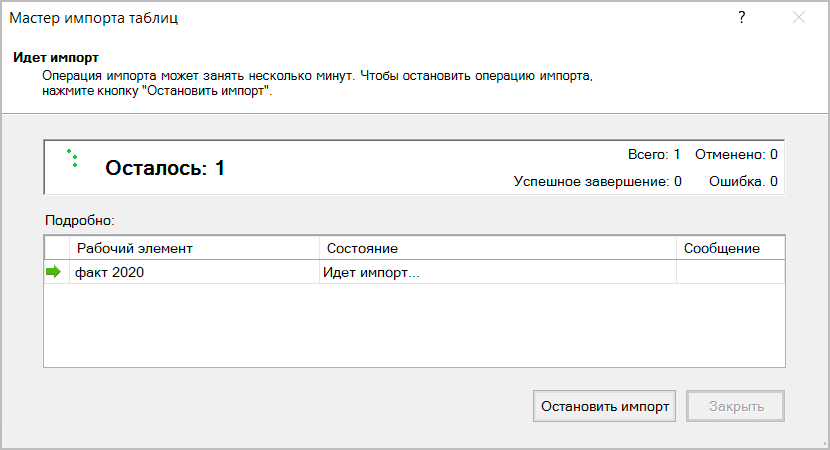
Настроим подключение к данным на примере файла Excel. Укажите путь к файлу, поставьте галочку «Использовать первую строку в качестве заголовков столбцов», выберите таблицы, жмем «Готово». У вас в окне включится счетчик импорта строк — работает довольно быстро. В результате импорта в окне Power Pivot появятся вкладки с таблицами.
Способ 2. Добавить данные из Power Query.
Загрузка данных с помощью инструментов Power Pivot делается легко, но Power Query лучше подходит для импорта и значительно расширяет возможности аналитики. В нем намного больше доступных источников и возможностей для обработки таблиц произвольного вида.
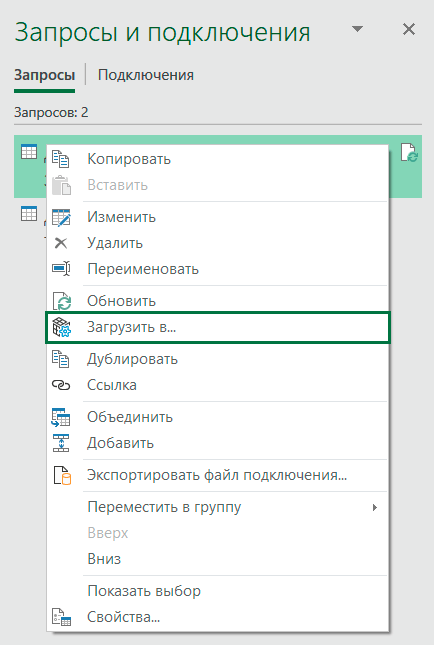
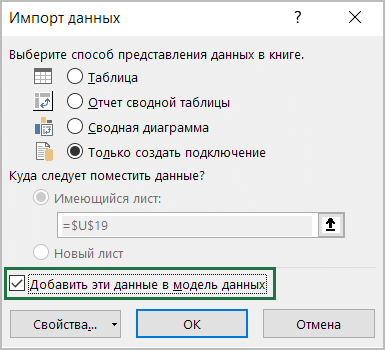
Чтобы настроить подключение с помощью Power Query, вам нужно создать запрос к источнику данных. Список ранее созданных запросов находится на вкладке «Запросы и подключения». Нажмите на запрос правой кнопкой мышки и выберите Загрузить в… В открывшемся окне доступных вариантов импорта поставьте галочку «Добавить эти данные в модель данных». Задать настройки импорта также можно в самом редакторе Power Query.
К сожалению, в Excel 2010 Power Pivot почти невозможно «подружить» с Power Query и этот новый функционал в старом Excel сильно ограничен.
Интерфейс Power Pivot
Разберем подробнее интерфейс Power Pivot.
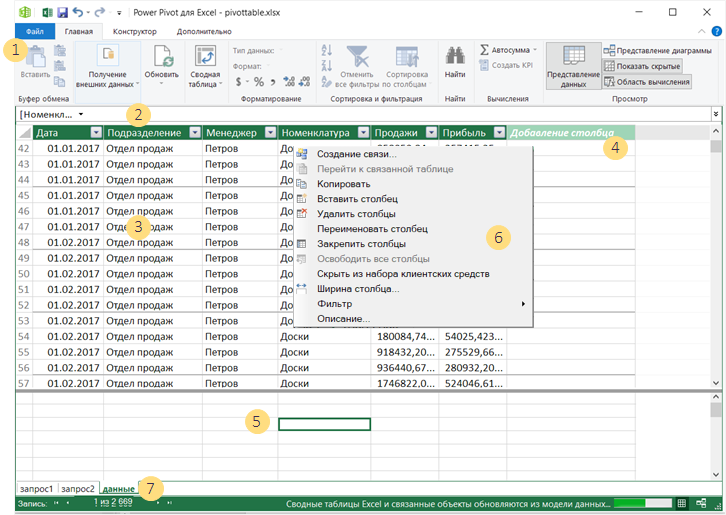
В окне Power Pivot есть:
Модель данных и связи
Чтобы перейти к настройке связей между таблицами, выберите в меню Главная → Представление диаграммы (вернутся обратно к просмотру таблиц можно, нажав Представление данных).

Модель данных в Power Pivot – это набор таблиц, объединенных связями.
Графически связь таблиц обозначается линией между ними, как в примере на рисунке. Чтобы создать связь, выделите мышкой поле в одной таблице и «перетащите» его на соответствующее ему поле в области другой таблицы.
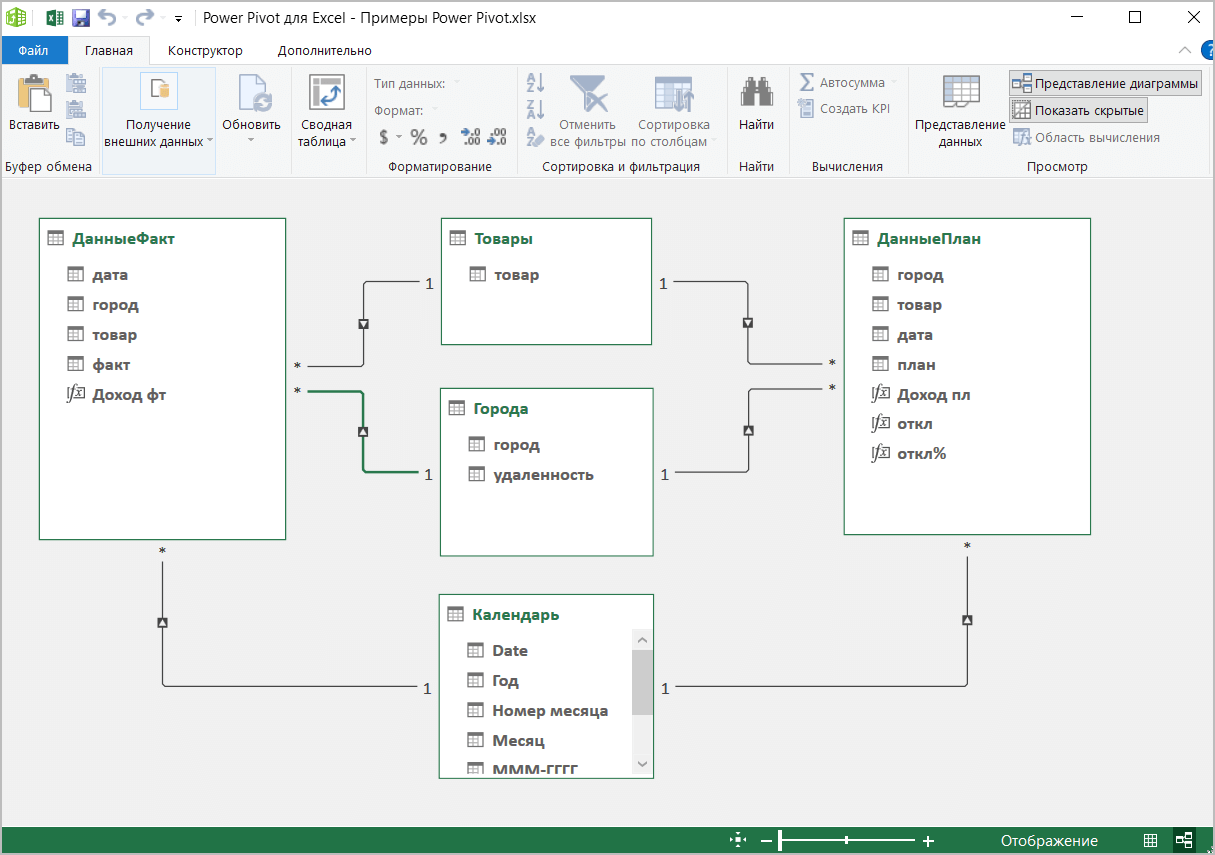
Power Pivot поддерживает типы связей «один к одному», «один ко многим».
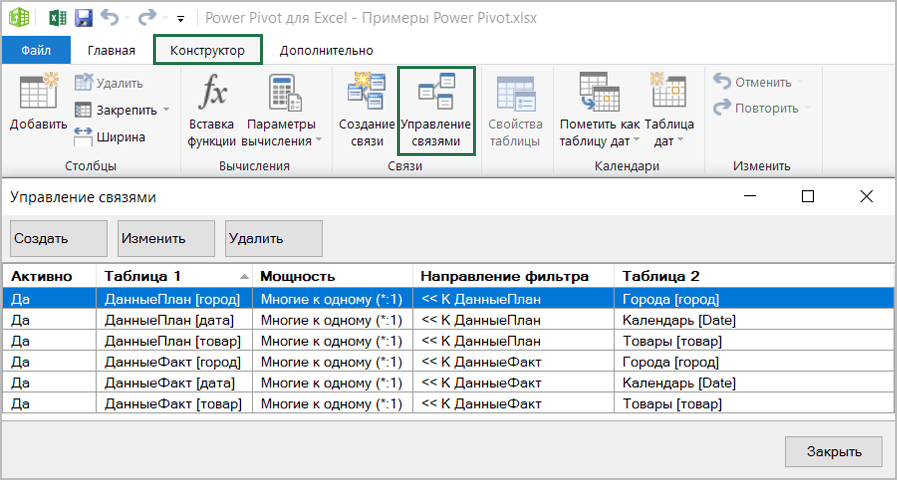
Если выделить мышкой линию связи в модели данных, то можно увидеть, с помощью каких полей задана связь. Выделенные линии можно удалять. Или, щелкнув по ним дважды, менять связи в открывшемся окне. Также управление связями доступно в окне, которое открывается в меню Конструктор → Управление связями.
Вычисления в Power Pivot
Формулы Power Pivot пишут на языке DAX (Data Analysis Expressions, выражения для анализа данных). DAX-формулы позволяют, по аналогии с формулами Excel, выполнять вычисления и/или настраивать произвольную фильтрацию и представление данных в таблицах.
Язык DAX впервые появился в 2010 году вместе с надстройкой Power Pivot. В этом языке сотни функций, с помощью которых можно создавать аналитические расчеты. Кроме Power Pivot в Excel, DAX-формулы также доступны в Power BI и Analysis Services. То есть эти формулы вам точно пригодятся.
Вычисления с помощью DAX-формул создаются в виде:
Вычисляемые столбцы представляют собой столбцы в таблицах данных, созданные с помощью формул. Чтобы добавить такой столбец, щелкните мышкой дважды по столбцу слева «Добавление столбца», введите название вычисления, а затем знак «=» и формулу в строке формул.
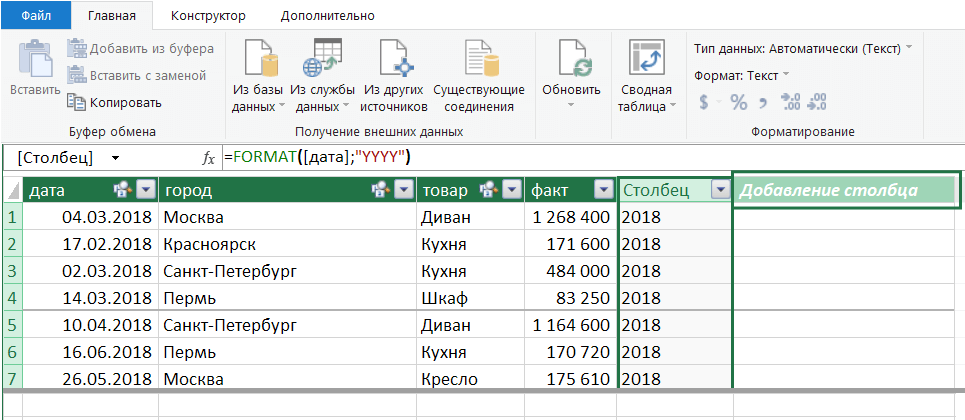
Вычисляемый столбец похож на любой другой столбец в таблице. Также с помощью таких столбцов можно создавать связи в модели. Вычисляемые столбцы в Excel рассчитываются в момент загрузки (обновления) данных, а значения в самом столбце сохраняются, увеличивая размер файла. То есть столбцы – это статические вычисления.
Как и вычисляемые столбцы, меры тоже создаются с помощью DAX-формул. В отличие от столбцов, меры – это динамические вычисления, результат которых зависит от контекста – его можно увидеть в отчете, где мы задаем в разрезе каких полей, фильтров и др. вычислить меру. Меры записываются под таблицей в области вычислений.
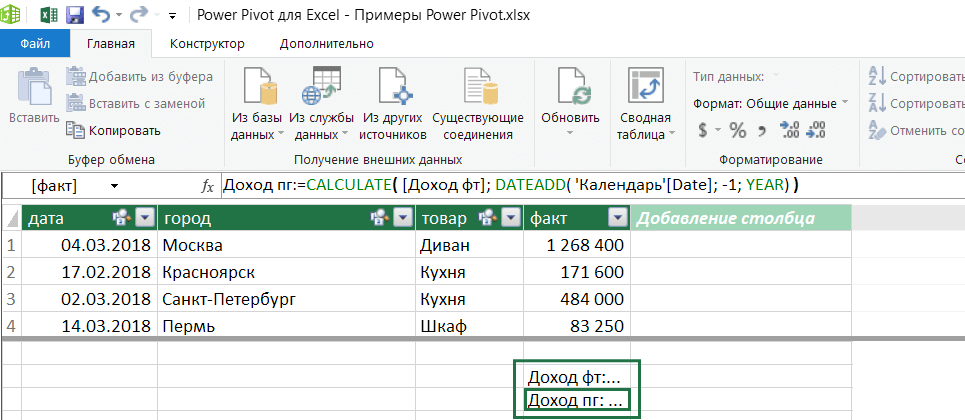
Меры в Power Pivot можно превратить в KPI – ключевые показатели эффективности. Для этого выделите меру и нажмите на кнопку Создать KPI в меню Главная. Кроме мер, созданных пользователями, в Excel также есть неявные меры. Они создаются автоматически при формировании сводной таблицы, когда пользователь помещает данные в область значений. Чтобы посмотреть, есть ли у вас в Power Pivot неявные меры, выберите на вкладке Главная → Показать скрытые.