для чего нужен редактор кода
5 распространённых редакторов кода и их функции
Сервисы для фронтенд-разработчиков, для работы над масштабными проектами и для тех, кто привык настраивать сервисы под себя
Редактор кода — один из главных инструментов разработчика. Правильно подобранное приложение позволит быстро делать коммиты в Git, поможет избежать ошибок в коде и предложит дополнительные плагины под задачи пользователя. Академия Яндекса составила список редакторов кода, которые помогут обустроить рабочее пространство для его написания.
Atom — это бесплатный редактор с открытым исходным кодом, который разработали создатели GitHub. Он поддерживает плагины, написанные на Node.js.
Главное преимущество Atom — это большое количество расширений, которые позволяют настроить редактор под себя. А если вам не хватит 8668 расширений, которые уже есть в библиотеке, то можно написать своё.
Изначально в Atom встроены файл-менеджер, автокомплит, продвинутые функции поиска и замены, разнообразные курсоры и опции сворачивания кода. Редактор работает на всех ключевых операционных системах: OS X, Windows и Linux. Ложка дёгтя в том, что Atom требует много памяти и не способен обрабатывать большие объёмы данных.
Brackets (Adobe)
Brackets — редактор кода, созданный для фронтенд-разработчиков и веб-дизайнеров.
В основе редактора Brackets лежат JavaScript, HTML5 и CSS3, и поэтому он больше всего подходит для работы с ними. Редактор поддерживает Live Preview кода (этот плагин показывает, как будет выглядеть итоговая веб-страница), предлагает подсказки и автоматически компилирует CSS в LESS-файлы. Кроме того, Brackets работает с системой контроля версий Git.
Visual Studio Code
Visual Studio Code — редактор, разработанный Microsoft. По функциональности он похож на IDE (интегрированную среду разработки) и подходит для работы над масштабными проектами.
В VS Code есть встроенные терминал и поддержка Git. А чтобы упростить написание кода, можно использовать автокомплит с информацией о параметрах функций и названиях переменных. Однако Visual Studio работает медленнее, чем другие редакторы.
Vim — редактор старой школы. Был выпущен в 1991 году, но продолжает использоваться и дополняться: последние изменения вышли в декабре 2019 года.
Главная особенность этого редактора — применение двух режимов ввода, между которыми можно переключаться вручную: командного и текстового. Vim управляется в основном с помощью шорткатов на клавиатуре, поэтому, чтобы освоить сервис, нужно время. Однако если вы готовы постараться, то Vim обрадует вас скоростью работы, стабильностью и возможностями для настройки.
Sublime
Sublime — текстовый редактор, который поддерживает плагины, написанные на Python.
В него встроено множество внутренних инструментов, которые облегчат и уcкорят работу с кодом. Например, c помощью Multiple selections можно редактировать несколько строк кода одновременно — это удобно, если нужно переименовать переменную.
Главный недостаток Sublime — цена. Лицензия на использование этого редактора обойдётся в 80 долларов.
HTML и CSS редакторы скачать бесплатно на русском
Про что здесь я буду вести речь? Эта статья не является обзором различных редакторов, она рассчитана на людей с более низким уровнем подготовки в вопросе создания сайтов. Поэтому здесь будут рассмотрены три вопроса:
1. Что такое редактор кода?
2. Виды редакторов кода.
3. Какой вид лучше использовать.
Последний вопрос – более рассудительный, так как он откроет новичкам ряд причин, по которым не стоит пользоваться редактором, сильно облегчающим работу создания сайта.
Зачем нужен редактор кода
И так, что такое редактор кода? Редактор кода – это программа, разработанная специально для написания кода, в каком либо языке программирования. Суть такой программы заключается в том, что бы максимально облегчить жизнь вебмастера. Такие программы, как правило, сильно помогают в написании кода своим удобством.
В качестве удобства могут выступать:
1. Подсветка кода, что сильно облегчает навигацию в самом коде, так как иногда код может быть очень большим.
2. Специальные кнопки, при нажатии на которые, автоматически прописывается какая-нибудь функция, или, в случае с HTML – вставляется тег.
Впрочем, если я начну перечислять, даже в общих чертах, все удобства, получится книга не меньше, чем «Война и мир». Их может быть очень много.
Подробнее о видах
Теперь давайте приступим ко второму вопросу, и узнаем, на какие виды делятся редакторы кодов. Их только два – это обычный редактор кода и визуальный. Чем же отличаются эти два вида? Разница их в том, что в обычном редакторе кода вы делаете все изменения посредством ввода самого кода, и смотреть последствия этих изменений вы сможете, только запустив тот файл, который вы редактировали. В визуальном редакторе кода человек может вообще не знать HTML и CSS, и при этом создать красивую страничку для сайта.
Так ли важны редакторы кода?
Кажется, что может быть лучше? Не надо знать ни CSS, ни HTML, можно сказать – вы работаете как в Microsoft Word, пишите себе текст, вставляете картинки, таблицы, ссылки – а программа их автоматом кодирует в HTML формат и создает рабочую страницу сайта, более того, вы можете сразу посмотреть, как будет выглядеть созданный вами сайт одним нажатием кнопки.
Реально, если уметь пользоваться такой программой (визуальный редактор кода) – вам не надо знать HTML и CSS. И вроде бы все хорошо, но у этих редакторов есть свои, надо сказать, большие минусы.
Теперь мы плавно переходим к третьему вопросу этой статьи: какой вид редактора кода лучше использовать.
Кажется, все карты в руках лежат у визуального редактора, вам не надо знать ни HTML, ни CSS – а просто писать нужный текст и вставлять необходимые картинки. А недостатки то есть!
Минусы редакторов
Второй минус, и надо сказать очень существенный – каждый визуальный редактор, который автоматически генерирует код для страницы, создает этого кода больше чем надо.
Как правило, такой код больше на 20 процентов. Если посещаемость вашего ресурса маленькая – здесь ничего страшного нет, но если у вас несколько сот человек в день – ваши страницы будут создавать лишнюю нагрузку на сервера хостинг компании, и нагрузка будет увеличена на 20 процентов. А это не очень понравится представителям компании.
Третий минус, какой бы «крутой» редактор не был – он не сможет создать вам сайт с различными функциями программирования. Допустим – это отправка письма, нумерация страниц, формы комментариев, рейтинги, опросы и много еще интересного, которое сделает ваш сайт современным.
Можно ли создать сайт с помощью редактора кода?
Но, из этого также вытекает еще один существенный минус, который заключается в том, что в комплекте каждой CMS идет несколько стандартных шаблонов для сайта – говоря проще, дизайн вашего сайт. И эти шаблоны некрасивы, не уникальны и только отпугивают посетителей. А визуальный редактор не сможет создать шаблон для CMS! Так как там используются свои встроенные стили и опции. Редактировать такие шаблоны нужно вручную, а для этого опять необходимы знания CSS и HTML.
Отсюда вывод – если вы хотите красивый современный сайт – у вас есть два выхода – либо заказать этот сайт у профессионалов, а это стоит от ста долларов и выше, либо сделать шаблон для системы управления сайтом самому. А для этого необходимо разбираться в CSS и HTML – обязательное условие! Ну и немного знать PHP, но можно обойтись и без него!
А для того, что бы выучить HTML и CSS – необходимо брать обучающие пособия и пробовать их на практике, и не в визуальном редакторе, так как, просто нажимая кнопки, вы ничего не запомните, а в обычном, вводя каждую функцию на клавиатуре.
Где скачать редакторы HTML и CSS бесплатно
Лично я не использую визуальные редакторы, но, если вам очень нравится такой способ создания кода, и вы желаете выучить CSS и HTML – для начала вводите код вручную, пока не выучите хотя бы самые распространенные элементы создания веб страниц, а уж потом, со спокойной совестью пользуйтесь визуальным редактором.
Ниже ссылки на хорошие редакторы для верстальщиков:
редактор Brackets русская версия, лучший и понятный для новичков:
редактор SublimeText 3, быстрый и надёжный, используют многие профи (правда только английский):
По ссылкам выше вы найдёте не только ссылки, но и целые видеокурсы по работе с этими редакторами. Я постарался сделать уроки короткими и понятными.
Редактор или IDE? Очередная попытка анализа
Хотелось бы в очередной раз поднять эту довольно спорную тему.
С тех пор, как я начал заниматься программированием, этот вопрос не даёт мне покоя, а многочисленные темы на форумах и хабре ясности не внесли. Плюс к этому, мне кажется, некоторые аргументы как за одну, так и за другую сторону не были приведены. А у тех, что приведены, неверно расставлены приоритеты и упущен контекст.
В статье я постараюсь исправить это упущение и расставить ещё немного точек над «ё».
Приглашаю всех поучавствовать в поисках идеального инструмента.
О моём опыте
Программировать я начинал ещё в ДОС. на Turbo Pascal-е. Причём, почему-то, IDE мы тогда использовали только для отладки, и то достаточно редко. Для писания кода предпочитали использовать некий безымянный edit.exe без всякой подсветки синтаксиса в связке с Volkov Commander. И этого хватало. Этим же способом я позже занимался ассемблером и, частично, C++.
Продолжая изучать C++ я перешел на Windows и, соответственно, Visual Studio — куда же без него. Застал версии, если не ошибаюсь, с 5 до 7. После простенького редактора это было нечто — кодогенерация и автодополнение вызывали восторг. Правда, во всём этом сгенерированном добре разобраться было практически невозможно, но это казалось неважным.
Через некоторое время я пересел на Linux и занялся веб-разработкой на php. Здесь параллельно изучал vim и для разработки использовал ZendStudio. В какой-то момент начал использовать только Vim для всего — превратил его, в соответствии с многочисленными руководствами в маленькую ide. В нём же написал свою первую велосипедную CMS на php.
Замечу, что до этого программирование не было основным видом моей деятельности. Да, я и для работы писал различные мелкие утилитки, делал темы для для WordPress, но основным родом деятельности было администрирование.
Как только я занялся разработкой профессионально — возможностей vim мне перестало хватать. Был сначала eclipse, потом netbeans, сейчас — phpstorm.
Последние пол-года героически пытаюсь освоить emacs, в т.ч. в качестве основной рабочей среды.
Так что у меня есть с чем сравнивать и, надеюсь, моё мнение будет достаточно обоснованным и агрументированным.
IDE? IDE.
Я долго думал, в какой форме привести сравнение преимуществ и недостаков сторон. Список для этого не очень подходит, т.к. простое перечисление не вполне отражает суть вопроса. Редактор и IDE не противоположности, а инструменты, чья область применения перекрывается в некоторой области. Преимущества редактора далеко не всегда является недостатками среды и наоборот. По этой причине дальше идут более-менее структурированные рассуждения на тему.
Начну, пожалуй, с одного из бесспорных преимуществ редактора — его богатых возможностей по работе с текстом и возможности всё делать не отрывая рук от клавиатуры. Cреды в большинстве своём так не умеют. Только вот нужны ли такие возможности при написании кода? При написании статьи или письма, думаю, удобно одним нажатием клавиши поменять местами 2 слова или передвинуть абзац вверх страницы. Но в тексте программы это, в большинстве случаев бессмысленно и требует рефакторинга. А платить за это приходится либо пальцедробительными сочетаниями клавиш emacs, либо не менее мозгодробительными командами в vim. А ведь это всё нужно поминать! То, что просто решается одним движением мыши, вроде перемещения окна или изменения их размеров, превращается в целый квест. Да даже выделить текст проще мышкой — точнее, быстрее, и на надо считать сколько там слов до нужнго места в тексте. Нет, программисту тоже могут быть полезны эти функции, но дело в том, что его временные затраты на собственно редактирование кода ничтожны, так что выгоды во времени не будет практически никакой. А вот значительное усложнение инструмента — налицо.
Программист 80% своего времени тратит на понимание написанного кода и перемещению по нему. Причём перемещению именно по коду, а не по тексту! И здесь ему редактор не может помочь абсолютно ничем. Список параметров метода во всплывающей подсказке не покажет, перейти к определению метода не позволит, синтаксис не проконтролирует. А IDE, даже самые простые, с этим справляются просто и элегантно. Я недавно потратил минут 10 на поиск определения одного метода в проекте при помощи silversearcher из emacs. Оказалось, класс был определён в другом модуле и т.п. 10 минут, вместо одного клика мышкой! Я в emacs, конечно, недостаточно опытен, поэтому пусть будет 5 минут, даже минута. Но всё равно соотношение впечатляет.
И вот здесь IDE показывает свой, пожалуй, единственный, но очень жирный плюс — это наличие синтаксического анализатор языка программирования. Среда «понимает» что она редактирует код. Редактор — нет. А это и автодополнение, и навигация, и подсветка синтаксических, а, иногда, и семантических ошибок. Кажется, излишество, приятная мелочь, баловство. Но оно, превращается в необходимость после того, как размер проекта привысит некоторый предел. А с учётом объемных современных фреймворков — этот предел наступает практически сразу.
Да, на проекте из десятка файлов и пары тысяч строк, этот плюс не проявляет себя во всей красе. Редактор тоже может выполнять то же самое автодополнение, но он никогда не отсеет бессмысленные, варианты. И если размер проекта приближается к 100 тыс строк и состоит из тысяч файлов не считая библиотек, то становится проблемно выбирать нужное название из мешанины из названий переменных, методов других классов, да и просто слов из комментариев (было такое в vim-е у меня, не знаю, может, исправили). Интеллектуальные подсказки избавляют от необходимости помнить названия нужных функций и их параметры. Часто это просто физически невозможно.
Кстати о проектах. Во всех IDE есть такое понятие. К нему привязываются настройки, ресурсы, можно осуществлять поиск и т.п. В редакторах это в лучшем случае открытый каталог файловой системы. Иногда чуть больше.
Интеграция с отладчиком в редакторах тоже оставляет желать много лучшего. Юнит-тестирование, логирование в какой-то мере спасают ситуацию, но, иногда без отладчика никуда.
Кто-то может возразить, что в современных редакторах многие из этих функций уже реализованы и ничем не уступают самым навороченным IDE. Не соглашусь. Во-первых, полноценных реализаций нет. Не работают они, как должны. Во-вторых, установка всего этого уже достаточно сложная задача. Да даже конфигурация внутренних функций редактора уже нетривиальна. Попробуйте, скажем, включить нумерацию строк в том же emacs! Плюс ко всему, часто нужный функционал реализуется десятком плагинов непонятно как между собой взаимодействующих. А часто ещё и имеющих десяток версий и веток, не всегда совместимых, странно настраиваюхся и т.п. Можно, конечно, потратить месяц, всё настроить и установить (что тоже удел энтузиастов), но это всего лишь приблизит редактор к уровню IDE. К примеру, вернёмся к тем же проектам — я пробовал и Project под vim и projectile под emacs и ещё некоторые плагины. Если Project ещё более-менее отвечает моим требованиям (хотя в последней версии мне вообще не удалось создать проект из-за багов), то projectile оставил исключительно негативные впечатления.
И тем не менее, у редакторов есть несколько областей применения, где они, как минимум, составляют достойную конкуренцию средам разработки.
Во-первых, они себя лучше показывают на мелких проектах. Нет смысла загружать IDE-комбайн для работы с проектом в 10-20 файлов. Проще в редакторе подправить 3-4 строки.
Во-вторых, в некоторых специфических областях все преимущества IDE нивелируются. Например, низкоуровневая разработка для linux. Я этим не занимался, но, судя по структуре кода и предпочтениям разрабочиков (около 70% — emacs и клоны, 25% — vim, 5% — какая-то экзотика вроде jed), IDE там делать нечего. Весь нужный код, с которым происходит работа, собран, как правило в одном-двух файлах, и не нужно прыгать в пределах всего проекта. Да и не сильно поможет автодополнение при выборе из десятка-двух функций с почти одинаковыми названиями.
В-третьих, редакторы могут работать не только с кодом. Всю их мощь можно задействовать при работе с csv или xml файлами. Либо чего-то другого, в чём иногда возникает необходимость, вроде статьи или письма. И не нужно переучиваться, искать удобную программу или запоминать горячие клавиши — всё под рукой, всё одинаковое.
В-четвёртых, возможность работы с языками, для которых нет вменяемой IDE. Скажем, с тем же ruby мне среда не сильно помогла. SublimeText-а оказалось достаточно. Хотя с большим ruby проектом я не работал, возможно, там бы IDE себя показала.
И в-пятых, пресловутая возможность расширения. При наличии хороших плагинов редактор становится очень удобным! Плюс специфическое удовольствие непрерывного тюнига своего основного инструмента и ощущение полного контроля над ним — дорогого стоит.
Итого
Я не очень люблю IDE, хотя так могло показаться по предыдущему тексту. Считаю их довольно монструозными, с кучей ненужных функций, медленными и требовательными к ресурсам. Да и лучшие из них довольно дорогие. Кроме того, я считаю, использование IDE расслабляет, и привязывает к себе. У редакторов, соответственно, всё наоборот. Плюс доступность и возможности тонкой доводки под себя. По крайней мере vim и emacs. В конце концов, они мне просто нравятся. Эту статью, например, я пишу в Emacs.
Но индустрия (и начальство) диктует свои требования. Если не использовать IDE, производительность значительно упадёт. Но никто не даст вам пол-часа на поиск пропущенной запятой в 10 тыс строках кода. Это всё должно выполняться автоматически и автоматически же исправляться. Мне тоже иногда нравится покопаться в коде без всяких инструментов — но на работе это непозволительная трата времени.
После всех своих проб и ошибок я сделал такой вывод — редактор можно использовать для разработки, но с IDE, после определённого предела он не сравнится и использование редактора для чего-то, за что вам платят — непозволительная роскошь. Да, если использовать правильные практики разработки, правильно проектировать/документировать код, следовать стандартам — можно сгладить врождённые недостатки редакторов. Но мы живём далеко не в идеальном мире, поэтому использование IDE — необходимость, независимо от нашего желания.
Редактор кода
Содержание
Типы текстовых редакторов
Условно выделяют два типа редакторов.
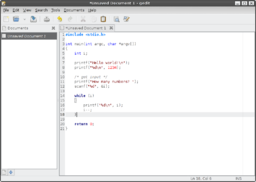
Первый тип ориентирован на работу с последовательностью символов в текстовых файлах. Такие редакторы обеспечивают расширенную функциональность — подсветку синтаксиса, сортировку строк, шаблоны, конвертацию кодировок, показ кодов символов и т. п. Иногда их называют редакторы кода, так как основное их предназначение — написание исходных кодов компьютерных программ.
Второй тип текстовых редакторов имеет расширенные функции форматирования текста, внедрения в него графики и формул, таблиц и объектов. Такие редакторы часто называют текстовыми процессорами и предназначены они для создания различного рода документов, от личных писем до официальных бумаг. Классический пример — Microsoft Word.
Также выделяют более общий класс программ — текстовые рабочие среды. По сути, такие среды представляют собой полноценную рабочую среду, в которой можно решать самые разнообразные задачи: с помощью надстроек они позволяют писать и читать письма, веб-каналы, работать в вики и Вебе, вести дневник, управлять списками адресов и задач. Представители этого класса — Vim и Plan 9. Такие программы могут служить средами разработки программного обеспечения. В любом случае, последние всегда содержат текстовый редактор как необходимый инструмент программирования.
Обзор редакторов кода

Содержание
Программисты много времени проводят за написанием и отладкой кода. Для того чтобы написать рабочий код, хватит простого приложения, которое умеет редактировать текстовое содержимое файла. Но так писать код сложно, долго, и в процессе разработки допускается множество ошибок, которые впоследствии тяжело найти.
Исправить эти недостатки помогают современные редакторы. В этой статье рассмотрим, как редакторы помогают ускорить процесс разработки и повысить качество кода. А также посмотрим на каждый редактор в отдельности и выясним, чем они отличаются и какие у каждого из них преимущества.
Существуют как платные редакторы, так и бесплатные. На сегодняшний день наиболее популярные из них: Visual Studio Code, Sublime Text, Atom, WebStorm.
Важные возможности редакторов кода
Подсветка синтаксиса
Выделение однотипных конструкций отдельным цветом помогает быстрее визуально найти нужный участок кода. Это делает код более читаемым и понятным для разработчика.
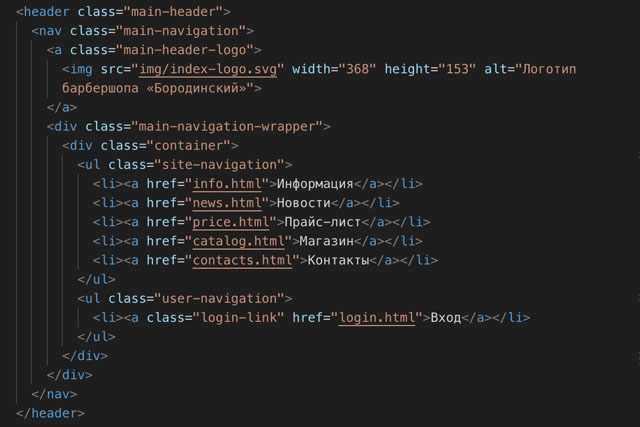 Подсветка синтаксиса.
Автоматические отступы
При написании кода не хочется самому после переноса строки отбивать нужную вложенность. К счастью, этот процесс зачастую автоматизирован. При переносе строки программа автоматически выставит уровень вложенности.
Файл, в котором корректно выставлена вложенность, легко читается, также это даёт программе возможность скрывать блоки кода. Например, чтобы лучше видеть границы участка и случайно не затронуть соседние, можно удобно сгруппировать блоки кода и оставить видимым только тот, который нужен.
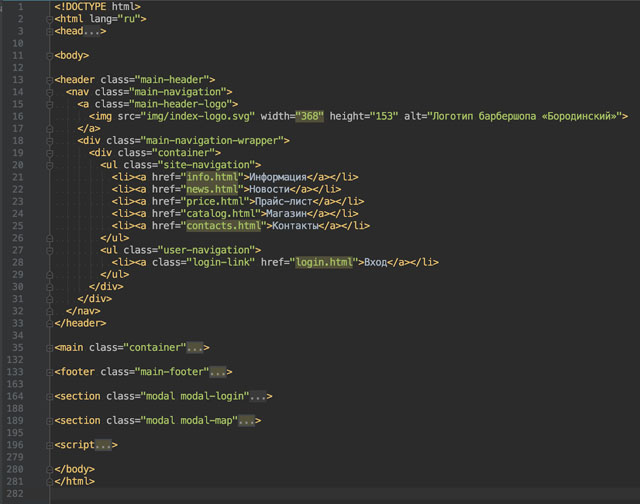 Автоматические отступы.
Автодополнение
Во время разработки часто приходится искать справочную информацию. Благодаря встроенной возможности автодополнения можно не тратить на это время. Программа на ходу анализирует написанный код и предлагает варианты продолжения.
Также можно быстро получить справочную информацию по нужной конструкции, узнать о количестве аргументов, которые принимает в себя функция и многое другое.
 Автодополнение.
Разделение рабочей области
Рабочую область редактора можно разделить на два и более секторов. Например, так можно разделить файл разметки и стилей, для того чтобы не тратить время на переключение между проектами и папками.
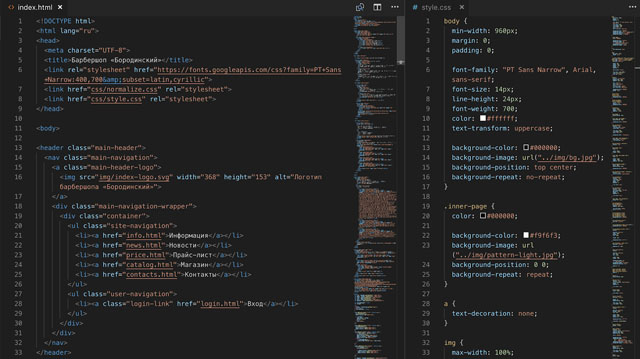 Разделение рабочей области.
Мини-карта
Для удобной навигации в документе можно использовать миникарту. Обычно она находится в правой колонке и отображает структуру файла. При нажатии на миникарту отобразится нужная часть документа.
Внешний вид
Для тех, кто любит настраивать инструмент под себя, в настройках есть множество регулировок: можно изменять размер шрифта, цветовые схемы, правила переноса текста и многое другое. Это поможет сделать процесс разработки ещё комфортнее.
Проекты
Для того чтобы каждый раз не искать в системе расположение рабочей папки, можно сохранить эту информацию в редакторе, создав проект. При работе это удобно тем, что позволяет оперативно переключаться между ними.
Для разных редакторов выделение проектов даёт дополнительные возможности. К примеру, если создать проект в WebStorm, то программа считает всё содержимое директорией проекта. После анализа редактор будет выдавать подсказки, например, что ссылка ведёт на несуществующий файл.
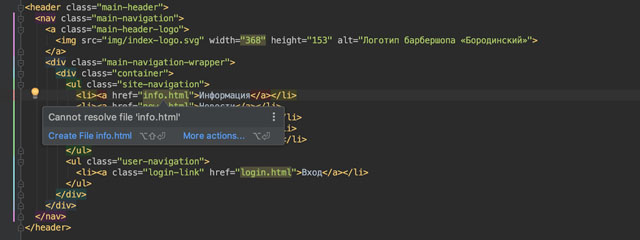 Проекты в редакторе.
Такой анализ даёт возможность безопасно проводить рефакторинг кода, удалять файлы и прочее.
Интеграция приложений
Помимо выполнения основной функции — предоставления комфортных условий для написания кода — редакторы могут включать в себя функциональность сторонних приложений. Это делает из простой программы интегрированную среду разработки. В базовую версию у разных редакторов входит разное количество таких приложений.
Обогатить функциональность можно через добавление плагинов. Рассмотрим некоторые подобные возможности.
Система контроля версий
Помимо этого, программа может подсказать, в каких местах были произведены изменения, и как поменялся код по сравнению с предыдущей версией.
 Изменения.
Также в удобной форме можно посмотреть: историю коммитов, кто, когда и как изменял файлы и многое другое.
 История изменений.
К примеру, через Atom или WebStorm можно сделать commit изменений, выполнить push в удалённый репозиторий и после создать pull request в сервисе GitHub. И все эти действия делаются в рамках редактора.
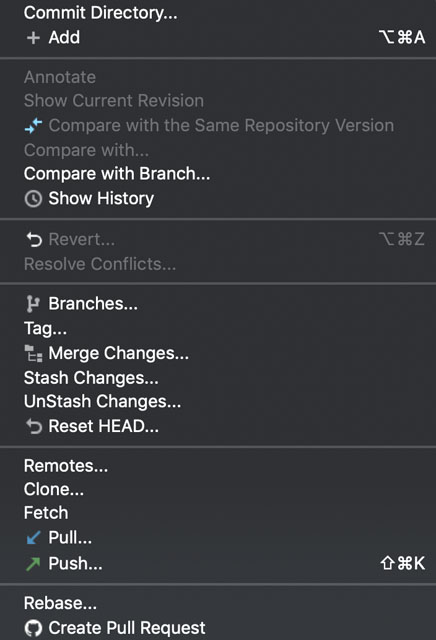 Возможности редактора при работе с Git.
Emmet
Во многие редакторы по умолчанию встроен плагин emmet. С его помощью можно из короткой строки развернуть большой кусок кода.
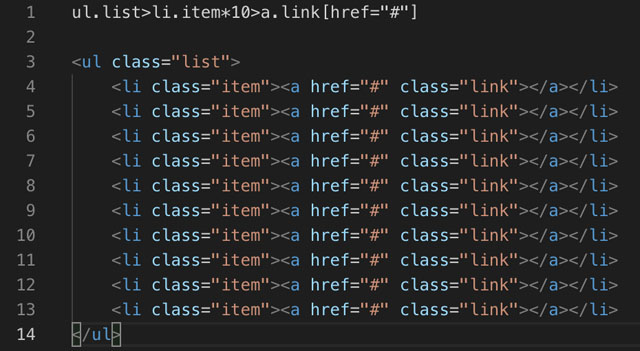 Emmet.
Используя подобную технику можно в разы ускорить написание разметки.
Консоль
В процессе разработки часто приходится использовать консоль, чтобы установить какую-то зависимость, запустить локальный сервер или для других действий. Во многих редакторах в базовую версию добавлена консоль и её можно открывать внутри программы.
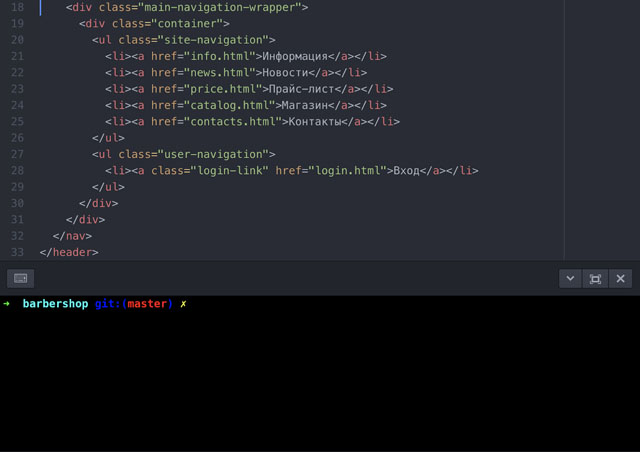 Консоль.
Дебаггер
Ещё один удобный инструмент — встроенный дебаггер, позволяющий отлаживать код. Можно выставлять точки останова и искать, в каком месте программы происходит неожиданное поведение.
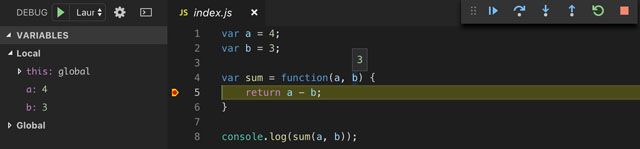 Отладчик.
Единый стиль написания кода в команде
При работе над проектом в команде важно использовать единый стиль написания кода. Иначе будет путаница и тяжелее будет понимать, что писал до тебя другой разработчик. Это проблему помогают решить различные инструменты:
Библиотека плагинов
Какая-то часть из вышеперечисленного по умолчанию встроена в редакторы, а какую-то нужно добавлять, устанавливая плагины. У всех программ, которые рассматриваются в этой статье, есть возможность интегрировать плагины непосредственно в среду разработки.
Также большое значение имеет количество людей, которое использует редактор. Чем популярнее приложение, тем больше сторонние разработчики создают и обновляют плагины для него. А это, в свою очередь, положительно сказывается на опыте использования инструмента конкретным пользователем.
Горячие клавиши
Практически для всех действий в редакторах есть горячие клавиши. Знание этих комбинаций повышает скорость разработки. Стоит их изучить, хотя бы для того, чтобы понять, какие ещё возможности даёт редактор.
Редактор — не главное
Нажатие на кнопку — согласие на обработку персональных данных
Sublime Text 3
Скачать редактор с официального сайта можно здесь.
Расширения для редактора
Для Sublime Text 3 написано множество пакетов, которые делают работу в редакторе более комфортной. Далее рассмотрим ряд таких расширений и посмотрим, как их устанавливать в программу.
После этого программа покажет список пакетов. Здесь можно выбрать и установить нужный пакет. Посмотреть подробное описание каждого расширения для Sublime Text 3 можно на сайте Package Control.
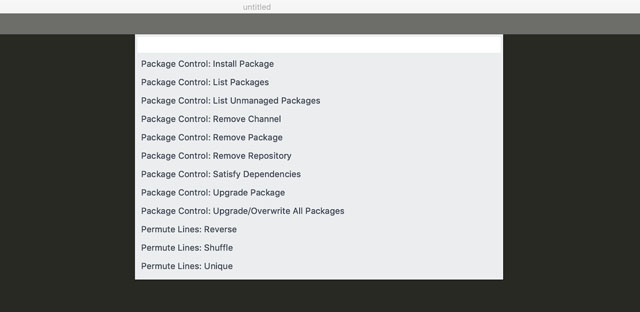 Установка расширений в Sublime Text 3.
Условно пакеты можно разделить на несколько типов.
Ускоряющие разработку:
Добавляющие функциональность:
Проверяющие синтаксис:
Изменяющие внешний вид:
Если недостаточно стандартных встроенных тем, то можно установить дополнительные. Примеры тем можно посмотреть на официальном сайте.
Продукт, произведённый командой GitHub Inc. Приятный на вид, кроссплатформенный бесплатный редактор. Имеет встроенную интеграцию с Git и GitHub.
Скачать с официального сайта можно здесь.
Расширения для редактора
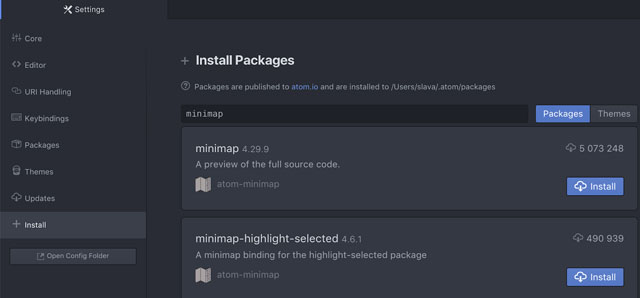 Установка расширений в Atom.
Список популярных расширений можно посмотреть на официальном сайте.
Условно плагины можно разделить на несколько типов.
Ускоряющие разработку:
Добавляющие функциональность:
Проверяющие синтаксис:
Для того чтобы редактор мог подсвечивать найденные ошибки, нужно установить плагин Linter. После этого нужно выбрать плагин, который добавляет проверку для конкретного языка. Например:
Изменяющие внешний вид:
Visual Studio Code
Бесплатный кроссплатформенный редактор компании Microsoft. Является одним из самых популярных редакторов на данный момент. Скачать можно здесь.
В базовой версии есть интеграция с Git и режим отладки кода. Поддерживает, в том числе и через дополнения, большое количество языков.
Расширения для редактора
VS Code в базовой версии содержит большое количество плагинов. К примеру, консоль, emmet и мини-карта в нём присутствуют с самого начала. Добавить новые пакеты можно через интерфейс программы. Для этого во вкладке активного меню нужно выбрать пункт extensions и в поле ввода ввести интересующий плагин. После этого его можно установить.
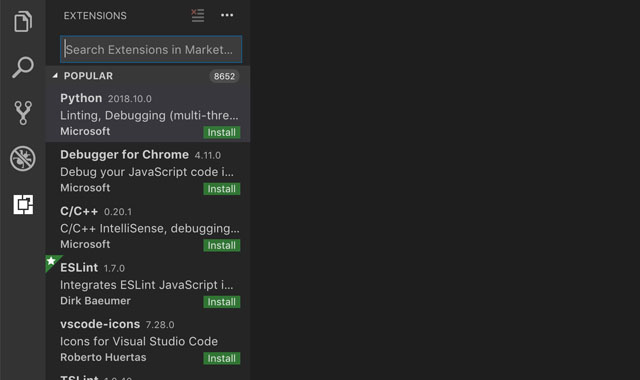 Установка расширений в VS code.
Посмотреть список популярных плагинов можно через интерфейс редактора, либо на официальном сайте. Рассмотрим ряд полезных плагинов, которые могут помочь при разработке. Условно их можно разделить на несколько типов.
Добавляющие функциональность:
Проверяющие синтаксис:
Изменяющие внешний вид:
WebStorm
Продукты JetBrains являются полноценными интегрированными средами для разработки. При минимальной настройке редакторы обладают большим количеством возможностей, на изучение которых нужно время. Базово имеет интеграцию с системами контроля версий, есть отладчик кода, статически анализирует содержимое проекта и в случае ошибок указывает на них.
Продукт платный и доступен к использованию по подписке, установить и оформить подписку можно здесь. Каждый из продуктов отвечает за определённую сферу. WebStorm, к примеру, больше подходит для фронтенд-разработки, а PHPStorm — для написания серверного кода на языке PHP.
Расширения для редактора
Из коробки редактор поддерживает большинство возможностей, которые рассматривались в этой статье. Однако, при необходимости можно обогатить функциональность программы через добавление расширений.
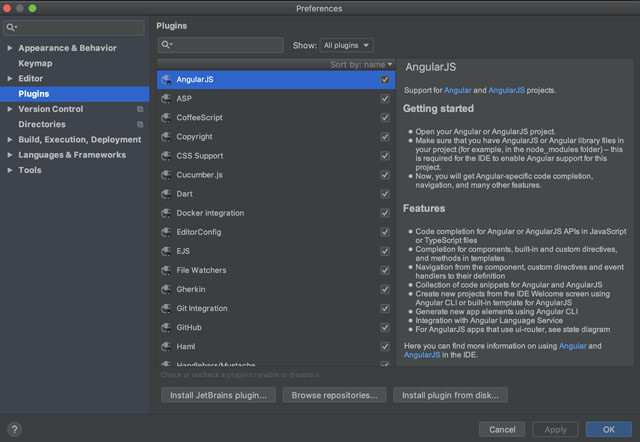 Установка расширений в WebStorm.
Вывод
У всех редакторов, которые мы рассмотрели, есть свои особенности и преимущества. При выборе программы стоит отталкиваться от задачи.
Если для работы важна скорость редактора, то тут лучшим выбором будет Sublime Text. Он легковесный и мало тратит ресурсов компьютера.
Если приоритетно удобство или вы совсем новичок в разработке, то тут хорошо подойдёт Atom. У него приятный интерфейс и хорошо проработана интеграция с сервисами Git и GitHub.
Для опытных разработчиков отличным решением будет WebStorm. Программа требует минимальных настроек для комфортной разработки и обладает богатой функциональностью.
Некоторой золотой серединой выступает VS Code. C одной стороны, он из коробки обладает большим количеством возможностей, с другой — интуитивно понятный и легко настраиваемый. При этом программа достаточно быстро работает.
Так как при разработке очень много времени приходится проводить в редакторе, стоит хорошо изучить его особенности, понять, что он умеет делать и как может помочь решить типовые задачи.
С опытом приходит понимание того, каким должен быть ваш рабочий инструмент. Современные программы обладают широким спектром особенностей и продолжают развиваться. Изучайте их и не бойтесь пробовать новое.