для чего нужен сброс настроек сети на айфоне
Как сбросить настройки сети на iOS 15 и для чего это нужно?
iOS была в авангарде мобильных операционных систем с тех пор, как Apple запустила ее, выпустив первый iPhone еще в 2007 году. С тех пор операционная система претерпела многочисленные улучшения и добавлены новые функции в ее список функций. Недавним дополнением к iOS стала возможность выборочного сброса различных аспектов ОС.
Теперь это позволяет вам сбрасывать настройки, сеть, контент и многое другое отдельно, если у вас возникнут какие-либо проблемы. Сброс каждого из этих предпочтений по отдельности позволяет сузить круг решения, чтобы исправить вашу проблему, без необходимости перезагружать все устройство. Сталкивались ли вы с проблемами в сети? Тогда вы можете захотеть сбросить настройки сети на iOS 15. Вот все, о чем вам нужно знать.
Зачем сбрасывать настройки сети?
Сброс настроек сети может решить многочисленные проблемы с подключением вашего устройства. Если вы не можете подключиться к известной сети, если ваши DHCP-адреса не настроены должным образом, если вы не можете использовать собственный VPN или прокси-сервер, то все эти проблемы можно решить путем сброса настроек вашей сети.
Сброс настроек сети также может помочь устранить ошибки подключения для определенных приложений, перезапустить основные фоновые службы и, что более важно, позволить вам подключаться к сетям, к которым вы не можете подключиться. Сброс сетевых настроек также может помочь решить сетевые проблемы с вашей SIM-картой. Вы также можете решить проблемы APN и проблемы с подключением к данным, протестировав настройки сети в iOS 15.
Что происходит при сбросе настроек сети?
Сброс настроек сети, как следует из названия, сбросит все настройки сети до заводских значений. Любые обновления чипсета или Wi-Fi также будут возвращены к исходным версиям. Ваш телефон забудет все текущие конфигурации сети, включая настраиваемые VPN, прокси, настраиваемые серверы, настройки APN, пароли Wi-Fi и многое другое.
Сброс, следовательно, даст вам новый старт на вашем устройстве и поможет решить существующие сетевые проблемы на вашем устройстве.
Что нужно сделать резервную копию перед перезагрузкой сети
Как указано выше, ваше устройство в конечном итоге забудет о многом при перезагрузке сети. Следовательно, рекомендуется сделать резервную копию следующего, если у вас нет учетных данных, хранящихся в безопасном месте.
Кроме того, если вы не помните пароли или конфигурации для определенных сетей, мы рекомендуем вам не перезагружать сеть, пока у вас не будут под рукой необходимые данные. Это поможет вам подключить и настроить устройство как можно раньше после сброса без необходимости ждать и искать нужные учетные данные и информацию.
После того, как вы создали резервную копию необходимых данных, вы можете использовать приведенное ниже руководство для сброса настроек сети на iOS 15.
Как сбросить настройки сети на iOS 15
Откройте приложение «Настройки» и нажмите «Общие».

Прокрутите вниз и нажмите «Перенести или сбросить iPhone».


Выберите «Сбросить настройки сети».

Введите свой пароль, чтобы сбросить настройки сети и подтвердить свою личность. Теперь ваши сетевые настройки будут сброшены, и в зависимости от ваших настроек вашему устройству может потребоваться перезагрузка для завершения процесса. После перезагрузки устройства вы можете снова настроить все необходимые сети на своем устройстве.
Придется ли вам снова вручную вводить данные вашего сима?
Нет, в идеале вам не нужно снова вводить данные SIM-карты вручную. Apple имеет огромную базу данных настроек операторов мобильной связи для большинства провайдеров по всему миру. После обнаружения SIM-карты iOS 15 автоматически настроится в зависимости от доступных вам функций и плана, на который вы подписаны.
В некоторых случаях вы можете получить текстовое сообщение от своего сетевого провайдера, в котором описаны дополнительные действия для обеспечения надлежащего подключения вашей SIM-карты. Мы рекомендуем вам выполнить эти шаги как можно раньше, чтобы получить максимальную производительность от вашей сети. Некоторые провайдеры также могут пересылать вам пользовательские настройки APN, которые помогут вашему устройству работать с более высокой пропускной способностью.
Вот несколько часто задаваемых вопросов, которые приходят на ум при сбросе настроек сети в iOS 15. Мы надеемся, что они помогут прояснить некоторые вещи.
Сброс настроек сети на iPhone 13, iPhone 12 или любом другом iPhone
Приведенное выше руководство применимо практически ко всем iPhone с iOS 15 (даже старше), если вы хотите сбросить настройки сети.
Сбрасывать сетевые настройки — это плохо?
Нет, сброс настроек сети неплохо для здоровья вашего устройства. Это помогает очистить кеши и сбросить все настройки сети, что позволит вам начать все заново. Это может помочь вам решить проблемы с сетью на вашем устройстве и подключиться к сетям, которые больше не отображаются в списке или просто не позволяют вам подключиться.
Однако, поскольку сброс настроек сети приведет к удалению всех сохраненных паролей Wi-Fi, сетевых конфигураций и т. Д., Рекомендуется сделать необходимые резервные копии. Если ваше устройство находится под управлением вашей организации, мы рекомендуем вам получить необходимые параметры конфигурации у администратора перед сбросом настроек сети.
Что вы теряете при перезагрузке сети?
Вы потеряете следующее при сбросе настроек сети на устройстве iOS 15.
Вы потеряли побег из тюрьмы?
Нет, сброс настроек сети обычно не влияет на джейлбрейк. Однако каждый побег из тюрьмы использует другой эксплойт и может быть привязанным, частично привязанным или непривязанным.
В зависимости от вашей версии iOS и JB, который вы используете, вы можете потерять свой джейлбрейк, особенно если у вас полупривязанный. К счастью, у разработчиков обычно есть способ обойти такие предостережения, и вы найдете дополнительную информацию об этом на странице Wiki вашего Jailbreak.
Можете ли вы сбросить настройки сети, не теряя паролей Wi-Fi?
К сожалению, нет, сброс вашей сети приведет к удалению всех сохраненных и известных сетей Wi-Fi, а также их паролей. Мы рекомендуем вам сделать полную резервную копию всех ваших известных сетей, прежде чем приступать к сбросу настроек сети на вашем устройстве.
Мы надеемся, что этот пост помог пролить свет на сброс настроек сети на iOS. Если у вас возникнут какие-либо проблемы или у вас возникнут дополнительные вопросы, не стесняйтесь обращаться к нам, используя раздел комментариев ниже.
Сброс настроек сети на Apple iPhone

Пользователи iPhone, вне зависимости от их модели, время от времени могут наблюдать разного рода проблемы с работой сети – как мобильной, так и беспроводной (Wi-Fi). Чаще всего это проявляется в слишком медленной скорости передачи данных, плохом качестве связи, а то и полном ее отсутствии, что сопровождается сообщением «Нет сети» или «Поиск». Причин, по которым подобное происходит, существует немало, а характер их происхождения бывает как аппаратным, так и программным. Наиболее простым решением, к которому в данном случае стоит прибегнуть в первую очередь, является сброс сетевых настроек, о чем мы далее и расскажем.
Сбрасываем сетевые настройки айФон
Прежде чем приступить к рассмотрению того, каким образом на iPhone осуществляется сброс настроек сети, следует обозначить последствия данного действия. Во-первых, потребуется заново вводить пароль от Wi-Fi, к которому (которым) вы подключались ранее (к счастью, эти данные сохраняются в iCloud, а также могут быть «подтянуты» с другого Apple-устройства, при условии наличия такового). Во-вторых, если передача данных по сотовой связи вами настраивалась вручную и/или посредством файла конфигурации, который некоторые операторы все еще могут отправлять в виде Push-уведомлений, эти значения потребуется задавать повторно. В-третьих, если на устройстве использовался VPN (не стороннее приложение, а самостоятельно настроенная сеть), его тоже нужно будет настраивать с нуля.
Важно! Если такая необходимость имеется, отдельно запишите пароль от беспроводной сети, параметры мобильного интернета и ВПН – эти данные указаны в соответствующих разделах «Настроек».
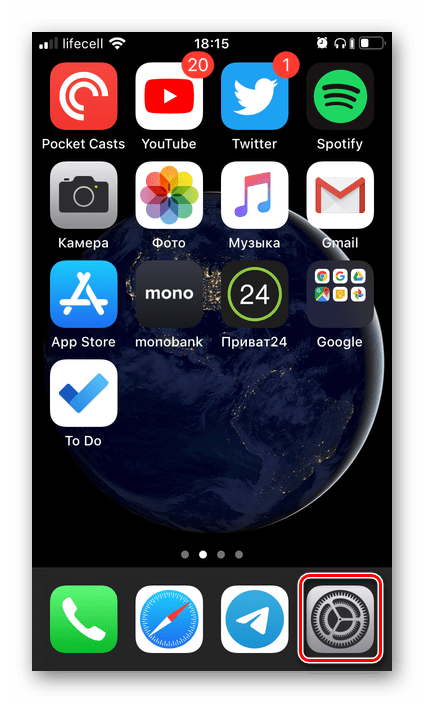
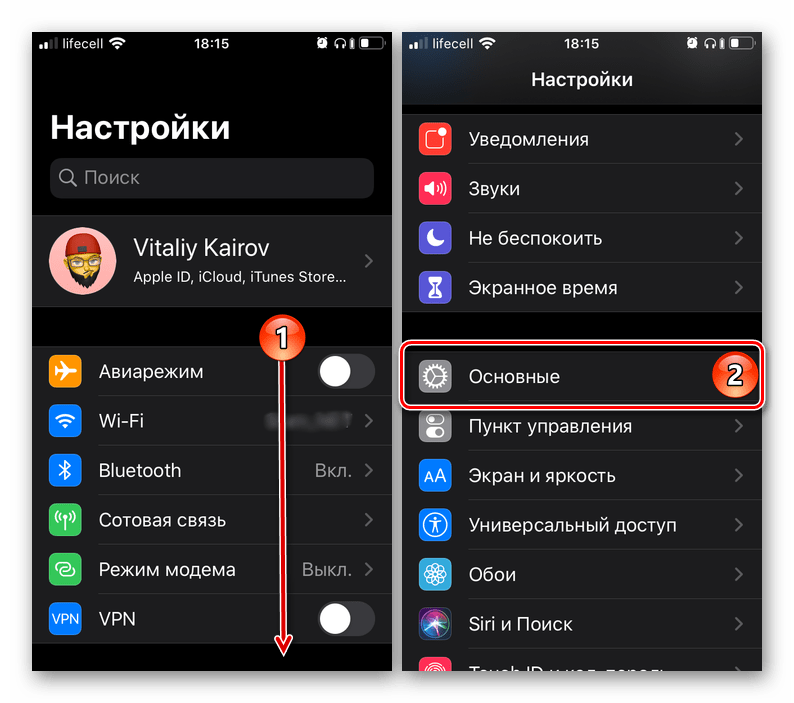
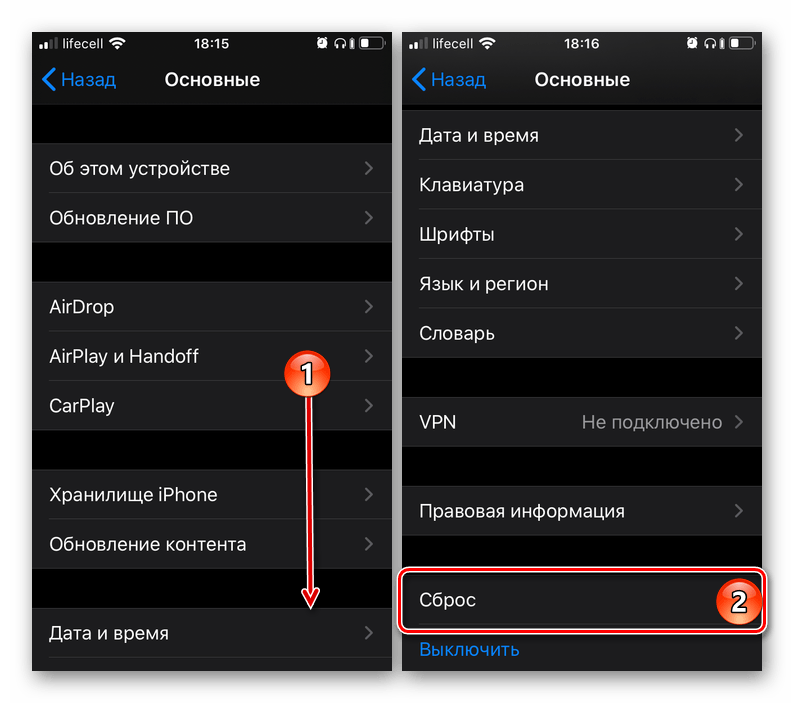
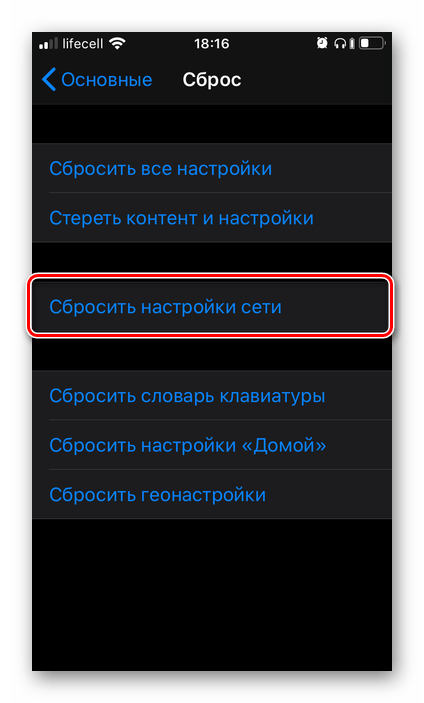
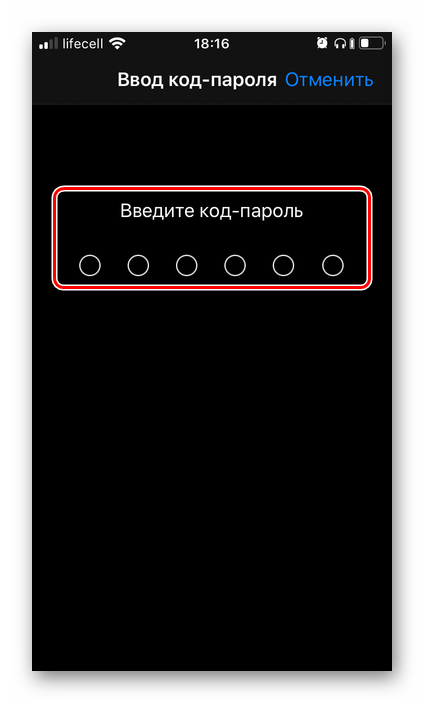
введите код-пароль для подтверждения своих намерений,
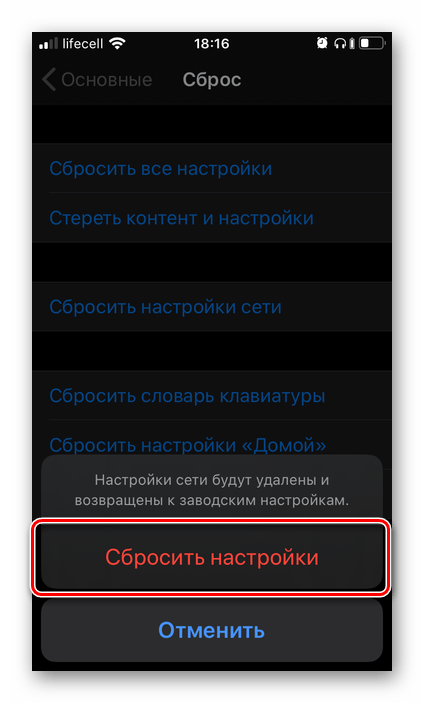
а затем коснитесь надписи «Сбросить настройки» внизу экрана, чтобы инициировать начало этой процедуры.
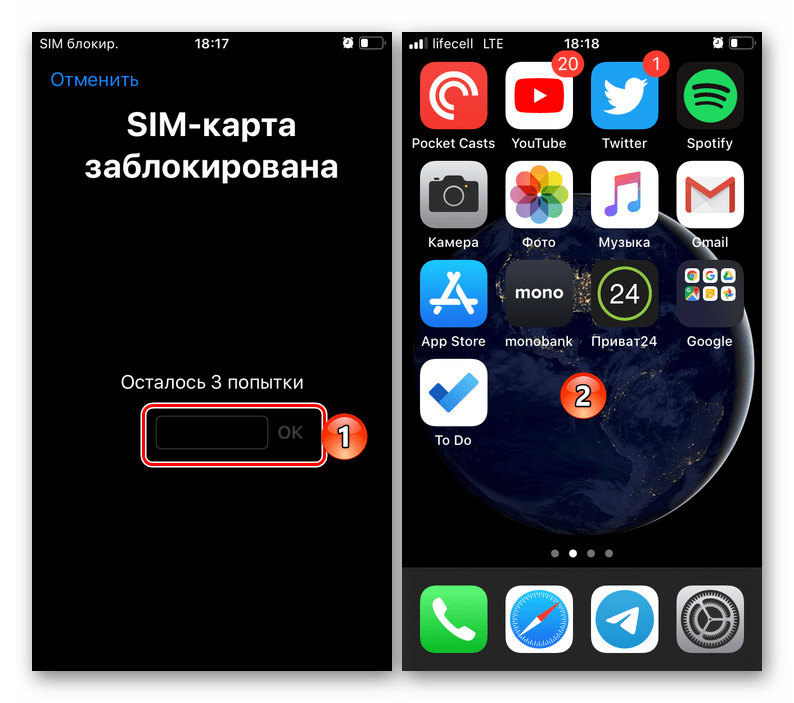
Теперь, когда параметры сети сброшены к своим исходным значениям, вы можете проверить работоспособность модулей сотовой и беспроводной связи – для этого попробуйте позвонить кому-то или отправить сообщение, воспользоваться мобильным интернетом и Wi-Fi. Повторимся, пароль для доступа к последнему может потребоваться указать заново.
Если сброс настроек не устранил проблемы с работой сети
Как и было сказано во вступлении статьи, сброс настроек сети может быть полезен в тех или иных случаях, однако панацеей от всех бед данная процедура точно не является. Вполне возможно, что в процессе эксплуатации iPhone вы столкнулись с более конкретной, а не обобщенной проблемой – например, телефон перестал подключаться к Wi-Fi, но исправно работает с мобильным интернетом, он начал терять связь или не получает SMS. На нашем сайте есть ряд статей, в одной из которых вы точно найдете гарантированно эффективное решение – просто перейдите по той из представленных ниже ссылок, описание которой соответствует вашей ситуации.
Заключение
Нет ничего сложного в том, чтобы выполнить сброс настроек сети на iPhone. Единственный нюанс заключается в необходимости (не всегда обязательной) сохранения данных, необходимых для подключения к Wi-Fi и/или мобильному интернету.
Помимо этой статьи, на сайте еще 12489 инструкций.
Добавьте сайт Lumpics.ru в закладки (CTRL+D) и мы точно еще пригодимся вам.
Отблагодарите автора, поделитесь статьей в социальных сетях.
Как сбросить iPhone: все настройки сразу, настройки сети, словарь клавиатуры, настройки «Домой», предупреждения геопозиции
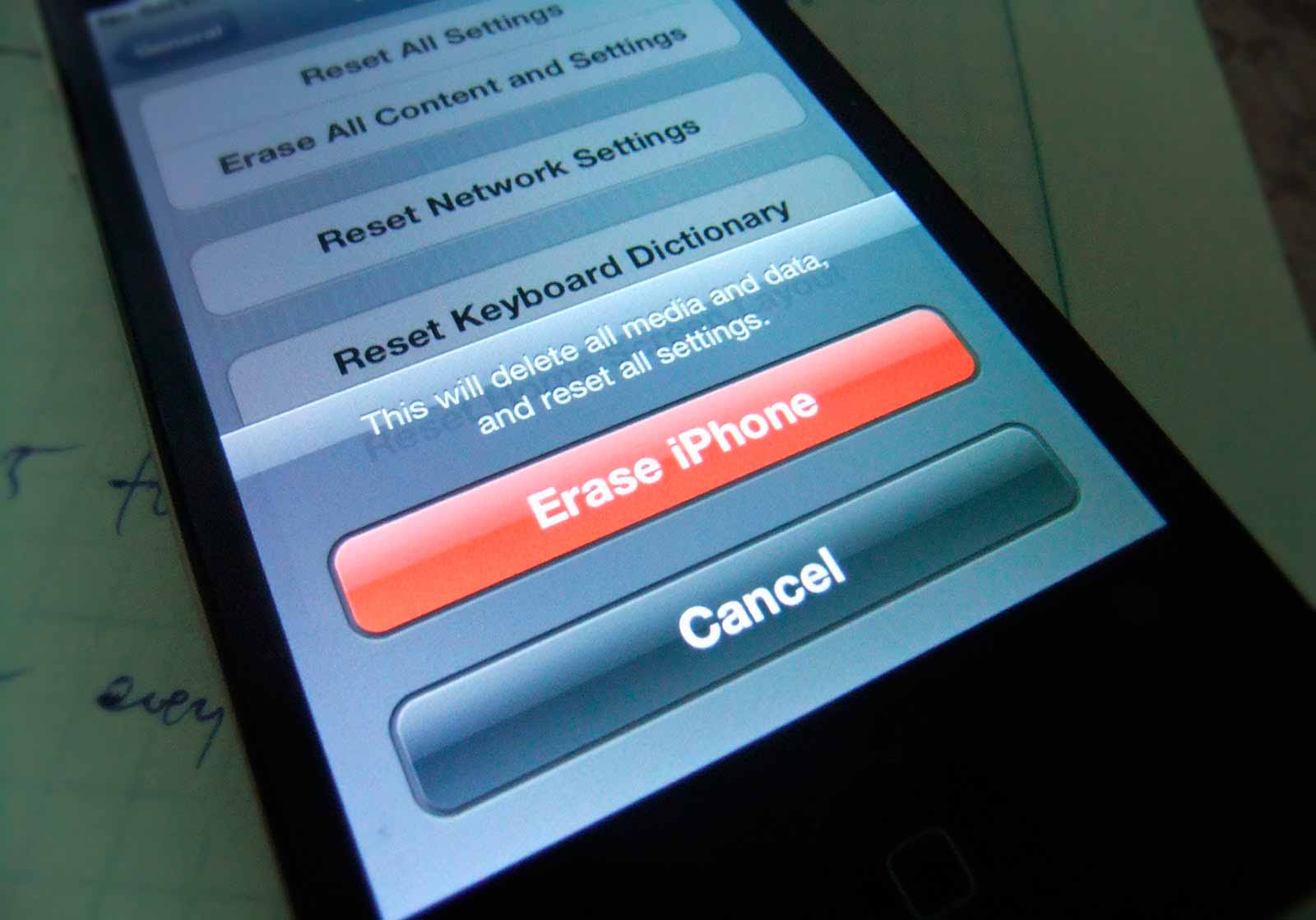
Хоть и редко, но все же бывают случаи, когда необходимо вернуть iPhone или iPad в исходное, заводское состояние: сбросить все настройки или настройки сети, стереть весь контент, вернуть экран «Домой» к виду по-умолчанию. Для этого не нужно нести устройство в сервисный центр, сделать самостоятельно очень просто.
В статье «под катом» я расскажу вам обо всех вариантах сброса iPhone и их последствиях.
Недавно в одном из комментариев к нам обратилась владелеца iPhone, столкнувшаяся с проблемой при подключении телефона к сотовой сети. Устройство не могло определить оператора сотовой связи (в панели статуса отображалось уведомление «Поиск сети») и как следствие сотовая связь была недоступна.
Решение проблемы было простым: был выполнен сброс настроек сети, после чего сотовая связь наладилась.
На официальном сайте Apple в разделе «Поддержка» описан случай, когда выключатель Wi-Fi в настройках iPhone может стать неактивным, т.е. включить модуль беспроводной сети не получится. Причин этого компания не называет, но решение есть, сброс настроек сети должен решить проблему.
Бывает еще много самых разных случаев, когда сброс iPhone помогает решить проблему самостоятельно, а значит бесплатно.
Когда необходим сброс iPhone:
Итак, если вы продаете или дарите ваш iPhone, хотите полностью его очистить или возникли проблемы с подклюением к беспроводным или сотовым сетям, а тажке для «косметического» ремонта iOS (сброс словаря, экрана «Домой» и предупреждений геопозиции) необходимо обратиться в меню «Сброс» в настройках девайса.
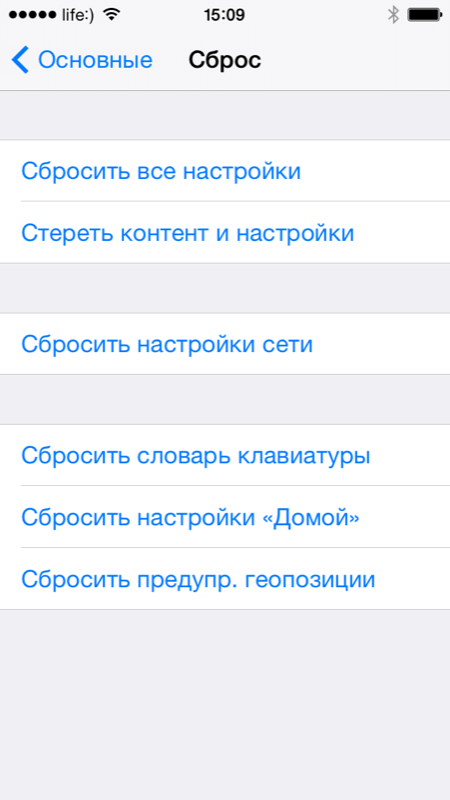
Варианты сброса настроек iPhone и iPad
Как сбросить все настройки iPhone
Данный метод позволяет всего в 3 тапа сбросить сразу все настройки устройства до заводских: сетевые настройки (Wi-Fi, VPN, сотовой связи), настройки словаря, экрана «Домой», предупреждений геопозиции, будильник и пароль блокировки.
Весь контент: контакты, календарь, заметки, программы и игры из App Store, музыка, видео, подкасты, учетные записи электронной почты и iCloud останутся нетронутыми.
Для того, чтобы сбросить все настройки «одним махом»:
По времени, сброс всех настроек занимает порядка 2-х минут, в зависимости от модели аппарата.
Стирание контента и настроек
Еще один способ возврата iPhone или iPad к заводским настройкам, только в отличии от предыдущего, он затрагивает всю память устройства, а точнее хранящийся в ней контент. После стирания контента, все данные из устройства будут окончательно удалены, а настройки сброшены до заводских.
О том, как стереть контент и настройки iPhone мы уже писали. Перейдите по ссылке и ознакомьтесь с процедурой и ее последствиями.
Если в меню iCloud в настройках устройства была включена функция «Найти iPhone«, необходимо предварительно ее отключить, для этого введите пароль к указанному в поле «Уч. запись» Apple ID. Без этого стереть контент и настройки не получится.
Сбрасываем настройки сети
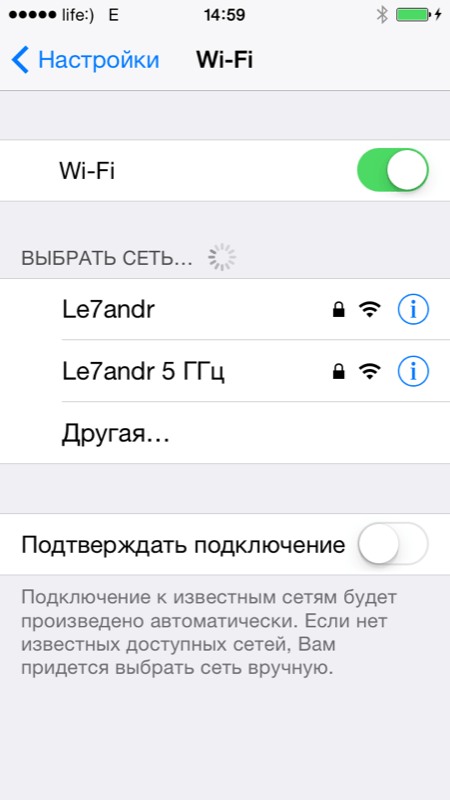
Сброс настроек сети позволяет устранить неполадки с подключением iPhone к беспроводным и сотовым сетям.
Если ваше устройство отказывается подключаться к сети Wi-Fi или не «находит» сотовую сеть, или имеются проблемы с мобильным интернетом, смело выполняйте сброс сетевых настроек, большинство проблем после этого исчезнут.
При сбросе сетевых настроек данные в памяти девайса не затрагиваются, на джейлбрейк iOS сброс никак не влияет, все известные ранее беспроводные сети будут «забыты» (потребуется подключиться к ним заново), настройки сотовой связи обнулятся (необходимо будет заново ввести настройки мобильного интернета и MMS), никакие другие настройки при этом не затрагиваются.
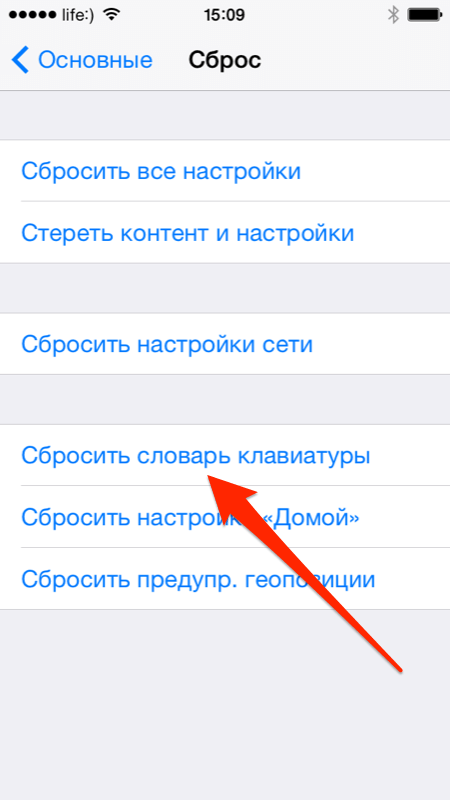
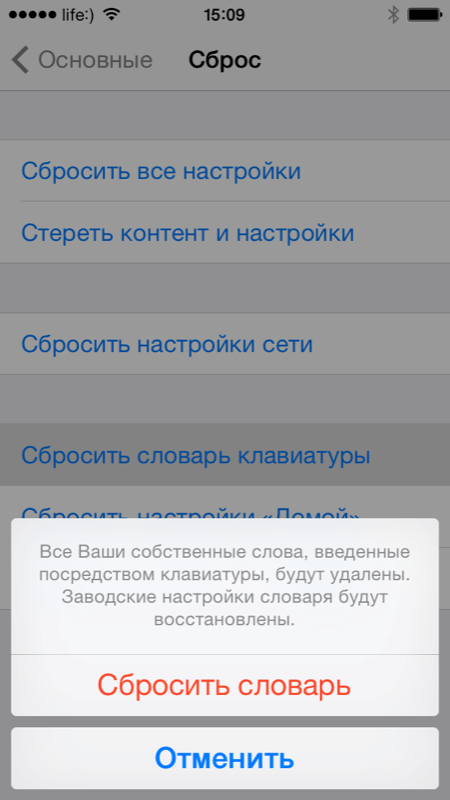
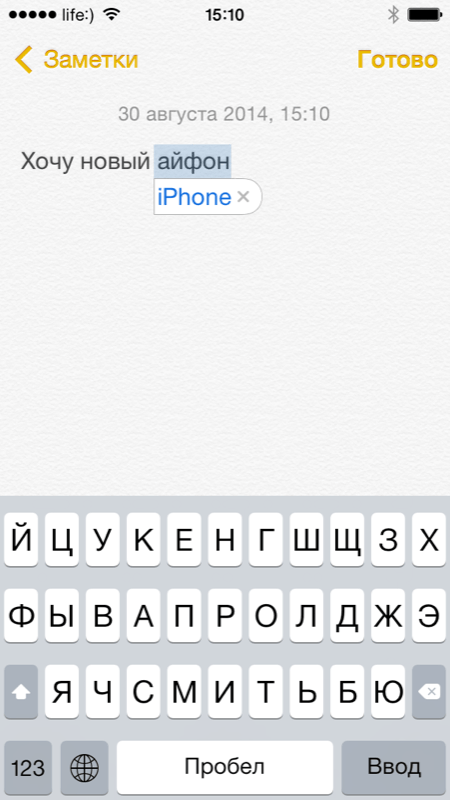
Как сбросить настройки словаря клавиатуры iPhone
Если словарь в вашем айфоне содержит большое количество неправильно написанных слов (запоминает он их автоматически при написании, т.е. самообучается), автокоррекция вместо того, чтобы помочь, превращается в настоящий кошмар: заменяет словами с ошибками.
Вот здесь и поможет сброс словаря клавиатуры, все автоматически сохраненные от начала использования устройства слова во время сброса из словаря удаляются.
Как сбросить настройки экрана «Домой»
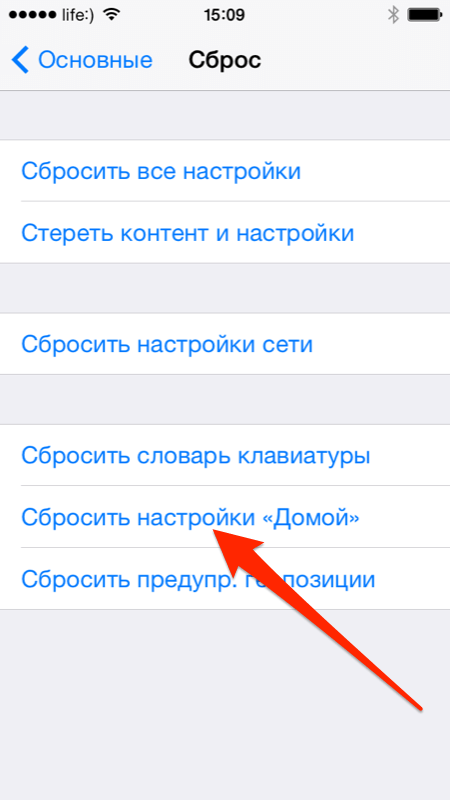
Если вдруг, вам захотелось вернуть рабочий стол iOS, а точнее расположение иконок приложений к первоначальному виду (так, как они располагались сразу после перепрошивки), сделать это проще простого. Достаточно тапнуть на «Сбросить настройки «Домой» в меню «Сброс» и родные иконки iOS будут перемещены на первый экран рабочего стола и расположены в том порядке, в котором его определил разработчик.
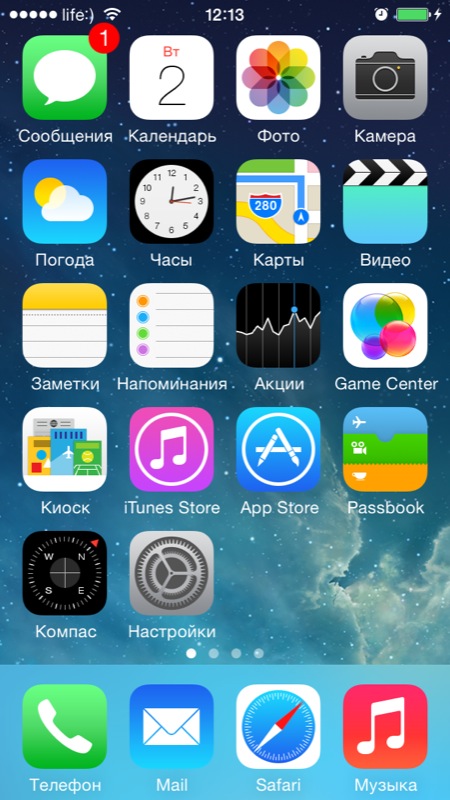
Иконки сторонних приложений (купленных и загруженных из App Store) будут перемещены на другие экраны, второй, третий и т.д.
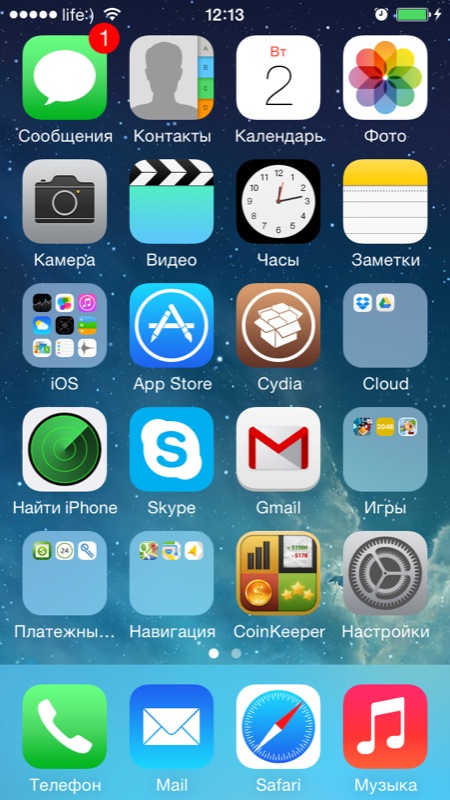
Если иконки приложений были сгруппированы в папки, после сброса группировка будет отменена и папок на рабочем столе iPhone больше не будет, теперь можно расположить иконки в произвольном порядке заново.
Вернуть рабочему столу iOS «кастомный» вид можно если восстановить данные и настройки из резервной копии.
Как сбросить предупреждения гепозиции
Информация о предупреждениях геопозиции с официального сайта Apple:
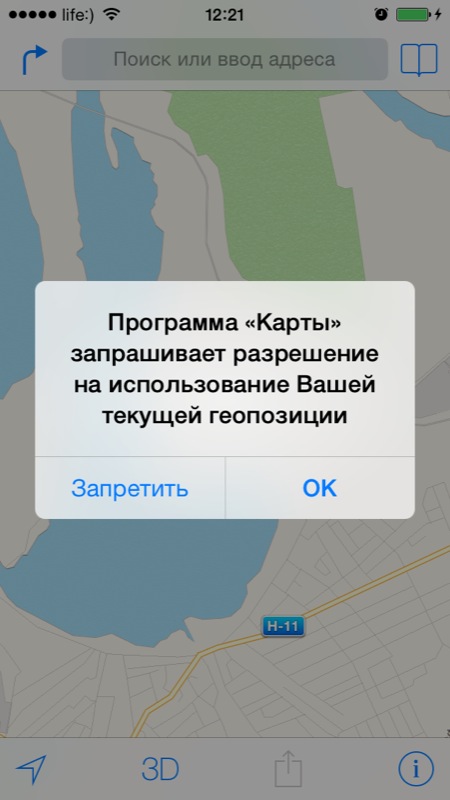
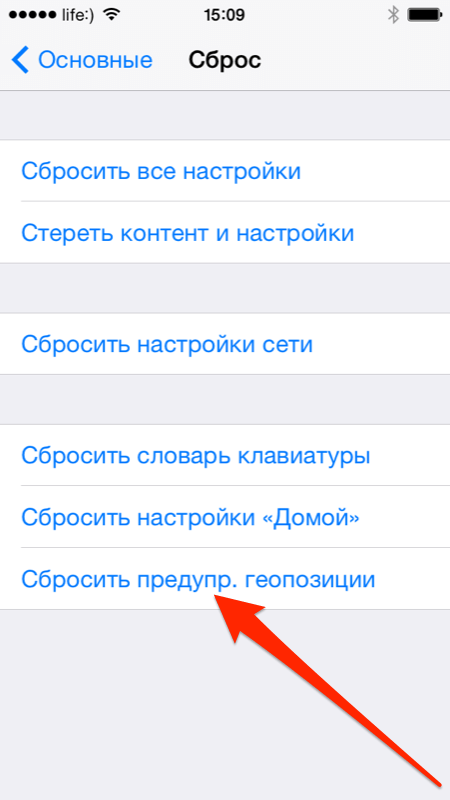
После выполнения сброса, необходимо будет заново определить разрешать ли отдельным программам использовать данные служб геолокации или нет.
Это был последний пункт в меню «Сброс» и как видите, меню функциональное, позволяет сбрасывать настройки iOS-девайсов до заводских всех срезу или по отдельности, а также полностью удалять контент.
Видеоинструкция как сбросить iPhone
Если у вас возникли проблемы или вопросы по теме статьи, мы с радостью на них ответим в комментариях.
Что происходит при сбросе настроек сети на iPhone Xs / Xr / X / 8 / 7 / 6
Размещено от Дороти Коллинз Май 21, 2021 16: 35
Часть 1. Все, что вам нужно знать о «Сбросить настройки сети»
Когда вы обнаружите, что ваша сеть iPhone не работает, первое, что вам нужно сделать, это сбросить настройки сети. И убедитесь, что вы не вводите неправильные пароли.
Что означает сброс настроек сети
Как восстановить настройки сети на iPhone
Если ваша сеть работает не так, как ожидалось, вы можете удалить предыдущие настройки сети и снова их настроить. С помощью следующего пошагового руководства по сбросу настроек сети на iPhone вы можете перезагрузить iPhone с настройками сети по умолчанию в течение одной минуты.
Шаг 1 Откройте приложение «Настройки» на своем устройстве iOS.
Шаг 2 Нажмите «Общие» и прокрутите вниз, чтобы выбрать «Сброс».
Шаг 3 Нажмите «Сбросить настройки сети» на странице сброса.
Шаг 4 Подтвердите сброс настроек сети на iPhone
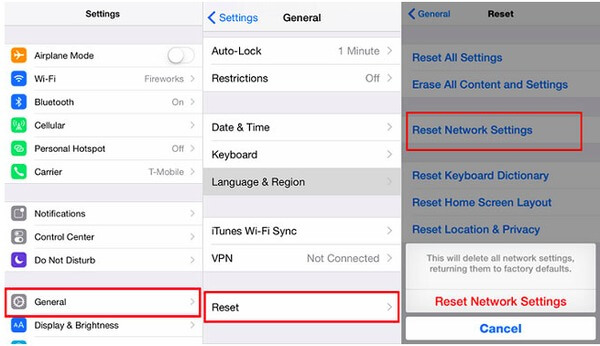
Ваш iPhone вернется к настройкам по умолчанию. Все ваши сетевые настройки будут удалены, в то время как другие данные iOS останутся нетронутыми.
Устранение неполадок: сеть iPhone не работает
• Сеть iPhone не работает
Когда вы смотрите видео на YouTube или что-то еще, сеть просто иногда отключается. И вы не можете восстановить сеть Wi-Fi. Прежде чем обратиться в ремонтную мастерскую за профессиональной поддержкой, вы можете сначала попытаться сбросить настройки сети iPhone.
• Не удается подключить iPhone к определенной сети Wi-Fi.
Если у вас возникли проблемы с подключением iPhone к сети Wi-Fi после обновления iOS 11, вы также можете сбросить настройки сети на iPhone, чтобы исправить это. Кроме того, убедитесь, что вы ввели правильный пароль.
• Показывать «Нет обслуживания» на iPhone
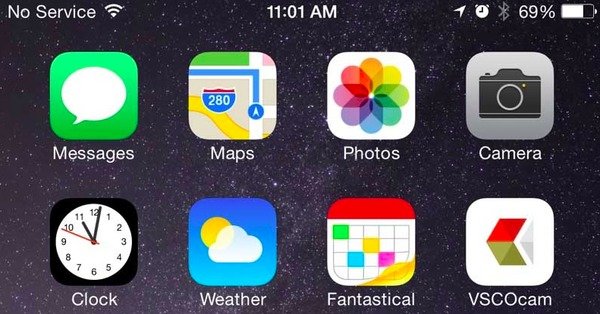
• iPhone не синхронизируется
В тот момент, когда вы подключаете iPhone к компьютеру, отображается предупреждение о том, что ваш iPhone не может быть синхронизирован из-за ошибки подключения. Ну, вы можете сбросить настройки сети или перезагрузите компьютер для устранения этой проблемы.
Часть 2. Разница между «Сбросить настройки сети», «Сбросить все настройки» и «Стереть все содержимое и настройки»
Значение «Сбросить настройки сети» объяснено выше. Но какова связь между «Сбросить настройки сети», «Сбросить все настройки» и «Стереть все содержимое»? Чтобы решить эту проблему, вы можете найти следующие абзацы и найти правильный ответ.
Сбросить все настройки VS Сбросить настройки сети
Стереть все содержимое и настройки VS Сбросить настройки сети
| Удалить все настройки сети | Возврат iPhone к заводским настройкам | Удалите все файлы iPhone, включая приложения, видео, фотографии, музыку и многое другое | |
|---|---|---|---|
| Сброс настроек сети | Да | Нет | Нет |
| Сбросить все настройки | Да | Да | Нет |
| Стереть все содержимое и настройки | Да | Да | Да |
Рекомендация: сделайте резервную копию iPhone перед сбросом настроек сети
Даже если сброс сетевых настроек iPhone не приведет к удалению файлов iPhone, важно также заранее сделать резервную копию данных iOS. Ты можешь попробовать Резервное копирование и восстановление данных Apeaksoft iOS сделать резервную копию iPhone в один клик. Кроме того, вы можете просмотреть и выбрать, какой файл iPhone восстановить без проблем.
Как сделать резервную копию iPhone на компьютер
Шаг 1 Войдите в режим резервного копирования данных iOS
Запустите Apeaksoft iOS Data Backup & Restore. Используйте USB-кабель для подключения iPhone к компьютеру. Найдите режим «Резервное копирование данных iOS». И тогда ваш iPhone будет обнаружен автоматически.

Шаг 2 Выберите типы файлов для сканирования
После этого вы сможете увидеть все типы файлов, для которых требуется создать резервную копию после обнаружения. Отметьте их, а затем нажмите «Далее», чтобы двигаться дальше.

Шаг 3 Резервное копирование iPhone на ваш компьютер
Подтвердите путь к резервной копии. Нажмите кнопку «Backup» для резервного копирования данных iPhone на компьютер без потери данных.

В течение этого времени вы можете сбросить настройки сети или даже стереть все содержимое и настройки, чтобы исправить ошибки iPhone. При резервном копировании всех важных документов и файлов iPhone вы больше не будете страдать от потери данных.
Стереть контент и настройки iPhone: что это значит
время чтения: 8 минут
Мобильные устройства компании Apple отличаются стабильностью работы и надежностью, а также отсутствием места для расположения карты памяти. Данные хранятся на самом устройстве или в облачном iCloud. Иногда нужно стереть контент и настройки iPhone, что это значит – вы узнаете в данной статье.

Для чего очищается iPhone?
Сброс контента и настроек на Айфоне может понадобиться по нескольким причинам, и прежде всего – это нехватка свободного места на устройстве. Кроме программ и контента, которые загружаются на телефон, также память смартфона заполняется файлами приложений и системными логами, поэтому для нормальной работы рекомендуется регулярно очищать устройство. Узнайте, что будет, если сбросить настройки сети iPhone в нашей отдельной статье.
Кроме того, сброс настроек и контента iPhone понадобится для:
Важно разобраться в процедуре очистки Айфона, чтобы не возникло проблем с дальнейшим запуском устройства. И прежде чем сбрасывать устройство, нужно создать резервную копию устройства.

Резервная копия
Чтобы восстановить телефон в случае сбоев в работе или некорректного процесса очистки, важно создать копию данных. Это возможно сделать двумя способами: через iTunes или непосредственно через телефон. Проще создать копию данных с помощью смартфона, причем это делается автоматически, когда телефон заряжается, заблокирован и подключен к сети wi-fi.
Копирование допустимо делать вручную, для этого пользователь должен перейти в меню настроек, где нажать на свое имя, находящееся сверху дисплея, под полем поиска. В открывшемся меню следует выбрать “iCloud”, а пролистав страницу вниз, можно найти пункт “Резервная копия”, после чего остается только выбрать кнопку, отвечающую за ее создание.
Чтобы скопировать информацию с телефона через iTunes, пользователю потребуется компьютер с установленным программным обеспечением. Нужно подключить смартфон через USB-кабель и разблокировать устройство (при неразблокированном телефоне он может не определиться компьютером). Кроме того, на экране мобильного устройства появится запрос на предоставление компьютеру статуса доверенного для просмотра данных на телефоне, это стоит разрешить.
В iTunes выбирается иконка с изображением смартфона, и на рабочем экране в нижней части программы появится возможность создания резервной копии. Ее можно отправить в iCloud, а можно сохранить непосредственно на жестком диске компьютера. После окончания процедуры можно сбрасывать iPhone, а затем восстанавливать данные с помощью созданной копии.
Полная очистка iPhone
При предпродажной подготовке или желании удалить данные с телефона, нужно сделать стирание данных. В ходе этой процедуры также удалятся настройки, и пользователь получит устройство в состоянии нового, то есть только купленного телефона.
Для стирания всех данных, следует пошагово перейти в меню:
В открывшемся подменю нажимается кнопка стирания контента и настроек, для чего потребуется ввести пароль учетной записи Apple ID и безопасности телефона, если такие способы защиты применяются. В зависимости от объема памяти смартфона и количества данных, процесс полной очистки телефона занимает до 10 минут.
Также, при использовании функции “Найти iPhone”, следует ее отключить перед процедурой сброса, иначе настройки безопасности не дадут очистить устройство и отключить учетную запись. Пользователю останется только настроить телефон как новый или восстановить из резервной копии. Наиважнейшие сведения, такие как номера телефонов и контент из Apple Music, автоматически будут перенесены на устройство при входе в учетную запись.
Пользователей смартфонов Apple интересует, как сбросить контент и настройки на iphone если забыл пароль, но ответа на этот вопрос нет. Учитывая уровень безопасности операционной системы, сделать этого легальными методами нельзя, поскольку для разблокирования сброса нужно вводить пароль. Поэтому нельзя забывать секретный код, который может помочь разблокировать телефон, иначе придется обращаться за помощью в официальную поддержку Apple.
Частичная очистка
Особенности iOS дают возможность частичного стирания данных, в зависимости от того, что необходимо удалить или сбросить. Ведь часто заниматься настройкой iPhone с нуля нет времени и сил, а освободить место нужно. Поэтому стоит разобраться, как производится частичное удаление данных в смартфонах компании Apple.
Удаление приложений
Практически все программы, которые есть в iOS, можно удалить, исключение составляют только предустановленные программы вроде “Почты”, “Safari” и некоторых других. Чтобы удалить приложение, необходимо нажать на любую иконку рабочего стола и удерживать 2–3 секунды, после чего сами иконки начнут дрожать, а возле каждой появится крестик, на который нужно нажать и подтвердить удаление приложения.
Такую же процедуру можно провести, перейдя в настройки и зайдя в “Хранилище”, где будет доступен перечень всех приложений. Нажав на конкретную программу, достаточно нажать на кнопку удаления, выделенную красным, после чего память освободится. Те же самые действия можно провести и в iTunes, если подключить телефон к компьютеру, нажать на иконку телефона и перейти в раздел программ.
Возле каждой из них будет присутствовать кнопка удаления, после нажатия которой, телефон синхронизируется, чтобы очистить от приложений. Все данные, которые будут в удаляемых программах и не сохранились в облаке – будут удалены, это следует учитывать при очистке.
Очистка Safari
Очистка кэша Safari не вызовет проблем, следует только перейти в меню настроек, а затем прокрутив страницу вниз, найти пункт “Safari”. Нажав на него, пользователь перейдет к самому приложению, а чтобы очистить его, нажимается кнопка удаления cookie и данных. Спустя несколько секунд память освободится, но также есть вариант удаления данных с выборочных сайтов.
Для этого присутствует пункт “дополнения”, где есть раздел “данные сайтов”. Владелец смартфона видит, сколько данных сохранено в кэше с того или иного ресурса, а по нажатию кнопки “изменить”, а затем нажать на красную кнопку возле сайтов, которые требуют удаления. При следующем посещении ресурса данные загрузятся заново, это необходимо учитывать, особенно при использовании мобильного интернета.
Сброс остальных настроек
Для того, чтобы исправить проблемы с сетью, либо исправить любые другие проблемы, Apple создала отдельный раздел сброса, где можно вернуть к заводскому состоянию большинство настроек. Для этого открывается меню настроек, потом выбрать “Основные” и открыть раздел “Сброс”. Там будут доступны обнуления:
Также вверху этого раздела доступен сброс всех настроек, а если пользователь не знает, к чему приведет действие, лучше не начинать процедуру. Также некоторые знатоки техники Apple говорят о необходимости регулярного проведения процедуры “Hard Reset”, которая приводит к принудительной перезагрузке телефона. Результатом является обнуление процессов в смартфоне, но система при этом испытывает регулярные перегрузки, и очистки памяти, кроме оперативной, не возникает.
Восстановление после неудачной очистки
Имея резервную копию операционной системы, пользователь iPhone может восстановить ее на новом телефоне или устройстве, которое перестало корректно работать после сброса или очистки. Для этого телефон подключается к компьютеру, а далее выбирается пункт “Восстановить iPhone”, используя заранее созданную резервную копию.
При желании устанавливается “чистая” система, если ввести телефон в режим DFU (восстановления), а далее нажав на клавишу Shift, кликнуть на кнопку “Восстановление iPhone”. Выбирается заранее загруженный файл операционной системы и происходит установка. После этого можно как восстанавливать копию, так и настраивать устройство “как новое”.
В любом случае нужно вводить логин и пароль от учетной записи Apple ID, чем защищаются личные данные. Кроме того, провести восстановление или полную очистку, не выйдя из аккаунта Apple, не получится. Это как защита от использования украденного телефона, так и способ найти Айфон, поскольку отключение функции “Найти iPhone” также требует ввода пароля.
Выводы
Очистка смартфона компании Apple проводится как в полной мере, предполагая полное удаление информации, сохраненной в устройстве, так и частично, когда очистка затрагивает только некоторые данные. Перед тем, как очищать, необходимо сделать резервную копию с помощью iCloud или компьютерной программы iTunes, в дальнейшем с ее помощью восстанавливается исходное состояние смартфона. Наши рекомендации позволят сбросить iPhone без риска возникновения проблем за короткое время.