для чего нужен шлюз удаленных рабочих столов
bearded sysadmin
Архивы

На сегодняшний день количество пользователей, желающих получать доступ к внутренним ресурсам предприятия из дома или кафе, стремительно увеличивается. Такая тенденция наблюдается как в больших корпорациях так и в маленьких компаниях. Поэтому перед системными администраторами всё чаще встает вопрос — а как же удовлетворить потребности пользователей и при этом сохранить безопасность внутренней сети. Для служб RDS таким решением станет использование шлюза доступа к удалённым рабочим столам.

Шлюз удалённых рабочих столов представляет собой сервис посредника между клиентами из внешней сети и коллекцией сеансов, которая расположена во внутренней сети предприятия, и обеспечивающий безопасный обмен данными между ними.
В этой статье рассмотрены следующие вопросы:
Как работает шлюз удалённых рабочих столов?
Если описывать вкратце, то в случае, когда клиент инициирует подключение к шлюзу удалённых рабочих столов, шлюз первым делом устанавливает защищенное соединение между собой и клиентом. Затем, сервер шлюза проверяет учётную запись пользователя или компьютера на право доступа к службе шлюза и, в случае успеха, проводит авторизацию клиента. После того, как клиент авторизирован шлюз проверяет имеет ли клиент право на доступ к запрашиваемому ресурсу. И в том случае, если клиент имеет право на подключение, то шлюз устанавливает соединение между собой и внутренним ресурсом. Вся дальнейшая передача каких-либо данных между внешним клиентом и внутренним ресурсом осуществляется строго через шлюз.
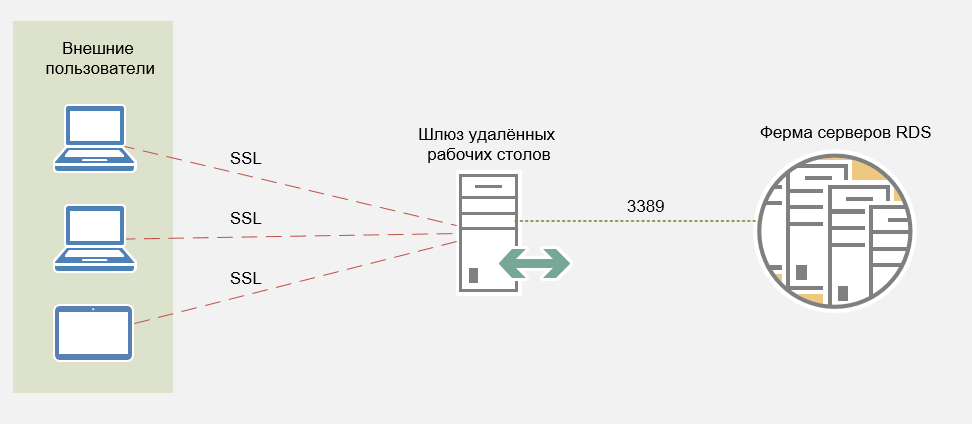 Рис.1 — Работа шлюза удалённых рабочих столов
Нововведения в службе шлюза удалённых рабочих столов
Нововведений в службе RD Gateway по сравнению с предыдущей версией действительно много и вот самые значительные из них:
Что же нового приносят эти функции? Давайте разбираться.
Поддержка транспортного протокола UDP
Как известно, для оптимизации передачи трафика по протоколу RemoteFX используется транспортный протокол UDP. Поэтому его поддержка со стороны шлюза значительно улучшает работу с клиентами, использующими для работы именно протокол RemoteFX. В этом случае, кроме стандартных HTTPS создается дополнительный двусторонний UDP-туннель, защищенный протоколом DTLS (детальнее о нём можно почитать тут). Следует заметить, что созданный туннель обеспечивает не только максимальную производительность, но и определённую степень надёжности, что позволяет получать защищенное соединение с довольно приемлемым качеством отображения.
Поддержка изменения стандартных номеров портов для протоколов HTTPS и UDP
По умолчанию для соединения с сервером шлюза удалённых рабочих столов извне используется порт 443, а для связи с внутренними серверами фермы RDS порт 3389. В Windows Server 2012 появилась возможность изменить номера этих портов на нестандартные. Это бывает необходимо в целом ряде сценариев развёртывания.
Поддержка использования транспорта HTTP вместо RPC over HTTP
Для клиентов, которые используют для связи протокол RDP 8.0 предусмотрена возможность использовать транспорт HTTP вместо RPC over HTTP. Недостаток последнего метода транспортировки заключается в том, что процедуры RPC вызываются и при передаче данных от клиента и к нему, что приводит к увеличению излишней нагрузки на ЦП сервера. И как следствие, использование транспорта HTTP позволяет увеличить число одновременных подключений к шлюзу.
Больше об новшествах в службе RD Gateway можно узнать из официального блога разработчиков RDS.
Установка службы RD Gateway
В рассматриваемом случае, роль службы шлюза удалённых рабочих столов будет устанавливаться на сервер ещё не участвовавший в развёртывании. Поэтому, сначала его необходимо добавить в Диспетчер серверов.
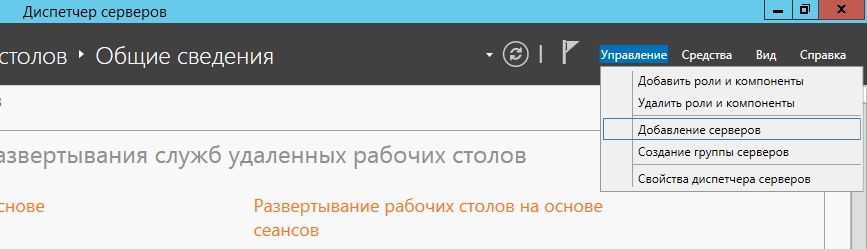 Рис.2 — Добавление нового сервера в Диспетчер серверов
Запустить установку роли RD Gateway можно зайдя в Службы удалённых рабочих столов и там либо нажать на ссылку Шлюз удалённых рабочих столов в панели Обзор развёртывания либо в выпадающем меню Задачи на панели Серверы развёртывания выбрать пункт Добавить серверы шлюзов удалённых рабочих столов.
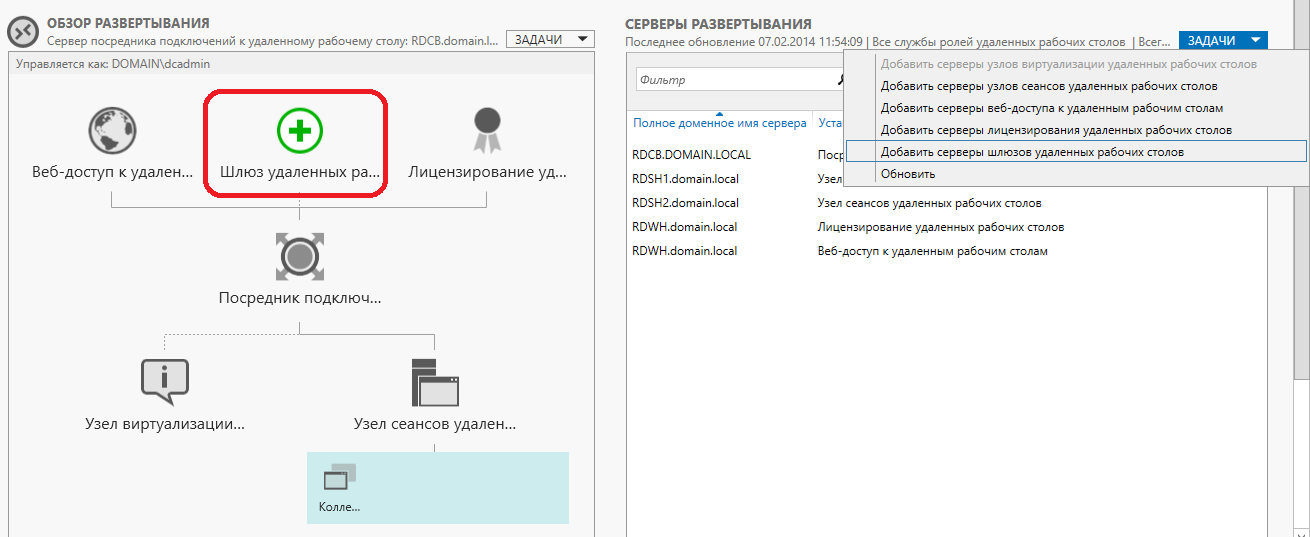 Рис.3 — Добавление шлюза удалённых рабочих столов к развёртыванию
Любое из описанных выше действий приведёт к вызову мастера установки роли шлюза удалённых рабочих столов. В первом окне выбираем сервер или несколько серверов на которые будет установлена роль RD Gateway.
 Рис.4 — Выбор сервера для установки роли шлюза
После выбора серверов, роли шлюза необходимо присвоить самозаверяющий SSL-сертификат. В поле для ввода указываем полное внешнее имя к которому будут подключаться клиенты. В данном случае рассмотрен наипростейший вариант, в котором организация имеет зарегистрированное доменное имя domain.ext и к серверу шлюза можно обратиться по имени rdgw.domain.ext.
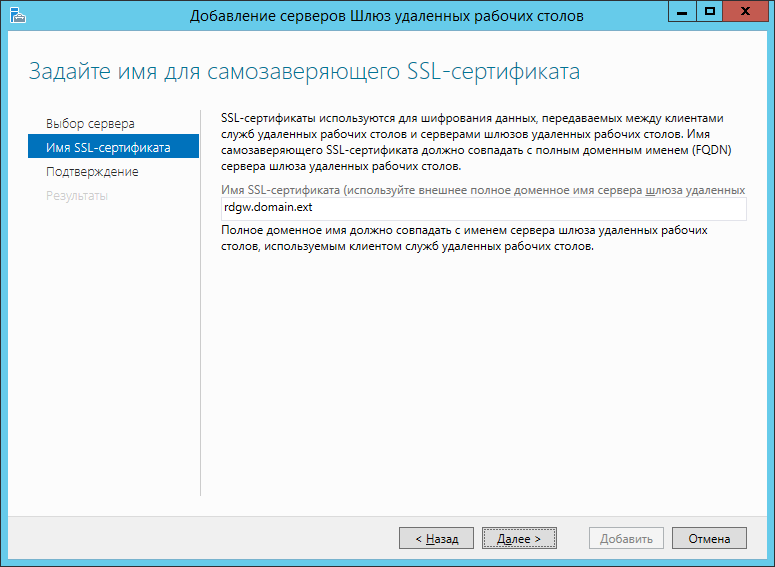 Рис.5 — Создание SSL-сертификата для роли шлюза
В окне подтверждения выбора удостоверимся, что заданные настройки верны и если это так, необходимо нажать на кнопку Добавить.
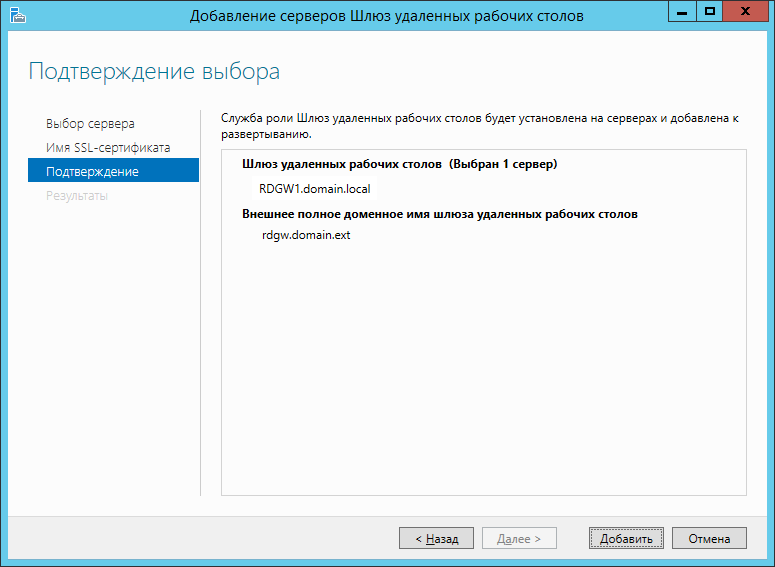 Рис.6 — Окно подтверждения выбора
После того, как сервер добавлен в развёртывание и на него установлены все необходимые службы, потребуется настроить сертификат подлинности. Сделать это можно прямо из окна развёртывания нажав на ссылку Настроить сертификат в уведомлении или позже зайдя в Свойства развёртывания (Диспетчер серверов > Службы удалённых рабочих столов > Общие сведения > Обзор развёртывания > Задачи).
 Рис. 7 — Выполнение установки роли службы шлюза
В окне управления сертификатами, для роли шлюза удалённых рабочих столов, как и для прочих, можно задать уже существующий сертификат или создать новый. Так как в данном цикле статей не рассматриваются вопросы функционирования центров сертификации, то создадим новый самоподписанный сертификат. Для этого выбираем пункт Шлюз удалённых рабочих столов и затем Создать новый сертификат.
 Рис.8 — Окно управления сертификатами служб RDS
При создании нового сертификата указываем внешнее доменное имя, по которому будут подключаться пользователи, пароль и место хранения сертификата. Кроме всего этого, необходимо установить галочку Разрешить добавление сертификата в хранилище «Доверенные корневые центры сертификации» на конечных компьютерах. Это необходимо для того, чтобы на клиентских компьютерах сертификат можно было установить вручную.
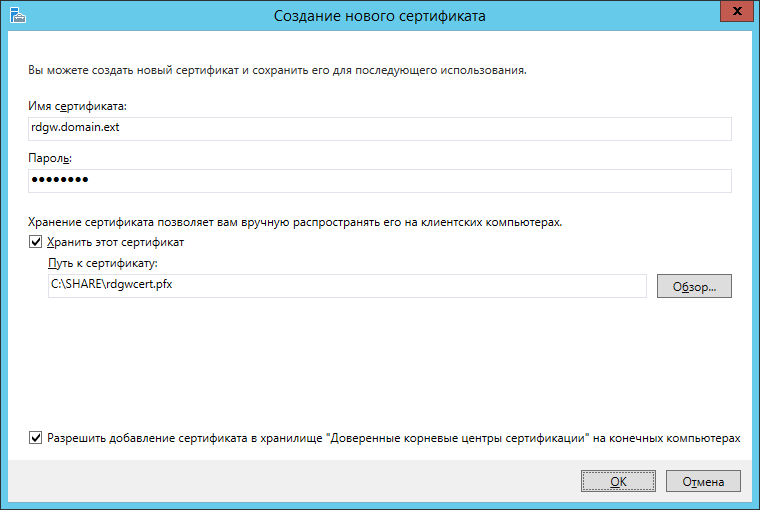 Рис.9 — Создание нового сертификата
После создания сертификата, необходимо применить его, нажав на соответствующую кнопку.
 Рис.10 — Успешная установка сертификата для шлюза удалённых рабочих столов
Когда сертификат успешно создан и применен, из окна Ход выполнения (рис.7) можно перейти к свойствам шлюза удалённых рабочих столов. К этим же свойствам можно получить доступ и через Свойства развёртывания.
Окно свойств шлюза RDS позволяет настроить самые основные параметры, а именно: выполнить ли конфигурацию RD Gateway в автоматическом режиме, задать настройки вручную либо вовсе не использовать службу шлюза удалённых рабочих столов. Если выбрана опция Использовать следующие параметры сервера шлюза удалённых рабочих столов, то нижеследующие параметры потребуется указать вручную:
После того, как служба шлюза удалённых рабочих столов была успешно установлена на выбранный сервер, во вкладке Общие сведения окна Службы удалённых рабочих столов в Диспетчере серверов можно увидеть, что иконка шлюза в обзоре развёртывания изменилась и приобрела вид туннеля, а на панели Серверы развёртывания добавился новый сервер.
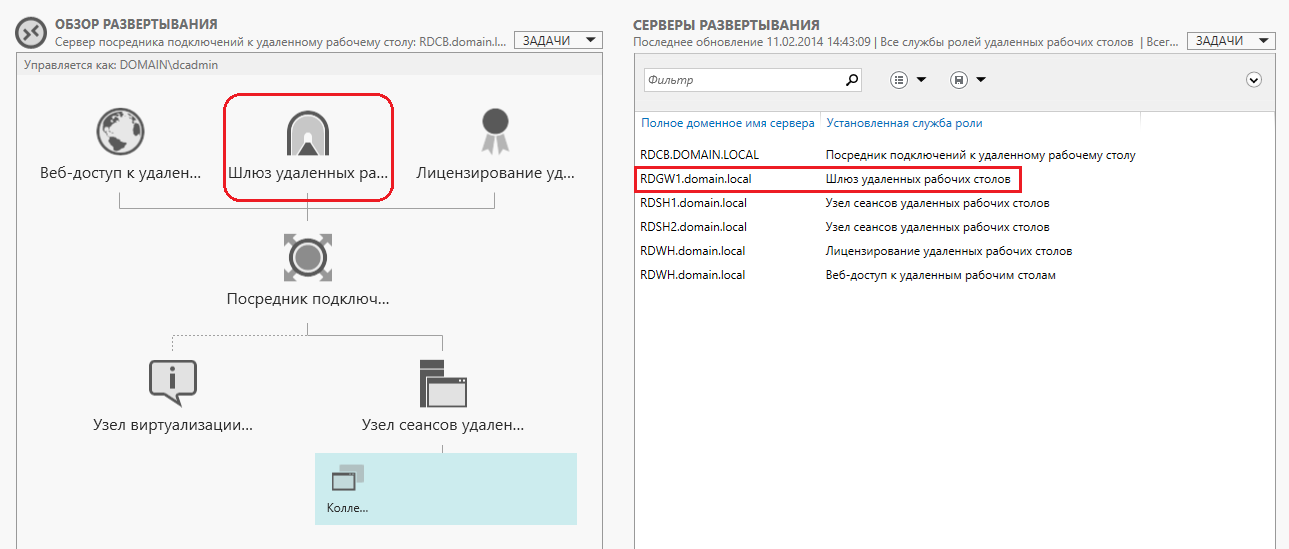 Рис.12 — Службы удалённых рабочих столов после добавления сервера шлюза
Подключение пользователей к ресурсам фермы RDS с помощью шлюза
Все настройки клиента относительно использования шлюза выполняются в окне Подключения к удалённому рабочему столу (mstsc.exe). Для того, чтобы задать клиенту параметры подключения к шлюзу, необходимо на вкладке Дополнительно в разделе Подключение из любого места нажать кнопку Параметры.
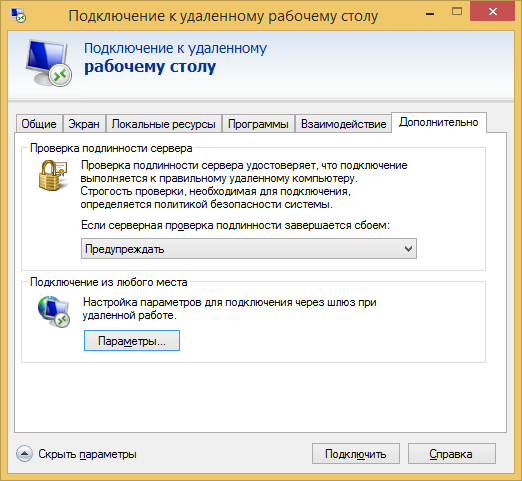 Рис.13 — Настройки Подключения к удалённому рабочему столу
Окно параметров содержит в себе ровно те же настройки, что и окно свойств шлюза в настройках развёртывания RDS (рис.11). Здесь указываем полное доменное имя сервера шлюза, метод проверки подлинности, необходимость использования шлюза при подключении в локальной сети и необходимость использования учётных данных шлюза для удалённого компьютера. После нажатия на кнопку Подключить будет выполнено подключение к ферме RDS с помощью шлюза удалённых рабочих столов.
 Рис.14 — Параметры подключения к шлюзу удалённых рабочих столов
На Windows RT и Windows 8/8.1 можно осуществлять подключение с помощью приложения Удалённый рабочий стол. Для того, чтобы указать сервер шлюза, через который будет установлено подключение, необходимо зайти в настройки приложения. Сделать это можно в окне приложения, нажав комбинацию клавиш Win+I, или зайдя в пункт Параметры панели Charms. Из панели параметров необходимо перейти в Параметры соединения, где, среди прочих настроек, можно указать параметры шлюза удалённых рабочих столов.
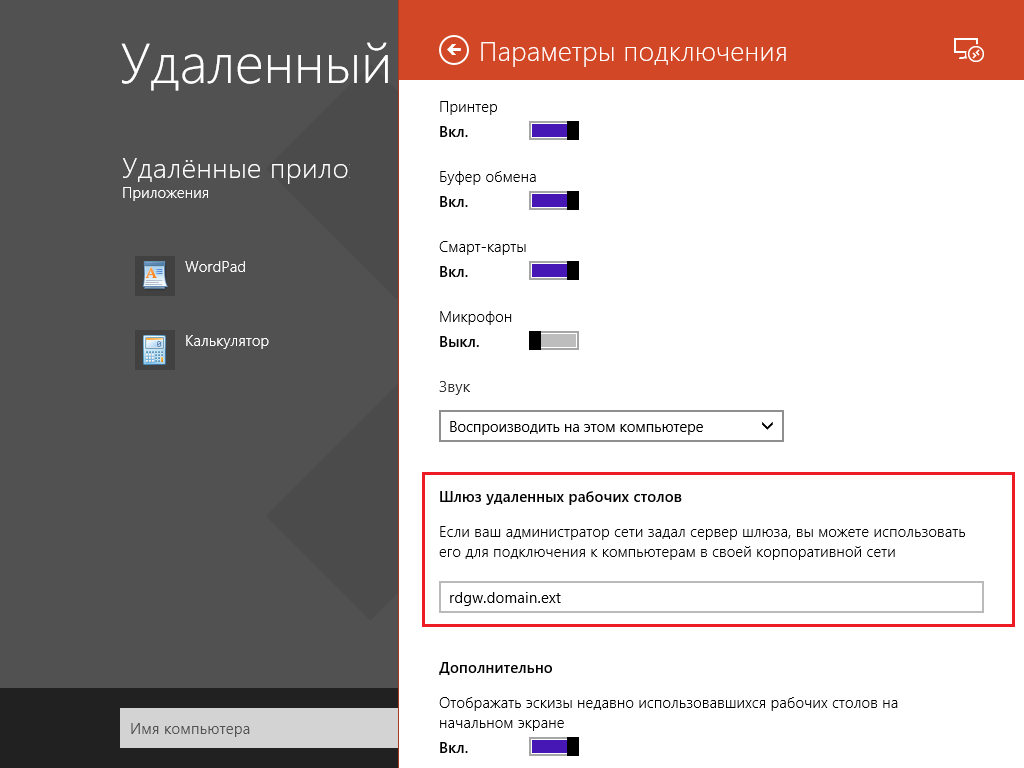 Рис.15 — Параметры шлюза удалённых рабочих столов в приложении Удалённый рабочий стол
В случае когда развернуты приложения RemoteApp и они подключены средствами Панели управления, приложений Удалённый рабочий стол или GPO, достаточно сперва выполнить обновление приложений (как описано в статье RDS на основе сеансов в Windows Server 2012 R2. Часть 4 — Распространение приложений RemoteApp и удалённых рабочих столов) и затем можно подключаться из внешней сети. Настройки шлюза при этом будут подхватываться в автоматическом режиме.
 Рис.16 — Соединения с шлюзом удалённых рабочих столов
Если пользователь получает доступ к полному удалённому рабочему столу, то в свойствах подключения можно посмотреть информацию касательно шлюза. Сделать это можно с помощью пункта Сведения о шлюзе контекстного меню окна соединения.
 Рис.17 — Сведения о шлюзе
В этой статье были рассмотрены основные вопросы касающиеся службы шлюза удалённых рабочих столов, а именно процесс работы шлюза и установка роли шлюза в существующее развёртывание RDS. А так же подключение к ресурсам фермы удалённых рабочих столов через шлюз с помощью приложений Подключения к удалённому рабочему столу (mstsc.exe) и Удалённый рабочий стол.
В следующем материале будет рассмотрена настройка серверов шлюзов с помощью инструмента Диспетчер шлюза удалённых рабочих столов.
RDS НА ОСНОВЕ СЕАНСОВ В WINDOWS SERVER 2012 R2. ЧАСТЬ 5 — ИСПОЛЬЗОВАНИЕ РОЛИ ШЛЮЗА ПОДКЛЮЧЕНИЙ (RD GATEWAY)
На сегодняшний день количество пользователей, желающих получать доступ к внутренним ресурсам предприятия из дома или кафе, стремительно увеличивается. Такая тенденция наблюдается как в больших корпорациях так и в маленьких компаниях. Поэтому перед системными администраторами всё чаще встает вопрос — а как же удовлетворить потребности пользователей и при этом сохранить безопасность внутренней сети. Для служб RDS таким решением станет использование шлюза доступа к удалённым рабочим столам.
Шлюз удалённых рабочих столов представляет собой сервис посредника между клиентами из внешней сети и коллекцией сеансов, которая расположена во внутренней сети предприятия, и обеспечивающий безопасный обмен данными между ними.
В этой статье рассмотрены следующие вопросы:
КАК РАБОТАЕТ ШЛЮЗ УДАЛЁННЫХ РАБОЧИХ СТОЛОВ?
Если описывать вкратце, то в случае, когда клиент инициирует подключение к шлюзу удалённых рабочих столов, шлюз первым делом устанавливает защищенное соединение между собой и клиентом. Затем, сервер шлюза проверяет учётную запись пользователя или компьютера на право доступа к службе шлюза и, в случае успеха, проводит авторизацию клиента. После того, как клиент авторизирован шлюз проверяет имеет ли клиент право на доступ к запрашиваемому ресурсу. И в том случае, если клиент имеет право на подключение, то шлюз устанавливает соединение между собой и внутренним ресурсом. Вся дальнейшая передача каких-либо данных между внешним клиентом и внутренним ресурсом осуществляется строго через шлюз.
Рис.1 — Работа шлюза удалённых рабочих столов
Нововведения в службе шлюза удалённых рабочих столов
Нововведений в службе RD Gateway по сравнению с предыдущей версией действительно много и вот самые значительные из них:
Что же нового приносят эти функции? Давайте разбираться.
ПОДДЕРЖКА ТРАНСПОРТНОГО ПРОТОКОЛА UDP
Как известно, для оптимизации передачи трафика по протоколу RemoteFX используется транспортный протокол UDP. Поэтому его поддержка со стороны шлюза значительно улучшает работу с клиентами, использующими для работы именно протокол RemoteFX. В этом случае, кроме стандартных HTTPS создается дополнительный двусторонний UDP-туннель, защищенный протоколом DTLS (детальнее о нём можно почитать тут). Следует заметить, что созданный туннель обеспечивает не только максимальную производительность, но и определённую степень надёжности, что позволяет получать защищенное соединение с довольно приемлемым качеством отображения.
ПОДДЕРЖКА ИЗМЕНЕНИЯ СТАНДАРТНЫХ НОМЕРОВ ПОРТОВ ДЛЯ ПРОТОКОЛОВ HTTPS И UDP
По умолчанию для соединения с сервером шлюза удалённых рабочих столов извне используется порт 443, а для связи с внутренними серверами фермы RDS порт 3389. В Windows Server 2012 появилась возможность изменить номера этих портов на нестандартные. Это бывает необходимо в целом ряде сценариев развёртывания.
ПОДДЕРЖКА ИСПОЛЬЗОВАНИЯ ТРАНСПОРТА HTTP ВМЕСТО RPC OVER HTTP
Для клиентов, которые используют для связи протокол RDP 8.0 предусмотрена возможность использовать транспорт HTTP вместо RPC over HTTP. Недостаток последнего метода транспортировки заключается в том, что процедуры RPC вызываются и при передаче данных от клиента и к нему, что приводит к увеличению излишней нагрузки на ЦП сервера. И как следствие, использование транспорта HTTP позволяет увеличить число одновременных подключений к шлюзу.
Больше об новшествах в службе RD Gateway можно узнать из официального блога разработчиков RDS.
УСТАНОВКА СЛУЖБЫ RD GATEWAY
В рассматриваемом случае, роль службы шлюза удалённых рабочих столов будет устанавливаться на сервер ещё не участвовавший в развёртывании. Поэтому, сначала его необходимо добавить в Диспетчер серверов.
Рис.2 — Добавление нового сервера в Диспетчер серверов
Запустить установку роли RD Gateway можно зайдя в Службы удалённых рабочих столов и там либо нажать на ссылку Шлюз удалённых рабочих столов в панелиОбзор развёртывания либо в выпадающем меню Задачи на панели Серверы развёртывания выбрать пункт Добавить серверы шлюзов удалённых рабочих столов.
Рис.3 — Добавление шлюза удалённых рабочих столов к развёртыванию
Любое из описанных выше действий приведёт к вызову мастера установки роли шлюза удалённых рабочих столов. В первом окне выбираем сервер или несколько серверов на которые будет установлена роль RD Gateway.
Рис.4 — Выбор сервера для установки роли шлюза
После выбора серверов, роли шлюза необходимо присвоить самозаверяющий SSL-сертификат. В поле для ввода указываем полное внешнее имя к которому будут подключаться клиенты. В данном случае рассмотрен наипростейший вариант, в котором организация имеет зарегистрированное доменное имя domain.ext и к серверу шлюза можно обратиться по имени rdgw.domain.ext.
Рис.5 — Создание SSL-сертификата для роли шлюза
В окне подтверждения выбора удостоверимся, что заданные настройки верны и если это так, необходимо нажать на кнопку Добавить.
Рис.6 — Окно подтверждения выбора
После того, как сервер добавлен в развёртывание и на него установлены все необходимые службы, потребуется настроить сертификат подлинности. Сделать это можно прямо из окна развёртывания нажав на ссылку Настроить сертификат в уведомлении или позже зайдя в Свойства развёртывания (Диспетчер серверов > Службы удалённых рабочих столов > Общие сведения > Обзор развёртывания > Задачи).
Рис. 7 — Выполнение установки роли службы шлюза
В окне управления сертификатами, для роли шлюза удалённых рабочих столов, как и для прочих, можно задать уже существующий сертификат или создать новый. Так как в данном цикле статей не рассматриваются вопросы функционирования центров сертификации, то создадим новый самоподписанный сертификат. Для этого выбираем пункт Шлюз удалённых рабочих столов и затем Создать новый сертификат.
Рис.8 — Окно управления сертификатами служб RDS
При создании нового сертификата указываем внешнее доменное имя, по которому будут подключаться пользователи, пароль и место хранения сертификата. Кроме всего этого, необходимо установить галочку Разрешить добавление сертификата в хранилище «Доверенные корневые центры сертификации» на конечных компьютерах. Это необходимо для того, чтобы на клиентских компьютерах сертификат можно было установить вручную.
Рис.9 — Создание нового сертификата
После создания сертификата, необходимо применить его, нажав на соответствующую кнопку.
Рис.10 — Успешная установка сертификата для шлюза удалённых рабочих столов
Когда сертификат успешно создан и применен, из окна Ход выполнения (рис.7) можно перейти к свойствам шлюза удалённых рабочих столов. К этим же свойствам можно получить доступ и через Свойства развёртывания.
Окно свойств шлюза RDS позволяет настроить самые основные параметры, а именно: выполнить ли конфигурацию RD Gateway в автоматическом режиме, задать настройки вручную либо вовсе не использовать службу шлюза удалённых рабочих столов. Если выбрана опция Использовать следующие параметры сервера шлюза удалённых рабочих столов, то нижеследующие параметры потребуется указать вручную:
После того, как служба шлюза удалённых рабочих столов была успешно установлена на выбранный сервер, во вкладке Общие сведения окна Службы удалённых рабочих столов в Диспетчере серверов можно увидеть, что иконка шлюза в обзоре развёртывания изменилась и приобрела вид туннеля, а на панелиСерверы развёртывания добавился новый сервер.
Рис.12 — Службы удалённых рабочих столов после добавления сервера шлюза
ПОДКЛЮЧЕНИЕ ПОЛЬЗОВАТЕЛЕЙ К РЕСУРСАМ ФЕРМЫ RDS С ПОМОЩЬЮ ШЛЮЗА
Все настройки клиента относительно использования шлюза выполняются в окнеПодключения к удалённому рабочему столу (mstsc.exe). Для того, чтобы задать клиенту параметры подключения к шлюзу, необходимо на вкладкеДополнительно в разделе Подключение из любого места нажать кнопкуПараметры.
Рис.13 — Настройки Подключения к удалённому рабочему столу
Окно параметров содержит в себе ровно те же настройки, что и окно свойств шлюза в настройках развёртывания RDS (рис.11). Здесь указываем полное доменное имя сервера шлюза, метод проверки подлинности, необходимость использования шлюза при подключении в локальной сети и необходимость использования учётных данных шлюза для удалённого компьютера. После нажатия на кнопку Подключить будет выполнено подключение к ферме RDS с помощью шлюза удалённых рабочих столов.
Рис.14 — Параметры подключения к шлюзу удалённых рабочих столов
На Windows RT и Windows 8/8.1 можно осуществлять подключение с помощью приложения Удалённый рабочий стол. Для того, чтобы указать сервер шлюза, через который будет установлено подключение, необходимо зайти в настройки приложения. Сделать это можно в окне приложения, нажав комбинацию клавишWin+I, или зайдя в пункт Параметры панели Charms. Из панели параметров необходимо перейти в Параметры соединения, где, среди прочих настроек, можно указать параметры шлюза удалённых рабочих столов.
Рис.15 — Параметры шлюза удалённых рабочих столов в приложении Удалённый рабочий стол
В случае когда развернуты приложения RemoteApp и они подключены средствами Панели управления, приложений Удалённый рабочий стол или GPO, достаточно сперва выполнить обновление приложений (как описано в статье RDS на основе сеансов в Windows Server 2012 R2. Часть 4 — Распространение приложений RemoteApp и удалённых рабочих столов) и затем можно подключаться из внешней сети. Настройки шлюза при этом будут подхватываться в автоматическом режиме.
Рис.16 — Соединения с шлюзом удалённых рабочих столов
Если пользователь получает доступ к полному удалённому рабочему столу, то в свойствах подключения можно посмотреть информацию касательно шлюза. Сделать это можно с помощью пункта Сведения о шлюзе контекстного меню окна соединения.
Рис.17 — Сведения о шлюзе
В этой статье были рассмотрены основные вопросы касающиеся службы шлюза удалённых рабочих столов, а именно процесс работы шлюза и установка роли шлюза в существующее развёртывание RDS. А так же подключение к ресурсам фермы удалённых рабочих столов через шлюз с помощью приложений Подключения к удалённому рабочему столу (mstsc.exe) и Удалённый рабочий стол.
В следующем материале будет рассмотрена настройка серверов шлюзов с помощью инструмента Диспетчер шлюза удалённых рабочих столов.