для чего нужен sysprep
Sysprep – штатная утилита адаптации Windows к новому железу

Sysprep – это штатный инструмент развёртывания Windows, утилита, предназначенная преимущественно для OEM-производителей и корпоративных IT-специалистов. Используется для подготовки брендовых и, соответственно, корпоративных сборок Windows. OEM-сборщики и IT-специалисты на компьютере или виртуальной машине подготавливают эталонный образ Виндовс: в установленную из официального дистрибутива систему внедряют обновления.
Что такое Sysprep
Области использования
Создание эталонных образов модифицированных сборок Виндовс для развёртывания на множестве клиентских компьютеров – главная задача Sysprep. Но утилиту также могут использовать обычные пользователи на своих домашних устройствах. К её помощи можно прибегнуть в случае нестабильной работы Windows после замены комплектующих. А ещё лучше – применить её перед тем, как менять эти комплектующие.
Запуск утилиты
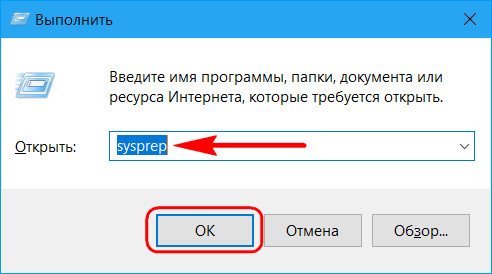
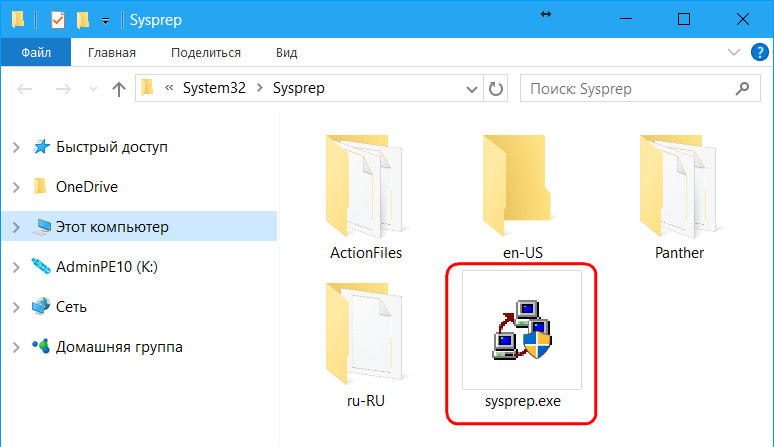
Таким образом в проводнике получим непосредственный доступ к файлу её запуска.
Отвязка от комплектующих
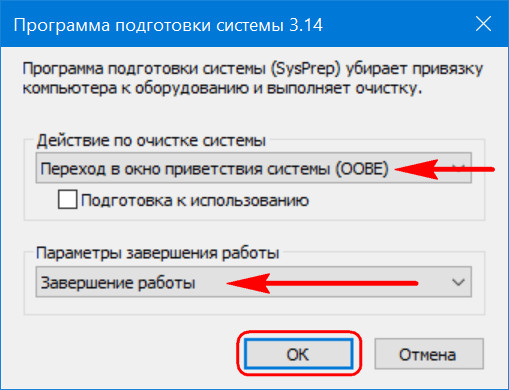
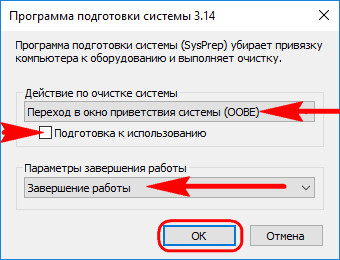
Чтобы отвязать Windows от текущих комплектующих перед их заменой или созданием бэкапа системы для переноса на другое устройство, используем «Переход в окно OOBE» и выбираем завершение работы.
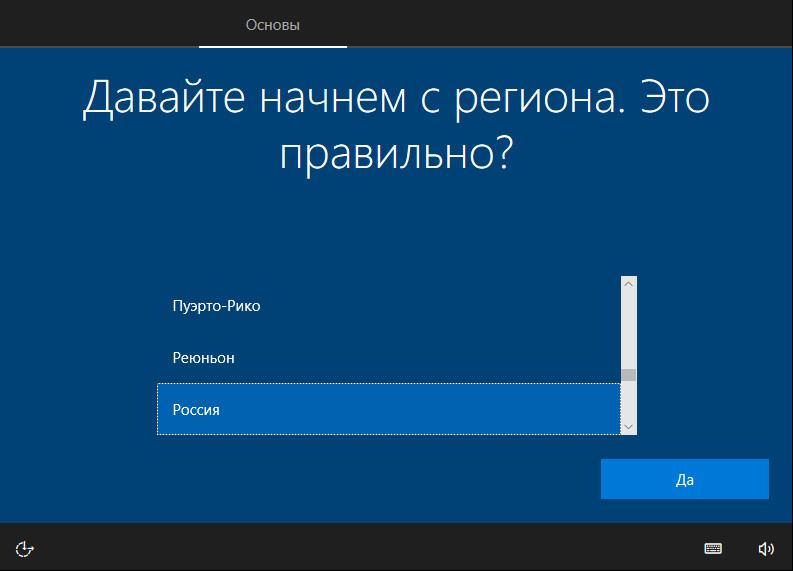
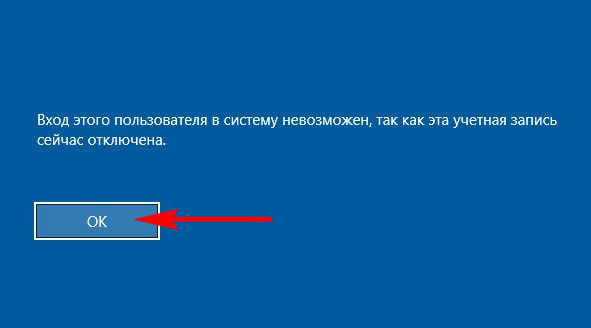
И после перезапуска увидим привычный экран блокировки со всеми существующими учётными записями.
Режим аудита
Режим аудита предоставляет возможность получить доступ к среде Виндовс без создания учётной записи конкретного пользователя, в режиме упомянутой учётной записи администратора.
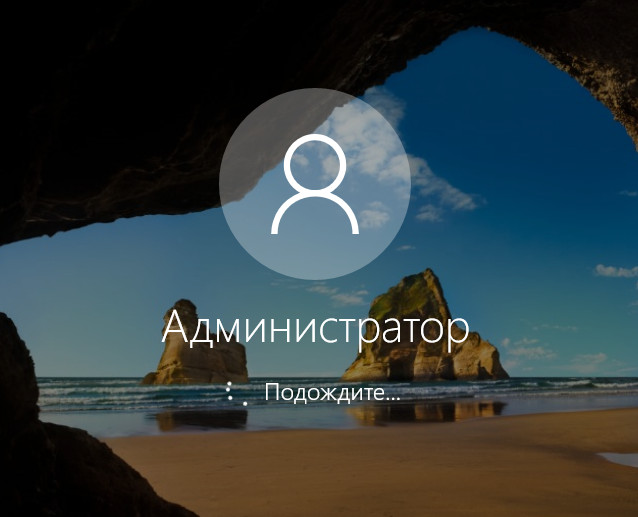
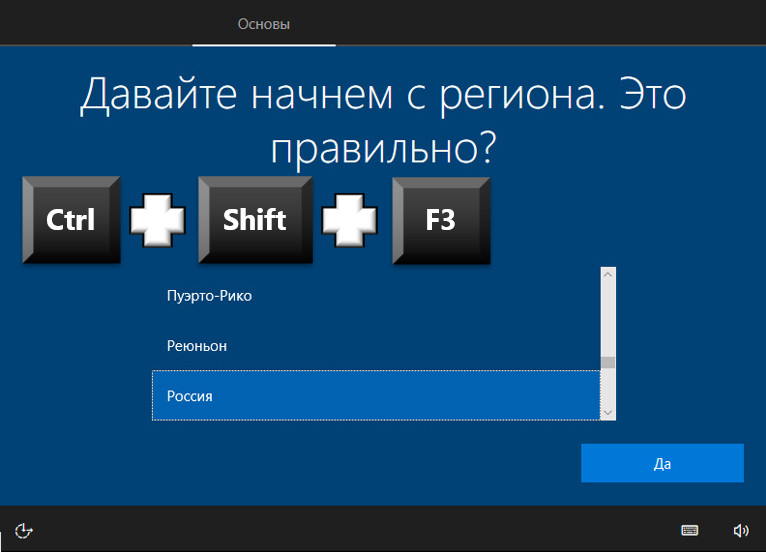
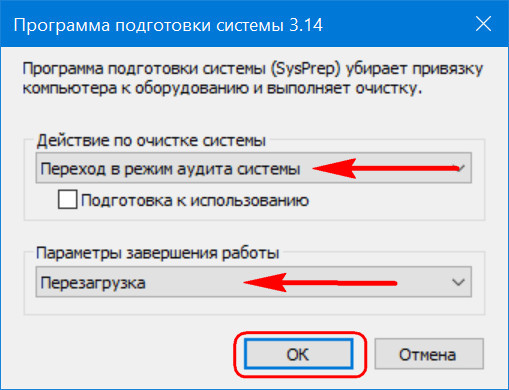
Вот только не с каждой рабочей системы удастся сделать эталонный образ. У этого механизма есть свои ограничения.
Решение проблем с запуском Sysprep
Sysprep, увы, не сработает, если Windows была не установлена начисто, а обновлена с предыдущей версии, клонирована или восстановлена из бэкапа, созданного на другом железе. В таких случаях при запуске утилиты обычно получим такое вот уведомление.
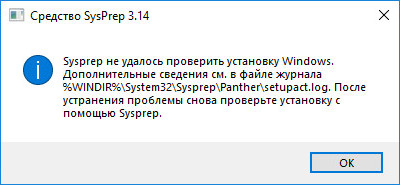
В таком случае можно кое-что предпринять, правда, без гарантированного успеха во всех 100% случаев.
Создаём бэкап системы или хотя бы запасаемся точкой восстановления, поскольку далее будем работать с системным реестром.
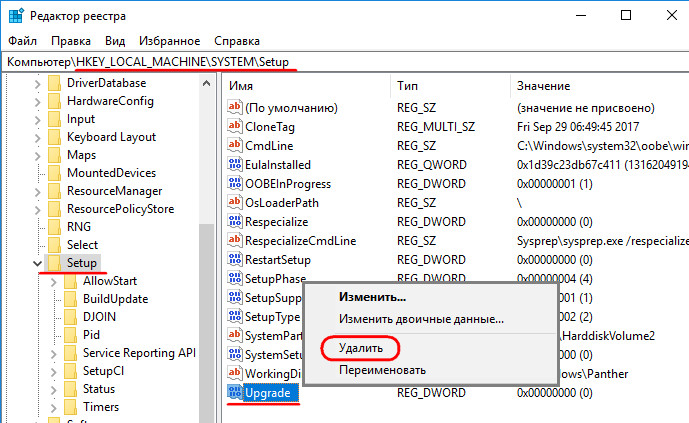
HKEY_LOCAL_MACHINE\SYSTEM\Setup
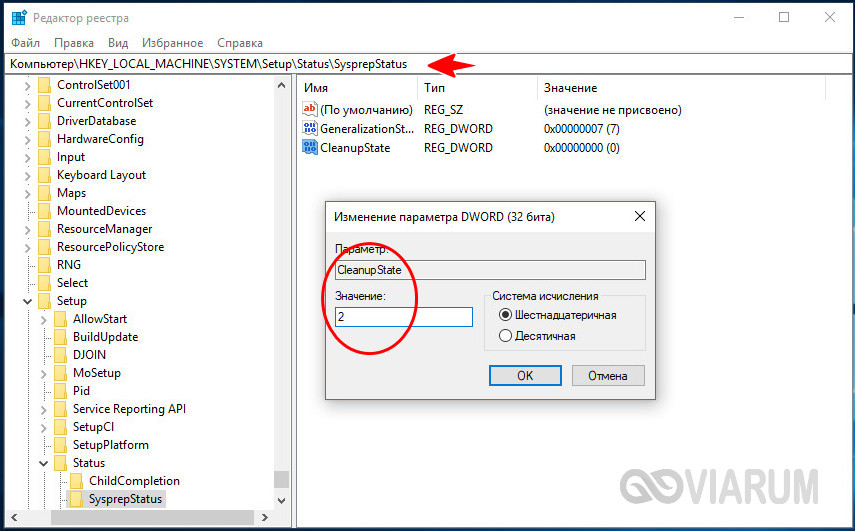
Затем раскрываем каталог «Setup», кликаем подкаталог «Status», здесь нам нужен параметр «CleanupState». Устанавливаем его значение 7.
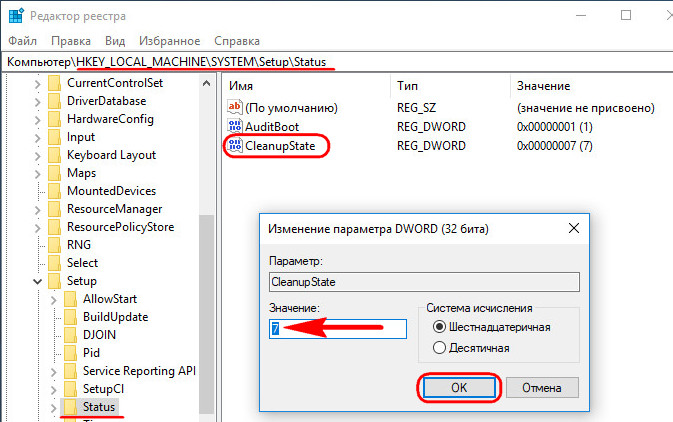
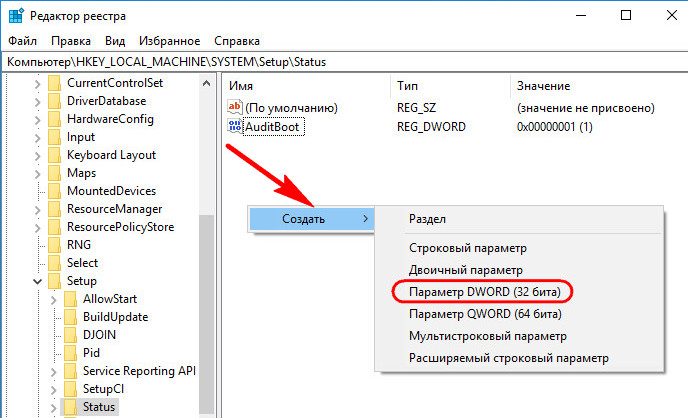
Если такого параметра нет, создаём его. В контекстном меню окна реестра жмём «Создать», затем – «Параметр DWORD (32 бита)».
Даём имя параметру «CleanupState».
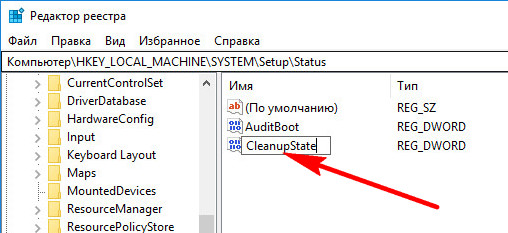
Устанавливаем его значение 7. После перезагрузки снова пробуем запустить Sysprep.


6 комментариев
Не совсем понятно, почему установку софта надо делать в режиме аудита? Почему нельзя подготовить чистую винду, установить необходимый софт и выполнить «переход в окно приветствия» без «подготовки». Разве на этой стадии не произойдёт отвязка от железа с очисткой всех сидов/уидов?
Не вводите людей в заблуждение, параметры состояния Sysprep находятся не в
HKEY_LOCAL_MACHINE\SYSTEM\Setup\Status, а этажом ниже в HKEY_LOCAL_MACHINE\SYSTEM\Setup\Status\SysprepStatus. Насколько знаю и использовал раньше еще в Windows 7, параметр CleanupState просто надо удалить, а значение 7 надо давать там же параметру GeneralizationState. Еще не мешает задать в HKLM\SOFTWARE\Microsoft\Windows NT\CurrentVersion\SoftwareProtectionPlatform параметру SkipRearm значение 1. В свежей 10-ке с одним автоматическим проходом Sysprep по файлу автоответов значения параметров SkipRearm = 1, CleanupState = 2, GeneralizationState = 7 и все на месте как и в Windows 7.
Обзор Sysprep (подготовка системы)
Sysprep (подготовка системы) подготавливает Windows установки (Windows клиент и Windows Server) для создания образов, позволяя записывать настроенные установки. Sysprep удаляет информацию, относящуюся к компьютеру, из Windows установки, «обобщение» установки, чтобы ее можно было установить на разных компьютерах. С помощью Sysprep можно настроить компьютер для загрузки в режиме аудита, где можно внести дополнительные изменения или обновления для образа. также можно настроить Windows для загрузки при первом запуске (OOBE).
Sysprep является частью образа Windows и используется в режиме аудита.
Описание функции
Sysprep предоставляет следующие возможности.
удаляет сведения, относящиеся к пк, из образа Windows, включая идентификатор безопасности (SID) компьютера. Это позволяет записать образ и применить его к другим компьютерам. Это называется обобщением ПК.
удаляет драйверы для конкретного компьютера из образа Windows.
Подготавливает ПК к доставке клиенту, настроив для компьютера загрузку в OOBE.
Позволяет добавлять параметры файла ответов (Unattend) в существующую установку.
Практическое применение
Sysprep помогает решать бизнес-задачи, например:
Помогает управлять несколькими компьютерами путем создания универсального образа, который можно использовать в различных аппаратных конструкциях.
Развертывание компьютеров путем записи и развертывания образов с уникальными идентификаторами безопасности.
Тонкая настройка отдельных компьютеров путем добавления приложений, языков или драйверов в режиме аудита. Дополнительные сведения см. в разделе Общие сведения о режиме аудита.
Предоставьте более надежные компьютеры, проверив их в режиме аудита перед доставкой их клиентам.
Новые и измененные функции
начиная с Windows 10 версии 1607, Sysprep можно использовать для подготовки обновленного образа. Пример:
этот процесс позволяет предприятиям эффективно и непрерывно развертывать Windows 10 образы развертывания.
начиная с Windows 8.1 пользовательский интерфейс Sysprep является устаревшим. Пользовательский интерфейс Sysprep будет по-прежнему поддерживаться в этом выпуске, однако он может быть удален в будущем выпуске. Обновите рабочий процесс развертывания, чтобы использовать Sysprep из командной строки. Дополнительные сведения смотрите в статье Параметры командной строки Sysprep.
Сборки
перед использованием Sysprep необходимо запустить программа установки Windows.
необходимо средство для записи образа установки, например DISM. технический справочник по обслуживанию образов развертывания и управления для Windows или других программ создания образов дисков.
Примечание
при копировании Windows изображений между компьютерами эталонные и конечные компьютеры могут не иметь совместимых слоев абстрагирования оборудования (hal). Параметр/детексал в данные конфигурации загрузки (BCD) позволяет системе, которая уже выполнила Sysprep, установить нужный HAL.
Ограничения
Sysprep имеет следующие ограничения.
Идентификатор безопасности (SID) заменяется только на томе операционной системы при выполнении Sysprep. Если на одном компьютере имеется несколько операционных систем, необходимо запускать Sysprep отдельно для каждого образа.
в некоторых случаях настраиваемые приложения, которые устанавливаются перед повторной записью образа Windows, могут требовать постоянной буквы диска. Некоторые приложения хранят пути, включающие букву диска системы. Сценарии удаления, обслуживания и восстановления могут работать неправильно, если буква диска системы не совпадает с буквой диска, которую указывает приложение.
Устройства самонастраивающийся на эталонном и целевом компьютерах не должны принадлежать одному производителю. Эти устройства включают модемы, звуковые карты, сетевые адаптеры и видеоадаптеры. Однако установка должна включать драйверы для этих устройств.
Не все роли сервера поддерживают Sysprep. если вы обобщаете установку Windows server, в которой настроены определенные роли сервера, эти роли сервера могут продолжать работать после создания образов и развертывания. Дополнительные сведения см. в разделе Поддержка ролей сервера в Sysprep.
При запуске Sysprep в разделе файловой системы NTFS, содержащем зашифрованные файлы или папки, данные в этих папках становятся нечитаемыми и невосстанавливаемыми.
Средство Sysprep запускается, только если компьютер входит в рабочую группу, а не на домен. Если компьютер присоединен к домену, программа Sysprep удаляет компьютер из домена.
Если компьютер присоединен к домену, а групповая политика этого домена назначает для компьютера политику паролей строгой учетной записи, для всех учетных записей пользователей потребуется использовать надежные пароли. Выполнение Sysprep или OOBE не приводит к удалению политики надежных паролей.
Всегда используйте надежные пароли для учетных записей пользователей. Если вы не назначите надежный пароль учетной записи пользователя перед запуском Sysprep или OOBE, возможно, вам не удастся войти на компьютер.
если программа sysprep обнаруживает ошибку, вы не сможете снова запустить средство Sysprep на том же Windowsном образе. Вместо этого необходимо сначала повторно развернуть образ.
Неподдерживаемые сценарии
Следующие сценарии не поддерживаются.
перемещение или копирование Windowsного образа на другой компьютер без подготовки компьютера к работе не поддерживается.
Использование другой версии средства Sysprep для настройки образа не поддерживается. необходимо использовать только версию средства Sysprep, установленную вместе с образом Windows, который вы собираетесь настроить. Sysprep устанавливается с каждой версией Windows. Необходимо всегда запускать Sysprep из каталога% WINDIR% \ system32 \ Sysprep.
если вы используете версию Windows более раннюю, чем Windows 10, версию 1607, используя средство Sysprep при обновлении типов установки, или перенастроить существующую установку Windows, которая уже развернута, не поддерживается. В этом случае Sysprep необходимо использовать только для настройки новых установок Windows. Средство Sysprep можно использовать неограниченное количество раз для сборки и настройки установки Windows.
Работа режима виртуальной машины вне виртуальной машины не поддерживается. Вы не можете использовать режим виртуальной машины для подготовки виртуального жесткого диска к развертыванию на любом компьютере.
Sysprep не может быть запущен в контексте системной учетной записи. Выполнение Sysprep в контексте системной учетной записи с помощью планировщик задач или PSExec, например, не поддерживается.
См. также
В следующей таблице представлены ссылки на ресурсы, связанные с этим сценарием.
Утилита Sysprep в Windows 10 – как запустить и пользоваться
Процедура установки и настройки операционной системы Windows 10 у большинства пользователей, как правило, проходит в несколько этапов. Сначала ставится сама ОС, затем создается учетная запись и только потом в систему устанавливаются необходимые программы. Но такой привычный для многих алгоритм может оказаться неприемлемым в корпоративной среде, когда администратору приходится ставить систему на несколько десятков компьютеров. Чтобы не выполнять одни и те же действия по настройке Windows, системными администраторами используются подготовленные образы. Собираются такие образы на основе уже настроенной Windows, а помогают сделать слепок специальные программы для создания бэкапа.
После сохранения на портативный накопитель образ переносится на другой компьютер и восстанавливается. Именуются такая процедура развертыванием. Вроде бы все просто, быстро и удобно, но, как это часто бывает, здесь имеются свои подводные камни. Дело в том, что помимо предустановленного ПО, файлов и настроек образ обычно содержит привязку к «железу» компьютера. Если ее не удалить, на ПК с развернутой Windows может возникнуть конфликт совместимости. Во избежание такого конфликта в процессе подготовки образа производится отвязка от аппаратных компонентов с помощью утилиты Sysprep.
Для чего нужна утилита Sysprep
Итак, повторим еще раз. Утилита Sysprep представляет собой встроенный в Windows инструмент с узкой областью применения. Используется он, в основном, для удаления из системы данных о привязке к аппаратным компонентам при создании эталонных образов, предназначенных для развертывания на ПК в корпоративных средах. На пользовательском уровне инструмент бывает полезен при замене комплектующих, когда нужно удалить драйвера старых устройств, а также при переносе настроенной операционной системы на другой компьютер с отличными характеристиками компонентов.
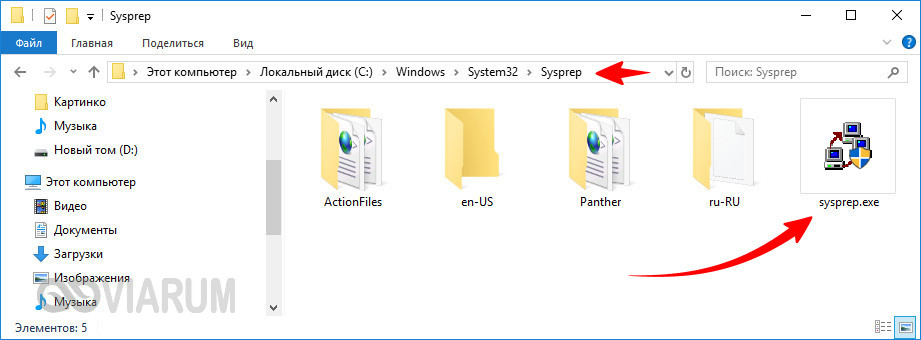
Применяется утилита и для сброса активации Windows, правда, удаление ключа таким способом может быть выполнено не более трех раз. Запуск Sysprep приводит к обнулению SID, очистке Журнала событий и временных файлов, удалению точек восстановления.
Инструкция по работе с Sysprep
Утилита наделена простейшим графическим интерфейсом, позволяющим выбрать нужный параметр в выпадающем списке. Системные администраторы предпочитают запускать инструмент через командную строку с использованием параметров. Sysprep в Windows 10 поддерживает запуск с такими основными ключами:
Теперь перейдем к практическому применению Sysprep в Windows 10. Ниже продемонстрированы основные возможности утилиты.
Сброс активации
Данная функция используется для продления срока работы Windows с пробными лицензиями, отвязки от текущей активации и удаления вшитого ключа. Алгоритм действий следующий:
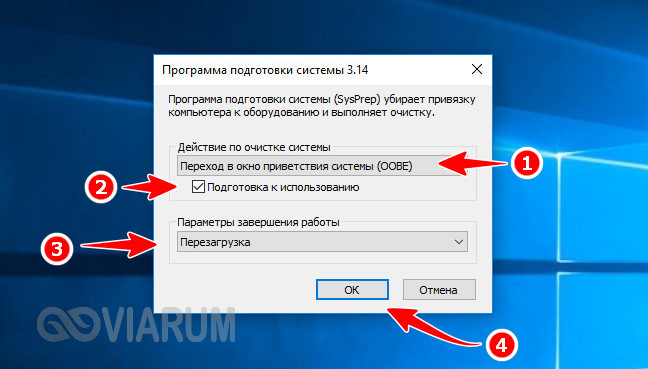
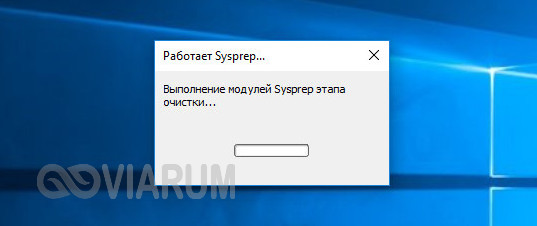
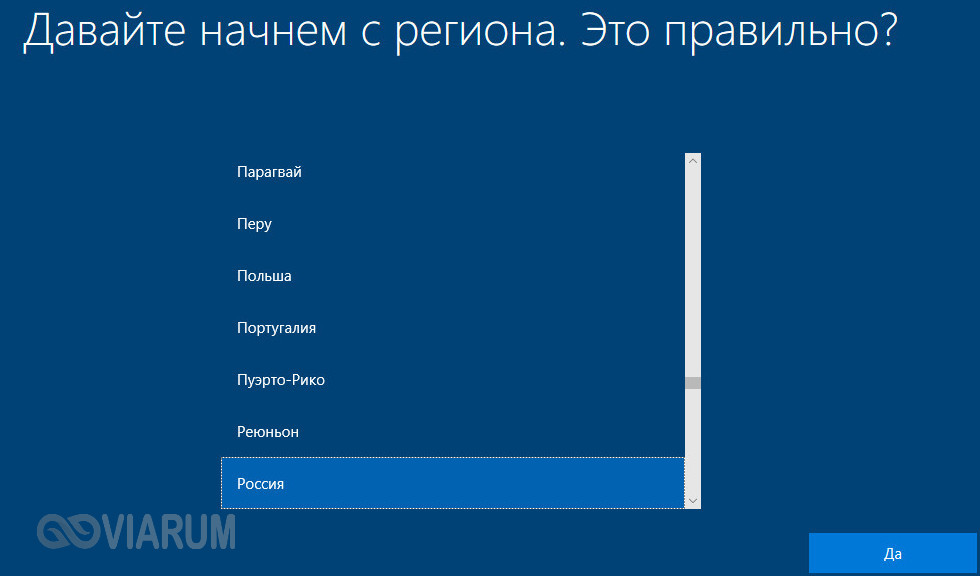

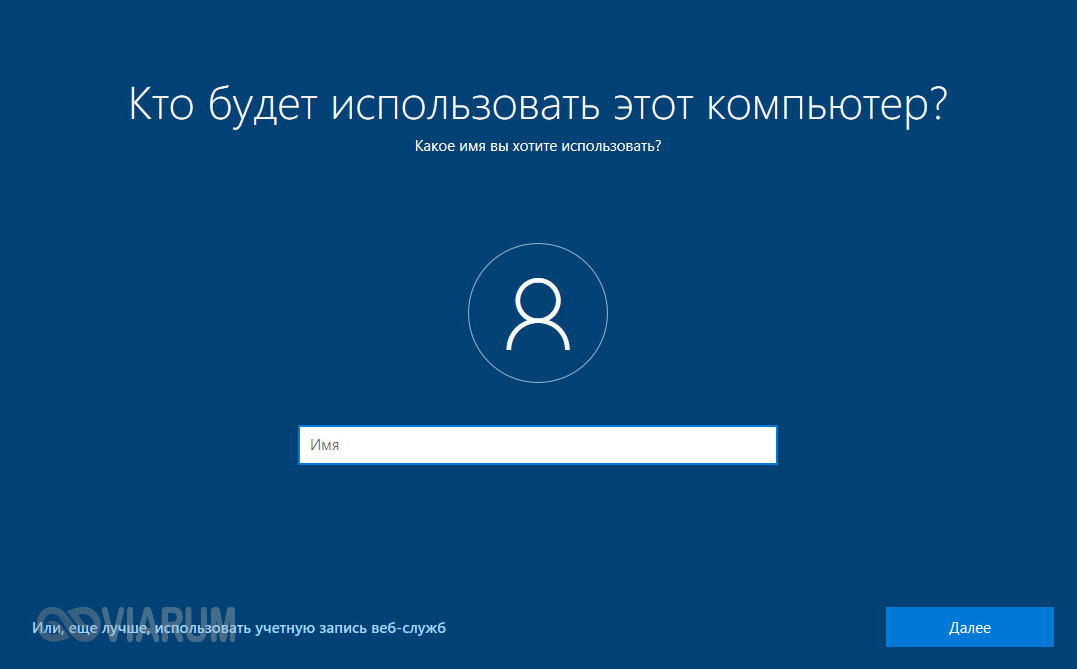
Отвязка от аппаратных компонентов
Применяется при создании эталонного образа для последующего развертывания на клиентских компьютерах, а также перед заменой комплектующих.

Если замена комплектующих была произведена без использования Sysprep, и это привело к конфликту старого драйвера с новым, запустите Sysprep в режиме отвязки от комплектующих, но вместо завершения работы выберите перезагрузку.
Настройка образа Windows в режиме аудита
Используется системными администраторами для создания образа системы, который затем будет развернут на корпоративных компьютерах с применением файла ответов, автоматизирующих процедуру развертывания. Рядовым юзерам режим аудита Sysprep может понадобиться для получения доступа к учетным записям и настройкам Windows из-под учетной записи встроенного Администратора.
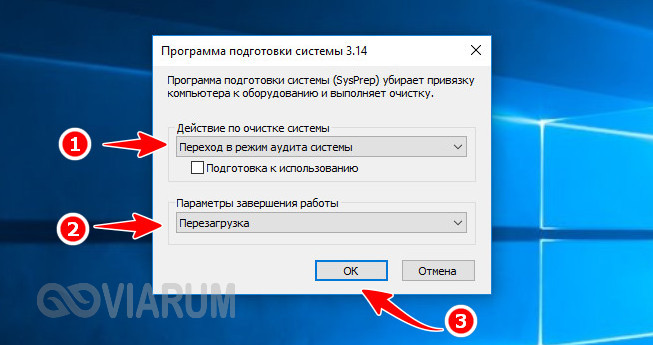

Ошибки при использовании Sysprep
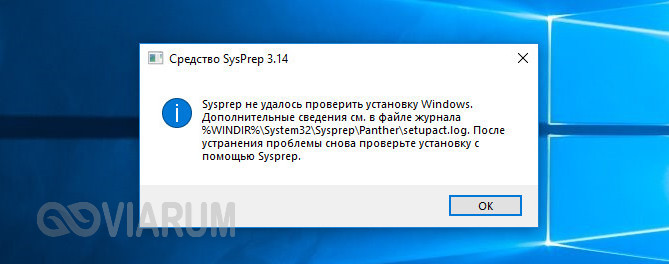
Как и у большинства штатных инструментов Windows, у Sysprep имеются свои ограничения. В ряде случаев вы можете столкнуться с ошибками выполнения. Например, часто появляется сообщение «Sysprep не удалось проверить установку Windows». Ошибка возникает при запуске Sysprep на обновленной или клонированной ОС.
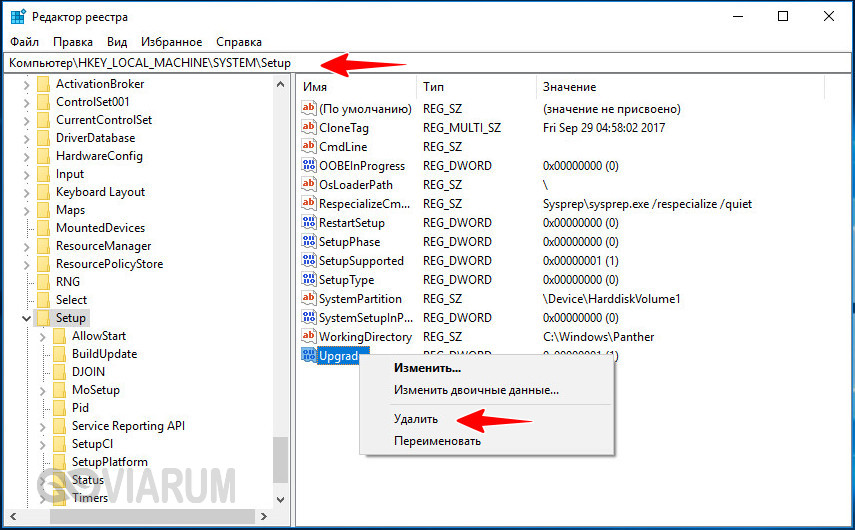
К счастью, устранение этой неполадки не представляет особой сложности. Откройте командой regedit редактор реестра, перейдите в расположение HKLM/SYSTEM/Setup и удалите оттуда параметр Upgrade.
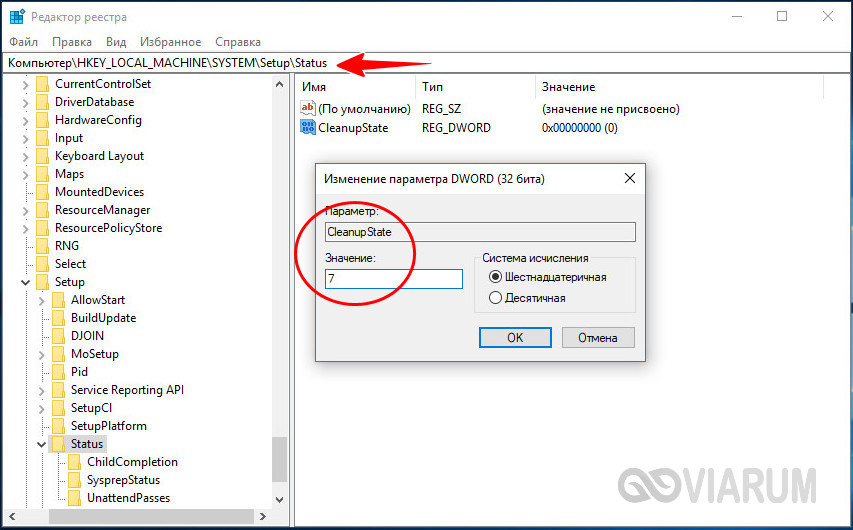
Затем перейдите в расположенный в этом же ключе подраздел Status, найдите в нём параметр CleanupState и установите в качестве его значения 7. Если параметр отсутствует, создайте его вручную, выбрав тип DWORD.
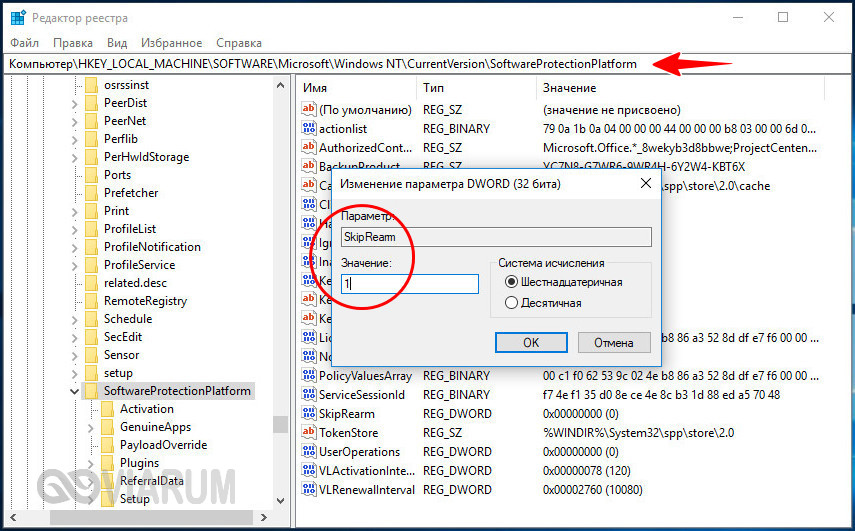
Иногда запуск средства Sysprep приводит к появлению сообщения «Произошла неустранимая ошибка при выполнении программы Sysprep». Данная ошибка возникает в результате превышения лимита использования утилиты. Чтобы продолжить работу, необходимо сбросить счетчик с помощью твика реестра. Откройте редактор реестра, перейдите в расположение HKLM/SOFTWARE/Microsoft/Windows NT/CurrentVersion/SoftwareProtectionPlatform и установите для параметра SkipRearm значение 1.
Если это не помогло, пройдите по пути HKLM/SYSTEM/Setup/Status/SysprepStatus. Далее для параметра GeneralizationState установите значение 7, а для параметра CleanupState значение 2.
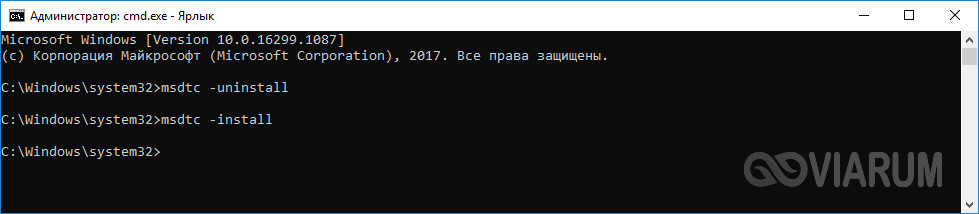
Более жестким, но и более эффективным методом устранения ошибки является переустановка службы координатора распределенных транзакций MSDTC. Для осуществления операции запускаем командную строку с правами администратора и выполняем эти две команды:
Проблемы с Sysprep также могут быть вызваны конфликтом с некоторыми приложениями и службами. Избавиться от ряда ошибок позволяет удаление программ для создания виртуальных приводов, службы Windows Media и Internet Explorer 10. Если для защиты системного раздела используется BitLocker, перед применением Sysprep шифрование необходимо отключить.
Sysprep. Сброс системы под новое железо
Оглавление
Что такое Sysprep
Sysprep это стандартная программа для подготовки настроенной системы для переноса на новое железо, убирает любые идентифицирующие данные устройств и удаляет все драйвера комплектующих вместе с системным журналом. В итоге после её применения мы получаем новую, чистую систему, но со своими старыми файлами и настройками. Программа появилась на борту системы уже в Windows NT 4.0 (1996 год).
Для чего нужен Sysprep?
Sysprep нужен для создания различных образов и сборок windows для последующего развёртывания на клиентских компьютерах, для развёртывания/клонирования виртуальных машин или если вы собираетесь полностью обновить железо на своём компьютере.
Установка Sysprep
Данная утилита не поставляется как отдельное программное обеспечение, а идёт сразу вместе с установленной ОС Windwows и её можно найти в каталоге sysprep:
Запуск Sysprep
Программу необходимо запускать от имени Администратора и желательно из под учётной записи Администратора. Для запуска программы перейдём в каталог программы, выполнив WIN + R команду:
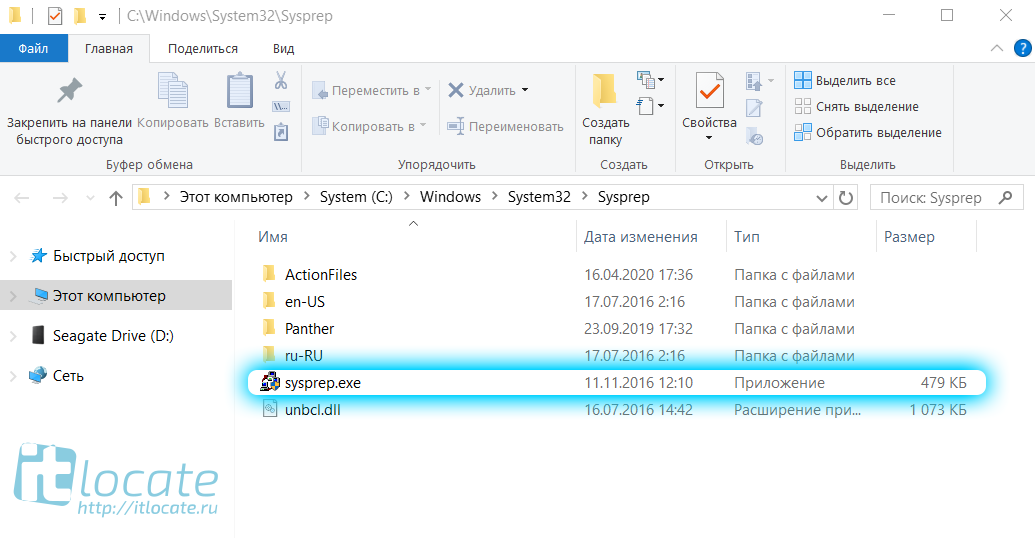
После запуска программы мы увидим следующее диалоговое окно:
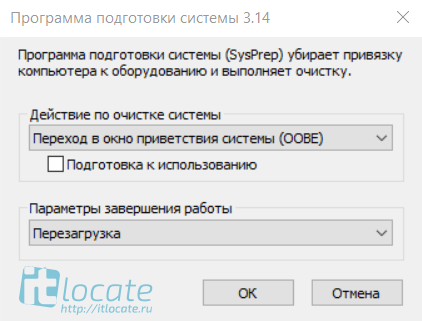
Переход в окно приветствия системы (OOBE) означает что после завершения сброса при следующем запуске появится настройка первого запуска, где мы будем указывать имя пользователя, давать имя своему компьютеру и т.д, а галочка напротив параметра Подготовка к использованию поможет нам сбросить активацию Windows.
При развертывании Windows распространенной практикой является настройка параметров первого запуска компьютеров, на которых выполняется развертывание. Эту процедуру также называют OOBE.
Параметры завершения работы дают нам выбор:
После выбора всех параметров запускаем очистку sysprep OK
Sysprep ошибка
Произошла неустранимая ошибка при выполнении sysprep
Такая ошибка появляется в том случае, если срабатывает ограничение на количество запусков. По умолчанию в Sysprep заложено ограничение на 3 запуска. Но выход есть, обратимся к реестру WIN + R
И меняем значения параметра SkipRearm на 1 или 0. После этого проблема должна уйти.
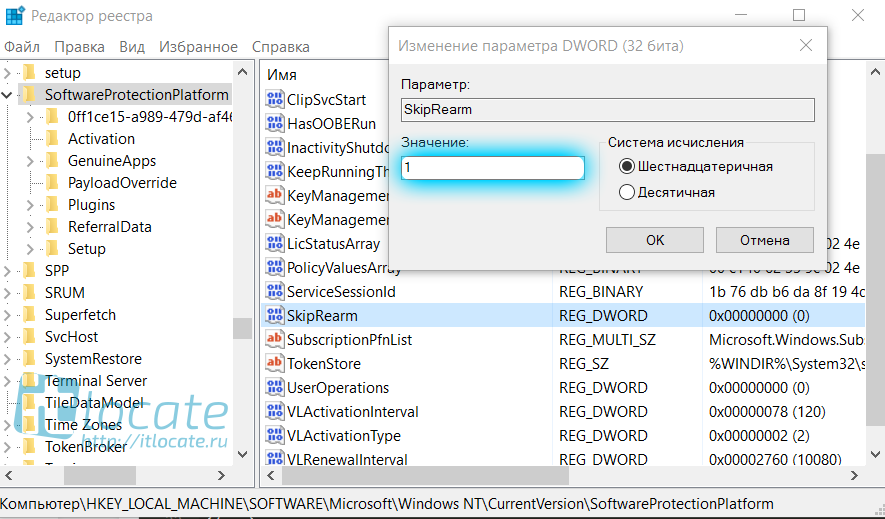
Ещё бывает, что собьётся другая настройка, но это реже случается. Переходим по ветке в реестре:
И у параметра GeneralizationState выставляем значение 7. И, если есть, у параметра CleanupState выставляем значение 2
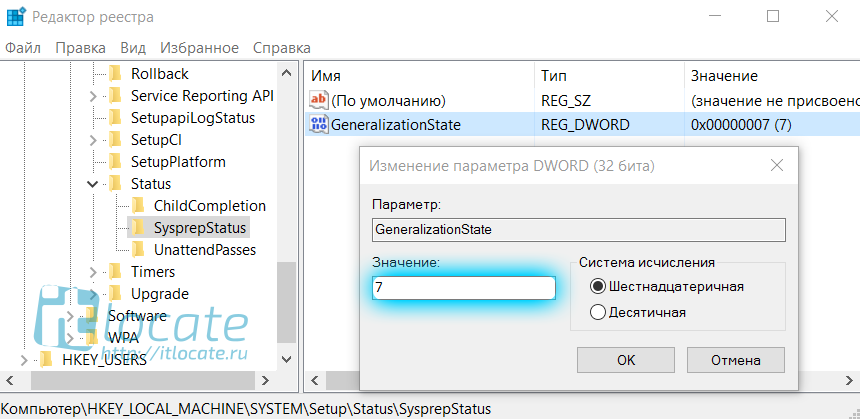
Если уже и это не помогло, то запускаем Командную строку от имени Администратора и выполняем последовательно следующие две команды:
Тем самым мы перезапустим службу координатора распределенных транзакций MSDTC. И после этого для верности перезапустите машину. После этого ошибка должна уйти 100%
Sysprep не удалось проверить установку Windows
Иногда возникает ошибка проверки установки Windows. Для решения этой ошибки мы переходим в каталог:
И открываем на редактирование файл setupact.log. Этот файл представляет собой журнал программы sysprep. И смотрим что за ошибку мы поймали.
Отключение BitLocker
В этом случае для устранения ошибки нам нужно отключить BitLocker (это понятно из самой ошибки, если просто прочитать её). Чаше всего проблема возникает на ноутбуках с Windows 10, которые используют шифрование InstantGo. Чтобы отключить BitLocker запускаем Командную строку от имени Администратора и выполняем следующую команду:
Не удается удалить современные приложения у текущего пользователя
Такая ошибка появляется, когда вы устанавливали приложение из Windows Store или криво его удалили 🙂 Удалим через PowerShell командой:
Заключение
Вот собственно и всё, не знаю что ещё написать по такой небольшой, но очень полезной утилите. Надеюсь я вам помог, спасибо что заглянули 😉
Sysprep Windows 10: пошаговая инструкция
Большая часть программ по умолчанию имеют привязку к железу или конкретному дистрибутиву ОС. Если перенести утилиты в том виде, в котором они есть на другом ПК, скорее всего они не смогут работать и будут выдавать ошибки.
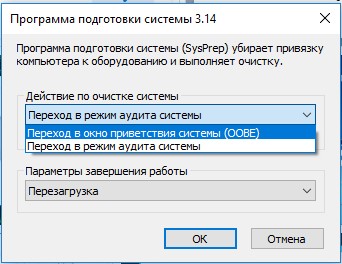
Sysprep нужен для того, чтобы удалить подобную привязку и обеспечить беспроблемную работу приложений с новой программной средой. Для этого средство проводит очистку драйверов отдельных комплектующих, обнуляет SID, очищает журнал системы, убирает содержимое временной папки Temp, форматирует точки восстановления и сбрасывает активацию (максимум 3 раза). Главная задача утилиты – позаботиться о том, чтобы операционная система была чистой, но с предустановленными параметрами.
Принципы работы утилиты
Если просто, то Sysprep помогает освободить Windows от привязки к конкретным комплектующим ПК. Все коррективы, вроде удаления драйверов, временных данных и прочих, проводятся без изменения пользовательских параметров. Утилита не воздействует на уже ранее установленные программы, ярлыки, персонализацию ОС и подобные сферы.
Изначально пользователь должен создать эталонную ОС Windows на одном компьютере. Затем формируется ее образ, в который входит программное обеспечение, глобальные системные настройки, права пользователей. И только сейчас нужна Sysprep для устранения привязок приложений к оборудованию. Последний этап – использование программы для создания бекапа. Когда образ готов, его можем быстро развернуть на любом компьютере практически без участия человека. Системному администратору потребуется только установить правильные драйвера на оборудование. По необходимости, можем добавлять дополнительный софт для конкретного устройства.
Sysprep Windows 10: инструкция по использованию
Утилита имеет базовый функционал и интерфейс, в котором есть несколько доступных параметров. Однако, более практичный способ для большинства специалистов – запуск через консоль с помощью дополнительных ключей.
Сейчас на практике рассмотрим 2 основных действия с Sysprep: перезапуск активации и удаление аппаратной привязки.
Как сбросить активацию ОС:
Создание независимого софта:
Режим аудита Windows 10
Аудит – специальный режим, необходимый для системных администраторов во время генерирования эталонного образа системы. В будущем его сможем использовать для автоматического развертывания ОС. Обычным пользователям утилита пригодится для запуска системы с правами предустановленного Администратора.
Что делать при возникновении ошибки?
При выполнении Sysprep могут появляться неполадки. Самая частая из ошибок « Sysprep не удалось проверить установку Windows ». Она отображается при попытке включения программы на клонированной или недавно обновленной системе. Хорошая новость – неисправность легко устраняется.
«Sysprep не удалось проверить установку Windows 10 », как исправить:

Непонимания особенностей функционирования программы, многие пользователи сталкиваются с проблемами. К примеру, часто жалуются на сообщение « произошла неустранимая ошибка при выполнении программы sysprep ». Проблема только в использовании более 3 раз программы Windows Software Licensing Rearm в одном и том же образе. Избежать многих других неполадок поможет общее представление о принципе работы средства (описан выше). В данном случае помогает сброс счетчика.
Существует и более радикальный и в то же время эффективный вариант исправления – переустановка службы MSDTC:

Порой источник неполадки кроется в конфликтах, тогда рекомендуем удалить средства по генерации виртуальных приводов, а также службы Windows Media и Internet Explorer 10.
Это все необходимые сведения для комфортной работы с Sysprep. Нам удалось разобраться с особенностями утилиты, принципом использования и способами устранения основных неполадок.