для чего нужен цветовой профиль
Цветовой профиль: что это такое и где его найти?
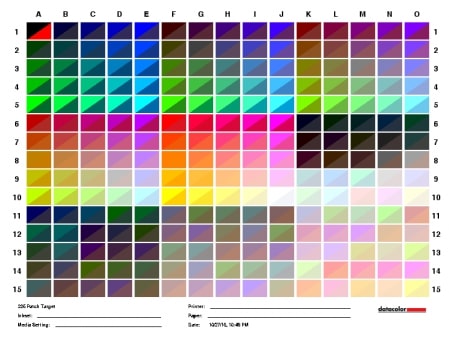
Цветопрофиль – это специальный файл, который содержит в себе информацию о воспроизведении цветов и их сочетании для конкретно взятого устройства. Узнать его можно по специальному расширению – ICC или ICM.
Вся техника, которая передает цвета, содержит определенный заводской профиль и принтеры в том числе. Он помогает правильно распознавать цвета на мониторе и корректно передавать их при печати на носитель. Его не нужно создавать и настраивать на ПУ, работающих с оригинальными чернилами, так как производитель все сделал заранее. Если же вы используете в работе альтернативные расходники, то просто будут небольшие расхождения между цветностью, которую вы видите, просматривая фотографию на экране монитора и той, что получается в итоге на отпечатке.
Индивидуальный цветопрофиль
Цветовой профиль имеет значение при профессиональной печати материалов, в которых особенно важны малейшие оттенки – это могут быть репродукции или работы фотографов-колористов. Есть специалисты, которые профессионально занимаются построением индивидуальных цветовых профилей на платной основе. Для этого они используют специальный прибор колориметр и особое программное обеспечение. Кроме того, в своей работе они применяют знания колориметрии – науки о цвете и его измерении, что связано с определением его координат и математическими вычислениями других величин, которые на нем основываются.
Индивидуальный цветопрофиль заказывают обычно для пятицветных или шестицветных печатающих устройств. Важно понимать, что создается он под связку конкретных:
типа и бренда фотобумаги.
При изменении хотя бы одной из этих составляющих цветопрофиль становится нерабочим и его нужно будет делать заново.
Домашние и офисные четырехцветные ПУ не профилируют. Исключение могут составлять только широкоформатные серии Epson, а также аппараты, которые используются для работы с сублимационными чернилами. Для домашней печати вполне достаточно стандартного цветопрофиля, даже если вы работаете на неоригинальных чернилах, потому платить деньги за создание индивидуального у вас нет необходимости.
Если по каким-то причинам цветопередача вас не устраивает, вы всегда ее можете откорректировать самостоятельно, воспользовавшись драйвером принтера на компьютере. В его настройках есть множество инструментов, которые помогут вам приблизить или масштабировать изображение. А еще вы можете полностью изменить цветность снимка и перевести его, к примеру, из цветного в черно-белый.
Что такое цветовой профиль?
Цветовой профиль — это подробное описание свойств воспроизведения цвета конкретным устройством. Он представляет собой файл с расширением *.icc или *.icm, в котором содержится информация о том, какие конкретно цветовые ощущения возникают при том или ином сочетании красок, если речь идет о печатном устройстве, или яркостях светящихся элементов, если речь идет о мониторе.
Этот файл жизненно необходим нам всякий раз, когда нам нужно передать цвет с одного этапа на другой. Например, напечатать то, что мы видим на экране монитора. В наше время дела обстоят так, что каждое устройство, участвующее в процессе, так или иначе измерено, и для него построен профиль. Причем современному фотографу не приходится делать это самостоятельно. Исключение составляет лишь монитор, построение профиля которого входит в обязательный процесс калибровки.
Для того, чтобы мы могли строить эти профили, потребовалась многолетние поиски ответа на непростой вопрос — как измерить цвет? Эта задача, в свете представлений о его природе, кажется невыполнимой. Действительно, как можно объективно, численно описать субъективное ощущение?
Тем не менее, вполне удовлетворительное решение было найдено в результате масштабных исследований цветовосприятия, проведенных в середине XX века Международной комиссией по освещению, CIE (Commission Internationale de l´Eclairage). Исследователям удалось не только измерить ощущения цвета, но и построить на их базе цветовую координатную систему, которая легла в основу современной науки об измерении цвета — колориметрии. Наиболее распространенный в наше время вариант этой системы называется CIE Lab и является обязательным атрибутом многих систем управления цвета (CMS, Color Management System), именно на нем и базируются описания цветового охвата устройств — цветовые профили.
Упрощенно цветовой профиль можно представить как таблицу, где каждому значению RGB или CMYK сопоставлено конкретное значение Lab. Чтобы принтер напечатал цвета, которые мы видим на мониторе, для каждой точки определяется значение Lab из профиля монитора. Далее, используя аналогичные значения в профиле принтера, определяется значение CMYK, которое и используется для печати. Это не единственная схема управления цветом, но именно она получила широкое распространение и используется в программных продуктах Adobe.
Все профили можно условно разделить на две группы — реальные и виртуальные.
Реальные, как можно догадаться, являются результатом измерения свойств воспроизведения цвета конкретного устройства в конкретных же условиях. В качестве примера можно привести профиль монитора. Он будет содержать информацию о том, какие цвета и каким именно образом, способен воспроизводить ваш монитор, что позволит системе отображать их максимально точно.
К этой же группе относятся и профили, которые можно получить в фотолаборатории, где вы обычно печатаете фотографии. Как правило, там их строят с определенной периодичностью под каждый тип бумаги. Использование этих файлов позволит вам получать более прогнозируемые и богатые цвета.
Виртуальные профили используются в тех случаях, когда целевое устройство неизвестно или и вовсе не предполагается, например, вы готовите файл для цветокоррекции в Photoshop. Эти профили рассчитываются математически без измерения свойств конкретного устройства. К таким профилям относятся — sRGB, AdobeRGB и ProPhoto RGB.
AdobeRGB и ProPhoto RGB используются для цветокоррекции, профессионалы используют их в качестве рабочих профилей для работы в Photoshop. К слову — ProPhoto RGB еще является и рабочим профилем в Adobe Camera RAW и, как следствие, рабочим профилем Lightroom.
При этом надо понимать, что ни монитор ни, тем более, принтер, не могут воспроизвести все цвета, которые мы видим. Более того, как правило, печатные устройства имеют более узкий цветовой охват, чем мониторы, не говоря уже про виртуальные профили вроде ProPhoto RGB, а это означает, что при печати часть цветов будет неизбежно потеряна. Для того, чтобы эти потери были как можно менее заметны, используются специальные алгоритмы сжатия цветовых охватов.
Здесь я начинаю выходить за рамки общеобразовательной статьи и, зная, что изучение систем управления цвета необычайно интересно, хочу обратить ваше внимание на публикации Алексея Шадрина, Андрея Френкеля, Андрея Журавлева и Ильи Борга, которые можно найти в свободном доступе в сети. Тем же, кто планирует использовать эти знания в профессиональной деятельности я крайне рекомендую фундаментальную работу Роберта Ханта «Цветовоспроизведения» замечательно переведенную на русский язык Алексеем Шадриным.
Тем не менее, я хотел бы дать краткое описание двух схем работы с цветовыми профилями для связки Lightroom (ACR) — Photoshop. Первая схема применяется в ситуациях, где цвет имеет принципиально важное значение — это может быть как репродукция, так и работа фотографа-колориста, в творчестве которого достижение определенных оттенков (не обязательно достоверных) является едва ли не самоцелью. Честно говоря, по этой же схеме я рекомендовал бы работать вообще всем людям с обостренным восприятием цвета.
Итак, прежде всего съемку следует производить в RAW, а в ходе конвертации в TIFF или PSD использовать профиль ProPhoto RGB. Это связано с тем, что RAW-конвертер — не самое совершенное средство для пересчета профилей, поэтому, во избежание потерь, в Photoshop имеет смысл передавать тот цвет, который использовался для работы в Lightroom, а это и будет ProPhoto RGB.
Рабочим профилем Photoshop также следует установить ProPhoto RGB, так мы уменьшим количество пересчетов и получим в свое распоряжение максимально большое цветовое пространство. В самый последний момент, когда все необходимые манипуляции с файлом вы уже проделали, следует перевести файл в профиль того устройства, на котором будет производится печать. Это делается при помощи команды Edit > Convert to Profile. Возможно, после этого потребуется некоторая цветокоррекция, которую лучше сделать после пробной печати.
Если речь идет о принтере, подключенном непосредственно к вашему компьютеру, то обычно, вместо пересчета профилей, достаточно правильно выбрать марку бумаги в настройках печати. Принтер сам произведет необходимые пересчеты и выведет верные цвета. Замечу: это будет работать лишь на исправном принтере, заряженном фирменной краской и рекомендованной производителем бумагой.
Буква «s» в названии этого профиля означает «стандартный», и это действительно самый часто использующийся в мире профиль. Он создавался на основе анализа цветовго охвата среднестатистического монитора, а в дальнейшем стал применяться повсеместно — и для фотопечати в том числе. Можно сказать, что его использование предотвратит изображние от слишком серьезных искажений при воспроизведении на мониторах и многих принтерах. Но, разумеется, родная среда sRGB — это Интернет. Именно в этот профиль мы должны конвертировать наши фотографии перед публикацией в сети.
Использование ICC-профилей для правильной цветопередачи
Внимание: воспользуйтесь интерактивным прайс-листом для определения стоимости заправки Вашего картриджа (принтера):
Очень часто у многих пользователей печатающей техники возникает вопрос: «Почему цвета на экране монитора и при печати различаются?» Ответ на этот достаточно сложный и длинный в обсуждении вопрос я постараюсь дать в этой статье.
Природа цветопередачи
Как несложно догадаться, на цвет влияет и то, из какого материала выполнена поверхность, и её толщина, и плотность, и то, чем она покрыта.
Применительно к цветной печати, получаемый цвет зависит от бумаги, на которой выполняется печать, красок, наносимых на бумагу и самого печатающего устройства наносящего точки краски с определенной плотностью на единицу площади.
Иначе говоря, один и тот же принтер может по-разному печатать на разной бумаге и с разными расходными материалами.
Цветовые модели (палитры)
Многих пугает, что цвета на экране их монитора не соответствуют оттенкам получаемым при печати. На самом деле, так и должно быть!
Цветовая модель RGB
Дело в том, что для представления изображения в электронных устройствах (мониторах, сканерах, камерах) используется аддитивная цветовая модель RGB. Эта модель представляет любую точку цветового пространства как смешение трех основных цветов или каналов: красного (R), зеленого (G) и синего (B).
Такая модель синтеза цвета, предложенная Максвеллом, называется аддитивной потому, что один цвет или оттенок получается за счет добавления (addition) других. За основу берется белый цвет температурой 6500 Кельвинов (дневной свет) и наблюдается его отражение и представление с помощью 3 основных цветов. B+R = M (magenta, пурпурный) = 11111111 00000000 11111111 G+R = Y (yellow, желтый) = 11111111 11111111 00000000 G+B = C (cyan, голубой) = 00000000 11111111 11111111 Эти 3 цвета взяты за основу, так как оин лучше всего воспринимаются сетчаткой глаза. В целом эта модель удачна: он обеспечивает синтез насыщенных цветов и оттенков. Но заметьте, все устройства, использующие такую цветовую модель, используют белый неотраженный свет!
Цветовая модель CMYK
Такая субтрактивная (вычитающая) модель получила название CMYK. При печати точки палитры CMYK наносятся настолько близко друг к другу, что для человеческого глаза они сливаются в определенный оттенок. Размер и насыщенность точек регулируется. Число CMYK показывает количество краски того или иного цвета в данной точке, но не описывает сам цвет! Именно поэтому изображение на экране монитора или в сканере имеет более широкий диапазон цветопередачи, а при печати он получается более узким, темным.
Для преобразования реального цвета в палитру CMYK и обратно как раз используются цветовые профили. Цветовые профили для аппаратного устройства описывают как точнее передать изначальный цвет. Собственно, они и определяют цветопередачу каждого конкретного печатающего устройства. Реалии печати Как уже было сказано, каждый конкретный принтер использует свои краски и печатает на разной бумаге при различной влажности, что приводит к неодинаковым результатам на печати.
Скажем, если модель CMYK описывает, что в данной точке для получения цвета „хаки“ необходимо смешать 30 % голубой краски, 45 % пурпурной краски, 80 % жёлтой краски и 5 % чёрной, то каждая из этих красок у разных производителей дает разную насыщенность при одинаковом количестве. Например, различные принтеры точку одного и того же объема делают разной в диаметре. Как добиться цветопередачи, наиболее приближенной к той, что мы видим на экране?
ICC-профили как выход
Изготовление ICC-профиля для принтера происходит при помощи специального измерительного оборудования, которое анализирует спектральные данные цветов, воспроизведенных устройством. В случае фотопечати профиль получается путем сравнения значений исходного цифрового цвета, отправленного на печать с цветом, полученным в результате печати.
По-правильному, ICC-профиль пишется под каждый принтер, используемые чернила и марку бумаги и сугубо индивидуален. В принтере, если вы профессионал полиграфии, вы можете написать такой файл самостоятельно. Если вы не обладаете достаточными знаниями для написания профиля, то можно воспользоваться профилями, предлагаемыми производителями принтеров (если вы используете оригинальные чернила), чернил (если неоригинальные) и бумаги. Файлы профилей выложены на их сайтах.
Установка цветовых профилей
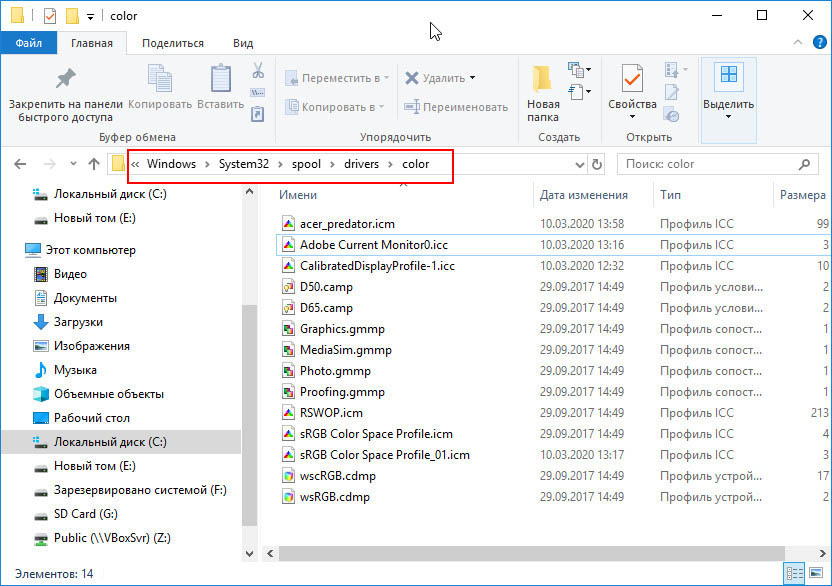
Особенно актуально использовать ICC-профили в таких программах как Adobe Photoshop, Adobe Illustrator, CorelDraw!, Macromedia FreeHand и другие. Файл ICC-профиля с расширением *.icm копируется в системную папку x:/windows/system32/spool/drivers/color/
Применение ICC-профилей
Сервис-инженер, Александр Дудкин
Читайте также
Не забудьте сказать автору «Спасибо», «лайкнуть» или сделать перепост:
Что такое цветовой профиль, где его взять и как установить

Не секрет, что одна и та же картинка на разных дисплеях может выглядеть по-разному. На одном дисплее цвета изображения яркие и глубокие, а самое главное соответствующие действительности, на другом они блеклые или хуже того отличающиеся от естественных. Для матовых мониторов незначительная блеклость цветов вполне допустима, чего нельзя сказать об их изменении. Согласитесь, ведь это ненормально, когда красная роза на экране имеет оранжевый оттенок, а сиреневые фиалки приобретают на дисплее серый цвет.
Подобное наблюдение говорит о том, что устройство использует неправильный цветовой профиль.
Что такое цветовой профиль
Цветовой профиль — это набор данных или настройки, которые определяют, как работающее с графикой устройство должно отображать цвета. Цветовые профили используются дисплеями, камерами, сканерами, принтерами и другими подобными устройствами и обычно поставляются вместе с «родными» драйверами. При подключении принтера или сканера драйвера устанавливаются автоматически, а вот с мониторами не всё так однозначно. Для монитора устанавливается графический драйвер Windows со своим универсальным цветовым профилем, который может как подойти, так и не подойти конкретному устройству.
Как проверить, нуждается ли монитор в цветовой калибровке
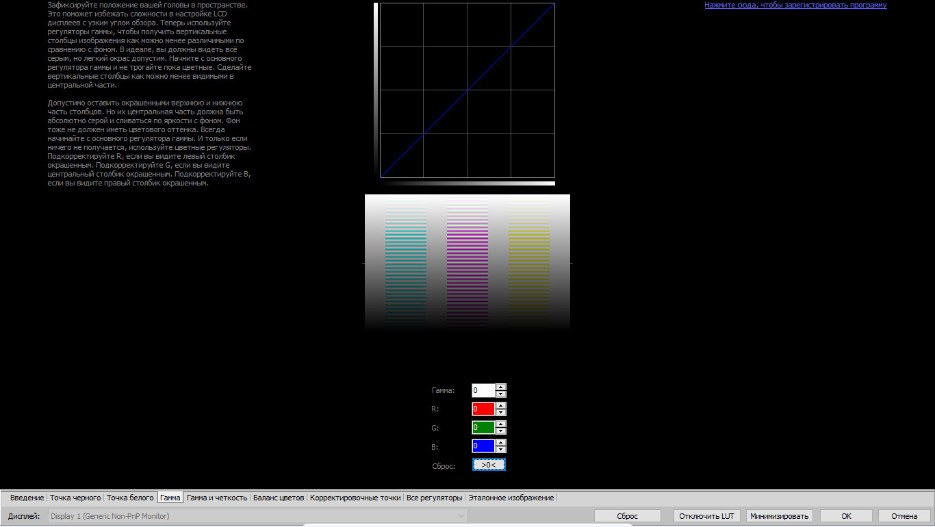
Отсутствие видимых грубых искажений цвета еще не означает, что монитор имеет идеальную цветопередачу. Мелкие искажения можно выявить только с помощью специального устройства — цветового калибратора или его программной реализации — приложения Artise Lutcurve.
Запустив программу, переключитесь на вкладку «Гамма» и посмотрите на расположенное в центре экрана изображение с тремя вертикальными столбцами, голову и глаза при этом нужно держать строго перпендикулярно к экрану.
Создание собственного цветового профиля в Adobe Gamma
Для анализа корректности цветопередачи, калибровки и создания собственного цветового профиля можно воспользоваться утилитой Adobe Gamma.
Запустите утилиту, переключитесь для удобства в режим «Панель управления», нажмите «Загрузить» и выберите цветовой профиль, используемый по умолчанию.
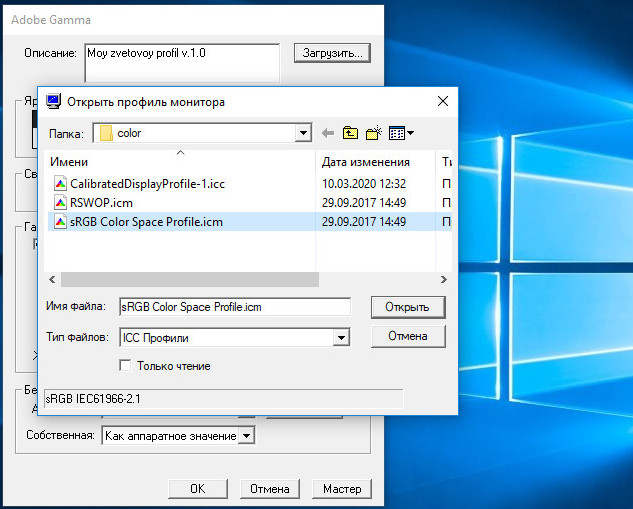
Определить, какой именно профиль используются по умолчанию можно, выполнив команду colorcpl и переключившись в окне управления цветом на вкладку «Подробно».
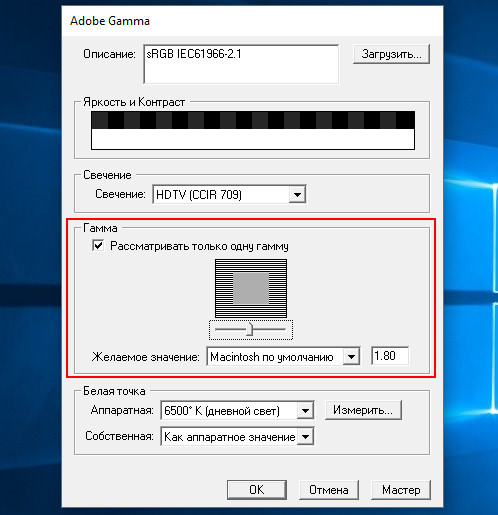
В окошке Adobe Gamma обратите внимание на изображение с горизонтальными полосками и серым прямоугольником в центре.
Где скачать готовый профиль для конкретной модели монитора
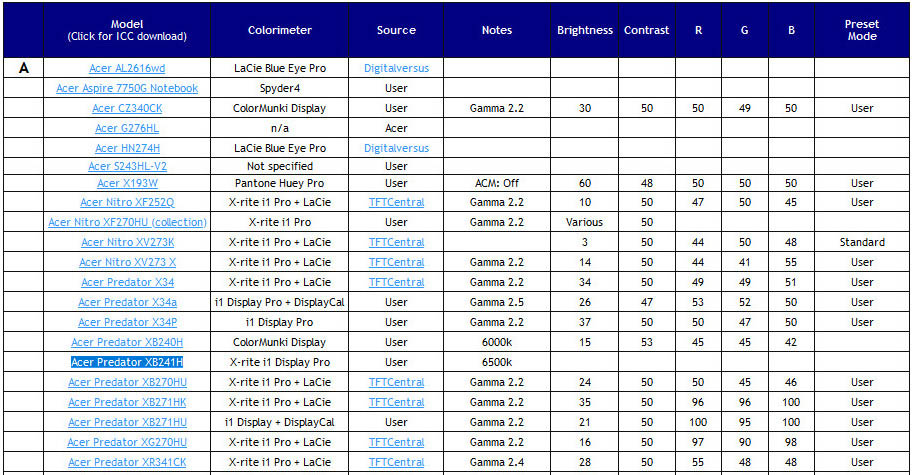
Установка профиля в Windows и назначение его монитору
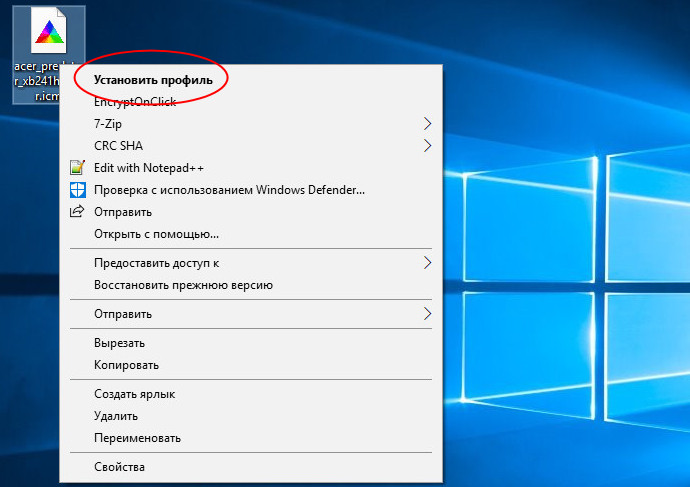
Затем командой colorcpl откройте окно управления цветом, на вкладке «Устройства» выберите нужный монитор и установите галку, разрешающую использование пользовательских параметров.
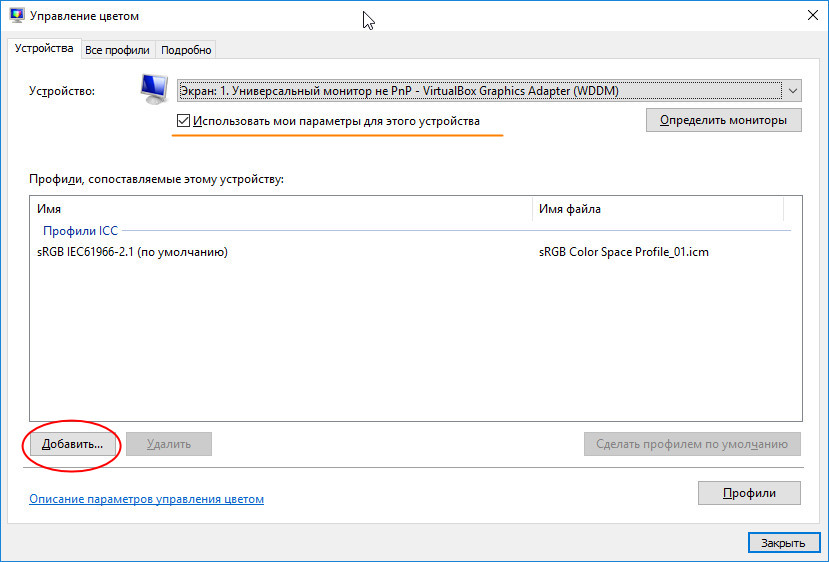
Нажав кнопку «Добавить», выберите в открывшемся списке только что инсталлированный профиль.
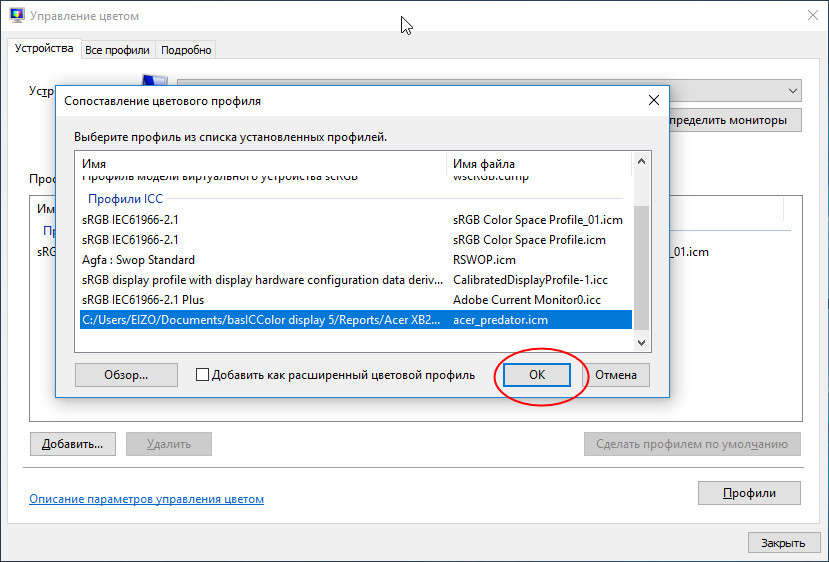
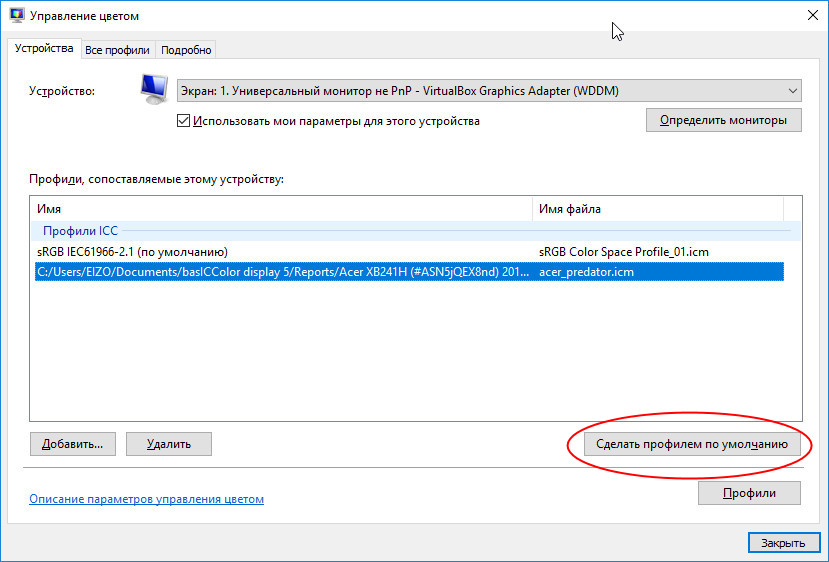
Почти всё готово, осталось только откалибровать экран соответственно новым настройкам.
Для этого переключитесь на вкладку «Подробно», нажмите «Изменить параметры по умолчанию».
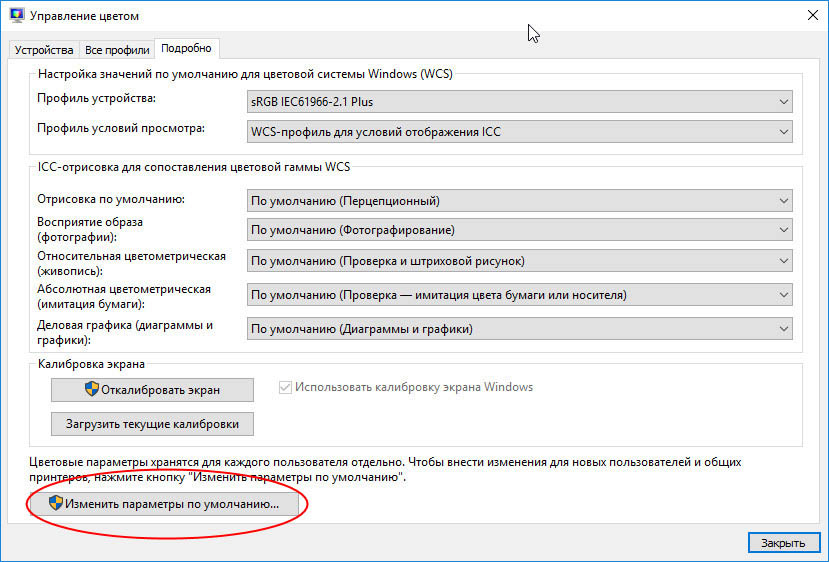
Установите на вкладке «Подробно» галку в пункте «Использовать калибровку экрана Windows», закроете дополнительное окно и сохраните настройки.
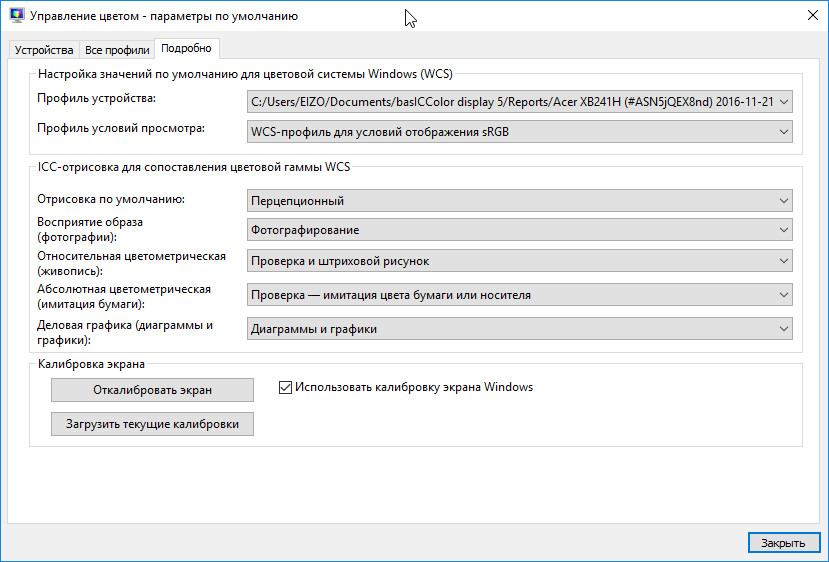
В итоге вашему монитору будет назначен новый профиль.


Цветовые профили и их использование
Сразу оговорюсь, что я и близко не являюсь профессионалом в области обработки изображений, но хочу поделиться с вами кое-какими полученными знаниями (с примером). Очень надеюсь, что информация будет для вас полезной.
При работе с изображениями многим приходилось сталкиваться с понятием «цветовой профиль». Откуда оно взялось? По определению, цветовой профиль — это набор данных, описывающих устройство цветного ввода или вывода (монитор, принтер и так далее). Профили определяют требования к внешнему виду через соответствия между пространствами цветов и PCS (Profile Connection Space). Пространство связи профиля может быть XYZ или LAB, а соответствия обычно задаются таблицами или «картами».
Если речь идет о цветовом профиле, то имеется в виду профиль, формат которого был утвержден ICC (International Color Consortium). В него входят почти все известные компании, которые имеют отношение к графике: Adobe, Apple, Kodak, Microsoft, Silicon Graphics, Taligent, Canon, DuPont, Fuji, Xerox, Intel, Sony, Epson, Hewlett Packard и многие другие.
Целью консорциума являлась разработка общепризнанного стандарта, описывающего цветовые параметры устройств. Примечательно, что стандарт ICC одинаково успешно может использоваться на разных операционных системах.
Как вам известно, у изображения есть определенный набор пикселей, каждый из которых имеет свой цвет в системе RGB. Эти данные можно представить в цифровом виде. Так мы получаем карту цветов RGB. При хранении информации пиксель сохраняется в виде трех чисел, а при воспроизведении мы получаем конкретные координаты.
Дело в том, что у каждого устройства свое цветовоспроизведение, поэтому некоторые координаты в новой системе могут отсутствовать или неправильно отображаться. Соответственно, карту цветов нужно было усреднить и стандартизировать. Так появилось пространство sRGB, в котором каждой координате ставится в соответствие определенный цвет. Сегодня на sRGB ориентированы все мониторы и принтеры.

С развитием технологий появились и новые пространства: Adobe RGB, ProPhoto RGB и другие, однако sRGB до сих пор остается стандартом представления цветового спектра в модели RGB. Но это лишь теория. Давайте рассмотрим стандартную ситуацию, которая часто встречается на практике. Вы делаете в Photoshop картинки для выкладки в интернете (например, в блоге). Вопрос: как вы поступите при сохранении изображения?
Наверное, многие просто нажмут на «сохранить как» и выберут формат (скорее всего, PNG), а полученное изображение загрузят в блог. Это не всегда правильно, потому что передаточным звеном является браузер. Несмотря на предустановленный вами цветовой профиль, большинство браузеров по умолчанию отображают изображение в sRGB.
Для более правильной цветопередачи желательно не назначать изображению никакой цветовой профиль в Photoshop, а потом сохранять его для просмотра в интернете (функция save for web), при этом выставляя галочку «преобразовать в sRGB».

Вот, что мы получаем при преобразовании в sRGB:
Заметна ли разница?
Картинка была выбрана не случайно. Ценители рядов Фурье, наверное, поймут в чем дело. Это был лишь небольшой экскурс в университетское прошлое. 🙂
В завершение хочу сказать, что, на мой взгляд, такая проблема встречается довольно часто. Возможно, из-за того, что при работе с графикой любители редко обращают внимание на детали, которые являются существенными для профессионалов (к каковым я точно не отношусь). Надеюсь, что в качестве дополнительных знаний эта информация может быть кому-то полезна. По крайней мере, для меня в свое время она таковой оказалась.
А как вы решаете проблему с профилями? Возможно, все намного глубже, чем я здесь представил. Поделитесь своими рецептами.