для чего нужен unifi controller
UniFi — корпоративный Wi-Fi с контроллером, доступный каждому. Первое впечатление
В отличие от домашнего, Wi-Fi корпоративный (офисный) при всей внешней схожести совсем иной. Все дело в управлении сетью и обеспечении безопасности. И в количестве точек доступа.
Для примера, настроим гостевую сеть без шифрования 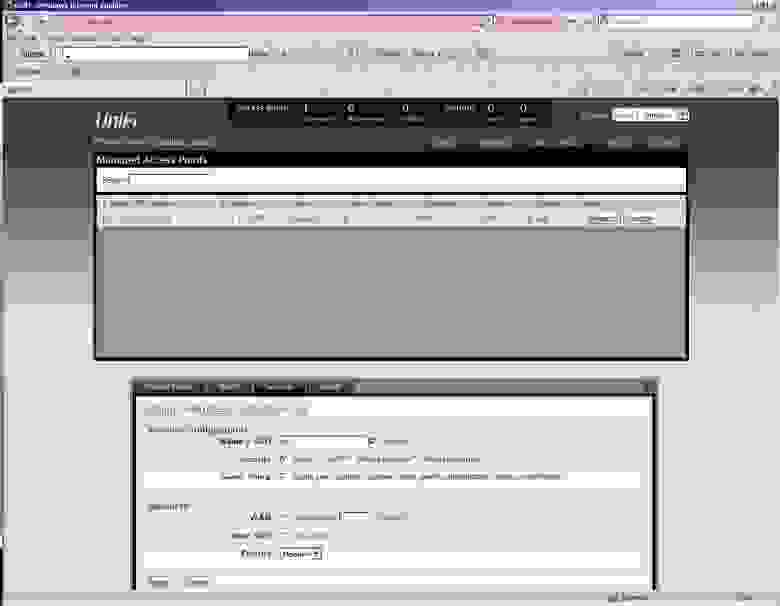
В списке сетей теперь две — корпоративная, с шифрованием, и гостевая (для простоты мы в ней шифрование не включили) 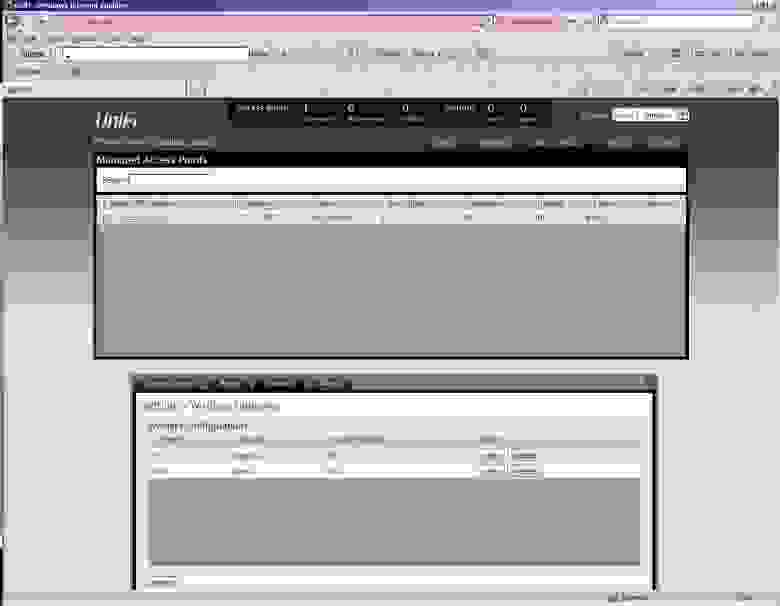
К нам подключился первый клиент, во вкладке «user» мы видим его уровень сигнала, WLAN и точку доступа, к которым он подключился, тип клиента и скорость, с которой он передает данные. 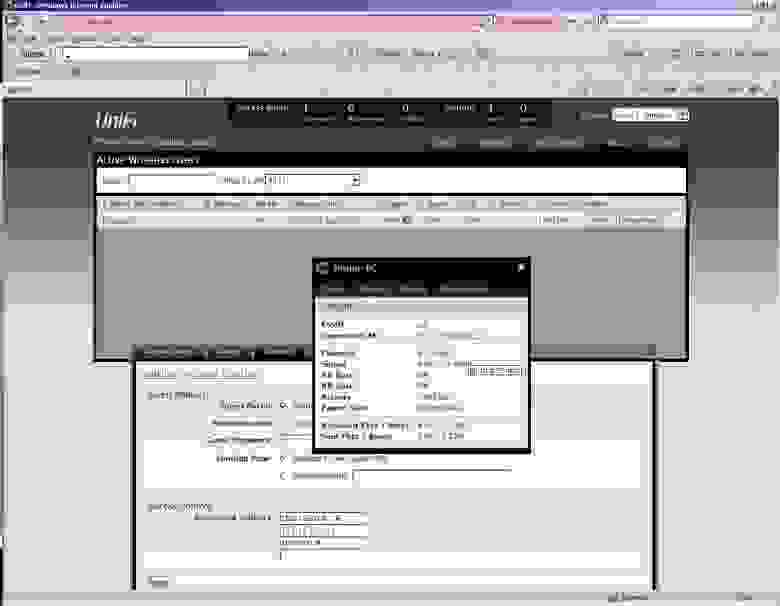
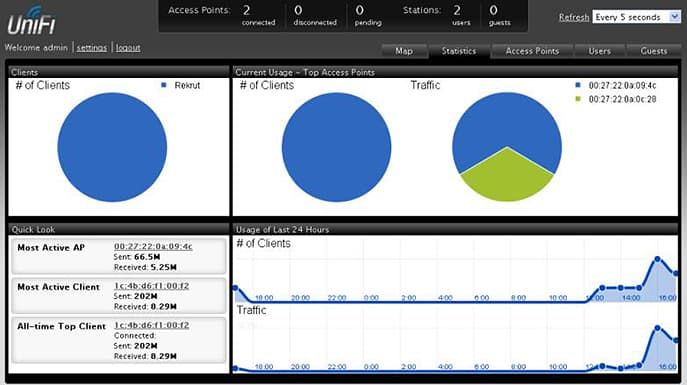
Вкладка statistics показывает общую информацию о UniFi:
Число подключенных клиентов,
передаваемый объем данных,
распределение клиентов по wlan,
слева выводится статистика по наиболее потребляющим клиентам и нагруженным точкам доступа
Очень наглядно. 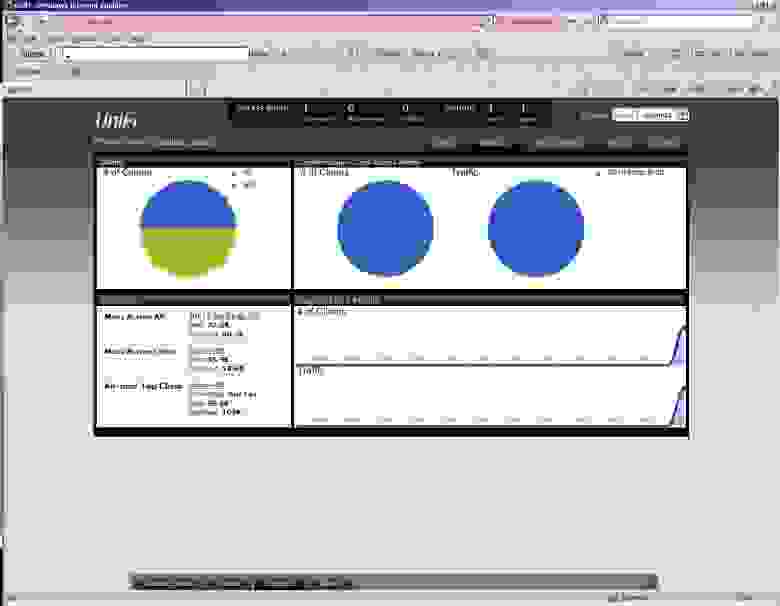
Да, увидеть живьем как оно работает, можно будет на конференции БЕСЕДА, куда я всех приглашаю. Целый день мы посвятим демонстрации новинок от Ubiquiti, так что будет интересно, приходите.
А теперь — ваши вопросы, пожалуйста спрашивайте.
UniFi мой опыт использования
Эпизод первый: Unboxing
Эпизод второй: Установка
Точки позиционируются как корпоративные, поэтому никаких предустановленных ip адресов не имеют. Так что, хотябы изначально, в сети должен функционировать DHCP сервер. Если вы утянули точку с работы купили точку себе домой — это может стать небольшой проблемой.
Идем дальше. Web-морды точки не имеют, но ubiquiti любезно предоставляет нам контроллер под windows, linux и mac. Вот он то управляется через web интерфейс.
Итак если вы счастливый обладатель windows или mac — идем на офф. сайт и качаем свеженькую версию контроллера. Не знаю как с mac-ом, но с установкой на windows проблем у меня не было.
Отдельно стоит упомянуть про linux системы. Жмякаем на офф сайте ссылку: Release notes and other downloads и попадаем на страницу с описанием установки для ubuntu и debian. Обладателям других систем предлагается скачать zip архив и попытаться запустить все самостоятельно.
Подробно на создании новых SSID я останавливаться не буду, ибо это делается элементарно в пару кликов. Остановлюсь только на одном моменте. Если вы хотите WPA-Enterprise и настроили radius сервер, то для всех точек нужно создавать один и тот же секрет, а не для каждой точки свой. Но это вопрос отдельной статьи.
Эпизод третий: О сколько нам открытий чудных.
Сюда я бы хотел вынести небольшой обзор фишек данного решения + мои наблюдения за пользователями
Итак приступим. Киллер фишкой которая показана даже на коробке — это показ зоны покрытия сети. 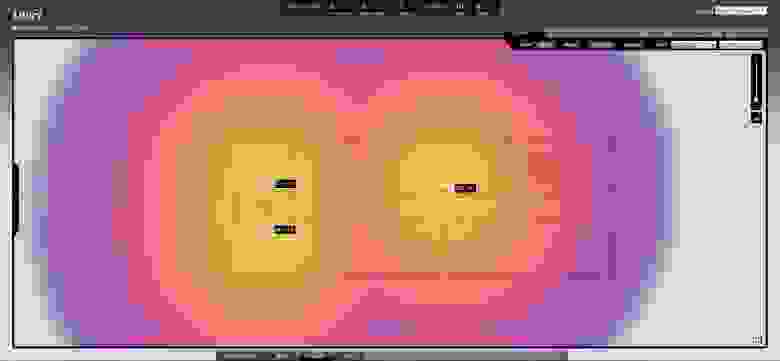
Карт можно загружать сколько угодно и переключаться между ними. Точку на карту можно устанавливать перетаскиванием на нее мышкой. Масштаб карты устанавливается нажатием на треугольник справа.
Вещь это здоровская и вау эффект она создает отличный, но, к сожалению, абсолютно бесполезная. Дело тут в том, что при расчете зоны покрытия не учитываются стены и перегородки. Оттого реальная зона покрытия будет отличаться он представленной. Но, в ее защиту, скажу что толк от карты все же есть. Можно видеть в какой комнате существуют проблемы с подключением, увидеть сколько юзеров подключено именно к этой точке. Ну и, конечно же, оценить примерную зону покрытия.
Идем дальше. Вкладка статистика: 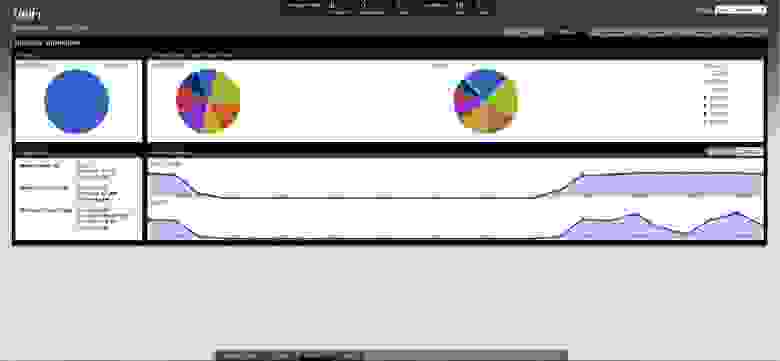
Вот тут уже веселее. Тут можно бегло оценить какая точка нагружена больше, а также увидеть подлеца лидера — скачавшего и передавшего больше всего данных.
Вкладка: Access Points 
Показывает все точки найденные в сети и управлять ими. Если какая-либо из точек была зарегистрирована на другом контроллере — управлять ей не получится, но видеть мы ее будем.
Вкладка: Users 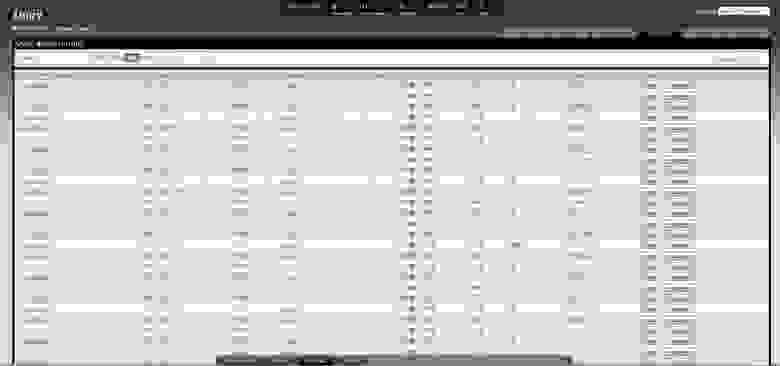
Вот мы и добрались до самой вкусной вкладки. Тут отображается вся текущая активность пользователей. Кто качает, с какой скоростью, уровень сигнала, сколько скачал, сколько отдал и т.д. Еще тут можно заблокировать особо рьяных качунов 🙂 либо заставить клиента переподключиться к сети.
Кирпичное производство
7 секунд. Зеленый индикатор начнет мигать. Отпустите кнопку сброса и передерните питание на точке.
На сайте пишут что если ждать в сервисном режиме слишком долго, то обновить по tftp не получится и придется перезаходить в сервисный режим. Я делал не торопясь и все равно не смог дождаться когда отключится tftp. Так что торопиться не стоит.
И еще одно замечание. Одному зайти в сервисный режим не так-то просто: двух рук определенно мало, но при должной сноровке попасть туда все таки можно.
Выводы
4 коробки по 3 точки в каждой нам обошлись в 1700 вечно зеленых, в то время как железный контроллер других производителей стоит около 10000 без учета точек доступа.
1 Точка может обслуживать более 100 клиентов. Новое поколение с AC стандартом обслуживают более 200 пользователей, но цена у них, пока, в 3 раза выше.
Если на точке пропадает сеть — она автоматически превращается в репиттер, и меняет свой статус на контроллере.
Обрывы связи прекратились и я могу спокойно пить свой чай.
Каждую неделю мы с напарником проводим конкурс на самого отчаянного качуна. Правда пока мы не решили что с ними делать — поэтому ведем маленький блокнотик 😉
Точки смотрятся очень футуристично, особенно если кабели подвести с обратной стороны стены. Висит себе тарелочка, светится зеленым. Очень здорово.
Благодарности
Прежде всего хотелось бы поблагодарить ubiquiti за создание такого замечательного продукта, который позволил и нам приобщиться к миру корпоративного wifi.
Также хотелось бы поблагодарить Алексея — директора Атластелеком. За то, что он смог не только поставить нам оборудование, но и дал его нам на тест. Оказалось что в Беларуси не так-то просто найти сей заморский продукт.
Ну и конечно же спасибо тебе %gtuser% за то, что смог дочитать эту заметку до конца.
Обзор беспроводной системы UniFi
Система UniFi разработана компанией Ubiquiti для построения сетей с бесшовным роумингом, точка доступа представляет собой диск диаметром 20см, выполненный из глянцевого пластика. Светодиодный индикатор на передней панели подсвечивается, в зависимости от режима работы, зеленым или красным цветом.
Для создания Wi-Fi сети на основе точек доступа UniFi понадобится: сами UniFi, маршрутизатор и сервер. В качестве маршрутизатора рекомендуем использовать Ubiquiti UniFi Security Gateway. Сервер не требователен к ресурсам компьютера, он может работать даже на виртуальной машине, установленной на офисном компьютере. Минимальные требования от сервера — процессор в 1.5ГГц и 512Мб оперативной памяти.

В первую очередь необходимо подключить UniFi к маршрутизатору и включить их сеть. Индикаторы должны мигать оранжевым цветом. Далее необходимо установить программу UniFi Controller, которая находится на прилагаемом диске. Сердце системы UniFi — программируемый контролер. Он обеспечивает управление всей сетью, безопасность и роуминг клиентов. Контроллер автоматически обнаружит точки доступа, подключенные к маршрутизатору и во время установки покажет информацию о найденных устройствах (MAC адрес, IP адрес, версию прошивки, время в сети).
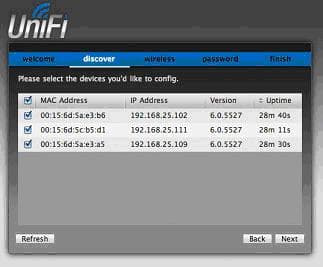
При первом запуске контроллера инициализация длится довольно долго. При последующих запусках инициализация контроллера происходит практически мгновенно.
Приложения, необходимые для функционирования и управления сети, нетребовательны к ресурсам компьютера и вполне работоспособно даже на виртуальной машине офисного компьютера.
Автоматическое обновление ПО на точках доступа.
Обновление ПО на всех точках доступа происходит удаленно в автоматическом режиме, одновременно на всех точках доступа.
Высокая масштабируемость: до 100 и более точек.
Сеть, основанная на БС UniFi, обладает неограниченной масштабируемостью. Подключите новую точку доступа к маршрутизатору, и новый сегмент сети готов! Это позволяет охватить беспроводной сетью любое по величине здание.
Множественные беспроводные сети с разграничением прав доступа. Разделение трафика пользователей сети по VLAN.
Создание независимых Wi-Fi сетей и трансляция их в VLAN — удобный и надежный способ изоляции трафика различных категорий пользователей.
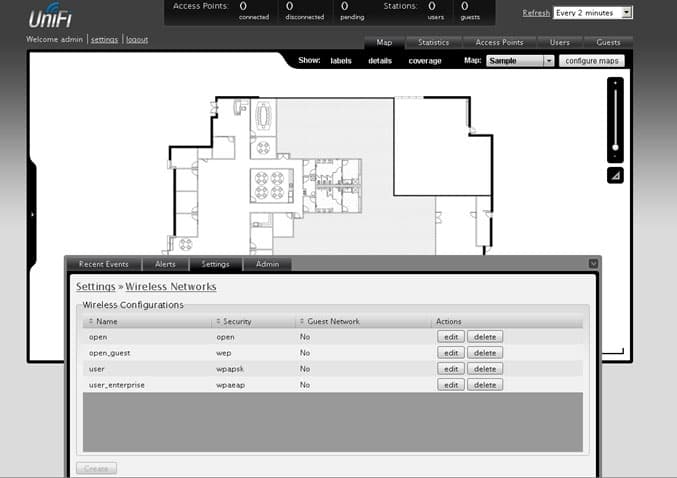
UniFi позволяет создавать до 4х беспроводных сетей, c различными правами доступа для каждой сети.
Быстрый внутрисетевой роуминг при переключении между точками доступа.
Главная идея UniFi кроется в этом пункте. Программируемый контролер осуществляет роуминг клиентов между точками доступа без разрыва связи. Ранее стоимость решения данной проблемы могла составлять сотни тысяч рублей. UniFi первая бюджетная точка доступа с программируемым контроллером. Теперь клиент может перемещаться, даже не замечая того, что он коннектится к различным базовым станциям. Контроллер может работать на сервере с 0.5-1 Гбайт ОЗУ. Благодаря этому, стоимость решения становится равной стоимости точек доступа. Функционал программируемого контроллера не ограничивается роумингом клиентов, он так же обеспечивает управляемость, повышает безопасность, обеспечивает оптимизацию покрытия и производительность радиосети, отслеживает любые нарушения в работе сети.
Отслеживание трафика пользователей, определение источников повышенной нагрузки на сеть.
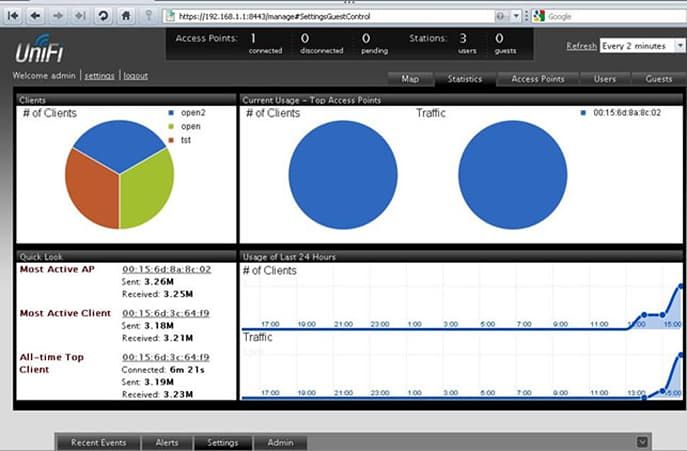
Web интерфейс позволяет контролировать каждого пользователя индивидуально, отслеживать трафик, задать необходимые параметры для каждого клиента индивидуально. Администратор видит диаграмму активности пользователей, где видны источники повышенной нагрузки на сеть.
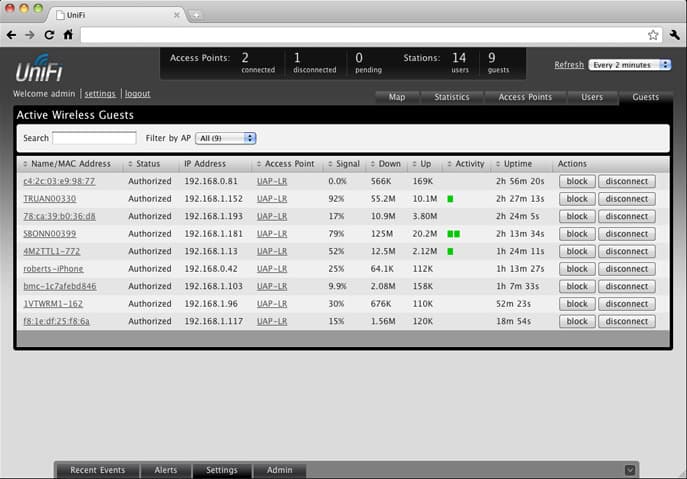
Возможность централизованной авторизации клиентов (свой—чужой) на выделенном Radius-сервере.
Авторизация пользователей может быть вынесена на Radius сервер, для более безопасной аутентификации клиентов в сети.
Учитывая масштабируемость Wi-Fi сети созданной с помощью UniFi, можно сказать, что зона покрытия ограничена лишь бюджетом и размерами здания, в котором необходимо создать Wi-Fi сеть. UniFi подходит для сетей любого масштаба — от коттеджа до аэропорта.
Обзор контроллера UniFi Controller
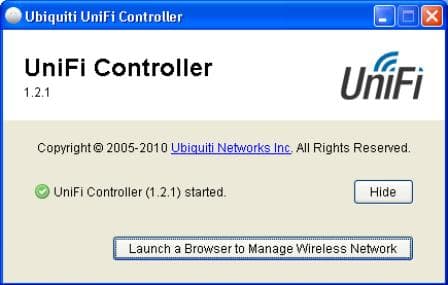
Нажатие на кнопку Launch a Browser to Manage Wireless Network откроет в браузере веб-интерфейс управления. При запуске web-интерфейса возникают проблемы в политике безопасности. Нажимаем Принять.
Далее нас встречает мастер настройки UniFi.
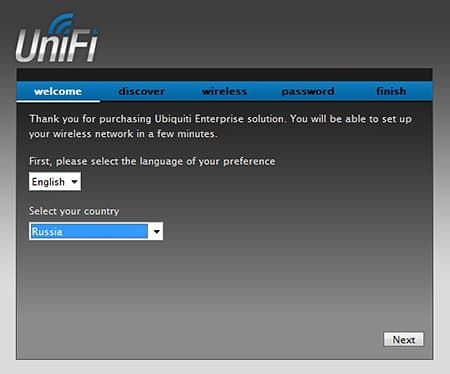
Здесь предлагается выбрать язык и страну нахождения. Язык в списке только английский. В странах большой выбор, есть все, куда поставляются товары UBNT. Нажимаем Next.
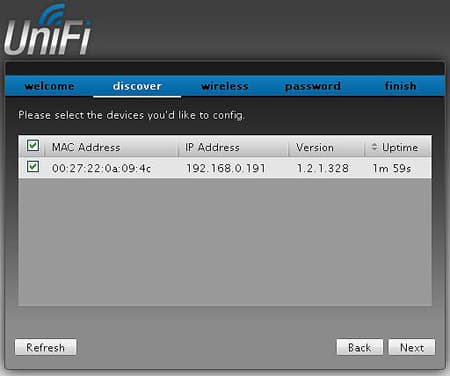
На следующей вкладке discover нам предлагается выбрать устройства UniFi, которые будут использоваться в данной сети. Нажимаем Next.
* Если в данной вкладке не определились устройства, то вам нужно отредактировать файл system.properties в C:\Documents and Settings\. \Ubiquiti UniFi\data.
#Tue May 03 10:01:39 UTC 2011
portal.https.port=9443
unifi.http.port=8080
uuid=1e930ddd-3f5e-46ed-a8be-429e6c9995a5
is_default=true
portal.http.port=9080
unifi.shutdown.port=8081
unifi.https.port=8443
Можно просто поменять строку unifi.http.port=8080, например, на unifi.http.port=8082 и сохранить файл. После пройденных изменений перезагрузите устройство при выключенном контроллере и уже тогда появится MAC-адрес вашей точки доступа.
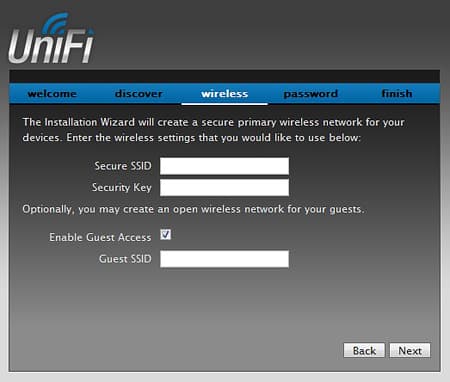
Следующая вкладка wireless — обязательна к заполнению. Здесь создается первичная сеть для устройств UniFi. Так же можно создать WiFi-сеть для гостей, с открытым доступом. Количество символов должно быть не меньше 8. Нажимаем Next.
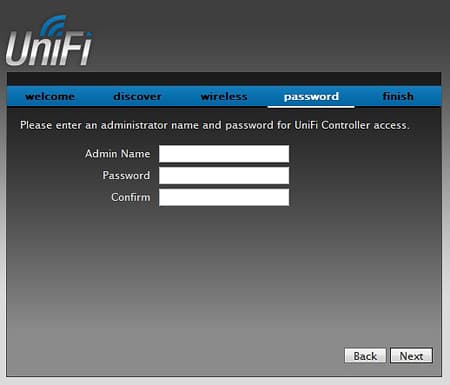
Последняя вкладка finish. Здесь можно увидеть SSID создаваемых WiFi-сетей и логин администратора. Нажимаем Finish.
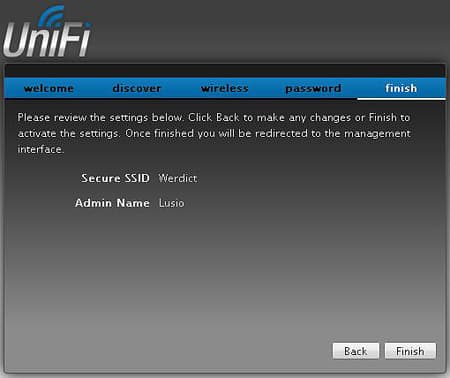
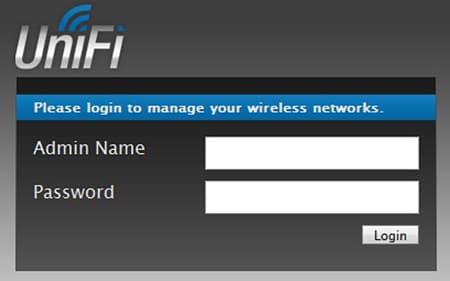
После этих этапов нас выводит на окно ввода логина.
После ввода логина мы попадаем на web-интерфейс UniFi, где можно загрузить изображение с планом любого здания.
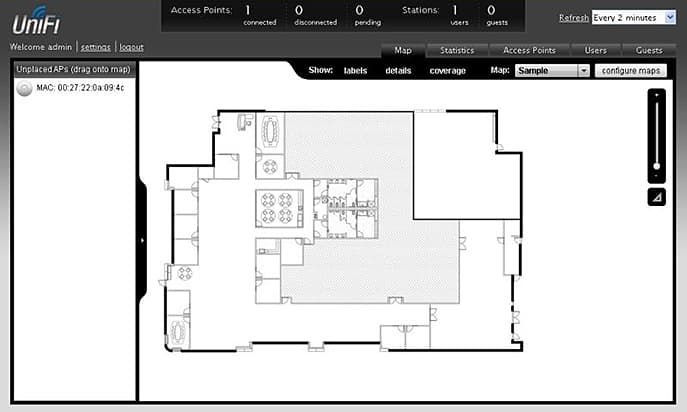
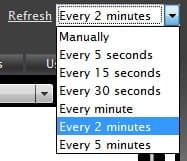
Web-интерфейс контроллера откроется в браузере по умолчанию. Интерфейс полностью на английском языке. Программа предоставляет администратору все необходимые данные о функционировании точек доступа, а также дает возможность гибкой настройки сетей. Здесь можно настроить время обновления отображения информации.;
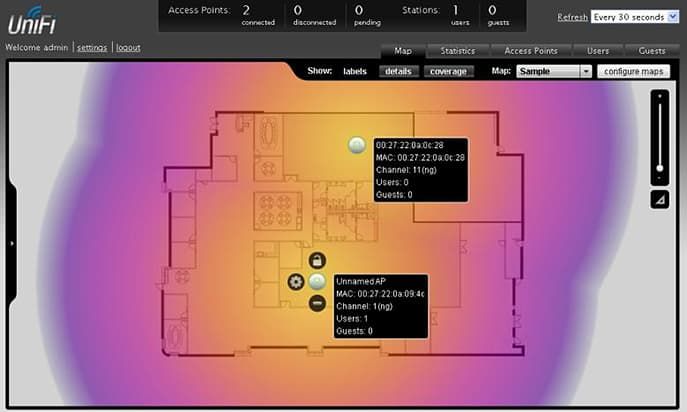
На вкладке Map можно из левой части экрана установить точку присвоить ей имя и отобразить её зону покрытия, как это видно на рисунке. Закладки Labels, Details и Coverage позволяют отобразить на карте названия точек доступа, информацию о MAC-адресах, номерах каналов и режиме работы, о числе подключенных пользователей и гостей. Щелкнув по треугольнику в правой части экрана, можно задать на карте масштаб, а ползунок над ним поможет масштабировать картинку с необходимой степенью детализации.
На вкладке Statistics можно увидеть статистику пользователей и потребляемых ими ресурсов в определённое время.
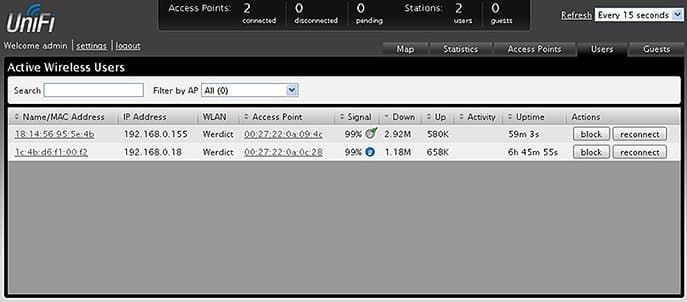
На вкладке Users можно посмотреть статистику пользователя, качество его соединения, время подключения к точке доступа и его трафик.
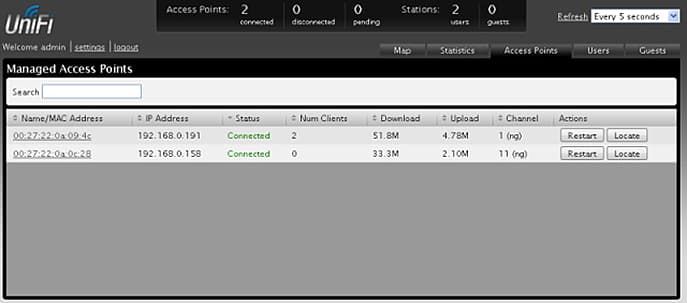
Информацию о точке доступа можно узнать путём выбора, должно открыться данное окно, изображённое на рисунке. Более подробная информация об устройстве. При нажатии кнопки locate точка доступа выделится на карте и начнет мигать светодиодный индикатор. На вкладке Users можно посмотреть информацию о подключённом к данной точке доступа пользователе, которого можно блокировать и принудительно переподключить.
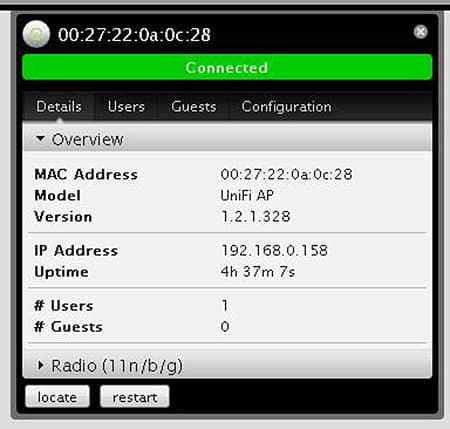
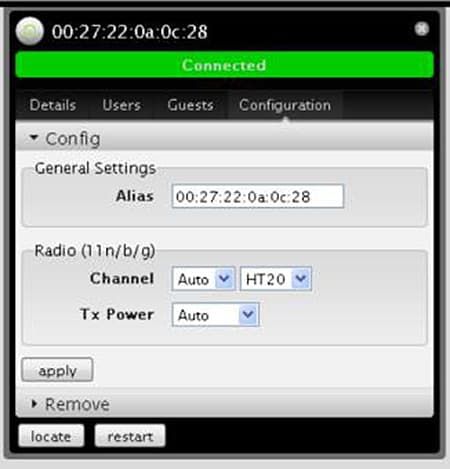
На вкладке Configuration можно узнать MAC-адрес точки доступа, а также выбрать авто режим выбора канала либо вручную выбрать из предоставленных 13 каналов. Также можно выбрать ширину канала в строке Channel и выставить мощность передатчика перейдя в строку Tx Power, где мощность передатчика можно выставить: High (высокая), Low (низкая) Medium (средняя), Auto.
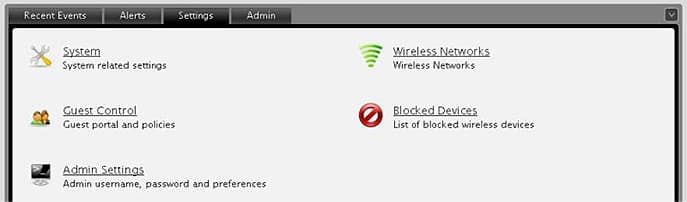
Далее перейдём в настройки, где можно создать сеть, присвоить ей имя, осуществлять настройку гостевой политики, учётной записи администратора, блокировку устройств, изменение параметров системы.
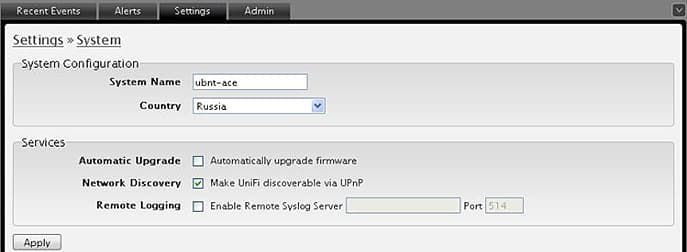
Перейдем в системные настройки, здесь можно присвоить имя системы, сменить страну, которую указывали в мастере автоматической настройки при установке контроллера. Из сервисных настроек здесь присутствуют: автоматическое cheap replica watches обновление системы, возможность скрыть сеть от посторонних устройств и ведение журнала на удаленном сервере.
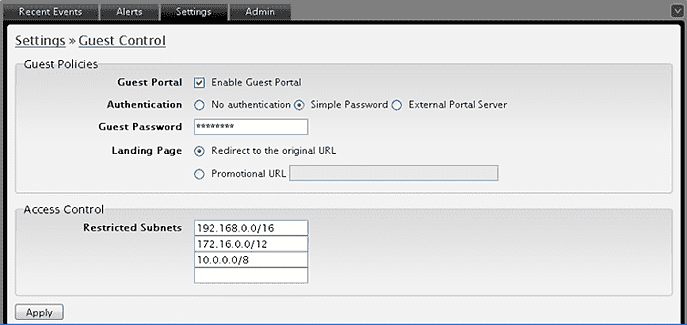
Гостевая политика у UniFi довольно простая. Все ее настройки направлены на включение/выключение гостевой политики и настройки ограничения подсети. Управление отдельными пользователями осуществляется из вкладки Гости.
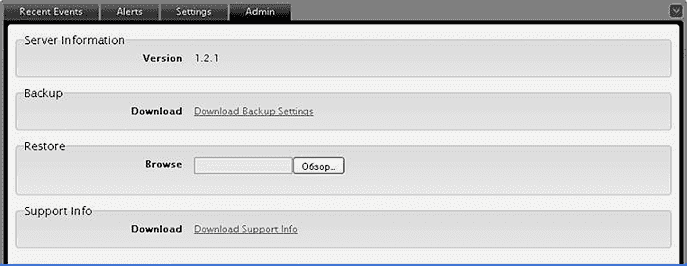
Учётная запись администратора не многофункциональна, есть возможность смены логина, пароля. В панели администрирования можно узнать версию контроллера, а также обновить его вручную.
В процессе настройки мы проверили действия роуминга между точками доступа сети UniFi и какие права доступа существуют у гостей. Следует сказать, что роуминг действительно работает, но исходя возможно из технических данных ПК, при подключении клиентского устройства к другой зоне точки доступа мы всё таки замечаем, что система переподключает клиента с задержкой, что, конечно, влияет на процесс загрузки трафика.
Что представляет из себя контроллер точек доступа Ubiquiti UniFi AP
billy
новичок
Цель: я хочу купить две-три такие точки для офиса, потом для двух других объектов. Нигде я не собираюсь держать включенный компьютер для такого кол-ва точек.
Предмет вопроса, как мне кажется, весьма туманно представляется людям, ибо и на хабре, и по телефону (с этого сайта, его сателлитов, других), и в обсуждении на Я.Маркете информация несколько размытая.
Вопросы:
1. Итак, что такое этот контроллер?
2. Можно ли его установить в точку доступа ?
3. Можно ли работать без него и не думать о том, что точки начнут зависать, думать больше ожидаемого или вообще перестанут работать?

новичок
billy
новичок
Спасибо! а жаль (особенно п.3). я надеялся, что при настройке через контроллер, точки типа как соседей своих запоминают и как-то взаимодействуют. по принципу маршрутизаторов.
billy
новичок
Вот как тут быть )) Приходил сейчас мастер, приносил с собой точки UniFi AP. Мощность ничего так, пинг (проверял до ya.ru) прыгает, то 15 мс, то 120 мс. При отключенном контроллере (из компа провод выдерунли) при перемещении между точками пинг делает один провал, потом пингует себе дальше. Ноутбук реально переключается к следующей точке, т.к. мощность сигнала по значку в трее не падала ниже 4 из 5 (очень кратко 3 из 5). Опять же, не панацея, т.к. сигнал затухает и достаточно сильно при проходе 3 дверей (из комнаты 6 м через коридор 1.5 м и тамбур 3 м почти по прямой).
Мастер ушел, унес с собой UniFi AP, я включил обратно мои точки TP-Link. Пинг 20-25, стабильный, мощность сигнала ниже (не очень уверенный прием), скорость почти та же. На границах уверенного приема ноут может таки потерять сеть. При перемещении между точками пинг также делает провал один, максимум два раза. Но если ноут прицепился к точке, то даже при низком её сигнале упорно не хочет выбрать более мощную. Решается перезагрузкой. Отключение/включение WiFi не помогает.
Эксперимент длился 20 минут, так что это ни разу не презентативно, в т.ч. для меня. Пока думаю о приобретении двух UniFi AP LR или все же попробовать точки Apple Airport Extreme и Express. Их можно в течение двух недель вернуть.
Корпоративная сетевая платформа Ubiquiti UniFi
Вот основные вопросы, которые необходимо изучить, чтобы разобраться, как работает UniFi.
Что такое Ubiquiti UniFi?
По сравнению с другими корпоративными платформами UniFi позволяет сетевым администраторам быстро настраивать, управлять и контролировать сетевые устройства без каких-либо затрат на лицензирование. Вы можете свободно загружать и устанавливать программное обеспечение UniFi на любой компьютер с Linux (Ubuntu), Microsoft Windows 7/8/10 и macOS 10.11 и выше.
На приведенной выше схеме слева показана типичная настройка сети, в которой в качестве модема, маршрутизатора, коммутатора и беспроводной точки доступа используется одно устройство. Предоставление всех этих ролей одному устройству обходится дешевле и может работать в тех случаях, когда имеется небольшая площадь и всего несколько устройств. Однако в более крупных зданиях Wi-Fi будет работать на ограниченной территории. А из-за множества пользователей будет внушительный сетевой трафик, который обычной роутер обрабатывать не в состоянии.
На диаграмме выше справа мы видим, как Ubiquiti UniFi разделяет эти роли на несколько устройств. Это делает сеть намного более масштабируемой и отказоустойчивой. Например, если одна из точек доступа перестала функционировать, необходимо будет заменить только эту точку, а не всю сеть. Давайте теперь посмотрим, как эти устройства работают друг с другом.
Что такое UniFi Controller
По сути, это часть программного обеспечения, которая хранит все настройки вашей сети. Он может работать практически на любой операционной системе и в отличие от других предложений совершенно бесплатно. Контроллер также может быть установлен в облаке, что позволяет сетевым администраторам обслуживать множество разных сетей из единого интерфейса управления.
Давайте представим, что нам нужно развернуть беспроводную бесшовную сеть. Мы проектируем ее, и контроллер ищет устройства, которые вы к ней подключили. Идея заключается в том, что вы настраиваете такие сервисы, как DHCP, прописываете диапазоны IP-адресов, названия беспроводных сетей и многое другое. Затем вы подключаете UniFi устройства к этой сети, контроллер видит их и передает им соответствующие настройки.
Читайте: что такое бесшовный Wi-Fi роуминг и как его организовать в загородном доме. А так же 5 самых популярных решений на базе Wi-Fi контроллера в 2019 году.
Контроллер также имеет дополнительные функции, такие как карта визуализации устройств, которая позволяет загружать планы зданий. Вы можете рисовать стены на своих планах, устанавливать такие параметры, как масштаб, материал и толщина стен. Затем можно разместить UniFi устройства на карте, и контроллер будет графически рассчитывать покрытие и уровень сигнала.
Нас часто спрашивают, а можно ли обойтись без UniFi контролера? Вы можете отключить программное обеспечение контроллера, если вам не нужны следующие функции:
Мы обсудим некоторые из этих функции, но если вы их не используете, смело отрубайте контроллер.
Сколько стоит UniFi controller?
Ubiquiti предлагает бесплатную лицензию на свое программное обеспечение, которое может работать на облачном или локальном сервере. Существует несколько способов доступа и управления UniFi контроллером:
Настройка Ubiquiti UniFi AP без контроллера под IOS и Android
Для небольшого загородного дома, офиса или квартиры достаточно использования 2-3 точек доступа и устанавливать контроллер для их настройки нерационально. Производитель пошел навстречу и выпустил мобильное приложение UniFi Network.
Загрузить приложение на смартфон можно под Apple и Android с маркетплейсов:
Приложение UniFi Network Mobile имеет три основные вкладки, которые мы рассмотрим ниже: Controllers (Контроллеры), Devices (Устройства) и Account (Учетная запись).
Экран контроллеров
Тут отображаются контроллеры, которыми вы можете управлять. Отсюда можно добавить новый контроллер, запустить интерфейс управления контроллером и проверить текущий статус обслуживания.
Экран устройств
Для подключения к беспроводной сети по умолчанию: Если у вас еще не настроена Wi-Fi сеть, следует начать со сканирования QR-кода несконфигурированной точки доступа и подключения к сети по умолчанию. QR-код можно найти на тыльной стороне оборудования. Нажмите “Подключиться к точке доступа (Connect to AP)” и следуйте инструкциям мастера. Устройство появится в списке.
Управление устройством: нажмите на устройство, которым вы хотите управлять. Появится экран сведений об устройстве с основным обзором. Отсюда вы можете настроить устройство, нажав на кнопку “Настроить”.
Экран аккаунта
Позволяет управлять своими аккаунтами Ubiquiti и изменять различные настройки.
Нажмите кнопку “Log in”, чтобы перейти к экрану входа. На этом экране можно войти в учетную запись Ubiquiti SSO, используя свои имя пользователя / адрес электронной почты и пароль. Можно создать новую учетную запись, а также управлять уже зарегистрированными аккаунтами.
Сравнение режимов работы приложения Mobile UniFi: автономный vs контроллер
| Режим контроллера | Автономный режим |
|---|---|
| Это предпочтительный метод для настройки UniFi устройств. Вы сможете просматривать панель инструментов, устройства и статистику. Будете видеть аналитические данные, оповещения, события и многое другое. Сможете просматривать подробную информацию об устройствах и клиентах. Будут доступны все параметры конфигурации и настроек, и вы сможете использовать их из любой точки мира. | Это альтернативный способ настройки точек доступа. Предназначен для всех, кто хочет сразу же контролировать свои точки доступа, не тратя время на настройку контроллера. Рекомендуется пользователям с несколькими точками доступа для ускорения процесса настройки. |
| Неудобства: должно быть установлено и запущено программное обеспечение UniFi Controller (на компьютере, сервере, UniFi Cloud Key (UCK), UniFi Application Server (UAS) или на выбранном вами хосте). | Неудобства: доступно ограниченное количество функций; поддерживаются только точки доступа UniFi; получить доступ к устройствам можно только локально (находясь на месте). |
Настройка точек доступа UniFI в автономном режиме
На этом экране представлена информация о клиенте, как долго он был подключен к сети, и сколько передал трафика. Прокрутите вниз и нажмите Block, если нужно заблокировать клиенту доступ.
Работа приложения UniFi Network Mobile в режиме контроллера
После того, как приложение UniFi Network Mobile получает доступ к UniFi контроллеру, его интерфейс в точности отражает веб-интерфейс контроллера + появляются дополнительные вкладки, характерные для мобильного приложения: тест пропускной способности сети и ping хостов.
Устройства UniFi, которые могут работать с контроллером (например, Cloud Key или сервер приложений), требуют начальной настройки, прежде чем их можно будет использовать. Эти устройства появятся после нажатия кнопки «+» на экране Controllers. Найдите устройство, которое вы хотите настроить, и нажмите “Set up this Controller ”. Запустится мастер установки.
Как добавить уже настроенный контроллер
Если контроллер не имеет доступа в Интернет, или если облачный сервис временно недоступен, можно добавить прямой доступ к контроллеру.
Как выглядит интерфейс контроллера в мобильном приложении
Сначала рассмотрим пример с устройством.
UniFi Cloud Key и PoE
Если вы ищите решение, в котором необходима постоянная работа контроллера, но при этом вы не хотите оставлять компьютер включенным, вам нужен Cloud Key. Он питается с помощью Power Over Ethernet (PoE).
Практически все устройства UniFi поддерживает PoE, поэтому получают данные и питание по одному UTP кабелю. Это избавляет от необходимости прокладывать силовые и сетевые кабели для каждого устройства. Инженеры Ubiquiti разработали свитчи с поддержкой PoE.
Ubiquiti снабжает инжекторами питания многие свои устройства, поэтому вам не нужно тратить дополнительные деньги на коммутатор с поддержкой PoE, если у вас есть свой. Нужно лишь убедиться, что ваш штатный коммутатор и устройство UniFi поддерживают один и тот же стандарт PoE. Если нет, вы можете использовать инжекторы питания.
Семейство точек доступа Ubiquiti UniFi UAP
Точки доступа Ubiquiti UniFi UAP-AC являются одними из самых популярных беспроводных точек доступа от американского производителя, и пожалуй, самыми популярными среди широкой публики. С их появлением на рынке отпала необходимость приобретения дорогостоящего сетевого оборудования для построения надежной домашней сети способной выполнять корпоративные функции на небольших устройствах по приемлемой цене.
Сравнительные таблицы линейки точек доступа UAP
Мы представим четыре основные сравнительные таблицы для точек доступа UniFi (UAP), разделенные по сериям: AC, HD, XG.
Точки доступа UniFi AC улучшенной пропускной способности
В отличие от традиционных корпоративных Wi-Fi систем, которые требуют локального аппаратного контроллера, сетевой контроллер UniFi представляет собой программное обеспечение, которое может быть развернуто на месте:
Точки доступа UniFi AC двухдиапазонные, оснащены новейшей технологией Wi-Fi: 802.11ac, MIMO, BeamForming.
Узнать подробнее: что такое MU-MIMO и что это дает конечному пользователю, и как технология beamforming в роутере способствует более эффективному использованию полосы пропускания беспроводной сети и увеличивает радиус ее действия.
Используя программное обеспечение UniFi Network Controller легко настраивать и управлять всеми UAP с помощью простого в освоении пользовательского интерфейса. Неограниченная масштабируемость – можно создавать беспроводные сети, как большие, так и маленькие по мере необходимости. Начните с одного устройства и увеличьте до сотни, сохраняя единую унифицированную систему управления.
Семейство UniFi AC AP состоит из трех точек доступа, показанных в таблице ниже.

UniFi HD точки доступа высокой производительности и большого радиуса действия
UniFi AP HD была первой ТД UniFi поддерживающей 802.11ac Wave 2. Сочетая производительность, достигнутую благодаря технологии MU-MIMO, и использованию 4 пространственных потоков 4×4, UniFi AP HD обеспечивает производительность на 125% выше, чем у обычной ТД с Wave 1. UniFi AP SHD разработана для покрытия участков с большим скоплением клиентов и повышенными требованиями к безопасности, например, в банках и больницах.
Когда вы используете полосу 2,4 ГГц в местах с высокой плотностью трафика, вы сталкиваетесь с собственными помехами от сигналов, передаваемых в том же канале. Чрезмерное количество точек доступа на том же или соседнем канале засоряет Wi-Fi эфир. В добавок перекрытие каналов в частотном спектре 2.4 ГГц уменьшает отношение cигнал / шум (SNR) между ТД и клиентами и может препятствовать другим пользователям получить доступ к их собственным точкам доступа.
Это становится проблемой в местах с высокой плотностью ТД, таких как большие Торговые и жилые комплексы или офисные здания с множеством клиентов. Добавим к этому другие устройства использующие диапазон 2.4 ГГц: микроволновые печи, камеры видеонаблюдения, устройства ZigBee, устройства Bluetooth, видео-передатчики, беспроводные телефоны и радионяни, которые могут вызывать значительные дополнительные помехи.
Семейство UniFi AC AP состоит из четырех точек доступа, показанных в таблице ниже.

Линия UniFi XG позволяет создать сеть сверхвысокой плотности, включающую не только точки доступа, но и другое оборудование: UniFi Switch 16 XG, сервер UniFi XG и шлюз безопасности UniFi XG 8. Это последняя линейка продуктов Ubiquiti и будущее развитие всей системы в целом. Точки доступа XG более мощные, чем HD, в сценариях высокой плотности предлагают порт Ethernet ICM 1/10 Гбит/с.

UniFi Specialty
Специализированные модели, показанные ниже, представляют собой устройства, которые выполняют очень специфические функции, которые обычно не встречаются в других устройствах. У In-Wall точек доступа идеальный размер, что позволяет заменить обычную Ethernet розетку в стене. Актуально для модернизации сетевой инфраструктуры офисов и гостиничных номеров. Может служить гигабитным коммутатором и транзитным соединителем питания PoE.
Линия Mesh с многоканальной технологией обеспечивает расширенную беспроводную сеть, идеально подходящую для наружных установок с небольшой инфраструктурой. UAP-AC-M применяется, когда нужно быстро организовать временную сеть с различными вариантами монтажа.
Наконец, AC EDU имеет встроенную систему оповещения. ТД работает с интуитивно понятным мобильным приложением и может быть настроена в качестве конечной точки SIP для телефонных систем. Используется в местах, где требуются возможности громкой связи.


24В, 0,5А гигабитный адаптер PoE
Если у вас нет возможности проложить кабели к каждой точке доступа, то следует использовать Ubiquiti UniFi Mesh.
Ubiquiti UniFi Mesh
Mesh сети хороши, когда нужно быстро развернуть Wi-Fi покрытие в местах, где затруднена прокладка кабеля. Mesh узлы могут связываться друг с другом по беспроводному каналу для маршрутизации трафика от подключенных клиентов.
Путь маршрутизации трафика зависит от качества сигнала. На диаграмме выше вы можете видеть, что смартфон может подключиться к разным узлам. Давайте сравним Mesh Point 3 и Mesh Point 4. Смартфон находится ближе к Mesh Point 4, но у него будет дополнительный прыжок, прежде чем он попадет в Интернет. Каждый дополнительный прыжок замедляет процесс передачи данных. Контроллер решает, какой из узлов лучше подойдет для смартфона.
В линейке Ubiquiti представлено две модели: UniFi AC Mesh (UAP-AC-M) and the UniFi AC Mesh Pro (UAP-AC-M-PRO).
Шлюз безопасности Ubiquiti Unifi Security Gateway (USG)
Основные функциональные возможности:
Deep Packet Inspection – технология проверки и фильтрации пакетов по содержанию
DPI предоставляет обширную информацию о трафике в сети. Он проверяет данные, поступающие в сеть на уровне пакетов. Позволяет обнаружить и изолировать спам и вирусы.
Информация может отображаться для каждого приложения, протокола или для каждого пользователя – это очень ценная информация для системного администратора. Статистика DPI поможет выявить медленную сеть и показать, куда идет большая часть трафика. Это очень продвинутый механизм инспектирования трафика, который ранее был доступен только в устройствах HI-END класса стоимость несколько сотен тысяч рублей.
Заключение
Наличие такой модульной системы, как Ubiquiti UniFi, имеет свои плюсы и минусы. Хотя она немного сложна в настройке, зато предлагает централизованное и масштабируемое управление сетью.
А вот так выглядит серверная стойка с оборудованием.
Комментарии
Александр 2019-11-07 16:44:00
Сколько SSID поддерживает UniFi контроллер?
Поддержка SSID осуществляется на уровне точки доступа, контроллер лишь конфигурирует оборудование. Начиная с версии 5.6.16 контроллер позволяет настраивать до 8 BSSID на каждый радиоинтерфейс, при условии что точка их поддерживает. Только имейте в виду, что это возможно, когда все ТД подключены проводом. Если хоть одна ТД будет соединена по Wireless uplink, получите 4 сети. И второе условие, на контроллере должен быть отключен Connectivity Monitor.