для чего нужен вай фай на андроиде
Что такое Вай-Фай в телефоне?
Уже давно мобильный телефон не является банальным средством связи. Этот девайс смог вобрать в себя не один десяток возможностей и обязанностей других устройств. Сегодня телефон для некоторых из нас является не только неотъемлемой составляющей повседневной жизни, но и даже неким украшением и предметом гордости…
Wi-Fi в смартфоне
Современный пользователь желает иметь в своём телефоне всё, что там только может быть, и даже то, чего там теоретически быть не может. Такое «давление» со стороны целевой аудитории мировых производителей заставляет в свои телефоны интегрировать всё новые и новые функциональные возможности. Так произошло и с Wi-Fi…
Компании начали запускать производство телефонов с выходом в Сеть посредством беспроводной связи.
Итак, Wi-Fi – аббревиатура от «Wireless Fidelity», что означает беспроводной интерфейс мобильных устройств, а также общего использования, включая игры, интернет, доступ VOIP, связь с ТВ-сетями, цифровыми камерами и другими устройствами.
Если ответь на вопрос: «Что такое Wi-Fi в телефоне?» просто, то выйдет, что это устройство, позволяющее своему владельцу регистрировать билеты, получать необходимую информацию, отправлять почту друзьям и т.д.
Стоит отметить, что изначально наличие модуля WI-FI в телефоне было реализовано в бизнес-решениях, но сегодня все современные устройства снабжаются этой технологией, она стала такой же неотъемлемой, как например, возможность отправки СМС-сообщений.
Телефон с WI-FI сочетает в себе экономическую эффективность WI-FI-сетей, а также широкого охвата сотовых сетей. Стандарт WI-FI в телефонах позволяет совершать телефонные звонки, пересылать данные и просто блуждать просторами Сети.
Сегодня в каждом торговом центре, «кафешках», ресторанчиках и даже парках, есть бесплатные точки доступа WI-FI, воспользовавшись которыми вы можете иметь относительно полноценный доступ к глобальной Сети.
Надеемся, что теперь, вы знаете, что такое Wi-Fi в телефоне.
Что такое Wi-Fi Direct в телефоне на Android и как пользоваться
Думаю, все знают, что такое Wi-Fi, Bluetooth и LTE. Это беспроводные протоколы, которые в широком смысле позволяют нам принимать и отправлять те или иные данные. Мы настолько к ним привыкли, что даже не придаём никакого значения принципам их работы. Да и зачем, если они просто функционируют и исполняют то, что от них требуется? Другое дело, когда появляется что-то новенькое. Нам сразу становится интересно, как оно устроено и чем отличается от того, к чему мы уже привыкли. Показательный пример – 5G, которого многие так испугались. Но расскажу я сегодня кое о чём менее распиаренном. Я расскажу о Wi-Fi Direct.
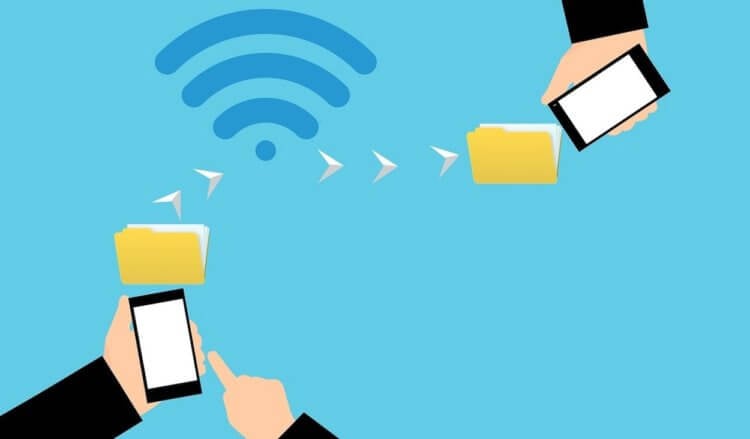
Wi-Fi Direct — это очень удобная и полезная технология. А главное — она универсальна
Wi-Fi Direct – это беспроводной протокол передачи данных между устройствами, поддерживающими Wi-Fi. Он позволяет им обмениваться файлами, независимо от наличия подключения к интернету. Просто устройства связываются по Wi-Fi и устанавливают выделенный шлюз, по которому отправляют друг другу выбранные пользователями данные.
Wi-Fi Direct – относительно новая технология и доступна далеко не всем устройствам. Тем не менее многие современные смартфоны поддерживают её. Чтобы проверить, совместим ли ваш аппарат с этой технологией, просто откройте настройки и в поиске вбейте Wi-Fi Direct. А для поиска совместимых устройств поблизости нажмите на кнопку «Поиск». Как правило, она размещается в самом низу списка доступных действий.
Как экран телефона вывести на телевизор
Wi-Fi Direct может поддерживаться не только смартфонами, но и телевизорами. Например, мой телевизор Samsung поддерживает эту технологию, позволяя установить сопряжение с телефоном. Благодаря Wi-Fi Direct я могу вывести на большой экран рабочий стол своего аппарата, отправить с него видео или фотографию или даже включить десктопный режим. Это эксклюзивная фишка смартфонов Huawei и Honor, поэтому не уверен, что у вас она тоже есть. Но попробуйте:
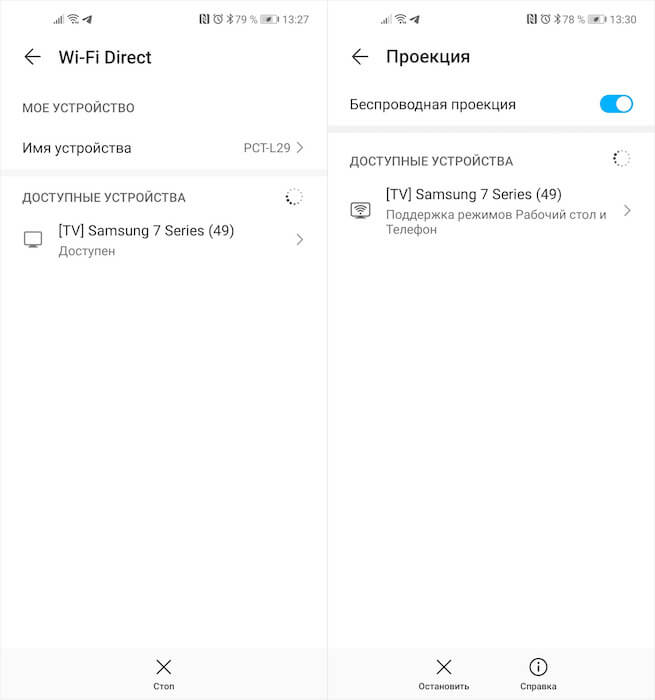
Wi-Fi Direct можно включить почти на любом смартфоне
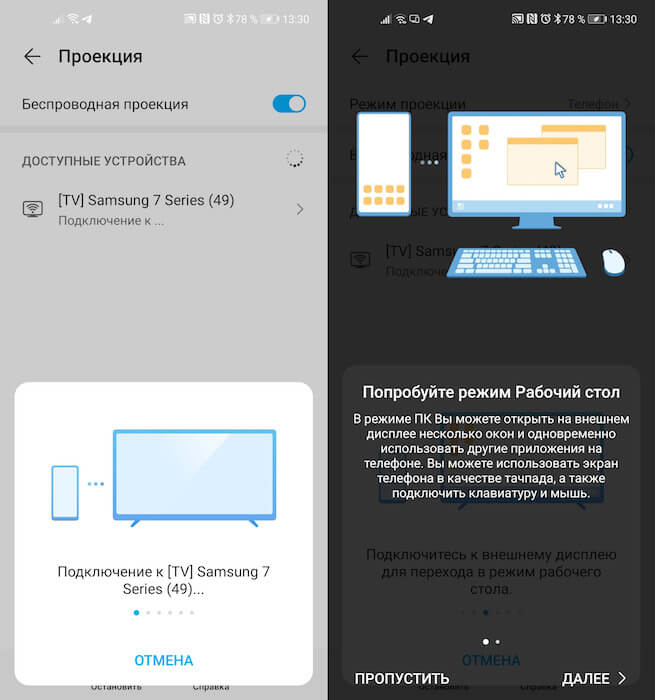
А вот режима рабочего стола на многих смартфонах нет
Честно сказать, я никогда раньше не пользовался этим режимом, но мне очень понравилось. В этом режиме на телевизоре отображается полноценный десктопный интерфейс как на компьютере со всеми иконками и нижним доком с актуальной информацией и текущих задачах, выполняемых на устройстве. А если установить смартфон рядом с телевизором, можно будет вести видеоконференции на большом экране.
Как передать файл через Wi-Fi Direct
Однако Wi-Fi Direct можно использовать и для быстрой передачи данных. Как по мне, так это даже лучше непонятного Nearby Sharing. В отличие от него, Wi-Fi Direct работает на больших расстояниях, а скорость передачи данных у обеих технологий оказывается сопоставимой. Правда, некоторые аппараты почему-то не позволяют передавать данные без специальных приложений. Поэтому я для этих целей пользуюсь «Передача файлов Wi-Fi».
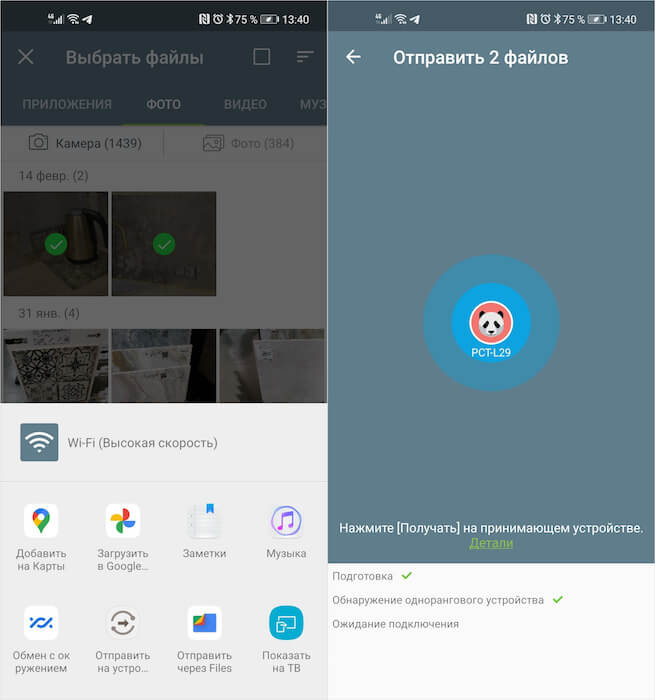
По WI-Fi Direct данные передаются очень быстро
Само собой, для передачи данных по «Передача файлов Wi-Fi», нужно, чтобы оба пользователя имели это приложение на своих устройствах. Оно выступает в роли связующего звена, хоть фактическая передача и осуществляется по беспроводному Wi-Fi-каналу. Приложение «Передача файлов Wi-Fi» хоть и устроено довольно просто, в нём есть все необходимые элементы – оно позволяет сразу выбрать нужные файлы для передачи, найти устройство-приёмник и быстренько всё отправить или принять.
Wi-Fi в смартфонах — особенности использования технологии
Итак, приступаем к ответам на вопросы. Поехали!
Что такое VoIP и чем эта технология будет мне полезна?
VoIP (Voice over IP – «голос через интернет») – это общее название для технологий, позволяющих оцифровать речь, специальным образом закодировать ее и передать оцифрованный сигнал по стандартным каналам интернета (или любой другой сети, использующей протокол IP). Традиционная телефонная связь требует прокладки многокилометровых кабелей, установки ретрансляторов для мобильных телефонов, а все это выливается в весьма серьезные затраты. Кроме того, оборудование необходимо постоянно поддерживать в работоспособном состоянии, что также требует немалых вложений. Если же для этих целей воспользоваться имеющимися каналами интернета, то расходы уменьшаются на порядок.
Почти все провайдеры междугородней и международной связи так или иначе используют VoIP. Однако так как абонент звонит с обычного городского телефона, необходимы специальные средства для перекодирования аналогового сигнала (с телефонной линии) в цифровой (для передачи через интернет собеседнику). Это опять же дополнительные затраты.

Серия бизнес смартфонов от Nokia, обладет привлекательной ценой и возможностью соединения абонентов по Wi-Fi
Напротив, если мы делаем звонок с мобильного телефона, подключенного к интернету через Wi-Fi, то мы избавляемся от посредников. В этом случае стоимость разговора минимальна. Возможность хорошо сэкономить – вот основное достоинство VoIP для простых пользователей. Более подробно о преимуществах и особенностях Wi-Fi технологии можно прочитать на проекте «Цифровой дом»
Сложнее ли сделать звонок через VoIP по сравнению с обычным набором номера?
Да, но не настолько сложно, чтобы игнорировать существование VoIP. Рассмотрим процесс звонка при помощи популярной программы Skype Mobile.
Прежде всего нужно подключиться к Wi-Fi сети. Для этого необходимо включить Wi-Fi на своем смартфоне, так как он, скорее всего, отключен из соображений экономии энергии. Здесь уже начинаются задержки. Производители «трубок» по какой-то непонятной причине не хотят устанавливать лишнюю кнопку, отвечающую за включение и выключение Wi-Fi. Вместо этого потребуется залезть в программу настроек и уже там включить заветную антенну. К примеру, в WM 5.0 это делается следующим образом. Операционная система поставляется с программой Wireless manager. Запустив ее, пользователь может одним щелчком стилуса включить-выключить любой беспроводной модуль – Bluetooth, GSM, а также интересующий нас Wi-Fi.
Смартфон начинает подключаться к интернету. В зависимости от точки доступа время получения IP-адреса составит пять-десять секунд.
Следующий этап – запуск программы-клиента, в нашем случае – Skype Mobile (для установки потребуется порядка 12 МБ памяти на устройстве и ОС Windows Mobile). Некоторые смартфоны позволяют назначить «горячую клавишу» для вызова определенной программы – это сэкономит время. Если же такая функция отсутствует – придется лезть в список программ и там выбирать пункт Skype. Еще задержка по времени. Для назначения запуска какой-либо программы на одну из аппаратных клавиш смартфона необходимо зайти в Start->Settings->Personal->Buttons и там выбрать необходимую программу.
Далее происходит загрузка клиента и получение информации о контактах. «Скайп» загружает себя около десяти секунд, после чего еще примерно столько же времени тратит на обновление контакт-листа.

Сегодня даже самые экзотические кафе предлагают возможность соединиться с Сетью по беспроводному Wi-Fi-соединению
Остался последний шаг – пролистать список контактов и выбрать нужного абонента. Теперь уже начинается соединение и разговор.
В итоге накапливается солидное время звонка. И это по сравнению с простым выбором телефонного номера из записной книжки смартфона. Как видите, халява требует затраты драгоценного времени.
Какой смартфон потребуется для работы с VoIP?
Очевидно, что смартфон должен уметь работать с Wi-Fi. Тут даже вопросов не должно возникать. Но и среди группы «смартфонов с Wi-Fi» необходимо выбрать тот самый единственный. Здесь начинаются проблемы.

Установите такую точку доступа у себя дома и наслаждайтесь дешевыми междугородними вызовами
Среди крупных игроков на рынке смартфонов особенно выделяются две популярные платформы – Symbian и Windows Mobile. У каждой из них есть армия фанатов, покупающих исключительно устройства «от своих». Тем неприятнее поклонникам Nokia будет узнать, что программа Skype существует исключительно для смартфонов на Windows Mobile. Сторонники платформы от Microsoft будут расстроены тем, что другая популярная программа – Gizmo – работает только на Nokia.
К счастью, существуют альтернативные клиенты, работающие сразу на двух платформах – о таких программах еще зайдет речь. Тем не менее, при выборе смартфона нужно всегда помнить, какой сети он «отдает предпочтение».
Какие программы надо поставить на мой смартфон?
Прежде всего, нужно поставить программы-клиенты для различных сетей связи. Одни друзья предпочитают говорить через «Скайп», другие стали фанатами Gizmo, а кто-то «влюблен» в Google Talk. Со всеми ними хочется общаться с мобильного, потому придется поставить клиенты как минимум для этих трех «основных» сетей.
Приятная новость. В последних версиях Gizmo позволяет говорить голосом не только со «своими», но и с абонентами Google Talk, а также Windows Live Messenger. На две программы меньше – разве не замечательно.
Но это еще не все. Для нужд VoIP придумано немало софта. Это всевозможные автоответчики, диктофоны, программы обработки голоса – всего и не перечислишь. Мы уверены, что после непродолжительного использования базового набора «клиентов» вам захочется разнообразить их функции чем-то новым и оригинальным.
А можно подробнее рассказать об альтернативных клиентах?
Хорошо, если вы любите связки гизмо-нокиа или windows mobile-skype. Тогда альтернативные клиенты вряд ли понадобятся. Но если нужно воспользоваться другой сетью? Владельцы телефонов Nokia на базе Symbian OS 9.0 могут радоваться: существует программа Fring, способная решить все проблемы с VoIP.
Основное достоинство этого клиента заключается в его универсальности. Он способен работать одновременно с контактами Skype, Gizmo, Google Talk и MSN Messenger (Windows Live Messenger). Аналогов такому разнообразию не существует даже среди софта для PC. Разумеется, за использование «переходов» между сетями никто не требует платы.

Если сегодня наличие Wi-Fi-модуля отличительная черта дорогих мобильников, то вскоре это станет настолько же распространенным, как сегодня Bluetooth
Программа также позволяет делать платные звонки на городские и мобильные телефоны. Причем можно воспользоваться как средствами SkypeOUT, так и любым SIP-оператором. Для оператора Gizmo программа уже включает все необходимые настройки.
Владельцам PocketPC-смартфонов для общения через SIP можем порекомендовать неплохую бесплатную программу SJPhone. Этот клиент расползся по всем популярным платформам, в том числе Linux, и актуальному для нас сейчас Windows Mobile.
Установка программы происходит в два счета, без заметных проблем. Это достаточно неожиданно с учетом пугающих надписей на сайте о «тестовых версиях» и «невозможности гарантировать стабильную работу программы». В общем, используйте на свой страх и риск.
Звонить можно из любого места, где есть точка доступа Wi-Fi, подключенная к интернету. В Москве подобных мест немало – около 300, и регулярно появляются новые точки. В других городах ситуация похуже. Три-четыре точки доступа в самых популярных и посещаемых местах – это норма для большинства из них.
Также можно подключаться и через платные сети. В любой крупной гостинице обязательно имеется точка доступа, но за ее использование придется заплатить при выезде. Кроме того, в Москве строятся глобальные Wi-Fi сети, которые в будущем должны покрыть всю территорию столицы. Обычно их использование также стоит денег, но ради удобства можно и заплатить.
Разумеется, никто не отменял домашние и офисные беспроводные сети. При нахождении в зоне приема одной из подобных сетей, зная ключ, можно беспрепятственно совершать VoIP-звонки.
Что бесплатно, а что нет?
Если звонок осуществляется от одного абонента в интернете к другому абоненту, также находящемуся в Сети, VoIP-звонки абсолютно ничего не стоят. Например, позвонить другу, сидящему в «Скайпе» в статусе онлайн, ничего не будет стоить. Также бесплатно можно организовать голосовую конференцию между «интернет-контактами», когда одновременно можно слышать сразу нескольких человек.
Если же собеседник пользуется обычным городским или мобильным телефоном, то придется платить. Совсем немного, но уже о бесплатности речи не идет.
Оплатить услуги Skype можно двумя основными способами. Первый – это покупка так называемого «ваучера Skype». На деле это просто PIN-код, после введения которого на ваш счет поступает определенная сумма. Почти как пластиковая карточка оплаты интернет с той лишь разницей, что «ваучер» всегда приходит в электронном виде.
Другой вариант – обратиться за помощью к платежным системам. Почти все крупные компании предоставляют услугу прямой оплаты, то есть сколько заплатили, столько появилось на счету Skype. Никакой комиссии. Конкретно для этой цели можно воспользоваться услугами следующих компаний – Webmoney, Яндекс.Деньги, Деньги Mail.ru, e-gold, RuPay.

Легенда мира телефонов iPhone, также, помимо всего прочего, будет обладать возможностью работы в сетях Wi-Fi
Некоторые сайты Рунета предлагают услугу пополнения счета Skype при помощи карточек платежных систем. Таким образом, не требуется даже заводить счет, достаточно лишь ввести PIN и ключ карты – и деньги моментально переводятся на счет Skype.
Также придется платить за крайне удобную возможность, называемую SkypeIN. Она позволяет любому человеку с любого телефона – хоть стационарного, хоть мобильного – сделать звонок на ваш Skype-номер. Стоимость услуги невелика – всего лишь три доллара в месяц. Ее стоит приобретать, если ваш телефон часто находится в зоне действия Wi-Fi, так что выгоднее будет звонить вам на Skype, нежели на традиционный мобильный номер. Хороший пример человека, оказывающегося в такой ситуации, – это офисный работник. Почти все рабочее время он проводит рядом с офисной точкой доступа. Благодаря этому «Скайп» на его мобильном телефоне включен добрую половину дня.
В Skype и других сетях VoIP существует весьма полезная функция переадресации вызова. Можно переадресовать звонок на другой контакт Skype – и это бесплатно. А можно – на обычный городской или мобильный телефон. Последнее уже стоит денег. Надо признать, что проку от бесплатной переадресации почти никакого (кроме некоторых малораспространенных ситуаций). Например, если человек использует два различных аккаунта Skype (для дома и для работы), то можно переадресовать вызовы с домашнего аккаунта на рабочий и не пропустить звонок.
Платная переадресация оказывается гораздо полезнее. Допустим, кто-то из абонентов Skype с компьютера делает звонок на ваш номер (тоже в «Скайпе»). А вы в это время находитесь вне зоны действия Wi-Fi. В этом случае звонок переадресуется на мобильный телефон. Можно разговаривать, словно собеседник сидит не за компьютером, а говорит с такого же мобильного телефона.
В итоге выходит, что почти за все функции Skype, актуальные для «мобильного» применения, нужно платить.
В итоге: пользоваться или нет? Как-то все сложно!
Пользоваться. И как можно чаще. VoIP в смартфоне позволяет хорошо сэкономить на звонках на городские и мобильные телефоны, бесплатно общаться с интернет-абонентами, а также открывает доступ к интересным возможностям вроде конференц-связи.
Другой вопрос – стоит ли ради этого специально покупать дорогой смартфон с поддержкой Wi-Fi? Сложно сказать, в какие сроки окупятся затраты на него. Потому эту тему мы оставляем открытой.
Что такое Wi-Fi Direct и зачем он нужен
Существует беспроводное соединение, которое используют самые разные люди и всевозможные устройства, но вряд ли кто-то часто вспоминает об этом. Это соединение называется Wi-Fi Direct, и оно обеспечивает универсальные беспроводные соединения уже более 10 лет. Если вы что-то о нем слышали или натыкались на него в настройках телефона, то, возможно, разобрались и поняли, что это такое. Но как показывает практика, в основном люди не понимают всех его прелестей или и вовсе не слышали о таком явлении. Поэтому давайте попробуем разобраться более подробно и понять, для чего вообще нужен Wi-Fi Direct.
Не все знают, что такое Wi-Fi Direct, а это очень удобно.
Что такое Wi-Fi Direct
Wi-Fi Direct — это соединение, которое позволяет осуществлять обмен данными между устройствами, связывая их между собой без подключения к ближайшей централизованной сети. Одно устройство действует как точка доступа, а другое устройство подключается к нему с помощью протоколов безопасности Wi-Fi Protected Setup (WPS) и Wi-Fi Protected Access (WPA / WPA2). Стандарт был разработан и внедрен в устройства в начале 2000-х годов.
Может показаться, что все это очень похоже на Bluetooth, и на первый взгляд технологии действительно могут показаться похожими, но между ними есть несколько важных отличий. Одним из наиболее важных является то, что Wi-Fi Direct может обрабатывать больше информации на более высоких скоростях, чем Bluetooth. Разница получается примерно десятикратной при тех же условиях. Это увеличение делает Wi-Fi Direct отличным выбором, когда нужно передавать контент с большим объемом данных, например, изображение с высоким разрешением или видео. А еще тогда, когда сеть Wi-Fi не работает.
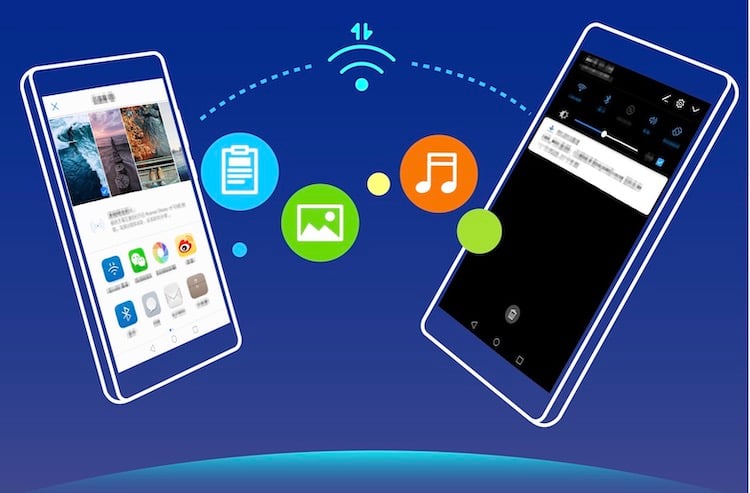
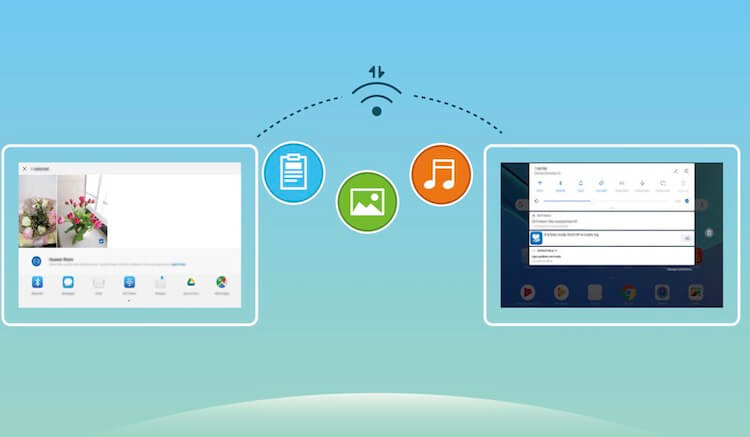
Через Wi-Fi Direct модно передавать файлы непосредственно с одного устройства на другое.
Чем хорош Wi-Fi Direct
Одним из наиболее значительных преимуществ Wi-Fi Direct является его универсальность там, где нет единой сети Wi-Fi. Несколько устройств могут связываться друг с другом и обмениваться важными файлами без лишних посредников и лишних трудностей.
Часто вы можете определить, когда устройство предлагает Wi-Fi Direct, потому что при поиске оно всплывает с собственной беспроводной сетью, обычно начинающейся со слова ”DIRECT”, за которым следует название или номер продукта.
Что такое Wi-Fi 6 и чем он отличается от остальных.
Какие устройства поддерживают Wi-Fi Direct
Wi-Fi Direct доступен потребителям уже как минимум десять лет благодаря обновлению Digital Living Network Alliance (DLNA) 2011 года, в которое были включены рекомендации по использованию этой функции. Теперь мир наполнен совместимыми устройствами, и даже самые недорогие телефоны на Android имеют такую возможность. Более того, они поддерживают Direct с Android 2.3, а устройства Apple поддерживают его с iOS 7 (хотя Apple ”продает” эту функцию под собственными маркетинговыми названиями — AirDrop и AirPlay.
Существует также множество развлекательных устройств, которые используют Direct для потоковой передачи контента или скринкастов с мобильного устройства. К ним относятся медиаплееры и даже телевизоры. Есть даже наушники и гарнитуры, которые используют этот стандарт вместо привычного Bluetooth.
Соединение через Bluetooth тоже удобно, но иногда лучше пользоваться чем-то другим.
То, как именно создаются соединения Wi-Fi Direct, зависит от устройства. Некоторые из них могут требовать от вас сканировать QR-код. Другие требуют ввода числового PIN-кода. На третьих вы должны нажимать физические кнопки, чтобы инициировать соединение. Со временем, когда безопасность стала более критичной, все больше устройств используют комбинацию этих методов, но некоторое количество устройств по-прежнему просто подключается автоматически.
Где применяется Wi-Fi Direct
Среди сценариев применения можно назвать передачу больших файлов с устройства на устройство, когда подключение по проводу невозможно, нежелательно или неудобно. Скринкастинг, игры на двух устройствах, быстрая синхронизация — все это можно и нужно делать через Wi-Fi Direct.
Нашел этот способ применения и в сфере Интернета вещей, но сейчас интерес к такой связке снизился. Особенно широко эта тема обсуждалась в конце 2000-х — начале 2010-х годов, когда возможности подключения к Интернету вещей быстро развивались. Сегодня Wi-Fi Direct редко встречается в IoT — эти две технологии пошли разными путями.
Это произошло потому, что современные интеллектуальные устройства должны быть тесно взаимосвязаны друг с другом, чтобы обеспечить более сложные сценарии использования. Wi-Fi Direct не дает такой гибкости. Но есть еще одна причина, по которой Wi-Fi Direct не подходит для интеллектуальных устройств: у него есть некоторые проблемы с безопасностью, которые выходят на первый план при активации автоматического подключения.
Несмотря на удобства передачи файлов, о безопасности забывать тоже не стоит.
Безопасно ли пользоваться Wi-Fi Direct
Если вы используете прямое соединение на устройстве, когда оно подключено к другой сети, возникают риски. Хакеры могут перехватить ссылку, и им это проще сделать, чем со старыми протоколами, такими, как WPS.
Существует два разных типа подключений Wi-Fi Direct: временное и постоянное. Постоянное соединение позволяет сохранять информацию на вашем устройстве, поэтому оно подключается автоматически. Хотя это удобно, это серьезный риск для безопасности. Вы не можете связываться с неизвестными устройствами, поэтому лучше ограничить постоянное соединение. Временные подключения не устанавливаются автоматически и более безопасны.
Хакеры всегда ищут новые способы кражи информации. Поэтому надо быть более осторожным, но не стоит переставать пользоваться благами технологий. Просто будьте более внимательны в общественных местах и не соединяйтесь со всеми подряд чужими устройствами.

Новости, статьи и анонсы публикаций
Свободное общение и обсуждение материалов