для чего нужен voicemeeter
Для чего нужен voicemeeter

Voicemeeter – это виртуальный, программный аудио микшер, который позволяет переназначать любые каналы звука на любые другие выходы. Voicemeeter поддерживает практически все популярные аудио интерфейсы: WSAPI, WAVE-RT, Direct-X, KS, MME и ASIO.
Данный микшер VoiceMeter Banana может запускаться при старте системы и имеет удобный интерфейс с крупнными элементами управления (на маленьких мониторах иногда не помещается). Этот материал создавался, чтобы помочь разобраться с этой программой.
Настройка виртуального микшера VoiceMeeter Banana
На любой из пяти входов микшера можно подать сигнал с физических устройств компьютера, или с виртуальных кабелей, которые также можно установить вместе с микшером с того же сайта.
В качестве входов микшер позволяет подключить 3 двухканальных устройства, и 2 восьмиканальных устройства.
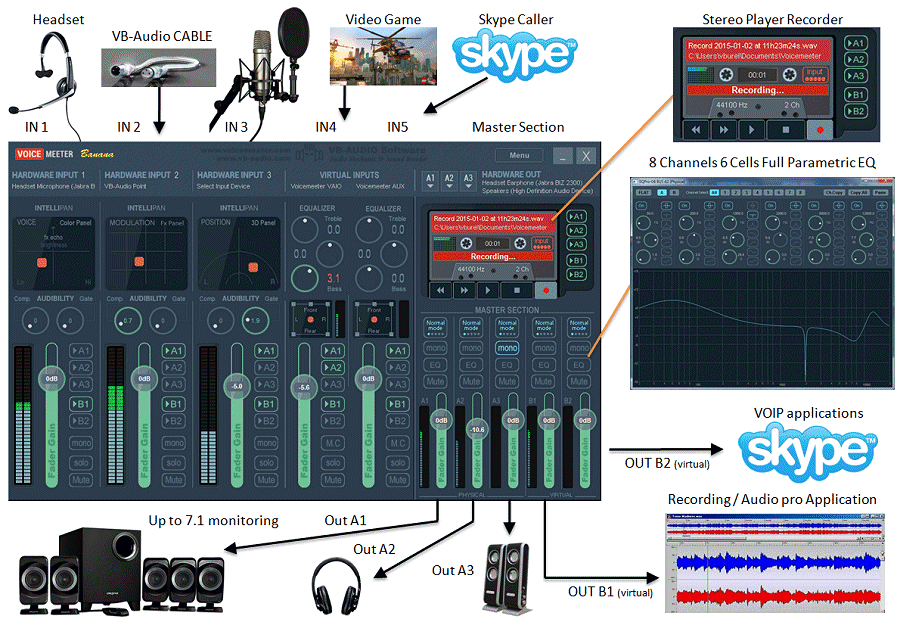
На выходе микшер позволяет использовать 3 физических выхода на устройства воспроизведения, и 2 виртуальных выхода (аудиокабеля). При этом физические выходы, при необходимости, можно также заменить виртуальными кабелями и вывести комбинированный сигнал в другую программу.
Рассмотрим вариант компоновки устройств на примере:
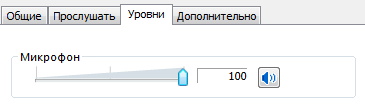
В качестве примера первого физического устройства в микшере используется USB звуковая карта UGREEN (Realtek ALC4040) с паре с микрофоном и переходником. Данная связка без фантомного питания имеет низкое усиление, даже при уровне записи 100%.

Это связано с конструкцией микрофона (в примере микрофон BM-700).
С петличкой Dagee MC-001, уровень записи достаточен и в дополнительном усилении не нуждается, и достаточно уровня записи примерно 50%. Примерно на таком же уровне записи можно оставить встроеный микрофон ноутбука.
В радиоэфирах и стримах часто приходится использовать голосовые чаты, например Skype, Discord и тд. Всю коммутацию сигналов приходится настраивать либо в самих программах, либо в программах, через котрые мы ведем вещание.
Например в OBS встроеный микшер выглядит так:
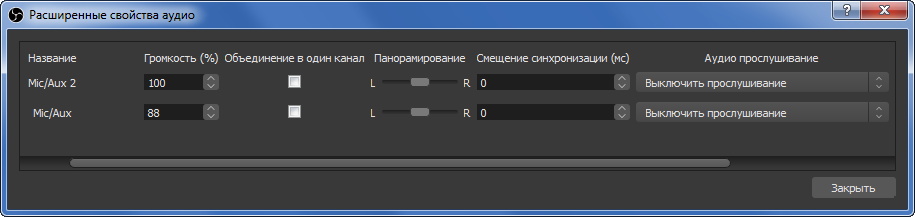
Расширенные настройки аудио быстро открыть не получится. Чтобы включить прослушивание микрофона, приходится совершать много лишних действий.
Основные возможности Voicemeeter
В Voicemeter Banana достаточтно перенаправить (продублировать) вывод на устройство А1 (Динамики или наушники), нажав на кнопку A1 на блоке управления микрофоном. (См ил.)
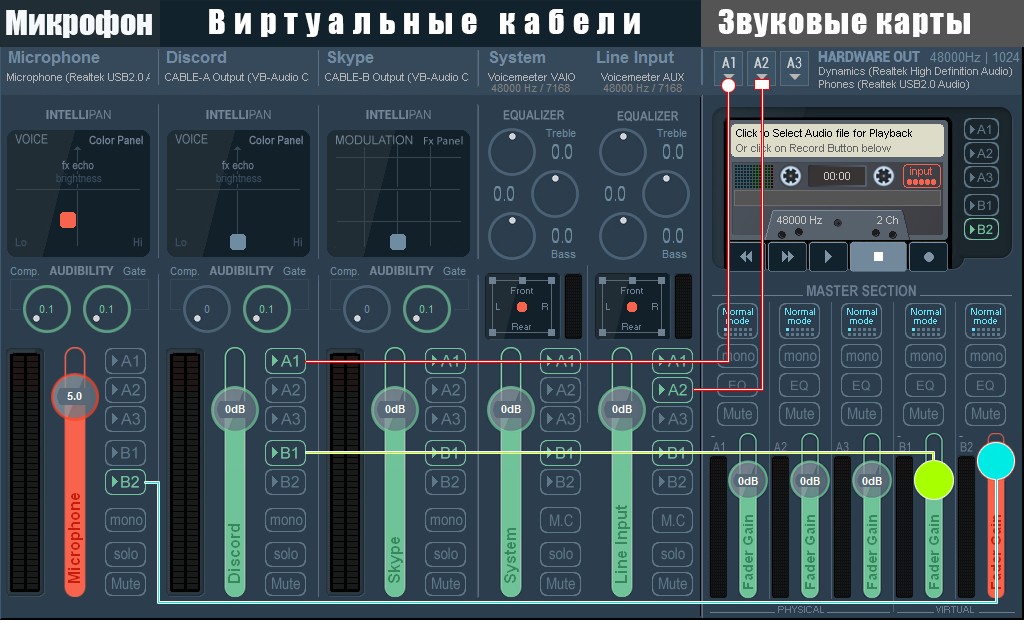
Микшер позволяет применить к сигналу на входе и выходе дополнительное усиление, особенно это важно для микрофонов без фантомного питания, можно применить компрессор, и гейт. Эквалайзер с эффектом 3D звука и различными реверберациями придадут звуку необходимый оттенок.
Можно выбирать на какой выход пойдет сигнал. На иллюстрации сигнал микрофона идет на виртуальный выход B2. На выходе с B2 сигнал усиливается еще на 12дб и может быть подан на вход любой другой программы уже усиленным.
Коммутация на выходах:
— Выход B1- это будет виртуальный кабель VoiceMeeter Output.


С этого выхода мы можем получить обработанный и усиленный звук микрофона. Это устройство (кабель) можно назначить устройством по умолчанию и этот выход будет предлагаться как микрофон в программах-аудиорекордерах, играх, скайпе и т.д.
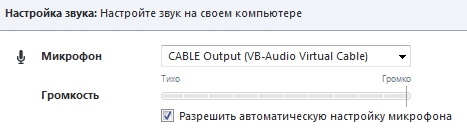
Пример выбора микрофона в скайпе
В некоторых случаях, в том же скайпе можно вручную выбрать этот кабель в качестве микрофона.
Коммутация выходов.
На схеме выше видно что в микшере есть 2 восьмиканальных входа Voicemeeter VAIO и Voicemeeter VAIO AUX.
VAIO Будем считать основным входом для подачи на микшер всех системных звуков (броузер, игры, звук windows), всех звуков по умолчанию.

Этот вход виртуального кабеля необходимо сделать устройством воспроизведения по умолчанию. Это необходимо сделать обязательно!
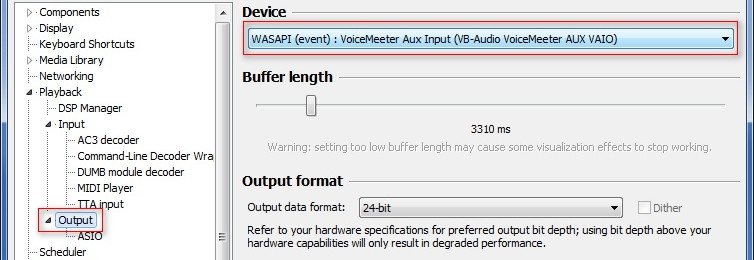
VAIO AUX будем считать дополнительным восьмиканальным входом (линейным). Будем использовать для поодачи в микшер звука от высококачественного плеера, например с AIMP или Foobar2000, или плееров, в которых можно выбрать устройство воспроизведения.

Примеры настройки вывода звука с других программ
В качеcтве примера приведу настройку Foobar2000:
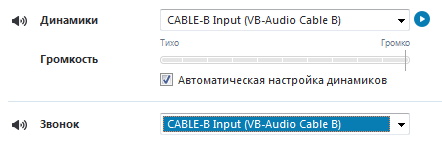
Скайп и дискорд можно подключить к виртуальным кабелям B и A.
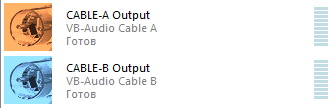
Так настройка выглядит в скайпе:
Настройка параметров аудиокабелей
Выбрать частоту семплирования и битность сигнала на входах и выходах. Используемая в примерах система, дает возможность на всех устройствах выбрать режим 2 канал, 24 бит, 48000гц.
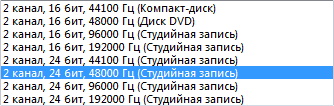
Используемая звуковая карта может записывать с данными параметрами. И это несомненный плюс.
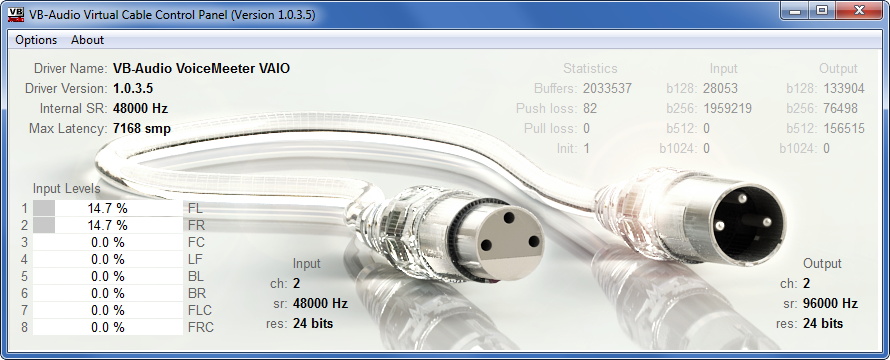
Для виртуальных кабелей необходимо настроить параметры семплирования и буффера. Стоит учесть? что если установить дополнительные виртуальные кабели с сайта автора, то в меню, что на картинке ниже, настройки этих дополнительных кабелей не найти. Надо будет искать файл конфига вручную и запускать с диска.

Внутренняя частота семплирования Internal SR также 48000гц 24бита. Буфер стоит по умолчанию 7168smp.
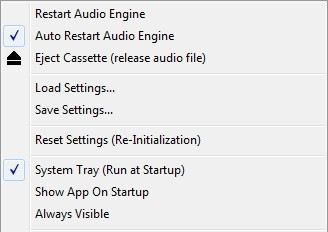
Наши программы будут в трее при загрузке системы, и не будут мешать.
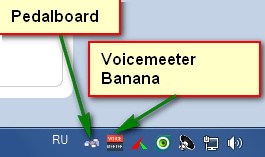
После компоновки всех устройств к нашему микрофону можно подключить VST хост.
Делается это в Patch Insert, общих настроек микшера.
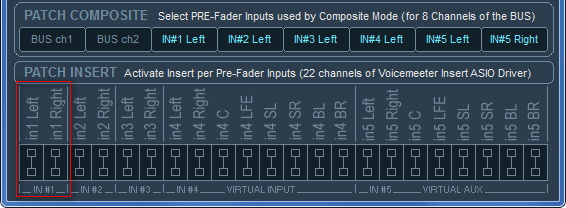
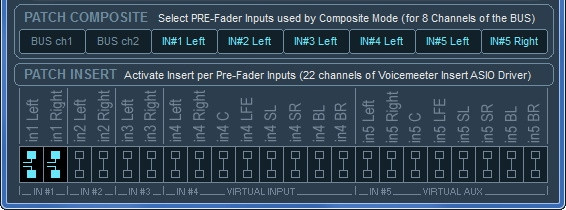
Здесь надо разомкнуть перемычки In1 Left и In1 Right, чтобы в разрыв вставить Vst-хост.
В настройках PedalBoard меняем Audio настройки на ASIO:
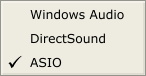
В качестве девайса по которому пойдет сигнал выбираем Voicemeeter Insert Virtual ASIO.
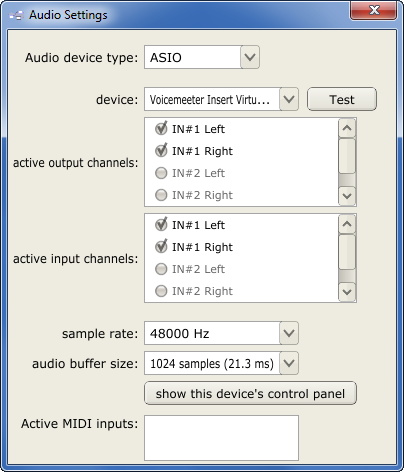
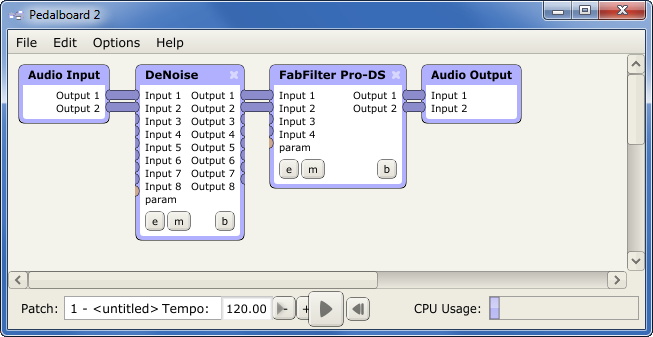
Примеры подключения программ к виртуальному микшеру.
Теперь звук с микрофона будет чистым хоть на стриме, хоть в скайпе, да в общем то хоть где.
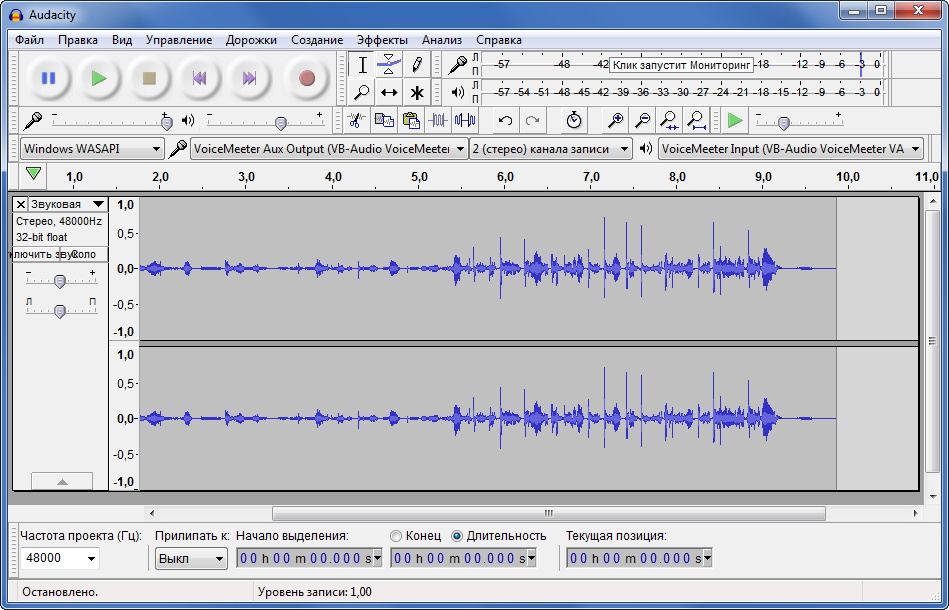
Примерно такой же конфиг и в OBS. Только микрофон с обработанным сигналом выбран отдельно. Остальные звуки отдельно.
Настройка нескольких аудиодорожек для стримов
Разделение аудиодорожек на стриме довольно нужная вещь, например на одной дорожке фоновая музыка, на другой дискорд с тиммейтами, на третьей игра транслируемая на стриме, при том, что каждую дорожку можно настроить отдельно — её громкость, фильтры и горячие клавиши.
Для настройки всего этого понадобится пару программ — Voicemeeter Banana и Virtual Audio Cable A+B. Устанавливаем VBCable A и VBCable B от имени администратора, затем устанавливаем сам Voicemeeter Banana и перезагружаем компьютер.
Настройка Windows 10
После установки программ, в своей Windows 10 откроем Параметры — Система — Вкладка Звук — В правой колонке «Панель управления звуком».

В появившемся окне, во вкладке «Воспроизведение» отключаем Voicemeeter Aux Input (Правой кнопкой мыши — Отключить), во вкладке «Запись» отключаем Voicemeeter Aux Output, так как они нам не нужны. В списке устройств должно получится примерно следующее, но в зависимости от ваших устройств может быть по-другому, главное чтобы устройства VB-Audio были такими:

Во вкладке «Воспроизведение» откройте свойства вашего основного источника звука, в моём случае это «Динамики», во вкладке «Уровни» выставьте громкость на максимум, в дальнейшем регулировка громкости будет происходить через Voicemeeter Banana.
Теперь, всё в той же вкладке «Воспроизведение», нажмите правой кнопкой мыши на Voicemeeter Input и выберете «Использовать по умолчанию», а также «Использовать устройство связи по умолчанию». Если через Voicemeeter планируете настраивать не только источник звука, но и микрофон, во вкладке «Звук» проделайте тоже самое с устройством Voicemeeter Output.

После этого запускаем сам Voicemeeter Banana.
Настройка Voicemeeter Banana

Здесь, в самой правой колонке — Hardware Out, кликаем А1 и выберем своё основное устройство источника звука, это ваши колонки или наушники, у меня это «WDM: Динамики (Realtek High Definition Audio)». Если устройство выбрано правильно ваш воспроизводимый звук должен будет отображаться на волюметре в графе A1 в Master Section, а также должен будет прослушиваться в наушниках или колонках, но уже непосредственно через Voicemeeter Banana.
Далее, в первой колонке — Hardware Input 1 выбираем свой микрофон, если конечно будете использовать его через Voicemeeter Banana. У меня это «WDM: Микрофон (Dexp U700 microphone)». Чтобы не слышать звук с микрофона, здесь же в настойках Hardware Input 1, отключите дорожку А1. Дорожку B1 нужно оставить включенной.
В колонке Hardware Input 2 выбираем устройство «WDM: CABLE-A Output (VB-Audio Cable A)» и оставляем ему только дорожку А1. В Hardware Input 3 выбираем устройство «WDM: CABLE-B Output (VB-Audio Cable B)» и также оставляем ему дорожку А1.
После всех манипуляций получаются следующие настройки:

Теперь откроем меню по соответствующей кнопке Menu в правом верхнем углу Voicemeeter Banana. Здесь нужно поставить галочки на «System Tray» и на «Run on Windows Startup», чтобы Voicemeeter автоматически запускался при включении компьютера.
В этом же меню, во вкладке «Shortcut Key (Hook). » ставим галочку на «Hook Volume Keys (For Level Output A1)», это нужно для того, чтобы можно было прибавлять и уменьшать громкость хоткеями на клавиатуре, как правило это «Fn + F10» и «Fn + F11», так как стандартными ползунками громкости в Windows управлять мы больше не можем. Если горячих клавиш для звука на клавиатуре нет, громкостью можно управлять ползунком «Fader Gain» А1 в «Master Section». Непосредственно на этом настройка Voicemeeter Banana закончена.
Распределение по виртуальным устройствам
Наконец пустим аудио разных программ на разные виртуальные устройства, для этого снова откроем Параметры в Windows 10 — Система — Вкладка «Звук» — Внизу ищем «Дополнительные параметры звука», кликаем на «Параметры устройств и громкости приложений» и наблюдаем параметры устройств для текущих открытых приложений.

Здесь у любой нужной программы в графе параметров «Вывод» мы можем указать новое устройство вывода звука, которое станет отдельным источником аудио в вашем OBS или любой другой программе для стриминга если она поддерживает несколько аудио источников. При этом мы всё также будем слышать звук с этих виртуальных устройств благодаря Voicemeeter Banana.
Например для Google Chrome можно выбрать устройство «CABLE-B Input (VB-Audio Cable B)», а для Discord «CABLE-A Input (VB-Audio Cable A)».

Настройка OBS Studio
После распределения нужных программ по виртуальным устройствам откроем свой любимый OBS Studio и перейдем в Настройки — Вкладка Аудио. Здесь, в разделе «Глобальные устройства аудио», в «Аудио с рабочего стола» укажем устройство «VoiceMeeter Input (VB-Audio VoiceMeeter VAIO)», в «Микрофон/Дополнительное аудио» укажем устройство «VoiceMeeter Output (VB-Audio VoiceMeeter VIAO)», в «Микрофон/Дополнительное аудио 2» укажем «CABLE-A Output (VB-Audio Cable A)», в «Микрофон/Дополнительное аудио 3» укажем «CABLE-B Output (VB-Audio Cable B)».
В конечном итоге получаются следующие настройки:

Теперь все наши виртуальные источники звука, или же раздельные источники для программ, появятся в «Микшер аудио» в OBS, где звук из Google Chrome будет идти на виртуальное устройство Cable B, а звук из Discord будет идти на Cable A. Для каждого из этих устройств можно установить свою громкость, фильтры и горячие клавиши, а можно вообще выключить их звук в OBS и тогда звук с этих устройств будете слышать только вы, но не ваши зрители.
Twitch VOD для OBS Studio
А ещё, с появлением в OBS настройки VOD (Video on Demand) дорожки для Twitch, можно настроить отдельное устройство которое не будет записываться в VOD твича, а лишь проигрываться непосредственно на стриме в эфире, что позволит избежать сохранение музыки с авторскими правами в записи вашей трансляции после стрима.
Откройте в OBS Настройки — Вывод, вкладка «Потоковое вещание» и укажите дорожку для аудио которое не будет оставаться в записи стрима.

Так «Звуковая дорожка» два — это та дорожка которая не будет записываться в архивную запись после стрима, а дорожка один, с галочкой «Twitch VOD Track», это та дорожка звук с которой останется на записи стрима.
Чтобы выбрать нужные дорожки для нужных устройств в «Микшере аудио» нажмите правой кнопкой мыши и кликните «Расширенные свойства аудио». Например для источника Cable B оставляем только дорожку «2», а для других источников все дорожки, кроме дорожки «2».

Обратите внимание на правильность расставленных галочек у дорожек.
Таким образом через виртуальное устройство Cable B можно прослушивать музыку на стриме и этой музыки не будет в записи стрима.
Настройка нескольких аудиодорожек для стримов
Разделение аудиодорожек на стриме довольно нужная вещь, например на одной дорожке фоновая музыка, на другой дискорд с тиммейтами, на третьей игра транслируемая на стриме, при том, что каждую дорожку можно настроить отдельно — её громкость, фильтры и горячие клавиши.
Для настройки всего этого понадобится пару программ — Voicemeeter Banana и Virtual Audio Cable A+B. Устанавливаем VBCable A и VBCable B от имени администратора, затем устанавливаем сам Voicemeeter Banana и перезагружаем компьютер.
Настройка Windows 10
После установки программ, в своей Windows 10 откроем Параметры — Система — Вкладка Звук — В правой колонке «Панель управления звуком».
В появившемся окне, во вкладке «Воспроизведение» отключаем Voicemeeter Aux Input (Правой кнопкой мыши — Отключить), во вкладке «Запись» отключаем Voicemeeter Aux Output, так как они нам не нужны. В списке устройств должно получится примерно следующее, но в зависимости от ваших устройств может быть по-другому, главное чтобы устройства VB-Audio были такими:
Во вкладке «Воспроизведение» откройте свойства вашего основного источника звука, в моём случае это «Динамики», во вкладке «Уровни» выставьте громкость на максимум, в дальнейшем регулировка громкости будет происходить через Voicemeeter Banana.
Теперь, всё в той же вкладке «Воспроизведение», нажмите правой кнопкой мыши на Voicemeeter Input и выберете «Использовать по умолчанию», а также «Использовать устройство связи по умолчанию». Если через Voicemeeter планируете настраивать не только источник звука, но и микрофон, во вкладке «Звук» проделайте тоже самое с устройством Voicemeeter Output.
После этого запускаем сам Voicemeeter Banana.
Настройка Voicemeeter Banana
Здесь, в самой правой колонке — Hardware Out, кликаем А1 и выберем своё основное устройство источника звука, это ваши колонки или наушники, у меня это «WDM: Динамики (Realtek High Definition Audio)». Если устройство выбрано правильно ваш воспроизводимый звук должен будет отображаться на волюметре в графе A1 в Master Section, а также должен будет прослушиваться в наушниках или колонках, но уже непосредственно через Voicemeeter Banana.
Далее, в первой колонке — Hardware Input 1 выбираем свой микрофон, если конечно будете использовать его через Voicemeeter Banana. У меня это «WDM: Микрофон (Dexp U700 microphone)». Чтобы не слышать звук с микрофона, здесь же в настойках Hardware Input 1, отключите дорожку А1. Дорожку B1 нужно оставить включенной.
В колонке Hardware Input 2 выбираем устройство «WDM: CABLE-A Output (VB-Audio Cable A)» и оставляем ему только дорожку А1. В Hardware Input 3 выбираем устройство «WDM: CABLE-B Output (VB-Audio Cable B)» и также оставляем ему дорожку А1.
После всех манипуляций получаются следующие настройки:
Теперь откроем меню по соответствующей кнопке Menu в правом верхнем углу Voicemeeter Banana. Здесь нужно поставить галочки на «System Tray» и на «Run on Windows Startup», чтобы Voicemeeter автоматически запускался при включении компьютера.
В этом же меню, во вкладке «Shortcut Key (Hook). » ставим галочку на «Hook Volume Keys (For Level Output A1)», это нужно для того, чтобы можно было прибавлять и уменьшать громкость хоткеями на клавиатуре, как правило это «Fn + F10» и «Fn + F11», так как стандартными ползунками громкости в Windows управлять мы больше не можем. Если горячих клавиш для звука на клавиатуре нет, громкостью можно управлять ползунком «Fader Gain» А1 в «Master Section». Непосредственно на этом настройка Voicemeeter Banana закончена.
Распределение по виртуальным устройствам
Наконец пустим аудио разных программ на разные виртуальные устройства, для этого снова откроем Параметры в Windows 10 — Система — Вкладка «Звук» — Внизу ищем «Дополнительные параметры звука», кликаем на «Параметры устройств и громкости приложений» и наблюдаем параметры устройств для текущих открытых приложений.
Здесь у любой нужной программы в графе параметров «Вывод» мы можем указать новое устройство вывода звука, которое станет отдельным источником аудио в вашем OBS или любой другой программе для стриминга если она поддерживает несколько аудио источников. При этом мы всё также будем слышать звук с этих виртуальных устройств благодаря Voicemeeter Banana.
Например для Google Chrome можно выбрать устройство «CABLE-B Input (VB-Audio Cable B)», а для Discord «CABLE-A Input (VB-Audio Cable A)».
Настройка OBS Studio
После распределения нужных программ по виртуальным устройствам откроем свой любимый OBS Studio и перейдем в Настройки — Вкладка Аудио. Здесь, в разделе «Глобальные устройства аудио», в «Аудио с рабочего стола» укажем устройство «VoiceMeeter Input (VB-Audio VoiceMeeter VAIO)», в «Микрофон/Дополнительное аудио» укажем устройство «VoiceMeeter Output (VB-Audio VoiceMeeter VIAO)», в «Микрофон/Дополнительное аудио 2» укажем «CABLE-A Output (VB-Audio Cable A)», в «Микрофон/Дополнительное аудио 3» укажем «CABLE-B Output (VB-Audio Cable B)».
В конечном итоге получаются следующие настройки:
Теперь все наши виртуальные источники звука, или же раздельные источники для программ, появятся в «Микшер аудио» в OBS, где звук из Google Chrome будет идти на виртуальное устройство Cable B, а звук из Discord будет идти на Cable A. Для каждого из этих устройств можно установить свою громкость, фильтры и горячие клавиши, а можно вообще выключить их звук в OBS и тогда звук с этих устройств будете слышать только вы, но не ваши зрители.
Twitch VOD для OBS Studio
А ещё, с появлением в OBS настройки VOD (Video on Demand) дорожки для Twitch, можно настроить отдельное устройство которое не будет записываться в VOD твича, а лишь проигрываться непосредственно на стриме в эфире, что позволит избежать сохранение музыки с авторскими правами в записи вашей трансляции после стрима.
Откройте в OBS Настройки — Вывод, вкладка «Потоковое вещание» и укажите дорожку для аудио которое не будет оставаться в записи стрима.
Так «Звуковая дорожка» два — это та дорожка которая не будет записываться в архивную запись после стрима, а дорожка один, с галочкой «Twitch VOD Track», это та дорожка звук с которой останется на записи стрима.
Чтобы выбрать нужные дорожки для нужных устройств в «Микшере аудио» нажмите правой кнопкой мыши и кликните «Расширенные свойства аудио». Например для источника Cable B оставляем только дорожку «2», а для других источников все дорожки, кроме дорожки «2».
Обратите внимание на правильность расставленных галочек у дорожек.
Таким образом через виртуальное устройство Cable B можно прослушивать музыку на стриме и этой музыки не будет в записи стрима.
Voicemeeter Banana позволяет вам управлять звуком вашего ПК с Windows для потоковой передачи

Управление звуком в Windows 10 может иногда становиться немного беспорядочным, особенно если у вас есть много разных приложений или устройств, которые направляют все это. В частности, в случае стримеров контроль над тем, какая часть звука идет, где крайне важно, чтобы ваш поток не был полной катастрофой.
Существуют аппаратные решения, такие как внешняя микшерная палата, которая может позаботиться обо всем за вас. Это здорово, но они недешевы и требуют немного места. И много кабелей.
Настройка Voicemeeter Banana

Во-первых, вы хотите загрузить приложение по ссылке ниже, но убедитесь, что вы получаете приложение Voicemeeter Banana, а не обычное Voicemeeter.
По той же ссылке вы также должны скачать бесплатный виртуальный аудио кабель. Вам разрешен один бесплатно, и вы поймете, почему это важно в следующих шагах. Это zip-файл, поэтому распакуйте его и откройте исполняемый файл для вашей версии Windows (x86 или x64).
Перед тем, как возиться с ним, вам нужно установить Voicemeeter Banana в качестве аудиоустройства по умолчанию для Windows 10. Таким образом, все будет проходить через приложение.
Нажмите на значок динамика в правом нижнем углу и выберите « Voicemeeter Input» (VB-Audio Voicemeeter VAIO). Смущает, да, но так и должно быть.
Добавление ваших устройств вывода

Сначала давайте посмотрим на область устройства вывода Voicemeeter Banana. Чтобы прослушивать звук с вашего компьютера, вам необходимо настроить любое аппаратное обеспечение, которое у вас есть для работы. Есть три выхода (A1, A2 и A3) с соответствующими элементами управления. Цветные рамки на изображении выше показывают, что и с чем соотносится.
У вас может быть три отдельных устройства, на которые Voicemeeter может отправлять аудио. В моем случае у меня есть набор настольных колонок, пара наушников и игровая гарнитура, все они подключены к выходу.
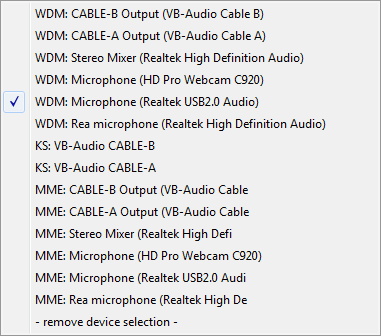
Нажмите на соответствующий вывод, и вам будет представлен список всего, что подключено к вашему ПК и может обрабатывать аудио. Вы также заметите, что все там дважды, с предисловием WDM или MME (есть и другие, но это те, о которых мы сейчас заботимся). Сначала выберите аудиоустройство с WDM, и если у вас есть какие-либо проблемы, попробуйте MME. Но вы всегда должны убедиться, что вы последовательны.
Это касается и устройств ввода звука; вход и выход должны совпадать. Так что WDM для WDM или MME для MME.
Каждый отдельный аудиовыход может управляться с помощью ползунка и смежных элементов управления в правом нижнем углу окна Voicemeeter Banana. У ползунка есть тонна диапазона для получения нужной громкости, но вы также можете отключить звук каждого из них по отдельности, добавить настройки эквалайзера или перейти от стерео к моно, если хотите.
Настройка ваших аудио входов

Выбор устройства ввода точно такой же, как и выбор выходов, но вы делаете это в левой части окна. Захват бесплатного виртуального аудиокабеля, описанного выше, вступает в игру здесь, поскольку он предоставляет вам дополнительный вход, который вы можете использовать. Если вы хотите больше, бросьте разработчику немного денег и сложите их.
Ваш первый аппаратный ввод должен быть вашим микрофоном (не забывая, чтобы он совпадал с WDM или MME. Следующим может быть что угодно, аппаратное или программное обеспечение. Чтобы сделать это с приложением Xbox или Skype или Discord, вам просто нужно указать соответствующее приложение для использования. виртуальный кабель в качестве его выхода.
Виртуальные входы

Пока мы установили в основном аппаратное обеспечение (и поддельное оборудование). Звук поступает в ПК, затем выходит на динамики или наушники, о которых вы говорите. Но затем мы перейдем к виртуальным входам.
Поскольку я смотрю на это с точки зрения потоковой передачи, цветные прямоугольники выше показывают, как подходить к виртуальным входам B1 и B2. B1 — это все ваше аудио в Windows (помните, что ранее в качестве устройства воспроизведения по умолчанию использовалась настройка Voicemeeter Input), и оно должно быть настроено таким образом, чтобы вы могли слышать звук с любых выходов, подключенных к компьютеру. B2 — это потоковое аудио, то есть все, что отправляется вашим зрителям с помощью таких программ, как XSplit и OBS.
Почему это важно? Вы не обязательно хотите, чтобы ваш поток слышал звук с определенных входов, и вы определенно не хотите, чтобы ваш поток аудио удваивался с вашим звуком Windows и передавался на те же динамики.
Вам нужно помнить, что все, что вы хотите микшировать вместе со звуком Windows, вы отправляете на канал B1. Затем вы можете отправить B1 на выход A1, A2 или A3 или их комбинацию.

Возможно, вы захотите начать изменять это и отправлять только выбранные аппаратные входы на выход, если вы хотите изолировать определенный фрагмент аудио. Если вы хотите контролировать свой микрофон, например, не смешивая его с каким-либо другим звуком или не отправляя его в свой поток, вы можете настроить его выход на наушники и отключить все остальное.
Как и в случае с аппаратными выходами, каналы B1 и B2 имеют свои собственные элементы управления в правом нижнем углу.
Использование Voicemeeter Banana с XSplit и OBS для ваших потоков

Теперь, когда мы все настроены, мы можем перейти к получению нужного аудио для вашего потока. Так как все контролируется Voicemeeter Banana, ваше потоковое программное обеспечение очень мало связано с этим.
Вот как настроить XSplit и OBS.
Добавление Voicemeeter Banana audio в XSplit

Выполните следующие быстрые шаги:
Теперь все, что вы отправляете на канал B2 в Voicemeeter Banana, будет перенесено в XSplit.
Добавление бананового аудио Voicemeeter в OBS

Следуйте этим простым шагам:
Теперь все, что вы отправляете на канал B2 в Voicemeeter Banana, будет перетекать в OBS, тогда как все, что подключено к ПК, отключено, поэтому вы не получите ни удвоения, ни эха.
Последние мысли о Voicemeeter Banana
Voicemeeter Banana — это одна из тех программ, о которой вы не знали, что вам нужно, но тогда вы не сможете жить без нее. Он элегантно спроектирован, и, как только вы поймете основы, его не составит особого труда.
Если вам это нравится, обязательно пожертвуйте, чтобы поддержать проект. Это стоит того.