для чего нужен wget
Команда wget Linux
Работая в консоли, нам достаточно часто приходится взаимодействовать с сетью, например скачивать файлы или целые интернет страницы. Если интернет страницы мы скачиваем довольно редко, то с файлами дело обстоит совсем по другому. Это могут быть различные скрипты, установочные пакеты, программы, ключи, списки пакетов и многое другое. Скачать файл в консоли Linux можно с помощью утилиты wget. Ее мы и рассмотрим в этой статье.
Кроме скачивания файлов, есть возможность сохранять веб страницы или даже целые веб-сайты, благодаря функции открытия ссылок на страницах. Такую возможность еще называют рекурсивной загрузкой. Это все мы и рассмотрим в сегодняшней статье, но начнем, как всегда, с синтаксиса и основных опций утилиты.
Синтаксис Wget
Команда wget linux имеет очень простой синтаксис:
$ wget опции аддресс_ссылки
Можно указать не один URL для загрузки, а сразу несколько. Опции указывать не обязательно, но в большинстве случаев они используются для настройки параметров загрузки.
Опции
А теперь давайте перейдем к списку опций. У wget слишком много опций, мы разберем только основные.
Кончено это не все ключи wget, но здесь и так слишком много теории, теперь давайте перейдем к практике. Примеры wget намного интереснее.
Использование wget Linux
Команда wget linux, обычно поставляется по умолчанию в большинстве дистрибутивов, но если нет, ее можно очень просто установить. Например установка с помощью yum будет выглядеть следующим образом:
А в дистрибутивах основанных на Debian:
sudo apt install wget
Теперь перейдем непосредственно к примерам:
1. Загрузка файла
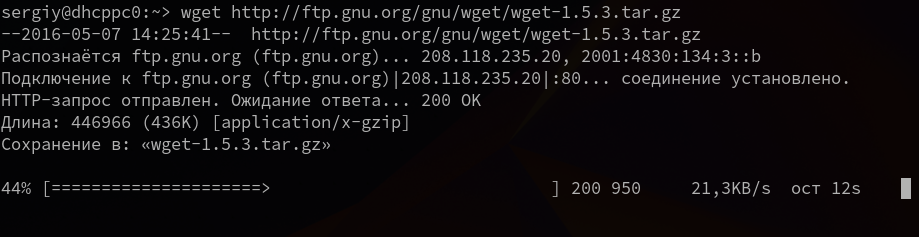
Команда wget linux скачает один файл и сохранит его в текущей директории. Во время загрузки мы увидим прогресс, размер файла, дату его последнего изменения, а также скорость загрузки:
2. Сохранить файл с другим именем
3. Скачать несколько файлов
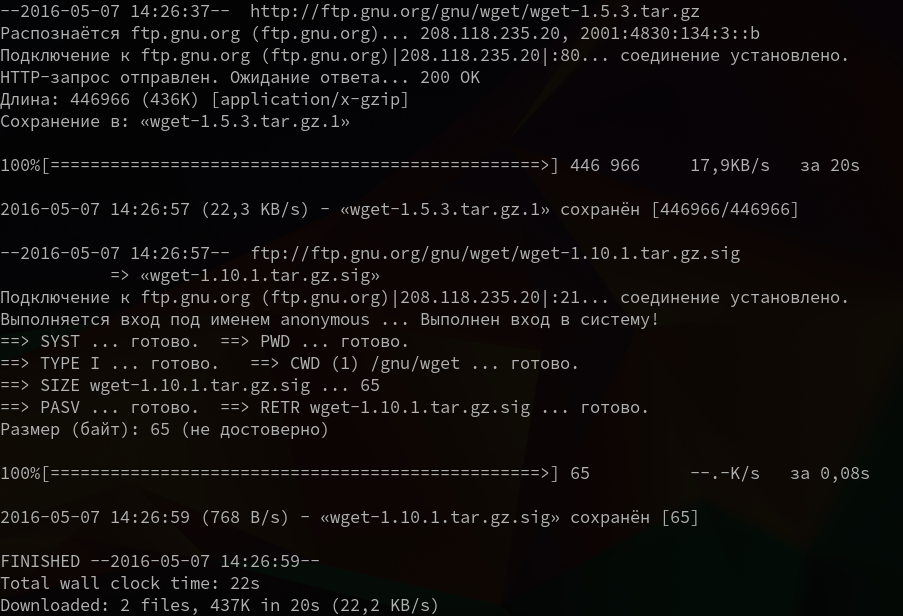
Вы можете скачать несколько файлов одной командой даже по разным протоколам, просто указав их URL:
wget http://ftp.gnu.org/gnu/wget/wget-1.5.3.tar.gz ftp://ftp.gnu.org/gnu/wget/wget-1.10.1.tar.gz.sig
4. Взять URL из файла
5. Продолжить загрузку
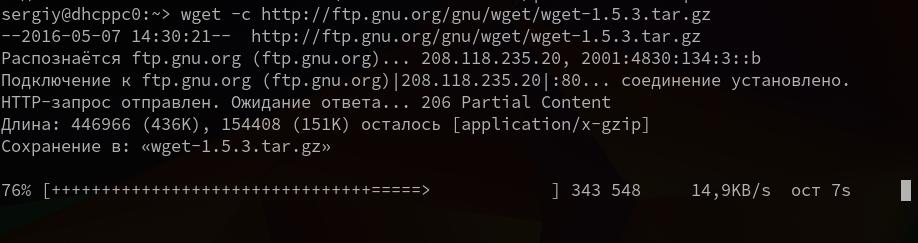
6. Загрузка файлов в фоне

7. Ограничение скорости загрузки
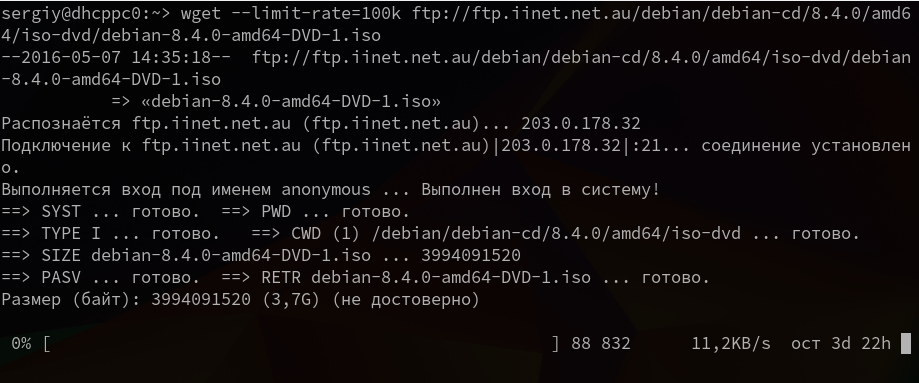
8. Подключение по логину и паролю
9. Загрузить и выполнить
Вы, наверное, уже видели такие команды. wget позволяет сразу же выполнять скачанные скрипты:
10. Сохранить файл в папке
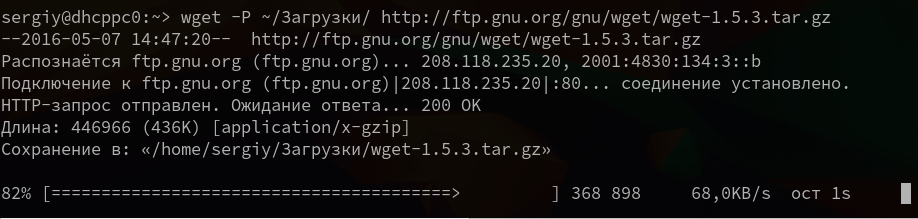
11. Передать информацию о браузере
Некоторые сайты фильтруют ботов, но мы можем передать фальшивую информацию о нашем браузере (user-agent) и страницу с которой мы пришли (http-referer).
wget ‐‐refer=http://google.com ‐‐user-agent=”Mozilla/5.0 Firefox/4.0.1″ //losst.ru
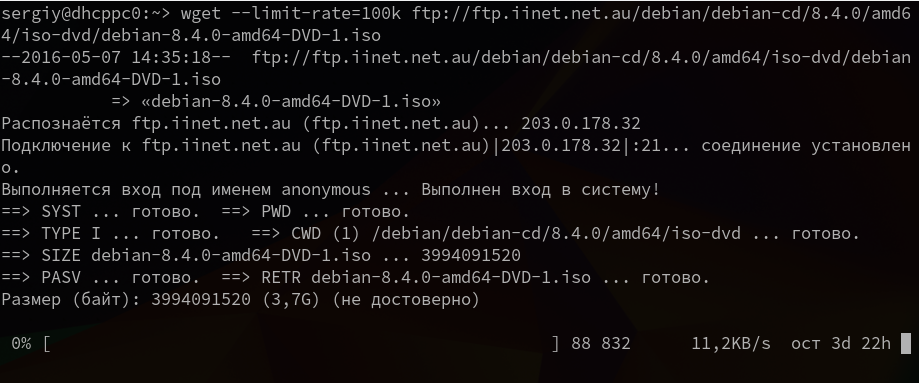
12. Количество попыток загрузки
13. Квота загрузки
Если вам доступно только ограниченное количество трафика, вы можете указать утилите, какое количество информации можно скачивать, например разрешим скачать файлов из списка только на десять мегабайт:
14. Скачать сайт
Wget позволяет не только скачивать одиночные файлы, но и целые сайты, чтобы вы могли их потом просматривать в офлайне. Использование wget, чтобы скачать сайт в linux выглядит вот так:
Выводы
Вот и все, теперь использование wget не будет для вас таким непонятным. Если я упустил что-то важное о команде или у вас остались вопросы, спрашивайте в комментариях!
Как использовать команду Wget с примерами
Wget — это бесплатная утилита командной строки GNU, используемая для загрузки файлов из Интернета. Она извлекает файлы с использованием протоколов HTTP, HTTPS и FTP.
Если во время загрузки возникает проблема с сетью, это полезное программное обеспечение может возобновить получение файлов, не начиная с нуля.
Другим важным аспектом является возможность рекурсивной загрузки, с помощью которой она может копировать веб-сайты переходя по ссылкам и структуре каталогов и создавая локальные версии веб-страниц.
Команда wget очень гибкая и может использоваться в терминалах, скриптах и cron-задачах. Во время загрузки пользователю не обязательно быть активным или авторизованным. Поскольку wget может работать независимо в фоновом режиме.
Как проверить, установлен ли wget?
Скорее всего, пакет wget уже есть в вашей системе, так как сейчас он предустановлен в большинстве дистрибутивов Linux.
Чтобы проверить, откройте окно терминала и введите:
Если у вас установлен wget, вы увидите сообщение, что команде wget не хватает URL-адреса, как показано на изображении ниже:

Как установить wget на Ubuntu / Debian?
Чтобы установить wget в системах Ubuntu или Debian, используйте команду:
Как установить wget на CentOS / Fedora?
Чтобы установить wget на CentOS или Fedora, введите следующую команду:
Синтаксис wget
Синтаксис wget имеет следующий шаблон:
Каждая [option] имеет свою длинную и короткую форму, которые удобно заменять. Этот атрибут указывает, что делать со следующим URL-адресом.
[URL] — это адрес файла или каталога, который вы хотите загрузить.
Список основных команд wget
Примеры команд wget
Как скачать файл из Интернета
Чтобы загрузить файл из Интернета, используйте пример:
Как скачать файл и сохранить с другим названием
Как сохранить файл в конкретный каталог
По умолчанию wget загружает файл в каталог, в котором находится пользователь. Чтобы сохранить файл в другом месте, добавьте параметр –P :
Как установить скорость загрузки
Вы можете установить скорость загрузки при скачивании большого файла, чтобы он не использовал всю доступную пропускную способность. Скорость загрузки определяется в килобайтах (k) и мегабайтах (m). Используйте команду:
Как продолжить загрузку после прерывания
Вместо того, чтобы начинать с нуля, wget может возобновить загрузку с того места, где она была остановлена до прерывания. Это полезная функция, если при загрузке файла происходит потеря соединения.
Как скачать несколько файлов
Как загрузить зеркало веб-страницы
Как скачать через FTP
Чтобы загрузить через FTP, введите имя пользователя и пароль FTP-сервера, а затем ftp-адрес:
Как скачать в фоновом режиме
Вы можете использовать функцию загрузки в фоновом режиме при работе с большими файлами:
Как увеличить число попыток повтора
По умолчанию количество повторных попыток установлено на 20.
Вы также можете установить число на бесконечность со значениями 0 или inf, как в следующем примере:
Как пропустить проверку сертификата
По умолчанию wget проверяет, есть ли у сервера действительный сертификат SSL / TLS. Если он не идентифицирует подлинный сертификат, он отказывается от загрузки.
Как изменить User Agent
При загрузке веб-страницы wget по сути эмулирует браузер. В некоторых случаях в выводе может быть указано, что у вас нет разрешения на доступ к серверу или что соединение запрещено. Это может быть связано с тем, что веб-сайт блокирует клиентские браузеры с определенным «User-Agent».
«User-Agent» — это поле заголовка, которое браузер отправляет на сервер, к которому он хочет получить доступ. Поэтому для загрузки с сервера, который отказывается подключаться, попробуйте его изменить.
Найдите базу данных всех пользовательских агентов в сети, найдите тот, который вам нужен, и выполните команду:
Изучаем команду wget на 12 примерах
Все мы иногда качаем файлы из интернета. Если для этого использовать программы с графическим интерфейсом, то всё оказывается предельно просто. Однако, при работе в командной строке Linux дело несколько усложняется. Особенно — для тех, кто не знаком с подходящими инструментами. Один из таких инструментов — чрезвычайно мощная утилита wget, которая подходит для выполнения всех видов загрузок. Предлагаем вашему вниманию двенадцать примеров, разобрав которые, можно освоить основные возможности wget.

1. Загрузка одного файла
Если всё, что нужно — это загрузка одного файла, нам подойдёт следующая конструкция:
После ввода такой команды начнётся скачивание Nagios Core. В ходе этого процесса можно будет видеть данные о загрузке, например — сведения о том, какой объём данных уже загружен, текущую скорость, и то, сколько времени осталось до конца загрузки.
2. Загрузка файла и сохранение его с новым именем
3. Ограничение скорости загрузки файлов
Здесь задано ограничение скорости загрузки, равное 500 Кб/с.
4. Завершение прерванной загрузки
Если этот параметр не использовать, то загрузка недокачанного файла начнётся сначала.
5. Фоновая загрузка файла
6. Загрузка нескольких файлов
Выполнение этой команды приведёт к поочерёдной загрузке всех файлов из списка.
7. Увеличение общего числа попыток загрузки файла
8. Загрузка файлов с FTP-сервера
Команда загрузки файла с анонимного FTP-сервера с помощью wget выглядит так:
Если для доступа к файлу требуются имя пользователя и пароль, то команда примет такой вид:
9. Создание локальной копии веб-сайта
Обратите внимание на дополнительные параметры командной строки:
10. Загрузка с сайта только файлов определённого типа
11. Пропуск файлов определённого типа
Итоги
Wget — довольно простая в использовании, но весьма полезная утилита Linux. И, на самом деле то, о чём мы рассказали — лишь малая часть того, что она умеет. Надеемся, этот обзор поможет тем, кто не был знаком с wget, оценить эту программу, и, возможно, включить её в свой повседневный арсенал инструментов командной строки.
Уважаемые читатели! Пользуетесь ли вы инструментами командной строки Linux для загрузки файлов? Если да — просим о них рассказать.
Изучаем команду wget на 12 примерах
Все мы иногда качаем файлы из интернета. Если для этого использовать программы с графическим интерфейсом, то всё оказывается предельно просто. Однако, при работе в командной строке Linux дело несколько усложняется. Особенно — для тех, кто не знаком с подходящими инструментами. Один из таких инструментов — чрезвычайно мощная утилита wget, которая подходит для выполнения всех видов загрузок. Предлагаем вашему вниманию двенадцать примеров, разобрав которые, можно освоить основные возможности wget.
1. Загрузка одного файла
Если всё, что нужно — это загрузка одного файла, нам подойдёт следующая конструкция:
После ввода такой команды начнётся скачивание Nagios Core. В ходе этого процесса можно будет видеть данные о загрузке, например — сведения о том, какой объём данных уже загружен, текущую скорость, и то, сколько времени осталось до конца загрузки.
2. Загрузка файла и сохранение его с новым именем
3. Ограничение скорости загрузки файлов
Здесь задано ограничение скорости загрузки, равное 500 Кб/с.
4. Завершение прерванной загрузки
Если этот параметр не использовать, то загрузка недокачанного файла начнётся сначала.
5. Фоновая загрузка файла
6. Загрузка нескольких файлов
Выполнение этой команды приведёт к поочерёдной загрузке всех файлов из списка.
7. Увеличение общего числа попыток загрузки файла
8. Загрузка файлов с FTP-сервера
Команда загрузки файла с анонимного FTP-сервера с помощью wget выглядит так:
Если для доступа к файлу требуются имя пользователя и пароль, то команда примет такой вид:
9. Создание локальной копии веб-сайта
Обратите внимание на дополнительные параметры командной строки:
10. Загрузка с сайта только файлов определённого типа
11. Пропуск файлов определённого типа
Итоги
Wget — довольно простая в использовании, но весьма полезная утилита Linux. И, на самом деле то, о чём мы рассказали — лишь малая часть того, что она умеет. Надеемся, этот обзор поможет тем, кто не был знаком с wget, оценить эту программу, и, возможно, включить её в свой повседневный арсенал инструментов командной строки.
Уважаемые читатели! Пользуетесь ли вы инструментами командной строки Linux для загрузки файлов? Если да — просим о них рассказать.
Wget для Windows. Установка и использование.
В данной статье я хочу поговорить о установке и использовании консольной утилиты GNU Wget в операционной системе Windows.
Возможности Wget не ограничиваются одной лишь загрузкой архивов, утилита умеет создавать локальные копии web-сайтов с полным сохранением структуры каталогов и файлов. Помимо этого возможна конвертация сохраненных html-файлов для просмотра сайта в автономном режиме. Считывая заголовки файлов и сравнивая их с ранее загруженными файлами, Wget может загружать новые версии файлов, благодаря чему можно создавать обновляемые зеркала сайтов.
Wget может работать по протоколам HTTP, HTTPS, FTP, а также поддерживает работу через HTTP-прокси сервера. Утилита разрабатывалась для медленных соединений, точнее в те времена соединения были медленными и нестабильными, поэтому она поддерживает докачку файлов при обрыве соединения. Если сервер с которого загружался файл тоже поддерживает докачку, то Wget продолжит загружать файл именно с того места, где оборвалась загрузка.
Для того чтобы установить Wget, перейдите по ссылке и скачайте установочный exe-файл. Запустите exe-файл и установите Wget как обычную программу, по умолчанию утилита устанавливается C:\Program Files (x86)\GnuWin32.
Для запуска утилиты нужна командная строка Windows, запускаем ее через меню пуск или сочетанием клавиш Win+R, в открывшемся окне ввести «cmd» и нажать Enter. После запуска командной строки сразу пользоваться Wget, как это происходит в ОС Linux, не получится, сначала нужно указать местоположение файла wget.exe.
Файл wget.exe находится в каталоге bin, внутри установочной директории. Для указания файла используется команда path.
Теперь можно запустить Wget, для начала можно просмотреть вывод команды help со списком дополнительных опций.
Список дополнительных опций утилиты Wget под спойлером.
Обычные копирование и вставка (Ctrl+C, Ctrl+V) в командной строке Windows не работают. Чтобы скопировать текст из командной строки Windows, нужно просто выделить нужный фрагмент текста и нажать Enter.
Для вставки текста в командную строку, нужно кликнуть правой кнопкой мыши по окну командной строки, выбрать подменю «Изменить» и дальше выполнить требуемую команду. Копирование и вставка существенно облегчают работу с командной строкой Windows.
Давайте рассмотрим несколько примеров использования утилиты Wget.
Допустим что нам нужно скачать какой нибудь файл, пусть это будет титульное изображение для этой статьи. Для этого нужно просто указать URL (ссылку) нужного файла, например так.
Иногда Wget может ругаться на «самоподписанные сертификаты» при использовании HTTPS-ссылок, хотя с самими сертификатами все в порядке, в таком случае нужно использовать дополнительную опцию «—no-check-certificate».
При обычном вызове командной строки Windows сохранение файла будет происходить в пользовательский каталог C:\Users\Username. Если файл требуется сохранить в какой-либо определенный каталог, то его необходимо указать при помощи дополнительного ключа «-P», пусть это будет каталог test на диске C (C:\test).
Если файл должен быть сохранен в определенном каталоге, то существует более простой способ сохранения файла, без указания дополнительных опций. Зайдите в нужный каталог через проводник Windows, зажмите клавишу Shift и кликните по области каталога правой кнопкой мыши, в открывшемся меню выберите «Открыть окно команд».
Открывшаяся командная строка станет выглядеть следующим образом.
Выполните команду path, для указания местоположения wget.exe.
Теперь все будет сохраняться именно в эту папку.
Давайте представим что у нас есть некий файл со списком ссылок, которые необходимо скачать. Пусть это будет файл test.txt расположенный в пользовательском каталоге C:\Users\Username, со следующим содержанием.
Чтобы скачать сайт целиком достаточно просто указать его адрес c минимально необходимым набором опций, например.
В результате получим готовое зеркало сайта, которое будет автономно работать на компьютере, благодаря конвертации ссылок для локального использования сайта.
Но допустим что нам не нужен весь сайт, а только вот эта статья https://techlist.top/install-wordpress/. В таком случае команда для загрузки станет выглядеть так.
Комбинируя набор доп. опций в командах Wget можно добиться разных результатов. Так что пробуйте все самостоятельно и изучайте возможности утилиты.