для чего нужен яндекс диск и как им пользоваться
Как пользоваться Яндекс Диском: пошаговое руководство
Начинающих пользователей интернета может заинтересовать, что такое Яндекс Диск. Сразу поясню — это облачное хранилище, дисковое пространство которое предоставляется любому пользователю имеющему доступ в интернет.
Для чего нужен Яндекс.Диск
Он помогает хранить файлы, редко использующиеся на персональном компьютере (архивы, образы программ, фотографии).
Также Яндекс Диск способен выступать в качестве файлообменного сервиса – если хочется поделиться какой-либо информацией, достаточно выложить ее и открыть доступ. А затем скопировать ссылку, по которой она будет доступна для загрузки.
Обратите внимание! Объем выделяемого дискового пространства обычно составляет 10 гигабайт.
Использование Яндекс Диска часто спасает ценные данные, которые были предварительно продублированы на компьютере и в облачном хранилище.
Например, если операционная система не запускается в результате сбоя или поломался жесткий диск, владелец файлов может зайти в свой Яндекс аккаунт и скачать их на новое устройство. Такая предусмотрительность сохраняет много времени и денежных средств.
Остается только узнать, как пользоваться Яндекс Диском – чтобы получить возможность лично испытать все преимущества проекта.
Регистрация почтового ящика
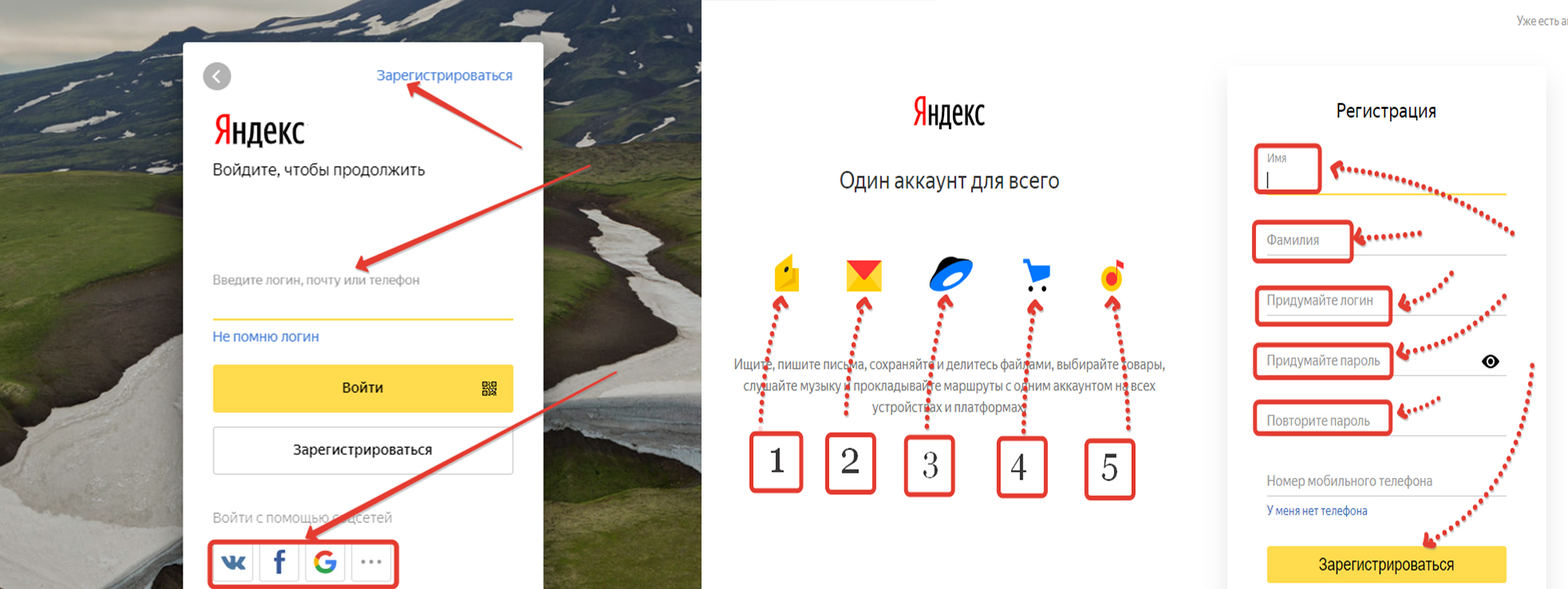
К сожалению, создатели сервиса не предусмотрели возможности использования Яндекс.Диска без почты. Поэтому сначала необходимо зарегистрировать личный ящик:
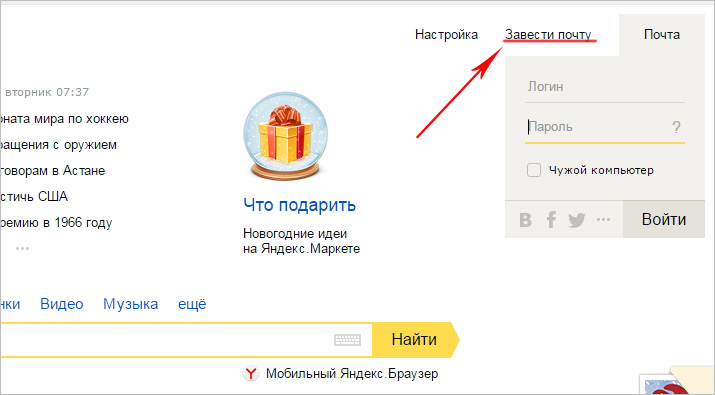
Откройте сайт www.yandex.ru и перейдите по ссылке «Завести почту», находящейся в углу страницы.
Введите имя и фамилию. Можно использовать придуманный псевдоним или реальные личные данные, разницы нет.
Использование Яндекс Диска
Почтовым ящиком пользоваться не обязательно, он требуется лишь для входа в облачное хранилище. Оно располагается в пользовательской вкладке по ссылке «Диск», также зайти туда можно с помощью ввода адреса disk.yandex.ru в строке браузера.
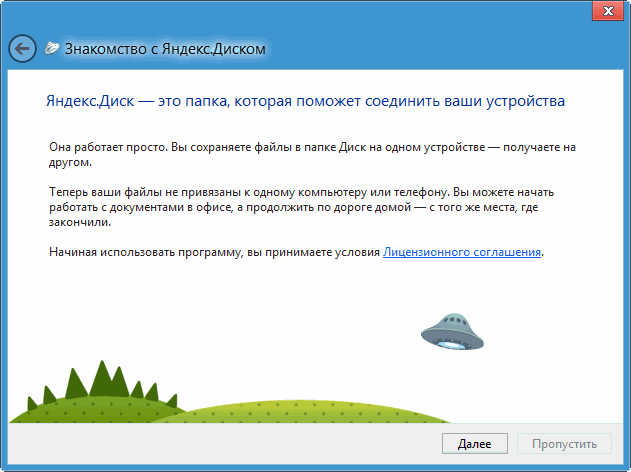
На экране отобразится приветствие нового пользователя и уведомление, что вам предоставлено 10 гигабайт дискового пространства в вечное пользование. Его разрешается беспрепятственно использовать для сохранения файлов самых разных форматов.
Если выделенных 10Гб вам недостаточно – есть возможность приобрести дополнительные гигабайты дискового пространства за деньги.
Как пользоваться Яндекс Диском впервые?
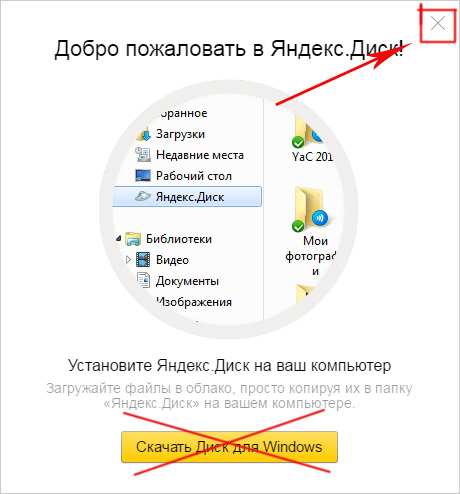
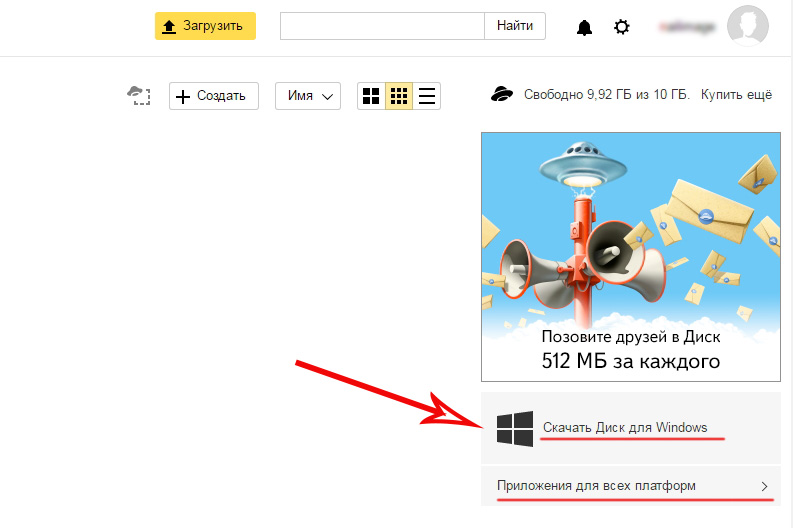
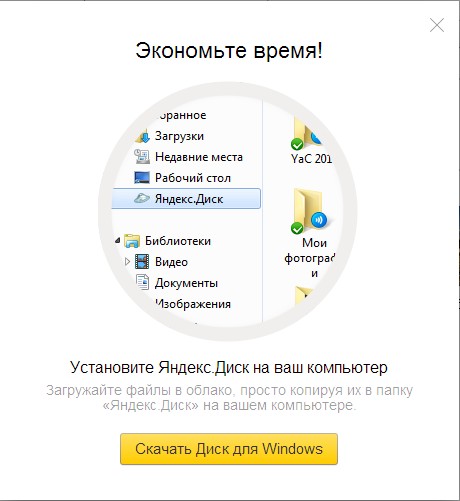
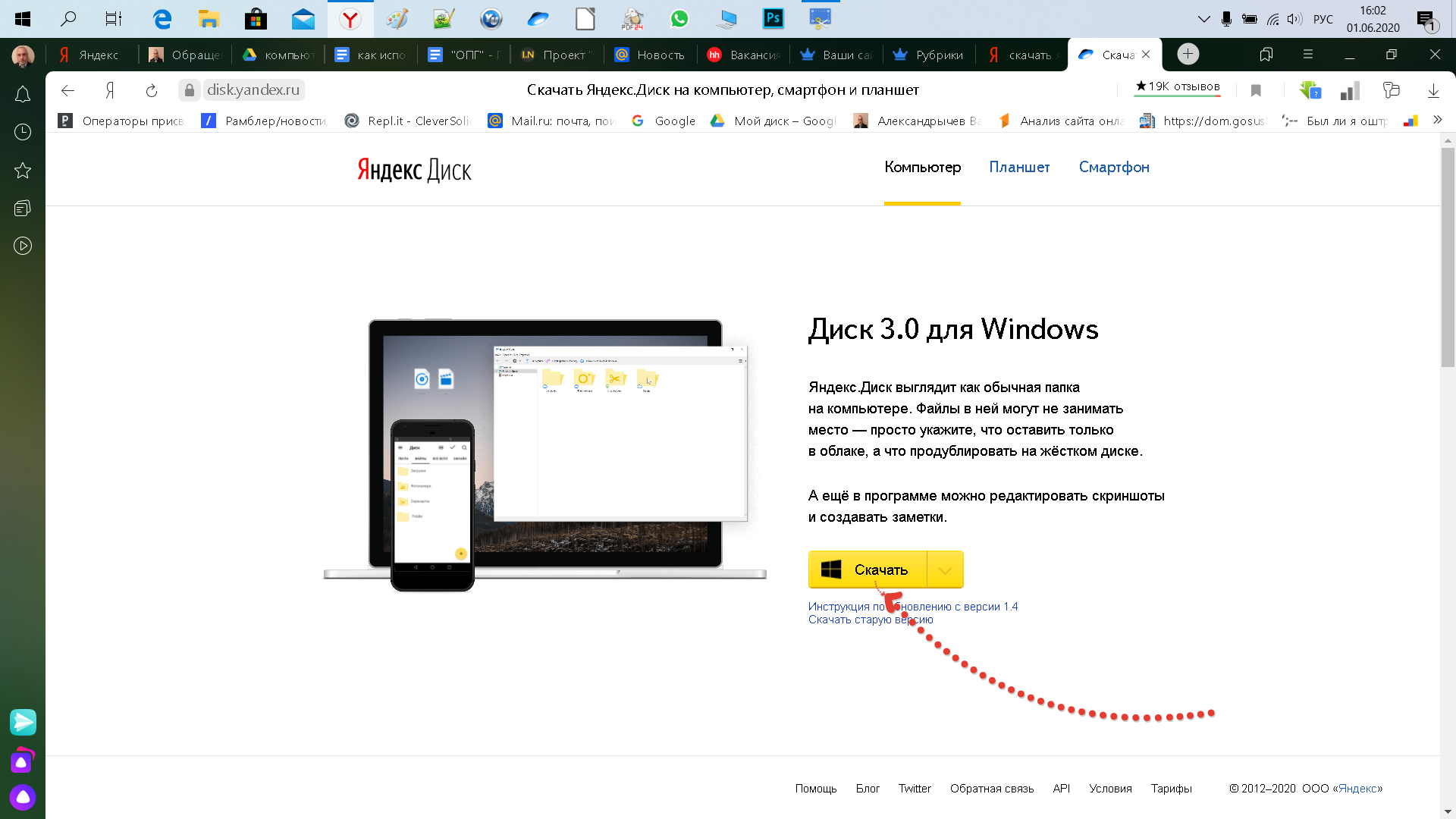
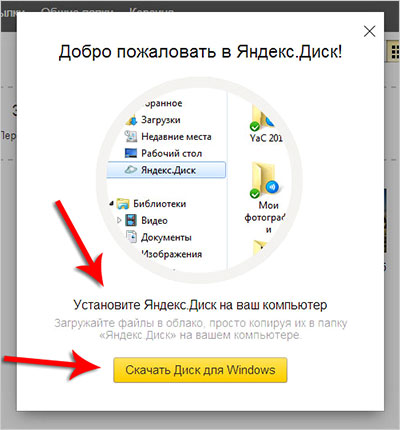
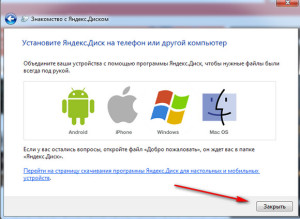
При первом входе в Яндекс.Диск нам предлагается скачать приложение для компьютера («Скачать Диск для Windows»). Думаю, не стоит торопиться с установкой приложения. Для начала лучше оценить все достоинства он-лайн версии. Поэтому, говорим «спасибо» и закрываем окно с приглашением.
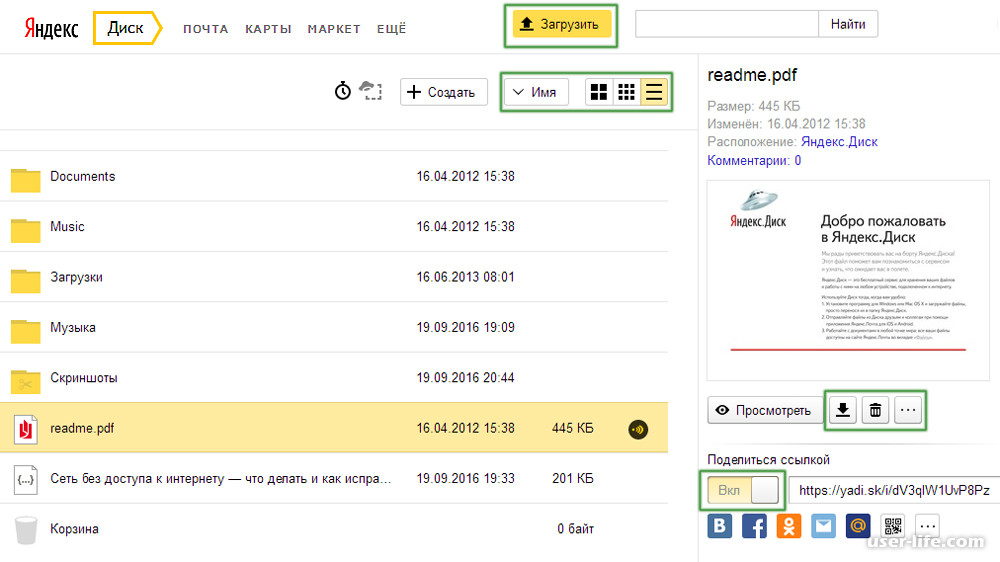
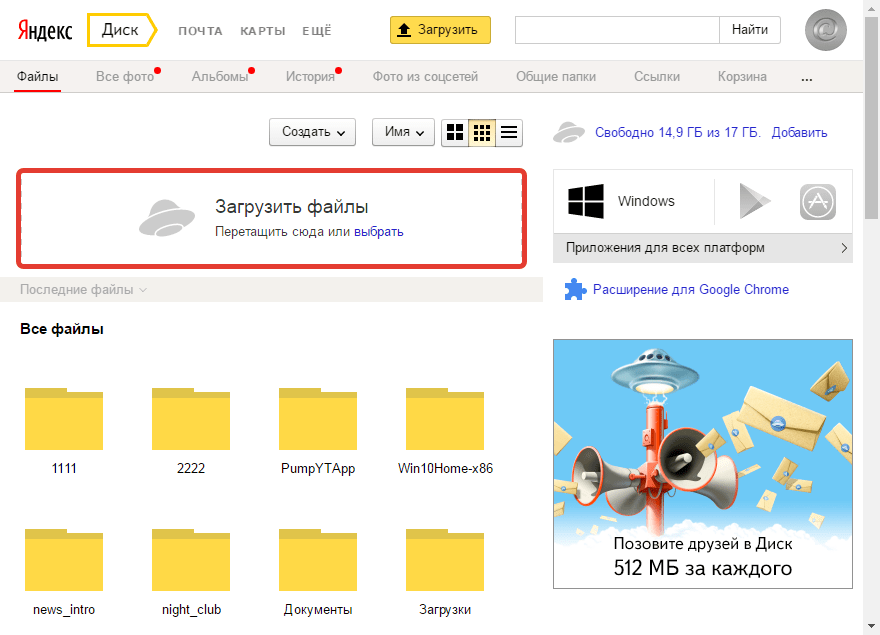
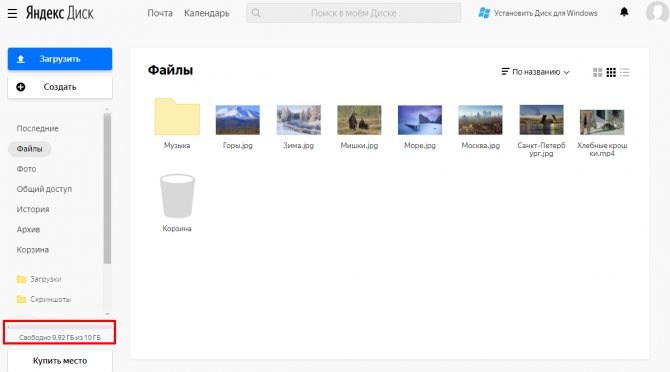
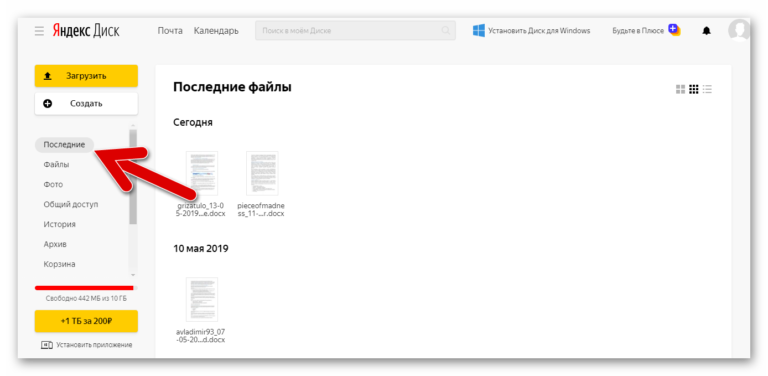
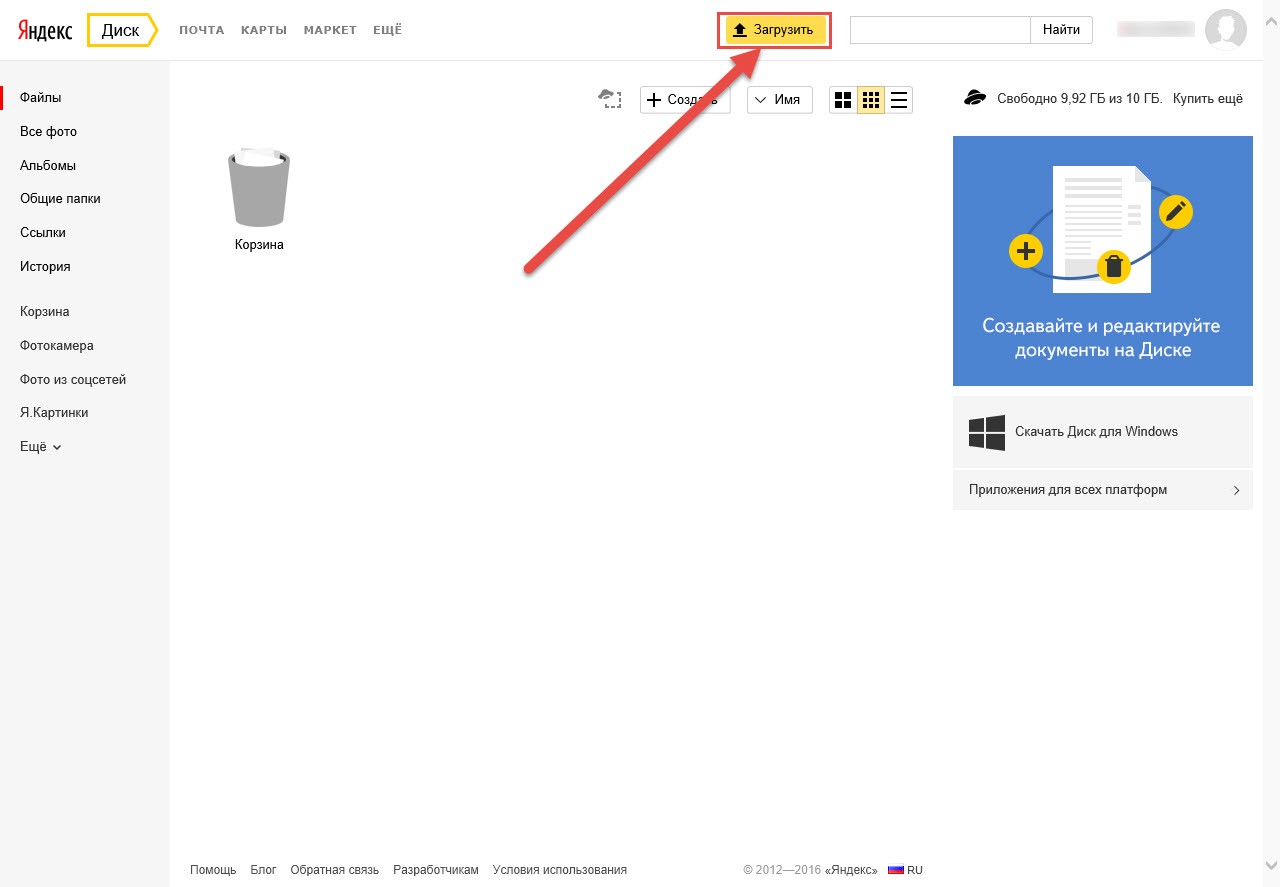
Далее переходим в основную вкладку «Файлы». Там есть возможность загружать или скачивать данные, а также создавать новые директории. Чтобы добавить свой первый файл в облачное хранилище, достаточно щелкнуть по соответствующей клавише и выбрать его на компьютере.
Процесс выполнения задачи зависит от размера файла и скорости соединения, обеспечиваемой провайдером. По завершению операции в основной или предварительно выбранной папке появится новый элемент.
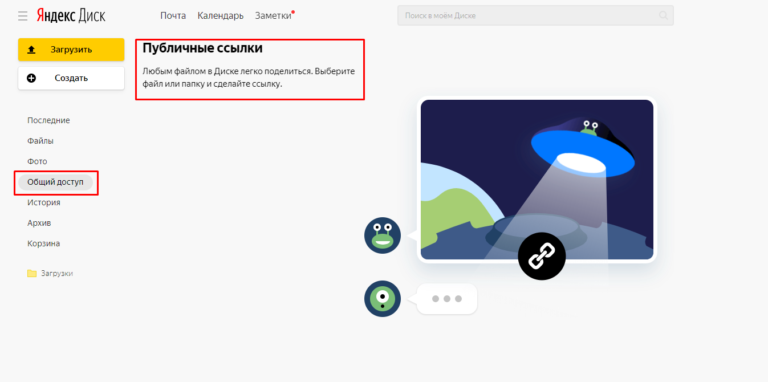
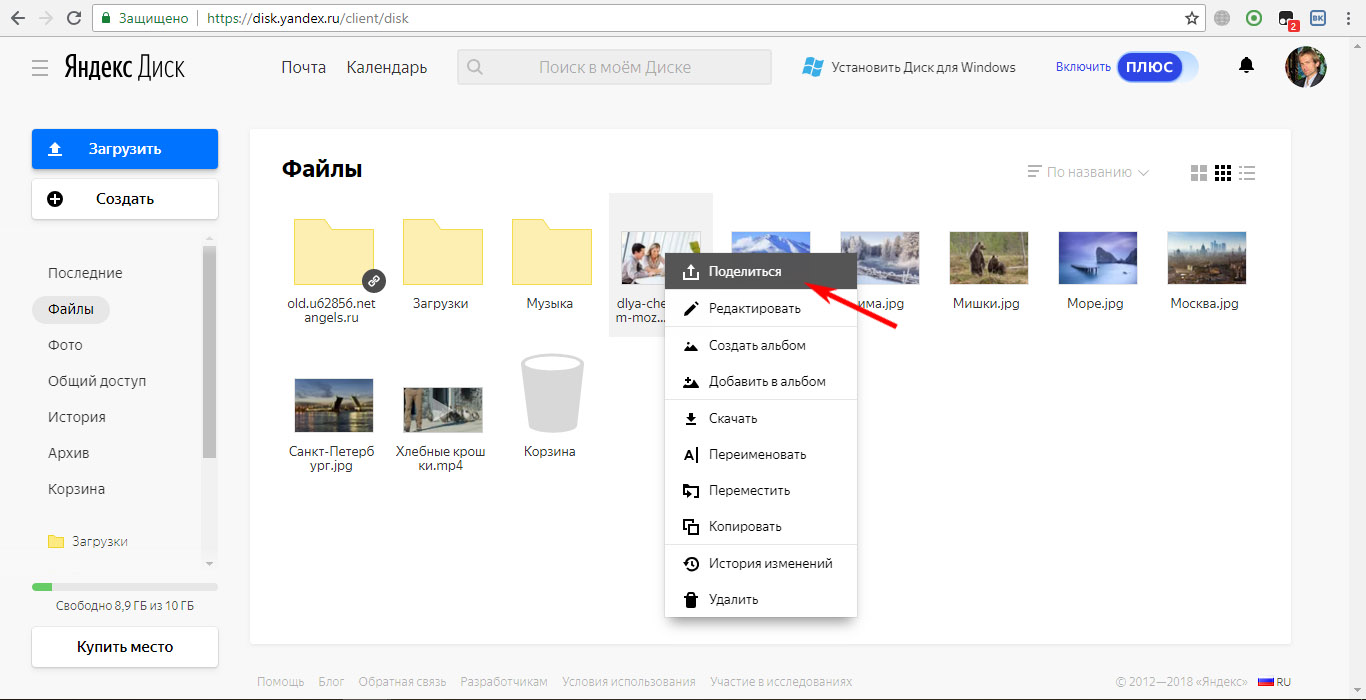
По умолчанию загруженная информация является приватной, а значит, доступной только ее владельцу. Если есть желание опубликовать ее в интернете или поделиться с друзьями, файл нужно выделить кликом мыши, используя переключатель «Поделиться ссылкой».
После этого полученный адрес требуется скопировать в буфер обмена и переслать любому пользователю. Скачать информацию сможет любой человек по прямой ссылке – даже если он не понимает, что такое облачное хранилище Яндекс и как им пользоваться.
Программа для Яндекс Диска
Пользоваться сервисом хранилища можно не только посредством веб-интерфейса, но и официальной программы на компьютере. Но делать это лучше когда вы освоите он-лайн версию диска.
Приложение Яндекс.Диск оптимизировано для работы с файлами. В то время как обычный браузер часто ошибается при загрузке больших объемов информации и даже автоматически закрывается на середине процесса.
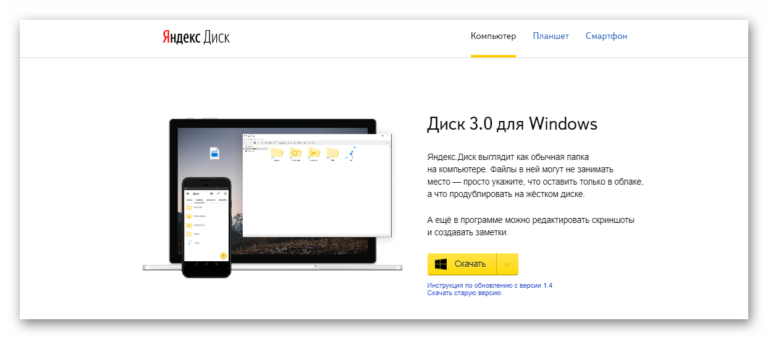
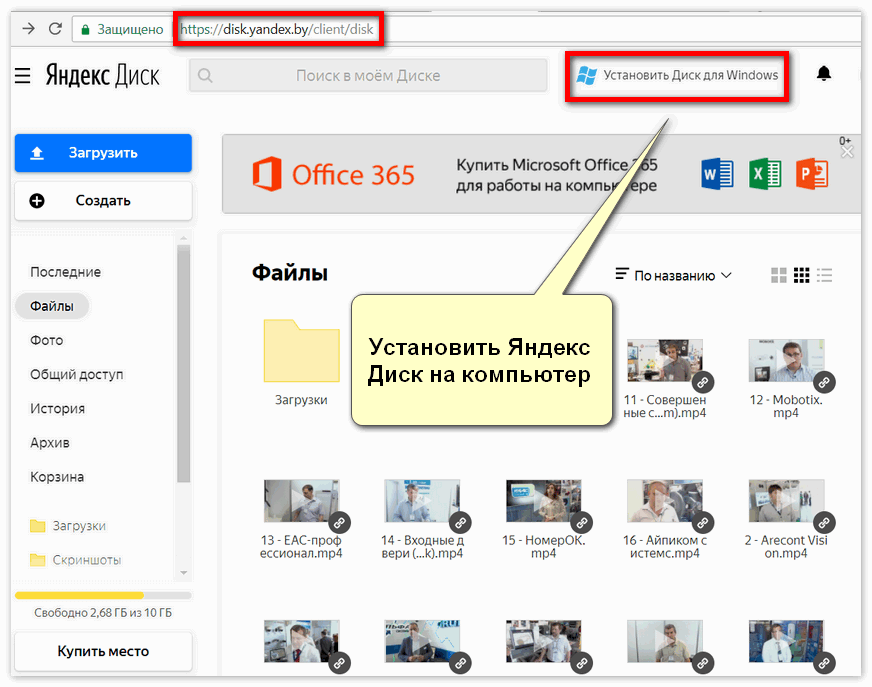
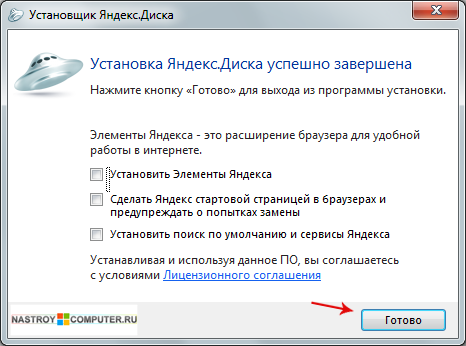
Скачать приложение можно на сайте https://disk.yandex.ru/client/disk и бесплатно установить на ПК. В этом поможет наша инструкция:
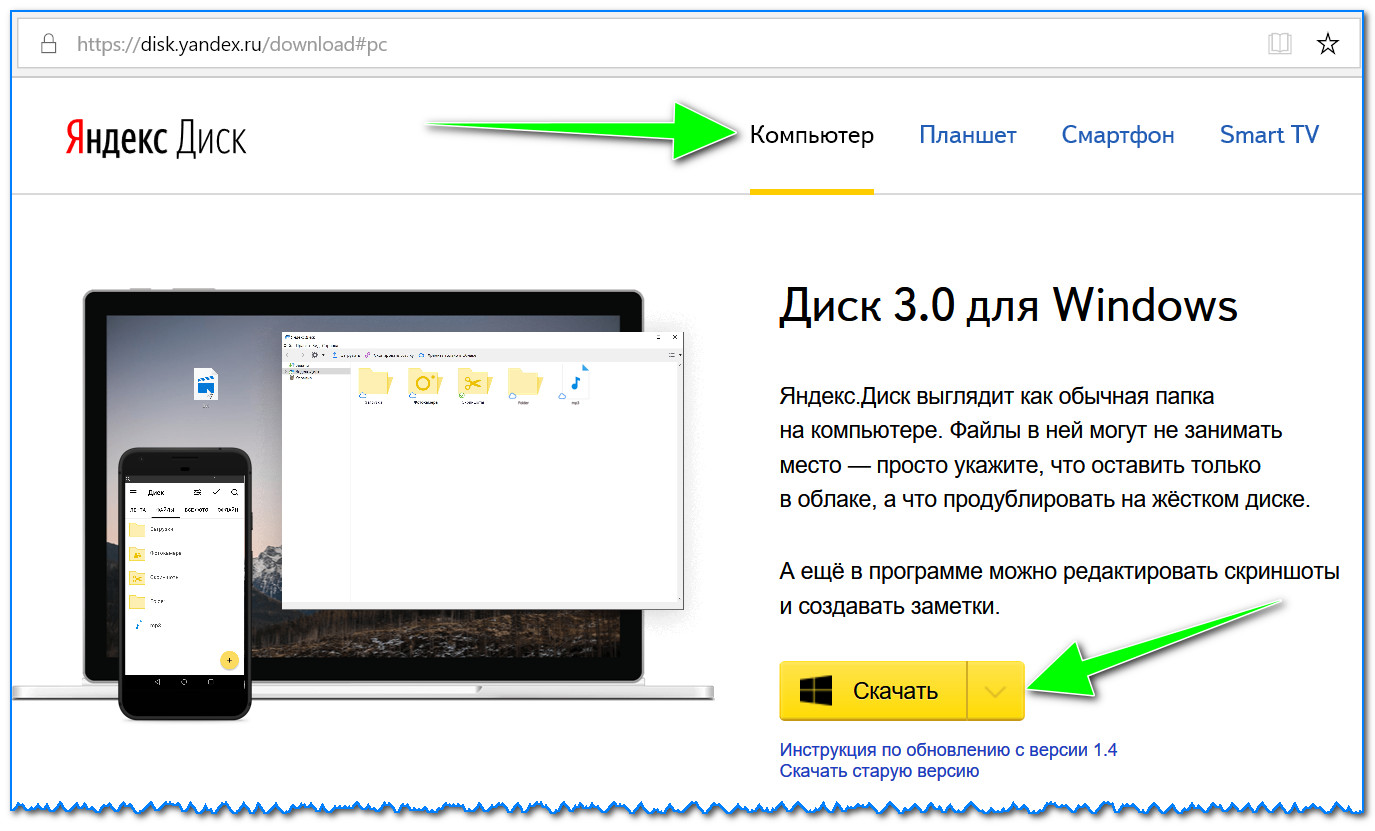
Зайдите в Яндекс Диск и выберете из предложенного списка свою операционную систему.
Загрузите установочный образ на жесткий диск и запустите, щелкнув по нему клавишей мыши.
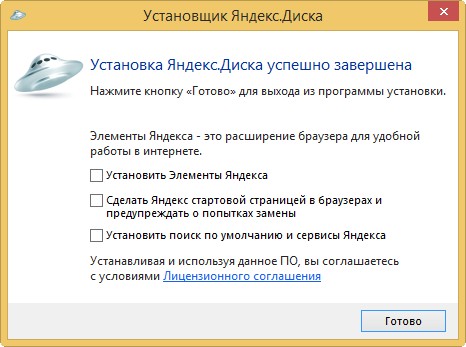
Примите лицензионное соглашение, дождитесь установки, и программа появится в реестре вашего компьютера.
В открывшемся окне следует ввести адрес почты и пароль, чтобы получить доступ к персональному файловому хранилищу.
После этого отобразится главная директория со списком файлов, а также папки и разделы. Для загрузки новой информации, будь то архив, видео или изображение, достаточно перетащить его мышью в окно программы и подождать начала выполнения задачи.
В целом, работа с элементами хранилища полностью аналогична веб-интерфейсу, за исключением возросшей скорости обработки данных и высокого удобства.
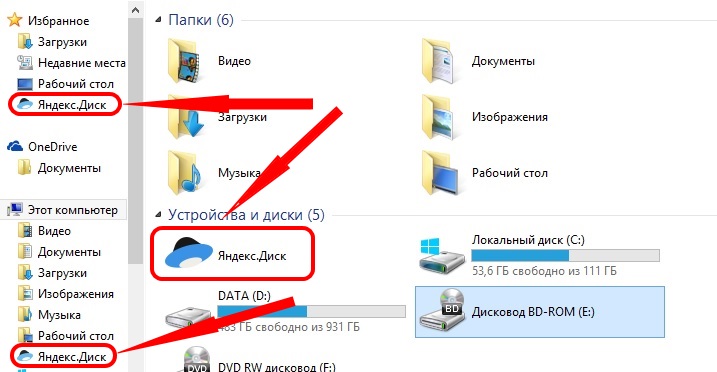
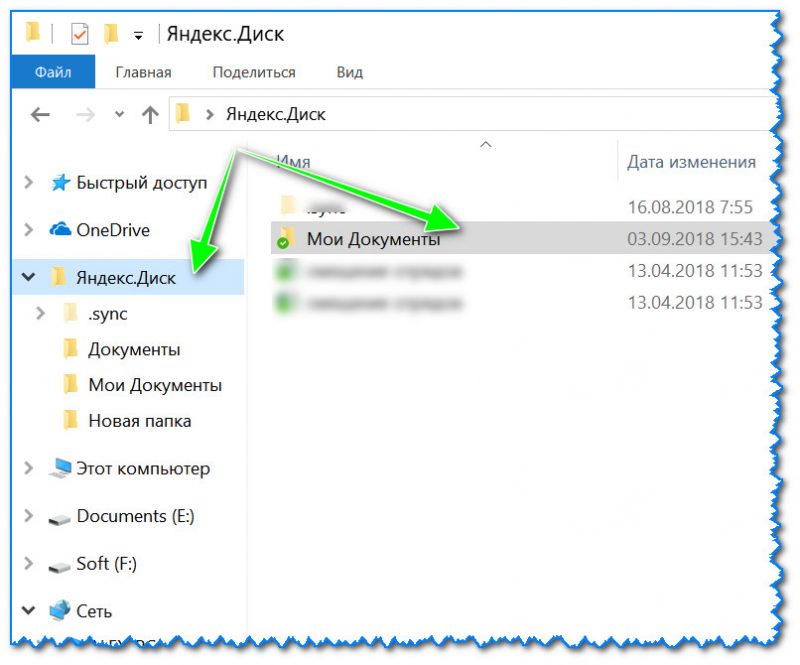
Особенностью установленного Яндекс Диска на компьютере является интеграция в операционную систему. После установки пользователь увидит, что в папке «Мой компьютер» появился новый диск. Именно на нем будут дублироваться файлы, загружаемые в облако – для большей безопасности.
По желанию Яндекс Диск для Windows можно детально настраивать, управляя синхронизацией, количеством выделенного пространства и другими важными аспектами. Это делает приложение гибким, функциональным и очень удобным для пользователя.
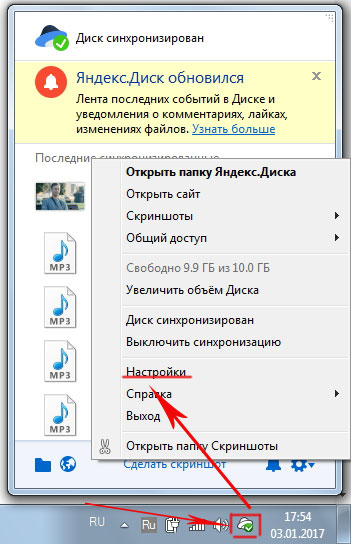
Для настройки Яндекс.Диска находим значёк в правом нижнем углу экрана вашего компьютера. Кликаем по нему переходим в настройки диска.
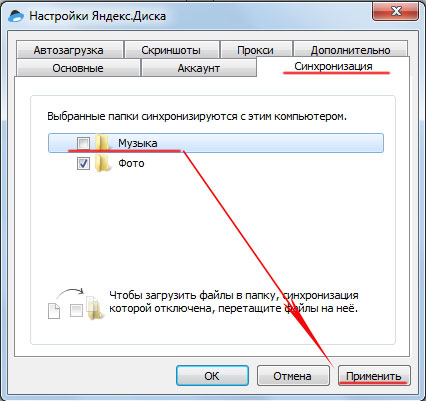
Далее, зайдя в настройки, мы можем обозначить папки которые будут автоматически синронизированы. То есть их содержимое будет на автомате дублироваться в облаке яндекс диска. Для этого заходим во вкладку «синхронизация» настроек диска и снимаем отметки с папок, которые не нужно синхронизировать.
Таким образом, вы узнали, как установить и пользоваться Яндекс Диском. Это облачное хранилище поможет освободить память своего компьютера и обезопасить ценные файлы – при этом платить денежные средства понадобится только случае, если захочется увеличить размер выделенного пространства. А освоить облако может даже начинающий компьютерный пользователь. Необходимо лишь придерживаться этой инструкции и иметь желание научиться работать с сервисом.
Что такое Яндекс Диск и для чего он нужен
Здравствуйте, друзья! Сегодня я расскажу вам, что такое Яндекс Диск и для чего он нужен. То есть мы продолжаем знакомство с нужными сервисами от Яндекса. Прочитав эту статью вы узнаете для себя нужен ли вам этот сервис. Я считаю, что он нужен всем. А теперь по порядку.

Что такое Яндекс Диск
Яндекс Диск это так называемое облачное хранилище для ваших файлов совершенно различных форматов. На нём вы можете хранить любую информацию. В этом случае вся она сохраняется на удалённых серверах компании Яндекс. В первую очередь это необходимо тем, у кого такой информации очень много. Это нужно для того чтобы не занимать место на жёстком диске вашего компьютера.
Как я уже говорил, Яндекс Диск позволяет хранить информацию самых разных форматов. Это могут быть текстовые документы, фотографии, видеоролики, документы в формате PDF. Если короче, то всё то, что вы можете хранить на жёстком диске вашего компьютера, вы можете хранить и на Яндекс Диске.
Выглядеть это будет так же как и на компьютере.

Для чего нужен Яндекс Диск
Повторюсь, что в первую очередь он нужен для того, чтобы не занимать место на жёстком диске. Это касается тех, у кого слишком много различной информации содержащейся в файлах. Но и тем, у кого такой информации не очень много, Яндекс Диск безусловно необходим.
Я, конечно, зла вам не желаю, но… Вдруг у вас полетела операционная система? Вдруг ваш компьютер взял и подхватил вирус? В этих случаях файлы хранящиеся на жёстком диске могут быть повреждены или вообще уничтожены. А на Яндекс диске они будут храниться в полной безопасности. Да к тому же ещё и вечно.
Вы взяли и поменяли свой старый компьютер на более новый. И все ваши такие вами любимые фотографии остались на старом компьютере. Для того чтобы не переправлять их на новый, просто пользуйтесь Яндекс Диском.
На отдыхе в каком-нибудь интересном месте вы сделали целую кучу очень красивых снимков. Не надо их скачивать. Установите себе на смартфон Яндекс Диск. Все снимки сохраняются там автоматически. Включите синхронизацию и они будут вам доступны с любого устройства.
Возможности Яндекс Диска
Яндекс Диск работает со всеми основными операционными системами. Для компьютеров это Mac, Linux, а также все версии Windows. Для смартфонов это Windows Phone, iOS, Symbian и, конечно, Android.
Сервис предоставляет бесплатный объём хранилища размером в десять гигабайтов. Для обычного пользователя это более чем достаточно. Но за небольшие деньги объём можно увеличить.
И совершенно замечательная функция — автоматическая проверка файлов на вирусы. Канал соединения с сервером зашифрован. Поэтому взломать Яндекс Диск фактически невозможно.
Как начать использовать Яндекс Диск
Для того чтобы начать использовать Яндекс Диск, нужно создать аккаунт в Яндексе. О том как это сделать читайте вот в этой статье. После этого Яндекс диск будет доступен там же где и остальные сервисы от Яндекс. То есть в правом верхнем углу браузера. Нужно только навести курсор на строку “ Диск” и щёлкнуть левой кнопкой мышки.

Вам сразу откроется страница с приветствием. На ней будет своего рода извещение или уведомление в котором говорится, что вам доступны десять гигабайтов пространства. Кроме этого вам сразу предложат скачать приложение. Скачивать или нет, решать вам. Я себе скачал и не жалуюсь.
Для того чтобы загрузить первый файл, нажмите на кнопку “ Загрузить”. Интерфейс Яндекс Диска прост и интуитивно понятен. Вы сами посмотрите, какие функции вам нужны, а какие нет.
На этом у меня всё. Я как мог просто и понятно попытался вам объяснить, что такое Яндекс Диск и для чего он нужен. Если есть вопросы, пишите в комментарии. Всем удачи и до встречи!
Как пользоваться Яндекс Диском и что это такое?
Что такое Яндекс Диск, как пользоваться этой программой? Читайте наш обзор и узнаете! Мы разберем основные возможности, поговорим о доступных функциях и приведем пошаговые инструкции – вы научитесь создавать и использовать хранилище.
Что это такое
Яндекс Диск – это специальный облачный сервис, который позволяет хранить файлы разного формата на интернет-серверах. Вам не нужно хранить документы на компьютере или телефоне, все файлы можно переместить в виртуальное пространство, которое не потребляет память устройства.
Теперь вы сможете ответить себе на вопрос, Яндекс Диск – это облако или нет. Разумеется, это облачное хранилище! О доступном объеме поговорим позднее, не забудем отметить стоимость и условия.
Основные функции сервиса
Продолжаем разбираться, что это за программа – Яндекс Диск и нужна ли она. Понять целесообразность использования поможет перечисление основных функций сервиса.
Клиент работает на разных устройствах – мобильных и стационарных. Это настоящий офис в вашем ПК или смартфоне, все нужные файлы всегда будут под рукой в надежном месте.
Обсудили, что такое Яндекс Диск и для чего он нужен – чтобы оценить удобство сервиса, необходимо подробно изучить тонкости использования! Обсудим?
Создание Диска
Чтобы пользоваться облаком Яндекс Диск в полном объеме, необходимо научиться создавать аккаунт и загружать приложение на доступные устройства. Давайте поговорим о том, как зарегистрироваться в системе, чтобы пользоваться ей.
Сразу же отметим, что вам понадобится один аккаунт для входа во все сервисы разработчика – если он у вас уже есть, пропустите этот раздел. А если нет, тогда начинаем регистрироваться:
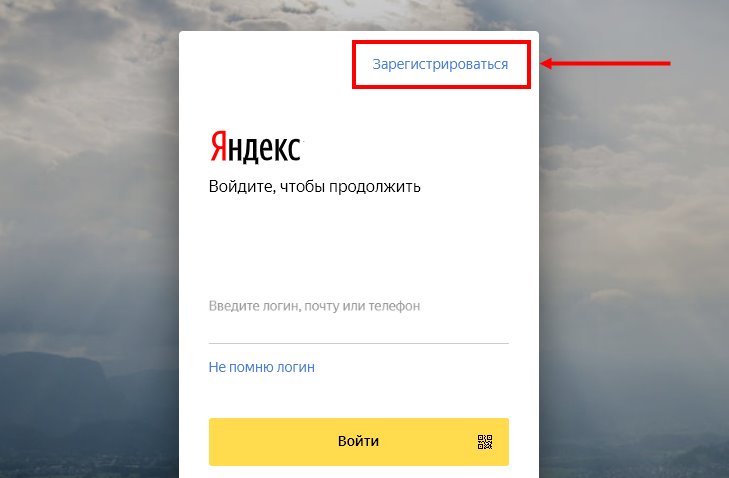
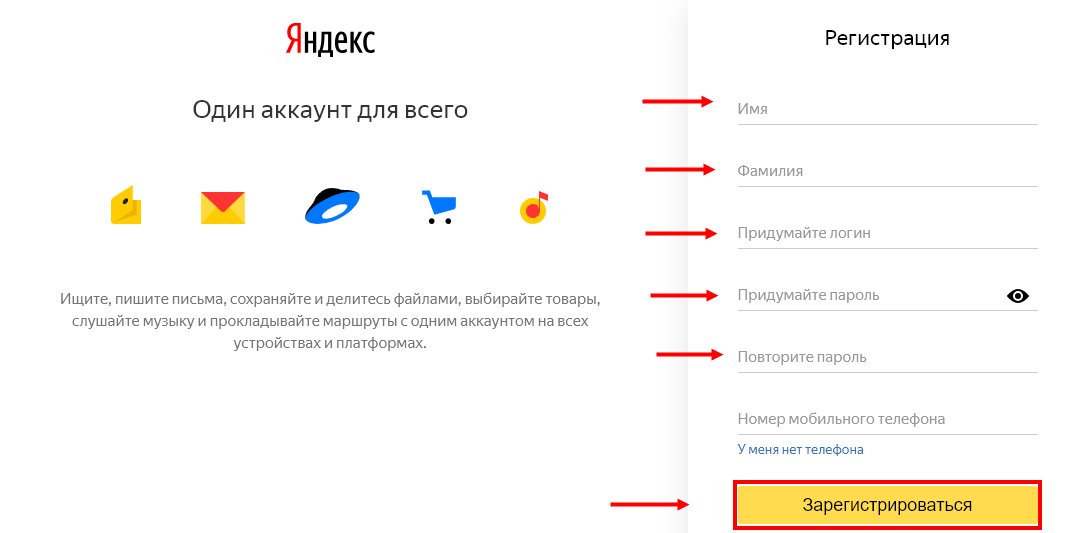
Вот и все, теперь вы гордый владелец аккаунта – подробнее о процессе регистрации и загрузке приложения можно прочесть в большом обзоре на нашем сайте. Мы собрали всю нужную и полезную информацию в одном месте!
Какие устройства поддерживает
На каких устройствах можно использовать Яндекс Диск? Веб-интерфейсом можно пользоваться в браузере на любом компьютере и телефоне, но это еще не все!
Приложением можно пользоваться на смартфонах и планшетах под управлением:
Доступна программа и для следующих операционных систем:
Кроме того, можно пользоваться опциями хранилища на Smart TV.
Как скачать
Приложения можно загрузить прямо с сайта клиента:
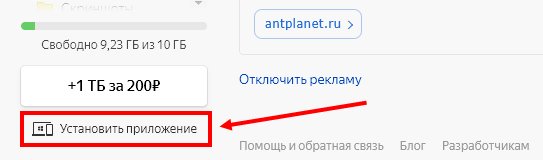
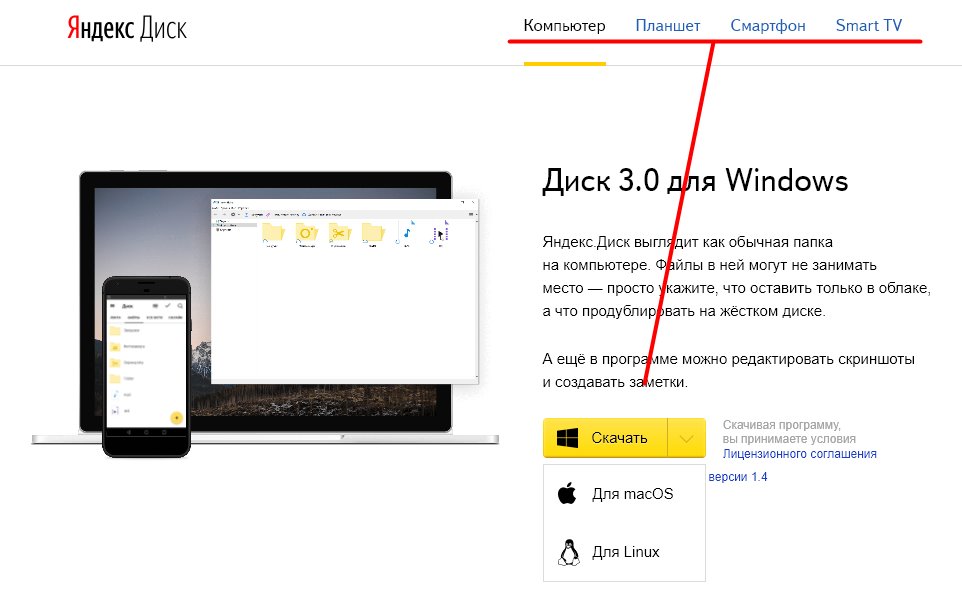
Также продукт можно найти в магазинах на смартфонах и планшетах – можно пользоваться абсолютно бесплатно.
Вот и все, теперь пора разобраться, как работает Яндекс Диск и рассмотреть основные функции. Мы приготовили для вас подробные инструкция по применению – читайте ниже описание основных действий.
Как пользоваться
Если вы хотите понять, как пользоваться Яндекс Диском, нужно изучить инструкции – в этом обзоре мы собрали основные возможности хранилища, доступные каждому пользователю.
Загрузка документа
Для начала поговорим о том, как пользоваться Яндекс Диском на компьютере для загрузки файлов:
Можно перекинуть файлы в веб-сервисе:
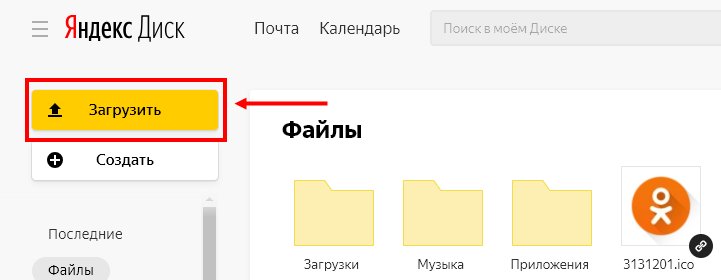
Наконец, разберемся, как пользоваться программой Яндекс Диск с телефона для загрузки документов:
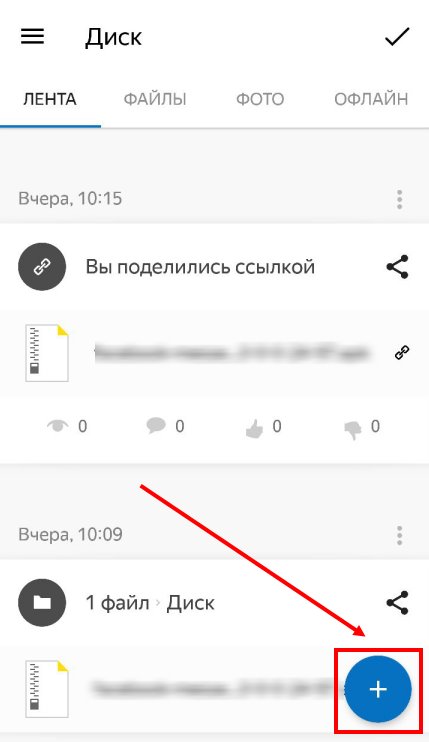
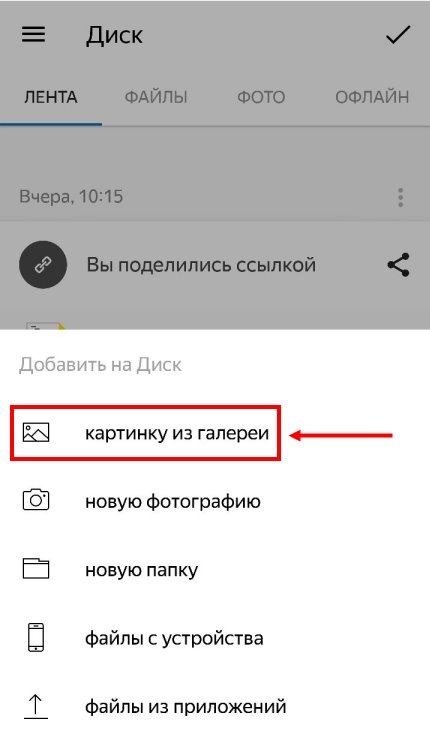
Теперь научим вас делиться публичной ссылкой на просмотр контента.
Отправка ссылки
Вы можете отправлять любым пользователям короткую ссылку – она позволяет получить доступ к файлам, просмотреть их или сохранить на устройство. Изучайте инструкцию для компьютера:
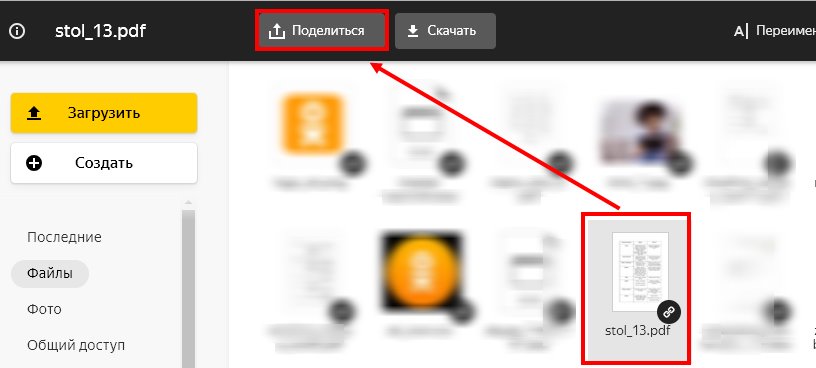

Теперь изучаем, как пользоваться Яндекс Диском на iPhone, чтобы поделиться ссылкой:
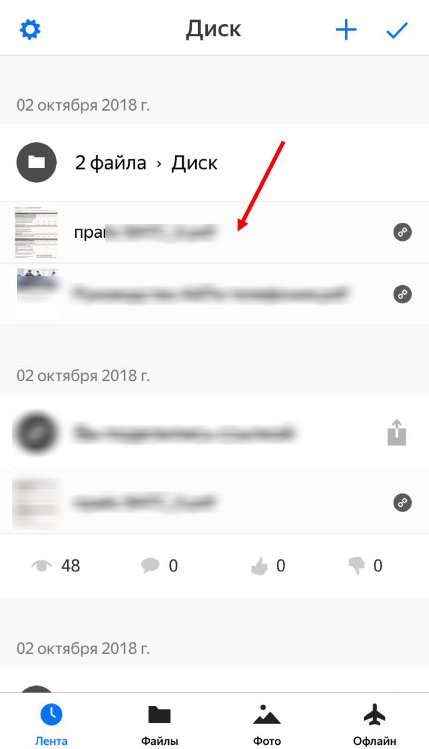
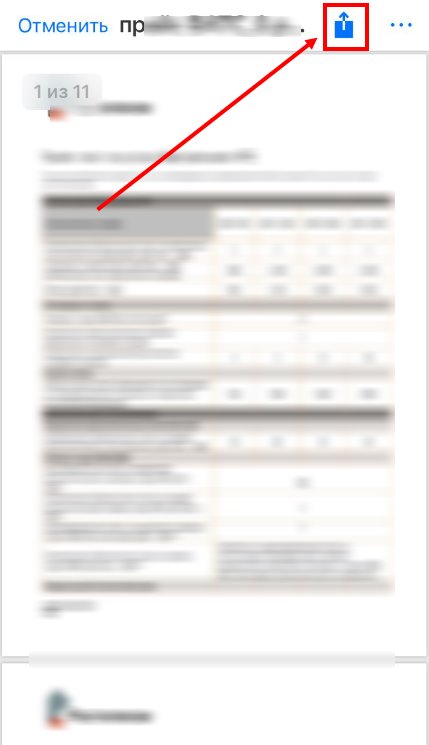
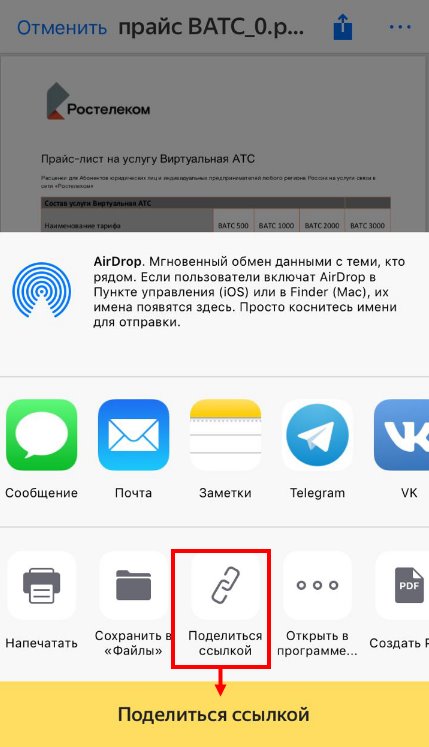
Пользоваться Яндекс Диском на телефоне Андроид и делиться ссылкой совсем несложно:
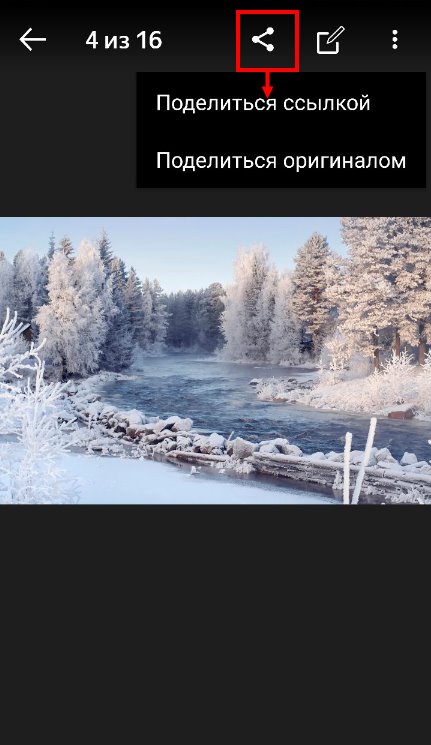
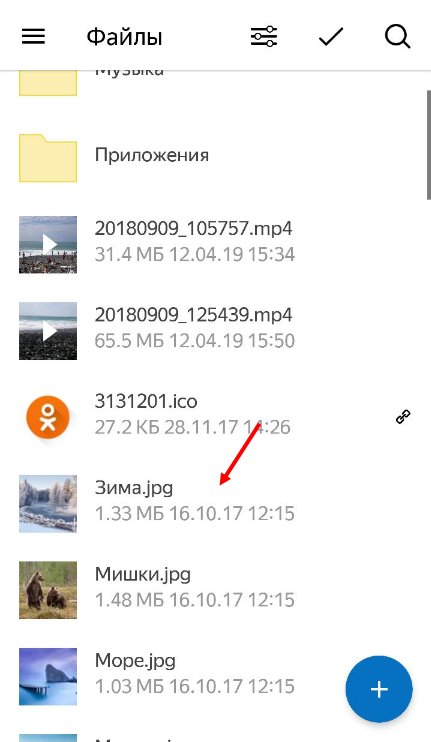
Готово! Теперь обсудим, как активировать безлимитную загрузку на мобильных устройствах:
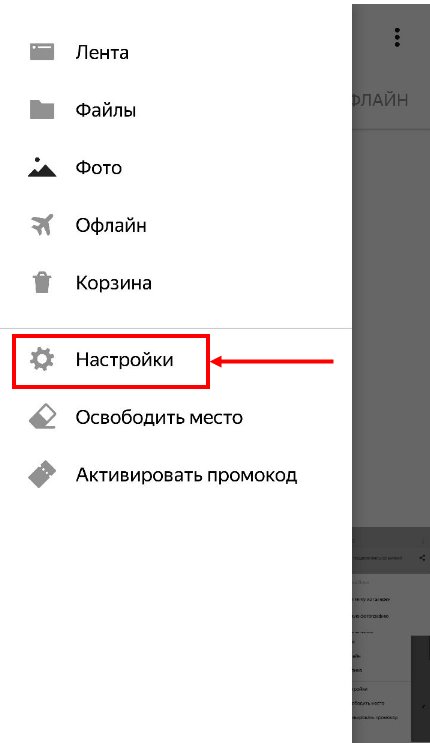
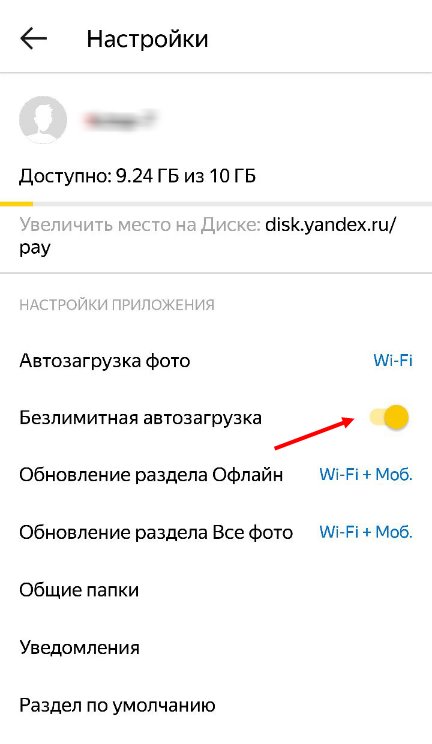
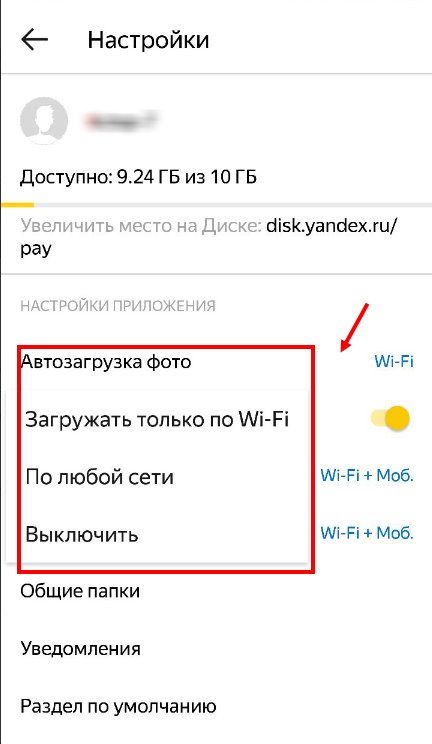
Если вы еще не активировали эту опцию, она будет выведена на самый верх списка настроек.
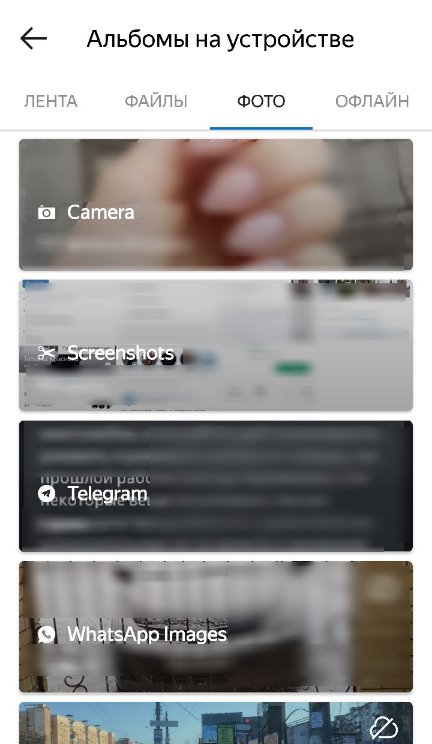
Загрузка фото из соцсетей
Вы можете перенести снимки из социальных сетей – доступны следующие программы:
Необходимо сделать следующее:

Мы подробно обсудили, что такое Яндекс Диск и как им пользоваться – сохраняйте наши инструкции и применяйте их на практике!
Напоследок отметим, сколько места доступно пользователям бесплатно – это 10 ГБ памяти. При желании, этот объем можно увеличить:
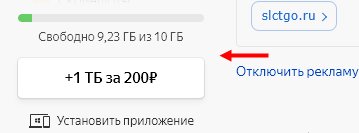
Вы можете выбрать один из следующих вариантов:
Если вы заполнили всё облако, то вы можете с легкостью очистить Яндекс Диск и продолжать пользоваться сервисом бесплатно.
Больше не осталось вопросов и тайн, для чего нужен Яндекс Диск и как с ним работать. Теперь вы знаете особенности работы сервиса и доступные возможности – скорее, загружайте клиент и начинайте пользоваться для бесплатного надежного хранения файлов.
Как пользоваться яндекс диском: пошаговое руководство
Яндекс.Диск — что это такое?
 Что это такое?
Это удобная штука и полезная на мой взгляд. Если Вы читаете этот текс, то скорее всего и Вам этот сервис нужен. По крайней мере узнаете его поближе.
Он объединяет в себе технологии облачного хранилища и файлообменника. Очень удобно. Суть проста. Есть файлы, которые Вам нужны или нужны кому-то, кто от вас далеко. В первом случае, чтобы сохранить эти важные файлы на все 100% целыми, можно поместить их в облако.
Тогда то у Вас будет доступ к нему с любого устройства (хоть ПК, хоть смартфон), где есть доступ в интернет. И чтобы не случилось с компьютером, смартфоном или флешкой, файлы не пострадают. Можно конечно сделать кучу копий, разместить в разных местах. Но это не удобно.
Во втором случае можно использовать Яндекс.диск как файлообменник, скинув файл хранилище, Вы получаете на него ссылку, которую даете другу.А тот в свою очередь заходит, смотрит или качает. В свое время, когда я учился дистанционно, таким образом я обменивался с преподавателями нужными документами. Очень удобно.
Можно еще так применить сервис. Допустим есть несколько устройств. Чтобы не перекидывать все время файлы друг между другом, достаточно поместить их на Яндекс.Диск и заходить уже с любого устройства. Экономия времени и нервов.
На сегодняшний день доступно 10 Гб пространства бесплатно, и естественно этот объем можно расширить, как, поговорим ниже. На первое время, очень даже достаточно. Но чтобы этого пространства хватало на долго, нужно понимать, что хранить долго там нужно именно ценную информацию, потеря которой может стать катастрофой.
Кроме всего прочего, в тут есть онлайн редакторы Word, Excel и Power point. Это очень удобно, когда на устройстве они не установлены, а документы нужно посмотреть или отредактировать.
Установить Диск.
Для более удобного использования данного сервиса рекомендую, даже очень, установить программу а всех Ваших устройствах. Это удобно, просто нужен выход в интернет. Если интернет медленный, то можно просто программу отключать на время, а включать только тогда, когда она Вам нужна.
Но нужно понимать, что при включении требуется время для синхронизации папок. Но зато в любое время и в любом месте у вас будет доступ к своим файлам.
Для начала нужно установить эту программу на свой компьютер или другое устройство.
 Выберите пункт и установите
Яндекс вообще молодцы. Они сделали не только программу для всех распространенных версий операционных систем на ПК, но и приложение для любой операционной системы устройства. Вам остается только выбрать нужный пункт и следовать инструкциям. Можно даже просто ввести номер сотового телефона и получите СМС ссылку, через которую можете установить актуальную версию программы.
И тут ничего сложного. Даже описывать не буду подробно, все максимально упрощено.
После установки приложения, нужно будет один раз ввести свой логин и пароль от Яндекса и готово. Подождите немного времени, произойдет синхронизация и все будет готово. Пользуемся.
В самой программе можно менять настройки на Ваше усмотрение. смотрите на скриншоте как попасть в настройки:
 Настройки программы Яндекс.диск
Еще одним хорошим дополнение будет то, что в нее интегрирована программа по скриншотам с рабочего стола. Теперь, чтобы сделать скриншот рабочего стола, так же нажимаем клавишу «PrintSc» и открывается та самая программа редактор. Удобно.
В настройках можно задать свои параметры по сочетанию клавиш.
К стати можно почитать статью про то, Как сделать скриншот экрана на компьютере в Windows двумя способами?
Яндекс.Диск — что это такое
Яндекс.Диск – это популярное облачное хранилище, которое позволяет пользователям хранить различную информацию (фото, видео, аудио, тексты и прочие файлы) в так называемом «облаке», т.е. на сервере в сети. Данными, хранящимися на Яндекс.Диске можно делиться с другими пользователями, а также получать к ним доступ с различных устройств – других компьютеров, планшетов и смартфонов.
Базовая версия Яндекс.Диска совершенно бесплатна и доступна для всех желающих. Теперь подробно разберемся как пользоваться Яндекс Облаком (так еще называют Яндекс.Диск, поскольку он является облачным хранилищем данных).
Как создать Яндекс Диск (регистрация в Яндекс Облаке)
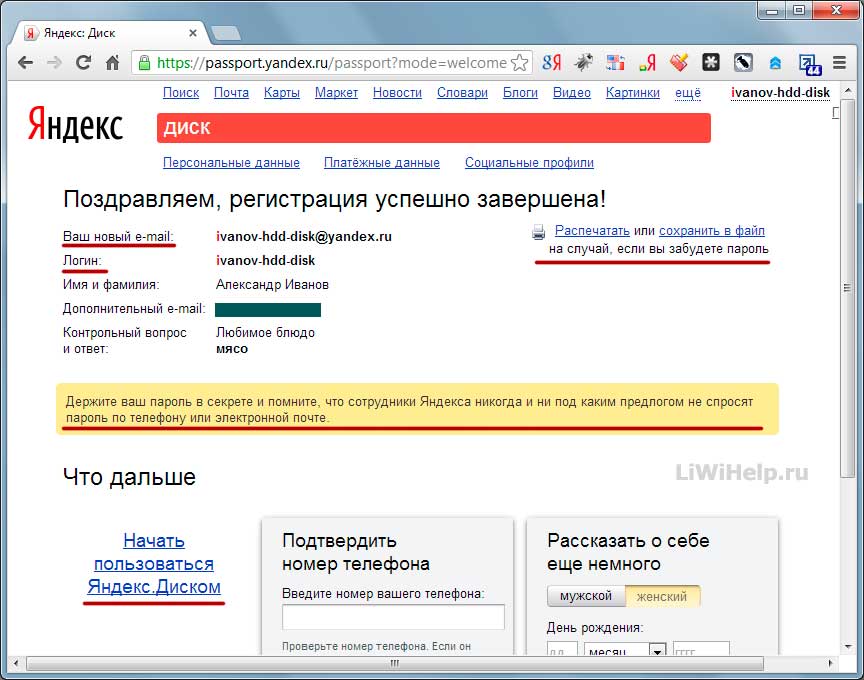
Для того, чтобы начать пользоваться Яндекс.Диском, необходимо пройти регистрацию и завести почтовый ящик от Яндекса (если он у вас уже есть, переходите сразу ко второму пункту).





Если есть желание, можно привязать номер мобильного телефона к созданному почтовому ящику. Для этого введите номер мобильного в формате +7 ххх ххх хх хх и нажмите желтую кнопку «Получить код». В течение минуты на ваш мобильный придет смс-сообщение с шестизначным кодом, который необходимо ввести в появившееся поле.
Если же нет – нажмите ссылку «У меня нет телефона». Тогда придется заполнить другое поле – «Контрольный вопрос» и ответ на него. После чего уже можно нажимать на большую желтую кнопку – Зарегистрироваться.
Ну вот вы успешно зарегистрировались в Яндекс.Почте и самое время приступить к созданию своего Яндекс.Диска.
Установка приложения на компьютер
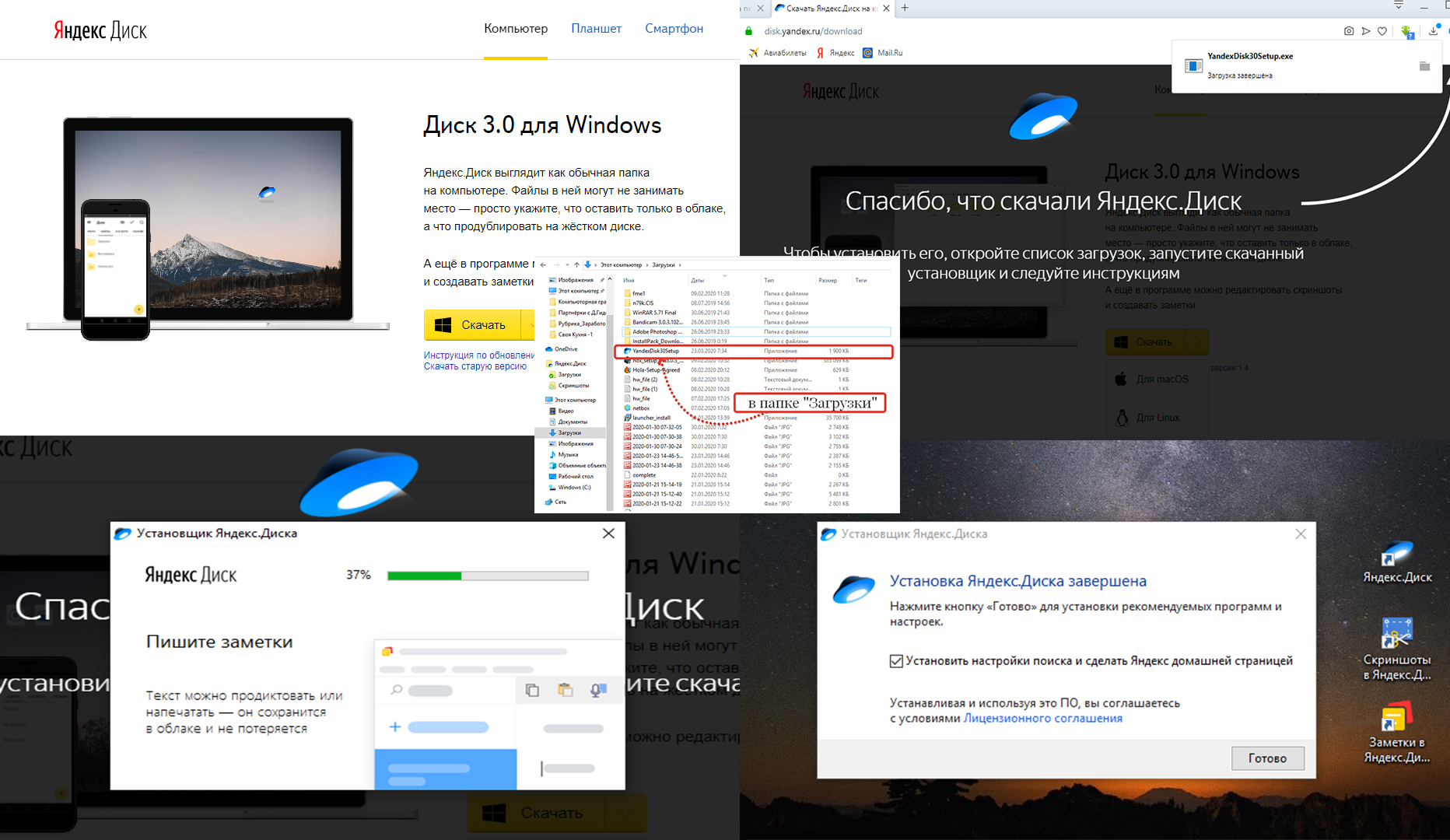
Для того чтобы скачать Яндекс.Диск на компьютер, не напрягаясь, нажмите на кнопку ниже.
На появившейся странице щёлкните «Скачать».
Когда установочный файл будет загружен, откройте его и следуйте инструкции по установке, которая дана в самом приложении.
Сразу после регистрации и установки Яндекс.Диска вам доступно 10 бесплатных Гб места в Облаке. Для начала этого вполне достаточно, мне хватило где-то на полгода. Что делать, если места не хватает?
Вход в Яндекс.Диск
Регистрация пройдена, с доступным местом разобрались, возникает вопрос – как войти в Яндекс Диск на свою страницу?
Просмотреть загруженные файлы можно несколькими способами:
Устанавливаем Яндекс.Диск в Ubuntu
Инсталляция Яндекс.Диска производится из пользовательских репозиториев и практически ничем не отличается от выполнения этой же задачи с любыми другими программами. Юзеру следует лишь прописать правильные команды в «Терминале» и выполнять приведенные там инструкции, задавая определенные параметры. Давайте рассмотрим все по порядку, начиная с самого первого шага.
Шаг 1: Загрузка необходимых компонентов
Как уже было сказано выше, скачивание установочных компонентов происходит из пользовательских репозиториев. Такое действие может осуществляться как через браузер, так и через консольные команды. Загрузка через веб-обозреватель выглядит так:
Откройте его через «Установку приложений» или просто сохраните пакет на компьютере.
После запуска стандартным инструментом для инсталляции вам следует нажать на «Установить».
Подтвердите подлинность, введя пароль от учетной записи, и дождитесь завершения инсталляции.
Иногда проще будет ввести всего одну команду в консоли, чтобы все указанные выше действия выполнились автоматически.
Вставьте в поле строку и нажмите на клавишу Enter.
Напишите пароль от учетной записи. Вводимые символы при этом не отображаются.
Шаг 2: Первый запуск и настройка
Теперь, когда все необходимые компоненты находятся на компьютере, можно переходить к первому запуску Яндекс.Диска и процедуре его конфигурации.
Установите Яндекс.Диск через и выберите, стоит ли использовать прокси-сервер. Далее будет предложено ввести свой логин и пароль для входа в систему и задать стандартную конфигурацию. Просто следуйте отобразившимся инструкциям.
Сам клиент запускается через команду и после перезагрузки компьютера он будет включаться автоматически.
Шаг 3: Установка индикатора
Не всегда удобно запускать и настраивать Яндекс.Диск через консоль, поэтому мы предлагаем самостоятельно произвести добавление в систему значка, который позволит работать в графическом интерфейсе программы. Через него также будет производиться авторизация, выбор домашней папки и другие действия.



При запросе на добавление новых пакетов выберите вариант Д.
Спустя несколько секунд отобразится окно установки Яндекс.Диска. В первую очередь будет предложено, стоит ли задействовать прокси-сервер.
Далее вы указываете папку по умолчанию для синхронизации файлов или создаете новую в домашнем каталоге.
Путь к файлу с токеном оставьте стандартный, если не требуется проводить его изменение.
На этом процедура конфигурации закончена, запустить индикатор можно через значок, который будет добавлен в меню по завершении процедуры инсталляции.
Выше вы были ознакомлены с тремя шагами инсталляции и настройки Яндекс.Диска в Ubuntu
Как видите, в этом нет ничего сложного, нужно лишь четко выполнять все инструкции, а также обращать внимание на текст, который иногда может появляться в консоли. При возникновении ошибок ознакомьтесь с их описанием, решите их самостоятельно или найдите ответ в официальной документации операционной системы.
Опишите, что у вас не получилось.
Наши специалисты постараются ответить максимально быстро.
Как зарегистрироваться на Яндекс.Диск.
Теперь давайте разберем варианты, как нам зарегистрироваться там, чтобы пользоваться данным сервисом.
Вообще, чтобы пользоваться любыми сервисами от Яндекса, необходимо зарегистрировать почту, даже если вы ей и не будите пользоваться. И так:
Вообще это полезно. Ведь если возникают какие-то проблемы или вопросы, то общаться со Службой поддержки необходимо по почте. Создав почту однажды, Вам больше не нужно будет регистрироваться в других сервисах Яндекса. Ладно, идем дальше.
Теперь заходим на саму страницу Яндекс.Диск. Если вы не заводили почту, то при регистрации в Яндекс.диск, она сама создадится.
Тут появится окно, его можно полностью почитать. Тут описываются основные преимущества данного сервиса.
 главная Яндекс.Диска
Нажав на кнопку «Завести свой диск», вы начнете регистрацию. Если вы уже зарегистрировались (имеете почту от Яндекса), то просто Нажимайте вверху кнопку «Войти».
Чтобы все время не вводить пароль и логин, можно сохранить пароль в браузере. Но желательно менять пароли чаще, минимум раз в 3 месяца, чтобы никто не смог взломать ваш аккаунт. Хотя Яндекс хорошо работает в направлении защиты, все равно себя обезопасите.
Вот интересная статья по этому поводу: Как обезопасить себя в интернете: от вирусов, мошенников, социальных сетей…
Как зайти в сервис?
Тут ничего сложного. Во-первых можно через сам поисковик. Зайдя на главную страницу Яндекса, вверху справа появится пункт «Диск», нажимаем и попадаем в ваш сервис.
 Через главную страницу Яндекса можно попасть в сервис
 через почту
Так же, через программу Яндекс.Диск. Ее можно установить на любое устройство. Поговорим о ней позже.
Через программу Яндекс.диска



Как работать в Яндекс.Диске
Заходим на сайт yandex.ru.

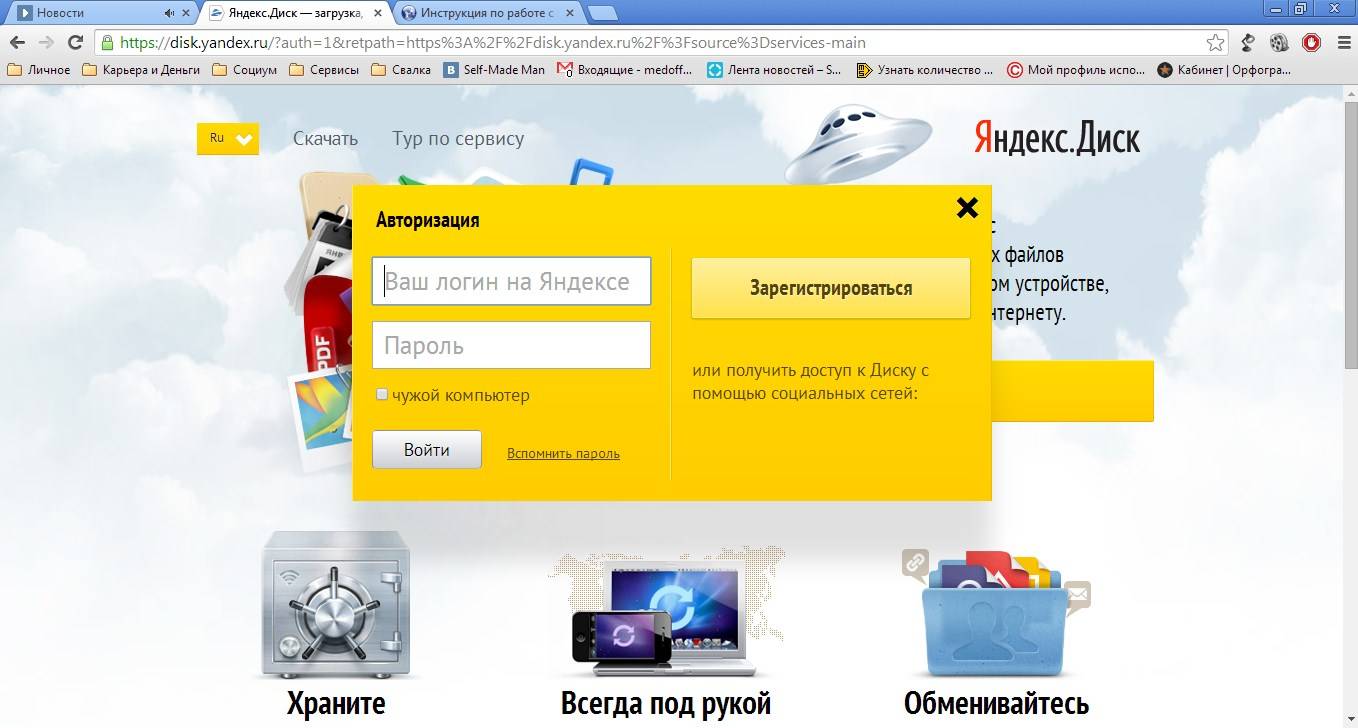
Если у нас есть аккаунт, нажимаем
В окне регистрации

набираем свой логин и пароль и нажимаем «Войти». Пароль отображается точками, если Вы хотите убедиться, что набрали его правильно, в конце строки нажимаете изображение «глаза», вы видите пароль.
В почтовом ящике, в верхней строке меню нажимаем «Диск»

и оказываемся на странице нашего Яндекс.Диска.

Здесь мы видим кнопки
для работы, папки. Кнопки я подписал цифрами и дам небольшие пояснения.
1. Кнопка «Загрузить». Загрузить файлы с нашего компьютера. При нажатии на эту кнопку, открывается стандартное окно выбора файла на нашем компьютере. После того, как мы выбрали файл, и нажали кнопку «Открыть», начинается загрузка файла.

По окончании которой, появляется надпись «Загрузка завершена». Можно загрузить еще файл, или закончить загрузку, нажав кнопку «Закрыть». Если мы хотим загрузить файл в какую то из папок на Яндекс.Диске, то мы должны предварительно зайти в эту папку, щелкнув 2 раза левой кнопкой мышки на выбранной папке.
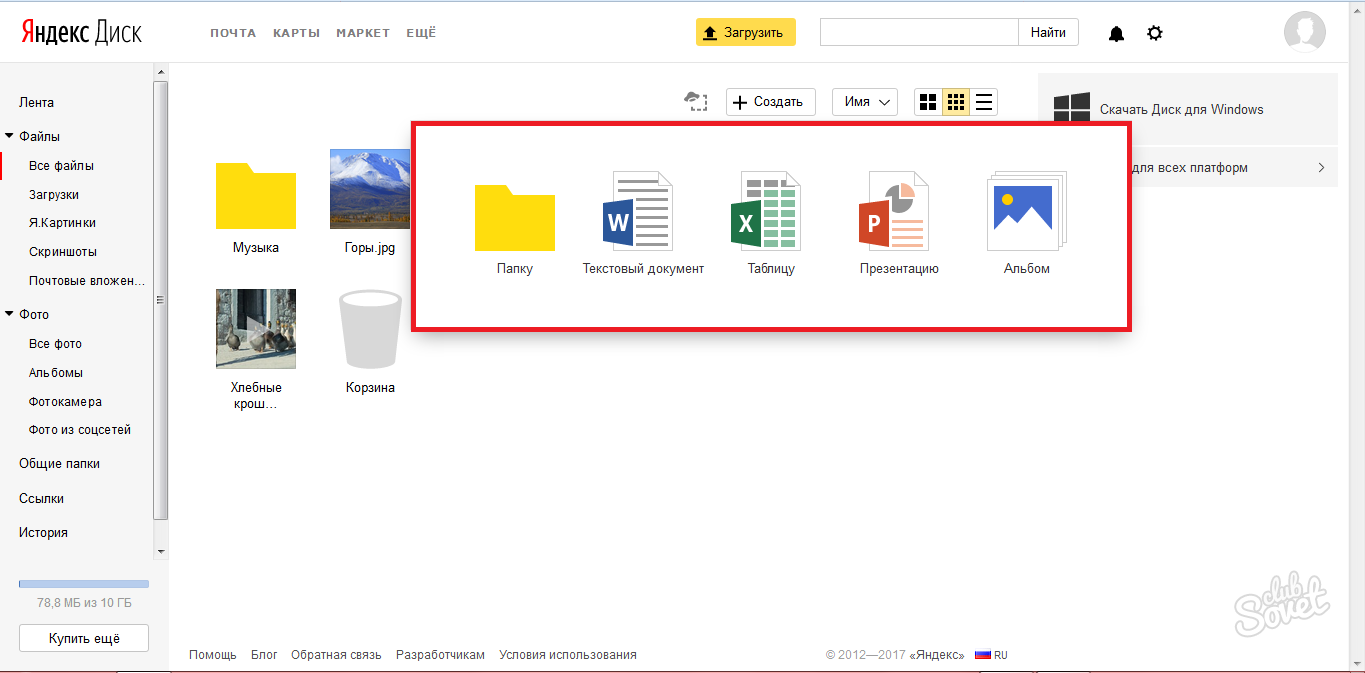
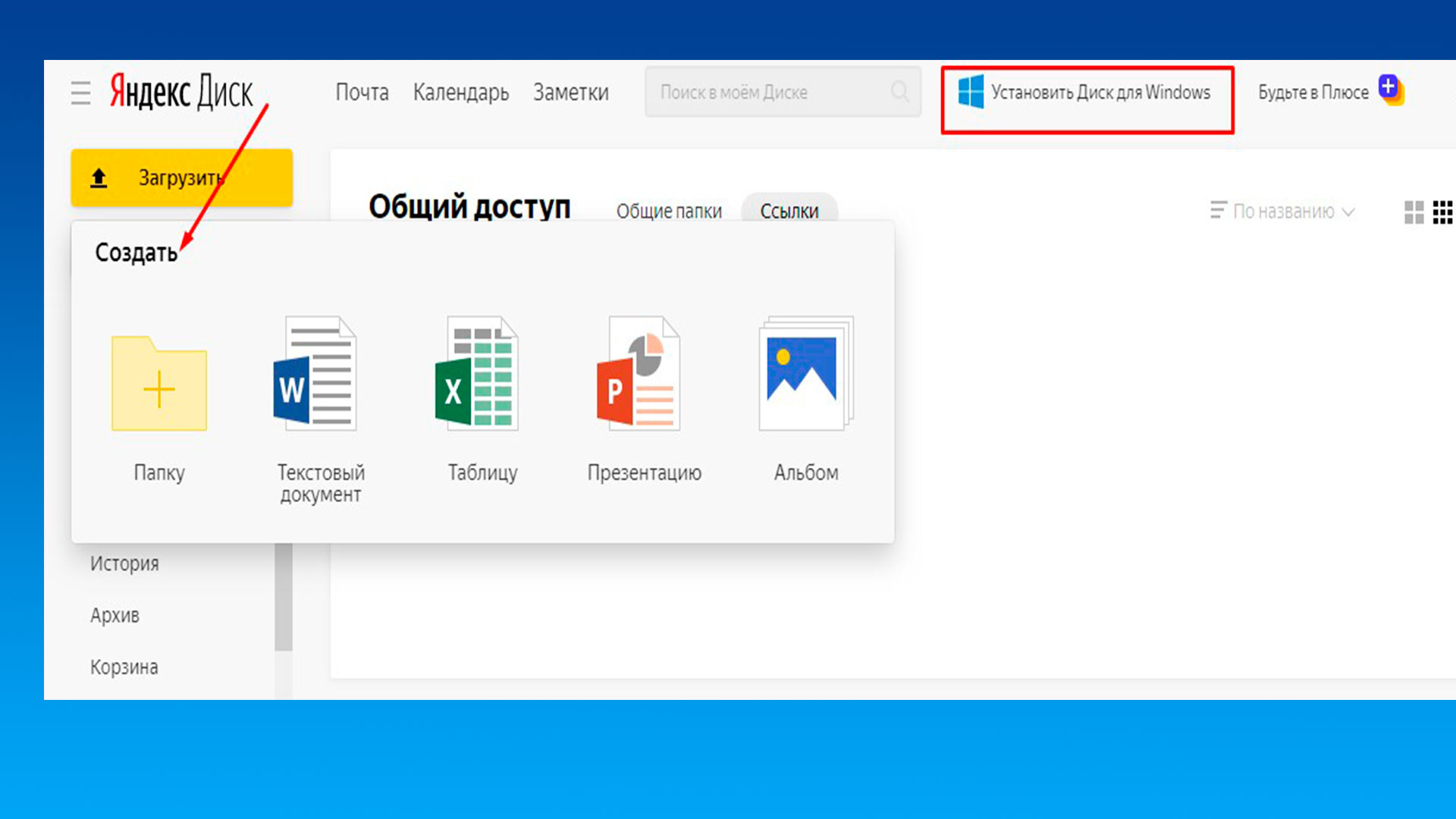
2. «Создать». При нажатии на нее открывается дополнительное меню показывающее, что можно создать.

Можно создать папку, текстовый документ, таблицу, презентацию и альбом. При создании папки открывается окно, в котором мы пишем имя нашей создаваемой папки, и нажимаем кнопку сохранить. Документ, таблицу, презентацию или альбом можно сохранить на главной странице, или в папке.
3. Кнопка «Сортировка«. Можно сортировать наши папки и файлы по имени, размеру, типу, дате изменения. Как по возрастанию, так и по убыванию.
4. Кнопка «Вид». По порядку – крупные значки, средние, таблица
5. Рамка с цифрой 5 – показывает, сколько места на Диске занято и сколько свободно.
Для того, что бы выделить папку или файл, щелкаем на элементе левой кнопкой мышки. Вверху у нас появляется меню. В котором мы видим, что можно сделать с данным элементом.

Открывается меню – самая верхняя строчка, ссылка на элемент. Ниже пункт «Копировать ссылку». При щелчке по ней левой кнопкой мышки, ссылка помещается в буфер обмена. Теперь мы можем, щёлкнув в блокноте или во вновь созданном документе правой кнопкой мышки, и выбрав в открывшимся меню пункт «Вставить», сохраним ссылку, что бы мы могли с кем ни будь ею поделиться. Можно просто щелкнуть на одном из виджетов, где у Вас есть аккаунт: ВКонтакте, Facebook, Twitter, Одноклассники, Google+, Мой мир – авторизоваться, и данный элемент будет опубликован на Вашей странице. Если щелкнуть на почте, авторизоваться, откроется Ваша почта и создастся письмо со ссылкой, Вам нужно будет только выбрать адресата и отправить письмо.



Когда Вы удалили файл, или папку с файлами, в левом нижнем углу всплывает окно – Файл или Папка перемещена в корзину.

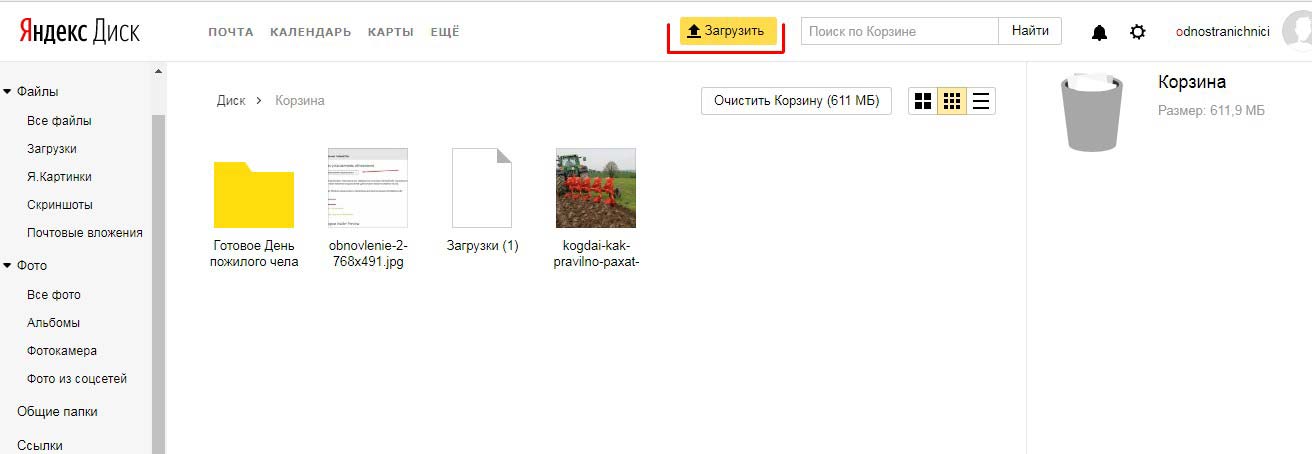
Ниже пункт очистить корзину, щелкнув по которому, мы безвозвратно удаляем элемент, освобождая место на Диске. Через несколько секунд это окно исчезает. Если мы не успели этого сделать, или через какое то время решили восстановить файл, нам необходимо открыть корзину. Для этого тянем бегунок 1 меню вниз (нажав левой кнопкой мышки на бегунке, и не отпуская тянем вниз).


Щелкнув по кнопке «Очистить корзину» – 1, все Файлы и Папки в корзине удаляются безвозвратно. Если щелкнуть на Файле или Папке правой кнопкой мышки, открывается меню – 2. Можно восстановить данный Файл или Папку, либо удалить его.
Как пользоваться
Если вы хотите понять, как пользоваться Яндекс Диском, нужно изучить инструкции – в этом обзоре мы собрали основные возможности хранилища, доступные каждому пользователю.
Загрузка документа
Для начала поговорим о том, как пользоваться Яндекс Диском на компьютере для загрузки файлов:
Можно перекинуть файлы в веб-сервисе:
Наконец, разберемся, как пользоваться программой Яндекс Диск с телефона для загрузки документов:
Теперь научим вас делиться публичной ссылкой на просмотр контента.
Отправка ссылки
Вы можете отправлять любым пользователям короткую ссылку – она позволяет получить доступ к файлам, просмотреть их или сохранить на устройство. Изучайте инструкцию для компьютера:
Ссылка будет скопирована в буфер обмена.
Теперь изучаем, как пользоваться Яндекс Диском на iPhone, чтобы поделиться ссылкой:
Пользоваться Яндекс Диском на телефоне Андроид и делиться ссылкой совсем несложно:
Готово! Теперь обсудим, как активировать безлимитную загрузку на мобильных устройствах:
Если вы еще не активировали эту опцию, она будет выведена на самый верх списка настроек.
Загрузка фото из соцсетей
Вы можете перенести снимки из социальных сетей – доступны следующие программы:
Необходимо сделать следующее:
Мы подробно обсудили, что такое Яндекс Диск и как им пользоваться – сохраняйте наши инструкции и применяйте их на практике!
Напоследок отметим, сколько места доступно пользователям бесплатно – это 10 ГБ памяти. При желании, этот объем можно увеличить:
Вы можете выбрать один из следующих вариантов:
Если вы заполнили всё облако, то вы можете с легкостью очистить Яндекс Диск и продолжать пользоваться сервисом бесплатно.
Больше не осталось вопросов и тайн, для чего нужен Яндекс Диск и как с ним работать. Теперь вы знаете особенности работы сервиса и доступные возможности – скорее, загружайте клиент и начинайте пользоваться для бесплатного надежного хранения файлов.


Как удалить Яндекс.Диск.
Да, иногда бывает, что необходимо программу удалить.
Можно заранее открыть папку и удалить все, что вы загружали в облако.
После этого, программа будет удалена с компьютера. Но все что Вы загружали, осталось в облаке. Чтобы от туда все убрать, необходимо заходить в интерфейс сервиса через браузер и вручную все удалять, но там все понятно.
Для чего нужен Яндекс.Диск
Он помогает хранить файлы, редко использующиеся на персональном компьютере (архивы, образы программ, фотографии).
Также Яндекс Диск способен выступать в качестве файлообменного сервиса – если хочется поделиться какой-либо информацией, достаточно выложить ее и открыть доступ. А затем скопировать ссылку, по которой она будет доступна для загрузки.
Использование Яндекс Диска часто спасает ценные данные, которые были предварительно продублированы на компьютере и в облачном хранилище.
Например, если операционная система не запускается в результате сбоя или поломался жесткий диск, владелец файлов может зайти в свой Яндекс аккаунт и скачать их на новое устройство. Такая предусмотрительность сохраняет много времени и денежных средств.
Остается только узнать, как пользоваться Яндекс Диском – чтобы получить возможность лично испытать все преимущества проекта.