для чего нужен заголовок таблицы
HTML таблицы основы
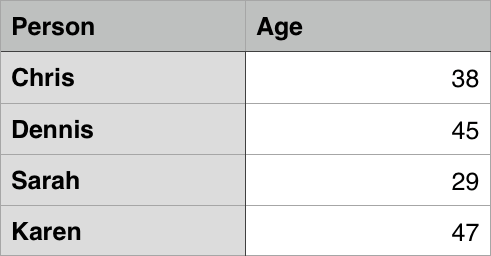
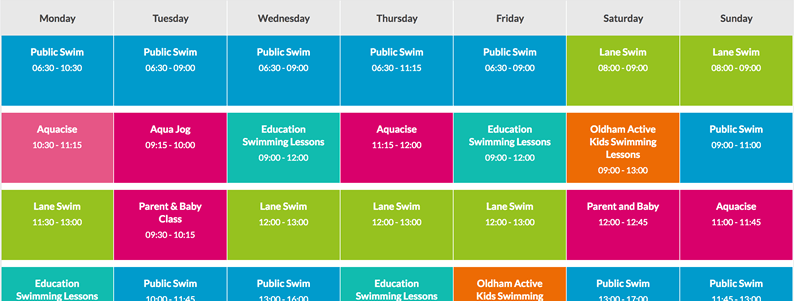
Люди постоянно используют таблицы, причём уже давно, как показывает документ по переписи в США, относящийся к 1800 году:
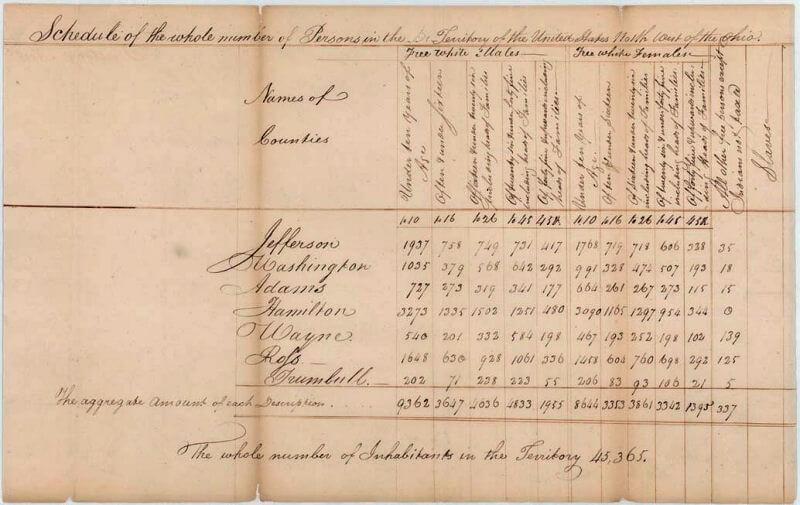
Так что не удивительно, что создатели HTML включили в него средства для структурирования и представления табличных данных в сети.
Как работает таблица?
| Субъект | Объект | |||
|---|---|---|---|---|
| Единствен. числ. | 1 Лицо | Я | меня | |
| 2 Лицо | ты | тебя | ||
| 3 Лицо | ♂ | он | его | |
| ♀ | она | её | ||
| o | оно | его | ||
| Множ.числ. | 1 Лицо | мы | нас | |
| 2 Лицо | вы | вас | ||
| 2 Лицо | они | их | ||
Если правильно представить таблицу HTML, интерпретировать её данные смогут даже люди, имеющие проблемы со зрением.
Оформление таблиц
Исходный код HTML (HTML source code) вышеприведённой таблице есть в GitHub; посмотрите его и живой пример (look at the live example)! Вы заметите, что таблица там выглядит иначе — это потому, что на сайте MDN к этим данным была применена таблица стилей, а приведённый в GitHub пример информации о стиле не имеет.
В этом разделе мы не фокусируемся на CSS, но всё же дали простейшую таблицу стилей CSS, чтобы сделать таблицы более читабельными. Эту таблицу стилей можно найти здесь, можно также использовать шаблон HTML, применяющий эту стаблицу стилей — вместе они дадут вам хорошую основу для экспериментов с таблицами HTML.
Примечание: Посмотрите также таблицу personal_pronouns с применённым к ней стилем, чтобы получить представление о том, как она выглядит.
Когда не надо использовать таблицы HTML?
HTML-таблицы следует использовать для табличных данных — это то, для чего они предназначены. К сожалению, многие используют таблицы HTML для оформления веб-страниц, например, одна строка для заголовка, одна для содержимого, одна для сносок, и тому подобное. Подробнее об этом можно узнать в разделе Вёрстка на Начальном обучающем модуле доступности. Это происходило из-за плохой поддержки CSS в разных браузерах; в наше время такое встречается гораздо реже, но иногда всё же попадается.
Короче говоря, использование таблиц в целях оформления вместо методов CSS является плохой идеей по следующим причинам :
Упражнение: ваша первая таблица
Итак, мы уже достаточно говорили о теории, теперь возьмём конкретный пример и построим таблицу.
Как видите, ячейки не располагаются одна под другой, на самом деле они автоматически выравниваются по отношению к другим ячейкам той же строки. Каждый элемент
В результате получится таблица, которая будет выглядеть примерно так:
| Hi, I’m your first cell. | I’m your second cell. | I’m your third cell. | I’m your fourth cell. |
| Second row, first cell. | Cell 2. | Cell 3. | Cell 4. |
Примечание: Этот пример можно также найти на GitHub под названием simple-table.html (see it live also).
«>» title=»Permalink to Добавление заголовков с помощью элементов«>Добавление заголовков с помощью элементовТеперь обратимся к табличным заголовкам — особым ячейкам, которые идут вначале строки или столбца и определяют тип данных, которые содержит данная строка или столбец (как «Person» и «Age» в первом примере данной статьи). Чтобы показать, для чего они нужны, возьмём следующий пример. Сначала исходный код:
Теперь как выглядит таблица:
Knocky Flor Ella Juan Breed Jack Russell Poodle Streetdog Cocker Spaniel Age 16 9 10 5 Owner Mother-in-law Me Me Sister-in-law Eating Habits Eats everyone’s leftovers Nibbles at food Hearty eater Will eat till he explodes
Проблема в том, что, хотя вы и можете представить, о чем идёт речь, ссылаться на эти данные не так легко, как хотелось бы. Лучше, чтобы строка и столбец с заголовками как-то выделялись.
Упражнение: заголовки
Попробуем улучшить эту таблицу.
Примечание: Законченный пример можно найти на dogs-table-fixed.html в GitHub (посмотрите живой пример).
Для чего нужны заголовки?
Мы уже частично ответили на этот вопрос — когда заголовки выделяются, легче искать данные и таблица выглядит лучше.
Примечание: По умолчанию к заголовкам таблицы применяется определённый стиль — они выделены жирным шрифтом и выровнены по центру, даже если вы не задавали для них стиль специально.
Заголовки дают дополнительное преимущество — вместе с атрибутом scope (который мы будем изучать в следующей статье) они помогают улучшить связь каждого заголовка со всеми данными строки или столбца одновременно, что довольно полезно
Слияние нескольких строк или столбцов
Иногда нам нужно, чтобы ячейки распространялись на несколько строк или столбцов. Возьмём простой пример, в котором приведены имена животных. Иногда бывает нужно вывести имена людей рядом с именами животных. А иногда это не требуется, и тогда мы хотим, чтобы имя животного занимало всю ширину.
Исходная разметка выглядит так:
Но результат не такой, как хотелось бы:
Animals Hippopotamus Horse Mare Stallion Crocodile Chicken Cock Rooster
Воспользуемся colspan и rowspan чтобы улучшить таблицу.
Примечание: Законченный пример можно посмотреть в animals-table-fixed.html на GitHub (живой пример).
Стилизация столбцов
Возьмём простой пример:
Data 1 Data 2 Calcutta Orange Robots Jazz
Мы определяем два «стилизующих столбца». Мы не применяем стиль к первому столбцу, но пустой элемент ввести необходимо — иначе к первому столбцу не будет применён стиль.
Если бы мы хотели применить информацию о стиле к обоим столбцам, мы могли бы просто ввести один элемент с атрибутом span, таким образом:
Упражнение: colgroup и col
Теперь попробуйте сами.
Ниже приведена таблица уроков по языкам. В пятницу (Friday) новый класс целый день изучает голландский (Dutch), кроме того, во вторник (Tuesday) и четверг (Thursdays) есть занятия по немецкому (German). Учительница хочет выделить столбцы, соответствующие дням, когда она преподаёт.
Mon Tues Wed Thurs Fri Sat Sun 1st period English German Dutch 2nd period English English German Dutch 3rd period German German Dutch 4th period English English Dutch
Заново создайте таблицу, проделав указанные ниже действия.
Посмотрите, что у вас получилось. Если застрянете, или захотите себя проверить, можете посмотреть нашу версию в timetable-fixed.html (посмотрите живой пример).
Здесь приведены практически все базовые сведения о таблицах HTML. В следующей статье вы получите более продвинутые сведения на эту тему.
Урок 55. Заголовок таблицы
На предыдущих уроках я рассказала практически обо всех командах ленты Макет и некоторых командах ленты Конструктор. Настало время научится делать красивые читабельные таблицы и заголовок таблицы. Скачайте файл тут и откройте его. Это кусочек документа с двумя таблицами. Таблица 2 оказалась на границе двух страниц:

Ничего удивительного – бывает часто. Ко всему прочему ячейка оказалась разорванной. Пока мы смотрим документ в электронном виде ничего страшного. А если смотрим печатный документ?
По окончании этого урока вы сможете:
Чтобы мои скриншоты не занимали много места, я уберу из поля зрения поля колонтитулов. Посмотрите на ролике, как это сделать:
Согласитесь, без полей колонтитулов очень удобно работать – лучше воспринимается текст документа. Если вы хотите вернуть поля колонтитулов, то подведите курсор к границе страниц и щелкните два раза.
1. Заголовок таблицы с повтором
Шаг 1. Выделяем заголовок таблицы:
Шаг 2. Назначаем заголовок выделенным строчкам (лента Макет → группа команд Данные → команда Повторить строки заголовков):
Обратите внимание на три обстоятельства:
Если вам необходимо что-то поправить в заголовке, то, будьте добры, вернуться к началу таблицы.
2. Запрет на разрыв ячеек
Шаг 1. Выделяем всю таблицу:
Шаг 2. Запрещаем перенос строк (лента Макет → группа команд Таблица → команда Свойства → диалоговое окно Свойства таблицы → снять галочку «разрешить перенос строк на следующую страницу»):
Обратите внимание на режим «повторять заголовок на каждой странице». Это дублирование команды «Повторить строки заголовков», которая находится на ленте Макет в группе команд Данные.
Теперь можно быть спокойным. Даже если таблица вольготно раскинется по нескольким страницам, ни одна ячейка не разорвется на границе страниц.
Теперь следует выровнять содержимое ячеек относительно ячеек. Заголовок и вся таблица за исключением первого столбца ‒ по центру относительно горизонтали и вертикали, а первый столбец – по центру по левому краю.
Шаг 3. Выравниваем содержимое всей таблицы по центру (выделить всю таблицу → лента Макет → группа команд Выравнивание → команда Выровнять по середине):
Шаг 4. Выровнять первый столбец по правому краю посередине (выделить первый столбец за исключением первой ячейки → лента Макет → группа команд Выравнивание → команда Выровнять по центру по левому краю):
Часто приходится видеть, как пользователи либо пренебрегают выравниванием, либо очень трудолюбиво и очень долго выравнивают отдельно каждую ячейку. Ищите быстрые способы работы!
3. Таблица с пронумерованными заголовками
К сожалению, в нашей офисной действительности зачастую встречается такое требование: пронумеровать столбцы и сделать нумерованную строчку повторяющейся на каждой странице. Проблема в том, что Word позволяет сделать заголовками только первые строчки, а нумерованная строчка в любом случае не первая, а иногда и не вторая. Что делать?
Шаг 1. Вставим строчку сразу после заголовка (установить курсор в первую ячейку после заголовка → лента Макет → группа команд Строки и столбцы → команда Вставить сверху):
Кстати, попробуйте установить курсор в самую первую ячейку и вставьте строчку после, и вы получите такую картину:
Первая ячейка объединённая, поэтому вот такой сюрприз!
Понять и запомнить! Будьте осторожны со вставкой строчек после объединённых ячеек!
Шаг 2. Нумеруем ячейки вставленной строчки:
Заодно выровняем номера столбцов по центру ячеек. Чтобы поменьше двигать мышкой, лучше работать с клавиатурой. Последовательность действий: первая ячейка «1» с клавиатуры → клавиша Tab → «2» → клавиша Tab → «3» → клавиша Tab → «4» → клавиша Tab → «5».
Понять и запомнить! Клавиша Tab позволяет последовательно переходить по ячейкам.
Стрелки с клавиатуры также позволяют переходить по ячейкам в соответствии с направлением стрелки. Но, если в ячейке есть содержимое, то стрелки «вправо» и «влево» сначала пройдутся по каждому символу содержимого, и, добравшись до последнего символа содержимого, перескочат на следующую ячейку.
Шаг 3. Разбиваем таблицу (текстовый курсор в ячейке «1» → лента Макет → группа команд Объединение → команда Разделить таблицу):
Шаг 4. Назначаем первую пронумерованную строчку заголовком таблицы (шаг 2 первого раздела)
Вот здесь нас подстерегает опасность. Может случиться так, что разделенная таблица окажется на границе двух страниц:
У нас задача: создать впечатление, что эти две таблицы – единое целое. На уроке 51 я сказала, что содержимое ячейки – это полноценный абзац. Следовательно…
Шаг 5. Задаем на символ конца абзаца и на нумерованную строчку режим «не отрывать от следующего (выделить нужную часть → панель быстрого доступа → режим «Абзац не отрывать от следующего»):
Посмотрите на скриншоте, какой объем документа я выделила. Зато теперь я могу быть спокойна: этот кусочек документа будет всегда идти в связке. А на номер таблицы я, побеспокоившись заранее, присвоила стиль текста с режимом «Абзац не отрывать от следующего».
Ещё раз обращаю внимание на удобство работы с настроенной панелью быстрого доступа (Урок 18 и Урок 19).
Осталась последняя проблема: расстояние между двумя таблицами слишком велико. Нам никто не поверит, что это одна таблица.
Шаг 6. Задаем размер символу конца абзаца, равным «1 пт» (выделить символ конца абзаца → ленты Главная → группа команд Шрифт → 1 пт в поле размера шрифта):
Всё, задача выполнена.
Теперь вы сможете:
HTML таблицы продвинутые возможности и доступность
Во второй статье этого модуля мы рассматриваем ещё несколько продвинутых возможностей в HTML таблицах — такие как заголовок/описание и группировка строк внутри head, body и footer секциях таблицы, а также доступность таблиц для пользователей с ограниченными возможностями.
Необходимые знания: Базовый HTML (Введение в HTML). Цель: Изучить более продвинутые возможности HTML таблиц и их доступность.
«>» title=»Permalink to Добавление заголовка к таблице с помощью «>Добавление заголовка к таблице с помощью
Как можно понять из короткого примера выше, заголовок отражает в себе описание контента таблицы. Это полезно для всех читателей просматривающих страницу и желающих получить краткое представление от том полезна ли для них таблица, что особенно важно для слепых пользователей. Вместо того чтобы читать содержимое множества ячеек чтобы понять о чем таблица, он или она могут полагаться на заголовок и принимать решение читать ли таблицу более подробно.
Заголовок помещают сразу после тега
Теперь обратимся к табличным заголовкам — особым ячейкам, которые идут вначале строки или столбца и определяют тип данных, которые содержит данная строка или столбец (как «Person» и «Age» в первом примере данной статьи). Чтобы показать, для чего они нужны, возьмём следующий пример. Сначала исходный код:
Теперь как выглядит таблица:
| Knocky | Flor | Ella | Juan | |
| Breed | Jack Russell | Poodle | Streetdog | Cocker Spaniel |
| Age | 16 | 9 | 10 | 5 |
| Owner | Mother-in-law | Me | Me | Sister-in-law |
| Eating Habits | Eats everyone’s leftovers | Nibbles at food | Hearty eater | Will eat till he explodes |
Проблема в том, что, хотя вы и можете представить, о чем идёт речь, ссылаться на эти данные не так легко, как хотелось бы. Лучше, чтобы строка и столбец с заголовками как-то выделялись.
Упражнение: заголовки
Попробуем улучшить эту таблицу.
Примечание: Законченный пример можно найти на dogs-table-fixed.html в GitHub (посмотрите живой пример).
Для чего нужны заголовки?
Мы уже частично ответили на этот вопрос — когда заголовки выделяются, легче искать данные и таблица выглядит лучше.
Примечание: По умолчанию к заголовкам таблицы применяется определённый стиль — они выделены жирным шрифтом и выровнены по центру, даже если вы не задавали для них стиль специально.
Заголовки дают дополнительное преимущество — вместе с атрибутом scope (который мы будем изучать в следующей статье) они помогают улучшить связь каждого заголовка со всеми данными строки или столбца одновременно, что довольно полезно
Слияние нескольких строк или столбцов
Иногда нам нужно, чтобы ячейки распространялись на несколько строк или столбцов. Возьмём простой пример, в котором приведены имена животных. Иногда бывает нужно вывести имена людей рядом с именами животных. А иногда это не требуется, и тогда мы хотим, чтобы имя животного занимало всю ширину.
Исходная разметка выглядит так:
Но результат не такой, как хотелось бы:
| Animals | |
|---|---|
| Hippopotamus | |
| Horse | Mare |
| Stallion | |
| Crocodile | |
| Chicken | Cock |
| Rooster |
Воспользуемся colspan и rowspan чтобы улучшить таблицу.
Примечание: Законченный пример можно посмотреть в animals-table-fixed.html на GitHub (живой пример).
Стилизация столбцов
Возьмём простой пример:
| Data 1 | Data 2 |
|---|---|
| Calcutta | Orange |
| Robots | Jazz |
Мы определяем два «стилизующих столбца». Мы не применяем стиль к первому столбцу, но пустой элемент ввести необходимо — иначе к первому столбцу не будет применён стиль.
Если бы мы хотели применить информацию о стиле к обоим столбцам, мы могли бы просто ввести один элемент с атрибутом span, таким образом:
Упражнение: colgroup и col
Теперь попробуйте сами.
Ниже приведена таблица уроков по языкам. В пятницу (Friday) новый класс целый день изучает голландский (Dutch), кроме того, во вторник (Tuesday) и четверг (Thursdays) есть занятия по немецкому (German). Учительница хочет выделить столбцы, соответствующие дням, когда она преподаёт.
| Mon | Tues | Wed | Thurs | Fri | Sat | Sun |
|---|---|---|---|---|---|---|
| 1st period | English | German | Dutch | |||
| 2nd period | English | English | German | Dutch | ||
| 3rd period | German | German | Dutch | |||
| 4th period | English | English | Dutch |
Заново создайте таблицу, проделав указанные ниже действия.
Посмотрите, что у вас получилось. Если застрянете, или захотите себя проверить, можете посмотреть нашу версию в timetable-fixed.html (посмотрите живой пример).
Здесь приведены практически все базовые сведения о таблицах HTML. В следующей статье вы получите более продвинутые сведения на эту тему.
Урок 55. Заголовок таблицы
На предыдущих уроках я рассказала практически обо всех командах ленты Макет и некоторых командах ленты Конструктор. Настало время научится делать красивые читабельные таблицы и заголовок таблицы. Скачайте файл тут и откройте его. Это кусочек документа с двумя таблицами. Таблица 2 оказалась на границе двух страниц:

Ничего удивительного – бывает часто. Ко всему прочему ячейка оказалась разорванной. Пока мы смотрим документ в электронном виде ничего страшного. А если смотрим печатный документ?
По окончании этого урока вы сможете:
Чтобы мои скриншоты не занимали много места, я уберу из поля зрения поля колонтитулов. Посмотрите на ролике, как это сделать:
Согласитесь, без полей колонтитулов очень удобно работать – лучше воспринимается текст документа. Если вы хотите вернуть поля колонтитулов, то подведите курсор к границе страниц и щелкните два раза.
1. Заголовок таблицы с повтором
Шаг 1. Выделяем заголовок таблицы:

Шаг 2. Назначаем заголовок выделенным строчкам (лента Макет → группа команд Данные → команда Повторить строки заголовков):


Обратите внимание на три обстоятельства:
Если вам необходимо что-то поправить в заголовке, то, будьте добры, вернуться к началу таблицы.
2. Запрет на разрыв ячеек
Шаг 1. Выделяем всю таблицу:

Шаг 2. Запрещаем перенос строк (лента Макет → группа команд Таблица → команда Свойства → диалоговое окно Свойства таблицы → снять галочку «разрешить перенос строк на следующую страницу»):

Обратите внимание на режим «повторять заголовок на каждой странице». Это дублирование команды «Повторить строки заголовков», которая находится на ленте Макет в группе команд Данные.

Теперь можно быть спокойным. Даже если таблица вольготно раскинется по нескольким страницам, ни одна ячейка не разорвется на границе страниц.
Теперь следует выровнять содержимое ячеек относительно ячеек. Заголовок и вся таблица за исключением первого столбца ‒ по центру относительно горизонтали и вертикали, а первый столбец – по центру по левому краю.
Шаг 3. Выравниваем содержимое всей таблицы по центру (выделить всю таблицу → лента Макет → группа команд Выравнивание → команда Выровнять по середине):

Шаг 4. Выровнять первый столбец по правому краю посередине (выделить первый столбец за исключением первой ячейки → лента Макет → группа команд Выравнивание → команда Выровнять по центру по левому краю):

Часто приходится видеть, как пользователи либо пренебрегают выравниванием, либо очень трудолюбиво и очень долго выравнивают отдельно каждую ячейку. Ищите быстрые способы работы!
3. Таблица с пронумерованными заголовками
К сожалению, в нашей офисной действительности зачастую встречается такое требование: пронумеровать столбцы и сделать нумерованную строчку повторяющейся на каждой странице. Проблема в том, что Word позволяет сделать заголовками только первые строчки, а нумерованная строчка в любом случае не первая, а иногда и не вторая. Что делать?
Шаг 1. Вставим строчку сразу после заголовка (установить курсор в первую ячейку после заголовка → лента Макет → группа команд Строки и столбцы → команда Вставить сверху):

Кстати, попробуйте установить курсор в самую первую ячейку и вставьте строчку после, и вы получите такую картину:

Первая ячейка объединённая, поэтому вот такой сюрприз!
| Понять и запомнить! | Будьте осторожны со вставкой строчек после объединённых ячеек! |
Шаг 2. Нумеруем ячейки вставленной строчки:

Заодно выровняем номера столбцов по центру ячеек. Чтобы поменьше двигать мышкой, лучше работать с клавиатурой. Последовательность действий: первая ячейка «1» с клавиатуры → клавиша Tab → «2» → клавиша Tab → «3» → клавиша Tab → «4» → клавиша Tab → «5».
| Понять и запомнить! | Клавиша Tab позволяет последовательно переходить по ячейкам. |
Стрелки с клавиатуры также позволяют переходить по ячейкам в соответствии с направлением стрелки. Но, если в ячейке есть содержимое, то стрелки «вправо» и «влево» сначала пройдутся по каждому символу содержимого, и, добравшись до последнего символа содержимого, перескочат на следующую ячейку.
Шаг 3. Разбиваем таблицу (текстовый курсор в ячейке «1» → лента Макет → группа команд Объединение → команда Разделить таблицу):

Шаг 4. Назначаем первую пронумерованную строчку заголовком таблицы (шаг 2 первого раздела)
Вот здесь нас подстерегает опасность. Может случиться так, что разделенная таблица окажется на границе двух страниц:

У нас задача: создать впечатление, что эти две таблицы – единое целое. На уроке 51 я сказала, что содержимое ячейки – это полноценный абзац. Следовательно…
Шаг 5. Задаем на символ конца абзаца и на нумерованную строчку режим «не отрывать от следующего (выделить нужную часть → панель быстрого доступа → режим «Абзац не отрывать от следующего»):

Посмотрите на скриншоте, какой объем документа я выделила. Зато теперь я могу быть спокойна: этот кусочек документа будет всегда идти в связке. А на номер таблицы я, побеспокоившись заранее, присвоила стиль текста с режимом «Абзац не отрывать от следующего».
Ещё раз обращаю внимание на удобство работы с настроенной панелью быстрого доступа (Урок 18 и Урок 19).
Осталась последняя проблема: расстояние между двумя таблицами слишком велико. Нам никто не поверит, что это одна таблица.
Шаг 6. Задаем размер символу конца абзаца, равным «1 пт» (выделить символ конца абзаца → ленты Главная → группа команд Шрифт → 1 пт в поле размера шрифта):

Всё, задача выполнена.
Теперь вы сможете:
HTML таблицы продвинутые возможности и доступность
Во второй статье этого модуля мы рассматриваем ещё несколько продвинутых возможностей в HTML таблицах — такие как заголовок/описание и группировка строк внутри head, body и footer секциях таблицы, а также доступность таблиц для пользователей с ограниченными возможностями.
| Необходимые знания: | Базовый HTML (Введение в HTML). |
|---|---|
| Цель: | Изучить более продвинутые возможности HTML таблиц и их доступность. |
«>» title=»Permalink to Добавление заголовка к таблице с помощью «>Добавление заголовка к таблице с помощью
Как можно понять из короткого примера выше, заголовок отражает в себе описание контента таблицы. Это полезно для всех читателей просматривающих страницу и желающих получить краткое представление от том полезна ли для них таблица, что особенно важно для слепых пользователей. Вместо того чтобы читать содержимое множества ячеек чтобы понять о чем таблица, он или она могут полагаться на заголовок и принимать решение читать ли таблицу более подробно.
Заголовок помещают сразу после тега