для чего нужен захват экрана в обс
Как в ОБС захватить игру и зачем это необходимо?

Вопросом, как захватить игру в ОБС, задаются многие начинающие стримеры. Если вы уже скачали программное обеспечение, но не знаете, как к нему подступиться и какие настройки использовать – читайте наш обзор! Мы подготовили подробные инструкции, полезные советы и детальные описания каждого действия, которое предстоит совершить пользователю.
Зачем нужна программа
Важно объяснить, почему мы решили рассказывать о том, как сделать захват экрана в ОБС! Не все пользователи понимают предназначение данной программы и скачивают приложение, руководствуясь лишенными смысла инструкциями.
Интересуетесь киберспортом? Тогда самое время прочитать про ее историю в источнике
Поэтому разъясним основные положения. Без этого программного обеспечения стриминг невозможен – именно мощности приложения обеспечивают возможность передать содержимое экрана на нужную платформу, поэтому мы говорим о том, как в ОБС сделать захват игры. Это своеобразный посредник между Твичом и вашей игрой.
Правильно захватить экран в OBS нужно, чтобы показать зрителям онлайн-платформы качественную и интересную игру. Это самый надежный и проверенный способ работы и взаимодействия двух сервисов! Готовы разбираться в настройках? Приступаем!
Как настроить подключение
Сначала программу нужно скачать – вы можете загрузить сервис бесплатно с официального сайта (просто выберите нужную версию операционной системы). Также ссылка на загрузку есть на Твиче – переходите в раздел «Инструменты трансляции» на панели управления автора.
Обратите внимание, чтобы захватить игру в стрим ОБС, необходимо предварительно запустить ее! Иначе вы не сможете найти нужную программу в списке источников. Поехали, попробуем показать другим пользователям геймплей?


Готово, первая часть настройки завершена. Важно отметить, почему мы хотим захватить экран в ОБС через «Окно». Опция оконного отображения позволяет выделить только часть содержимого экрана и не транслировать лишнее – это очень удобно при запущенной игре.
Использование ботов для Твич реально, читай как их добавить здесь
Продолжаем? Чтобы полноценным образом настроить захват игры в OBS, делаем следующее:


Готово! Последний этап ответа на вопрос, как включить захват экрана в OBS – жмите на кнопку «Запустить трансляцию» снизу справа. Готово! Теперь ваши зрители могут насладиться классным прохождением игры.
Вы догадываетесь, что сделать захват браузера в OBS можно по аналогии передачи трансляции игры? Также инструкция применима к любым другим приложениям – выбор за вами. Инструмент можно использовать не только для демонстрации геймплея, но и в рамках онлайн-обучения, рабочих презентаций или обычного общения с друзьями.
Теперь вы знаете, как сделать захват игры в OBS Studio – ничего проще, справится даже самый неопытный пользователь! Если вы делаете первые шаги в стриминге, наш обзор будет очень полезен, обязательно сохраните советы в закладки и используйте, пока не научитесь действовать самостоятельно.
Создаем и настраиваем область захвата в obs
OBS Studio — программа записи №1 2
Раздел настроек “Общие” 3
Раздел настроек “Аудио” 5
Раздел настроек “Видео” 6
Создаем и настраиваем область захвата в OBS 6
Добавляем “Источник” (захвата) 7
Подготовка к записи трансляции через OBS 9
Важное преимущество этого метода записи через OBS 11
Небольшое ограничение этого метода записи через OBS 11
Как в OBS на лету наложить фильтры на видеозапись 12
Как в OBS на лету наложить текст на запись 15
Как в OBS добавить изображение на идущую запись 17
Как писать “мультитрансляции” в OBS 18
Смена разрешения в OBS 19
Как писать в OBS видеотрансляцию со звуком, а самому смотреть кино, слушать музыку, или заниматься делами 20
Bandicam — программа записи №2 24
Размеры области захвата (разрешения видео) 25
SolveigMM Video Splitter — режем и клеим видео; быстро и без потери качества 26
Режем видео в SolveigMM Video Splitter 26
Вырезаем паузы в видеофайле 26
Нарезаем видео на несколько частей 27
Склеиваем видеофрагменты в SolveigMM Video Splitter 28
Cent Browser — один из лучших браузеров на движке Chrome 29
Трансляции в отдельных мини-окошках 29
Добавляем возможность отключать звук в заголовках вкладок браузера 31
Мониторим трансляции, когда транслятор выходит в эфир 32
Добавляем трансляцию для мониторинга 32
Как это работает? 34
Как убрать страницу из мониторилки 35
А что делать если трансляции не существует? 35
Режем рекламу с помощью uBlock Origin 36
Блджад! Я поставил эту резалку рекламы, и теперь у меня не показывается страница! Что делать?! 38
Как можно самому удалить любую рекламу 38
Просмотр изображений без клика по ссылке: imagus 40
Скриншотилка ShareX — возможно лучшая 42
OBS Studio — программа записи №1
Несмотря на то, что OBS расшифровывается как “Open Broadcast Software” — она отлично умеет записывать видео с экрана на диск.
Программа OBS обладает уникальной возможностью видеозаписи экрана с помощью особого метода захвата окна, при котором в кадр больше ничего не попадает. Аналоги если и есть — мне неизвестны (я искал).
Официальный сайт программы: https://obsproject.com/
Качаем с этой страницы: https://obsproject.com/download — можно качнуть в zip-архиве портабельную версию.
После запуска проводим настройку программы.
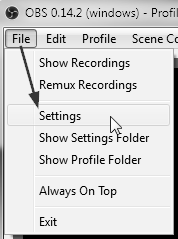
Если при запуске интерфейс на английском языке — его можно переключить на русский.
И переключаемся на русскоязычный интерфейс.
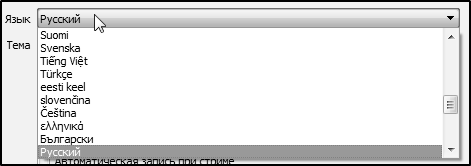
При переключении интерфейса с английского на русский — у меня в OBS слетели настройки записи видео. Так что советую сразу определиться и не “прыгать” между русским и английским интерфейсом.
Раздел настроек “Общие”
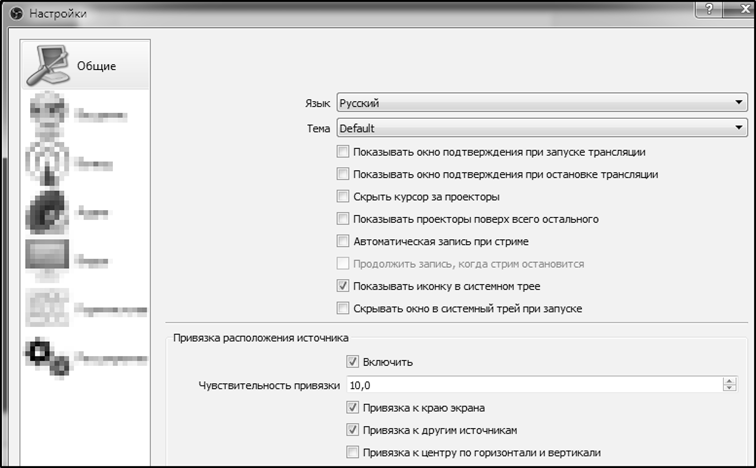
Заполняем настройки “Общее” так как на скрине.
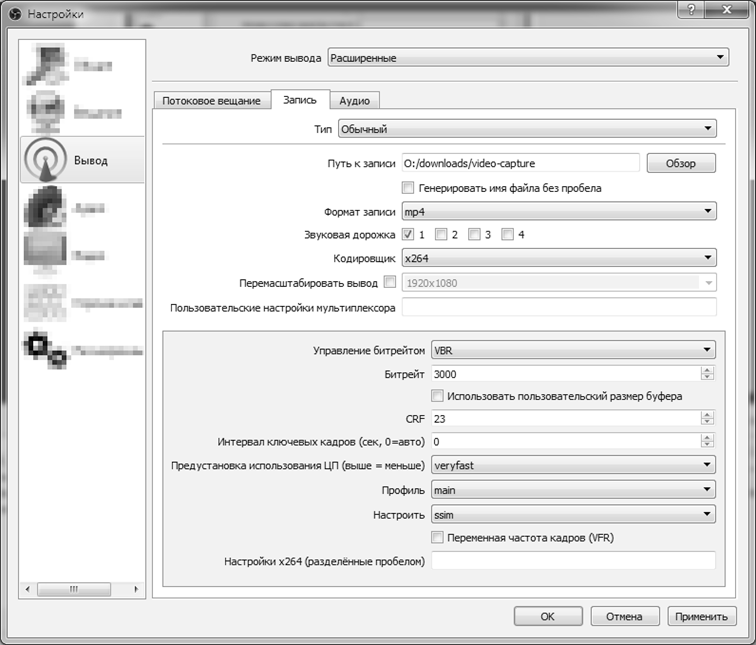
Кликаем на раздел настроек “Вывод” и затем на вкладку “Запись”.
В поле “Путь к записи” указываете свою папку куда будут сохраняться файлы записей.
Остальные настройки выставляйте как на скрине.
Раздел настроек “Аудио”
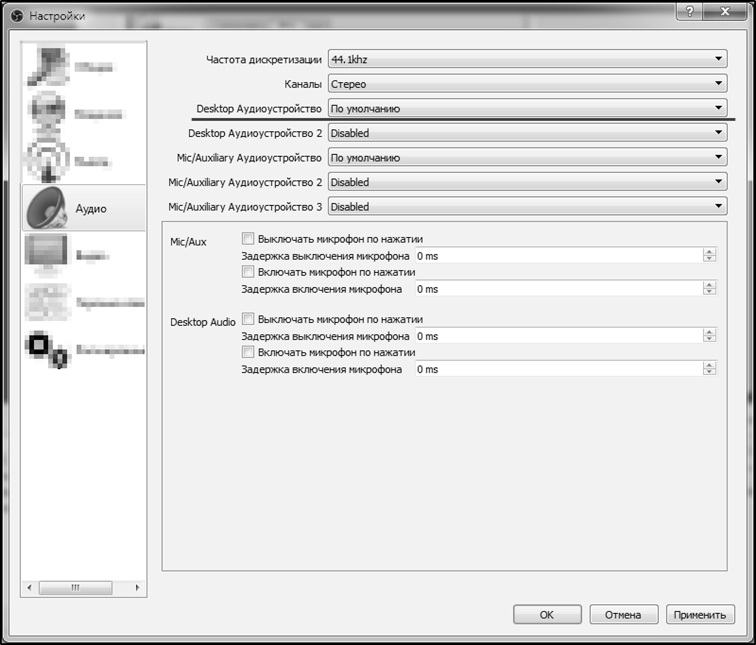
Менять здесь ничего не нужно.
Но если в записанном вами видеофайле не будет записан звук — зайдите в этот раздел настроек и выберите в подчеркнутом выпадающем меню свою звуковуху.
Раздел настроек “Видео”
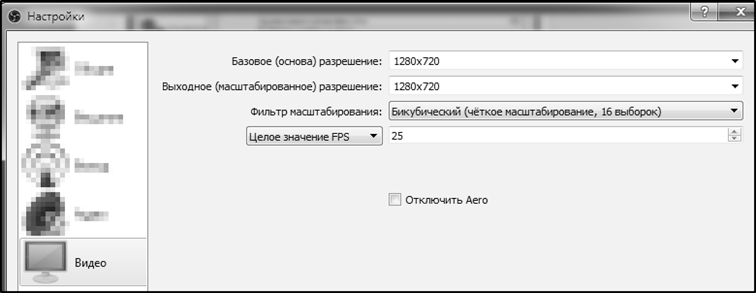
Здесь выставляем размер окна в котором будет вестись запись.
После, вы скорее всего будете заливать файл записи на видеохостинг.
Поэтому для качественной записи трансляции с чатом лучше выставить формат HD (High Definition — высокая четкость): 1280х720
Если нужно разрешение меньше или больше — пользуйтесь стандартными.
Целое значение FPS выставляем в 25, так как для смотрикомовского плеера этого достаточно, а записанный видеофайл будет занимать меньше места.
Остальные настройки оставляем как есть — нам они не нужны.
Жмем Ок для сохранения настроек.
Создаем и настраиваем область захвата в OBS
В окне программы слева внизу есть окошко “Сцены”. Кликаем на значок плюса и добавляем.
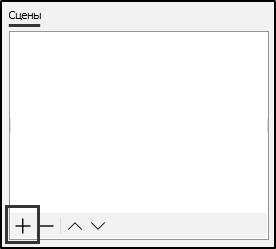 Название можно оставить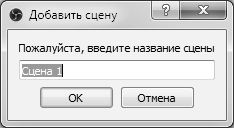
Добавляем “Источник” (захвата)
1. Запускаем браузер, открываем любую трансляцию на смотрикоме.
2. Разворачиваем окно браузера где идет трансляция на весь экран монитора — это позволит один раз настроив зону захвата, больше к ней не возвращаться.
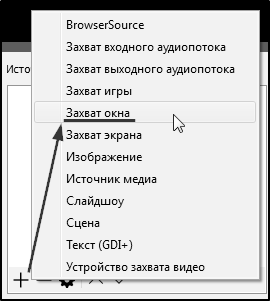
3. В OBS, в окошке “Источник“ кликаем на значок плюса и из меню выбираем “Захват окна”.
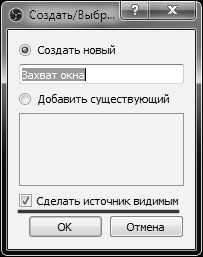
Название “Захват окна” можно оставить, главное отметьте птичкой чекбокс “Сделать источник видимым” и жмем Ок.
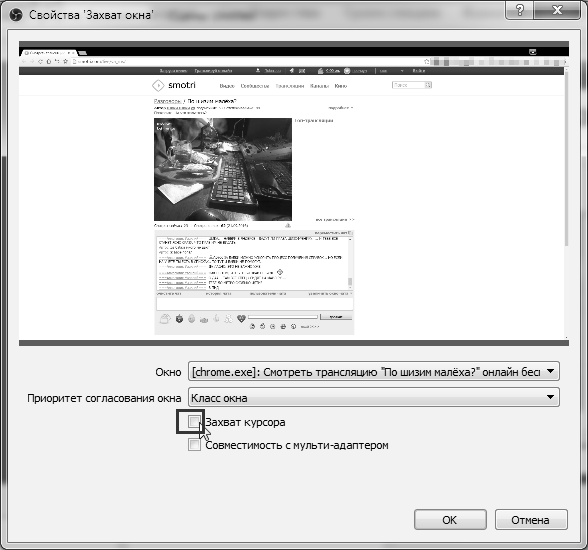
Появятся свойства захватываемого окна.
3. В поле “Окно” выбираем окно браузера с трансляцией.
4. В поле “Приоритет согласования окна” выбираем “Класс окна”.
5. Снимаем птичку с чекбокса “Захват курсора”.
6. Уменьшаем красную рамку, взявшись за ее края, и двигая, зажимая при этом клавиши CtrlилиAlt. Зажав Shift- изменим пропорции, так что старайтесь им не пользоваться без необходимости.
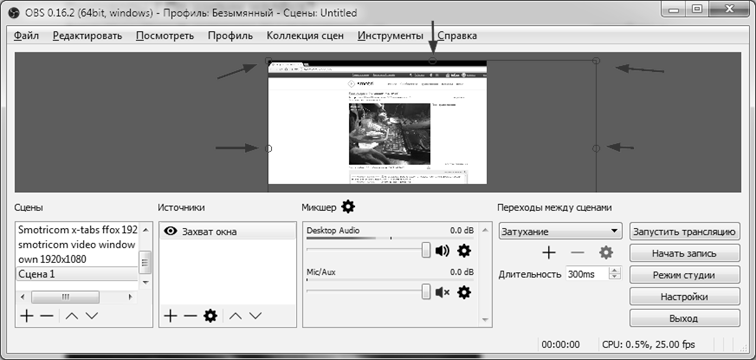
7. В результате должен получится примерно такой результат (рамка вписанная в окно, становится зеленого цвета):
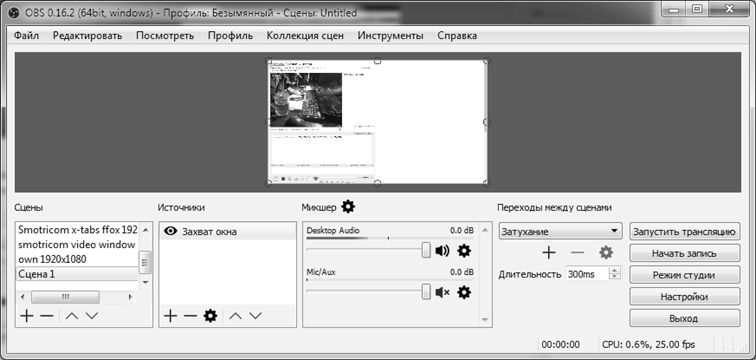
Пустое место справа оставляем для чата, который развернем перед записью.
Настройка области захвата завершена. Это нужно проделать всего один раз.
Статьи к прочтению:
Как правильно настроить ОБС (OBS studio 2017) и стрим на Твич или Ютуб
Похожие статьи:
C Лабораторная работа №7 РАБОТА В РАБОЧИХ ГРУППАХ В MS WORD Цель работы: рассмотрение вопросов совместной работы: рецензирование, исправления; защита…
Ключевую информацию (будем для краткости называть ее ключ) о незараженной программе можно хранить в отдельном файле, но в этом случае существует…
Как записать видео с экрана со звуком? Программа OBS Studio

Тема сегодняшней публикации, как записать видео с экрана со звуком бесплатной программой OBS Studio (Open Broadcaster Software). Я уже публиковал статью с инструкцией по работе с небольшой программкой FS Capture, но куда ей до OBS!
Даже многим платным программам, имеющим функцию записи с экрана, далеко до OBS Studio. Всё почему? Скорее потому, что OBS нацелена именно на запись с экрана и все что с этим связанно, отсекая всё лишнее.
Вот малая часть того, что умеет программа OBS Studio:
Для одних целей нужно записать видео с экрана со звуком, для других – убрать задний план с веб камеры. Ещё в каких-то случаях, важно совместить все перечисленные возможности. Всё это можно реализовать в программе для записи с экрана OBS Studio.
Мы разберём основные настройки OBS, а так же скачаем и установим программу абсолютно бесплатно.
Настройка OBS Studio для записи экрана со звуком
Чтобы скачать программу OBS Studio, переходите на официальный сайт https://obsproject.com/ru Здесь жмёте кнопку соответствующую вашей системе.
После скачивания запускаете установщик на компьютере кликом мыши. Установка интуитивно понятна и не требует пояснений даже для новичков. Принимаете соглашение “Agree”, затем можете указать путь установки, если установка по умолчанию на диск С вас не устраивает, после чего устанавливаете программу.
Основные настройки OBS
Если не сняли галочку на финише установки, то программа автоматически запустится. Пока у вас будет отображаться чёрный экран. Теперь нужно первым делом настроить основные параметры.
Переходим в настройки в правом нижнем углу.
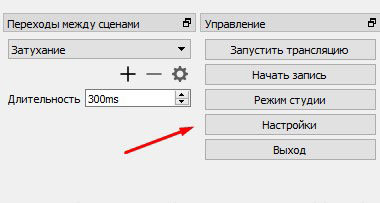
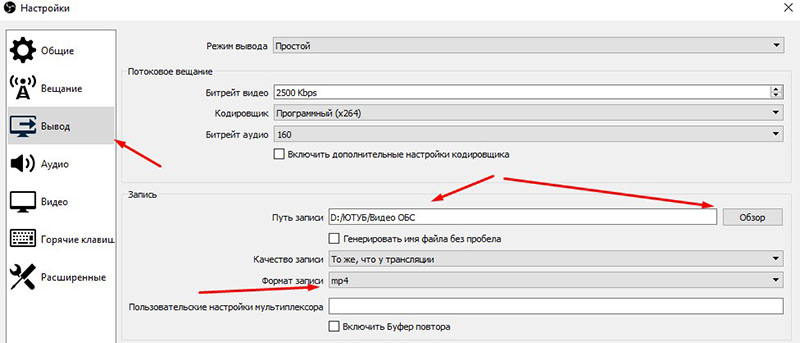
Здесь в основном всё уже готово к работе, но нужно поправить некоторые настройки. Переходим в параметр “Вывод”. Вверху можно выбрать простые или расширенные настройки. Оставьте пока простые, позже, когда чуть освоитесь, можете воспользоваться расширенными настройками.
В простых настройках вы можете изменить папку для сохранения записанных видео. Если на диске С мало места, выбирайте любой другой диск. Чуть ниже настройте формат записи. Я выбираю mp4. После завершения настроек нажмите внизу “Применить”, но не спешите нажимать “Ок”, иначе окно закроется.
Далее перейдите к настройкам “Видео”. Здесь в зависимости от параметров вашего ПК сделайте настройки. Я ничего не менял. Если ПК слабый, поставьте FPS 20. Базовое разрешение экрана поставьте как на вашем ПК. Так же поставьте выходное разрешение видео или оставьте как есть. Не забывайте нажать “Применить”
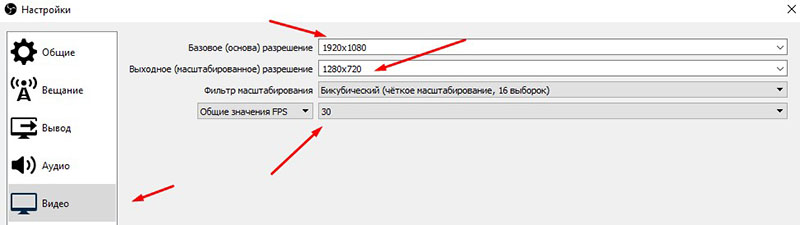
Параметры экрана ПК можно посмотреть кликнув правой кнопкой на свободном месте монитора и выбрав “Параметры экрана”
После завершения настроек жмёте “Ок”
Добавление источников для записи с экрана в OBS
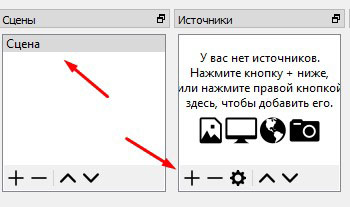
По идее, сцена для записи уже есть по умолчанию, теперь на эту сцену нужно добавить источники. То есть, те элементы, которые будет записывать программа OBS (экран, веб камера, и т. д.).
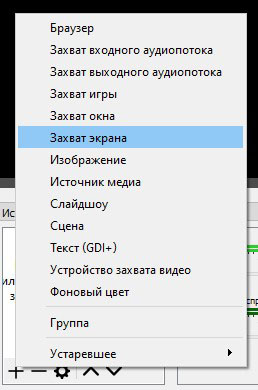
Если сцены нет, добавьте сцену нажав “+” внизу окна. Далее добавляем первый источник нажатием “+” в окне источников.
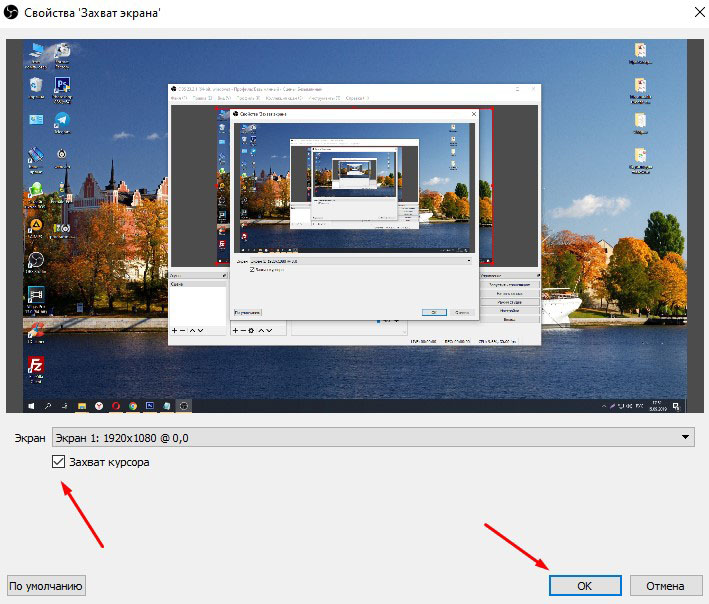
В контекстном меню выбираем “Захват экрана”
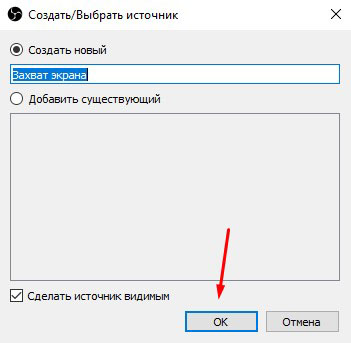
Далее можем ничего не менять и нажать “Ок”
В последнем окне настроек можете убрать галочку “Захват курсора”, если не хотите чтобы отображался курсор на экране. Жмёте “Ок” и заканчиваете настройки.

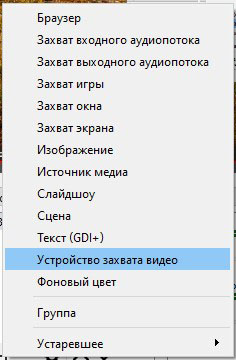
Точно таким же образом добавляете веб камеру, если хотите вставить в запись “говорящую голову”. Жмёте “+”, но только в контекстном меню выбираете “Устройство захвата видео”
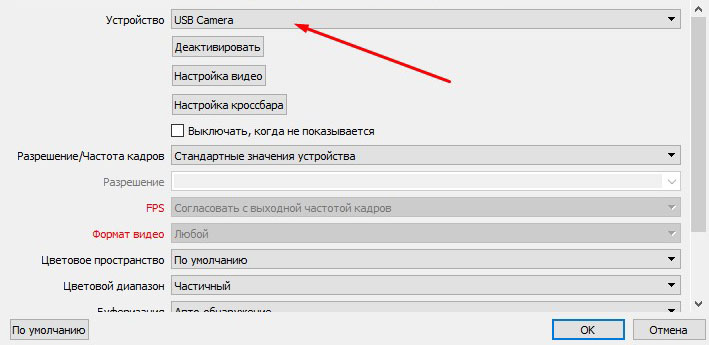
Появится окно с настройками веб камеры. Можете ничего не трогать и нажать “Ок”
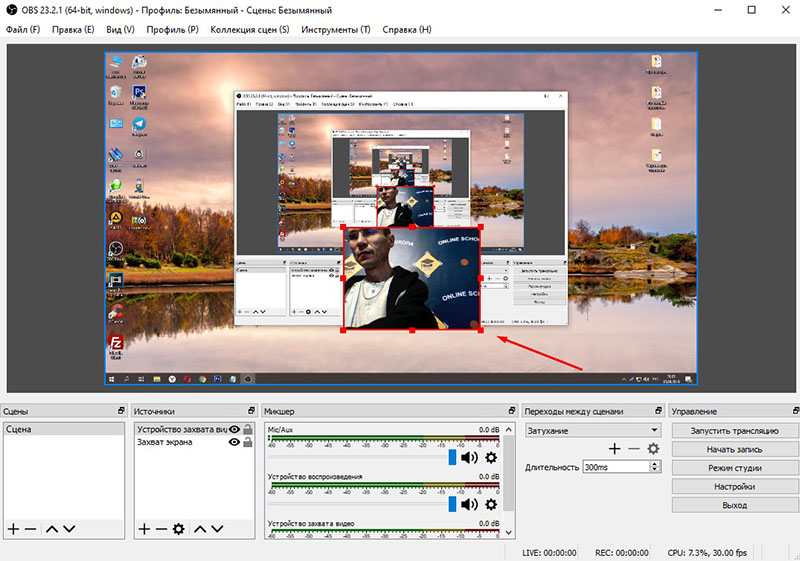
Затем окно камеры можно перетаскивать мышью в нужное место экрана, а так же менять размер окна.
Настройка звука внешнего микрофона в OBS Studio
Если у вас микрофон на ПК низкого качества, то лучше конечно приобрести что нибудь по лучше. Но в любом случае есть возможность улучшить качество звука встроенными средствами.
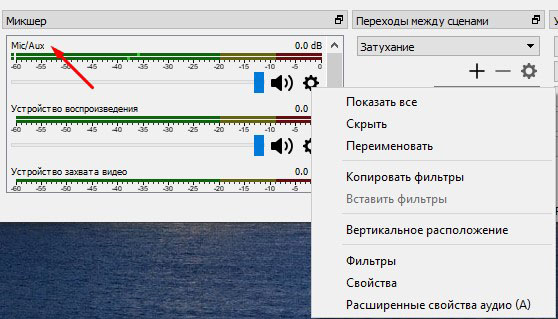
Внизу на панели находим в микшере свой микрофон, жмём на иконку шестерёнки и выбираем “Фильтры”
Откроется окно с фильтрами. В вашем случае здесь будет пусто. У меня установленны несколько фильтров. Чтобы добавить аналогичные фильтры, жмёте внизу уже знакомый “+”, и поочерёдно добавляете фильтры со скриншота.
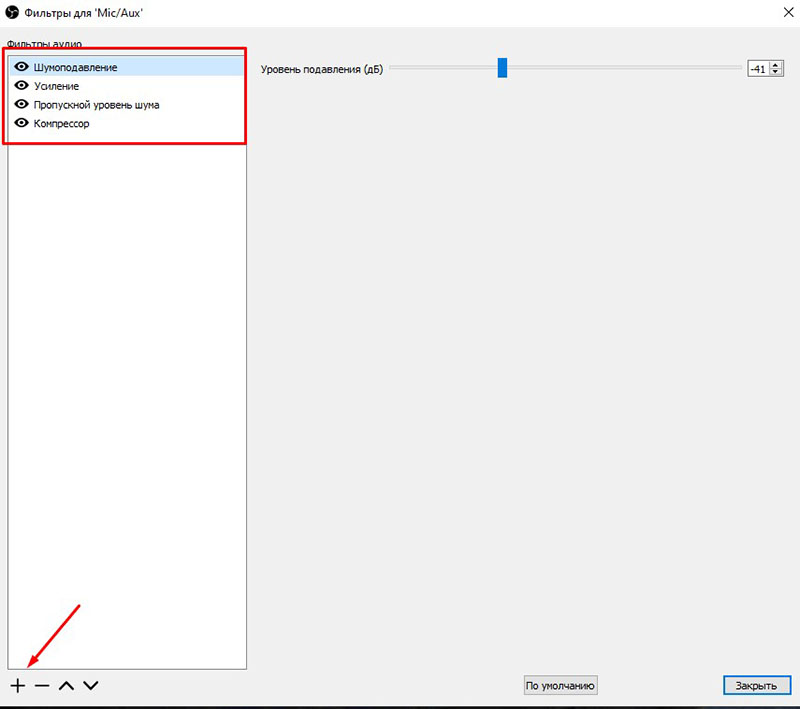
Ниже я прикрепляю скриншоты настроек каждого фильтра. После установки, нажимайте на каждый фильтр и настраивайте как на скриншотах. При тестировании записи вы будете уже подстраивать под себя.


Пропускной уровень шума
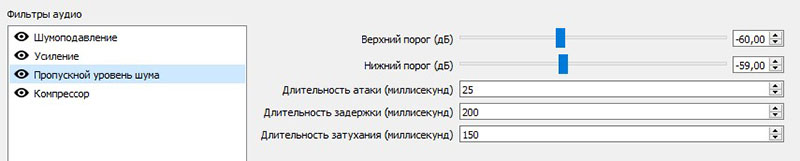
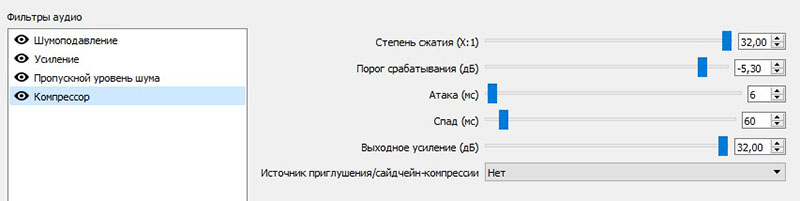
Запись с экрана + видео
Чтобы начать записывать видео с экрана, жмите кнопку “Начать запись”
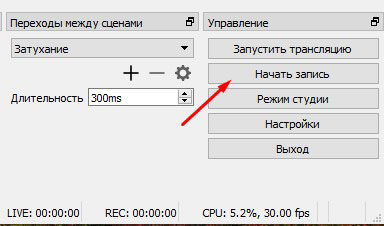
Сверните программу и записывайте действия с экрана. Когда закончите записывать, переходите в папку указанную для сохранения записей и смотрите что получилось.
Тестируйте звук с внешнего микрофона и перенастройте фильтры при необходимости. Звук с экрана программа пишет по умолчанию.
Вы можете отрегулировать запись звука с экрана ползунком или убрать его вовсе, нажав на иконку динамика. После окончания работы, нажмите “Выход”. Все настройки сохраняются.
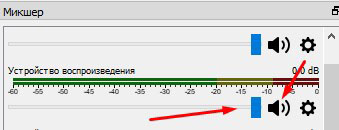
Если не убирается чёрный экран в OBS
Если вы настроили программу для записи с экрана, добавили нужную сцену, но экран по прежнему остаётся чёрным, попробуйте сделать следующее:
Вариант № 2
Если ничего из перечисленного не помогло, наберите запрос в Ютуб, там наглядно можно увидеть решение.
На этом заканчиваю. До связи!
Obs захват области экрана
OBS Studio — программа записи №1 2
Раздел настроек “Общие” 3
Раздел настроек “Аудио” 5
Раздел настроек “Видео” 6
Создаем и настраиваем область захвата в OBS 6
Добавляем “Источник” (захвата) 7
Подготовка к записи трансляции через OBS 9
Важное преимущество этого метода записи через OBS 11
Небольшое ограничение этого метода записи через OBS 11
Как в OBS на лету наложить фильтры на видеозапись 12
Как в OBS на лету наложить текст на запись 15
Как в OBS добавить изображение на идущую запись 17
Как писать “мультитрансляции” в OBS 18
Смена разрешения в OBS 19
Как писать в OBS видеотрансляцию со звуком, а самому смотреть кино, слушать музыку, или заниматься делами 20
Bandicam — программа записи №2 24
Размеры области захвата (разрешения видео) 25
SolveigMM Video Splitter — режем и клеим видео; быстро и без потери качества 26
Режем видео в SolveigMM Video Splitter 26
Вырезаем паузы в видеофайле 26
Нарезаем видео на несколько частей 27
Склеиваем видеофрагменты в SolveigMM Video Splitter 28
Cent Browser — один из лучших браузеров на движке Chrome 29
Трансляции в отдельных мини-окошках 29
Добавляем возможность отключать звук в заголовках вкладок браузера 31
Мониторим трансляции, когда транслятор выходит в эфир 32
Добавляем трансляцию для мониторинга 32
Как это работает? 34
Как убрать страницу из мониторилки 35
А что делать если трансляции не существует? 35
Режем рекламу с помощью uBlock Origin 36
Блджад! Я поставил эту резалку рекламы, и теперь у меня не показывается страница! Что делать?! 38
Как можно самому удалить любую рекламу 38
Просмотр изображений без клика по ссылке: imagus 40
Скриншотилка ShareX — возможно лучшая 42
OBS Studio — программа записи №1
Несмотря на то, что OBS расшифровывается как “Open Broadcast Software” — она отлично умеет записывать видео с экрана на диск.
Программа OBS обладает уникальной возможностью видеозаписи экрана с помощью особого метода захвата окна, при котором в кадр больше ничего не попадает. Аналоги если и есть — мне неизвестны (я искал).
Официальный сайт программы: https://obsproject.com/
Качаем с этой страницы: https://obsproject.com/download — можно качнуть в zip-архиве портабельную версию.
Настройка OBS
После запуска проводим настройку программы.
Если при запуске интерфейс на английском языке — его можно переключить на русский.
Кликаем File → Settings.

И переключаемся на русскоязычный интерфейс.

При переключении интерфейса с английского на русский — у меня в OBS слетели настройки записи видео. Так что советую сразу определиться и не “прыгать” между русским и английским интерфейсом.
Раздел настроек “Общие”
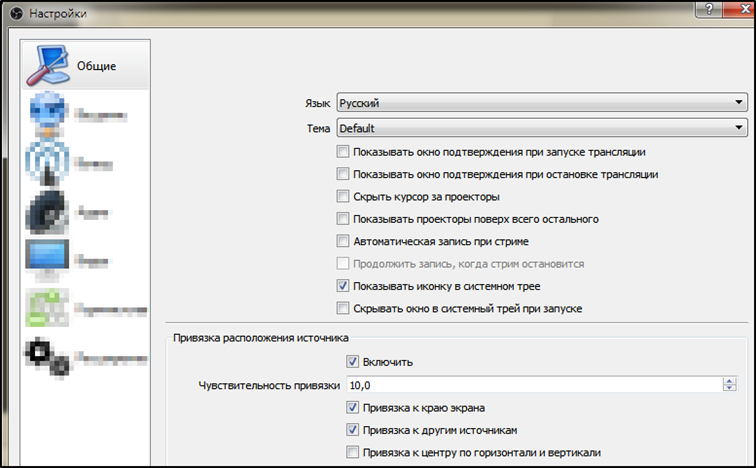
Заполняем настройки “Общее” так как на скрине.

Кликаем на раздел настроек “Вывод” и затем на вкладку “Запись”.
В поле “Путь к записи” указываете свою папку куда будут сохраняться файлы записей.
Остальные настройки выставляйте как на скрине.
Раздел настроек “Аудио”

Менять здесь ничего не нужно.
Но если в записанном вами видеофайле не будет записан звук — зайдите в этот раздел настроек и выберите в подчеркнутом выпадающем меню свою звуковуху.
Раздел настроек “Видео”

Здесь выставляем размер окна в котором будет вестись запись.
После, вы скорее всего будете заливать файл записи на видеохостинг.
Поэтому для качественной записи трансляции с чатом лучше выставить формат HD (High Definition — высокая четкость): 1280х720
Если нужно разрешение меньше или больше — пользуйтесь стандартными.
Целое значение FPS выставляем в 25, так как для смотрикомовского плеера этого достаточно, а записанный видеофайл будет занимать меньше места.
Остальные настройки оставляем как есть — нам они не нужны.
Жмем Ок для сохранения настроек.
Создаем и настраиваем область захвата в OBS
Добавляем “Сцену”
В окне программы слева внизу есть окошко “Сцены”. Кликаем на значок плюса и добавляем.
 Название можно оставить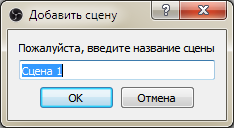
Добавляем “Источник” (захвата)
1. Запускаем браузер, открываем любую трансляцию на смотрикоме.
2. Разворачиваем окно браузера где идет трансляция на весь экран монитора — это позволит один раз настроив зону захвата, больше к ней не возвращаться.
3. В OBS, в окошке “Источник“ кликаем на значок плюса и из меню выбираем “Захват окна”.
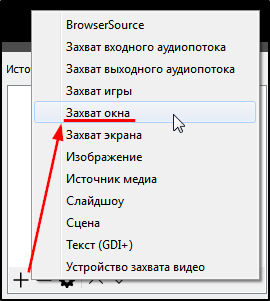
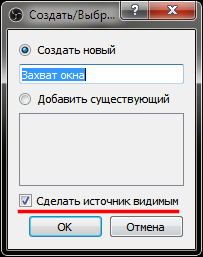
Название “Захват окна” можно оставить, главное отметьте птичкой чекбокс “Сделать источник видимым” и жмем Ок.
Появятся свойства захватываемого окна.
3. В поле “Окно” выбираем окно браузера с трансляцией.
4. В поле “Приоритет согласования окна” выбираем “Класс окна”.
5. Снимаем птичку с чекбокса “Захват курсора”.

И жмем Ок.
6. Уменьшаем красную рамку, взявшись за ее края, и двигая, зажимая при этом клавиши CtrlилиAlt. Зажав Shift— изменим пропорции, так что старайтесь им не пользоваться без необходимости.
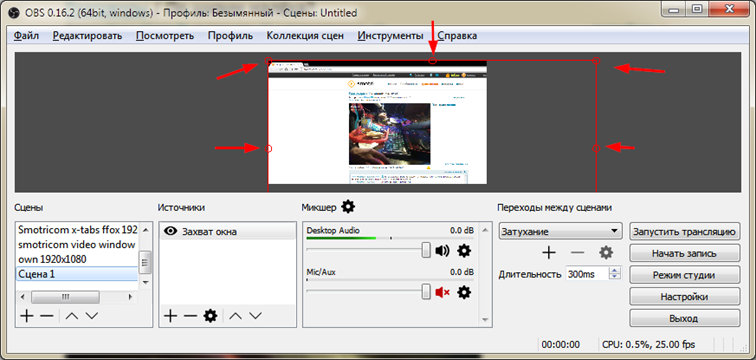
7. В результате должен получится примерно такой результат (рамка вписанная в окно, становится зеленого цвета):

Пустое место справа оставляем для чата, который развернем перед записью.
Настройка области захвата завершена. Это нужно проделать всего один раз.
Дата добавления: 2016-12-06 ; просмотров: 9416 | Нарушение авторских прав
На нашей платформе можно вещать, используя встроенное web приложение для онлайн трансляций — в этом случае вам понадобится только камера, подключенная к компьютеру и интернет.
Также можно вещать и через стороннее программное обеспечение: OBS, Flash Media Live и другие. Для этого вам сначала придется установить и настроить енкодер, например, Open Broadcaster Software. Ниже описан процесс настройки.
Open Broadcaster Software (OBS) — это бесплатное приложение для организации онлайн трансляций с возможностью управления источниками аудио и видео потоков.
Загрузить Open Broadcaster Software можно по ссылке: http://obsproject.com/download
Настройка и подготовка
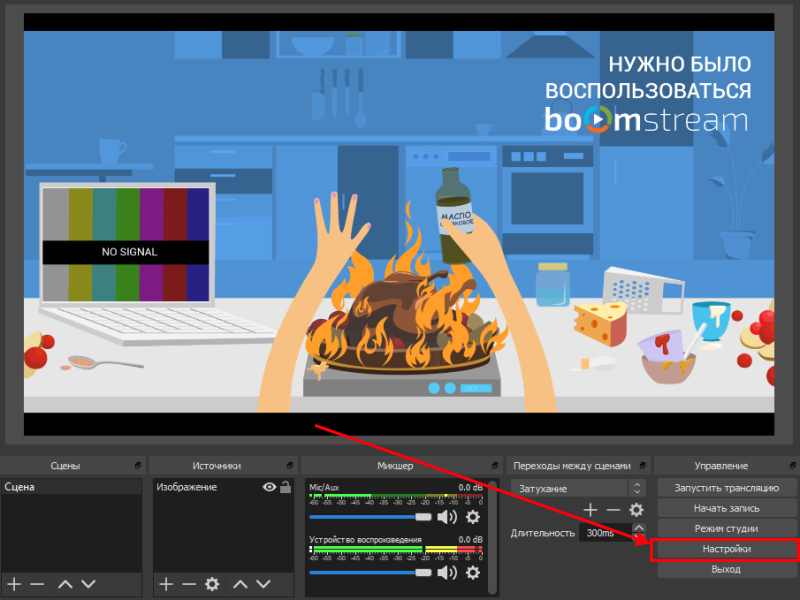
После загрузки OBS, откройте настройки программы, нажав Настройки>Настройки или кликнув на кнопку Настройки в меню справа снизу. Примерно здесь:
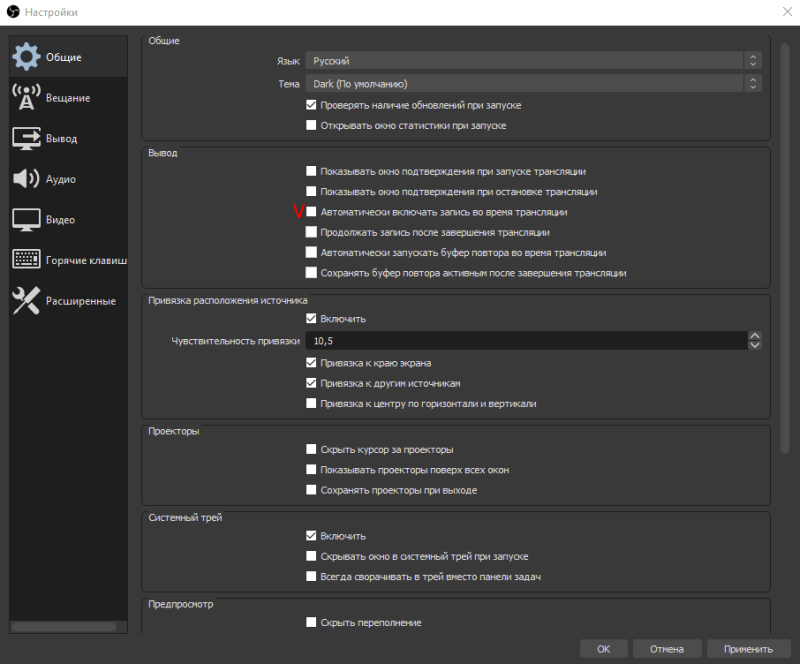
Общие
На этой странице не нужно ничего менять. Можно поставить галочку для сохранения записи трансляции на свое устройство.
Вещание
Сервис выбираем «Настраиваемый. «, далее «Показать все. » и выбираем Boomstream. Сервер автоматически становится на «Default». Либо просто прописываем адрес: rtmp://live.boomstream.com/live
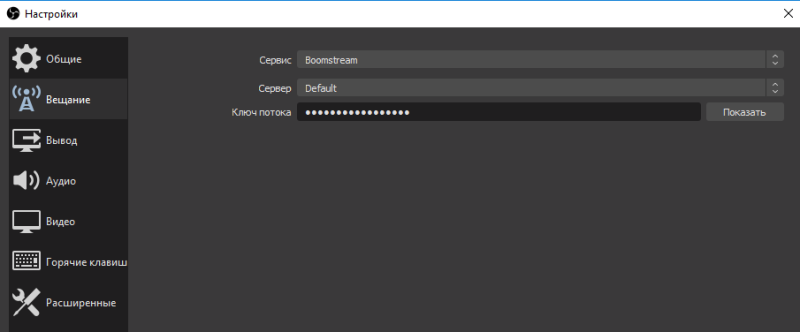
Ключ потока вы можете найти в личном кабинете Boomstream. Выбираете раздел Онлайн трансляции и копируете ключ трансляции справа от названия вашего стрима:

Вывод
Меняем Режим Вывода на «Расширенный». У вас появятся следующие опции:
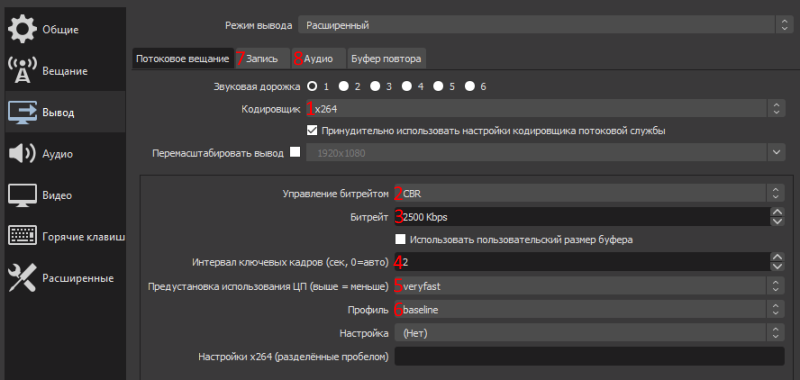
1. Кодировщик. Рекомендуем поставить — х264. Он подходит для большинства устройств и задач. В этом случае обработка видео будет осуществляться центральным процессором устройства. Второй вариант, кодировщика QuickSync H.264. Для обработки видеопотока он задействует ресурсы встроенного графического процессора от Intel. Рекомендуется использовать только для тех, кто владеет тонкой настройкой OBS.
2. Управление битрейтом выбирайте CBR — постоянный битрейт. Он обеспечит вам стабильную картинку при неизменном качестве.
3. Битрейт. Зависит от разрешения экрана, с которым вы хотите вещать и скорости вашего интернет канала. Чтобы измерить свое интернет соединение, перейдите на страницу https://yandex.ru/internet и нажмите «Измерить». Битрейт трансляции должен быть равен или ниже 80 % скорости подключения. Наши рекомендации:
Можно вещать и с большим битрейтом, но подумайте о своих зрителях. Далеко не у всех может хорошо отображаться такой видеопоток.
4. Интервал ключевых кадров устанавливаете значение — 2.
5. Для опции Предустановка использования ЦП (выше=меньше) выбираете — veryfast.
6. Профиль — baseline.
7. В разделе Запись можно изменить путь сохранения вашей трансляцией, а также формат видеофайла.
8. В разделе Аудио не обязательно что-то менять. Хватит дефолтных настроек
Аудио
Рекомендуем все оставить по умолчанию.
Видео
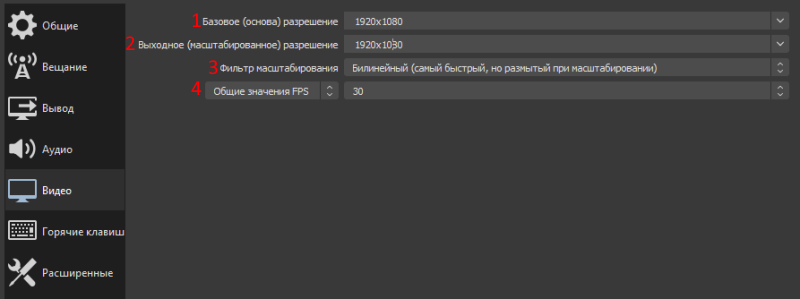
1. Базовое разрешение, обычно, соответствует разрешению вашего монитора. Здесь вы можете выбрать разрешение, которое будет использоваться по-умолчанию.
2. Выходное (масштабированное) разрешение — это разрешение, отправляемое на наши сервера. Если поставить более низкое, то это уменьшит расход трафика и использование процессора.
3. Фильтр масштабирования — рекомендуем «Билинейный». Другие значения выбирайте только если Базовое и Выходное разрешение отличаются. Если при тестовом вещании картинка кажется размытой, попробуйте Бикубический фильтр.
4. Общие значения FPS — 30 кадров в секунду оптимальный вариант. Однако, учтите, что 60 кадров в секунду на 720p смотрится лучше, чем 30 кадров в секунду на 1080p с меньшим битрейтом.
Горячие клавиши
Посмотрите список команд, возможно вам что-то пригодится. Например переход между сценами, отключение/включение звука и т.д.
Расширенные
1. Приоритет процесса: средний. Изменение этого значения заставит процессор использовать свои мощности для OBS в первую очередь, что скажется на работе других программ.
Все остальные опции рекомендуем оставить по умолчанию.
Настройки завершены, мы готовы приступить к опытам.
Сцены и источники
В OBS очень легко добавлять и настраивать источники и сцены. Как правило, лучше добавлять как можно меньше динамического контента, акцентируя. Рекомендуем транслировать игру напрямую или через захват окна, однако это может быть несовместимо с различными играми или системами.
1. Чтобы добавить сцену, нажмите правой кнопкой мыши на пустое пространство меню «Сцены» в главном окне OBS и нажмите «Добавить Сцена»
2. Введите название сцены, например «Dota 2 в игре»
Затем, убедитесь, что выбрана нужная сцена и нажмите правой кнопкой мыши на пустом пространстве меню в «Источники», чуть правее сцен.
Источник: Окно
1. Убедитесь, что Aero включен, так как программа не сможет захватить нужный слой без этого.
2. Введите имя, например «Paint»
3. Окно: выберите нужную программу из списка. В момент выбора, она должна быть развернута. В нашем примере, это будет «Untilted — Paint».
4. Окно без рамки/всё окно: Если вам нужно все окно, в том числе название сверху, то выбираем всё окно. В противном случае, выбирает окно без рамки.
5. Захват мыши: установите флажок, если вам нужен указатель мыши.
6. Режим совместимости: Обычно используется если вы не хотите показывать что-то другое, кроме этого окна. Не устанавливайте галочку, если у вас есть сторонние программы, вроде Stream Privacy или вы испытываете проблемы с производительностью.
7. Гамма: вы можете увеличить гамму в этой сцене, однако рекомендуется оставить на значении 1.
8. Точечная фильтрализация: используйте для повышения качества этого источника.
9. Прозрачность: устанавливает прозрачность источника. Sub Region:
10.Конкретная область: опция для захвата только определенной части окна. Например, если вы хотите, чтобы была видна только часть с рисунком. В нашем примере мы не будем использовать эту опцию.
11. Выбрать нужную область можно также указателем мыши.
Ключевой цвет:
1. Более известный как «chroma key». Используется, чтобы скрыть определенный цвет с окна.
2. Цвет: здесь можно выбрать нужный вам цвет
3. Порог срабатывания 1-100: Например, выбор синего цвета и определенный порог срабатывания позволит удалить также различные его оттенки.
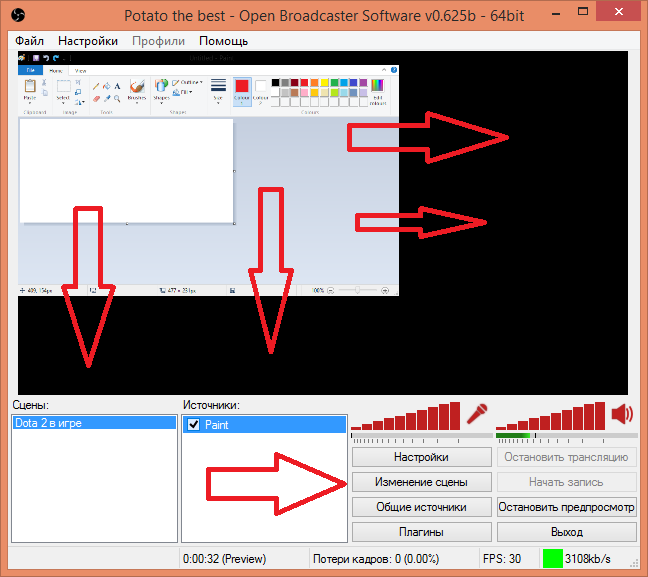
4. Смешивание: как сильно будут выделяться края. Завершаем и смотрим: Нажимаем «Ок», Затем, «Предпросмотр» в меню справа снизу. Заметьте, что окно может не занимать все простраство на картинке; Чтобы это исправить, нажмите «Изменение сцены»(становится активно только во время предпросмотра).
Вот пример окна с захватом Paint:
Источник: Рабочий стол
Захват «Рабочий стол» позволяет использовать всё пространсов любого монитора. Полезно для начинающих, но в целом не рекомендуется использовать из-за возможных проблем с защитой (показывается вся информация, без ограничений). НЕ используйте Aero с этим способом захвата, из-за проблем с производительностью.
1. Монитор: выберите монитор, который вам нужен.
2. Захват мыши: установите флажок, если вам нужен указатель мыши.
3. Режим совместимости: Обычно используется если вы не хотите показывать что-то другое, кроме этого окна. Не устанавливайте галочку, если у вас есть сторонние программы, вроде Stream Privacy или вы испытываете проблемы с производительностью.
4. Гамма: вы можете увеличить гамму в этой сцене, однако рекомендуется оставить на значении 1.
5. Точечная фильтрализация: используйте для повышения качества этого источника.
6. Прозрачность: устанавливает прозрачность источника.
Конкретная область:
1. Конкретная область: опция для захвата только определенной части окна. Например, если вы хотите, чтобы была видна только часть с рисунком. В нашем примере мы не будем использовать эту опцию.
2. Выбрать нужную область можно также указателем мыши.
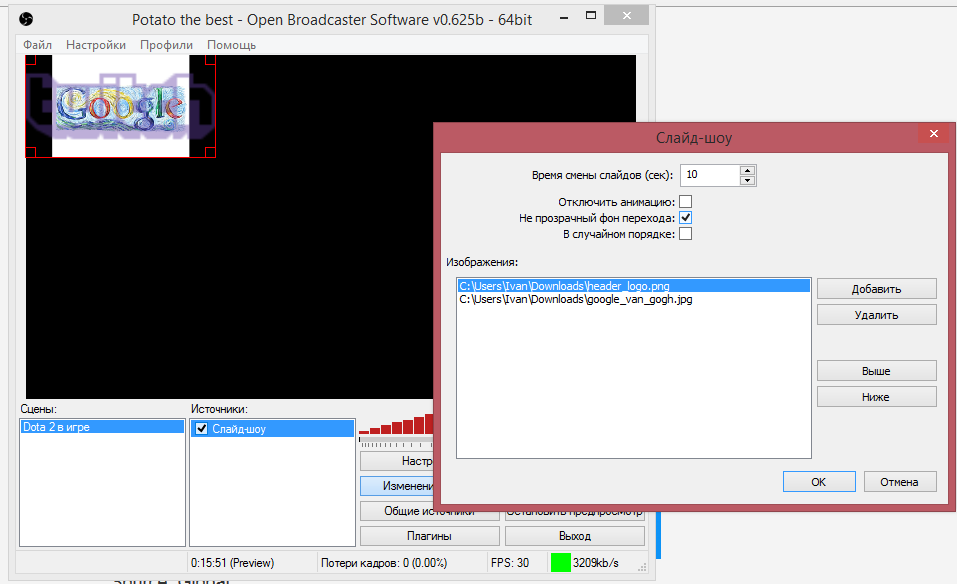
Источник: Слайд-шоу
Слайд-шоу — это несколько изображений, повторяющихся с определенной переодичностью. Обычно используется для показа рекламы, но вполне может использоваться в других целях.
1. Время смены слайдов (секунд): время между сменой каждого слайда.
2. Отключить анимацию: отметьте это, если вы хотите простого перехода между изображениями, нежели красивых переходов.
3. Не прозрачный фон перехода: убарите галочку, если вам это не нужно.
4. В случайном порядке: отметьте, если вы хотите, чтобы порядок показов картинок определялся случайно.
5. Добавить: выбор изображения для добавления
6. Удалить: удалить изображение из списка
7. Выше: поставить в списке первее
8. Ниже: поставить в списке дальше
Скриншот, демонстрирующий слайд-шоу в действии.
Источник: Текст
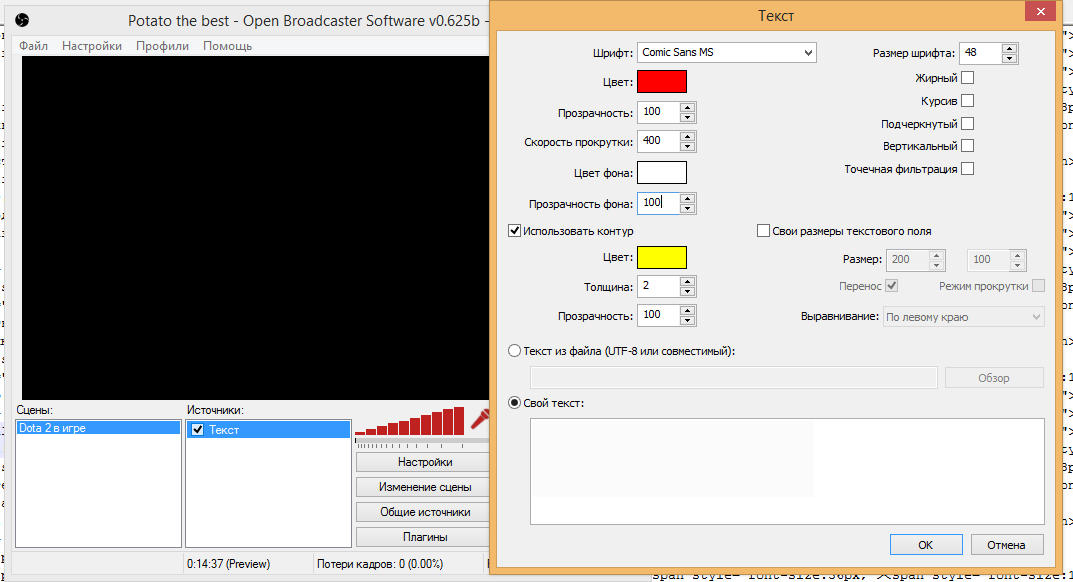
Текст это текст, но здесь мы можем им манипулировать
1. Шрифт: шрифт вашего текста
2. Цвет: цвет вашего текста
3. Прозрачность: прозрачность текста
4. Скорость прокрутки: как быстро ваш текст будет прокручиваться на экране. Быстрый текст тяжело прочесть!
5. Цвет фона: цвет, который будет под текстом (прямоугольный). Прозрачность фона: прозрачность для выбранного выше цвета
6. Использовать контур: использовать контур для текста (не фона). Цвет: цвет контура. Толщина: толщина контура. Прозрачность: прозрачность контура.
7. Размер шрифта: устанавливает размер текста.
8. Жирный/Курсив/Подчеркнутый — общие настройки текста
9. Вертикальный: разместить текст вертикально
10. Свои размеры текстового поля: установите это, если ваш текст не помещается. Рекомендуем использовать для динамичных файлов (которые меняют свое содержание). Размер (пксл). Перенос: установить, если текст не помещается в одну линию. Выравнивание: выравнивание текста слева/по центру/справа. Поддерживается только если используется перенос и свои размеры.
11. Текст из файла: выбрать, если текст находится в определенном файле. Полезно для изменяющихся данных. Вот пример.
Источник: Устройство захвата
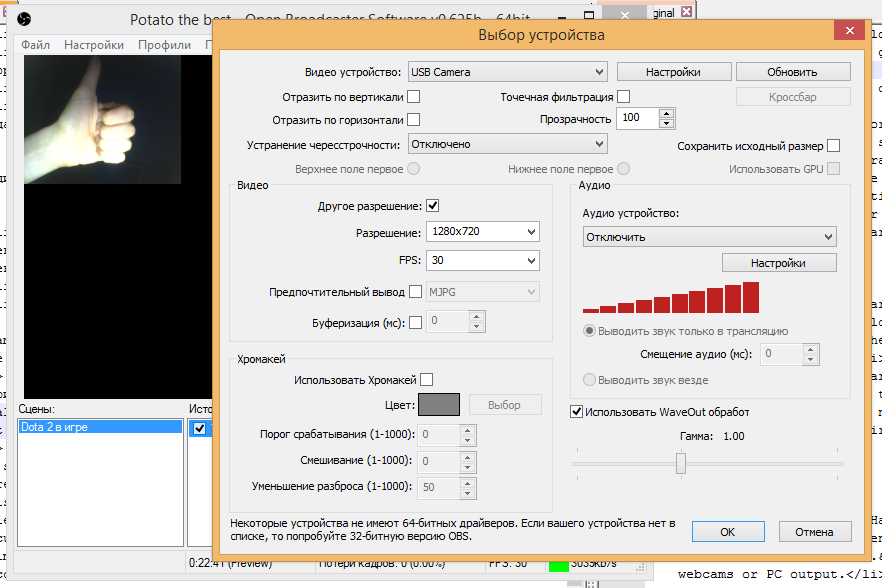
К этому типу относятся: веб-камеры, видео-камеры, карты захвата и тому подобное.
1. Видео устройство: выберите здесь ваш девайс
2. Отразить по вертикали/горизонтали: отражение изображения зеркально/горизонтально
3. Устранение чересстрочности: если в принимаемом изображении присутствуют линии или компьютеризированные искажения — попробуйте эту функцию. Методы различаются в зависимости от источника видео. Верхнее/нижнее поле первое: Начинать исправления сверху или снизу. Рекомендуем по умолчанию.
4. Другое разрешение: выбрать только часть камеры или источника.
5. FPS: Рекомендуем 29.97 для большинства источников. Это зависит от вашей карточки или камеры. Cтарайтесь использовать родные настройки.
6. Предпочтительный вывод: Изменение формата вывода. В некоторых камерах есть дополнительные форматы, которые вы можете использовать.
7. Буферизация (мс): буферизация видео. Не рекомендуем использовать, если нет на то причин.
8. Chroma Key: Используется, чтобы скрыть определенный цвет с окна. Цвет: здесь можно выбрать нужный вам цвет. Порог срабатывания: Например, выбор синего цвета и определенный порог срабатывания позволит удалить также различные его оттенки. Смешивание: как сильно будут выделяться края. Уменьшение разброса: использовать, если не получается нормально удалить нужный цвет, например, с волос.
9. Аудиоустройство: другой источник аудио для вашей трансляции. Рекомендуется, если вы берете картинку с консоли. Не рекомендуется для видео-камер, веб-камер. Выводить звук только в трансляцию: то есть напрямую Выводить звук везде: дополнительно воспроизводит на компьютере.
10. Гамма: выбрать, чтобы увеличить гамму. Можете поиграться с этим, так как не всегда различные источники отдают хорошую, яркую картинку.
Вот пример внешнего видео, захваченного через USB, а также настройки.
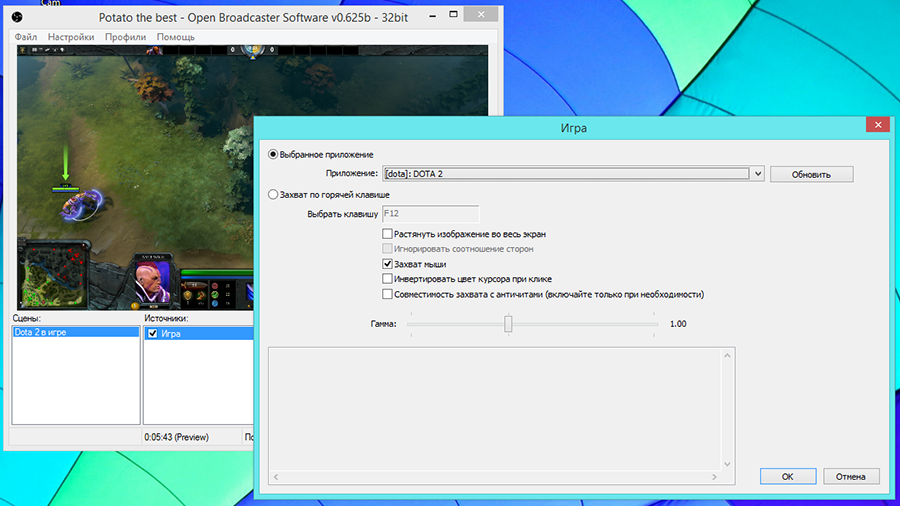
Источник: Игра
С помощью этого можно захватывать изображение с игры напрямую. Очень эффективно при использовании с Aero и захватывает только игру. Если есть сложости с захватом, попробуйте использовать 32-битную OBS.
1. Приложение: выбрать игру, которую вы хотите транслировать.
2. Захват по горячей клавише: использовать горячую клавишу для захвата текущей игры. Некоторые настройки по этому пункту: Растянуть изображение на весь экран: установить, если вы хотите, чтобы игра была на весь экран в трансляции, но не у вас. Игнорировать соотношение сторон: да, игнорировать.Захват мыши: Снимите галочку, если вам не нужен курсор мыши. Полезно в шутерах. Инвертировать цвет курсора при клике: цвет курсора меняется, когда вы нажимаете на что-нибудь.
Вот так это выглядит с настройками:
Надеемся, что просле прочтения этой статьи вы стали больше понимать в основах вещания через OBS.

Программой OBS пользуется огромное количество людей. В данной статье представлены описание, настройки и популярные проблемы программы OBS Studio.
Что это за программа?
OBS Studio – это программа для захвата и записи вашего экрана на компьютере.
Возможности
ОБС можно настроить и пользоваться как для записи видео, так и для онлайн-трансляций (стримов), например, на Ютубе.
Как пользоваться?
После установки и запуска программы перед вами открывается главный экран.
 В верхней его части расположены блоки:
В нижней части расположены экраны:
Справа внизу показывается сколько времени вы находитесь в прямом эфире, сколько записывается вообще видео, нагрузка вашего процессора, и частота обновления кадров (FPS).
Как сделать захват игры и начать запись с экрана:
 Для того, чтобы начать онлайн-трансляцию, необходимо:
Затем нужно выбрать сервер (для России ближайшие сервера находятся в Праге, Стокгольме и Лондоне).
В графе Stream Key (ключ трансляции) указать ключ вашей трансляции на Твич.
Найти его можно в личном кабинете вашего аккаунта.
Во вкладке видео необходимо выбрать видеокарту, с которой будет идти трансляция.
Если видеокарта одна, то она выберется автоматически и ничего менять не нужно.
Как стримить на Ютуб через ОБС?
Настройка для стрима на Ютуб аналогична с настройкой ОБС на Твич, но имеет ряд особенностей, который необходимо учесть:

Как настроить для записи игр?
Для того, чтобы настроить запись игры с экрана необходимо:
Настройка на слабом ПК
 На слабом компьютере можно записывать и транслировать видео, которые будут корректно отображаться и работать. Для этого необходимо:
Видеокарта может не поддерживать этот кодировщик, тогда использовать OBS для комфортного стриминга не получится.
Если стоит мощный процессор, то можно поставить кодировщик х264. При хорошем качестве интернета «Битрейт» выставить 3500.
Что делать, если при захвате видео черный экран?
Черный экран при захвате видео очень распространенная проблема, с которой сталкиваются пользователи OBS. Есть несколько способов ее решения:

Если неправильно настроить программу и неверно выбрать окно может появиться черный экран.
Что делать, если не захватывает экран?
Такая проблема появляется в нескольких случаях:
Скачайте предыдущую версию и какое-то время не обновляйте программу.
Программа «не видит» микрофон
В случаях, когда OBS не видит микрофон, необходимо:
После установки OBS в настройках во вкладке «Аудио» в графе «Микрофон» стоит «по умолчанию.
Нужно сменить на модель вашего микрофона.
Плагины для Open Broadcast Software
Системные требования
Минимальные системные требования:

Как установить горячие клавиши?
В настройках программы можно установить горячие клавиши (при нажатии на кнопку будет выполняться определенное действие).
Комбинации можно установить на любую клавишу на клавиатуре. Если внимательно ознакомиться с основными функциями, способами настройки и проблемами, то с настройкой программы не возникнет никаких проблем.