для чего нужна горячая клавиша alt enter в яндекс такси
Оформление заказа
После авторизации нажми кнопку « выйти на линию » для приема звонков. Временем начала рабочей смены является время выхода на линию, то есть фактическое время приема первого звонка.
Рабочее время смены начинается именно с момента нажатия данной кнопки и принятия первого звонка.
! Перед приемом звонков тебе нужно ознакомиться с последними обновлениями информации в рабочих файлах и чатах.
! Как только ты нажмешь «Выйти на линию», тебе тут же поступит звонок, будь внимателен.
Во всех видео, представленных на сайте, где происходит прием звонка, оператор вводит город самостоятельно, так как запись происходила на тестовой форме. Когда вы будете в режиме реального времени принимать звонок, то город, из которого будет звонить клиент, определится автоматически.
Для того, чтобы оформить заказ, тебе необходимо нажать кнопку «Вызвать» перед тем, как завершить диалог.
После того, как ты оформил заказ и нажал кнопку «Завершить» или клиент положил трубку первым, карта заказа остается активной только в течение 3 секунд! Если ты допустил ошибку при оформлении, то после завершения вызова изменения в заказ вносить запрещено!
Если звонок еще не завершен и клиент на линии, то необходимо попросить его подождать, внести изменения, озвучить клиенту информацию, которую ты обновил, и стоимость поездки, если она изменилась.
Есть возможность выбрать комментарий по кнопке из списка, не прописывая его вручную. Можно выбирать несколько комментариев.
Чтобы перейти в окно выбора комментария, необходимо нажать сочетание клавиш Ctrl+K.
У каждого клиента есть возможность воспользоваться функцией «Мультизаказ».
На один номер телефона есть возможность оформить до 3-х автомобилей.
Для того, чтобы оформить 2 или 3 авто на 1 номер телефона, тебе необходимо воспользоваться горячей клавишей «ALT+N».
В городе может быть доступен предварительный заказ.
О доступности предварительного заказ сигнализирует кнопка «Предзаказ». Если клиент хочет оформить предзаказ, тебе нужно:
Уточнить точку А и Б, дату, время подачи машины партнёра.
Заполнить поле со временем заказа.
Проинформировать, что стоимость клиент узнает в момент назначения машины. Она будет сообщена либо в IVR, либо в СМС.
— Уточнение точки А (проговариваем город, улицу, номер дома);
— Уточняем какой ориентир;
— Уточнение точки Б (проговариваем улицу, номер дома);
ВАЖНО! Оформляем заказ только после подтверждения клиента.
Существуют дополнительные вопросы, уточняем их после ввода точки А и точки Б.
— Будете ли Вы готовы, если машина партнера приедет в течение 5 минут?
— Будет ли у Вас багаж? (написать в комментарии)
Если клиенту нужно только узнать стоимость, то делаем всё как и при оформлении заказа, вводим адреса и называем стоимость.
ВАЖНО! Помни, что стоимость меняется каждую минуту в зависимости от спроса и ситуации на дороге, ты можешь назвать цену только в данную минуту.
Для высокой скорости работы в форму были встроены горячие клавиши.
С их помощью ты сможешь обрабатывать заказы корректно и быстро.
При поиске адреса необходимо задавать уточняющие вопросы, работать с картой и вести активный диалог с клиентом для точного определения местоположения клиента и верного оформления заказа.
В запросах есть информация о том, где находится адрес (город, микрорайон, улица), и примечания по данному адресу (например, если улица была переименована). При вводе всех адресов, кроме адреса в точке А, система также отображает расстояние до данной точки.
Когда клиент озвучивает адрес (улицу и номер дома), в выпадающем списке мы видим город и наименование микрорайона, в котором находится адрес.
Когда клиент озвучивает наименование магазина (например, Леруа Мерлен), в выпадающем списке есть адрес, где расположен магазин. Если в городе 2 и более одноименных магазина, либо это сетевые магазины, необходимо сверять адрес с клиентом.
В ситуациях, где возникает сложность при поиске адреса, необходимо работать с картой, а также задавать клиенту уточняющие вопросы.
• Что находится рядом?
• Не могли бы Вы указать какой-либо ориентир?
• Можете ли Вы назвать ближайший к Вам адрес?
• Находится ли недалеко от Вас какое-либо пересечение улиц?
• Какая улица находится рядом?
• Недалеко от Вас есть какая-либо остановка/станция метро/жд/автостанция?
• Какой это район/регион/область?
• Есть ли поблизости ТЦ, крупные сетевые магазины, больницы или достопримечательности?
• Если у клиента невнятная речь, вежливо просим повторить по буквам: «Повторите, пожалуйста, по буквам».
При вводе точки «Б» мы видим расстояние от точки «А» до заданного адреса. Это очень важный момент при поиске одноименных объектов. Обращаем особое внимание на (см. скрин).
Специальные возможности
Яндекс заботится о пользователях и делает браузер и другие сервисы более доступными для людей с ограниченными возможностями.
Программы экранного доступа
Программы экранного доступа позволяют людям с ослабленным зрением считывать информацию с экрана компьютера с помощью тактильного или речевого управления. Они воспроизводят вслух всё, что находится на экране, а пользователь управляет процессом сенсорными жестами и сочетаниями клавиш.
В Яндекс.Браузер встроена поддержка программ экранного доступа:
Возможности горячей клавиши F6 расширены, используйте все функции боковой панели и Умной строки, переключайтесь на всплывающие окна.
Возможности Умной строки
Для озвучивания страницы нажмите значок (Алиса, прочитай эту статью).
Алиса
— это голосовой помощник, который устанавливается в Яндекс.Браузер. Она поможет вам найти нужную информацию в интернете, расскажет о новостях и погоде, включит музыку, запустит программу, прочитает страницу вслух или просто поболтает с вами на произвольную тему.
Озвучить страницу можно двумя способами:
Вы можете обратиться к Алисе с фразами:
Если значка нет в Умной строке:
Боковая панель
Боковая панель обеспечивает легкий доступ к сервисам Яндекса, уведомлениям, вкладкам и закладкам, а также позволяет управлять воспроизведением аудио и работать с заметками.
Теперь возможности боковой панели стали доступны пользователям с ослабленным зрением.
Перейдите к нужной функции, ориентируясь на подсказки программы экранного доступа:
Чтобы включить боковую панель:
Режим активного курсора
Режим активного курсора — это возможность использовать для навигации по странице не мышь, а клавиатуру, как в текстовых редакторах.
Отключить Режим активного курсора можно двумя способами:
Горячие клавиши
В Яндекс.Браузере вы можете использовать следующие клавиатурные сочетания:
| Windows | macOS | |
|---|---|---|
| Развернуть окно во весь экран или выйти из полноэкранного режима | F11 | Shift + ⌘ + F |
| Увеличить масштаб страницы | Ctrl + Плюс | Ctrl + ⌘ + Плюс |
| Уменьшить масштаб страницы | Ctrl + Минус | Ctrl + ⌘ + Минус |
| Установить для страницы масштаб 100% | Ctrl + 0 | Ctrl + ⌘ + 0 |
| Перейти в поле ввода поискового запроса | ||
| Перейти вперед | Alt + → | ⌘ + ] |
| Перейти назад | Alt + ← | ⌘ + [ |
| Переключаться между элементами в окне браузера. Подробнее в разделе Горячая клавиша F6 | F6 | |
| Перейти на панель закладок | Alt + Shift + B | |
| Перейти к значкам Умной строки | Alt + Shift + T | |
| Открыть контекстное меню | Shift + F10 |
| Windows | macOS | |
|---|---|---|
| Развернуть окно во весь экран или выйти из полноэкранного режима | F11 | Shift + ⌘ + F |
| Увеличить масштаб страницы | Ctrl + Плюс | Ctrl + ⌘ + Плюс |
| Уменьшить масштаб страницы | Ctrl + Минус | Ctrl + ⌘ + Минус |
| Установить для страницы масштаб 100% | Ctrl + 0 | Ctrl + ⌘ + 0 |
| Перейти в поле ввода поискового запроса | ||
| Перейти вперед | Alt + → | ⌘ + ] |
| Перейти назад | Alt + ← | ⌘ + [ |
| Переключаться между элементами в окне браузера. Подробнее в разделе Горячая клавиша F6 | F6 | |
| Перейти на панель закладок | Alt + Shift + B | |
| Перейти к значкам Умной строки | Alt + Shift + T | |
| Открыть контекстное меню | Shift + F10 |
Более подробную информацию о горячих клавишах смотрите в разделе Справки.
Горячая клавиша F6
Панель закладок (если включена).
Информационная панель (если отображается).
Используйте Tab для перемещения между элементами панели.
Боковая панель (если включена).
Окно (если отображается).
Используйте Tab для перемещения между элементами окна.
Размер страницы и шрифта
Размер страницы и шрифта в браузере можно сделать крупнее, чтобы слабовидящие люди могли читать с экрана.
Изменить на сайтах размер шрифта, не трогая картинки:
Специальные возможности
Яндекс заботится о пользователях и делает браузер и другие сервисы более доступными для людей с ограниченными возможностями.
Программы экранного доступа
Программы экранного доступа позволяют людям с ослабленным зрением считывать информацию с экрана компьютера с помощью тактильного или речевого управления. Они воспроизводят вслух всё, что находится на экране, а пользователь управляет процессом сенсорными жестами и сочетаниями клавиш.
В Яндекс.Браузер встроена поддержка программ экранного доступа:
Возможности горячей клавиши F6 расширены, используйте все функции боковой панели и Умной строки, переключайтесь на всплывающие окна.
Возможности Умной строки
Для озвучивания страницы нажмите значок  (Алиса, прочитай эту статью).
Алиса
— это голосовой помощник, который устанавливается в Яндекс.Браузер. Она поможет вам найти нужную информацию в интернете, расскажет о новостях и погоде, включит музыку, запустит программу, прочитает страницу вслух или просто поболтает с вами на произвольную тему.
Озвучить страницу можно двумя способами:
Вы можете обратиться к Алисе с фразами:
Если значка нет в Умной строке:
Боковая панель
Боковая панель обеспечивает легкий доступ к сервисам Яндекса, уведомлениям, вкладкам и закладкам, а также позволяет управлять воспроизведением аудио и работать с заметками.
Теперь возможности боковой панели стали доступны пользователям с ослабленным зрением.
Перейдите к нужной функции, ориентируясь на подсказки программы экранного доступа:
Чтобы включить боковую панель:
Режим активного курсора
Режим активного курсора — это возможность использовать для навигации по странице не мышь, а клавиатуру, как в текстовых редакторах.
Отключить Режим активного курсора можно двумя способами:
Горячие клавиши
В Яндекс.Браузере вы можете использовать следующие клавиатурные сочетания:
| Windows | macOS | |
|---|---|---|
| Развернуть окно во весь экран или выйти из полноэкранного режима | F11 | Shift + ⌘ + F |
| Увеличить масштаб страницы | Ctrl + Плюс | Ctrl + ⌘ + Плюс |
| Уменьшить масштаб страницы | Ctrl + Минус | Ctrl + ⌘ + Минус |
| Установить для страницы масштаб 100% | Ctrl + 0 | Ctrl + ⌘ + 0 |
| Перейти в поле ввода поискового запроса | ||
| Перейти вперед | Alt + → | ⌘ + ] |
| Перейти назад | Alt + ← | ⌘ + [ |
| Переключаться между элементами в окне браузера. Подробнее в разделе Горячая клавиша F6 | F6 | |
| Перейти на панель закладок | Alt + Shift + B | |
| Перейти к значкам Умной строки | Alt + Shift + T | |
| Открыть контекстное меню | Shift + F10 |
| Windows | macOS | |
|---|---|---|
| Развернуть окно во весь экран или выйти из полноэкранного режима | F11 | Shift + ⌘ + F |
| Увеличить масштаб страницы | Ctrl + Плюс | Ctrl + ⌘ + Плюс |
| Уменьшить масштаб страницы | Ctrl + Минус | Ctrl + ⌘ + Минус |
| Установить для страницы масштаб 100% | Ctrl + 0 | Ctrl + ⌘ + 0 |
| Перейти в поле ввода поискового запроса | ||
| Перейти вперед | Alt + → | ⌘ + ] |
| Перейти назад | Alt + ← | ⌘ + [ |
| Переключаться между элементами в окне браузера. Подробнее в разделе Горячая клавиша F6 | F6 | |
| Перейти на панель закладок | Alt + Shift + B | |
| Перейти к значкам Умной строки | Alt + Shift + T | |
| Открыть контекстное меню | Shift + F10 |
Более подробную информацию о горячих клавишах смотрите в разделе Справки.
Горячая клавиша F6
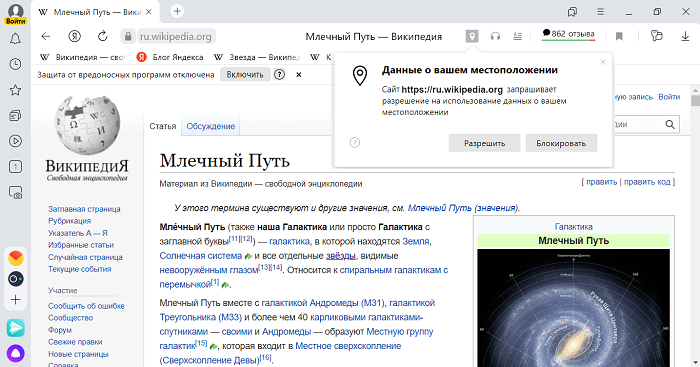
Панель закладок (если включена).
Информационная панель (если отображается).
Используйте Tab для перемещения между элементами панели.
Боковая панель (если включена).
Окно (если отображается).
Используйте Tab для перемещения между элементами окна.
Размер страницы и шрифта
Размер страницы и шрифта в браузере можно сделать крупнее, чтобы слабовидящие люди могли читать с экрана.
Изменить на сайтах размер шрифта, не трогая картинки:
Горячие клавиши
Ctrl + нажать ссылку
Ctrl + Shift + нажать ссылку
Shift + нажать ссылку
Ctrl + прокрутить колесо мыши вверх
Ctrl + прокрутить колесо мыши вниз
Alt + 1, 2. (цифра — номер плитки на Табло, отсчитывается слева направо и сверху вниз)
Специальные возможности
Яндекс заботится о пользователях и делает браузер и другие сервисы более доступными для людей с ограниченными возможностями.
Программы экранного доступа
Программы экранного доступа позволяют людям с ослабленным зрением считывать информацию с экрана компьютера с помощью тактильного или речевого управления. Они воспроизводят вслух всё, что находится на экране, а пользователь управляет процессом сенсорными жестами и сочетаниями клавиш.
В Яндекс.Браузер встроена поддержка программ экранного доступа:
Возможности горячей клавиши F6 расширены, используйте все функции боковой панели и Умной строки, переключайтесь на всплывающие окна.
Возможности Умной строки
Для озвучивания страницы нажмите значок (Алиса, прочитай эту статью).
Алиса
Алиса — это голосовой помощник, который устанавливается в Яндекс.Браузер. Она поможет вам найти нужную информацию в интернете, расскажет о новостях и погоде, включит музыку, запустит программу, прочитает страницу вслух или просто поболтает с вами на произвольную тему.
Озвучить страницу можно двумя способами:
Вы можете обратиться к Алисе с фразами:
Если значка нет в Умной строке:
Боковая панель
Боковая панель обеспечивает легкий доступ к сервисам Яндекса, уведомлениям, вкладкам и закладкам, а также позволяет управлять воспроизведением аудио и работать с заметками.
Теперь возможности боковой панели стали доступны пользователям с ослабленным зрением.
Перейдите к нужной функции, ориентируясь на подсказки программы экранного доступа:
Чтобы включить боковую панель:
Режим активного курсора
Режим активного курсора — это возможность использовать для навигации по странице не мышь, а клавиатуру, как в текстовых редакторах.
Отключить Режим активного курсора можно двумя способами:
Горячие клавиши
В Яндекс.Браузере вы можете использовать следующие клавиатурные сочетания:
| Windows | macOS | |
|---|---|---|
| Развернуть окно во весь экран или выйти из полноэкранного режима | F11 | Shift + ⌘ + F |
| Увеличить масштаб страницы | Ctrl + Плюс | Ctrl + ⌘ + Плюс |
| Уменьшить масштаб страницы | Ctrl + Минус | Ctrl + ⌘ + Минус |
| Установить для страницы масштаб 100% | Ctrl + 0 | Ctrl + ⌘ + 0 |
| Перейти в поле ввода поискового запроса | ||
| Перейти вперед | Alt + → | ⌘ + ] |
| Перейти назад | Alt + ← | ⌘ + [ |
| Переключаться между элементами в окне браузера. Подробнее в разделе Горячая клавиша F6 | F6 | |
| Перейти на панель закладок | Alt + Shift + B | |
| Перейти к значкам Умной строки | Alt + Shift + T | |
| Открыть контекстное меню | Shift + F10 |
| Windows | macOS | |
|---|---|---|
| Развернуть окно во весь экран или выйти из полноэкранного режима | F11 | Shift + ⌘ + F |
| Увеличить масштаб страницы | Ctrl + Плюс | Ctrl + ⌘ + Плюс |
| Уменьшить масштаб страницы | Ctrl + Минус | Ctrl + ⌘ + Минус |
| Установить для страницы масштаб 100% | Ctrl + 0 | Ctrl + ⌘ + 0 |
| Перейти в поле ввода поискового запроса | ||
| Перейти вперед | Alt + → | ⌘ + ] |
| Перейти назад | Alt + ← | ⌘ + [ |
| Переключаться между элементами в окне браузера. Подробнее в разделе Горячая клавиша F6 | F6 | |
| Перейти на панель закладок | Alt + Shift + B | |
| Перейти к значкам Умной строки | Alt + Shift + T | |
| Открыть контекстное меню | Shift + F10 |
Более подробную информацию о горячих клавишах смотрите в разделе Справки.
Горячая клавиша F6
Панель закладок (если включена).
Информационная панель (если отображается).
Используйте Tab для перемещения между элементами панели.
Боковая панель (если включена).
Окно (если отображается).
Используйте Tab для перемещения между элементами окна.
Размер страницы и шрифта
Размер страницы и шрифта в браузере можно сделать крупнее, чтобы слабовидящие люди могли читать с экрана.
Изменить на сайтах размер шрифта, не трогая картинки:
Специальные возможности
Яндекс заботится о пользователях и делает браузер и другие сервисы более доступными для людей с ограниченными возможностями.
Программы экранного доступа
Программы экранного доступа позволяют людям с ослабленным зрением считывать информацию с экрана компьютера с помощью тактильного или речевого управления. Они воспроизводят вслух всё, что находится на экране, а пользователь управляет процессом сенсорными жестами и сочетаниями клавиш.
В Яндекс.Браузер встроена поддержка программ экранного доступа:
Возможности горячей клавиши F6 расширены, используйте все функции боковой панели и Умной строки, переключайтесь на всплывающие окна.
Возможности Умной строки
Для озвучивания страницы нажмите значок  (Алиса, прочитай эту статью).
Алиса
Алиса — это голосовой помощник, который устанавливается в Яндекс.Браузер. Она поможет вам найти нужную информацию в интернете, расскажет о новостях и погоде, включит музыку, запустит программу, прочитает страницу вслух или просто поболтает с вами на произвольную тему.
Озвучить страницу можно двумя способами:
Вы можете обратиться к Алисе с фразами:
Если значка нет в Умной строке:
Боковая панель
Боковая панель обеспечивает легкий доступ к сервисам Яндекса, уведомлениям, вкладкам и закладкам, а также позволяет управлять воспроизведением аудио и работать с заметками.
Теперь возможности боковой панели стали доступны пользователям с ослабленным зрением.
Перейдите к нужной функции, ориентируясь на подсказки программы экранного доступа:
Чтобы включить боковую панель:
Режим активного курсора
Режим активного курсора — это возможность использовать для навигации по странице не мышь, а клавиатуру, как в текстовых редакторах.
Отключить Режим активного курсора можно двумя способами:
Горячие клавиши
В Яндекс.Браузере вы можете использовать следующие клавиатурные сочетания:
| Windows | macOS | |
|---|---|---|
| Развернуть окно во весь экран или выйти из полноэкранного режима | F11 | Shift + ⌘ + F |
| Увеличить масштаб страницы | Ctrl + Плюс | Ctrl + ⌘ + Плюс |
| Уменьшить масштаб страницы | Ctrl + Минус | Ctrl + ⌘ + Минус |
| Установить для страницы масштаб 100% | Ctrl + 0 | Ctrl + ⌘ + 0 |
| Перейти в поле ввода поискового запроса | ||
| Перейти вперед | Alt + → | ⌘ + ] |
| Перейти назад | Alt + ← | ⌘ + [ |
| Переключаться между элементами в окне браузера. Подробнее в разделе Горячая клавиша F6 | F6 | |
| Перейти на панель закладок | Alt + Shift + B | |
| Перейти к значкам Умной строки | Alt + Shift + T | |
| Открыть контекстное меню | Shift + F10 |
| Windows | macOS | |
|---|---|---|
| Развернуть окно во весь экран или выйти из полноэкранного режима | F11 | Shift + ⌘ + F |
| Увеличить масштаб страницы | Ctrl + Плюс | Ctrl + ⌘ + Плюс |
| Уменьшить масштаб страницы | Ctrl + Минус | Ctrl + ⌘ + Минус |
| Установить для страницы масштаб 100% | Ctrl + 0 | Ctrl + ⌘ + 0 |
| Перейти в поле ввода поискового запроса | ||
| Перейти вперед | Alt + → | ⌘ + ] |
| Перейти назад | Alt + ← | ⌘ + [ |
| Переключаться между элементами в окне браузера. Подробнее в разделе Горячая клавиша F6 | F6 | |
| Перейти на панель закладок | Alt + Shift + B | |
| Перейти к значкам Умной строки | Alt + Shift + T | |
| Открыть контекстное меню | Shift + F10 |
Более подробную информацию о горячих клавишах смотрите в разделе Справки.
Горячая клавиша F6
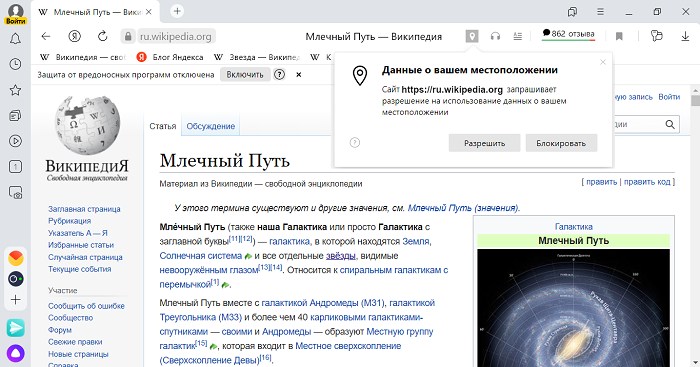
Панель закладок (если включена).
Информационная панель (если отображается).
Используйте Tab для перемещения между элементами панели.
Боковая панель (если включена).
Окно (если отображается).
Используйте Tab для перемещения между элементами окна.
Размер страницы и шрифта
Размер страницы и шрифта в браузере можно сделать крупнее, чтобы слабовидящие люди могли читать с экрана.
Изменить на сайтах размер шрифта, не трогая картинки: