для чего нужна гостевая сеть
Гостевая сеть WiFi-что это такое и как ее настроить
Приходя в гости, друзья чуть ли не с порога спрашивают пароль от Wi-Fi. В таких ситуациях гостеприимные хозяева без раздумий дают пароль от своей домашней сети, забывая о безопасности. Многие люди даже не понимают, какие последствия их могут ожидать.
Что такое гостевая Wi-Fi сеть?

Гостевая сеть – это дополнительная Wi-Fi сеть маршрутизатора, которая нужна для обеспечения интернет-подключения гостям, посетителям, клиентам и так далее. Создать гостевую сеть можно практически на любом роутере, отдельный маршрутизатор для этого не нужен. В некоторых ситуациях без такой сети не обойтись, так как это напрямую связано с конфиденциальностью и безопасностью.
Зачем нужна гостевая Wi-Fi сеть?
Гостевая Wi-Fi сеть – это совершенно отдельная точка, с помощью которой гость сможет получить доступ к всемирной паутине, но никак не доберется к основной сети. В том случае, если кто-то из посетителей занесет вирус на свой смартфон, на ваших устройствах, подключенных к основной Wi-Fi сети, это никак не отразится.

Однако если гость «поймает» вирус во время подключения к основной Wi-Fi сети, возникнет риск повреждения или кражи конфиденциальных данных со всех устройств, подключенных к той же сети. Гостевую сеть в основном используют в кафе, торговых центрах и других общественных местах. Но и дома она может быть полезна.
Как включить и настроить гостевую Wi-Fi сеть?
С созданием гостевой сети сможет справиться даже неопытный пользователь. Для этого не нужна помощь интернет-провайдера или новый дорогостоящий роутер. Скорее всего, подобная функция поддерживается вашим роутером, нужно только зайти в настройки и активировать ее.
Чтобы включить гостевую сеть, в первую очередь необходимо соединить роутер с ПК или ноутбуком с помощью кабеля, а затем узнать IP-адрес роутера. У разных моделей роутеров адреса отличаются. Узнать точный IP вашей модели роутера можно в инструкции или на наклейке, которая располагается на задней стороне роутера.
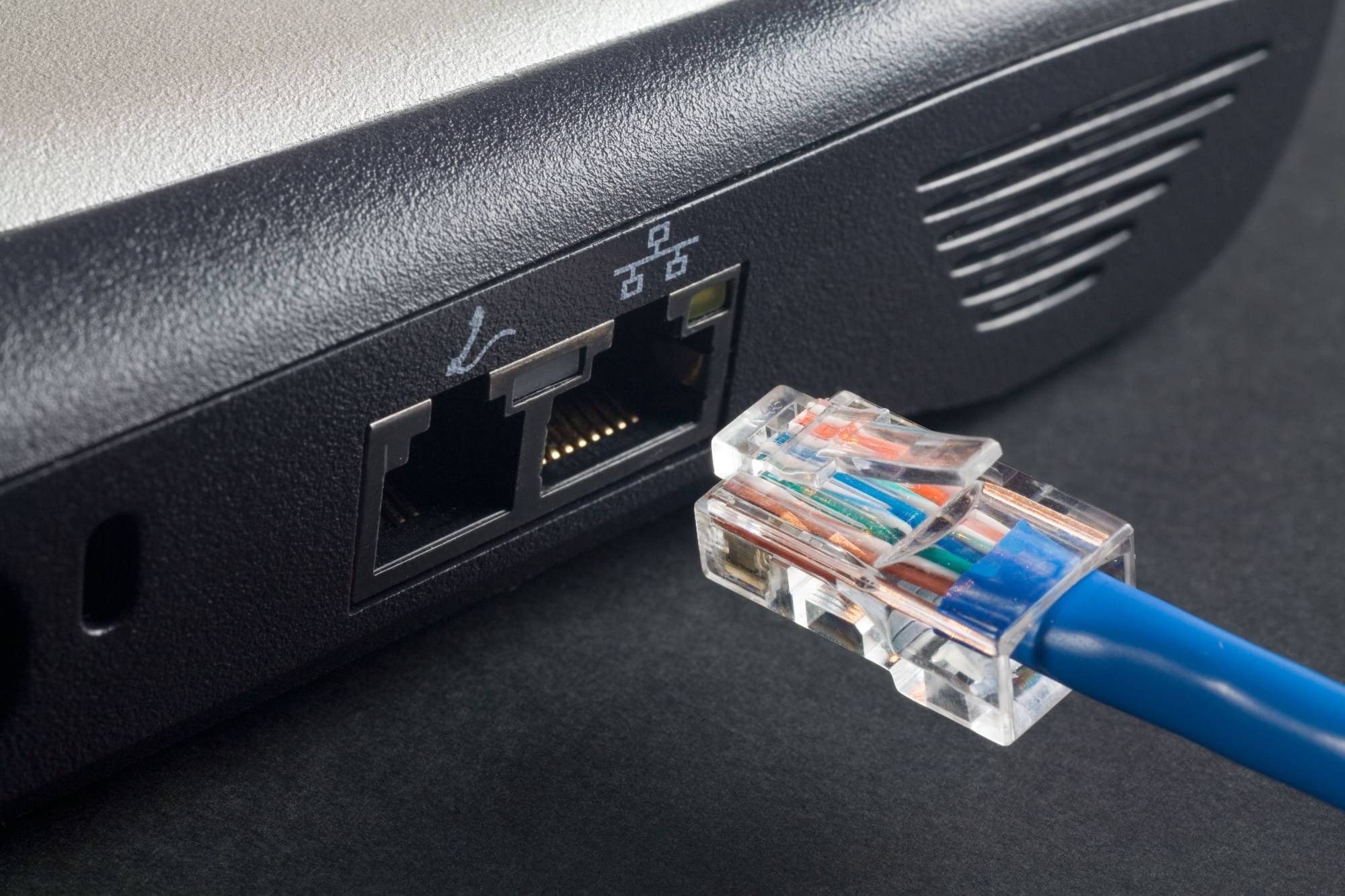
Логин и пароль можно найти на самом роутере, на наклейке сзади. Там указан заводской логин и пароль.

После того, как вам удалось попасть в веб-интерфейс роутера, действовать нужно следующим образом:
Далее нужно сохранить все внесенные изменения и выйти из настроек роутера. Важно не только создать гостевую сеть, но и подключить к ней нужные устройства. Например, если у вас дома есть умный чайник или приставка, подключать их к основной Wi-Fi сети не рекомендуется.
Что такое IoT–устройства и почему стоит подключать их именно к гостевой Wi-Fi сети?
Гостевая сеть нужна не только для посетителей общественных мест, она также необходима, если вы пользуетесь различными «умными» устройствами, которые нужно подключать к интернету. В список IoT–устройств входят все подключенные к интернету приборы, которыми можно управлять удаленно:

Настоятельно рекомендуется подключать такие устройства именно к гостевой сети. Это связано с тем, что подобные устройства намного более уязвимы, чем ПК и смартфоны. Если подключать IoT–устройства к основной домашней Wi-Fi сети, в случае ее взлома мошенники смогут получить доступ к данным на других устройствах, подключенных к той же сети (ноутбук, компьютер, смартфон и т.д.).

Подключая IoT–устройства к гостевой Wi-Fi сети, вы обеспечиваете дополнительную защиту. Даже если злоумышленник взломает устройство вроде «умной» лампочки, он не сможет получить доступ к вашим личным данным, хранящимся на персональном компьютере.
Выводы и советы
Гостевую сеть в основном используют в целях обеспечения дополнительной безопасности. Зараженный вирусом смартфон, подключенный к гостевой Wi-Fi сети, не сможет причинить вред вашим личным устройствам, которые подключены к основной Wi-Fi сети. Даже если вы редко принимаете гостей, стоит создать гостевую Wi-Fi сеть для своих IoT–устройств, которые являются более уязвимыми и могут помочь злоумышленникам получить доступ к конфиденциальным данным.
Пожалуйста, оставьте свои отзывы по текущей теме статьи. За комментарии, лайки, подписки, отклики, дизлайки низкий вам поклон!
Пожалуйста, опубликуйте ваши отзывы по текущей теме статьи. За комментарии, подписки, отклики, лайки, дизлайки низкий вам поклон!
Что такое гостевая сеть Wi-Fi в роутере и как ее настроить?
Привет! Когда приходят гости, каждый раз я слышу одну и ту же фразу: «Скажи пароль от Wi-Fi, а то не хочется тратить мобильный трафик». Знакомая ситуация? Уверена, что многим! Конечно, что такого, пусть сестра, брат или близкий друг попользуются. Уж им то можно доверять!
Но дело еще вот в чем. А вдруг чужой смартфон уже заражен вирусом? А что если кто-то скачает вредоносную программу? В таких ситуациях может пострадать локальная сеть (коммуникационная система, группа домашних устройств, объединенных друг с другом). Чтобы обезопасить сетевое оборудование, личные данные, можно использовать функцию «Гостевая сеть». Что это такое, как настроить на разных роутерах – все это я расскажу сегодня.
Общая информация
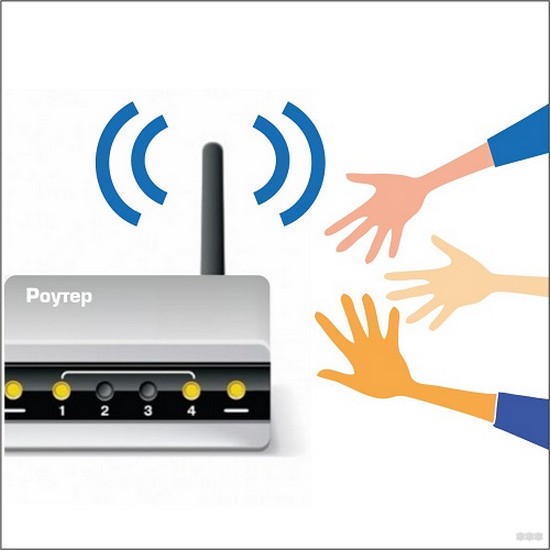
Сначала разберемся, что такое «гостевая Wi-Fi сеть», зачем она нужна? Это еще одна, дополнительная точка доступа на маршрутизаторе (на некоторых устройствах можно настроить несколько гостевых Wi-Fi). Она также имеет имя (SSID) и ключ безопасности (пароль).
У двухдиапазонных роутеров можно настроить 2 гостевых Вай-Фай: на частоте 2,4 и 5 ГГц.
Все домашние устройства (смартфоны, планшеты, ноутбуки, телевизоры, принтеры и другое) подключаются к одной точке доступа. Все это – есть домашняя локальная сеть. Гостевая же предоставляет выход в Интернет, но не дает попасть в домашнюю.
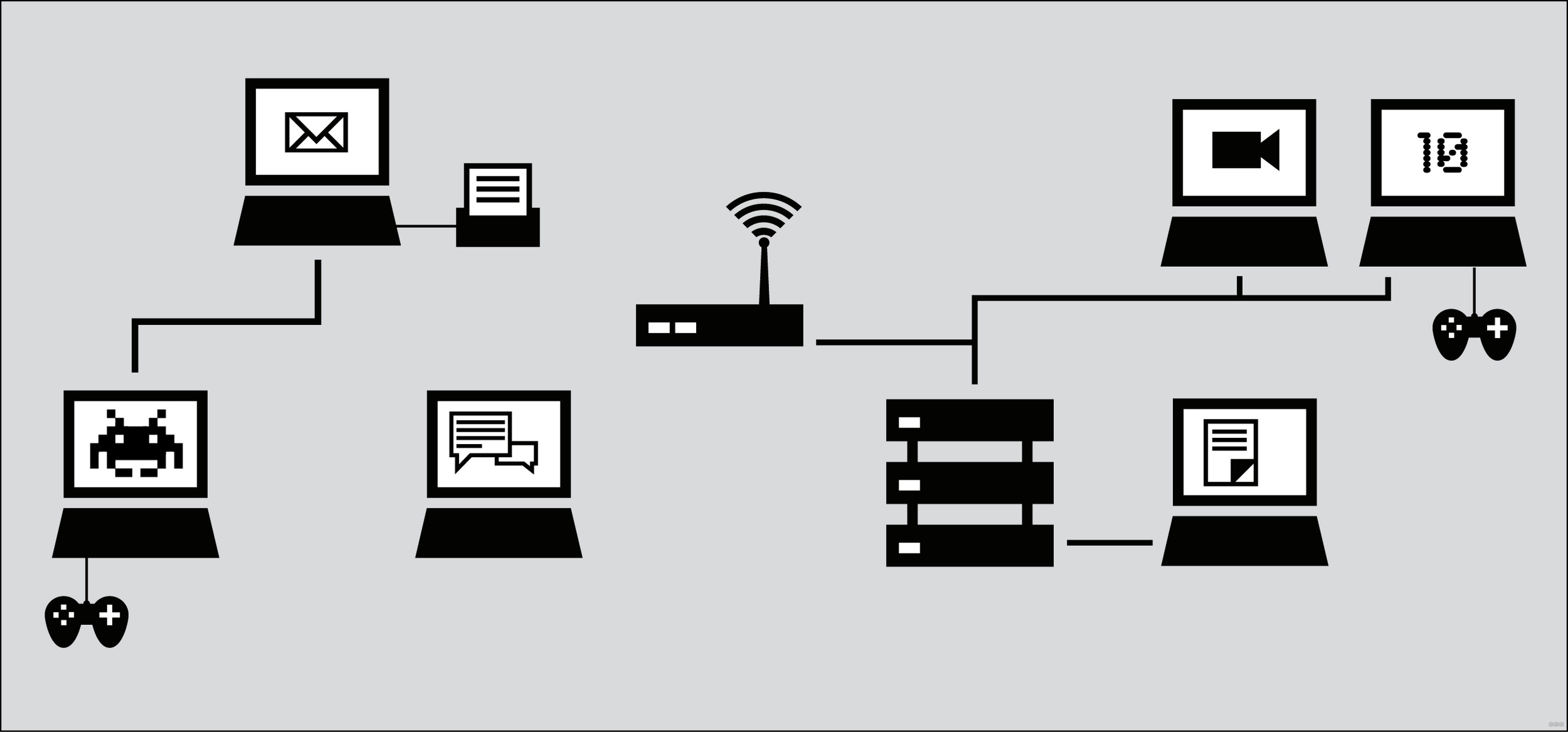
Если ваш роутер поддерживает опцию, настройте дополнительную точку доступа и смело разрешайте пользоваться сторонним клиентам. Также рекомендуется подключать к ней более уязвимые домашние устройства – умный чайник, телевизор, розетки с Wi-Fi, игровые приставки и т. д.
Смарт-техника часто подвергается хакерским атакам. Подключив ее к гостевому Wi-Fi, вы максимально обезопасите сетевое оборудование и личные файлы от вирусов и кражи.
ZyXel Keenetic
Дополнительную беспроводную точку доступа можно сделать на любом роутере этого производителя, даже на дешевом. Настройка гостевой сети на ZyXel Keenetic:
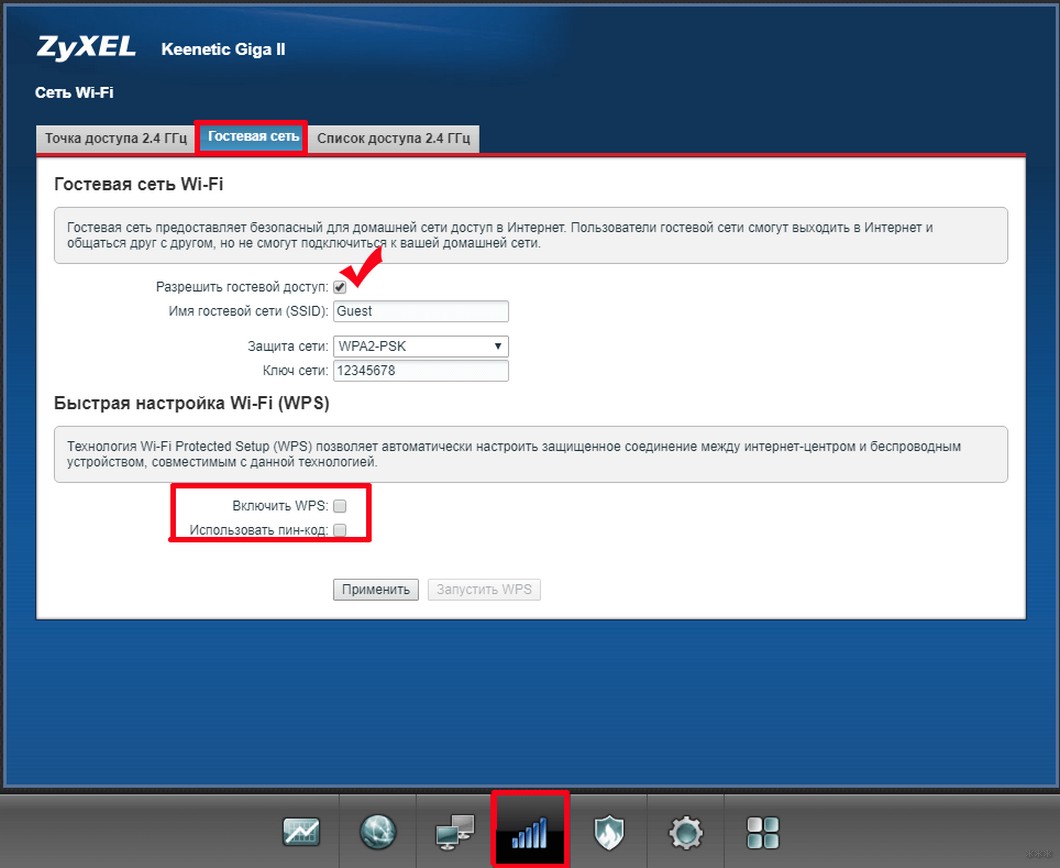
Что еще интересного. Можно изменить некоторые параметры. Для этого в меню «Домашняя сеть» нужно зайти на вкладку «Сегменты». Выберите строку с именем «Guest», откроется страница для конфигурации параметров.
Здесь вы увидите, что у дополнительной точки доступа отличается IP адрес. Этот пункт и маску подсети лучше не трогайте. Проверьте наличие галочки у строки «Использовать NAT». Обратите внимание, что можно установить ограничение скорости для подключившихся к гостевому Wi-Fi.
Если включить функцию «Разрешить доступ к интернет-центру», пользователи смогут зайти в ВЕБ-интерфейс роутера. Пункт «Размер пула адресов» определяет максимально доступное количество подключений.
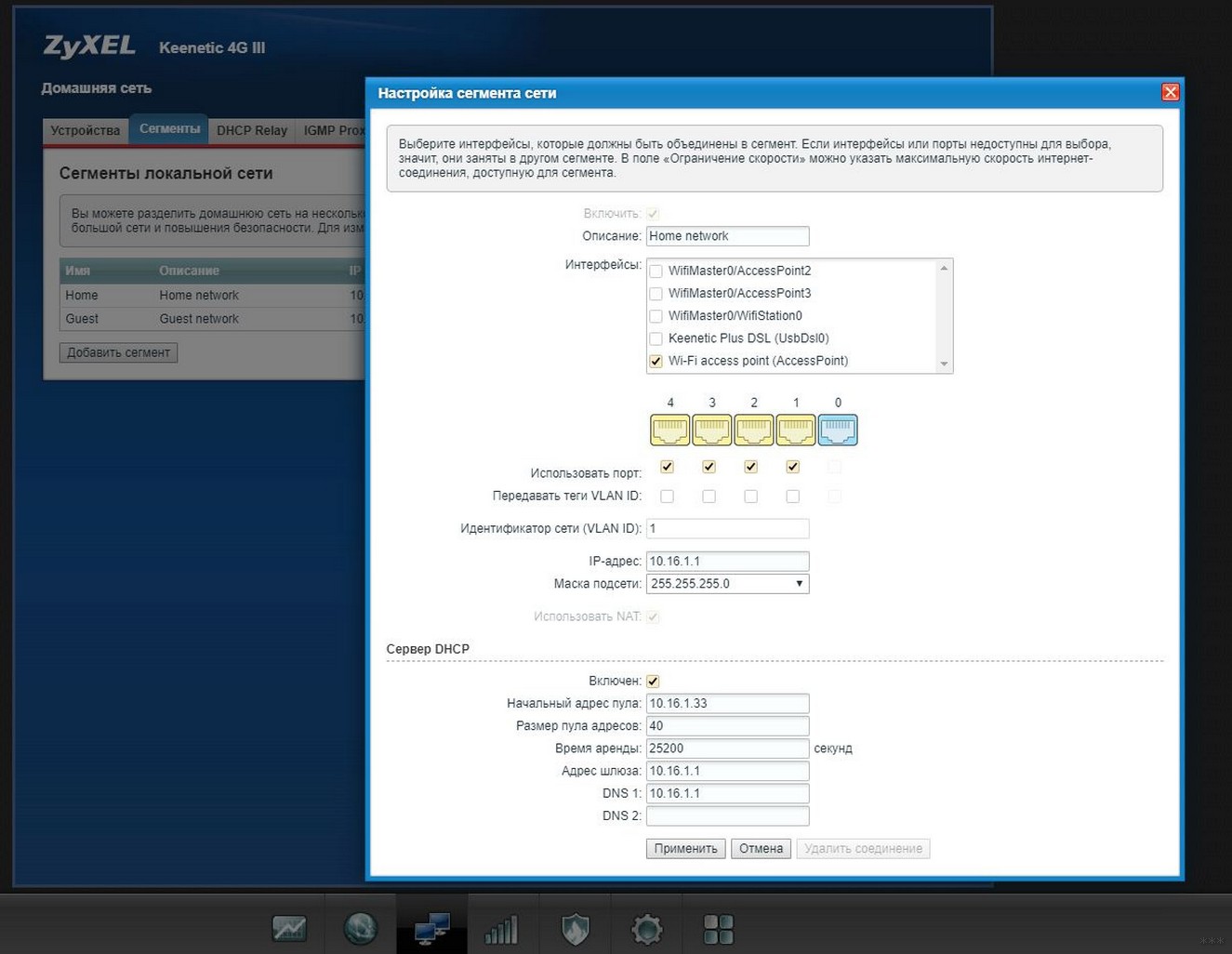
Также проверьте, включен ли сервер DHCP, иначе гостевые клиенты не будут получать IP при подключении к роутеру.
Также можно посмотреть инструкции в формате видео:
На маршрутизаторах этой фирмы настройки гостевого Вай-Фай просты и понятны. Кстати, на многих устройствах ASUS можно настроить до 3 дополнительных точек доступа.
Вот простое руководство:
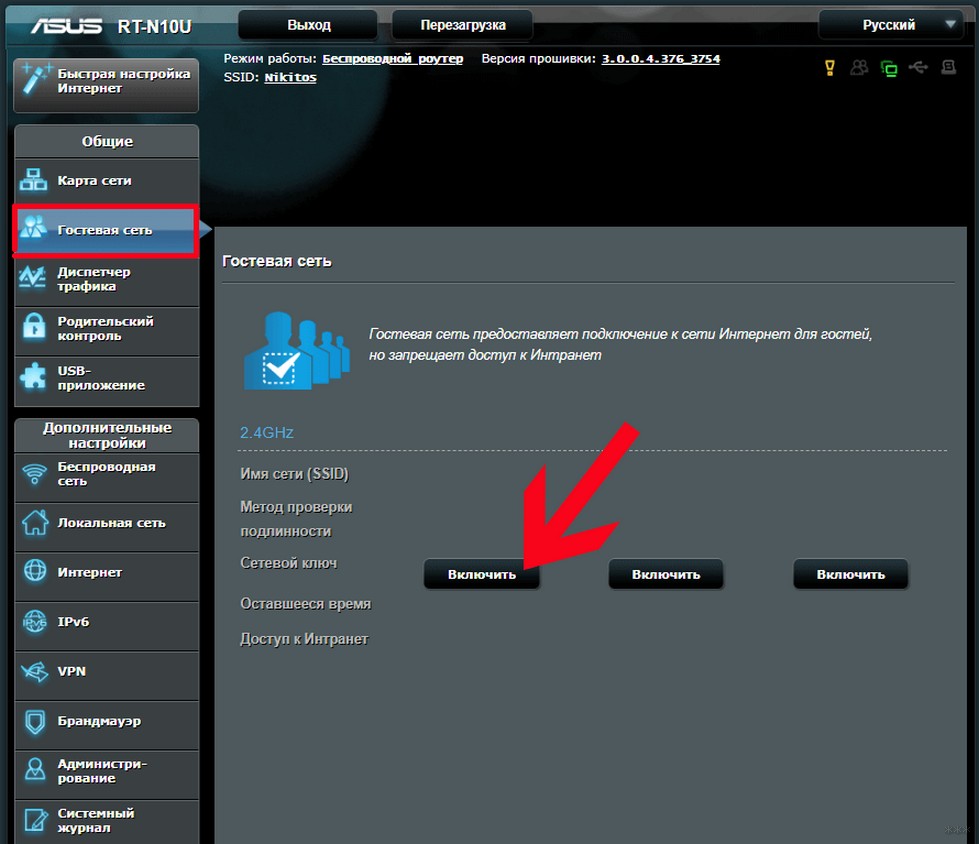
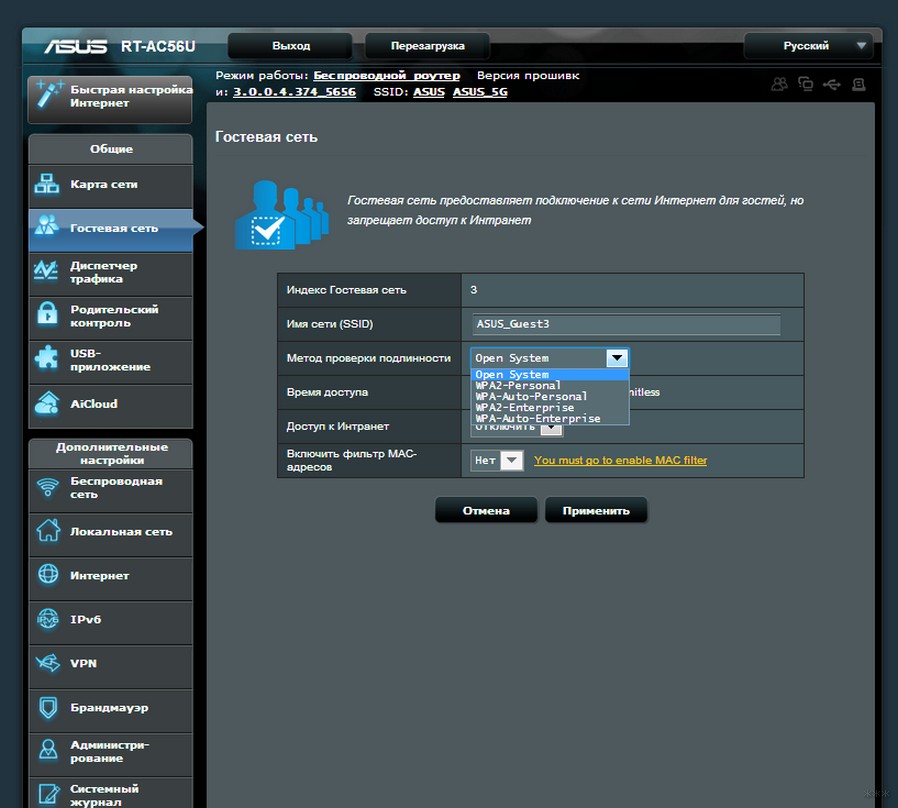
Обратите внимание на странный пункт «Доступ к Интранет» (да-да, я не ошиблась). Предполагаю, это доступ к локальной сети. Также не включайте фильтрацию по MAC адресам.
TP-Link
Для этих роутеров я напишу 2 инструкции – для старого (зеленого) интерфейса и нового (голубого). Первые действия одинаковы. Заходим в «админку»: IP адрес 192.168.0.1 или tplinkwifi.net, данные для авторизации – admin в оба поля (если вы не меняли).
Старая панель администратора
Чтобы создать дополнительную точку доступа Wi-Fi, слева находим меню «Гостевая сеть» и заходим в раздел «Настройки беспроводного режима…». Далее по пунктам:
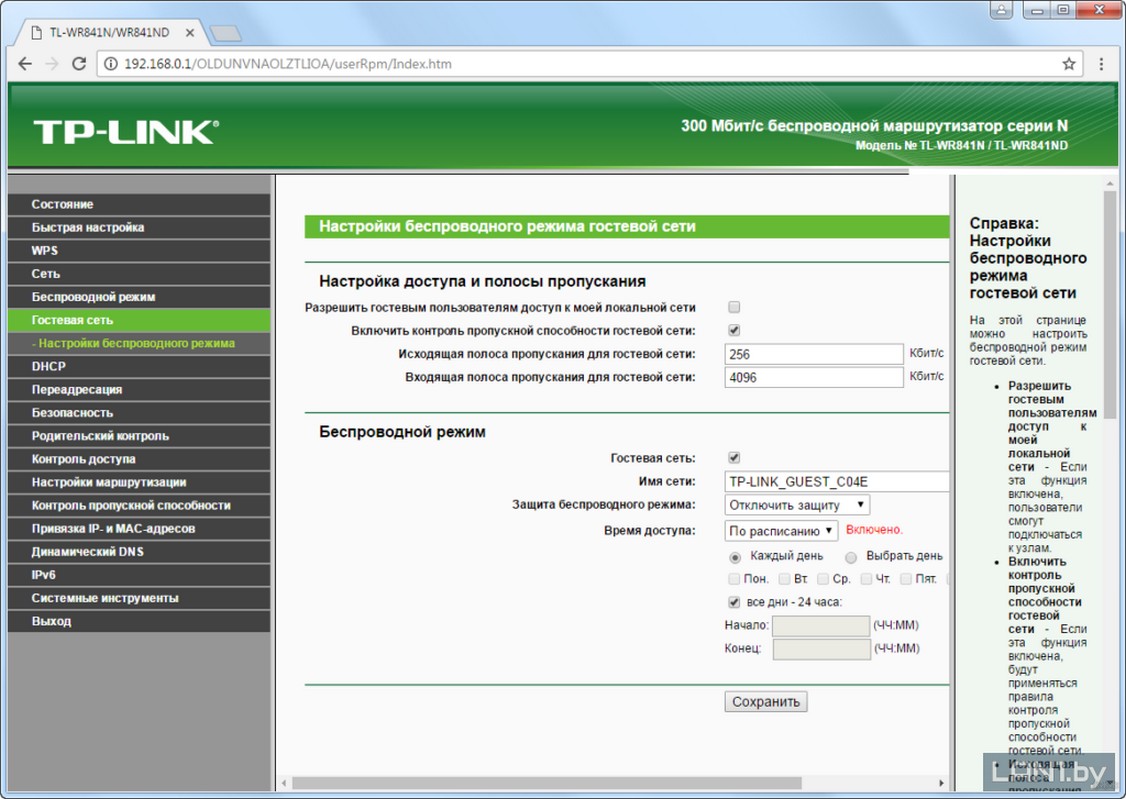
Если роутер DUAL-BAND (двухдиапазонный), такие же настройки выполняются для второй частоты.
Новый ВЕБ-интерфейс
А теперь расскажу, как настроить гостевую сеть Wi-Fi на новых моделях:
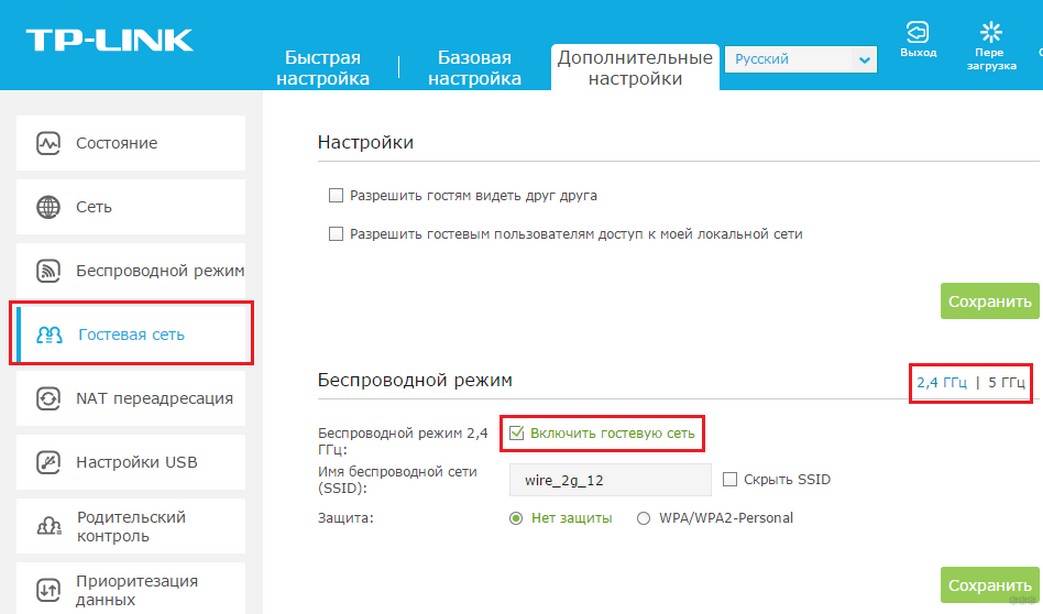
Удивило то, что в старом интерфейсе настройки расширенные, а тут просто включаем и все. Ну да ладно.
Если кто-то искал настройку для роутеров MikroTik, смотрите следующее видео:
Вот и все, что я хотела рассказать. Берегите свои личные данные, но разрешайте друзьям пользоваться своим Wi-Fi без опасений! Как говорится – и волки сыты, и овцы целы!
Чем полезен гостевой режим сети Wi-Fi – как обеспечивает защиту

Современный мир настолько подключен к интернету, что, когда гости навещают нас, первый вопрос при встрече не «Что случилось», а «Какой у Вас пароль Wi-Fi?». Однако, гостеприимный хозяин, вероятно, не понимает, что раскрытие этой информации может представлять угрозу для сетевой безопасности. Например, гости могут случайно загрузить вредоносную программу или подключить к ней зараженный телефон или ноутбук.
Цель включения гостевого режима сети Wi-Fi
И всё же Вы можете быть гостеприимным и безопасным – всё, что вам нужно сделать, это создать гостевую сеть Wi-Fi. Можно сказать, что это отдельная точка доступа на маршрутизаторе. Все бытовые приборы подключаются к одной точке доступа и образуют сеть; между тем, гостевая сеть представляет собой отдельный вход, который позволяет получить доступ к интернету, но не является домашней сетью. Как следует из названия, она предназначена для гостей.
Гостевая сеть имеет те же преимущества: друзья и знакомые не теряют контакт с внешним миром, и ваши данные в безопасности. Вредоносные программы, которые могут случайно попасть на смартфон вашего гостя, не смогут получить доступ к архиву с домашними фотографиями или другими важными файлами.

Как настроить гостевую сеть Wi-Fi
Настройка гостевой сети не составляет труда. Для этого вам не нужен дополнительный кабель, и Вам не придётся дополнительно платить за интернет. Очень вероятно, что ваш маршрутизатор Wi-Fi позволяет настроить дополнительную гостевую сеть полуавтоматически – всё, что вам нужно сделать, это перейти к настройкам и активировать её. Для этого введите IP-адрес маршрутизатора в адресную строку браузера (обычно 192.168.1.1 или 192.168.0.1). Этот адрес также можно найти в руководстве пользователя устройства.
В диалоговом окне введите имя пользователя с правами администратора и паролем. Если они никогда не были изменены вами, вы можете найти их в контракте с вашим интернет-провайдером или в руководстве пользователя.
Чтобы повысить уровень безопасности, лучше измените логин и пароль, и не забудьте сохранить их в менеджере паролей.
В настройках маршрутизатора найдите опцию Гостевая сеть. Обычно она скрыт в одном из разделов с настройками сети Wi-Fi. Если вы не можете найти её, найдите описание в руководстве или используйте поиск, введя имя модели вашего маршрутизатора. Если у вас более старый или более дешевый маршрутизатор, возможно, существует возможность настроить гостевую сеть вручную.
После включения гостевой сети введите свое имя (в некоторых маршрутизаторах оно иногда появляется на панели управления как SSID) – это имя будет отображаться для ваших гостей в списке доступных подключений.
Обычно гостевая сеть Wi-Fi появляется почти сразу; иногда требуется время. Всегда стоит проверить правильность настройки:
Готово! После настройки Wi-Fi-сети для гостей у вас появится безопасный доступ в интернет и защита локальных устройств.
Что такое гостевая Wi-Fi-сеть и зачем она нужна
Рассказываем, что такое гостевая Wi-Fi-сеть, как ее настроить и причем тут игровые приставки и другие IoT-устройства.


Современный мир настолько плотно завязан на онлайн-сервисы, что, принимая гостей, после «Привет» уже привычно слышать «А какой у тебя пароль от Wi-Fi?» Но, сообщая пароль от домашней сети, радушный хозяин при этом не всегда понимает, что друзья могут невольно нарушить безопасность его сети.
Например, они могут случайно скачать вредоносную программу или подключить к сети уже зараженный телефон или ноутбук. Многие зловреды умеют распространяться по локальной сети, и если к вашему Wi-Fi подключился компьютер или смартфон с таким зловредом, то он постарается заразить все устройства, работающие в той же сети.
Зачем нужна гостевая Wi-Fi-сеть?
Впрочем, можно совместить и гостеприимство, и безопасность — для этого есть гостевой Wi-Fi. По сути, это отдельная точка доступа на вашем роутере. Все ваши домашние устройства подключены к одной точке и объединены в сеть, а гостевая сеть — это другая точка, из которой можно получить доступ к Интернету, но невозможно попасть в вашу домашнюю сеть. Гостям можно предложить подключиться именно к ней.
В результате друзья и знакомые не потеряют связь с внешним миром и при этом не поставят под угрозу ваши данные. Зловред, каким-либо образом оказавшийся на смартфоне гостя, не сможет добраться до семейного фотоархива и других важных файлов.
Как включить и настроить гостевой Wi-Fi
Сделать отдельную гостевую сеть проще, чем кажется. Для этого вовсе не нужно проводить в квартиру дополнительный интернет-канал или платить провайдеру дважды. Скорее всего, создать дополнительную, гостевую сеть позволяет ваш Wi-Fi-роутер — надо просто зайти в настройки и ее активировать. Для того чтобы это сделать, в адресной строке интернет-браузера надо вбить IP-адрес вашего роутера — чаще всего это 192.168.1.1 или 192.168.0.1, но может быть и другой вариант. Правильный адрес должен быть написан в инструкции к вашему роутеру.
В открывшемся окне наберите логин и пароль администратора. Если вы их никогда не меняли, то обычно их можно найти в договоре с провайдером или в той же самой инструкции. Для безопасности их неплохо бы менять, а чтобы они не забылись, сохранить их в менеджере паролей.
Среди настроек роутера вам нужно найти пункт «Разрешить гостевой доступ» или «Гостевая сеть». Обычно он прячется в разделе «Wi-Fi», а если с интуитивным поиском возникли трудности, на помощь снова придет инструкция или Google. Если у вас старая или бюджетная модель роутера, то такого пункта там может и не быть — и в этом случае гостевую сеть настроить не получится. Но в более-менее современных моделях он обычно есть.
Поставив нужную галочку, добавьте название гостевой сети (в панели управления некоторых роутеров его называют SSID) — это имя, которое ваши друзья увидят в списке доступных подключений.
В некоторых роутерах гостевой доступ к Wi-Fi сразу после этого и заработает, в других потребуется настроить еще кое-что, но мы в любом случае рекомендуем озаботиться правильной настройкой, даже если гостевая сеть уже активна:
Готово: вы настроили гостевую Wi-Fi-сеть, которая, с одной стороны, обеспечивает безопасный доступ в Интернет, а с другой — не позволяет подобраться к вашим локальным устройствам.
Почему IoT-устройства лучше подключать к гостевой сети
К слову, такая гостевая Wi-Fi-сеть пригодится не только тем, к кому часто ходят гости, а еще и тем, у кого дома много «умных» устройств. Дело в том, что смарт-телевизорам, «умным» чайникам, игровым приставкам и другим домашним устройствам тоже нужно подключение к Сети. Однако они в среднем намного более уязвимы, чем компьютеры с вовремя установленными обновлениями. И если они подключены к основной сети, то, взломав их, злоумышленники могут добраться до других ваших устройств.
Многие эксперты при упоминании «умных» устройств говорят не просто о вероятности атаки, а о том, что их ну просто наверняка атакуют. И если превращение «умной» лампочки в часть ботнета еще можно пережить, то компьютер, превратившийся в зомби — это куда хуже. Через ботнет распространяются самые разные зловреды, и если ваш компьютер уже превращен в зомби, то им, по сути, открыта прямая дорога в его память.
Если же подключать все IoT-устройства не к основной сети, а к правильно настроенной гостевой, то вы обеспечиваете дополнительную защиту от таких атак. Даже если кто-то взломает какое-то из IoT-устройств, он не сможет проникнуть в вашу основную сеть и скомпрометировать компьютеры и смартфоны в ней.
Да, «умная» стиральная машина, подключенная гостевой сети, все равно станет частью ботнета и будет участвовать в DDoS-атаках или майнить криптовалюту (к этому в целом надо быть готовым, когда покупаешь «умные» вещи). Но зато компьютер со всеми банковскими данными и прочей чувствительной информацией будет в безопасности.
Напоследок еще совет: одна из типичных целей создателей ботнетов — собственно роутеры. Поэтому не забывайте периодически обновлять прошивку своего домашнего роутера — в свежих версиях производители обычно закрывают уязвимости, которые могли бы привести ко взлому.
Что такое гостевая сеть Wi-Fi и для чего она нужна?
Главная страница

Подключить МГТС
Популярные рубрики
Последние новости

Что такое выделенная линия интернет

Какой интернет лучше проводной или беспроводной

Wi-Fi в автомобиле

Что такое фишинг?
Архивы записей
Что такое гостевая сеть Wi-Fi и для чего она нужна?
Вай-фай для гостей – это отдельная точка доступа к беспроводному интернету. Ее выделяют на том же роутере, к которому подключены локальные потребители. Гостевую сеть устраивают как дома, так и в публичных пространствах: в ресторанах, библиотеках, учебных заведениях, общественном транспорте.

Посторонние могут представлять угрозу
Защищенность вай-фай важна для каждого пользователя. Если ваш вай фай не защищен должным образом, у вас появляется угроза безопасности. Хакеры могут бесплатно пользоваться интернет-сервисом, внедрять вредоносное ПО на ваши компьютеры и воровать личные данные.
Защищенность подключения можно обеспечить с помощью последовательных мер:
Еще один тип угроз – ваши же гости. Если связь не настроена соответствующим образом в целях обеспечения безопасности от посторонних, каждый имеющий доступ к вай-фай, представляют потенциальную угрозу безопасности ваших устройств и данных.
Каким образом? Предположим, дома есть два ноутбука, четыре смартфона и планшет, каждый из которых может быть подключен в любой момент времени. Возможно у вас установлена система “Умный дом”, которая тоже подключается к интернету, и есть портативный жесткий диск USB, подключенный к маршрутизатору, чтобы обмениваться файлами с другими членами семьи. Всякий раз, когда кто-то неизвестный входит в домашний инет, он также будет иметь доступ ко всем этим устройствам. Даже если вы сомневаетесь, что кто-либо из друзей будет намеренно саботировать вас, есть вероятность, что устройство, которое они используют для подключения, заражено вредоносным ПО, способным распространиться на другие устройства, подключенные вместе.
Зачем нужна гостевая сеть Wi-Fi
С помощью маршрутизаторов можно защитить себя от злоумышленников. Именно с этой целью и создаются вай-фай для гостей. В отличие от обычной, которую используете вы и члены семьи, коннект для гостей ограничивает действия исключительно интернет-соединением. Гости не видят ни одно из ваших устройств, соответственно не имеют к ним доступа, и не смогут внедрить вредоносное ПО, скомпрометировать ваши устройства или данные.
Как работает гостевая сеть Wi-Fi?
Создавая интернет-соединение для гостей, в результате у вас два соединения, одно из которых – с ограниченными возможностями. Создаете два надежных пароля – один от основной, и вы его скрываете, другой — для гостей. Подключаясь к вам, гость видит две точки коннекта. Вы даете ему ключ от guest wifi и просите подключиться именно к ней. Подключившись, гость может использовать Интернет, в то же время вам не нужно беспокоиться о каких-либо угрозах безопасности.

Как настроить гостевую сеть Wi-Fi
Чтобы активировать опцию, нужно:
Для выделения точки guest wifi необходимо, чтобы данная возможность была предусмотрена на роутере. В устаревших и бюджетных моделях такой функции может и не быть.
Поделитесь своим соединением с посетителями
Запишите пароль для гостей и убедитесь, что это тот, которым вы делитесь с посетителями дома, а не основной вай-фай. И обязательно меняйте основной и guest пароли каждые несколько месяцев. Если у вас возникли проблемы с изменением имени гостевой сети или изменением пароля с помощью веб-интерфейса GigaCenter, обратитесь за помощью к своему поставщику услуг.

Почему вашему бизнесу нужна гостевая сеть Wi-Fi
В современном мире люди ожидают доступа к интернету практически везде, где бы они ни находились. Кофейни, отели и рестораны быстрого питания избаловали нас до такой степени, что, когда интернет недоступен, нам некомфортно. Тем не менее, гостеприимство предоставления доступа в Интернет для посетителей вашего предприятия может поставить под угрозу безопасность, если guest wifi отсутствует.
Вам также следует подумать о том, чтобы сотрудники подключали любое личное устройство к гостевому Wi-Fi вместо основной. Если у вас нет решения для обеспечения безопасности мобильных устройств, разрешить сотрудникам подключать небезопасные и потенциально зараженные устройства к основному соединению — значит иметь значительную брешь в общей безопасности.
Если настроить необходимость авторизации при входе, гостевая сеть Wi-Fi также может собирать информацию о посетителях, которую впоследствии можно использовать в маркетинговых целях.