для чего нужна калибровка печатающей головки epson
Инструкция, как откалибровать принтер Epson, HP, Canon и другие
Сделать калибровку принтера, а по сути печатающей головки, потребуется, если при печати на бумаге присутствуют дефекты: нарушение цветопередачи, наслаивание букв, линий, изображений друг на друга, размытость. Ее можно осуществить несколькими способами: с помощью официальных утилит от производителей, специальных программ, а если это результата не принесет, то понадобится использовать устройство «калибратор». Эта статья ознакомит Вас с пошаговыми алгоритмами калибровки струйных и лазерных устройств печати Epson, HP, Canon и других разными способами.
Немного теории
Инструкция действий
Перед тем как приступать к самой калибровке, нужно все подготовить, а именно: подключить принтер к компьютеру, положить несколько листов бумаги в лоток и включить устройство.
Компьютер может сначала не определить принтер. В таком случае понадобится переустановка драйвера. Для начала нужно удалить старое ПО. Самую новую версию интересующего драйвера стоит искать на официальном сайте производителя техники или в нашем каталоге.
Используем служебную программу обслуживания
Выравниваем головку
Основная причина того, почему сбивается цветовой баланс или наслаиваются буквы и линии, кроется в нарушении положения печатающей головки. Поэтому сначала нужно заняться исправлением этой проблемы.
Вам нужно выполнить следующие действия:
«Свойства принтера» (Canon).
Epson
Canon
Для техники фирмы HP используется аналогичное фирменное ПО для обслуживания печатающих устройств. Все действия похожи с инструкциями для Canon или Epson, но могу отличаться в зависимости от конкретной модели. Последовательность действий пользователя по калибровке такая:
Манипуляции с картриджами
У некоторых моделей оргтехники есть несколько картриджей с чернилами разных цветов. Используются они неравномерно: какая-то краска расходуется больше, другая – меньше. Если нужно деактивировать определенные картриджи или включить все, то это делается по такому алгоритму:
Дополнительные параметры
А также можно включить дополнительные специальные параметры работы печатного устройства. Они помогают улучшить работу принтера, продлить срок службы деталей, снизить риск ошибок в работе. Для этого требуется во вкладке «Обслуживание» найти опцию «Специальные параметры», а там можно выбрать несколько опций:
Кроме того, бегунком можно регулировать длительность задержки на сушку. В конце нужно не забыть активировать выбранную конфигурацию, кликнув «ОК».
Чистка других компонентов
Для избежания проблем с подачей бумаги или появления на ней пятен, следует периодически прочищать некоторые детали принтера. Для этого нужно обратить внимание на функции во вкладке «Обслуживание» или «Сервис». С их помощью можно провести глубокую очистку поддона, сопел, роликов. После выбора нужной опции на мониторе появится окно с пошаговой инструкцией действий для чистки.
Настойка цветов
Завершающий шаг в калибровке – настройка цвета. Это требуется, если на распечатанных листах цветовой баланс совсем не такой, как было на мониторе. Или не нравится конфигурация цветов, и хочется ее изменить. Алгоритм такой:
В конце надо не забыть сохранить все изменения, нажав «ОК».
Используем ProfilerPro и сканер
Еще один способ калибровки принтера предусматривает использование программы ProfilerPro. Она подойдет для большинства марок, в том числе Pantum, Xerox, Samsung. Программа будет работать только с Фотошопом, поэтому его нужно установить с официального сайта Adobe. Фотошоп не нужно настраивать, достаточно перейти в меню с двумя представленными вариантами – DoctorPro и ProfilerPro. Выбираете второй, запускаете.
Далее алгоритм будет таким:
Как правило, калибровка продолжается 10–15 минут. Это зависит от марки самого печатного прибора, а также мощности компьютера.
Устройство “калибратор”
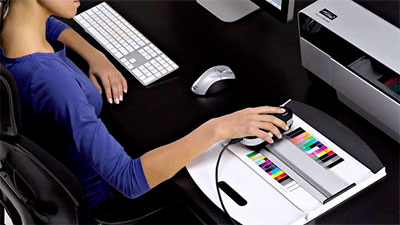
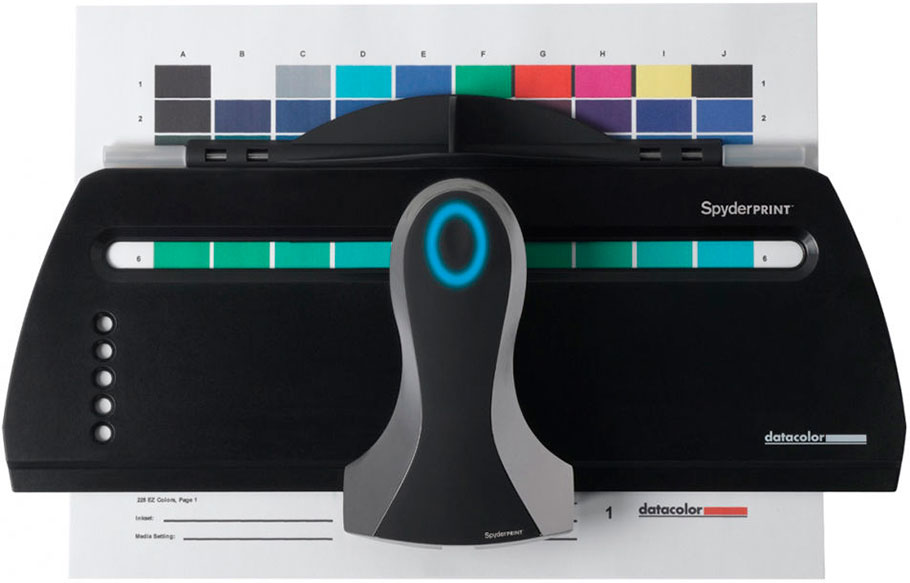
Если все эти меры не помогли откалибровать печатный прибор, понадобится устройство – калибратор. Самые распространенные марки – SpyderPRINT, Pantone, X-Rite. В состав входит сам прибор и подставка под него. Он подключается к принтеру посредством USB. Дополнительно идет ПО от производителя.
Главным недостатком этих устройств считается их высокая стоимость (самые дешевые «стартуют» от 20 тысяч рублей). Обычно помощь калибратора применяется на предприятиях, что занимаются печатной продукцией.
Особенности калибровки лазерных принтеров
Калибровка лазерного печатающего устройства происходит без дополнительных программ, через настройки. Ее по умолчанию рекомендуют делать после каждой замены картриджа.
Последовательность простая (пример для устройств оборудованных панелью управления на корпусе):
Нарушения цветового баланса устраняются. Такой метод подойдет для разных производителей оргтехники – Epson, HP, Canon.
Калибровка печатающей головки: зачем и как делать?
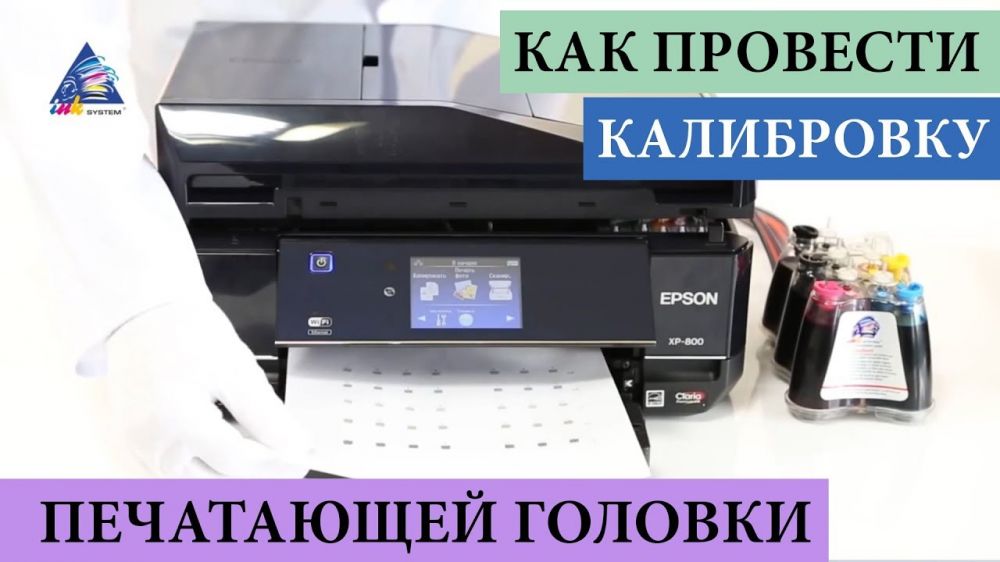
Довольно часто пользователи струйных принтеров в процессе работы замечают, что распечатки становятся менее качественными. Текст выходит расплывчатым, а на фотографиях появляются светлые полосы, которые могут быть горизонтальными или вертикальными, и даже неровные края. В данном случае не стоит паниковать и уж тем более искать новый аппарат, просто выделите время и сделайте своему ПУ калибровку печатающей головки. Это вернет документам и изображениям прежнее отменное качество.
Запуск калибровки
Во время калибровки движение каретки и включение в работу дюз синхронизируются, за счет чего решаются проблемы с печатью. Чтобы это сделать, необходимо запустить на компьютере одноименную сервисную программу. Перед ее запуском не забудьте поставить в лоток загрузки стопку листов, а еще, желательно, выведите на печать тест дюз, чтобы убедиться в том, что они исправны. Затем:
Сделав это, необходимо распечатать калибровочный лист. На нем будут пронумерованные вертикальные линии. Выберите из них те, что больше всего похожи, введите их номера в соответствующем окне и нажмите «Далее». Вам откроется окно для калибровки цветной ПГ, а на распечатанном листе уже будут в два столбца пронумерованные квадратики. Из них нужно выбрать наименее зернистые и тоже вписать их номера в программу. Если же все квадраты напечатаны плохо, то следует кликнуть кнопку «Перекалибровать» и делать это до тех пор, пока печать не будет удовлетворительной, после чего нажать «Готово».
Из-за чего происходит раскалибровка?
Случаев, при которых ПГ раскалибровывается, не так много, потому их можно запомнить и стараться не допускать. Среди них:
Помните о том, что со струйниками, как и с любой другой техникой, нужно обращаться аккуратно, соблюдая при этом общеизвестные правила эксплуатации. Только в этом случае они будут служить вам долго и радовать качественными отпечатками. Правда, калибровку время от времени вам все равно необходимо будет делать. Когда? Тогда, когда заметите, что печать стала не такой четкой, как раньше.
Калибровка печатающей головки Epson
Если вы слишком часто работаете с принтером, то со временем может возникнуть довольно неприятная ситуация – при печати, на изображении или тексте появляются нечеткие и тонкие линии, либо края документа становятся неровными. Часто причиной этому становится смещение позиции печатной головки принтера. Чтобы устранить проблему потребуется калибровка головки принтера epson.

Выполнить восстановление нормальной работы устройства можно своими силами, используя информацию, представленную в этой статье. Однако задачу можно и упростить, обратившись к специалистам.
Как откалибровать печатающую головку Epson?
Причиной разкалибровки может стать какое-то механическое воздействие на принтер, к примеру, при перестановке принтера с одного места на другое. В данном случае может сместиться каретка печатающей головки принтера. Также разкалибровка может возникнуть при печати на бумаге с высокой плотностью.
Как часто нужно проводить калибровку?
Конечно все зависит от того насколько часто вы печатаете. Ваш принтер сам подаст вам сигнал, если качество печати станет неудовлетворительным. Не стоит также забывать и о соблюдении правил эксплуатации и выполнении ряда требований для профилактики работы вашего печатного устройства.
Калибровка принтера Epson – порядок выполнения работ
Хотим обратить ваше внимание, что процесс калибровки выполняется только с помощью утилиты «Калибровка печатающей головки» (Print Head Alignment), которая ни в коем разе не запускается во время печати. Чтобы выполнить эту процедуру нужно использовать панель управления и выполнять следующие действия, руководствуясь нашими рекомендациями.
Понравилась статья? Подпишитесь на канал, чтобы быть в курсе самых интересных материалов
Печатающая головка, калибровка, чистка
Если страница проверки дюз напечатана неудовлетворительно (например, отсутствуют фрагменты или линии), это указывает на неполадки в принтере. Проблемой могут быть забитые дюзы или разрегулированная печатающая головка.
Прочистка печатающей головки
Если вас не удовлетворяет качество печати, фотографии слишком светлые или бледные или некоторые цвета отсутствуют, возможно, забились дюзы печатающей головки.
Сначала проверьте дюзы с помощью утилиты Nozzle Check (Проверка дюз), чтобы убедиться, что прочистка необходима. Это позволяет экономить чернила.
Нельзя прочищать печатающую головку, если на ЖК-дисплее появляется сообщение Ink out (Чернила закончились) или мигает значок чернил.
1. Удостоверьтесь, что питание принтера PictureMate включено и на ЖК-дисплее нет предупреждений или сообщений об ошибках.
2. В главном меню или после выбора фотографий нажмите на кнопку Menu (Меню).
3. Кнопками выберите Maintenance (Сервис) и нажмите на кнопку.
4. Кнопками выберите Clean Print Head (Прочистка головки) и нажмите на кнопку.
5. Подтвердите сообщения на ЖК-дисплее, затем нажмите на кнопку OK, чтобы начать прочистку головки.
Прочистка занимает несколько секунд, в течение которых на дисплее отображается сообщение Print head cleaning is in progress. Please wait. (Продолжается прочистка печатающей головки. Пожалуйста, ждите.).
6. Когда прочистка закончится, на дисплее появится запрос на печать шаблона проверки дюз. Чтобы убедиться, что дюзы прочищены, нажмите на кнопку OK, загрузите лист фотобумаги и нажмите на кнопку Print (Печать).
Если вы не хотите печатать шаблон проверки дюз, нажмите на кнопку Back (Назад), чтобы вернуться в меню Maintenance (Сервис).
7. Проверьте шаблон на предмет смещения линий.

8. Если видны смещения, нажмите на кнопку OK, чтобы прочистить печатающую головку еще раз. Если смещения отсутствуют, нажмите на кнопку Back (Назад), чтобы вернуться в меню Maintenance (Сервис).
Калибровка печатающей головки
Если вы перенесли принтер PictureMate в другое место и качество печати ухудшилось, например, на отпечатках смещены вертикальные линии или появились светлые или темные горизонтальные полосы, возможно, необходимо выполнить калибровку печатающей головки.
1. Удостоверьтесь, что питание принтера включено, и на ЖК-дисплее нет предупреждений или сообщений об ошибках.
2. Загрузите один лист фотобумаги.
3. В главном меню или после выбора фотографий нажмите на кнопку Menu (Меню).
4. Кнопками выберите Maintenance (Сервис)

5. Кнопками выберите Align Print Head (Калибровка головки)
6. Подтвердите сообщения на ЖК-дисплее, затем нажмите на кнопку Print (Печать), чтобы начать калибровку головки.
7. Будет напечатан следующий шаблон калибровки.

8. Просмотрите шаблон калибровки в каждом наборе и найдите участок, который напечатан наиболее ровно, без видимых прожилок или линий.
9. Кнопками выберите номер наилучшего шаблона (от 1 до 9) в наборе #1 и нажмите на кнопку.

10. Кнопками выберите номер наилучшего шаблона (от 1 до 9) в наборе #2 и нажмите на кнопку OK.
11. Нажмите на кнопку OK, чтобы выйти из меню калибровки. На ЖК-дисплее появится меню Maintenance (Сервис).
Очистка принтера
Чтобы поддерживать принтер в наилучшем рабочем состоянии, тщательно очищайте его несколько раз в год.
1. Выключите принтер и отсоедините шнур питания.
2. Выньте всю бумагу из по датчика.
3. При помощи мягкой кисти осторожно смахните пыль и грязь с податчика.
4. Если внешняя или внутренняя поверхность податчика загрязнена, протрите его мягкой чистой тканью, смоченной мягким моющим средством. приемный лоток должен быть закрыт, чтобы вода не попала внутрь принтера.
5. Если принтер изнутри запачкался чернилами, протрите его влажной тканью.
Никогда не очищайте принтер спиртом или растворителем, так как эти средства могут повредить детали и корпус принтера.
Следите, чтобы вода не попала на механизмы или электронные компоненты принтера.
Не используйте жесткую или абразивную щетку.
Не распыляйте смазки внутри принтера. Излишняя смазка может повредить механизм. Если принтер необходимо смазать, обратитесь в сервисный центр.
Как сделать калибровку цветов струйного и лазерного принтера: подробная инструкция
Многие владельцы печатающей техники видели функцию «Калибровка принтера», либо что-то слышали о ней. Тем не менее, как откалибровать принтер и зачем это нужно делать, знает лишь небольшая часть потребителей оргтехники. Именно по этой причине на тематических форумах наблюдается рост вопросов на тему: «Двоит изображение при печати, что делать?», «Почему принтер печатает размытое изображение?», «Как исправить несоответствие цветов напечатанного изображения с оригиналом?» и прочее. В этой статье мы расскажем Вам, что такое калибровка принтера, что дает калибровка цветов печатающего аппарата, как откалибровать печатающую головку, а также представим подробные инструкции по выполнению калибровки на печатающих устройствах разных типов.
Что такое калибровка принтера и зачем она нужна
Калибровка принтера – это один из способов настройки печатающего аппарата, позволяющий устранить видимые дефекты печати (размытие, рассинхрон, двоение), а также обеспечить наилучшее качество отпечатков (в зависимости от конкретных настроек). Как правило, калибровку принтера проводят в следующих случаях:
Обратите внимание: Калибровку можно осуществлять несколькими методами, в зависимости от типа и модели печатающего устройства.
Как сделать калибровку струйного принтера
Под калибровкой МФУ струйного типа подразумевают процесс установки идеального тайминга движения каретки и срабатывания сопел печатающей головки. Это позволяет обеспечить наилучшее качество печати и цветопередачу, а также избавляет от наличия видимых дефектов отпечатков. Чтобы это осуществить, многие сервисники используют специальное устройство – калибратор. Но его не выгодно покупать для домашнего использования. Поэтому в домашних условиях калибровку струйника проще сделать программным способом, через драйвер принтера. Откалибровать ПГ можно следующим образом:
Если результат Вас полностью удовлетворяет, нажмите «Далее» и дождитесь, пока принтер отпечатает шаблон горизонтальной черно-белой калибровки. Сделайте так же, как и в предыдущем случае. Как только откалибруете ч/б отпечатки, снова нажмите «Далее» и дождитесь, пока принтер отпечатает шаблон горизонтальной цветной калибровки. По окончанию калибровки нажмите «Готово». Вот и вся инструкция.
Калибровка принтера HP
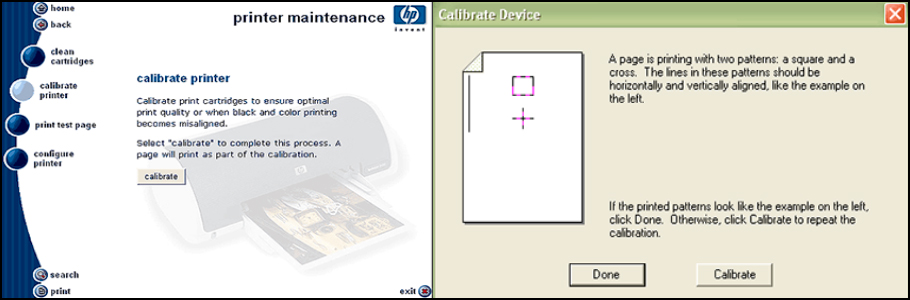
Откалибровать ПГ принтера HP можно через специальное ПО, разработанное для той или иной модели принтера, МФУ или плоттера (обычно поставляется в комплекте с принтером). После того, как программа будет установлена на ПК, ее стоит открыть двойным нажатием левой кнопки мыши и выполнить следующие действия:
Принтер распечатает первый калибровочный шаблон. Тщательно изучите его и выберите наилучшие значения, данные которых необходимо записать в «Pen Alignment» и «Page Alignment». После ввода данных необходимо кликнуть по кнопке «Продолжить» и дождаться отпечатывания нового шаблона калибровки принтера. Если результат будет соответствовать шаблону программы, тогда нажмите кнопку «Готово». В обратном же случае, следует выполнить перекалибровку печатающей головки.
Внимание: Калибровку струйного принтера HP можно выполнять не только через программу настройки устройства, но и через панель инструментов, а также стороннее ПО. Подробнее читайте на портале производителя в разделе «Калибровка струйных принтеров HP». Также там найдете инструкцию по калибровке принтера HP DeskJet 3525 и прочих моделей.
Калибровка принтера Canon
В зависимости от модели, калибровку струйного принтера Canon можно осуществить двумя различными способами:
1. Автоматический способ калибровки печатающей головки Canon
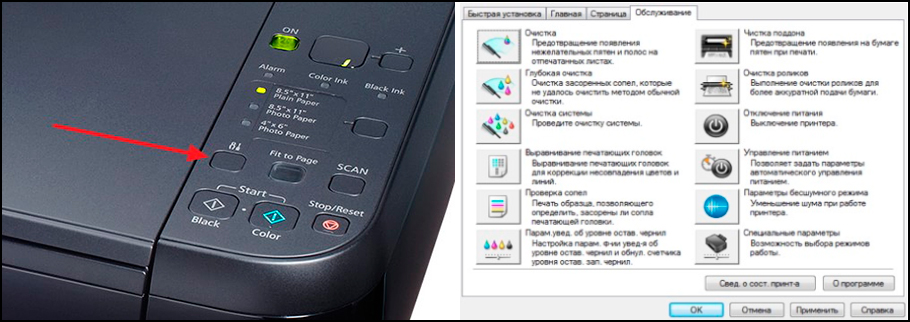
Этот способ можно применить только к многофункциональным устройствам (МФУ), имеющим на панели сервисную кнопку. Например, такая кнопка есть у принтера Canon Pixma MP280. Чтобы выполнить калибровку, необходимо включить устройство и несколько раз нажать на кнопку сервиса (рядом нарисованы инструменты), пока на сегментном дисплее не появится символ «U». Как только этот пункт будет выполнен, Вам потребуется нажать на кнопку «Black» или «Color», которые также присутствуют на панели управления принтером. Устройство отпечатает калибровочный лист. Его нужно правильно уложить на сканер (ориентир в виде треугольника должен находиться в верхнем углу с левой стороны МФУ). Снова нажмите кнопку «Black» или «Color» (в зависимости от первого нажатия) и дождитесь автоматического сканирования образца и выравнивания печатающей головки принтера.
2. Ручной способ калибровки печатающей головки Canon
Эта процедура очень похожа на способ выравнивания печатающей головки HP. Отличие лишь в запуске процесса калибровки. Чтобы откалибровать ПГ Canon ручным способом следует на ПК открыть «Панель управления» и перейти в раздел «Устройства и принтеры» (для Windows 10: «Параметры» –> «Устройства» –> «Принтеры и сканеры»). В списке следует найти печатающее устройство, кликнуть по нему правой кнопкой мыши и в контекстном меню выбрать «Настройки печати». В открывшемся окне нужно перейти на вкладку «Обслуживание» и нажать кнопку «Специальные возможности». Далее следует установить галочку возле пункта «Ручная калибровка печатающей головки». Сохранить новые параметры и нажать кнопку «Выравнивание ПГ». После этого принтер отпечатает первый шаблон калибровки. Выберите наилучший результат, введите значение в специальное поле и нажмите «Ок». И так нужно сделать еще 2-3 раза (будут печататься разные шаблоны).
Внимание: Убедитесь что в верхний лоток принтера загружено не менее 3 листов бумаги.
Калибровка принтера Epson
Откалибровать печатающую головку Epson можно так же, как и ПГ предыдущих двух производителей. Разница только в способе открытия настроек принтера, где находится меню калибровки печатающей головки. Если у струйного принтера Epson есть дисплей, то калибровку можно выполнить при помощи панели управления принтера. Для этого нажмите кнопу «Параметры/ Setup» и найдите пункт «Калибровка печатающей головки/ Head Alignment». Нажмите «Ок» и дождитесь отпечатывания шаблона. Так как и в предыдущих случаях, данные лучших показателей следует ввести в специальные ячейки, появившиеся на дисплее принтера. Если у принтера Epson нет дисплея, тогда калибровку ПГ осуществляют при помощи утилиты «Print Head Alignment». Найти ее можно в драйвере принтера на вкладке «Maintenance».
Как сделать калибровку лазерного принтера
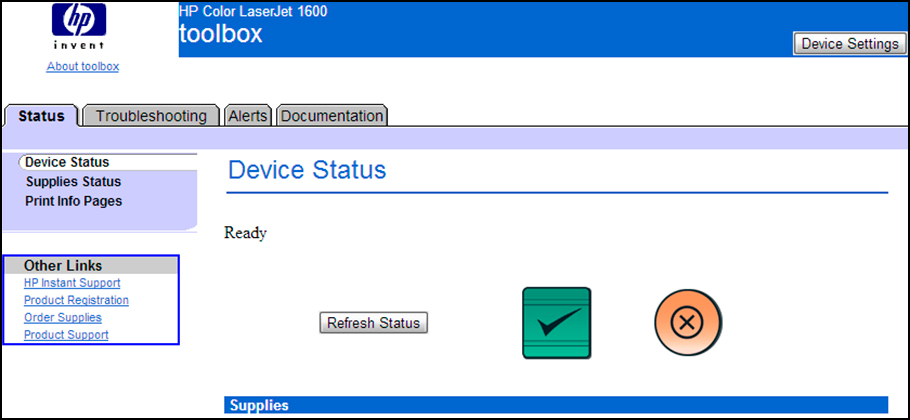
Калибровка цветов лазерного принтера всегда осуществляется в автоматическом режиме после замены одного или нескольких картриджей. Однако если требуется осуществить дополнительную калибровку, то выполнить ее можно при помощи специального программного обеспечения принтера или сторонней программы (например, в программе Digitals есть функция позволяющая откалибровать широкоформатный принтер/ плоттер). Далее представляем инструкцию по калибровке цветного принтера лазерного типа при помощи штатного ПО (пример основан на модели HP Color LaserJet CP1510 Series):
По окончанию калибровки лазерного принтера создайте тестовый отпечаток. Если Вас не устроил результат – перекалибруйте принтер. Однако помните, лазерный принтер не стоит калибровать более 3 раз подряд. Если проблему некачественной печати не получилось устранить таким способом, тогда следует искать причину в чем-то еще.
Калибровка принтера при помощи программы Adobe Photoshop и плагина ProfilerPro
Чтобы выполнить калибровку этим способом, нужно установить на компьютер графический редактор Adobe Photoshop и плагин к нему ProfilerPro. Далее необходимо действовать следующим образом:
Важно: Качество шаблона в этом случае целиком и полностью зависит от настроек сканера. Если сканер имеет высокое разрешение создания изображений, то и шаблон получится отличного качества.