для чего нужна клавиатура ipad
Стоит ли покупать клавиатуру для iPad
Apple заявляла о наступлении Post-PC эры, кажется, еще в 2010, однако спустя 11 лет так ничего и не изменилось. Да, iPad — популярный планшет, который имеет свои уникальные фишки и во многом способен заменить привычный лэптоп. Тем более, что сейчас сюда можно подключить почти любую периферию: вывести контент на экран большого монитора, подрубить внешний SSD, подключить трекпад. Но самым главным аксессуаром для iPad останется клавиатура. Сегодня предлагаю поговорить о том, стоит ли приобретать внешнюю Magic Keyboard и рассмотреть все сценарии ее использования.
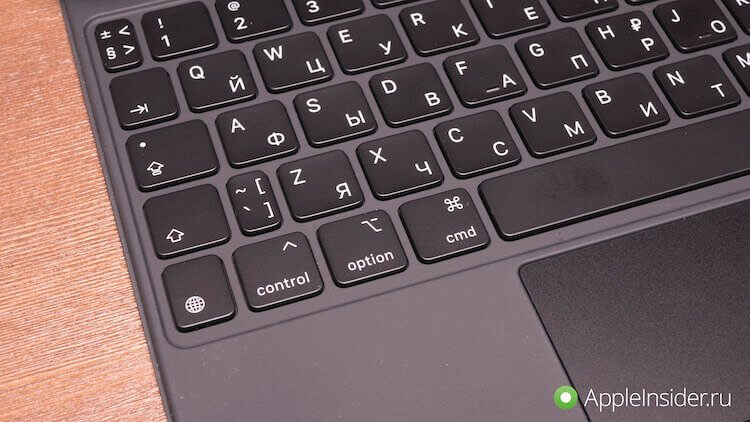
iPad с клавиатурой: а стоит ли?
Несмотря на наличие MacBook Pro, о покупке внешней клавиатуры для iPad я задумался сразу же после его покупки. Причина простая — Apple умеет продавать аксессуары и сможет заставить вас купить все, что ей вздумается. Однозначно ведь найдутся варианты ее использования. Не купите сейчас, обязательно захотите сделать это позже.
Экраны iPhone 13 начали зеленеть сами по себе. Как определить и что делать.
Зачем нужна клавиатура на iPad
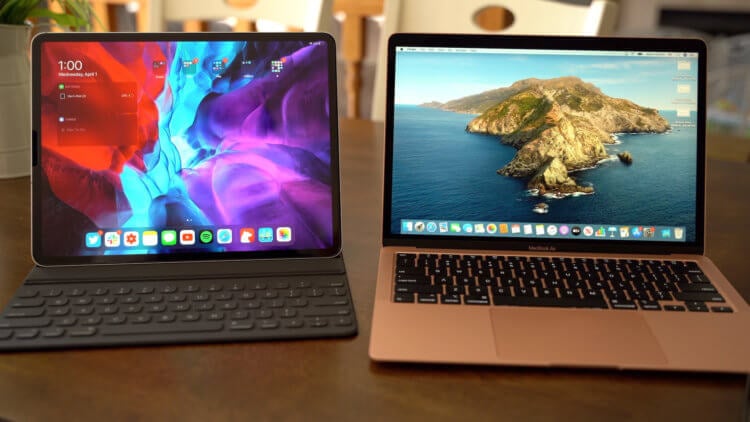
Если выбирать между MacBook и iPad Pro, я отдам предпочтение первому.
Сейчас все гораздо сложнее. Надо просмотреть все задачи на будущий день, оценить необходимость печатной машинки под рукой. Если ответ отрицательный — берешь айпад. В остальных случаях от ноутбука отказаться не выйдет.
Но по итогу необходимость в печати нет-нет да появляется. Написал кто-то в мессенджере во время редактирования фотографии? Приходится доставать айфон, ибо писать что-то на айпаде — тихий ужас. Нужно быстренько набросать презентацию в PowerPoint? Опять без данного аксессуара не обойтись. Получается, что iPad без клавиатуры — это устройство для потребления контента, а с ней — для создания.
Какую клавиатуру выбрать для iPad
Нельзя не сказать и про функциональность. Многие сторонние клавиатуры добавляют к iPad Pro еще один USB-C, с возможностью зарядки устройства и трекпад, отказаться от которого в 2021 почти невозможно. В свое время я пользовался трансформером на Windows и не испытывал никаких проблем по поводу нажатия на экран, но после покупки MacBook, круче, чем тачпад от Apple сложно что-то представить.
Лучшая клавиатура для iPad

Magic Keyboard — королева чехлов-клавиатур для iPad.
Завидую черной завистью автору AppleInsider.ru Артему Сутягину, который заимел Magic Keyboard для iPad. Ранее коллега уже делился своими впечатлениями по поводу ее использования. Если хотите себе лучшую клавиатуру из тех, что возможны в принципе, вам сюда.
Плюсов у Magic Keyboard достаточно:
Из минусов я бы отметил два: громоздкость и цена. С первым достаточно спорно. Тут выбирать не приходится. Либо вы наслаждаетесь ультратонким корпусом iPad, либо кайфуете от использования клавиатуры со всеми ее плюшками и ваш планшет в рюкзаке весит примерно как MacBook Air. C точки зрения цены пусть каждый решает сам. Сейчас Magic Keyboard стоит около 27 тысяч деревянных.

Дополнительный порт — крутое дополнение к iPad.
Smart Keyboard Folio для iPad
Считаете, что Magic Keyboard — удел для богатых? Не нуждаетесь в тачпаде и прекрасно справляетесь с сенсорным экраном и без него? Я бы на вашем месте присмотрелся к Smart Keyboard Folio. Да, клавиатура не то, к чему привыкли владельцы компьютеров от Apple, но функциональность-то почти не пострадала.
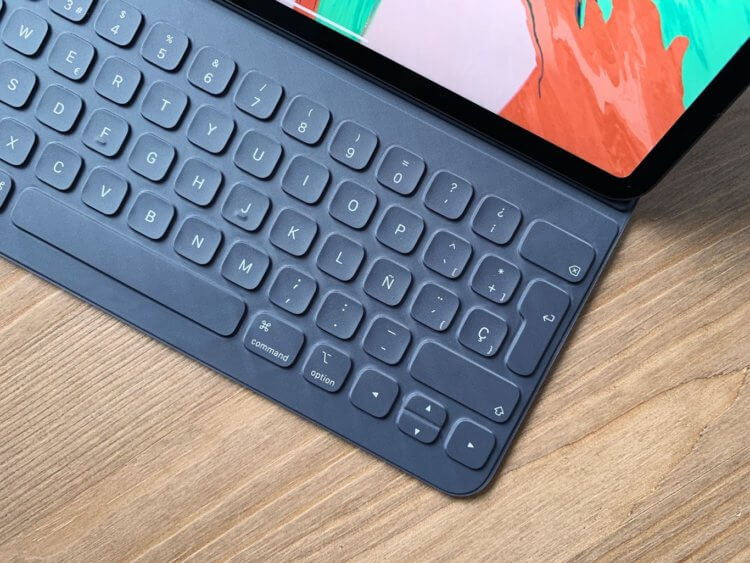
Smart Keyboard от Apple — для тех, кто не хочет много тратиться.
Основные отличия Smart keyboard Folio от Magic Keyboard следующие:
Замена Magic Keyboard для iPad
Вот уже несколько лет из всего многообразия сторонних чехлов-клавиатур пользователи выбирают Logitech Slim Folio. Оно и не удивительно. Здесь и функциональность на высоте, и дизайн вполне неплохой. Я пользовался аксессуарами Logitech вплоть до знакомства с Сундуком и всегда оставался доволен их качеством.

Клавиатура от Logitech станет отличной заменой Smart Keyboard.
Из преимуществ Logitech Slim Folio выделю:
А что вы думаете по этому поводу? Стоит ли покупать клавиатуру для iPad с учетом, что дома лежит ноутбук? Своими мыслями предлагаю поделиться в нашем Телеграм-чате.

Новости, статьи и анонсы публикаций
Свободное общение и обсуждение материалов

Лонгриды для вас
Возврат на iOS 14 после обновления на бету iOS 15 возможен. Правда, без компьютера и кабеля Lightning обойтись не получится. Рассказываем, что ещё нужно, чтобы откатить iPhone на предыдущую версию ОС

Выбрали классные функции в iPhone, о которых вы могли не знать: как скрыть фото, что такое неотложные уведомления и каким образом iPhone способен помочь вам выучить иностранный язык. И это лишь малое, что можно найти в iOS
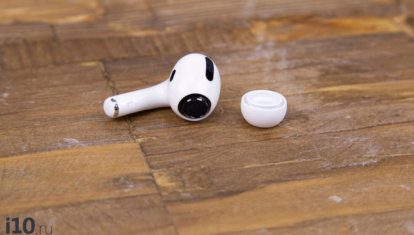
На AliExpress просто туча копий AirPods Pro. Какие-то из них лучше, какие-то — хуже. Мы проверили все и рассказываем вам, на что обратить внимание, если оригинал для вас слишком дорог
В сценарии автора практически бесполезная вещь. Macbook Air по весу будет меньше чем IPad + Клава. Можно смело брать Air всегда и не париться
Клавиатура для IPad нужно только если владельцу в принципе не нужен макбук. У меня у дочки только IPad и она использует клавиатуру, когда нужно печатать. Просто для молодежи привычней мобильная ОС и приемы работы с ней.
Мои впечатления от новой клавиатуры Magic Keyboard для iPad
Я уже много раз пробовал перейти на работу с iPad. Все эксперименты сводились к тому, чтобы просто забыть про iMac и MacBook и полностью перейти на планшет. Apple много раз говорила нам, что iPad стал полноценной заменой компьютера, но мне в это не верилось и каждый раз я возвращался обратно. Проходило время, выходил новый аксессуар, я его покупал или брал у кого-то попользоваться и через некоторое время все снова возвращалось на круги своя. На днях у меня была очередная попытка. Apple выпустила чехол для iPad, который можно считать почти идеальным. Я начал им пользоваться и этот текст пишу уже на нем. Готов ли я отказаться от компьютера?

Новая клавиатура iPad Pro просто на высоте.
Клавиатура нового iPad
Параллельно с началом использования новой клавиатуры, я начал пользоваться новым iPad Pro, про который я расскажу чуть позже. Учитывая, что от предыдущего поколения он отличается, по сути, появлением некоторых функций, рассказ о нем будет не очень долгим, но и притягивать его к рассказу о клавиатуре не стоит. Заметьте, я специально избегаю слова «обзор». В данном случае оно мне кажется неуместным. Обозревать тут нечего – по большому счету это просто клавиатура – интересны именно ощущения, которые она предоставляет пользователю.
Когда я достал этот аксессуар из коробки, я понял, что он намного тяжелее, чем я думал в начале. Он весит больше самого планшета, но это и не удивительно, когда понимаешь, сколько всего в нем есть. Есть даже подсветка клавиш для более удобной работы в темноте. Лично мне этого всегда не хватало в предыдущей версии, которая у меня была сначала для iPad Pro 10,5, а потом для iPad Pro 11. В целом, эти клавиатуры можно считать схожими по своей конструкции. Отличия между ними минимальны, если говорить только о клавишах.
В отношении материалов корпуса я могу сказать, что все традиционно. Если отличия от предыдущих чехлов и Smart Keyboard и есть, то они незначительны.
Если говорить о конструкции, то можно вспомнить только одно — та клавиатура была более мягкой и немного гнулась, когда планшет стоял не на столе, а на коленях. Кроме этого, он постоянно падал. В случае с iPad Pro 10,5 он не крепился никак, кроме облокачивания. Сам чехол магнитился с торца, после чего сворачивался в треугольник, от которого в сторону торчала сама клавиатура. Если наклонить всю конструкцию на себя, он просто падал. С новинкой такого не происходит – она очень упругая. А еще планшет немного приподнят, что помогает не попадать пальцами в экран, когда набираешь цифры. Раньше у меня такое случалось не постоянно, но очень часто.

Приподнятый экран очень помогает в работе.
Изначально просто удивляешься тому, сколько усилий надо приложить, чтобы открыть этот чехол с находящимся внутри планшетом. Потом понимаешь, что такое ощущение складывается на фоне использования до этого MacBook Pro, который открывается куда мягче. Чуть позже понимаешь, что если не сделать конструкцию такой, она не будет так хорошо и надежно держаться на весу.

А держится она действительно хорошо – нет никаких намеков на то, что планшет может упасть или его угол крепления изменится под весом устройства.
Как работает Magic Keyboard для iPad Pro
В конструкции чехла очень удобно сделано то, что его шарниры работают по очереди. Основной, который находится у грани корпуса, открывается почти сразу. Есть даже что-то вроде фиксатора положений. В какой-то момент он как будто защелкивается в открытом положении. Правда, в этом положении угол открытия составляет меньше 90 градусов – есть небольшой завал «на себя».

Печатать прям очень удобно.
Дальше за открывание отвечает второй шарнир на задней стенке планшета. Он чуть более мягкий, но сразу не открывается из-за того, что снизу планшет придерживается магнитами. Когда основной шарнир больше не открывается, а ты продолжаешь открывать, магнит открепляется и на более мягком шарнире можно выбрать удобное положения планшета. Закрывается все в обратной последовательности. Сначала срабатывает более мягкий верхний, чтобы планшет полностью коснулся задней стенки, а потом основной. Проще говоря, не надо отдельно что-то закрывать или открывать. Просто тянешь рукой вверх или в низ как ноутбук и шарниры все сделают сами. Мне это очень понравилось и это полностью в духе Apple, которая доводит свои продукты до совершенства, задумываясь о таких мелочах, которые просто не приходят нам в голову.

На задней стенке есть яблоко. Это хорошо.
Клавиатура нового чехла для iPad Pro
Что касается клавиатуры нового чехла, это просто какой-то клубничный пломбир – настолько это круто. Конечно, с клавиатурой «Мака» это по-прежнему не сравнить, но она настолько к нему приблизилась и настолько стала лучше предыдущих вариантов, что хочется просто аплодировать компании.
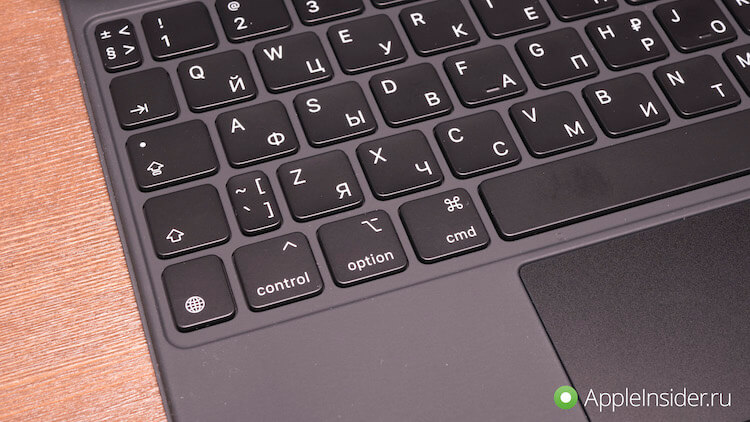
В целом, это классическая клавиатура Mac.
Да, трекпад будет маловат для тех, кто привык к ноутбукам, но он есть и это уже благо, которого не хватало столько лет. За исключением размера, это почти та же клавиатура MacBook со всеми клавишами и их сочетаниями. Даже трекпад поддерживает жесты двумя и тремя пальцами, к которым привыкли пользователи ноутбуков Apple.
Сначала кажется, что трекпад не может работать с касаниями вместо нажатий, но позже заходишь в настройки и понимаешь, что надо просто включить соответствующую опцию.
Я пользовался несколькими MacBook последних лет — от 13-дюймовой версии 2017 года с клавиатурой-бабочкой до 16-дюймвого монстра за 400 000 рублей, про который много говорил в конце прошлого года. В новом чехле Magic Keyboard для iPad Pro клавиши что-то среднее между этими компьютерами и больше похожи на те, которые являются частью обычной настольной версии Magic Keyboard. По крайней мере, мне показалось так.

Приятно, что клавиши не выпирают и не будут царапать экран.
Как лучше всего заряжать iPad Pro
Я нашел лучший способ заряжать iPad Pro из тех, которыми я пользовался до этого. Серьезно! Зарядка в новом чехле сделана настолько к месту, что лучшего и придумать было нельзя. Когда планшет просто лежит на тумбочке и заряжается, вообще все равно, где находится гнездо. Зато, если ты пользуешься планшетом, этот провод, который тянется от середины нижней части и просто маячит глаза, очень сильно напрягает.

Вот за это большое спасибо!
В новом чехле проблему решили очень изящно – зарядка находится в нижней части и позволяет не обращать внимания на провод во время работы. Так конструкция еще больше становится похожей на ноутбук. Что интересно, это гнездо может только осуществлять зарядку, к нему нельзя подключать внешние устройства (жесткий диск, флешку и тому подобное). Для этого по-прежнему надо использовать основной разъем. Как я вижу, через умный коннектор просто нельзя передавать данные с нормальной скоростью и компания отказалась от такого способа подключения.
Стоит ли покупать Magic Keyboard
В конце еще раз похвалю купертиновцев за их подход. Они сделали очередной крутой аксессуар, который достоин занять место в списке лучших аксессуаров, который и приводил несколько месяцев назад. Он отлично работает, круто выглядит и даже его вес смущает не так сильно, учитывая, что ты носишь, по сути, ноутбук. Недовольны будут, пожалуй, только владельцы легких 12-дюймовых MacBook.
Если вы думаете перейти с MacBook на планшет с клавиатурой и вы много печатаете, переходить стоит только в том случае, если вам нужна возможность использовать планшет отдельно. Если все равно будете пользоваться только с клавиатурой, то переходить не стоит.

Если думаете, что этот комплект крутой, вы не ошибаетесь.
А вы пробовали перейти на планшет, заменив им компьютер? Если да, то всему нашему Telegram-чату очень интересно ваше впечатление.
Если у вас нет компьютера и вы хотите купить себе «печатную машинку», лучше, наверное, обратить внимание на MacBook, пока он более функционален, да и габариты клавиатуры у него больше.
В остальных случаях даже не думайте засматриваться на планшеты других производителей и их, пусть и похожие, но совсем не такие клавиатуры. Да, стоит Magic Keyboard дорого, но она стоит своих денег. Если вы постоянно печатаете, лучшего варианта для планшета вам просто не найти. А еще планшет поддерживает карандаш. Это вообще чума, но, как говорится, «это уже совсем другая история».
Новости, статьи и анонсы публикаций
Свободное общение и обсуждение материалов
Лонгриды для вас
Недавно в Apple освободилась должность главы подразделения беспилотных авто, на которую вступает директор по разработке программного обеспечения для Apple Watch. О том, что изменится в Apple Car читайте в нашей статье.
Apple составила большой документ, в котором подробно расписала, каких проблем ей удалось избежать благодаря запрету аналогов App Store и что будет, если её вынудят сдаться

История с поиском материалов сексуального насилия над детьми получила продолжение: компания отказалась внедрять этот алгоритм, ссылаясь на необходимость «консультаций» и доработки. Разобрались, что это значит, и когда по нашим с вами фотографиям в iCloud начнет копаться Apple
AntonMalychev, Когда определялся между MacBook и iPad — основным минусом первого видел невозможность отстегнуть клавиатуру и использовать в «режиме дивана». Поэтому выбрал связку iMac+iPad вместо iMac+MacBook.
Использование клавиатуры Smart Keyboard Folio или Smart Keyboard с устройством iPad
Узнайте, как подключить и использовать клавиатуру Smart Keyboard Folio или Smart Keyboard.
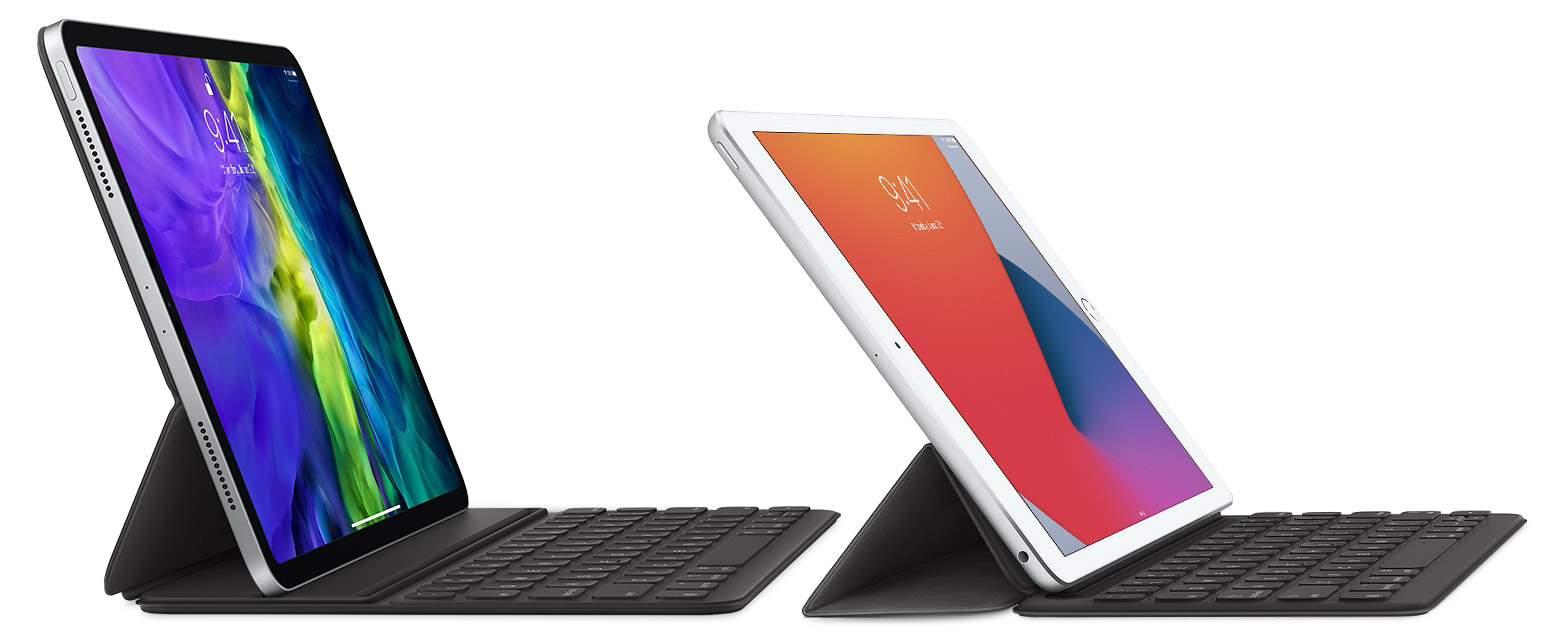
Чтобы использовать клавиатуру Smart Keyboard Folio, вам понадобится iPad Pro 11 дюймов (1-го и 2-го поколения) или iPad Pro 12,9 дюйма (3-го и 4-го поколения).
Чтобы использовать клавиатуру Smart Keyboard, вам понадобится iPad (7-го поколения), iPad Air (3-го поколения) или iPad Pro 9,7 дюйма, iPad Pro 10,5 дюйма или iPad Pro 12,9 дюйма (1-го и 2-го поколения).
Подключение к iPad
В отличие от клавиатур с поддержкой Bluetooth, для клавиатуры Smart Keyboard Folio и Smart Keyboard не требуется включение или создание пары.
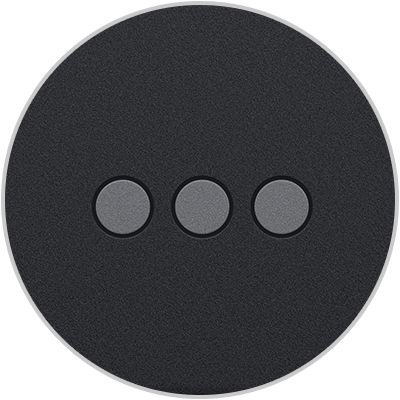
Если у вас iPad Pro 11 дюймов (1-го или 2-го поколения) или iPad Pro 12,9 дюйма (3-го или 4-го поколения), подключите клавиатуру Smart Keyboard Folio к устройству iPad Pro с помощью разъема Smart Connector. Разъем Smart Connector находится на задней стороне iPad Pro и имеет три маленьких магнитных контакта. Затем переведите iPad в положение «Ввод».
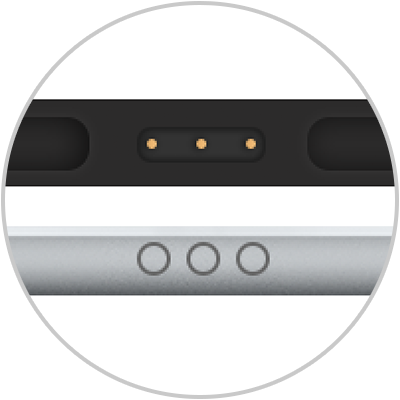
Если у вас iPad (7-го поколения), iPad Air (3-го поколения), iPad Pro 9,7 дюйма, iPad Pro 10,5 дюйма или iPad Pro 12,9 дюйма (1-го или 2-го поколения), подключите клавиатуру Smart Keyboard к устройству iPad с помощью разъема Smart Connector, который имеет три маленьких магнитных контакта. Коннектор Smart Connector находится на верхнем крае клавиатуры Smart Keyboard и сбоку на iPad. Затем переведите iPad в положение «Ввод».

Установка iPad на подставку
Сверните клавиатуру Smart Keyboard Folio в положение «Ввод».
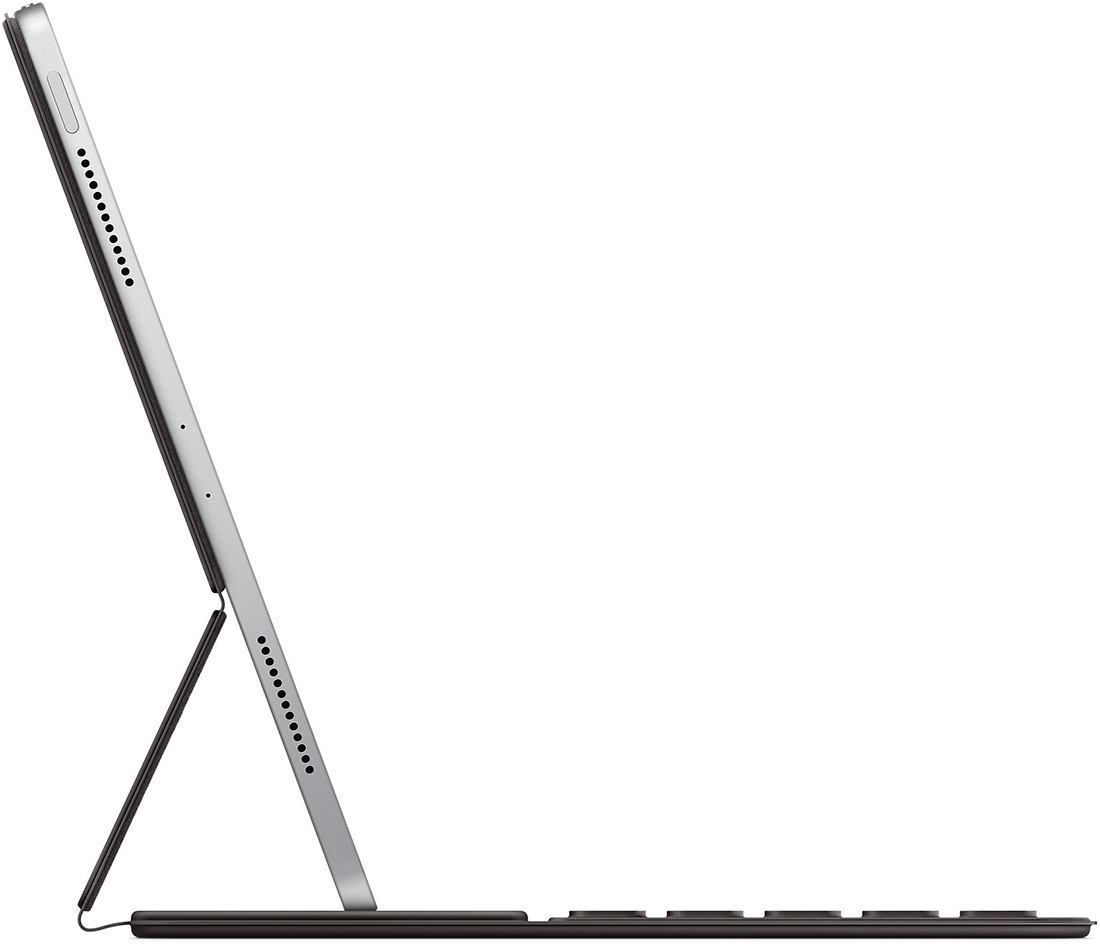
Сверните клавиатуру Smart Keyboard в виде треугольника, чтобы клавиши располагались перед iPad:
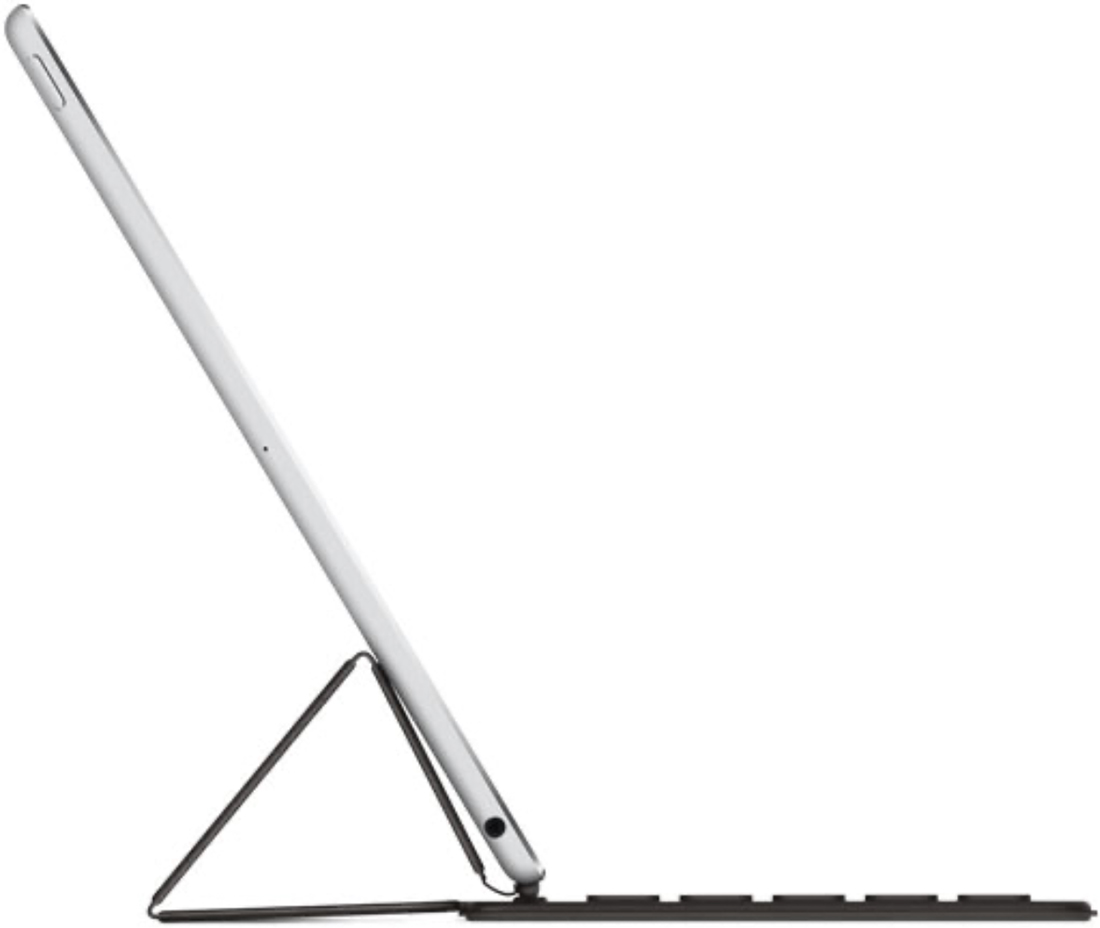
Чтобы использовать клавиатуру, устройство iPad необходимо установить в паз, расположенный над цифровыми клавишами, в положении «Ввод».
Использование сочетаний клавиш
Для выполнения команд назначено несколько сочетаний клавиш.
В большинстве сочетаний используется клавиша Command ⌘, как на компьютере Mac. Если для вас более привычна Windows-клавиатура, клавиша Command ⌘ выполняет те же функции, что и клавиша Control.
Переключение на программную клавиатуру
Возможно, для ввода символов с диакритическими знаками или использования диктовки вместо Smart Keyboard Folio или Smart Keyboard вам потребуется программная клавиатура, которая отображается на экране вашего iPad.
Получение помощи
Если устройство iPad не обнаруживает клавиатуры Smart Keyboard Folio или Smart Keyboard или на его экране отображается предупреждение «Аксессуар не поддерживается», убедитесь, что контакты коннектора Smart Connector на клавиатуре и разъем Smart Connector на устройстве iPad не содержат загрязнений и не закрыты пластиковыми крышками. Кроме того, выполните следующие действия.
Беспроводная клавиатура для iPhone и iPad. Что она умеет
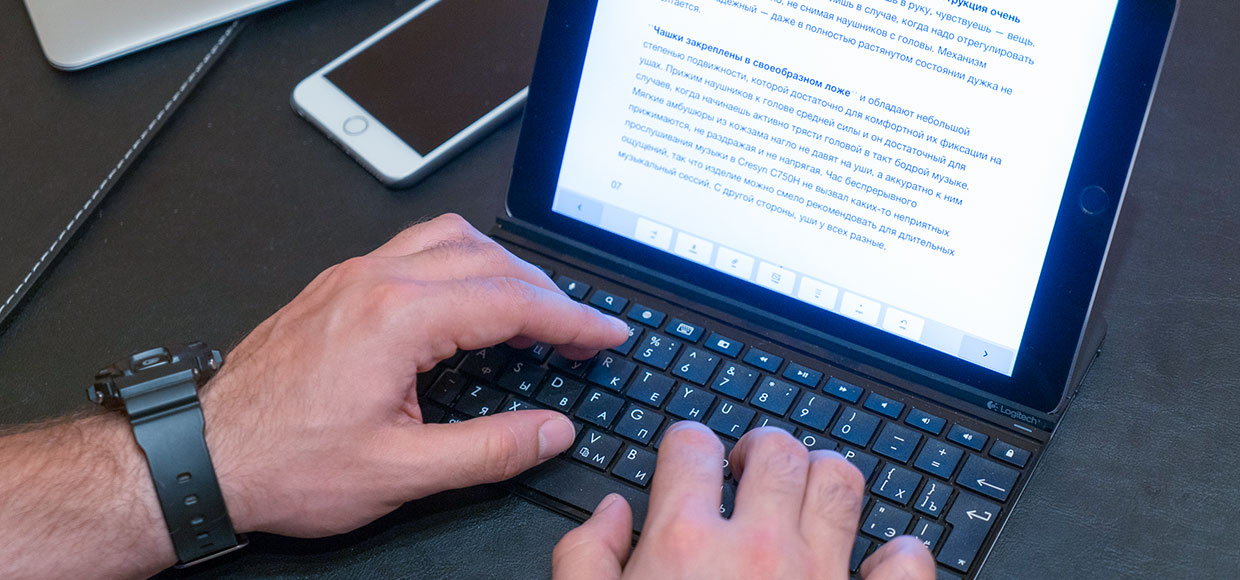
Да практически все то же, что стандартная клавиатура в полноценном Mac и даже чуточку больше.
О чем и для кого статья
Этот материал для всех, кто хочет получить новый опыт работы с iOS-устройством и желает несколько расширить его функциональность. Особенно полезна статья будет для тех, кому приходится набирать много текста на iPhone или iPad, допустим, в ходе активной работы с электронной почтой, общения в социальных сетях и мессенджерах. Может быть, человек занимается писательской деятельностью, строчит в блог или решил, что пора вести дневник своей жизни. Поверьте, можно легко обойтись без ноутбука, если есть аппаратная клавиатура для iPhone или iPad.
Из статьи вы узнаете, какие горячие клавиши поддерживает iOS сейчас, какие появятся в ближайшем будущем с релизом iOS 9, какие существуют мобильные внешние клавиатуры и для чего их можно использовать помимо печати (по крайней мере, некоторые модели).
Недооцененный народными массами аксессуар
Казалось бы, зачем нужна аппаратная клавиатура для iPad и iPhone, когда в устройствах имеется вполне себе комфортная экранная. По крайней мере, ее хватает, чтобы кратенько ответить на электронное письмо, написать твит или SMS, прокомментировать публикацию. А при определенной сноровке можно набирать двумя пальцами и вполне себе большие тексты. В принципе, все верно — для подавляющего большинства пользователей iOS-гаджетов аппаратная клавиатура не нужна. Но если она все-таки есть, тогда можно получить ряд полезных плюшек. В частности:
О горячих клавишах поговорим чуть позже, а прежде давайте разберемся, какие же существуют клавиатуры для iOS-устройств.
Apple Wireless Keyboard и аналоги
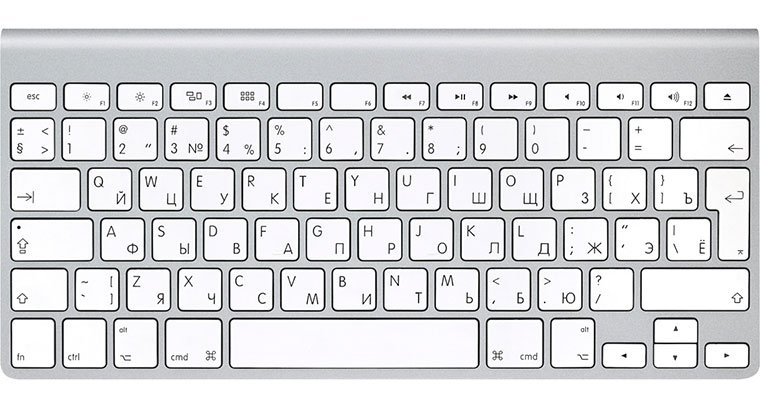
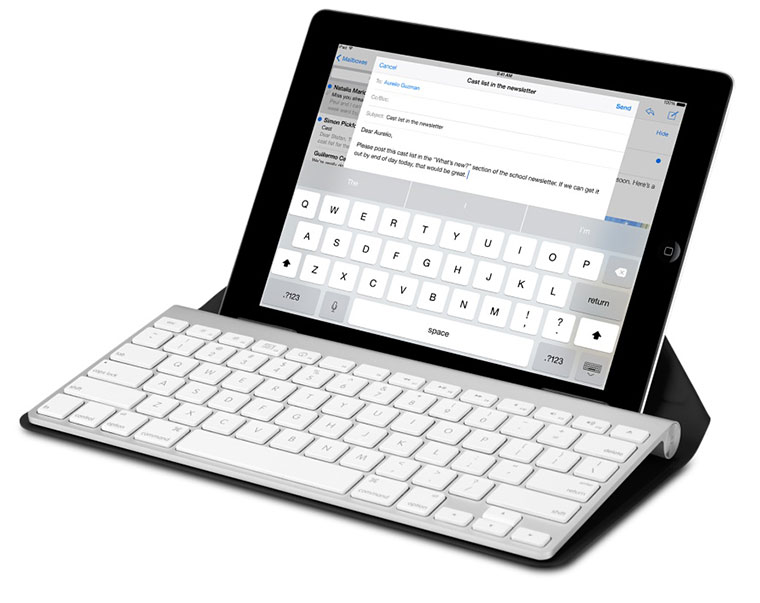
Да! Стандартная беспроводная клавиатура Apple, которая поставляется в комплекте с любым Mac, совместима с iOS и может легко использоваться с iPhone или iPad. Правда, придется придумать для гаджетов отдельную подставку или приобрести специальный аксессуар, например, Incase Origami Workstation:
Есть аналоги и от других компаний, вроде компактных Microsoft Universal Mobile Keyboard и Logitech Keys-to-Go:
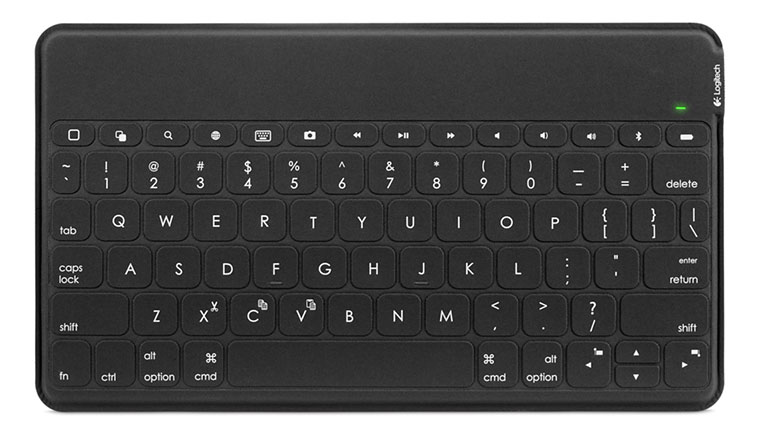
В общем и целом речь идет о практически стандартных моноблочных клавиатурах для компьютера. Многие из беспроводных моделей имеют поддержку iOS. Плюс в данном случае в универсальности — одну и ту же клавиатуру вы можете использовать с компьютером, iPad, iPhone и, бывает, даже с Android-устройством. Кроме того, зачастую это модели с полноразмерными клавишами и всеми рядами кнопок, включая цифровой. Минус в том, что нужно заморачиваться с подставкой для портативного устройства.
Раскладные клавиатуры
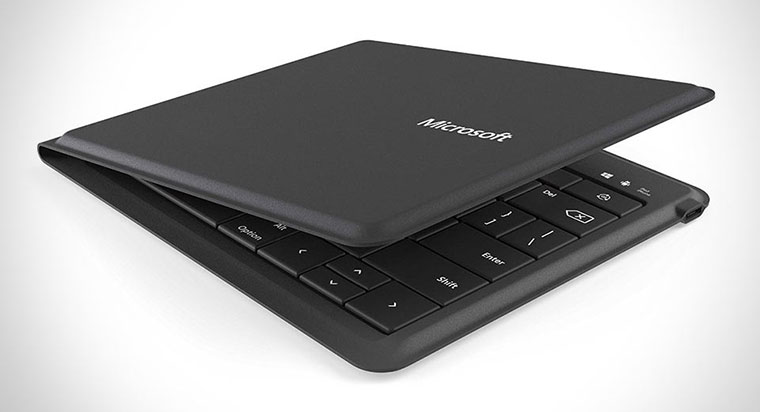
В большинстве случаев плюсы и минусы те же самые, что в описанных выше моделях, но зато места такие клавиатуры в сложенном состоянии занимают меньше. Хороший пример — Microsoft Universal Foldable Keyboard, которая позволяет на лету переключаться между двумя устройствами:
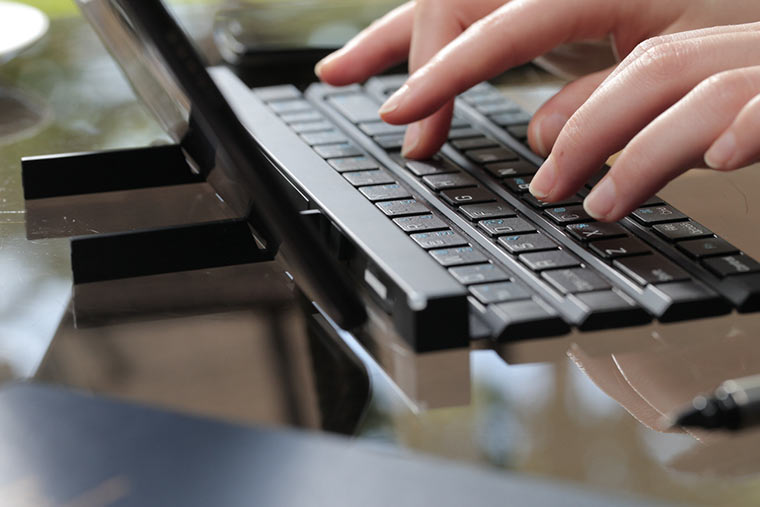
Напоследок упомяну о необычной новинке LG Rolly. Эта клавиатура вообще в трубочку сворачивается и в сложенном состоянии она максимально компактна. Но пока не ясно, как же аксессуар покажет себя в жизни. Компания его лишь на днях анонсировала, но до прилавков магазинов он еще не добрался.
Клавиатуры-накладки и чехлы
Одни из самых распространенных типов клавиатур для iPad выполненны в форме своеобразных защитных крышек на дисплей. Вариантов много, но наиболее популярные выпускает Logitech, а именно Ultrathin Keyboard Cover для iPad 1–4 и Ultrathin Keyboard Cover для iPad Air 2. Есть похожие модели и у Zagg.

Клавиатуры-накладки довольно компактны, модели от именитых производителей обладают качественными клавишами с ножничным механизмом и весьма крупным размером. Встречаются варианты с подсветкой, а иногда даже со встроенной акустикой, как в Brydge.
Что касается клавиатур-чехлов, то отличаются они от накладок тем, что защищают еще и спинку планшета — то есть работают в качестве чехлов-книжек. Например, FabricSkin Keyboard Folio, Writer Plus или Moshi VersaKeyboard.
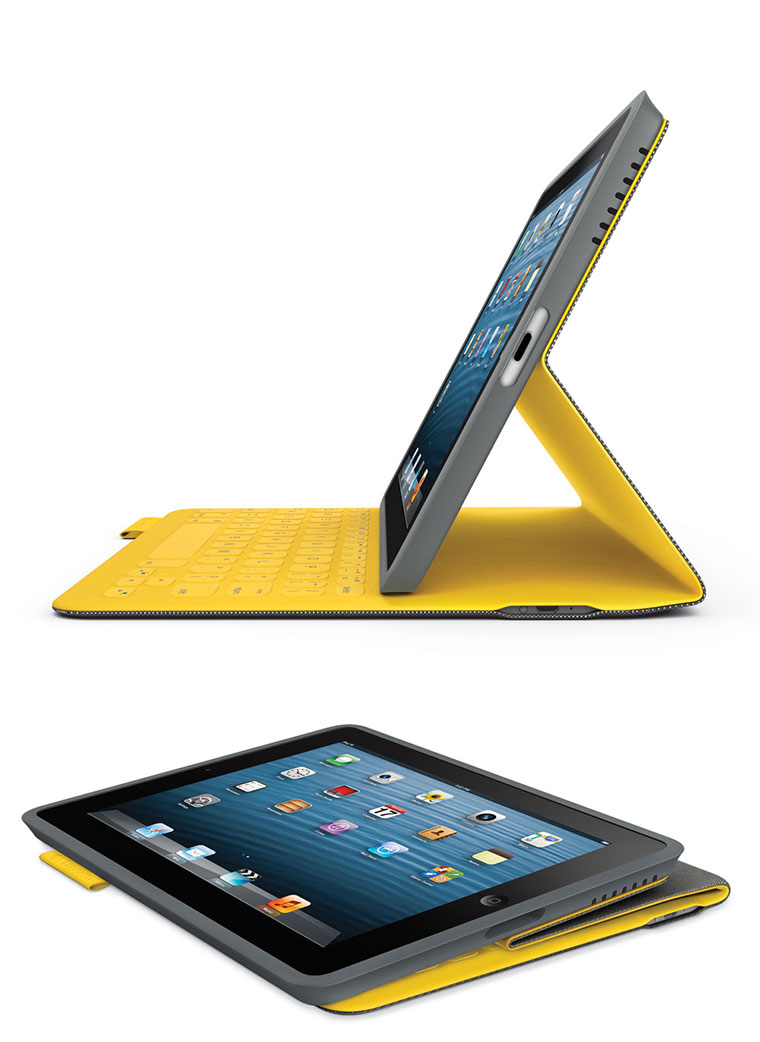
В большинстве своем такие аксессуары могут порадовать крупными клавишами, но вот что касается их механизма и используемых материалов, то бывают разные, от вполне себе удобных пластиковых моделей с ножничным механизмом и до какого-то тканевого недоразумения со слабым тактильным откликом.
Важный плюс всех таких клавиатур — они выступают в роли подставок для планшета или iPhone. Многие модели можно использовать на коленях точно так же, как и обычный ноутбук. Например, я так частенько работаю с Logitech Ultrathin Keyboard Cover и iPad Air 2.
Как видите — выбор большой, вариантов масса на любой вкус, цвет и кошелек. Осталось научиться полноценно работать с такими устройствами, чтобы превратить свой iPhone или iPad в маленький лэптоп или печатную машинку.
Горячо!

Легче всего разобраться с аппаратной клавиатурой для iOS владельцам Mac. Вы же в курсе, что мобильная платформа Apple построена на базе OS X? Теперь точно в курсе. Так вот она позаимствовала у старшего родственника много горячих клавиш. Например, систему быстрого управления курсором в текстовых редакторах, Mail.app и других приложениях, где нужно работать с текстом:
Работа с текстом:
Горячие клавиши в Safari:
Горячие клавиши в Mail:
Обратите внимание, что упомянутые горячие клавиши в Safari и Mail были добавлены, начиная с iOS 7.
Кроме того, мобильные клавиатуры зачастую содержат специальные клавиши для быстрого доступа к ряду функций iOS. Например, в используемой мной сейчас Logitech Ultrathin Keyboard Cover имеются аппаратные кнопки Home, блокировки дисплея, активации интерфейса многозадачности, скриншота, вывода экранной клавиатуры, управления воспроизведением и громкостью.
Как видите, благодаря аппаратной клавиатуре можно не только виртуозно управлять курсором, а также быстро набирать и выделять текст, но и получить больше комфорта при работе с Safari и Mail. И это лишь начало. В iOS 9 Apple добавила еще больше горячих клавиш.
Привет из будущего
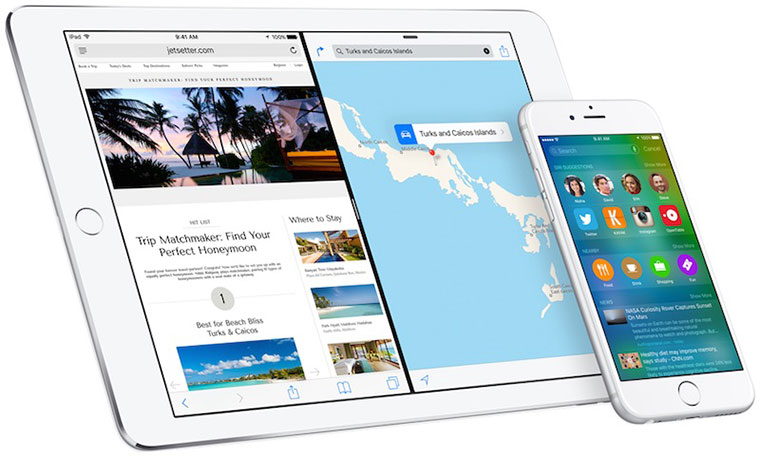
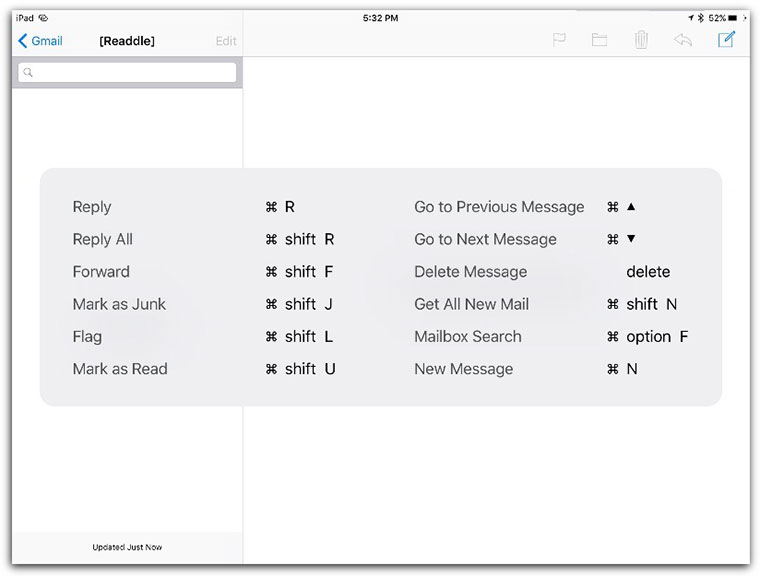
Наибольшим количеством горячих клавиш в iOS 9 обзавелся фирменный почтовый клиент Mail:
Кстати, если вдруг забудете какие-то из приведенных выше команд, то в iOS 9 в любом поддерживающем горячие клавиши приложении можно зажать кнопку Command, чтобы вывести соответствующее окно помощи.
Своими собственными горячими клавишами обзавелось и мощно обновленное фирменное приложение «Заметки»:
Горячие клавиши в Safari пополнились буквально несколькими пунктами (в дополнение к тем, что описаны выше), а именно:
Даже «Контакты» получили пару горячих клавиш:
А еще в новой iOS, наконец-то, появилось меню переключения между приложениями, аналогичное таковому в OS X:
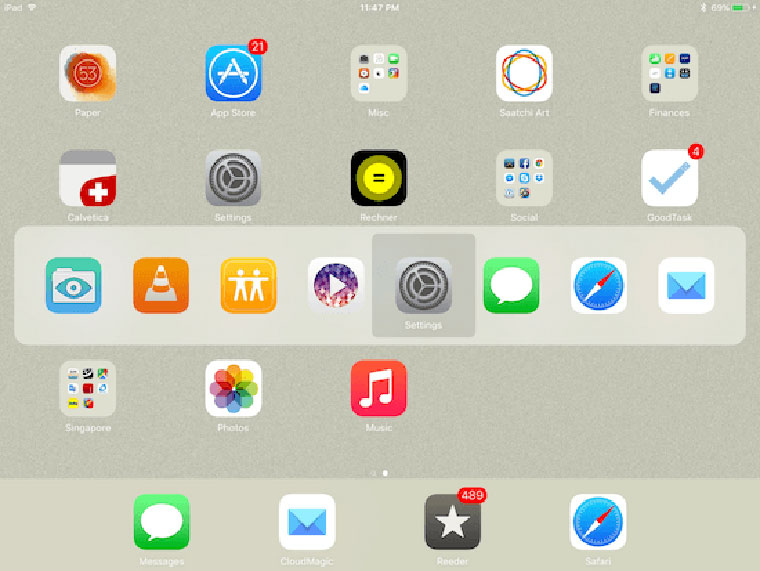
Для его вывода на экран достаточно нажать комбинацию cmd + Tab, то есть аналогично таковой в OS X. Не отпуская кнопку cmd, нажимайте на Tab для перехода к следующему приложению в окне.
В iOS 9 есть и ряд других интересных нововведений, которые превращают iPad Air 2 с аппаратной клавиатурой почти в ноутбук (двухоконный режим, картинка в картинке). Так что это хороший повод владельцам самого мощного планшета Apple обзавестись соответствующим аксессуаром. А ведь ходят слухи еще и об iPad Pro для которого упомянутые фишки будут весьма полезными, плюс есть надежда, что Apple выпустит для большого планшета свою собственную специальную клавиатуру. Вот это и будет гибридный компьютер, которого так долго ждали некоторые почитатели продукции с логотипом в форме надкусанного яблочка.
P. S. Я очень редко вижу людей с iPad и аппаратной клавиатурой, хотя сам такой связкой начал пользоваться несколько лет назад. Интересно, а много ли читателей сейчас используют внешнюю клавиатуру для расширения возможностей портативного устройства. Возможно, вы также знаете какие-то интересные фишки, отсутствующие в данной статье. Поделитесь своим опытом в комментариях.