для чего нужна кнопка меню предварительный просмотр
Предварительный просмотр в Microsoft Excel
Перед тем, как распечатывать готовый документ, созданный в любой программе, желательно предварительно просмотреть, как именно он будет выглядеть на печати. Ведь, возможно, что его часть не попадает в область печати или отображается некорректно. Для этих целей в Экселе существует такой инструмент, как предварительный просмотр. Давайте разберемся, как в него перейти, и как с ним работать.
Использование предварительного просмотра
Главной особенностью предварительного просмотра является то, что в его окне документ будет отображаться точно так же, как после распечатки, в том числе с разбивкой на страницы. В случае, если увиденный результат не удовлетворил пользователя, можно сразу отредактировать книгу Excel.
Рассмотрим работу с предварительным просмотром на примере программы Excel 2010. Более поздние версии этой программы имеют схожий алгоритм работы данного инструмента.
Переход в область предварительного просмотра
Прежде всего, разберемся, как попасть в область предварительного просмотра.
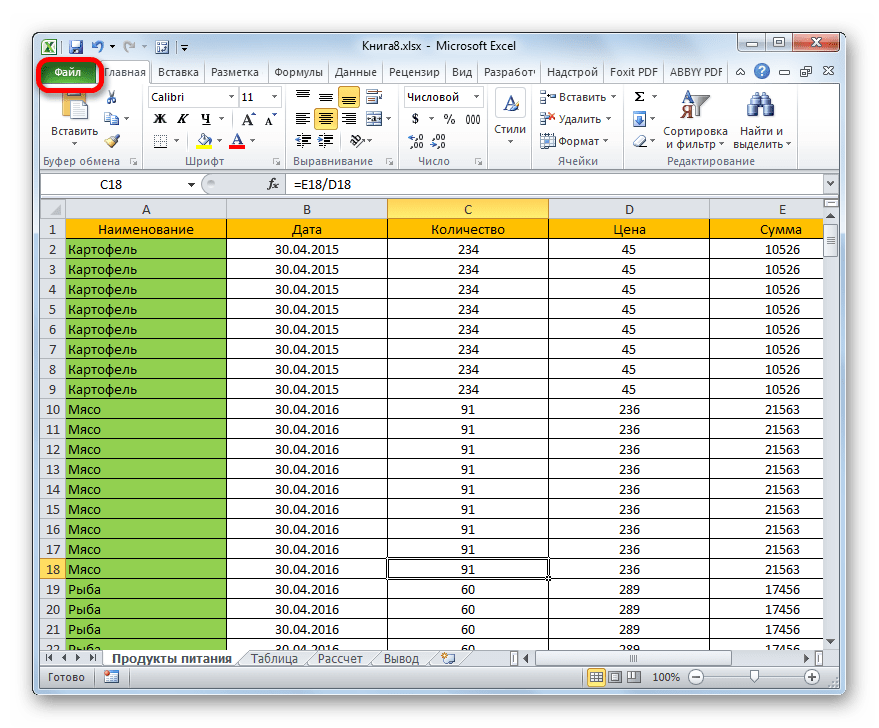
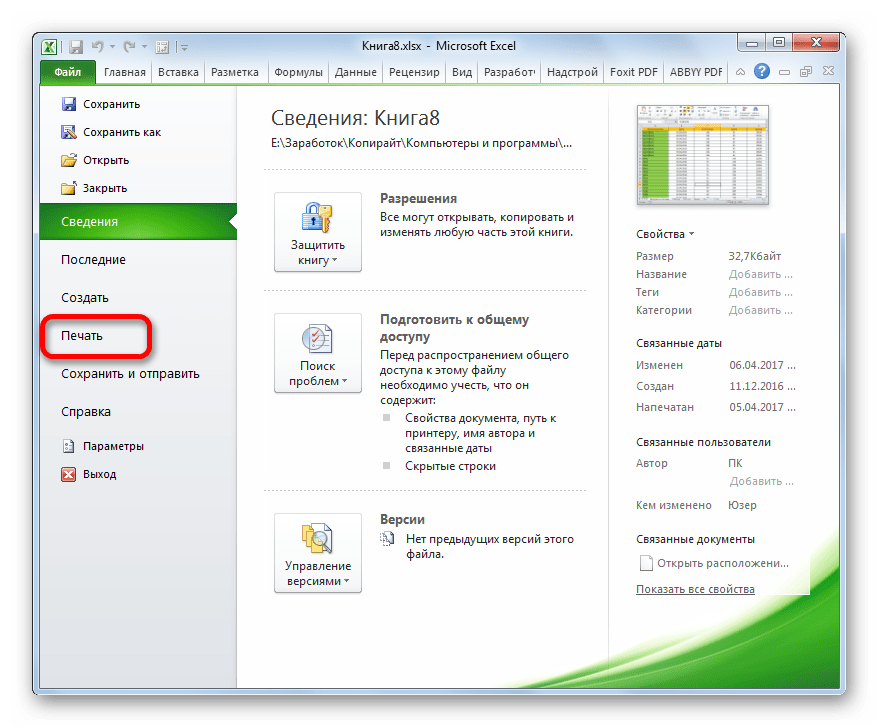
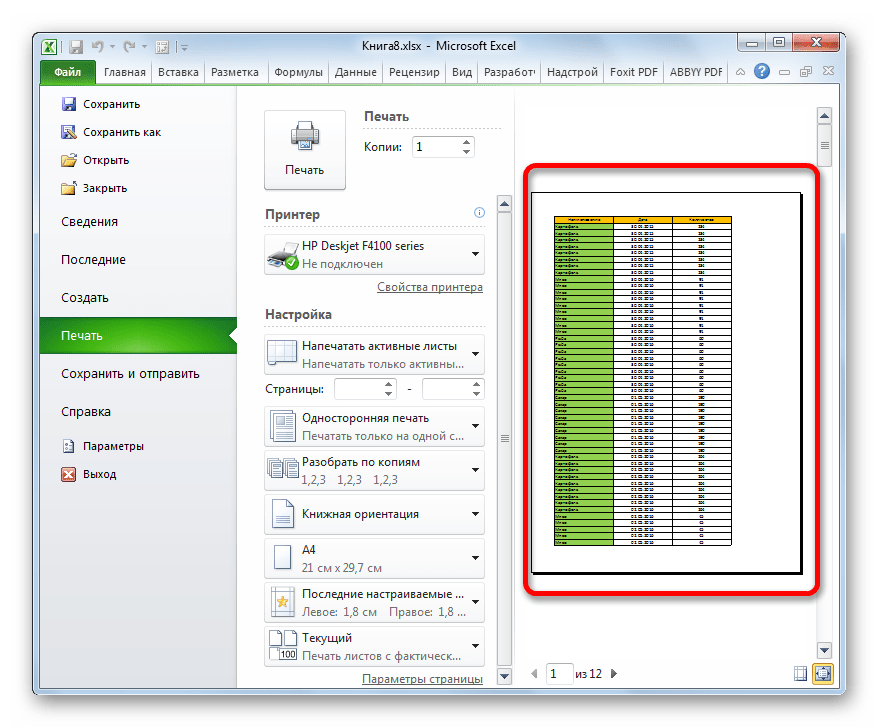
Можно также заменить все эти действия простым нажатием сочетания горячих клавиш Ctrl+F2.
Переход в предварительный просмотр в старых версиях программы
Но в версиях приложения ранее Excel 2010 перемещение в раздел предварительного просмотра происходит несколько по-другому, чем в современных аналогах. Давайте вкратце остановимся на алгоритме открытия области предпросмотра для этих случаев.
Для перехода в окно предпросмотра в Excel 2007 нужно выполнить следующие действия:
Ещё больше отличается от Excel 2010 и последующих версий алгоритм перехода в окно предпросмотра в Excel 2003. Хотя он и проще.
Режимы предпросмотра
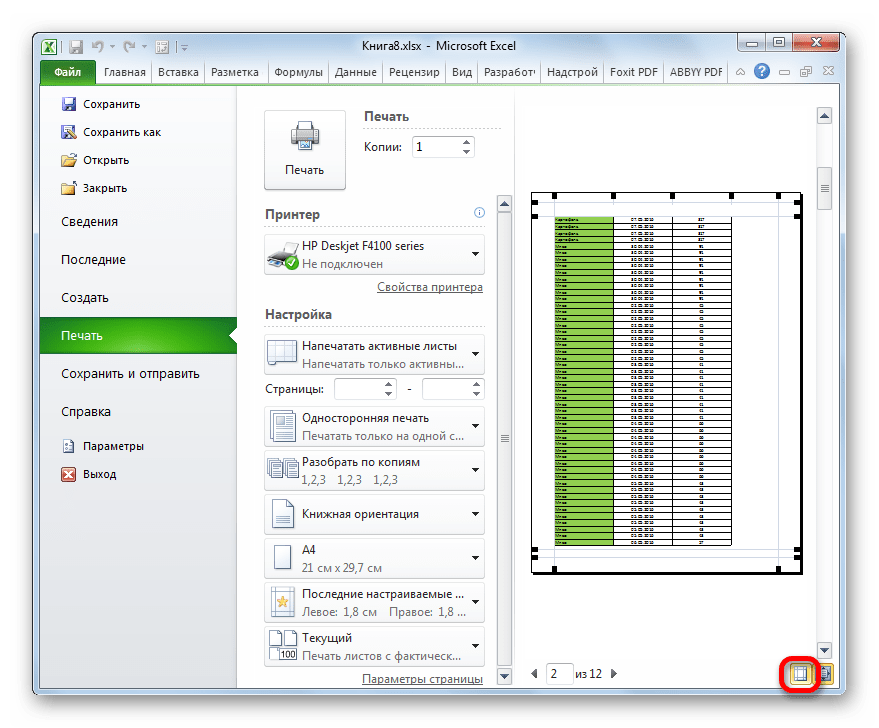
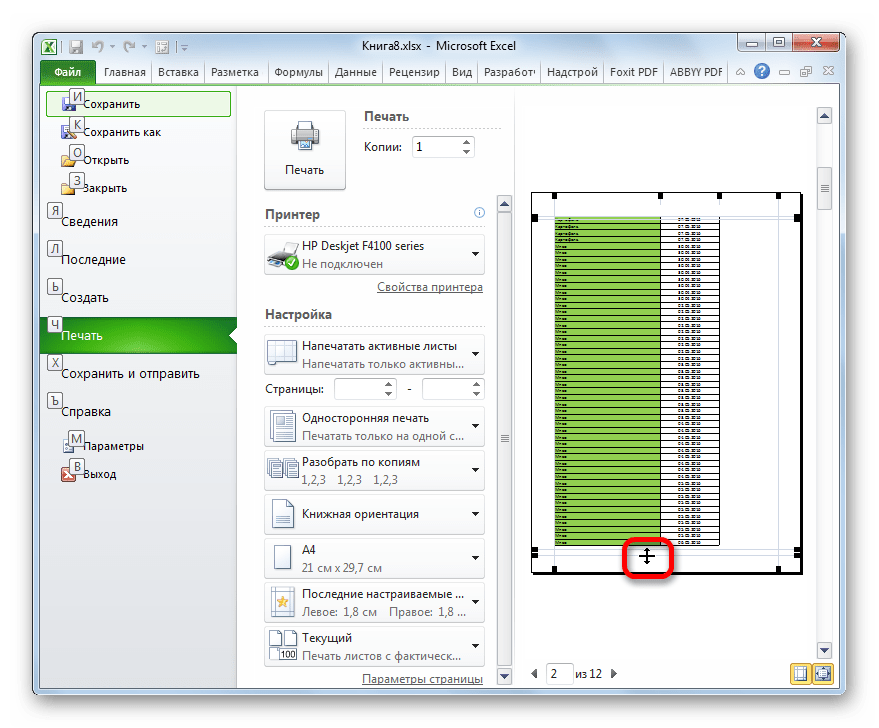
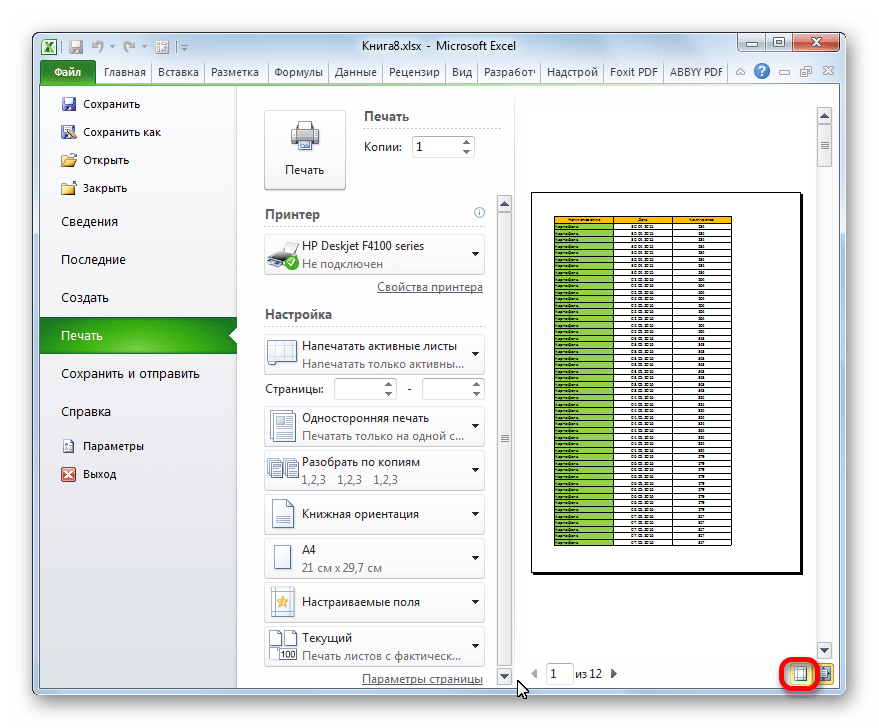
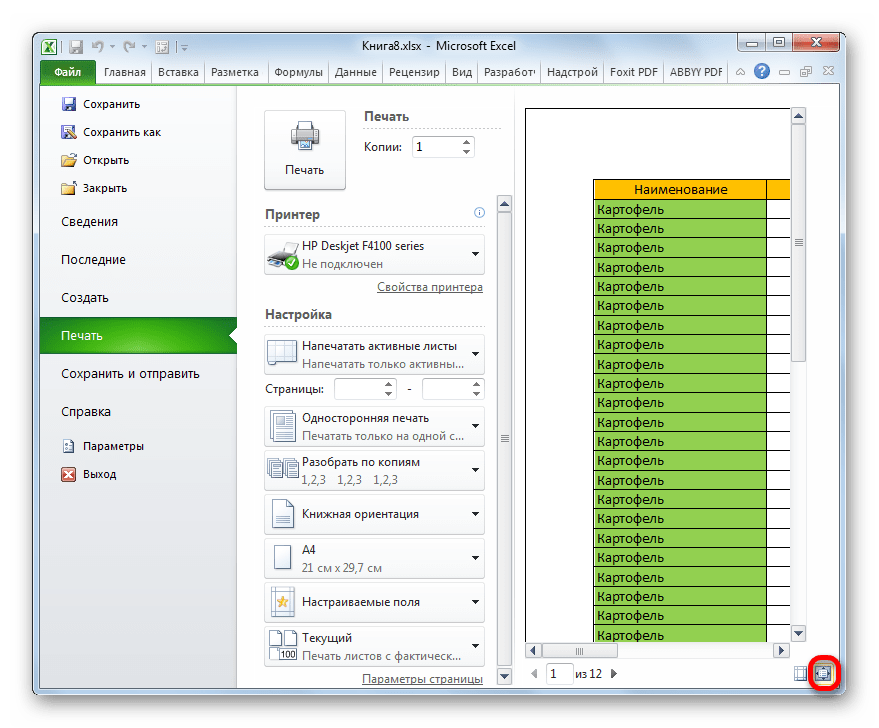
В области предпросмотра можно переключать режимы предварительного просмотра документа. Это можно делать при помощи двух кнопок, размещенных в нижнем правом углу окна.

Навигация по документу
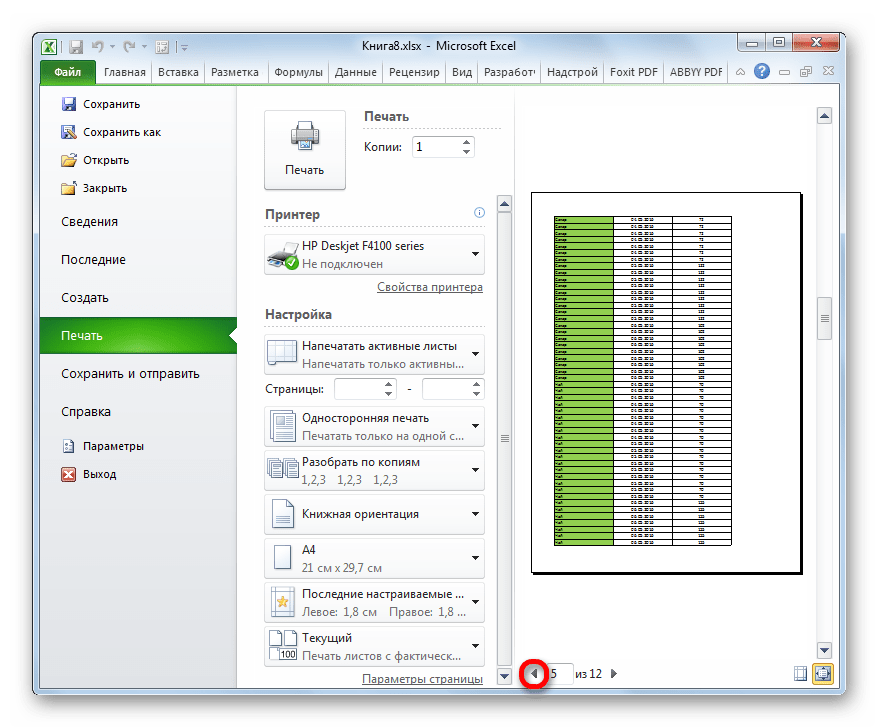
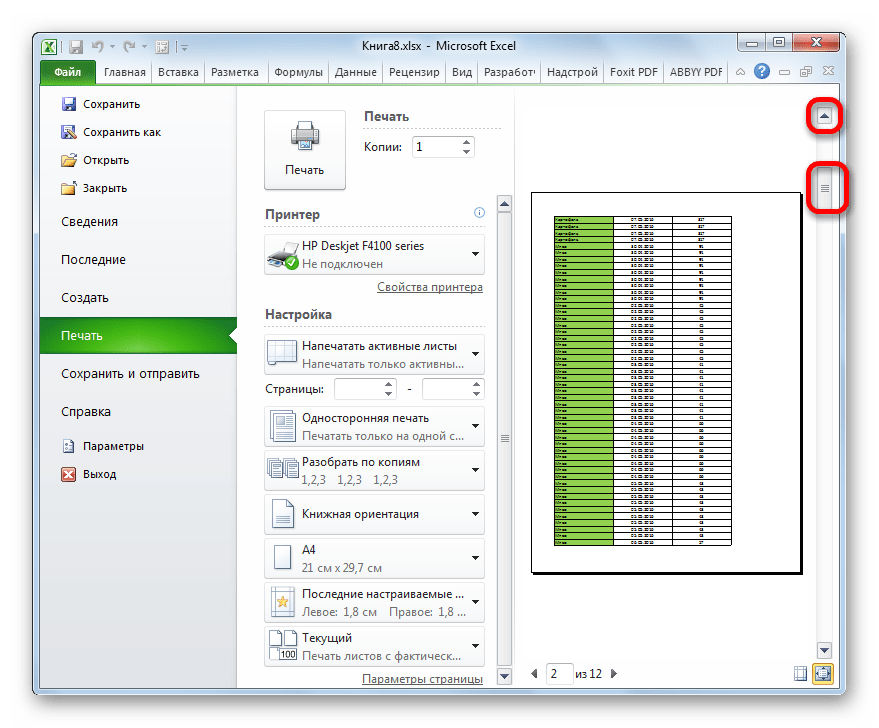
Если документ состоит из нескольких страниц, то по умолчанию сразу в окне предпросмотра видна только первая из них. Внизу под областью предварительного просмотра указан номер текущей страницы, а справа от него общее количество страниц в книге Excel.


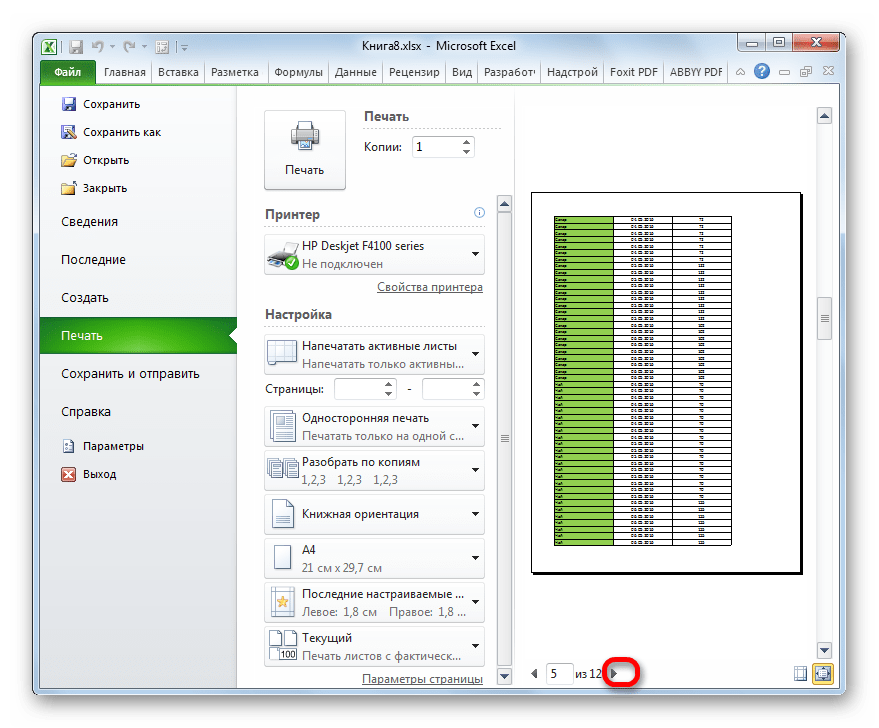
Для перехода на предыдущую страницу требуется щелкнуть по треугольнику, направленному углом влево, который расположен слева от нумерации страниц.

Редактирование книги
Если в процессе предварительного просмотра вы выявили в документе какие-то неточности, ошибки или вас не устраивает оформление, то книгу Excel следует отредактировать. В случае, если нужно исправить само содержимое документа, то есть, данные, которые он содержит, то нужно вернутся во вкладку «Главная» и произвести необходимые действия по редактированию.
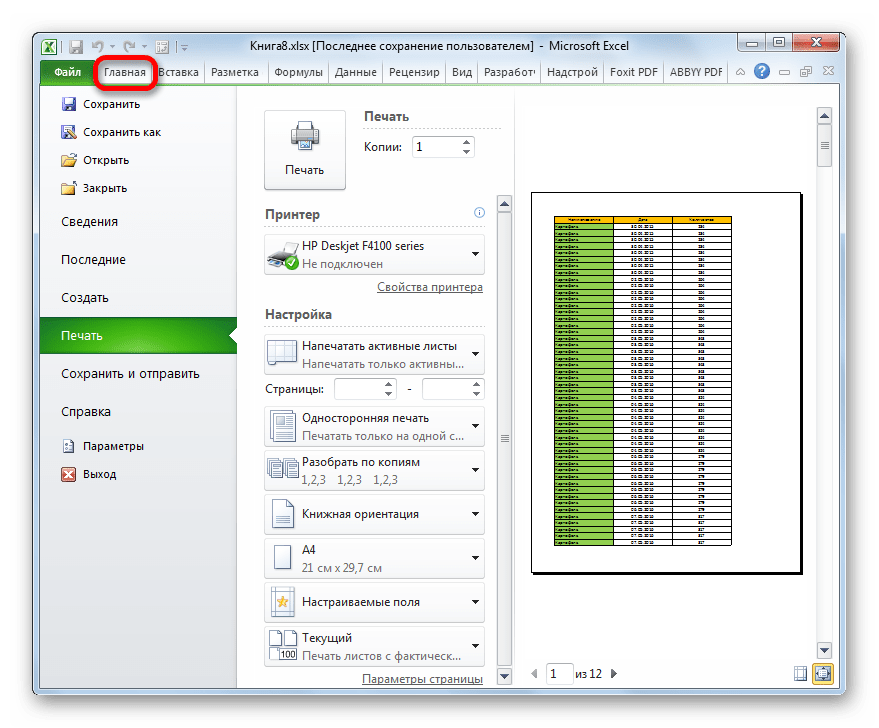
Если же нужно изменить только внешний вид документа на печати, то это можно сделать в блоке «Настройка» раздела «Печать», который расположен слева от области предпросмотра. Тут можно произвести смену ориентации страницы или масштабирования, в случае, если она не вписывается на один печатный лист, настроить поля, разделить документ по копиям, выбрать формат бумаги и выполнить некоторые другие действия. После того, как необходимые манипуляции по редактированию произведены, можно посылать документ на печать.
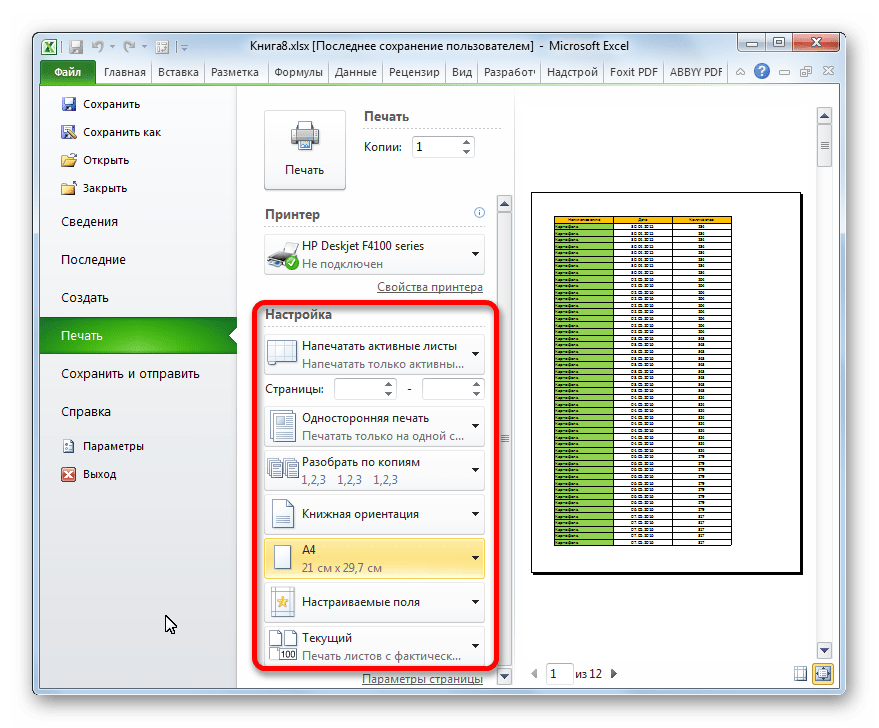
Как видим, с помощью инструмента предварительного просмотра в Экселе можно перед выводом на принтер документа просмотреть, как он будет выглядеть при распечатке. Если отображаемый результат не будет соответствовать тому итогу, который пользователь желает получить, то он может отредактировать книгу и уже после этого посылать её на печать. Таким образом, будет сэкономлено время и расходный материал для распечатки (тонер, бумага и т.д.) в сравнении с тем, если бы пришлось распечатывать один и тот же документ несколько раз, в случае невозможности просмотреть, как он будет выглядеть на печати с экрана монитора.
Помимо этой статьи, на сайте еще 12493 инструкций.
Добавьте сайт Lumpics.ru в закладки (CTRL+D) и мы точно еще пригодимся вам.
Отблагодарите автора, поделитесь статьей в социальных сетях.
Предварительный просмотр документа Microsoft Word перед печатью
Функция предварительного просмотра в программе Microsoft Word — это хорошая возможность увидеть то, как будет выглядеть электронный документ в распечатанном виде. Таким образом можно сразу понять, правильно ли оформлен текст на странице еще до того, как он будет отправлен на печать. О том, как перейти в этот режим, расскажем далее.
Предпросмотр документов в Ворде
Включить предварительный просмотр в Word очень просто, вне зависимости от используемой версии программы. Разница лишь в названии кнопки, которую необходимо нажать первой. При этом находиться она будет в одном и том же месте — в самом начале ленты с инструментами (панель управления).
Способ 1: Меню программы
Итак, чтобы включить предварительный просмотр документа перед его печатью, необходимо попасть в раздел «Печать». Сделать это можно следующим образом:
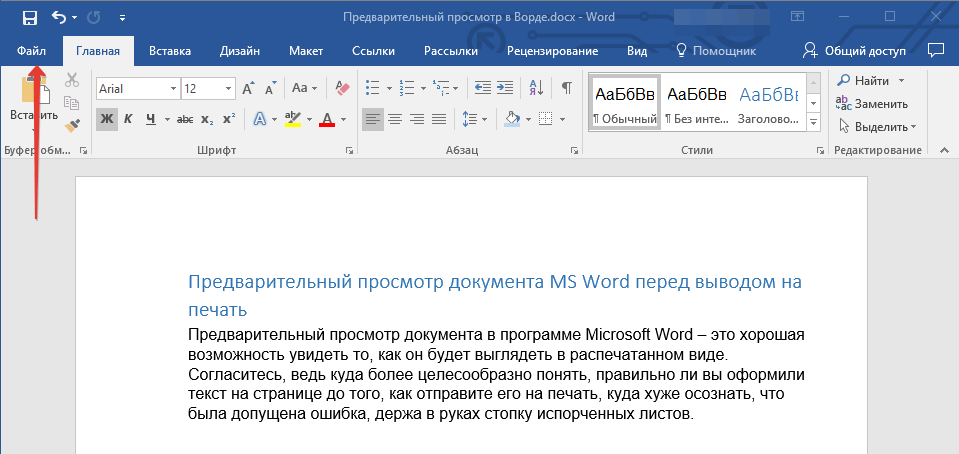
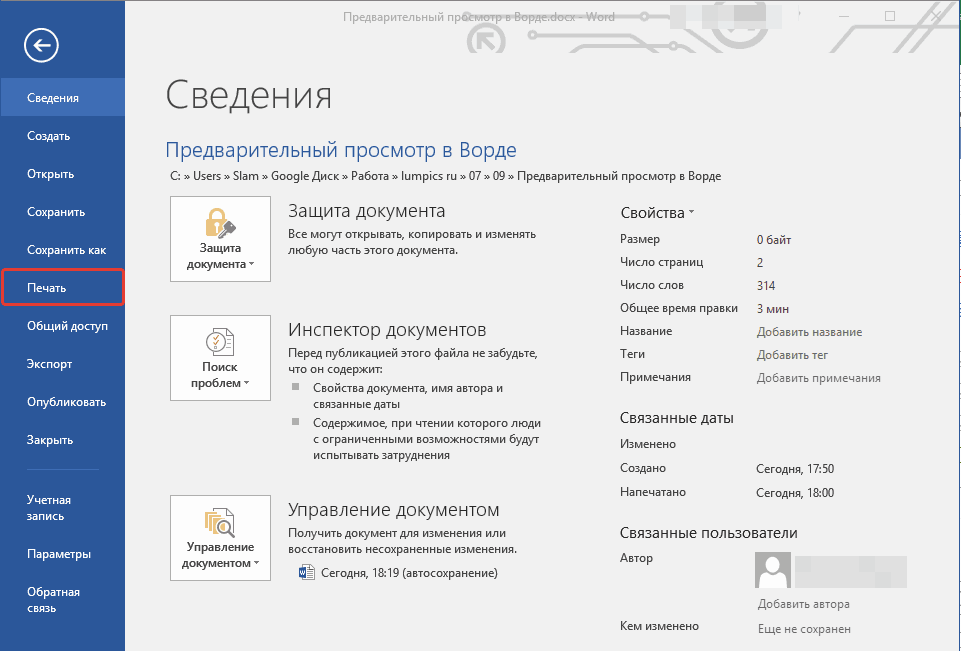

Примечание: В Word 2016 и версиях приложения из пакета Microsoft Office 365 и 2019 предварительный просмотр документа доступен сразу после открытия раздела «Печать» — текстовый документ отображается справа от настроек печати. Именно такой пример показан на изображениях выше и ниже.
Если вас устраивает то, как выглядит текстовый документ, можно смело отправлять его на печать. О нюансах данной процедуры, а также необходимых в некоторых случаях настройках мы рассказывали в отдельной статье.

Распространенной проблемой, возникающей непосредственно перед распечаткой документов на принтере, является то, что их текстовое содержимое выходит за пределы области печати. Исправить это поможет правильная настройка полей, о чем рассказывается в представленной по ссылке ниже статье.
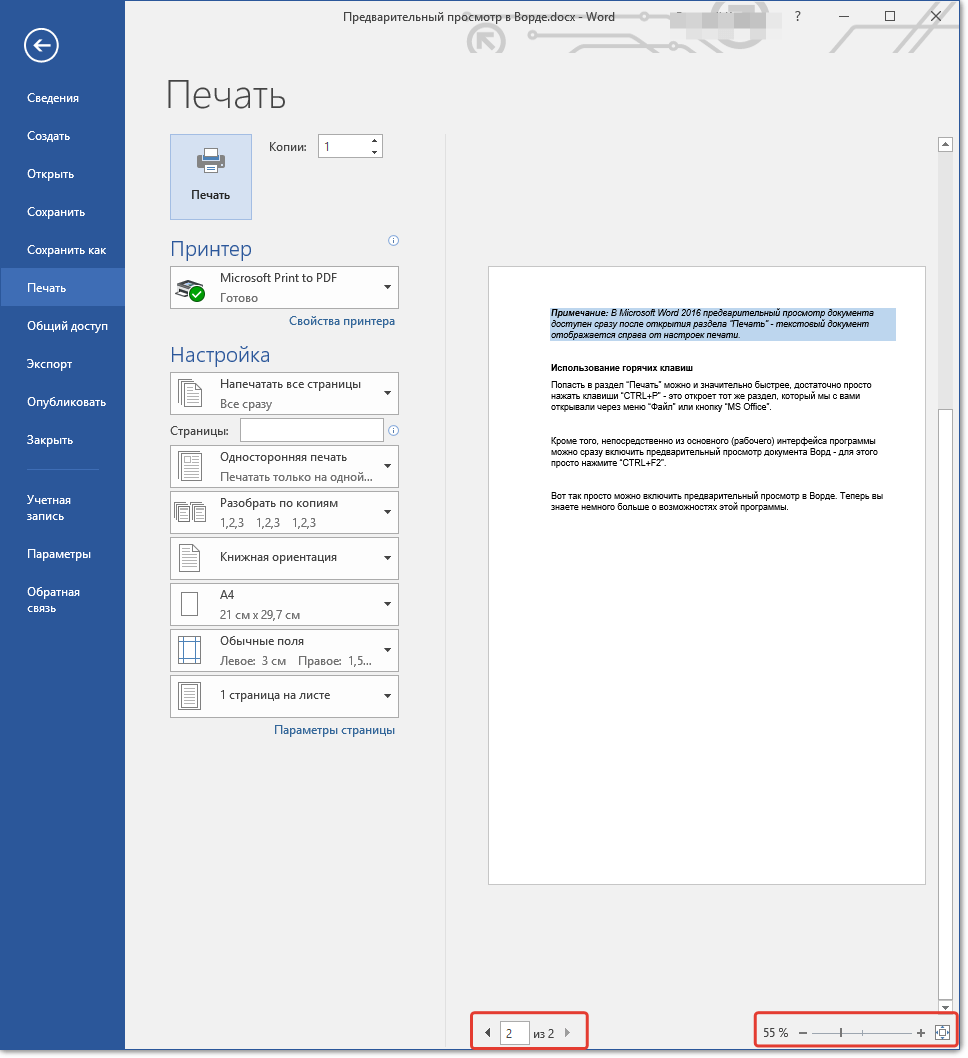
Вот так легко, буквально в несколько кликов, можно перейти в режим предварительного просмотра документа, но существует и еще более простое и быстрое в своей реализации решение.
Способ 2: Горячие клавиши
Попасть в раздел «Печать» можно и не обращаясь к меню изучаемого текстового редактора. Достаточно воспользоваться указанными ниже горячими клавишами – это откроет тот же раздел, в который мы с вами переходили через вкладку «Файл» или кнопку «MS Office» в 1-2 шагах предыдущего способа.
Кроме того, непосредственно из основного (рабочего) интерфейса программы можно сразу включить предварительный просмотр документа Ворд — для этого просто нажмите указанное ниже сочетание клавиш:
Дополнительно: Режимы просмотра документа
Если под предпросмотром вы подразумеваете не «оценку» документа перед его печатью на принтере, а просмотр его структуры, веб-версии или, например, более наглядное представление в режиме чтения, обращаться необходимо к другому разделу Майкрософт Ворд.
Откройте вкладку «Вид» и в расположенной слева группе инструментов «Режимы» выберите то, как вы хотите видеть текстовый документ. 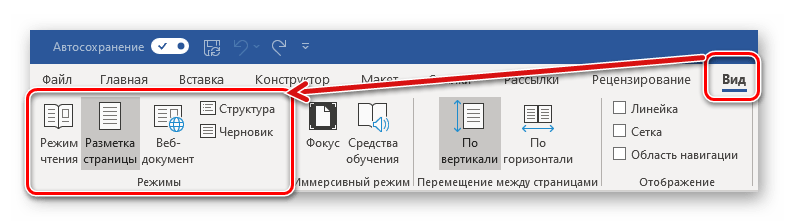
Доступны следующие варианты:





Примечание: Выйти из режима разметки, веб-документа и черновика можно путем переключения на любой другой. В «Режиме структуры» необходимо нажать на кнопку «Закрыть режим структуры», а в «Режиме чтения» — кнопку «ESC» на клавиатуре.
С недавнего времени в Word, входящем в состав пакета Microsoft Office 365, появился режим «Фокус», позволяющий в полной мере сосредоточиться на работе с текстовыми документами. При его включении из интерфейса программы убираются абсолютно все элементы управления и инструменты, на экране отображается только страница с текстом, за границами которой находится черный фон. 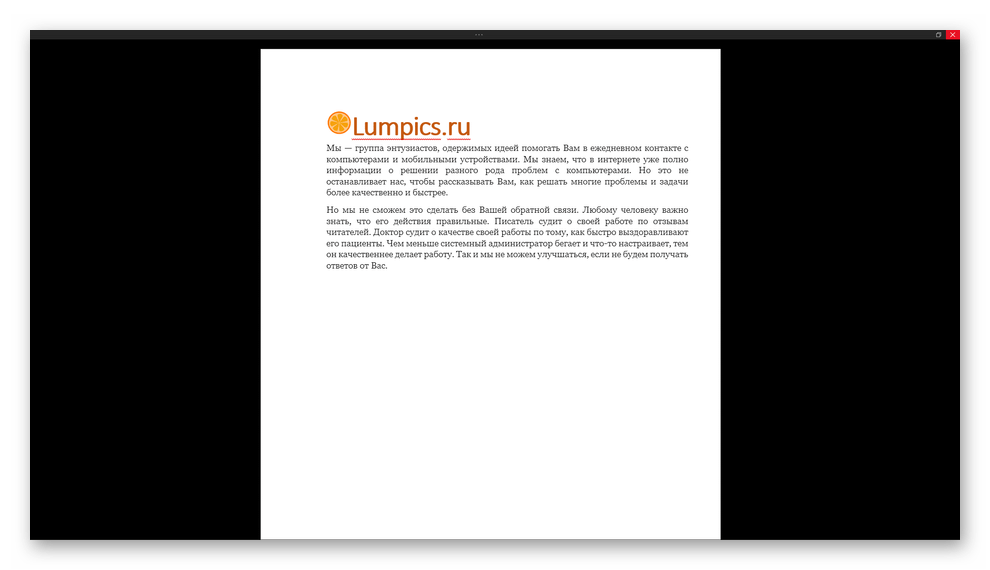
Для активации такого вида просмотра нажмите по кнопке «Фокус», расположенной в группе «Иммерсивный режим» вкладки «Вид» либо воспользуйтесь кнопкой в строке состояния. К слову, правее от нее можно активировать три основных режима просмотра – чтение, разметка, веб-документ. 
В режиме фокусировки, в отличие от того же «Режима чтения», можно продолжать работать с текстом, печатая его с клавиатуры, используя горячие клавиши и мышку. Выход осуществляется так же – нажатием кнопки «ESC».
Заключение
Теперь вы знаете не только о том, как включить предварительный просмотр документа Microsoft Word перед его печатью на принтере, но и о том, как изменить режим отображения файла непосредственно в интерфейсе программы.
Помимо этой статьи, на сайте еще 12493 инструкций.
Добавьте сайт Lumpics.ru в закладки (CTRL+D) и мы точно еще пригодимся вам.
Отблагодарите автора, поделитесь статьей в социальных сетях.
Предварительный просмотр: Что это?
Многие из нас сталкивались с таким понятием, как «предварительный просмотр». Что это, представьте себе, почти все люди, которые хоть немного знакомы с английским языком или компьютерными технологиями. Рассмотрим более подробное толкование этого слова. Кроме того, мы дадим несколько советов по созданию собственного пользования такого типа.
Предварительный просмотр: Что такое в широком смысле
Термин происходит от английского слова «просмотр», Что означает буквально «предварительный просмотр».
 Вам будет интересно: Непредвиденная ошибка при восстановлении системы 0xc0000022 как исправить ситуацию?
Но если раньше она использовалась в основном для графики, сегодня его использование гораздо шире. Но для первоначального толкования слова «предварительный просмотр». Что это? Да, просто эскиз оригинала. Миниатюры (как назвать эскизы) используется, чтобы быть незаменимым при публикации изображений или фотографий в Интернете, реальный размер которой в геометрическом плане был слишком велик для размещения нескольких изображений на одной странице.
Для удобства, исходное изображение было уменьшено, при нажатии на миниатюру открывается полное изображение. Уменьшенных копий на одной веб-странице может поместиться гораздо больше, чем фотографии или изображения с оригинальным размером.
Использование термина в различных областях
Со временем, этот термин перекочевал в различных областях. Например, он был использован в области программного обеспечения.
В качестве примера возьмем операционной системы «Windows 10» версии. В названии, этот термин означает, что программный продукт является исключительно ознакомительной версии. Другими словами, пользователь на основе этой модификации можно сделать вывод, полная версия ОС, предварительно ознакомившись с его техническими характеристиками и параметрами. Иногда общий термин для программного обеспечения и продуктов с усеченными возможностями.
Аналогичным образом, термин очень широко используется для целей оценки в музыке или кино. Например, музыкальная группа до официального релиза альбома, делаю нарезки треков, принадлежащих к его аудитории, чтобы составить предварительное мнение о качестве всего материала.

В фильме, такие вещи используются. Как правило, самые яркие и впечатляющие кадры, которые раскрывают суть фильма, его содержание, использовать специальные эффекты и т. д. Эти видео называются превью и тизеры или трейлеры, которые, в общем-то, одно и то же. В этом режиме предварительного просмотра-это даже рекламные объявления.
Во многих офисных программ просмотр используется для предварительного просмотра документа, поэтому, чтобы интерпретировать этот термин может также как и макет.
Как сделать превью себе?
Но вернемся к изначальному пониманию этого термина. Чтобы создать эскиз-это не так сложно. Вы должны сначала точно определить, где будут опубликованы элемента. На YouTube можно создать статическое изображение отдельных кадров (как правило, минимальный рекомендуемый размер 640х360 пикселей, но может быть больше). Главное условие, что соотношение сторон должно соответствовать 16:9 Соотношение сторон. Для других сайтов, если вы не укажите минимальный размер изображения, вы можете использовать соотношение 200×200 пикселей.

Как правило, вам нужно выбрать картинку или кадр из видео пользователя, он сразу vzgljadami нажал на нее, чтобы смотреть полноразмерное изображение или видео. Основной картинки можно элементарно сохранить в любом графическом редакторе. Да, даже в той же краской, что входит в стандартный набор системы Windows. Но если вы хотите добавлять дополнительные эффекты, лучше обратиться к профессиональным программам, как Adobe фотошоп.
При создании аудио или видео, применить соответствующие Редакторы. Однако, многие специалисты рекомендуют делать сопровождающий изображение, который состоит из нескольких слоев (формат GIF). Это привлечение потенциально заинтересованной аудитории гораздо сильнее. В этом случае, вам понадобится несколько изображений, для которых специальные приложения вы можете установить последовательность снимков и времени задержки между переходами.
Заключение
Вот вкратце и все, что касается термина «предварительный просмотр». Что это, я думаю, понятно. Хотя в классическом понимании-это образец нынешней трактовке в разных сфер применения гораздо шире. Какие инструменты использовать для создания эскизов, советовать достаточно сложно, ведь все зависит от того, какое значение присваивается им, как они должны быть эффектными и привлекательными, и т. д.
Кнопка предварительного просмотра глубины резкости. Зачем и как использовать?
В этой статье речь пойдет о таинственной маленькой кнопке на передней панели вашего зеркального фотоаппарата.
А вы когда-нибудь задумывались, для чего нужна маленькая неприметная кнопочка, расположенная рядом с объективом? К снятию и установке объектива она не имеет никакого отношения.
Нажатие на эту кнопку позволяет увидеть глубину резкости (ГРИП) сцены, при предварительном просмотре в видоискателе.
Глубина резкости (ГРИП, Depth of field, или DOF) — это расстояние между областями изображения, в пределах которого объекты выглядят четко, т.е. находятся в фокусе.
В большинстве современных зеркальных фотоаппаратов эта кнопка есть, хотя, в зависимости от конструкции, она может располагаться и в другом месте.
Ландшафтные фотографии, на которых изображены обширные пространства, имеют большую глубину резкости. На портретных фотографиях, как правило, в фокусе находится только объект съемки, все остальные участки кадра выглядят размытыми. У классических портретных снимков малая глубина резкости.
Кнопка DOF позволяет увидеть, какие области фотографии будут выглядеть резко, до того, как сделан снимок.
При нажатии на кнопку DOF диафрагма закроется до выставленного значения. И вы сможете увидеть в видоискатель, как будет выглядеть будущее изображение.
Как использовать кнопку DOF?
Как уже было сказано выше, кнопка предварительного просмотра, в зависимости от конструкции фотоаппарата, может располагаться в разных местах, но, в любом случае, до нее можно без особых усилий достать большим или указательным пальцем.
Можно поэкспериментировать и доподлинно изучить, что дает кнопка DOF. Для начала попробуйте использовать предварительный просмотр в режиме приоритета диафрагмы. Установите максимально открытую диафрагму, (например, значение f/3.5), наведите фотоаппарат на объект, затем нажмите и удерживайте кнопку предварительного просмотра глубины резкости. Вы увидите в видоискатель, какая часть сцены окажется в фокусе. Затем пошагово изменяйте значение диафрагмы. Устанавливайте, к примеру, значения диафрагмы f/5.6, f/8 и f/11, каждый раз нажимайте на кнопку предпросмотра глубины резкости и смотрите в видоискатель, как выглядит сцена. С увеличением значения диафрагмы кадр каждый раз будет выглядеть все более темным.
Обратите внимание, что когда вы будете делать снимок, камера будет компенсировать малое открытие диафрагмы, замедляя скорость затвора, чтобы достичь оптимальной экспозиции.
 Начните с максимально открытой диафрагмы и постепенно увеличивайте значение нажав кнопку предварительного просмотра глубины резкости чтобы увидеть эффект.
Кнопка DOF работает в любом ручном режиме (программный режим, приоритет выдержки, приоритет диафрагмы, ручной режим).
Почему это нужно использовать?
Видоискатель вашей цифровой камеры показывает, как выглядит сцена, и не стоит пренебрегать возможностью улучшить качество снимка. Первый шаг к такой работе – применение кнопки предварительного просмотра глубины резкости.
Для начала диафрагма должна быть максимально открыта. Это очень удобно, так как при ярком освещении сцены прекрасно видно, какова глубина резкости и где находится фокус.
Такой порядок работы является лучшим в подготовке портретной съемки. Можно сразу оценить, какие детали портрета находятся в фокусе, как выглядит фон и что отвлекает внимание зрителя.
Использование этой функции очень полезно и для макросъемки. Использование кнопки предварительного просмотра поможет решить, где следует расположить центр максимальной резкости, какова общая глубина резкости, можно посмотреть насколько размыт фон.
Когда это не так полезно?
В некоторых ситуациях предварительный просмотр кадра не принесет пользы, так как через видоискатель сцена выглядит темной. При таком просмотре можно упустить ряд важных деталей.
В ряде ситуаций лучше будет включить режим Live View, при котором зеркало поднимается, и вы можете видеть сцену на дисплее фотоаппарата. Используйте режим Live View исходя из конкретной ситуации, особенно если вы хотите видеть даже малые детали будущего кадра. Режим Live View тратит заряд батареи, но позволяет видеть сцену крупно и ярко, и позволяет добиться отличной фокусировки.
Для чего еще это можно использовать?
Кнопка DOF может показаться излишней в конструкции современных зеркальных фотоаппаратов. В конце концов, вы можете просматривать изображения сразу после того, как они были сделаны, на дисплее фотоаппарата, и можете корректировать настройки, глядя на экран. Зато в ситуациях, когда вы ограничены во времени, но вы хотите сделать максимально качественный кадр, кнопка предварительного просмотра глубины резкости может быть невероятно полезной.
Так, кнопка DOF полезна при съемке в технике freelensing, когда объектив фотоаппарата накручивается под некоторым углом, и при обратной установке объектива при макросъемке.
Возможно, вы не найдете никакой реальной выгоды от использования кнопки предпросмотра глубины резкости. В этом случае вам могут пригодиться другие инструменты и функции, которые есть в меню фотоаппарата.
Предварительный просмотр в Word
Название «Режим предварительного просмотра» говорит само за себя. Этот функционал предназначен для просмотра и корректировки параметров документа, связанных с расположением на листе и параметров печати.
Проще говоря, прежде чем отправлять созданный в Word документ на печать, его необходимо проверить через режим предварительного просмотра на ошибки: заползание либо обрезание текста, расстановка интервалов, переносов и других способов форматирования.
Продолжайте изучение статьи и узнаете:
Для чего нужен предварительный просмотр документа Word
Режим предварительного просмотра в Ворде, применяется после окончания работы над документом. Помогает оценить визуальное представление документа в печатном виде.
Эта функция полезна для тех пользователей, кто не часто сталкивается с настройками печати и помогает скорректировать различия между документом на мониторе во время редактирования и его бумажной версией.
Важно! Не ленитесь лишний раз просмотреть созданный вами документ, перед отправкой на печать. Дело двух секунд, которое поможет сэкономить и нервы, и бумагу.
Режим предварительного просмотра в различных версиях Word
Включение режима через меню, его функционал и визуальное представление документа в различных версиях Word отличаются. Одинаковым для всех версий является включение предварительного просмотра при помощи одновременного нажатия клавиш (раскладка языка клавиатуры неважна):
В редакциях 2003 и 2007 года, Word предоставляет режим предварительного просмотра в отдельном окне программы. Отображает документ идентичным тому, как будет выглядеть на бумаге.
Давайте посмотрим как включить предварительный просмотр в имеющихся версиях текстового редактора Word.
Режим предварительного просмотра в текстовом редакторе Word 2003
Для включения режима предварительного просмотра, необходимо выполнить переход: «Файл» → «Предварительный просмотр».

Возможности в данной версии:
Режим предварительного просмотра в текстовом редакторе Word 2007
Для включения режима предварительного просмотра, необходимо выполнить переход: «MS Office» → «Печать» → «Предварительный просмотр».

Возможности в данной версии:
Режим предварительного просмотра в текстовом редакторе Word 2010, 2013, 2016
Начиная с редакции 2010, предварительный просмотр и печать документа объединены в одной команде. Предварительный просмотр открывается в служебном окне справа от списка команд и не имеет возможности просмотра в отдельном окне.
Для включения режима предварительного просмотра, необходимо выполнить переход: «Файл» → «Печать».

Существуют возможности изменения настроек печати и параметров страницы.
Просмотр страниц документа выбирается либо полосой прокрутки, либо в строке «Просмотр других страниц» под листом предварительного просмотра.
Можно изменить масштаб просмотра, используя бегунок линейки также внизу страницы.
Режим редактирования текста в режиме просмотра в данной версии и во всех более поздних не доступен.
А вот теперь, когда вы проверили свой документ в предварительном просмотре, убедились что поля расставлены верно, текст отображается корректно и на выходе будет ровно столько страниц сколько нужно, смело можете отправлять документ на печать.