для чего нужна опция показать историю диалога битрикс 24
Список диалогов

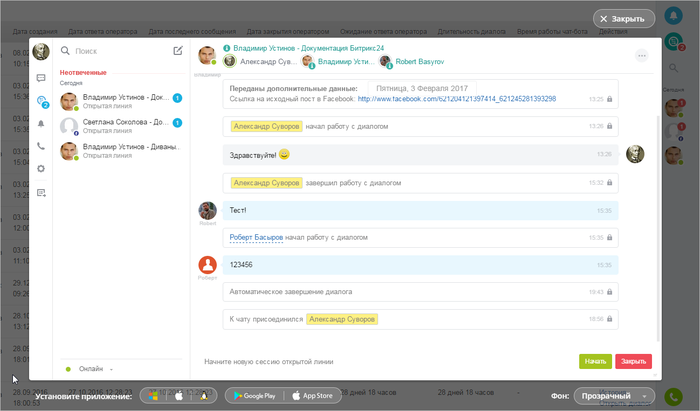
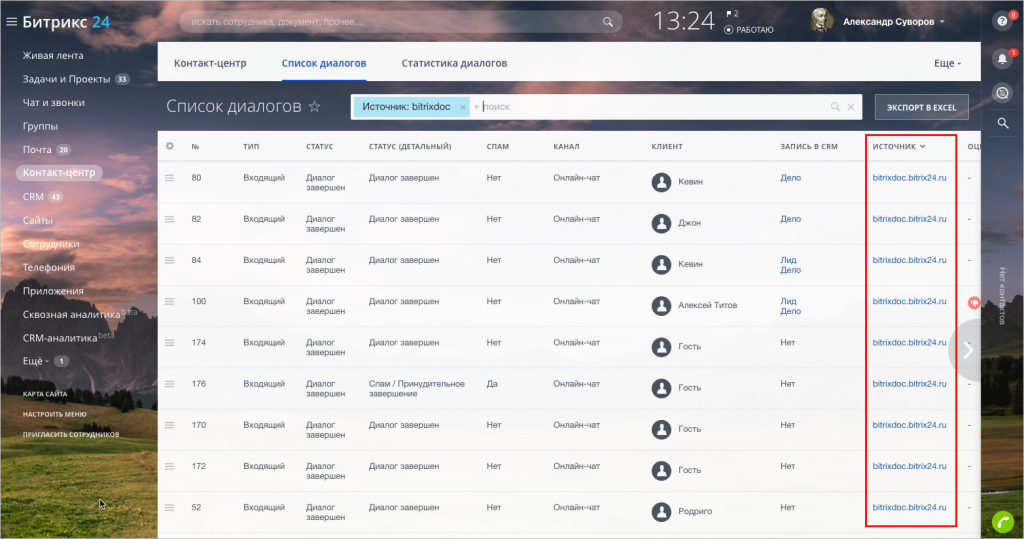
Список всех диалогов открытых линий отображается на одноименной странице Главное меню > Контакт-центр > Список диалогов:
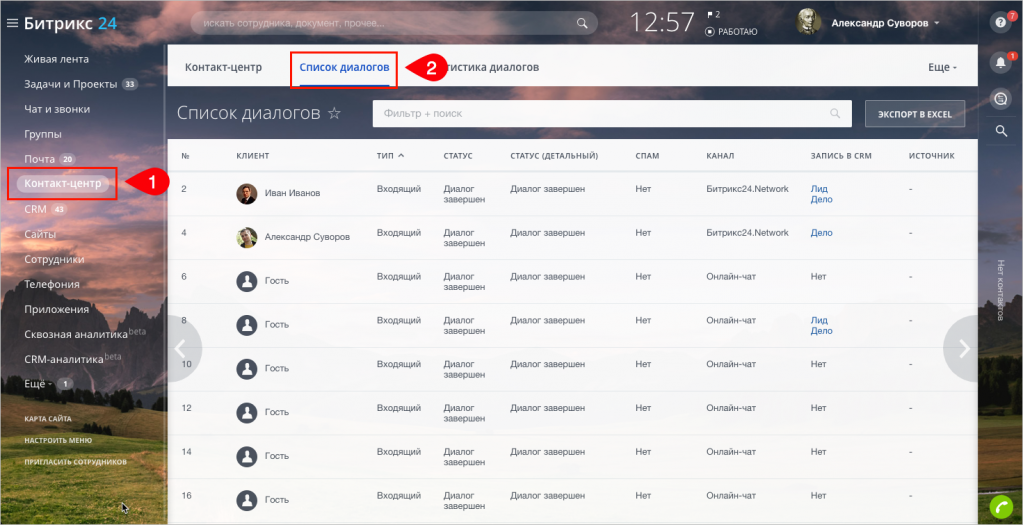
В таблице статистики отображается полная информация по всем чатам открытых линий всех сотрудников, доступна фильтрация по различным условиям и экспорт в Excel.
Мы упростили Статусы – теперь там всего 3 состояния:
Мы надеемся, вам станет удобнее с этими статусами работать. Но, если нужно больше детализации, то доступны также и Детальные статусы. Они по умолчанию скрыты, включить отображение можно в настройках вида статистики.
Настроить вид статистики (добавить или убрать колонки) можно с помощью меню по шестеренке:
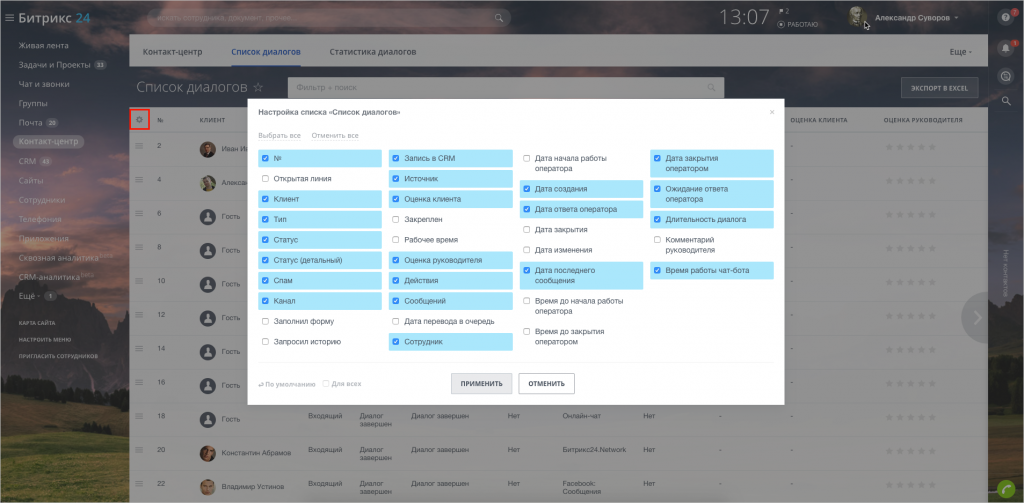
Например, можно посмотреть, как быстро отвечает оператор, выставив колонки:
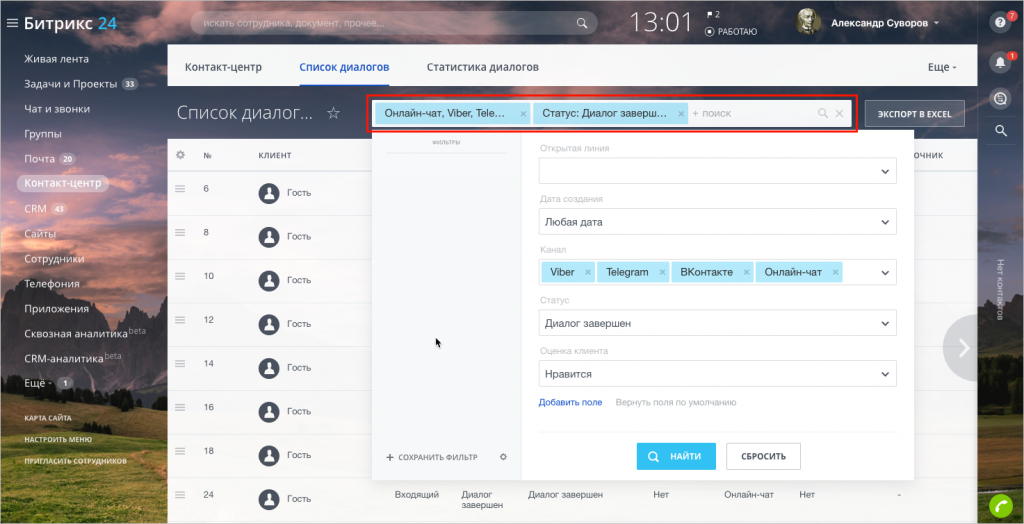
Умный фильтр ищет по многим свойствам, в том числе по ФИО клиента, по его емейлу и, самое главное, по истории переписки в чатах.
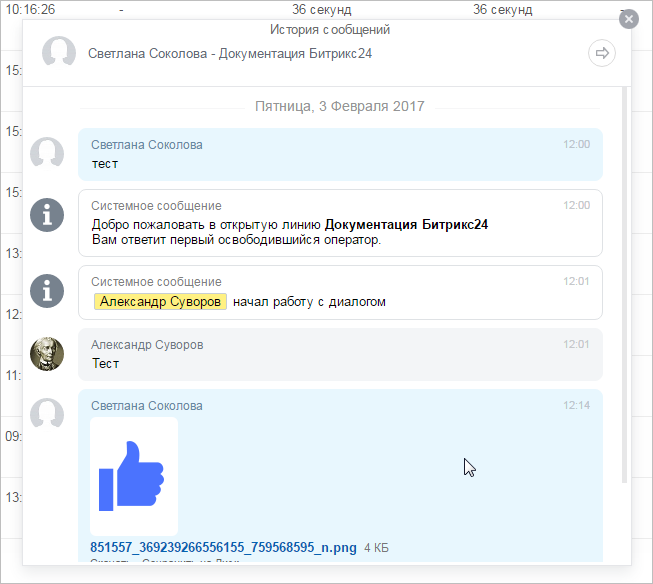
По ссылкам внутри таблицы статистики можно:

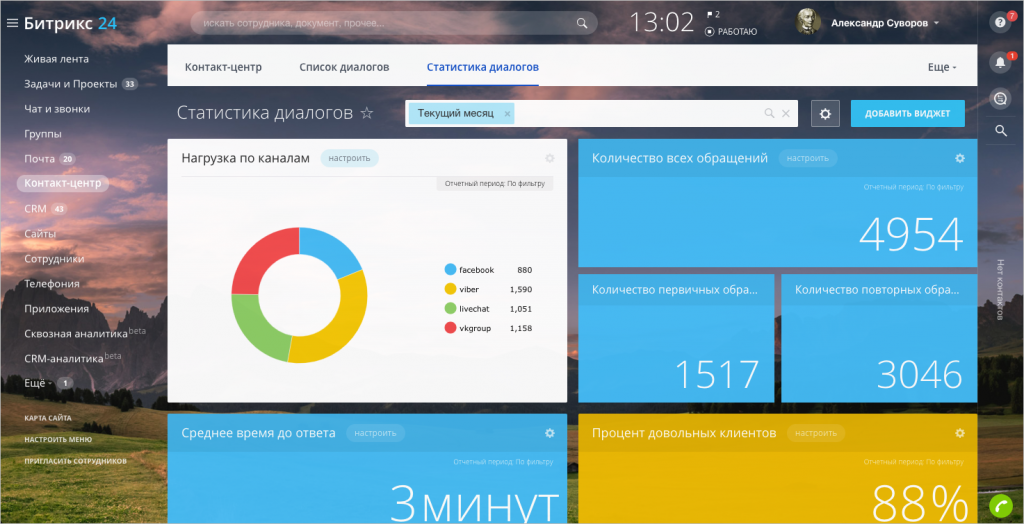
Сводную статистику по открытым линиям можно всегда посмотреть на странице Статистика диалогов (пункт главного меню портала Контакт-центр > Статистика диалогов):
Как оценить эффективность самих каналов коммуникаций и работу операторов открытых линий можно прочитать в статье Отчеты в Открытых линиях.
Также каждый менеджер может просматривать только свою статистику и историю разговоров, а также подключаться может только к своим чатам. Чтобы иметь доступ к статистике, истории и чатам своего отдела или вообще всего портала, нужно иметь роль Администратора или Директора, либо настроить свои роли и права доступа для конкретного сотрудника.
Функция Права доступа в Открытых линиях доступна не на всех тарифах Битрикс24. Узнать подробнее вы можете на странице тарифов.
Для чего нужна опция показать историю диалога битрикс 24
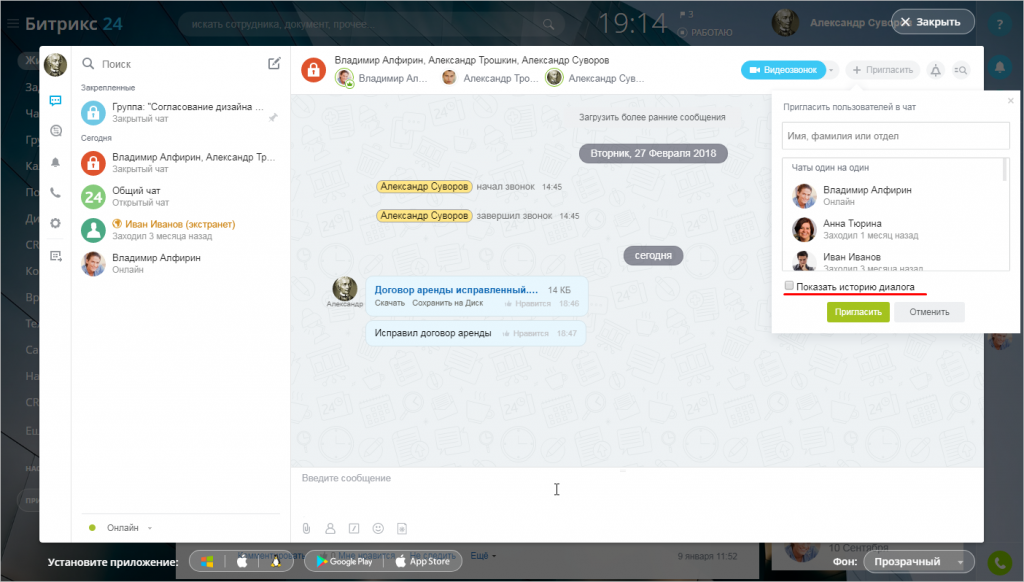
Для чего нужна опция «Показать историю диалога»?
Для чего нужна опция «Показать историю диалога»?
Для того, чтобы, увидеть ответ, необходимо приобрести одну из следующих подписок:
Купить подписку можно на главной странице сайта
О проекте
Мы публикуем ответы на тесты, необходимые для получения сертификатов по 1С — Битрикс. Данные сертификаты требуются для получения компетенции и партнерства.
Для чего нужна опция показать историю диалога битрикс 24
Бот-платформа Битрикс24 — новый формат приложений, основанных на чатах в веб-мессенджере.
Ознакомившись с этим курсом, вы сможете создать своего чат-бота, управлять чатами и сообщениями.
Начальные требования к подготовке
Для успешного изучения курса и овладения мастерством создания чат-ботов на платформе Битрикс24 необходимо владеть (хотя бы на начальном уровне):
Баллы опыта
 уроке.
Периодически мы заново оцениваем сложность уроков, увеличивая/уменьшая число баллов, поэтому итоговое количество набранных Вами баллов может отличаться от максимально возможного. Не переживайте! Отличный результат — это если общее число набранных Вами баллов отличается от максимального на 1-2%.
 Скачать материалы курса в формате EPUB. Файлы формата EPUB Чем открыть файл на
Android:
EPUB Reader
CoolReader
FBReader
Moon+ Reader
eBoox
iPhone:
FBReader
CoolReader
iBook
Bookmate
Windows:
Calibre
FBReader
Icecream Ebook Reader
Плагины для браузеров:
EpuBReader – для Firefox
Readium – для Google Chrome
iOS
Marvin for iOS
ShortBook
обновляются периодически, поэтому возможно некоторое отставание их от онлайновой версии курса. Версия файла — от 23.11.2021
История сообщений в Битрикс 24
Чтобы попасть в историю сообщений, необходимо нажать кнопку  История сообщений в верхнем правом углу диалога.

В истории сообщений доступно также меню действий над файлами, которое позволяет Скачать, Сохранить на Диск или Удалить файл. Для вызова данного меню нужно навести курсор на строку, показывающую объем файла, и кликнуть на иконку меню.

Чтобы удалить всю истории сообщений с данным контактом, нужно нажать кнопку  в правом верхнем углу и согласиться на удаление:

Архив сообщений чата с уволенным сотрудником
Чтобы посмотреть архив сообщений с уволенным сотрудником, нужно зайти в раздел портала Сотрудники, выбрать фильтр Уволенные и в меню сотрудника выбрать История переписки:

Либо в профиле пользователя также нажать на кнопку История переписки:

После чего откроется окно с архивом сообщений чата с уволенным сотрудником.
Статистика диалогов
Открытые линии прочно вошли в каждый Битрикс24 – они в режиме реального времени собирают сообщения со всех каналов (соцсети, мессенджеры), распределяют их по очереди и маршрутизируют между сотрудниками. На основе открытых линий компании создаются своего рода «чат-центры» – они помогают продавать и консультировать по товарам или услугам, а также работать в качестве линии поддержки клиентов.
Но как оценить эффективность самих каналов коммуникаций и работу операторов открытых линий?
В этом вам поможет инструмент – Статистика диалогов.
Как это работает?
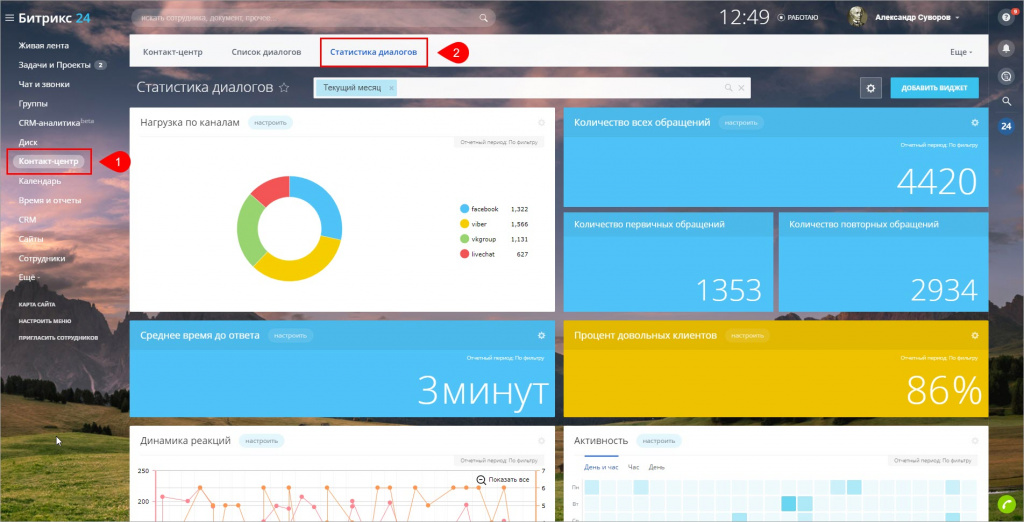
В одном месте наглядно представлены все основные показатели коммуникаций в Открытых линиях: кто из менеджеров эффективнее работает, какой канал популярный у клиентов, довольны ли клиенты вашей работой, как быстро отвечают ваши операторы, в какое время приходится основная нагрузка на операторов. Вы можете настроить отчет в любом представлении: числа, гистограмма, диаграмма, график или активность.
Находится данный инструмент в Контакт-центре во вкладке Статистика диалогов:
Как настроить внешний вид
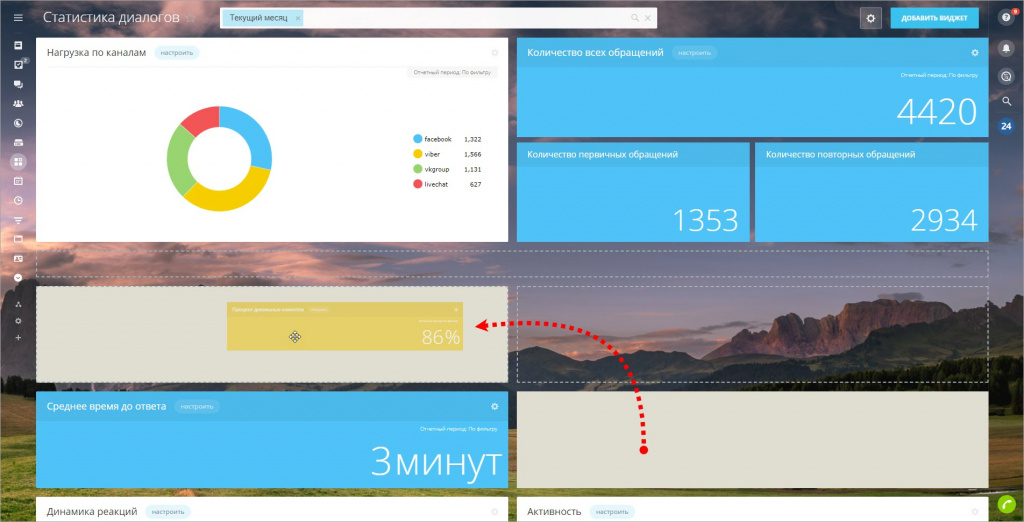
Перед вами представлен рабочий стол с различными блоками – виджетами отчетов. Виджеты отчетов можно перемещать по рабочему столу с помощью мыши:
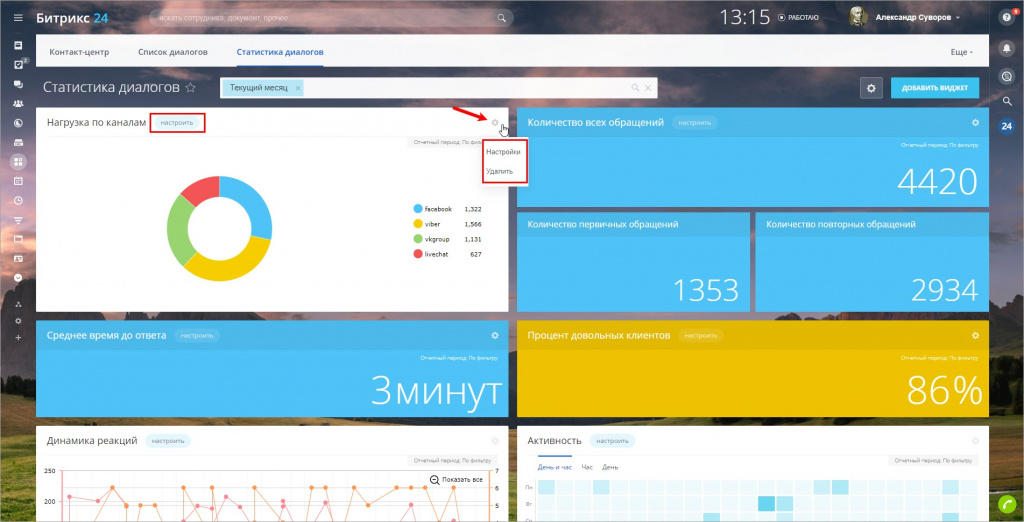
Каждый виджет можно изменить или удалить – для этого есть соответствующие пункты меню в отдельной иконке-шестеренке. Для быстрого редактирования отчета есть кнопка Настроить на самом виджете:
Цвет виджета также можно настроить на свой вкус – либо выбрать из предлагаемой палитры, либо задать свой по коду:

Все это позволит вам настраивать внешний вид отчетов, делая их яркими и индивидуальными.
Настройки отчета
В слайдере конструктора отчетов представлены основные настройки:
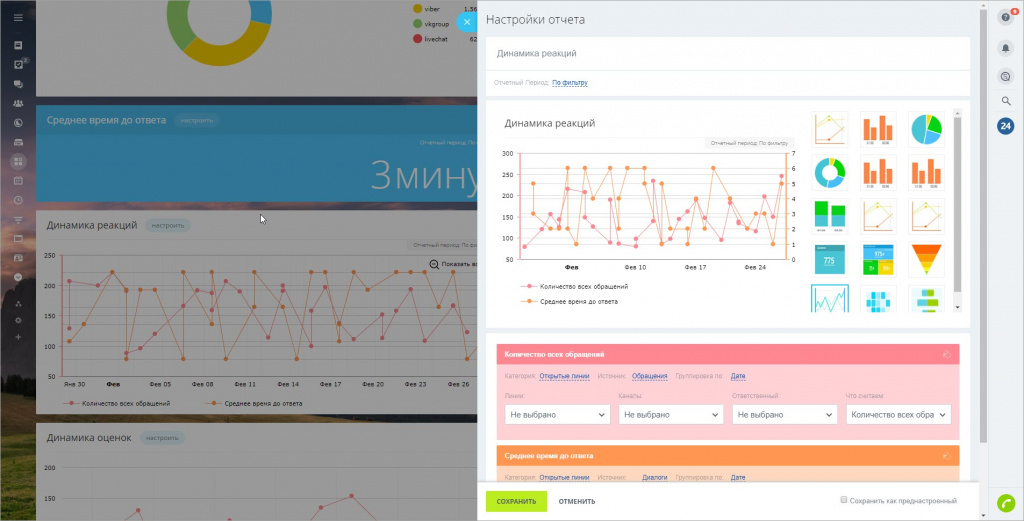
Здесь можно задать Название отчета, указать Отчетный период, выбрать внешний вид представления (диаграмма, гистограмма, графики, числа, активность, воронка, список), и самое главное – выбрать Категорию, Источники данных и Группировку данных.
В категории Открытые линии источниками данных, на основе которых строятся отчеты, могут быть Линии, Каналы, Ответственные и различные счетчики открытых линий:
В одном виджете некоторые типы представления данных позволяют выводить несколько данных, например несколько графиков или гистограмм.
Фильтры отчетов
По умолчанию все отчеты на рабочем столе настроены на вывод отчетного периода По фильтру, т.е подчинены главному фильтру раздела статистики:
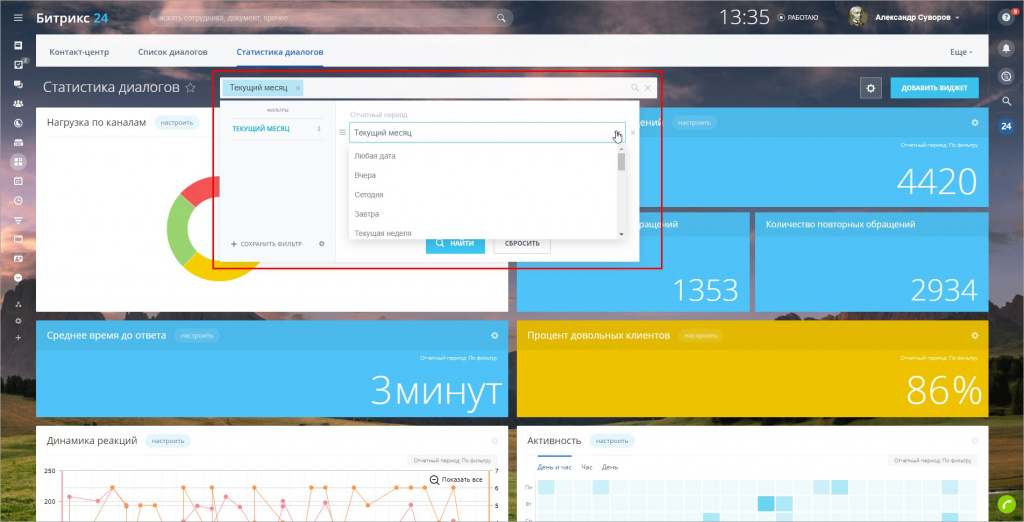
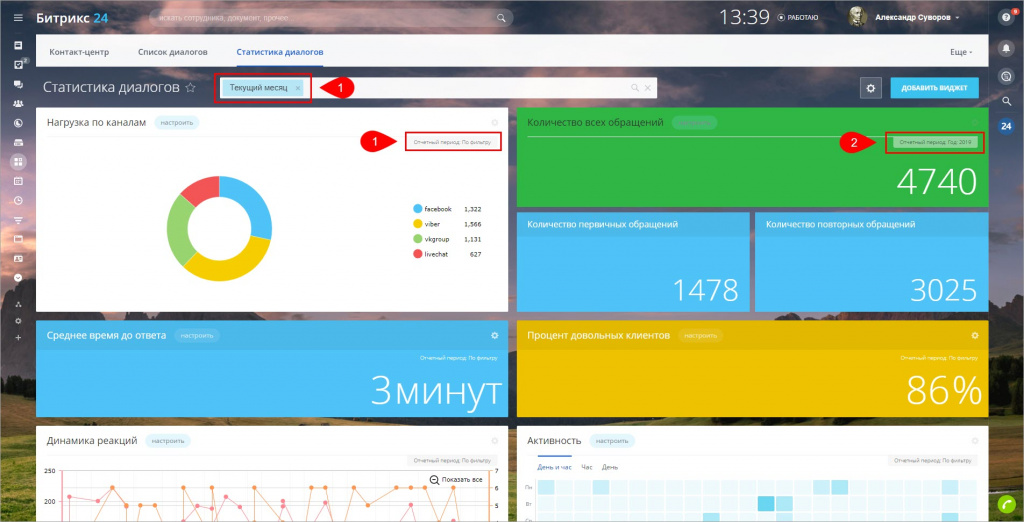
Вы можете настроить в каждом отчете свой отчетный период:

Таким образом, можно одновременно выводить отчеты по главному фильтру и отчеты со своим отчетным периодом:
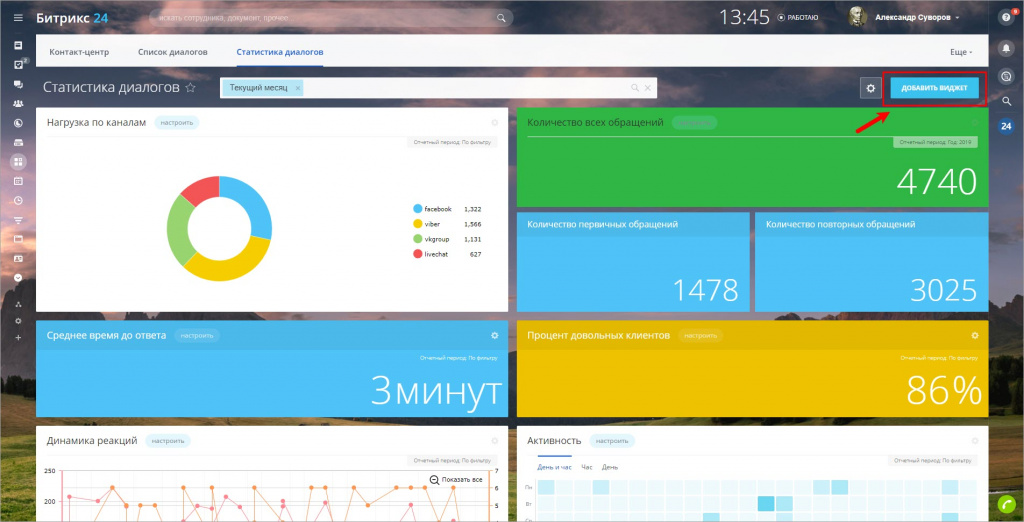
Как добавить свой виджет отчета
Чтобы создать свой собственный виджет отчета, нужно нажать на кнопку Добавить виджет:
Затем выбрать группу, где будет сохранен шаблон с виджетом отчета:
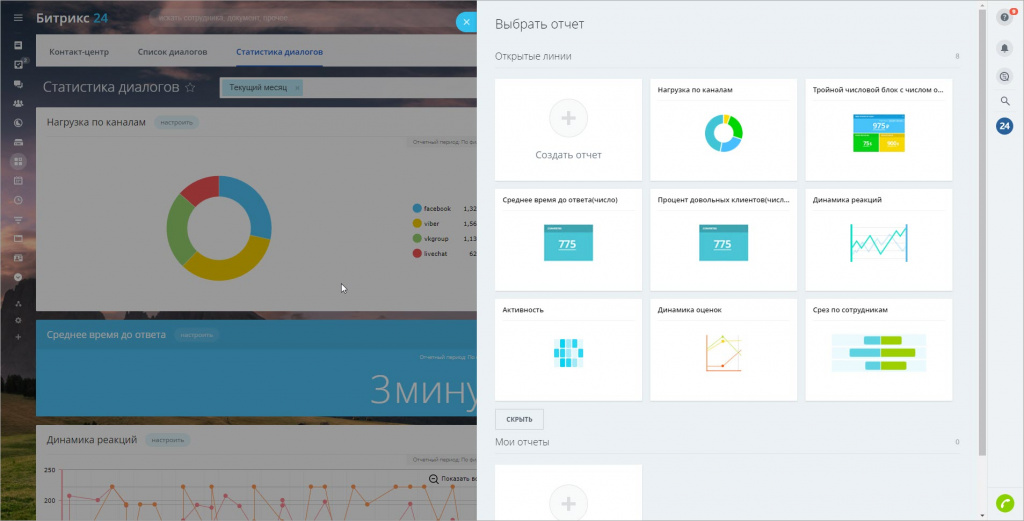
Далее остается только настроить отчет и нажать Создать:

С помощью опции Сохранить как преднастроенный можно сохранить измененный отчет в качестве шаблона – например, мы выбрали группу Мои отчеты и отчет появился в соответствующей группе:
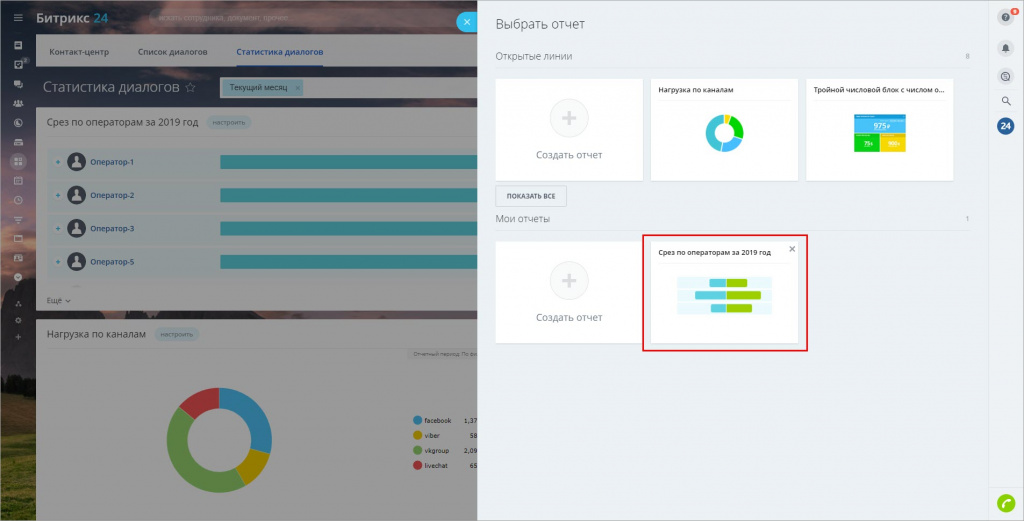
Таким образом, если вы заранее сохраните нужные шаблоны отчетов, вы можете быстро их помещать на доску отчетов, экономя свое время.
Демо-данные
Если у вас недостаточно данных для отчетов, вы всегда можете предварительно протестировать и настроить внешний вид отчетов, используя демо-данные.
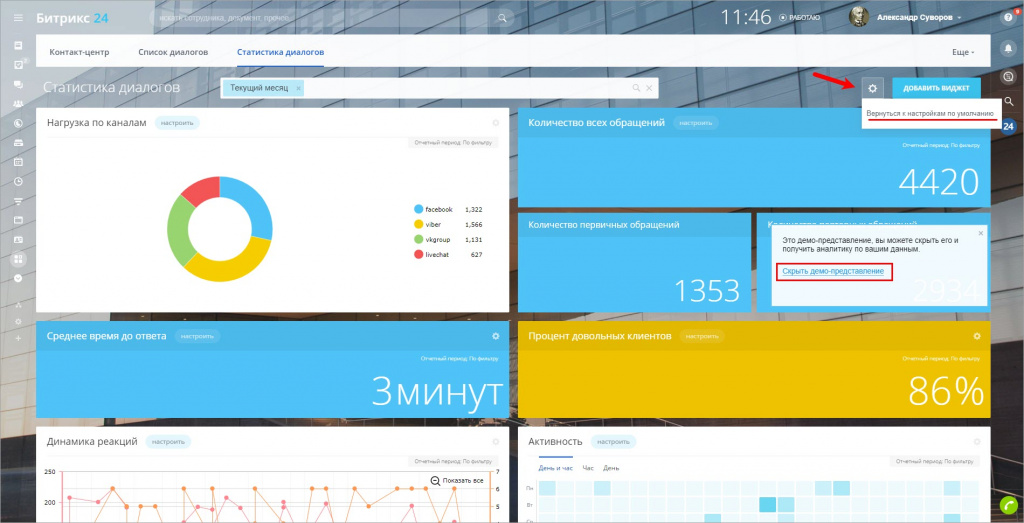
При переключении данные из отчетов демо-режима будут заменены на реальные данные, что очень удобно!
Здесь же можно сбросить внешний вид доски отчетов на вид по умолчанию.
Уверен, наш новый инструмент Статистика диалогов вам понравится, а простота настройки поможет создавать понятные отчеты и следить за эффективностью работы операторов открытых линий вашей компании!
История в CRM

Как это работает?
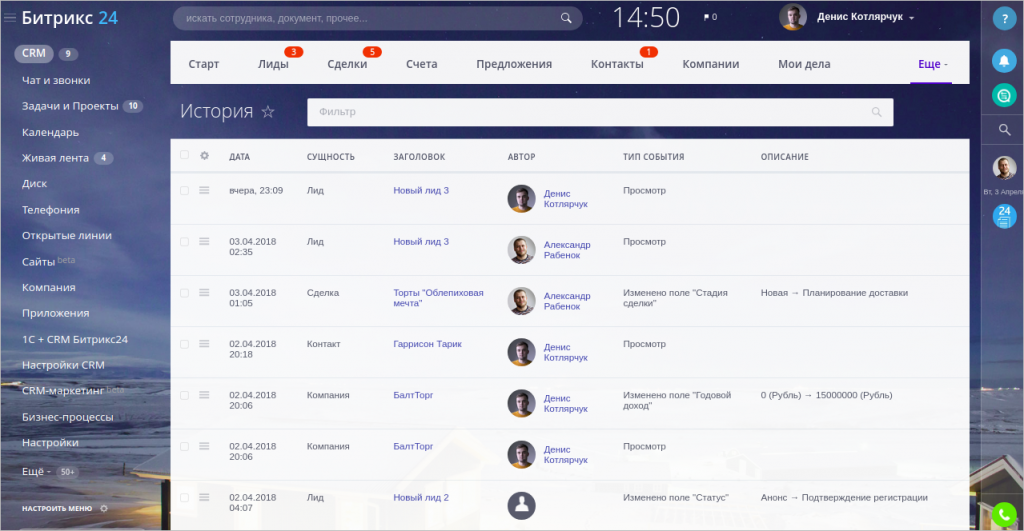
Чем полезна история? В любой момент руководитель может посмотреть, как сотрудники работали с CRM. История фиксирует даже просмотр элементов.
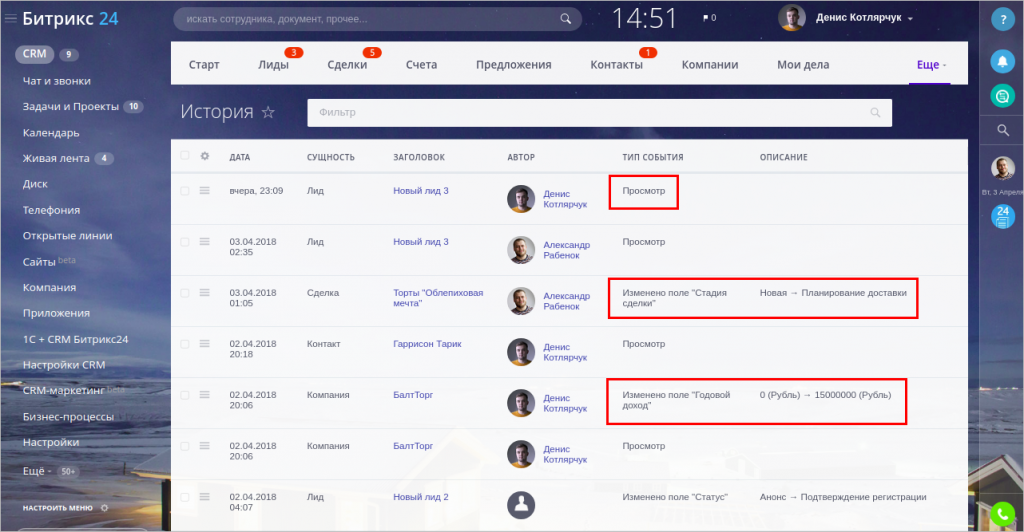
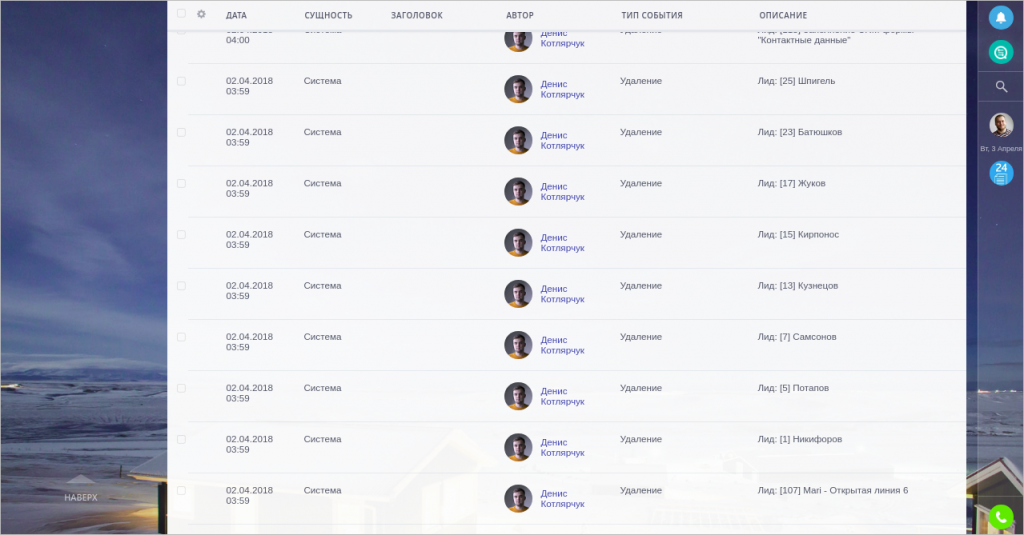
Каждая строчка истории содержит:
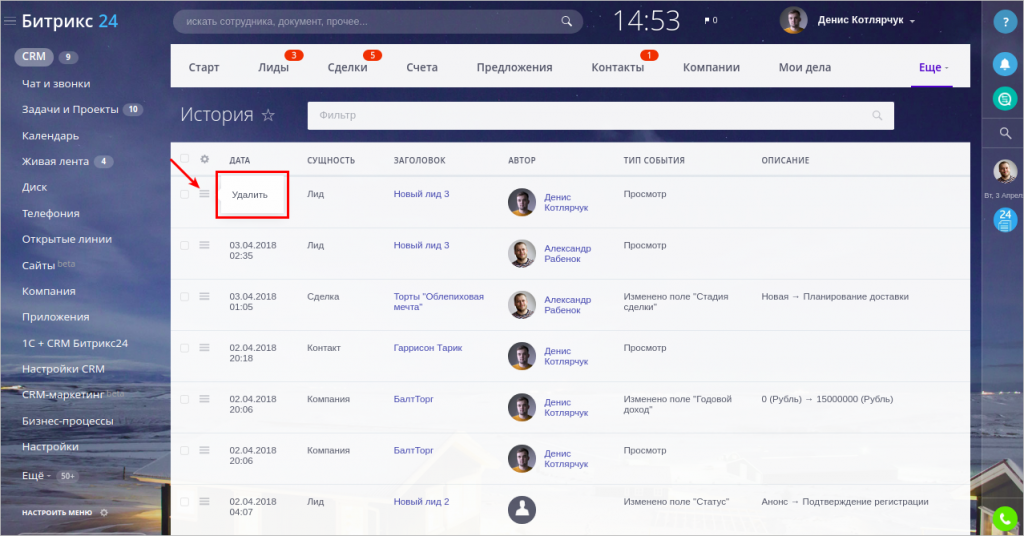
Любой элемент истории можно удалить, однако это не отменит само изменение.
Какие записи в истории увидят сотрудники?
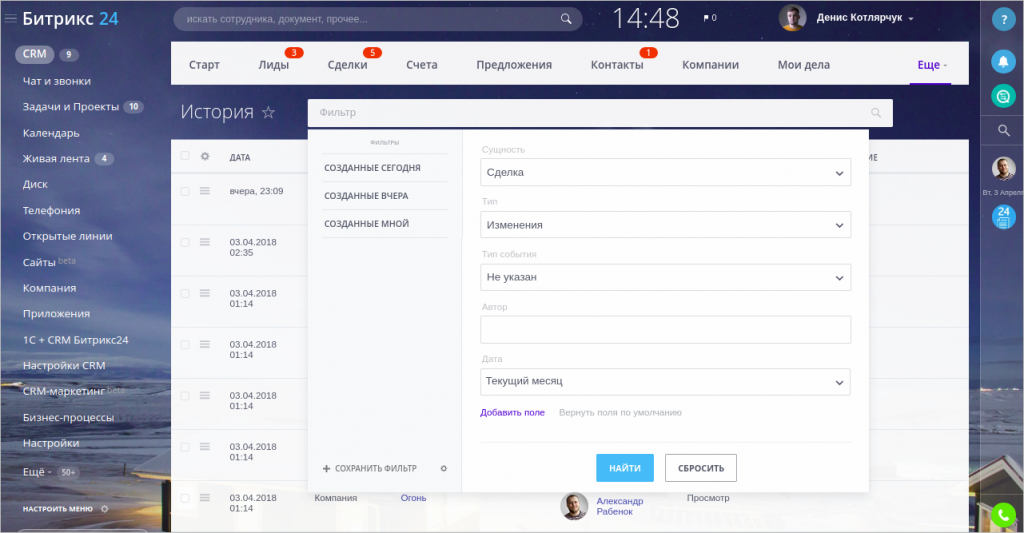
Сотрудник увидит историю изменений элементов, к которым разрешен доступ в правах CRM.
Если у менеджера есть права на просмотр только своих элементов, он не увидит записи, связанные с элементами других сотрудников.
Список диалогов в Битрикс 24
Отправим материал вам на:
Список всех диалогов открытых линий отображается на одноименной странице Главное меню > Контакт-центр > Список диалогов:

В таблице статистики отображается полная информация по всем чатам открытых линий всех сотрудников, доступна фильтрация по различным условиям и экспорт в Excel.
Мы упростили Статусы – теперь там всего 3 состояния:
Мы надеемся, вам станет удобнее с этими статусами работать. Но, если нужно больше детализации, то доступны также и Детальные статусы. Они по умолчанию скрыты, включить отображение можно в настройках вида статистики.
Настроить вид статистики (добавить или убрать колонки) можно с помощью меню по шестеренке:

Например, можно посмотреть, как быстро отвечает оператор, выставив колонки:
Умный фильтр ищет по многим свойствам, в том числе по ФИО клиента, по его емейлу и, самое главное, по истории переписки в чатах.

По ссылкам внутри таблицы статистики можно:


Сводную статистику по открытым линиям можно всегда посмотреть на странице Статистика диалогов (пункт главного меню портала Контакт-центр > Статистика диалогов):

Как оценить эффективность самих каналов коммуникаций и работу операторов открытых линий можно прочитать в статье Отчеты в Открытых линиях.
Также каждый менеджер может просматривать только свою статистику и историю разговоров, а также подключаться может только к своим чатам. Чтобы иметь доступ к статистике, истории и чатам своего отдела или вообще всего портала, нужно иметь роль Администратора или Директора, либо настроить свои роли и права доступа для конкретного сотрудника.
Настройка прав доступа открытых линий доступна только на тарифах «Команда» и «Компания».