для чего нужна память в apple watch
Понять и простить. Обзор умных часов Apple Watch
Добро пожаловать в будущее, где каждое приложение жаждет вашего внимания и требует немедленной реакции. Смартфоны стали слишком большими, с трудом умещаются в карман. Доставать трубку каждый раз, когда она вибрирует или издает звук становится неудобно. И вот здесь появляются умные часы. А чтобы не показалось мало, часы наделяют функциями фитнес-трекеров. До появления Apple Watch лидирующее положение на рынке занимала Google с платформой Android Wear. Были и самостоятельные устройства вроде Pebble, тоже очень успешные. Однако сейчас Apple только по предзаказам продала больше коробок, чем Android Wear за все время существования. Нечто подобное когда-то было и с iPad, который продавался лучше, чем все прочие Android-планшеты. Магия Apple в действии.
Apple Watch с ремешком Milanese Loop
Часы в дефиците, при заказе в официальных магазинах, доставку ожидают до трех месяцев (в зависимости от конкретной модификации). И несмотря на не самую теплую реакцию со стороны прессы, очевидно, что в целом новинку встречают горячо и ждут с нетерпением.
Исходные данные
Комплектация Apple Watch
Комплектация Apple Watch
Комплектация Apple Watch
Коробка с Apple Watch непропорциональна размерам самого гаджета. Она огромная. Внутри – зарядное устройство, кабель и еще одна коробка, в которой лежат часы. Честное слово, даже iPhone продается в более компактной упаковке. Еще у разных версий часов коробки разные. Например, у Watch Sport она более компактная, продолговатой формы.
Первые впечатления
Соединение часов с телефоном выглядит очень красиво, но, если задуматься, реализовано очень странно. Перед началом на экране часов появляется сложный графический код, а iPhone с помощью встроенной камеры в приложении Watch его сканирует. Выглядит, конечно, очень мило, но как насчет NFC и соединения в одно касание? С другой стороны, этот процесс происходит крайне редко (сразу после покупки и при каждом сбросе iPhone или Watch).
Apple Watch будет работать только с iPhone 5 и выше, более старые модели остаются не у дел. По умолчанию часы содержат большой список приложений. Если у приложения из числа установленных на iPhone есть клиент для часов, он будет установлен автоматически сразу после «спаривания». Это занимает некоторое время.
На фотографиях и в жизни часы выглядят совершенно по-разному. Я бы сказал, что в реальности они впечатляют гораздо меньше. Но по сравнению с другими умными часами – это настоящий прорыв в дизайне. Красивее, чем Pebble. Симпатичнее, чем Samsung Gear, приятнее, чем LG Watch Urbane.
Корпус Apple Watch без ремешка
Не стоит думать, что Apple Watch – это самостоятельное устройство. Нет. Это аксессуар для телефона, а без телефона – он нежизнеспособен даже как фитнес-трекер. Он считает шаги и «понимает» разницу между шагом и бегом, но в нем нет отдельного GPS модуля. Поэтому для записи маршрута, скорости, длины подъемов и спусков нужно брать с собой iPhone. Да и вообще, как оказалось, заниматься спортом (даже банальным утренним бегом) с классическими Apple Watch совершенно неудобно. В дальнейшем я обязательно попробую Watch Sport.
Плетеный ремешок, который мне приглянулся больше всех, оказался большим разочарованием. Во-первых, он царапается. Вернее царапается металлическая плашка с магнитом на конце. Минимального касания с поверхностью стола или полчаса работы за ноутбуком достаточно, чтобы на ней появились царапины. Счет идет даже не на дни, а на часы после использования. Страшно предположить, как это будет выглядеть через полгода. Во-вторых, если снять часы и отложить на время, то затем ремешок придется распутывать. Почти как провод от наушников. Только он запутывается не физически, а лишь неудобно складывается, прилипая к магниту на дне часов и к магниту на фиксаторе.
Конструкция, аппаратная платформа
Apple традиционно не делает акцента на аппаратной части. Однако известно, что внутри стоит процессор S1 (собственная разработка Apple), 8 ГБ памяти и аккумулятор на 205 мАч. Есть также несколько сенсоров, в том числе датчик пульса на нижней поверхности корпуса, совмещенный с «разъемом» для зарядного устройства.
Аппаратная база Apple Watch
На корпусе есть ровно два элемента управления – продолговатая плоская клавиша и скроллер-кнопка Digital Crown. Ну и, конечно, сенсорный экран с диагональю 38 или 42 мм. Разрешение экрана немного различается: 312х390 в большой версии и 272х340 – в маленькой. На мой взгляд очень сомнительное разделение – в реальности разница между 38 и 42 миллиметровым экраном не ощущается, а для разработчиков – это лишняя головная боль. AMOLED-матрица обеспечивает хорошую читаемость на солнце, да и в целом экран производит приятное впечатление. Внешнее стекло – прочное, сапфировое. Это единственный элемент часов, который не царапается. Впрочем, модификация Watch Sport этой фичи лишена.
Общий вид Apple Watch
Тыльная панель и левый торец корпуса Apple Watch
Сенсорный экран непригоден для мультитач жестов из-за малых размеров. Зуммирование фотографий при просмотре, масштабирование меню приложений, вертикальный скроллинг – все это делается с помощью Digital Crown. Удобно ли? Да, вполне. Но главное – интуитивно понятно. А жесты одним пальцем (касание, смахивание) экран отрабатывает прекрасно.
Способ крепления ремешка к корпусу Apple Watch
Ремешок фиксируется в углублениях, для его снятия нужно задействовать два фиксатора ни нижней поверхности часов. И на ней же видна круглая консоль с какими-то линзами. Это и есть сенсор для определения пульса, а также «разъем» для контакта с зарядным устройством. Сенсор ярко светится зеленым в режиме работы – чтобы увидеть это, нужно снять часы пока они замеряют пульс.
Сенсоры на тыльной стороне корпуса Apple Watch
Сенсоры на тыльной стороне корпуса Apple Watch в работе
А вот зарядка осуществляется с помощью фирменного кабеля. Крепление к часам – магнитное. То есть нужно лишь приложить площадку к нижней поверхности часов и подключать кабель к адаптеру или компьютеру. Магнит очень слабый. Если часы заряжаются на столе, то проблем это не доставит. Но любые попытки зарядить гаджет в походных условиях обречены на провал.
Процесс зарядки Apple Watch
Ну и, наконец, память. Как я уже сказал, ее в часах 8 ГБ, но не стоит думать, что вы вправе распоряжаться ей как угодно. 2 ГБ отдано под музыку (хотя я с большим трудом могу понять зачем это нужно, если часы умеют воспроизводить композиции, хранящиеся в iPhone), еще 75 МБ – для хранения фотографий, ну а остальной объем нужен для установки приложений.
Функции и возможности
Переходим к центральной теме обзора. На что вообще способны часы Apple? Наибольшее разнообразие функций проявляется в родных приложениях, в то время как продукты сторонних разработчиков сильно отстают. Сторонние программные продукты в большинстве своем умеют только работать с уведомлениями. Отдельные приложения (в основном мессенджеры, да и то не все) позволяют читать сообщения и отвечать на них смайликом. Когда находишься на «другом конце провода» это очень бесит. А вот фирменные приложения позволяют делать чуть больше.
/imgs/2018/11/25/21/2483298/15d60d18b0cd439d6324dc4a0b6300aba8122edd.png "15d60d18b0cd439d6324dc4a0b6300aba8122edd")
/imgs/2018/11/25/21/2483300/36d181ee68de5e8110e403840080dd97b20fe7da.png "36d181ee68de5e8110e403840080dd97b20fe7da")
/imgs/2018/11/25/21/2483301/8f7705439a388532a03aadcb4824769eb257a02a.png "8f7705439a388532a03aadcb4824769eb257a02a")
/imgs/2018/11/25/21/2483303/6252e49b5bf8af82a6ca302467cdbc9949f8d56d.png "6252e49b5bf8af82a6ca302467cdbc9949f8d56d")
Курсы валют на экране Apple Watch
С функциями отображения времени и прогноза погоды все понятно. С этим прекрасно справляются любые часы. Но у Apple информация представленная в наиболее красивом виде. Температура в разное время суток на циферблате. Красота!
/imgs/2018/11/25/21/2483304/abdd7c3825f4f34bbb9bff76b68545ecc7d3bef8.png "abdd7c3825f4f34bbb9bff76b68545ecc7d3bef8")
/imgs/2018/11/25/21/2483306/a8db372a76194469cb36ac8102235544f8b73055.png "a8db372a76194469cb36ac8102235544f8b73055")
/imgs/2018/11/25/21/2483308/06464c336cce775cb3d1e37173ff4608b13d2f19.png "06464c336cce775cb3d1e37173ff4608b13d2f19")
/imgs/2018/11/25/21/2483310/61e8e3bca424195bf9624af6af3085ff1052c903.png "61e8e3bca424195bf9624af6af3085ff1052c903")
Погода на Apple Watch
Часы умеют замерять пульс. Для правильной оценки желательно стоять неподвижно и держать руку ровно. Сами часы при этом должны плотно прилегать к руке. А затем результат можно отправить друзьям (скорее подругам) в виде анимированного сердца.
С часов можно ответить на звонок, можно отклонить вызов. Можно даже разговаривать, используя встроенные микрофон и динамик. Можно читать почту и уведомления из Instagram, Twitter, Facebook и так далее. Но есть одна маленькая проблема. Текст уведомления не влезает на экран полностью и далеко не во всех случаях его можно вывести на экран часов. По идее, часы должны избавлять от необходимости доставать телефон по такому поводу, но в большинстве случаев не избавляют. Только почту можно читать без проблем, но на ходу это делать неудобно из-за маленького экрана и длительного скроллинга.
/imgs/2018/11/25/21/2483312/a61270c4e4d01cbcbd32ac7abf9bffb72b529626.png "a61270c4e4d01cbcbd32ac7abf9bffb72b529626")
/imgs/2018/11/25/21/2483314/407c29ceefef35ff54ab5f7414ec7ce39784e7fc.png "407c29ceefef35ff54ab5f7414ec7ce39784e7fc")
/imgs/2018/11/25/21/2483315/e5a121e68152ff1a6cc095ba1d59d14939b0610b.png "e5a121e68152ff1a6cc095ba1d59d14939b0610b")
/imgs/2018/11/25/21/2483317/adfdeff459b0e475560542cfb559a854c7fad1cc.png "adfdeff459b0e475560542cfb559a854c7fad1cc")
Счетчик шагов работает довольно точно (во всяком случае я не заметил сильного расхождения с Sony SmartBand Talk), а приложение для мониторинга физической активности выглядит очень красиво и приятно.
/imgs/2018/11/25/21/2483319/438fad99ea3f6c7db288ea56fd3d631966e2249f.png "438fad99ea3f6c7db288ea56fd3d631966e2249f")
/imgs/2018/11/25/21/2483321/3c5cf69bb8b27b7c3e55e1d9ed7ffa43c3570bed.png "3c5cf69bb8b27b7c3e55e1d9ed7ffa43c3570bed")
/imgs/2018/11/25/21/2483322/b17bd6d9b47202506622093b81b99c88d085d694.png "b17bd6d9b47202506622093b81b99c88d085d694")
/imgs/2018/11/25/21/2483324/ae0100c1e999df0351b2368e25346226d88561dd.png "ae0100c1e999df0351b2368e25346226d88561dd")
Настройки Apple Watch
По задумке часы должны помогать в навигации – на экран выводится карта. Но пока (и, боюсь, так будет всегда) устройство работает только с Apple Maps, которые в России и СНГ бесполезны чуть более, чем полностью. Качество карт совершенно не улучшилось за последние два года. И ждать каких-то подвижек пока не приходится.
Из сторонних приложений неплохо проявил себя Instagram, которым с часов можно пользоваться почти полноценно. Можно просматривать ленту, можно ставить лайки, можно смотреть статистику собственных фото, можно оставлять комментарии с использованием смайликов эмоджи.
/imgs/2018/11/25/21/2483327/aed748aa45c400296017edb22db0873e5a5c6c05.png "aed748aa45c400296017edb22db0873e5a5c6c05")
/imgs/2018/11/25/21/2483330/703b0e04612fe35dcf9ddba82858813fe7730f26.png "703b0e04612fe35dcf9ddba82858813fe7730f26")
/imgs/2018/11/25/21/2483333/6233505221db9aa1bea705bd05dbe73e635c4174.png "6233505221db9aa1bea705bd05dbe73e635c4174")
/imgs/2018/11/25/21/2483334/ebd65b869d4d0b4653cf96247f599e13926b7bb7.png "ebd65b869d4d0b4653cf96247f599e13926b7bb7")
Instagram на Apple Watch
Календарь, будильники, напоминания – все это, конечно, есть в Apple Watch и работает как положено. Но почему-то нет приложения для заметок. В моем формате работы заметки играют очень важную роль и мне бы хотелось иметь возможность просматривать их на ходу, не доставая телефон. Однако Apple такой возможности не предусмотрела.
/imgs/2018/11/25/21/2483336/95754777fa44e3ad978e635ba51a048b0bc29919.png "95754777fa44e3ad978e635ba51a048b0bc29919")
/imgs/2018/11/25/21/2483337/1d067c61e2b90dd75e5ab989bea4d267d96d4ced.png "1d067c61e2b90dd75e5ab989bea4d267d96d4ced")
/imgs/2018/11/25/21/2483339/bf03452757deccd38b29878e3ec6633131c54661.png "bf03452757deccd38b29878e3ec6633131c54661")
/imgs/2018/11/25/21/2483340/8dfa2e376a1dd2302107a3e56e2cb843b86d20b4.png "8dfa2e376a1dd2302107a3e56e2cb843b86d20b4")
Контрольная панель на Apple Watch
Из моего списка приложений авиакомпаний на часах сразу появились утилиты от EasyJet, Lufthansa, Singapore Airlines и даже от Аэрофлота. Последнее сразу же удалось попробовать в деле, но его полезность оказалась сомнительной.
/imgs/2018/11/25/21/2483342/435ad1090d87d1334e5f86f896b5daef39e70b56.png "435ad1090d87d1334e5f86f896b5daef39e70b56")
/imgs/2018/11/25/21/2483343/f17bec7db4a68e2282c31291e2277bee75f9c1ea.png "f17bec7db4a68e2282c31291e2277bee75f9c1ea")
/imgs/2018/11/25/21/2483345/cd96725acb0efba1549ee577c19220c99d64a079.png "cd96725acb0efba1549ee577c19220c99d64a079")
/imgs/2018/11/25/21/2483347/773daa61391735617434c39a39096d0cc0f06c6e.png "773daa61391735617434c39a39096d0cc0f06c6e")
Приложение Аэрофлота на Apple Watch
Приложение может отображать краткую и полную информацию о предстоящем перелете, а также выводить список действующих специальных предложений. Да, мне важно иметь напоминание о предстоящем рейсе, но вот скидки на билеты точно не являются информацией первостепенной важности. Можно лишь похвалить разработчика за оперативность, но смысла в таком приложении пока не много. Выводить на экран QR-код после электронной регистрации на рейс приложение пока не умеет.
Apple Watch в режиме управления съемкой на iPhone
Apple Watch можно использовать как пульт для удаленного управления камерой на iPhone. В каком-то смысле они могут даже заменить палку для селфи. Но здесь важно понимать, что радиус действия ограничен 10-метрами, поскольку связь осуществляется по Bluetooth.
Проблемы и противоречия
На протяжении всего времени работы с Apple Watch мне приходилось спрашивать «зачем». Настройка часов в приложении на iPhone кажется очень основательной и гибкой, но — если говорить прямо — большинству приложений интеграция с часами совершенно не нужна. Каждое новое приложение будет автоматически устанавливаться на часы и донимать вас своими уведомлениями, пока вы их не отключите. Радости от всего этого ровно столько же, как от видеорекламы в Wi-Fi сети московского метро.
/imgs/2018/11/25/21/2483351/bab37cfdbed65145bfbadb433a67b99b1078c22c.png "bab37cfdbed65145bfbadb433a67b99b1078c22c")
/imgs/2018/11/25/21/2483354/8afca9e32c5f313b2ee80867ba647b05eee36b9d.png "8afca9e32c5f313b2ee80867ba647b05eee36b9d")
/imgs/2018/11/25/21/2483356/0d6b7bf70cea2d751b7c277a5674f2110244cf27.png "0d6b7bf70cea2d751b7c277a5674f2110244cf27")
/imgs/2018/11/25/21/2483357/e8750c281514d61db599605687b41ee0819eee3c.png "e8750c281514d61db599605687b41ee0819eee3c")
Настройки Apple Watch на iPhone
/imgs/2018/11/25/21/2483358/8d89f666e4c875f750e5c7ebc5624a574b381429.png "8d89f666e4c875f750e5c7ebc5624a574b381429")
/imgs/2018/11/25/21/2483359/b18ff94323c4247f70f9a08f874c5567686ab2ae.png "b18ff94323c4247f70f9a08f874c5567686ab2ae")
/imgs/2018/11/25/21/2483360/07713fbf42011a1627c9e3bfa87bee4b431a047b.png "07713fbf42011a1627c9e3bfa87bee4b431a047b")
/imgs/2018/11/25/21/2483361/fb33dbfa5ab6d5e757dc85199a4af79e4f8f5f23.png "fb33dbfa5ab6d5e757dc85199a4af79e4f8f5f23")
Настройки Apple Watch на iPhone
Несмотря на то, что защита от воды в часах есть (сертификат IPX7), продавцы не рекомендуют с ними плавать. Я проверял – мытье рук часы переносят прекрасно, попадание под дождь им тоже ничем не грозит, равно как и пот от запястья во время занятия спортом. В рекламе и на официальном сайте на водозащищенности не делается никакого акцента. И это как-то смущает.
/imgs/2018/11/25/21/2483362/2ef071c3d2108bcebe63fc2be1e639a2554e9c5c.png "2ef071c3d2108bcebe63fc2be1e639a2554e9c5c")
/imgs/2018/11/25/21/2483363/bbb8cfe4ed8339f4fc6c31129f2abf9aace5c323.png "bbb8cfe4ed8339f4fc6c31129f2abf9aace5c323")
/imgs/2018/11/25/21/2483364/97b120ec68a1677e4d4b3a5a27d881dbf9cab9d2.png "97b120ec68a1677e4d4b3a5a27d881dbf9cab9d2")
/imgs/2018/11/25/21/2483365/5b43d61754988e5588364d325d83d8c6bf83c49c.png "5b43d61754988e5588364d325d83d8c6bf83c49c")
Приложения на Apple Watch
Следующий момент – время автономной работы. Apple не обманула, часы работают световой день. Если вы начинаете жить в 8 часов утра и заканчиваете в 11 часов вечера, вы можете рассчитывать на то, что в течение дня их заряжать не придется. В таком случае часы не могут использоваться для слежения за сном и «умного будильника», который переносит время срабатывания в зависимости от фазы сна. Ночью Apple Watch должны заряжаться. Ну и сам факт того, что в поездку нужно брать еще один провод и еще одно зарядное устройство заставляет воспринимать часы как довольно громоздкий аксессуар.
Да, в часах есть Siri, которая недоступна на русском языке. На айфоне доступна и работает. В часах – нет. Вам не кажется это странным?
Apple Pay по-прежнему в России не работает. А пользователям в других странах «внезапно» пришлось столкнуться с тем, что для прикладывания часов у сенсору нужно неудобно выкручивать руку. То есть смартфон в роли универсального средства для оплаты покупок пока выглядит предпочтительнее.
Без айфона часы имеют слишком мало возможностей. Но это можно понять. При нынешнем положении дел добавление GPS-модуля сильно ударило бы по самому больному месту Apple Watch – времени автономной работы. Как ни крути, для умных часов нужно хотя бы два дня работы.
Выводы
В общем, покупка Apple Watch – мероприятие очень спорное. Нынешняя функциональность часов слишком скромная, они не делают жизнь удобнее и не меняют ее к лучшему. По крайней мере пока.
С другой стороны, у устройства огромный потенциал, который уже сейчас разработчики стараются раскрыть. За то время, пока я тестировал Apple Watch сразу несколько приложений обновились и получили возможность работать с часами. Даже издатели игр начинают использовать возможности часов. Но и в этом случае речь идет о банальных уведомлениях. Красивый и стильный центр уведомлений на запястье. За 700 долларов. За 77 тысяч рублей.
Я внимательно изучил отзывы первых покупателей. Люди в самом деле не знают, для чего им нужны часы, но с удовольствием придумывают аргументы в защиту. Вплоть до того, что часы продлевают время автономной работы iPhone. Звучит немного нелепо, но если задуматься, то все зависит от формата использования и количества уведомлений. Получили уведомление, посмотрели на запястье и решили, что рассылка из службы доставки пиццы не стоит того, чтобы доставать телефон из кармана. Логично. Но если вы рационально подходите к работе с уведомлениями, то эффект будет обратным – постоянно включенный Bluetooth-модуль лишь уменьшит время автономной работы iPhone.
Что ж, это в самом деле самые красивые часы на рынке. Их приятно держать в руках, на них приятно смотреть, с ними приятно работать. Они притягивают взгляды прохожих, отчего иногда становится неловко. Но главное – никто до сих пор не может сказать зачем вообще нужны Apple Watch…
58 самых важных функций Apple Watch. Полный список
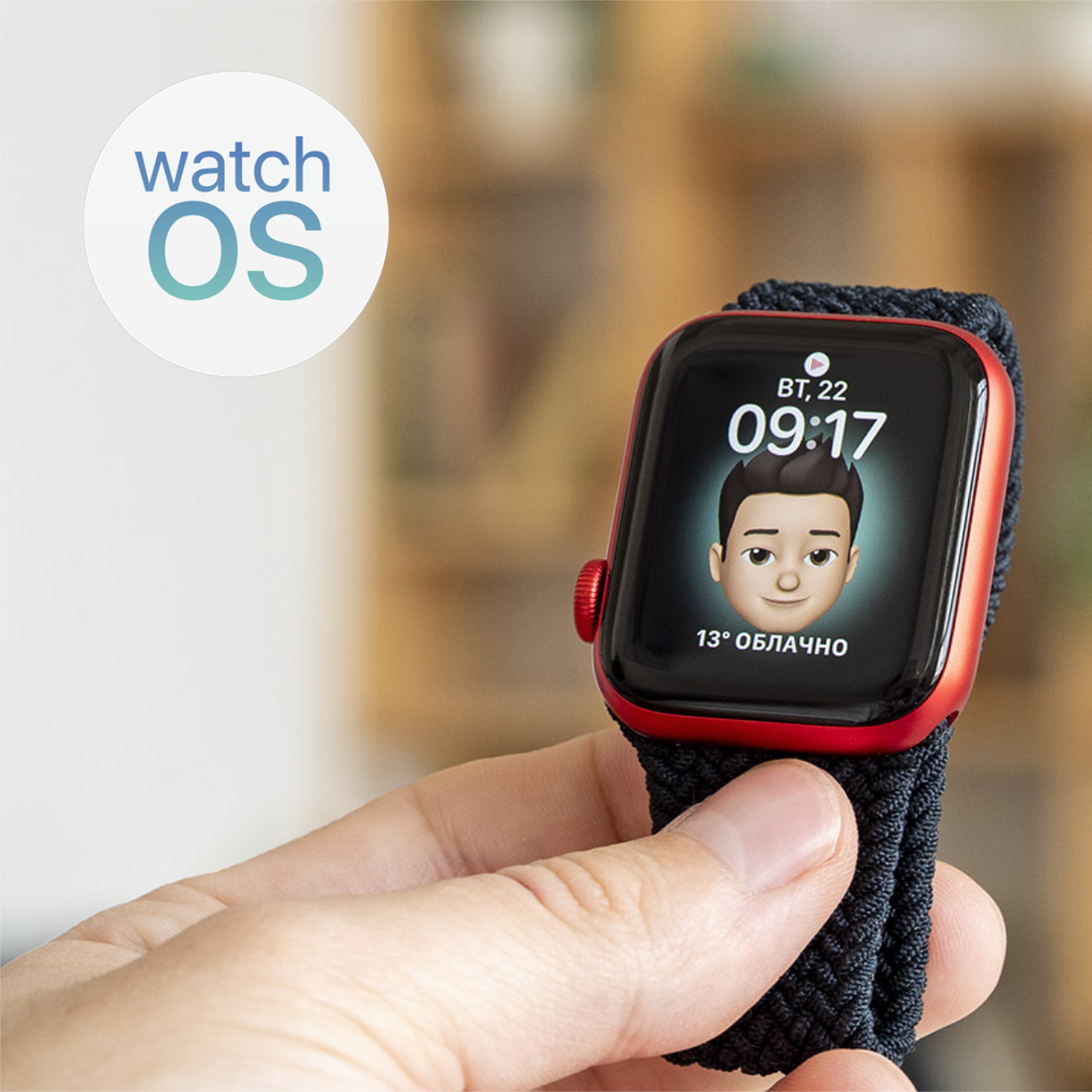
Apple Watch очень удобные и полезные. Но подавляющее число владельцев используют эти часы очень поверхностно: не знают даже про их очевидные возможности.
Именно для них мы решили создать настоящий «альманах» с перечнем и кратким объяснением абсолютно всех фишек умных часов. Он будет полезен каждому.
1. Менять дизайн циферблатов
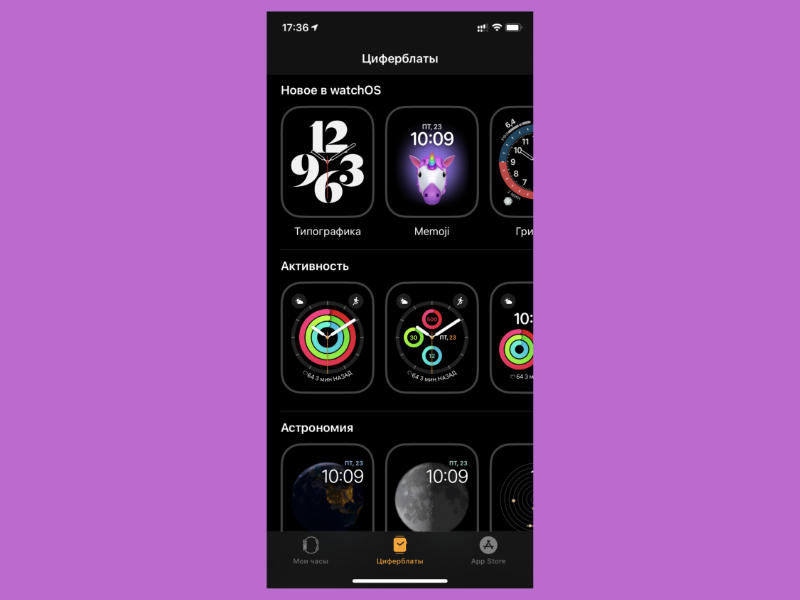
Для этого у Apple Watch есть целый набор из самых разных циферблатов на любой вкус.
Чтобы оценить их разнообразие, достаточно перейти в раздел Циферблаты в приложении Watch. Новые самому сюда добавить не выйдет, но Apple радует свежими чуть ли не в каждой новой версии watchOS.
Кстати, для настройки циферблатов лучше всего использовать именно приложение Watch на iPhone. Циферблаты можно добавить и через сами часы, но это это не так удобно.
2. Обмениваться циферблатами
Зажмите любой из циферблатов и выберите адресата в меню дополнительных действий. Так получится передать любимый вотчфейс со всеми настройками любому знакомому.
3. Показывать уведомления из iPhone
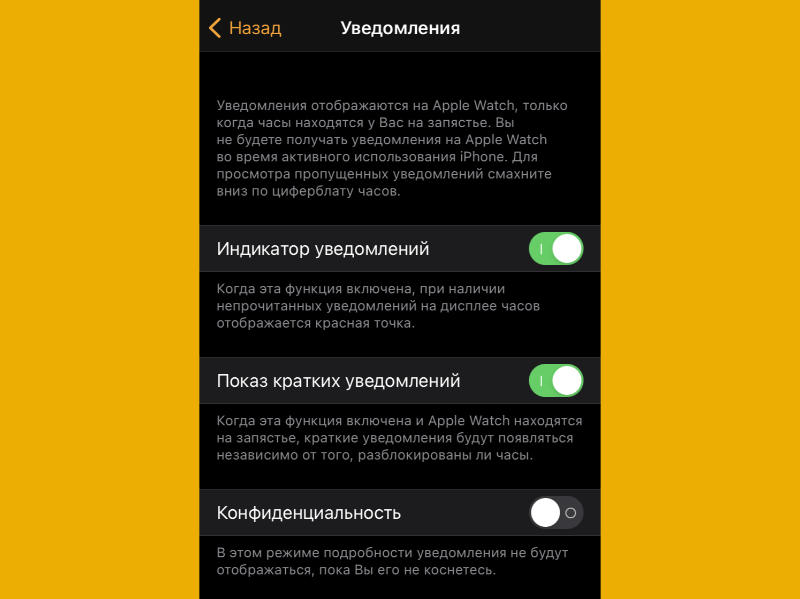
С помощью уведомлений с iPhone на часах удобно читать любые сообщения, даже когда смартфон валяется в рюкзаке или в другой комнате.
Единственное, обратите внимание на пункт «Уведомления» в приложении Watch. Там находится меню для настройки уведомлений от стандартных и сторонних программ, которые будут прилетать на Apple Watch. Важно, чтобы не было лишних.
4. Будить по утрам
Часы поддерживают установку будильников. Они разбудят утром и не дадут пропустить другие события.
5. Проговаривать время вслух
Если во вкладке «Часы» в приложении Watch включена функция «Время вслух», их экран достаточно зажать двумя пальцами. Apple Watch тут же произнесут текущее время.
6. Включать таймер
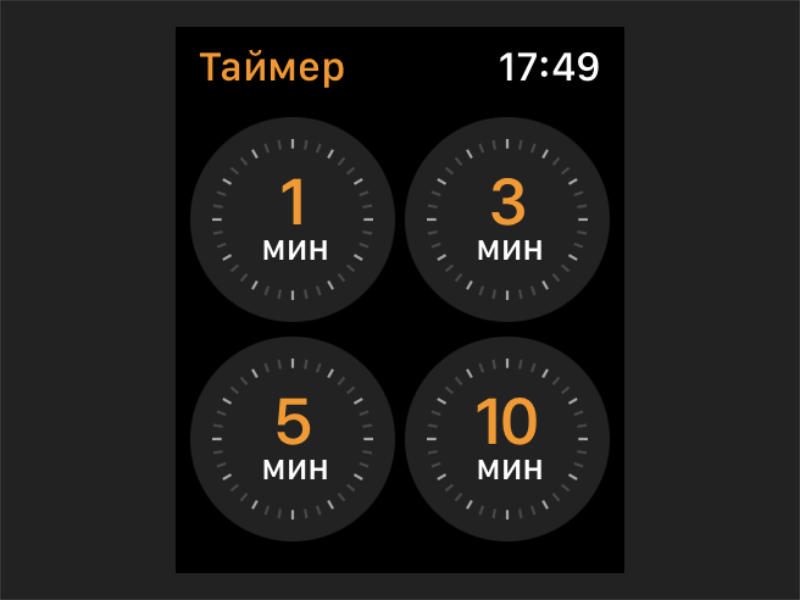
На них есть «Таймер», который обеспечивает отсчет времени до заданного события. К примеру, удобно, когда нужно забрать заказ через 15 минут.
7. Обновлять время через интернет
Apple Watch автоматически обновляют время через интернет и подстраивают его под ваше местоположение. Если прилетели в новый город, перестраивать часы вручную не нужно.
8. Показывать часовые пояса
На часах есть «Мировые часы», которые показывают текущее время в конкретном городе.
9. Использовать Siri
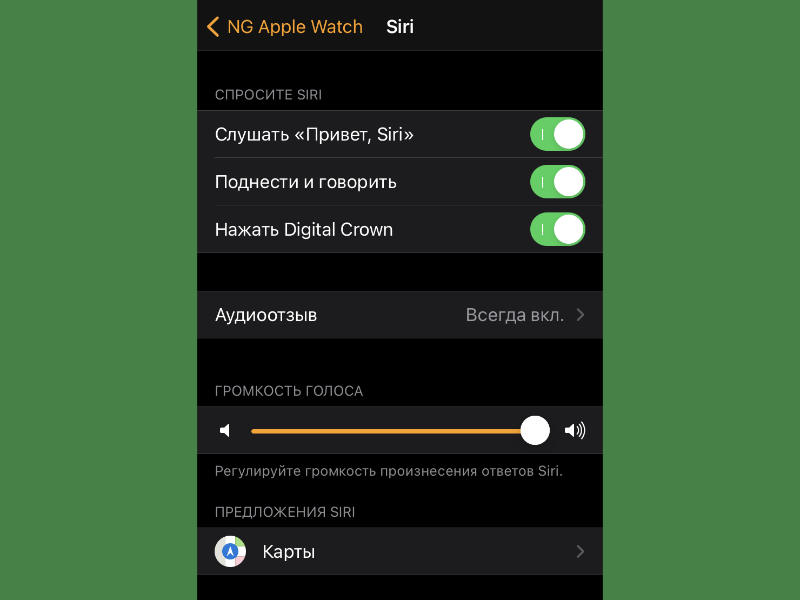
Просто задержите палец на Digital Crown или поднимите запястье с часами и скажите вслух «Привет, Сири».
После этого голосовому ассистенту можно дать любое указание: «поставь напоминание», «разбуди меня через час», «набери Павел» и многое другое. Это удобно за рулем или на пробежке.
10. Следить за ежедневной активностью
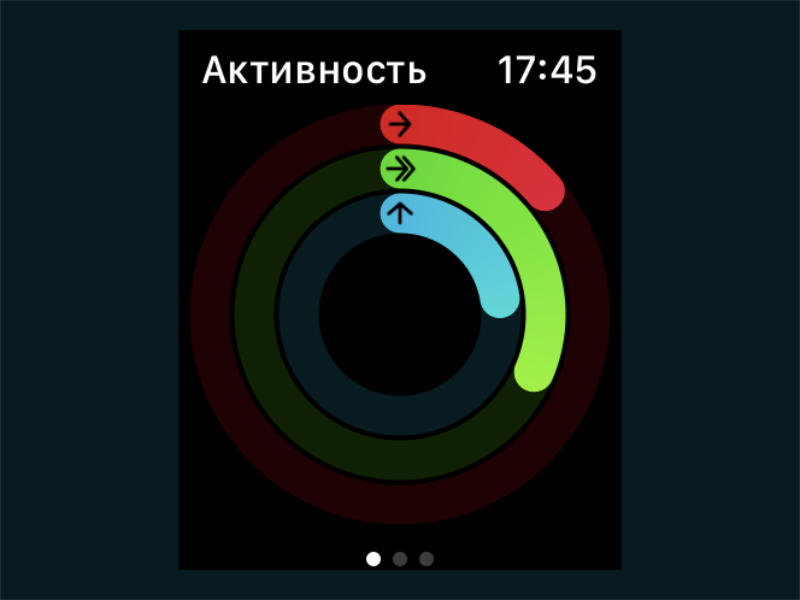
Для этого используется приложение «Активность». Оно контролирует регулярные физические нагрузки вроде разминки или ходьбы по офису туда, сюда и обратно.
Все это собирается в специальные круги на циферблате, которые важно закрывать каждый день. Это весело, и даже можно получать награды.
11. Контролировать тренировки
Одноименное приложение обеспечивает контроль конкретных упражнений: ходьба, бег, плавание, танцы, тренажеры, альпинизм и даже киберспорт. Вариантов больше сотни, поэтому каждый найдет что-то подходящее.
Оно считает пройденное расстояние, потраченные калории, проведенное за всем этим время.
«Тренировка» даже может запускаться автоматически, когда вы начинаете бежать или напрягать тело другим образом.
12. Плавать в часах
Они защищены от влаги и даже могут контролировать тренировки в закрытом или открытом бассейне или другом водоеме.
13. Считать шаги
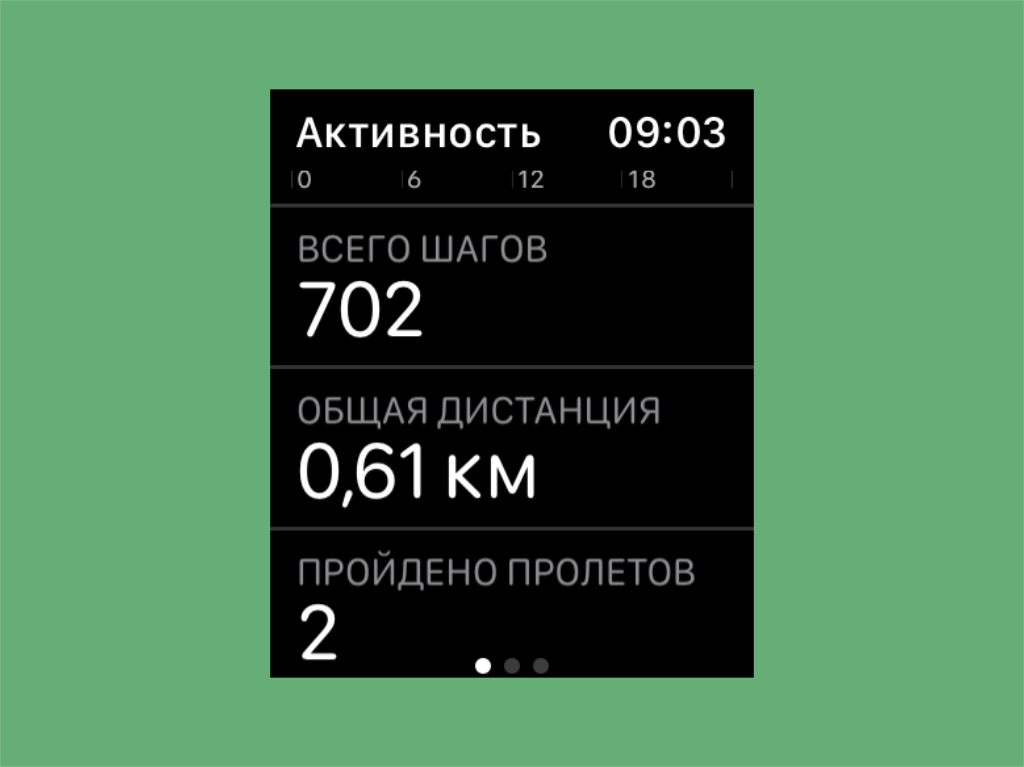
Часы делают это автоматически. Чтобы узнать число пройденных шагов, которые вы потратили на протяжении дня, достаточно зайти в «Активность» и пролистать вниз.
Говорят, в день нужно проходить не меньше 10 тыс. шагов, но у каждого это число будет отличаться.
14. Считать калории
Кроме шагов в «Активности» подсчитываются потраченные на них калории. Они также учитываются в приложении «Тренировка».
15. Помогать медитировать
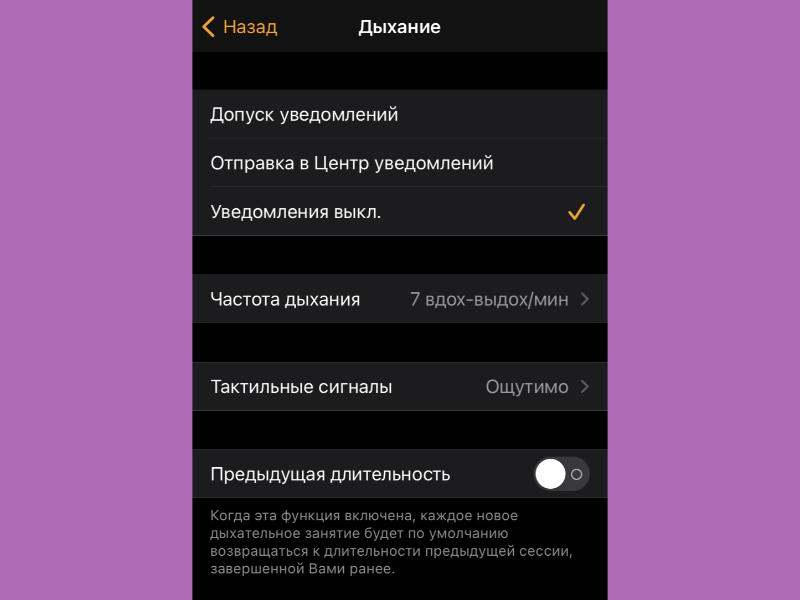
Для этого нужно приложение «Дыхание», которое предлагает медиативные упражнения из глубоких вдохов и выдохов. Они дают возможность отвлечься и расслабиться несколько раз на протяжении всего дня.
Программа напомнит, что пора перевести дух, с помощью соответствующего уведомления. Не пренебрегайте им.
16. Измерять пульс
На часах есть приложение «Пульс» и полный набор датчиков, чтобы его считывать. Просто запустите его.
Оно показывает динамику сердечной активности на протяжении дня, а также в конкретный момент времени. Последнее актуально, чтобы держать оптимальный темп во время физических нагрузок.
17. Записывать ЭКГ
На Apple Watch Series 4, Series 5 и Series 6 также имеется приложение «ЭКГ», которое предполагает создание электрокардиограммы.
В медицинских целях ее использовать нельзя, но для ознакомления — самое то.
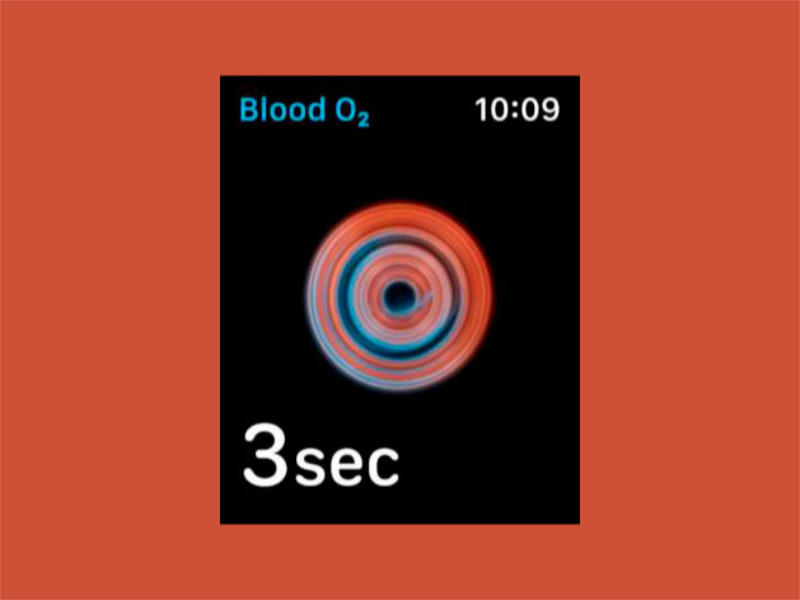
18. Проверять кислород в крови
На Apple Watch Series 6 вообще есть программа «Кислород в крови», которая определяет его уровень.
От 95 до 100% — норма.
19. Быть альтиметром
В Apple Watch Series 6 также установлен альтиметр, который показывает высоту над уровнем моря в горах и помогает контролировать активность альпинистов при подъеме.
20. Следить за качеством сна
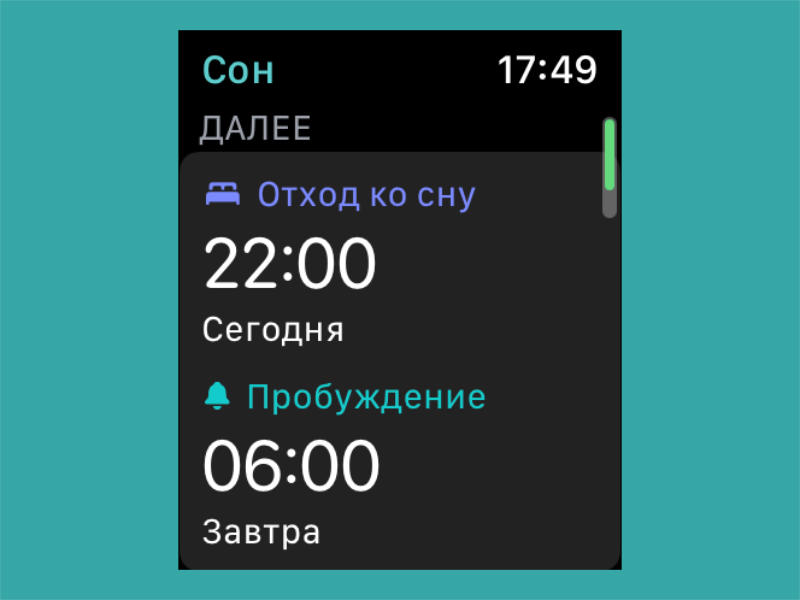
Не снимайте Apple Watch, когда ложитесь спать. Программа «Сон» запустится автоматически.
Она контролирует качество и количество отдыха. Можно также установить желаемое количество времени, отведенное на сон, и часы будут предупреждать вас о необходимости регулярно ложиться спать.
21. Проигрывать музыку
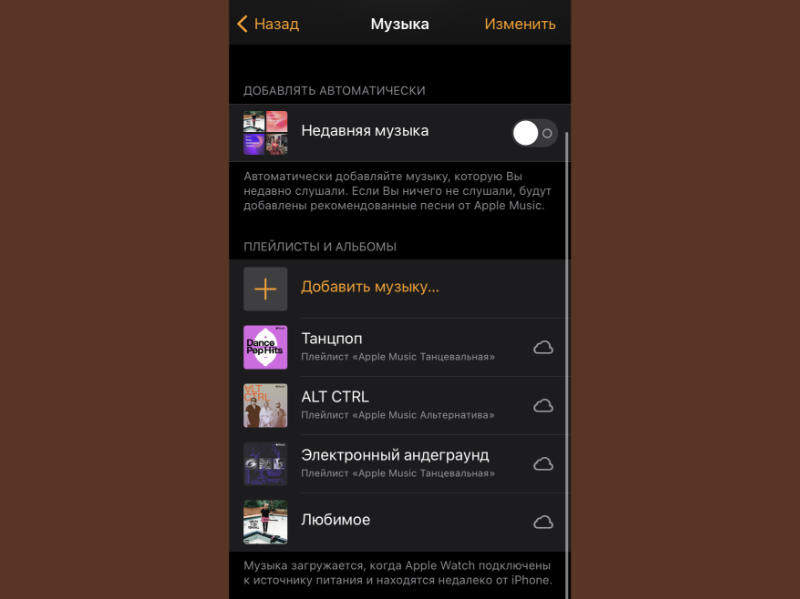
Да, на Apple Watch есть даже своя «Музыка». Она запускает треки с iPhone или из Apple Music. Конечно, это работает только при подключении беспроводных наушников, но все же.
В Watch для «Музыки» выделено отдельное меню, с помощью которого можно настроить загрузку музыки на Apple Watch. Здесь можно выбрать артистов, альбомы, плейлисты или просто недавние композиции.
22. Переключать треки на iPhone и Apple TV
Обратите внимание и на программу «Исполняется». Она переключает треки и контролирует громкость.
23. Быть радио
Приложение «Радио» запускает бесконечный набор треков
24. Проигрывать подкасты
Через программу «Подкасты» можно слушать музыкальные выпуски, а также интересные разговорные записи обо всем интересном.
25. Показывать избранные фото и видео
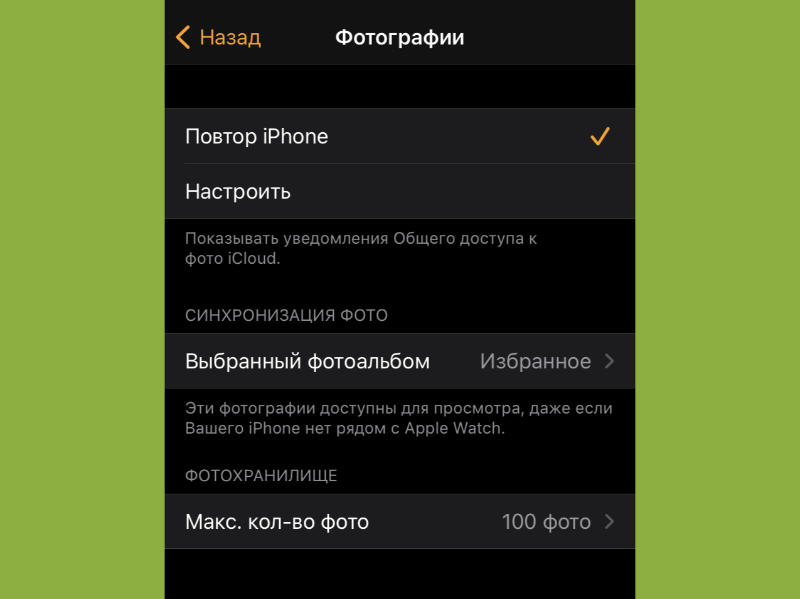
Откройте приложение «Фото». Это альбом с избранными снимками, которые автоматически подгружаются с iPhone.
Их перечень получится настроить с помощью одноименного пункта в приложении Watch на iPhone.
26. Записывать речь
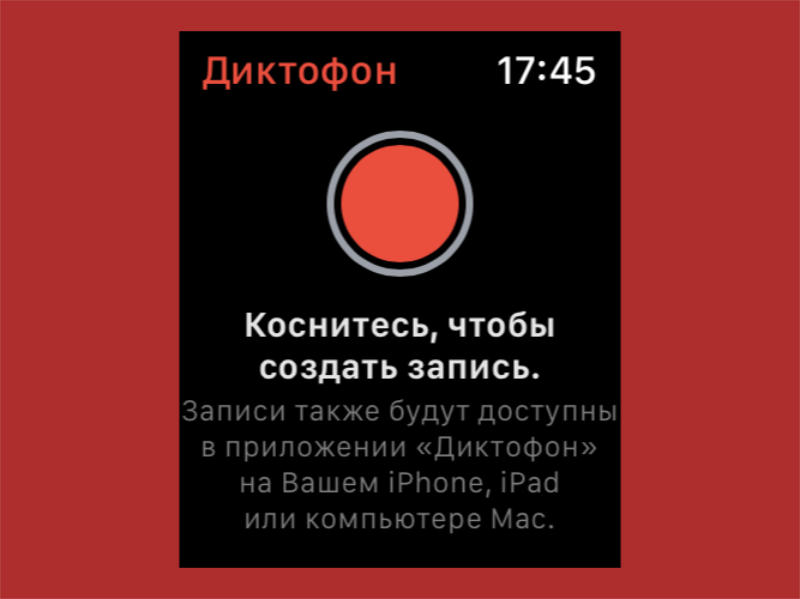
На встроенный «Диктофон» можно записывать важные мысли или музыкальные наброски. Они автоматически забросятся на все ваши гаджеты через iCloud.
27. Записывать разговоры с iPhone
Запустите «Диктофон» на Apple Watch и переведите разговор на iPhone в режим громкой связи.
28. Следить за встречами
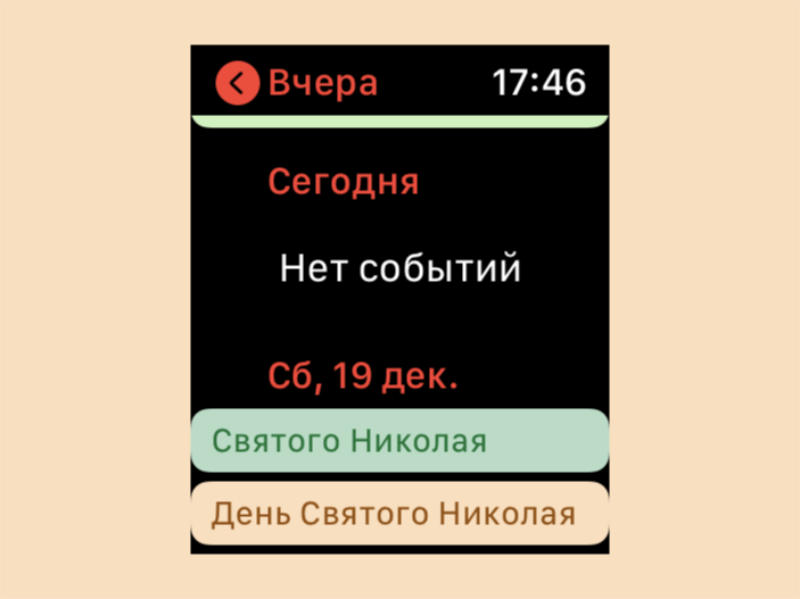
«Календарь» синхронизирует все данные с iPhone и показывают их прямо на запястье. Пропустить встречу не получится.
29. Напоминать про дела
На Apple Watch для этого есть и приложение «Напоминания», которое подтягивает списки с iPhone.
30. Быть списком покупок
Его проще всего организовать именно через «Напоминания».
31. Быть калькулятором
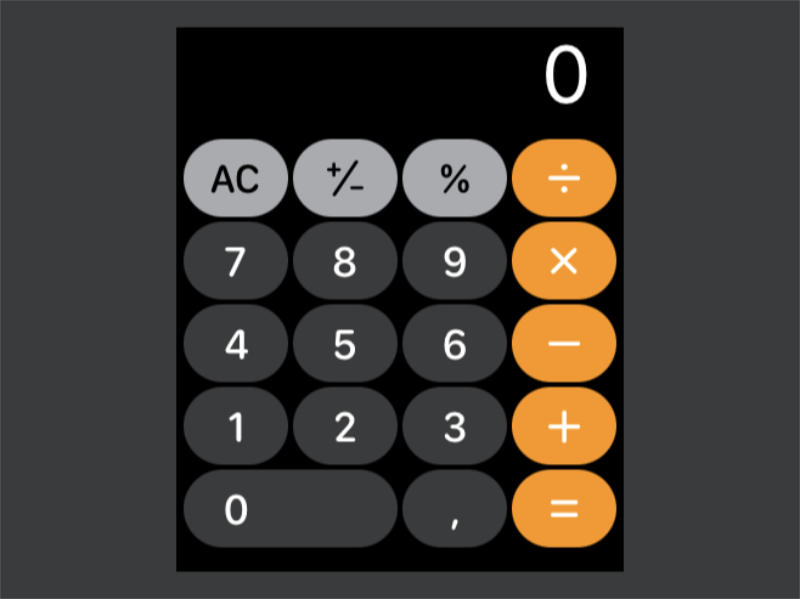
На часах есть «Калькулятор» для полноценных расчетов. Даже на небольшом экране использовать это оказывается удобно.
32. Считать чаевые
В приложении «Калькулятор» есть режим расчета чаевых на базе заданного процента.
33. Помогать в навигации
«Карты» показывают направление и дают подсказки по маршруту. Можно поставить и стороннее приложение от Google, которое более информативно в наших реалиях.
34. Быть компасом
Вместо моха на деревьях на Apple Watch Series 5 и выше также можно использовать «Компас» со сторонами света.
35. Показывать прогноз погоды
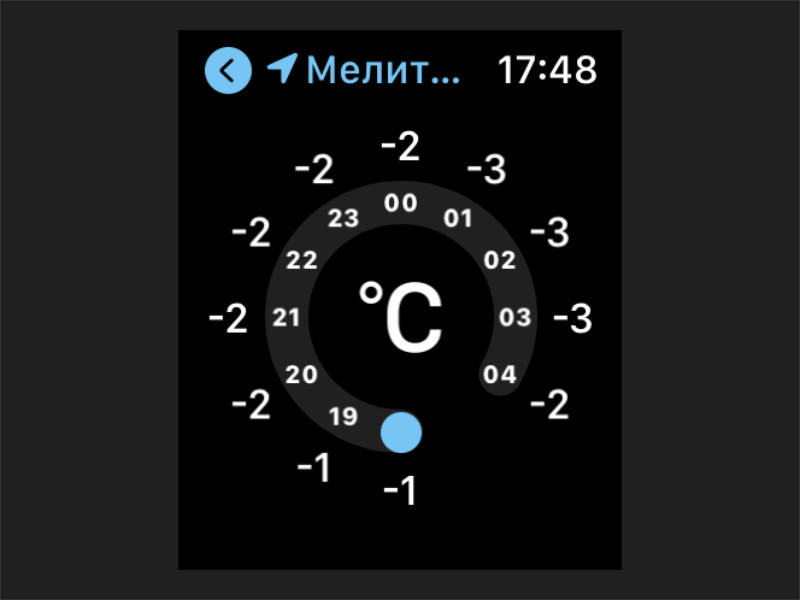
Приложение «Погода» показывает температуру, ветер и вероятность дождя. Ее можно использовать как отдельное приложение или прямо на циферблате.
36. Искать друзей
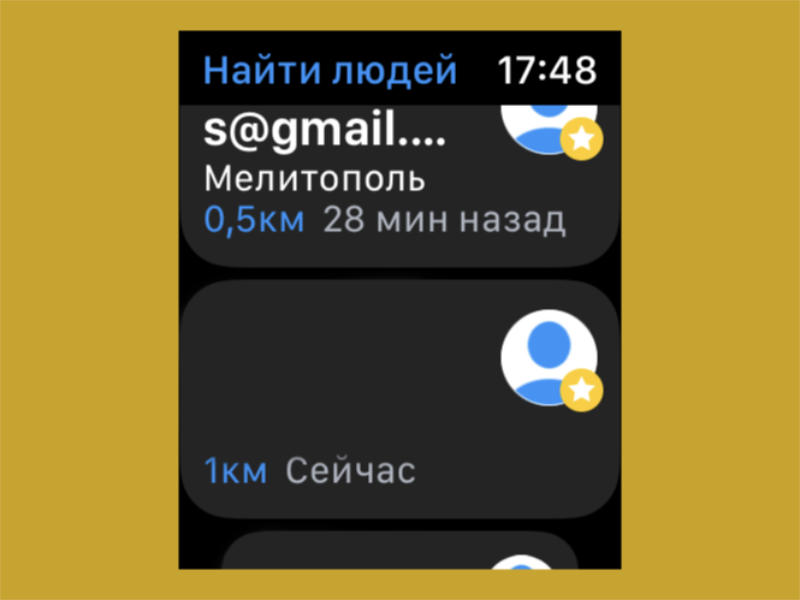
Можно найти близких и родных прямо на карте, если у них есть девайсы Apple. Для этого на часах есть программы «Найти людей» — упрощенный вариант «Локатора».
37. Искать iPhone
Свайпом от нижнего края экрана вверх для этого нужно открыть «Пункт управления». После этого нужно нажать на значок с изображением iPhone, и на нем тут же заиграет звонкая трель.
Это поможет найти смартфон дома или в офисе.
38. Быть фонариком
В этом же меню есть и кнопка с изображением фонарика. После ее нажатия Apple Watch зажгут экран белым, и это, например, поможет подсветить замочную скважину, если на этаже нет света.
39. Отвечать на электронные письма
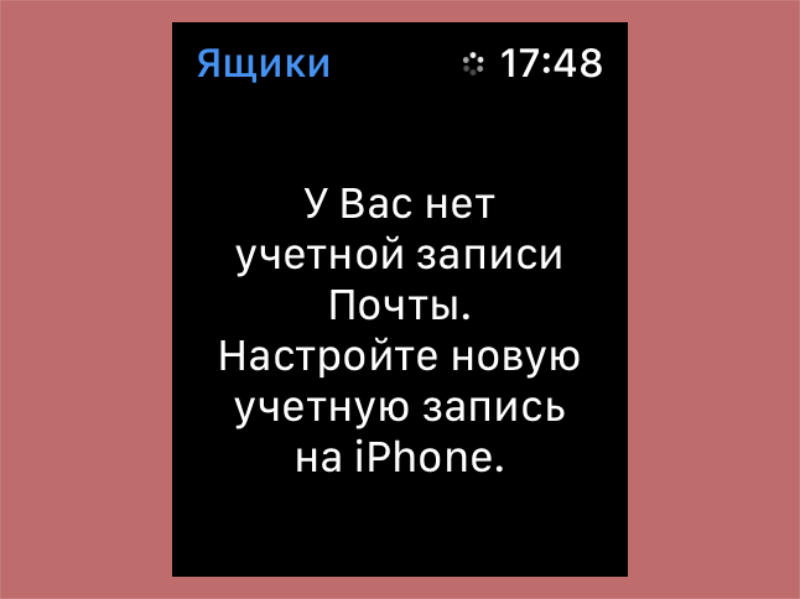
Через приложение Watch для «Почты» можно создать шаблоны для быстрых ответов прямо с умных часов. Никто даже не догадается, что текст набран не на Mac.
40. Отвечать на сообщения
Шаблоны ответов также можно создавать в «Сообщениях» и других мессенджерах. Например, в Telegram.
41. Быть видоискателем для камеры iPhone
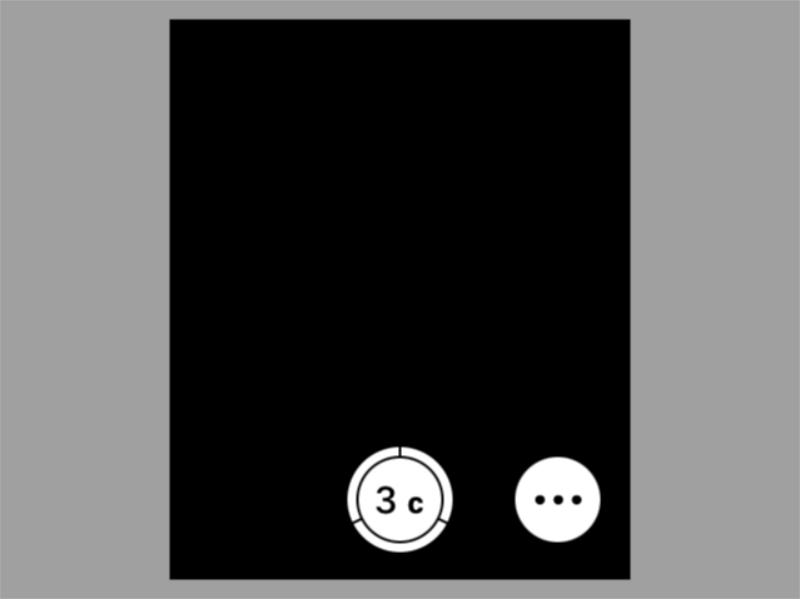
Запустите «Пульт Камеры» и на iPhone тут же откроется «Камера». Теперь с часов можно использовать видоискатель, делать снимки кнопкой спуска или по таймеру.
42. Принимать и совершать голосовые вызовы
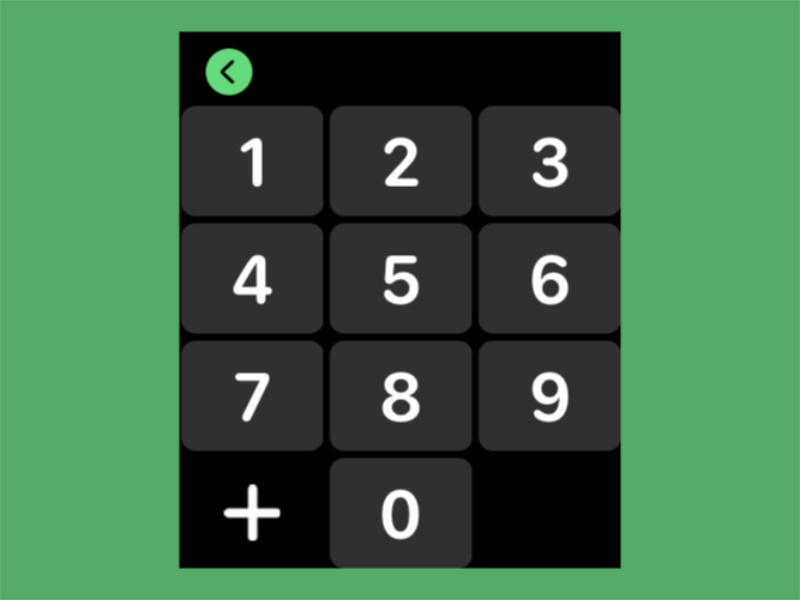
Через встроенный «Телефон» можно звонить и принимать вызовы.
43. Быть телефонной книгой
Есть отдельное приложение «Контакты» со всей телефонной книгой с iPhone.
44. Быть рацией
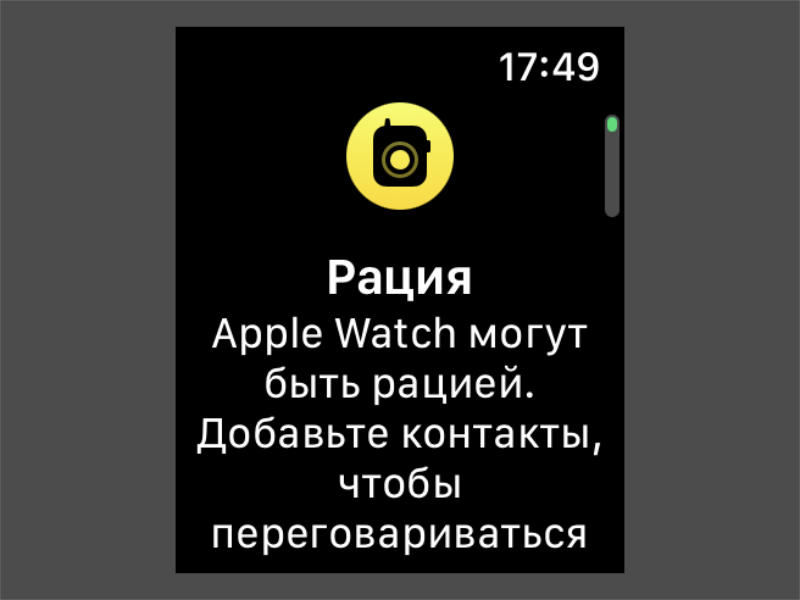
«Рация» позволяет владельцам Apple Watch общаться между собой на коротком расстоянии. Это занятно на охоте или любой другой вылазке.
45. Контролировать шум
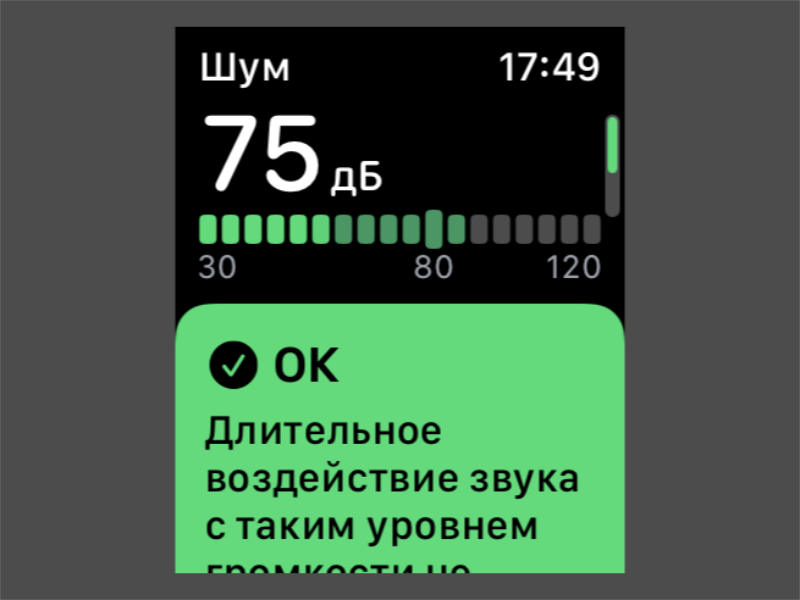
Если окружающий звук громче 90 дБ, лучше уйти из этого места.
Большая громкость вредна для ушей, поэтому Apple Watch Series 4 и выше сообщают про это через приложение «Шум».
46. Оплачивать покупки
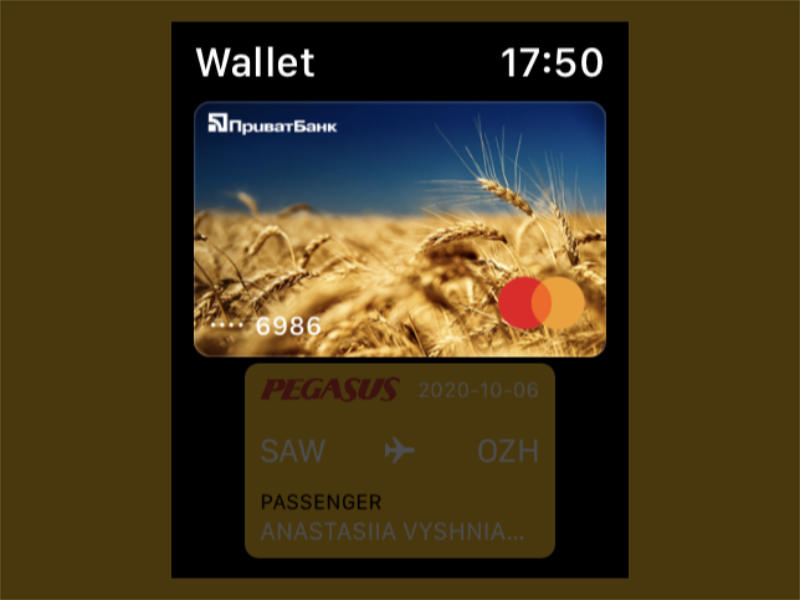
Часами можно оплачивать покупки в супермаркете. Для этого нужно дважды нажать на боковую кнопку. Но сначала нужно привязать карты к Wallet через Watch.
47. Хранить билеты
Кстати, приложение Wallet — самый настоящий бумажник для авиа- и других билетов.
48. Показывать скидочные карты
Да, в Wallet можно хранить и скидочные карты.
49. Следить за курсом акций и других ценных бумаг
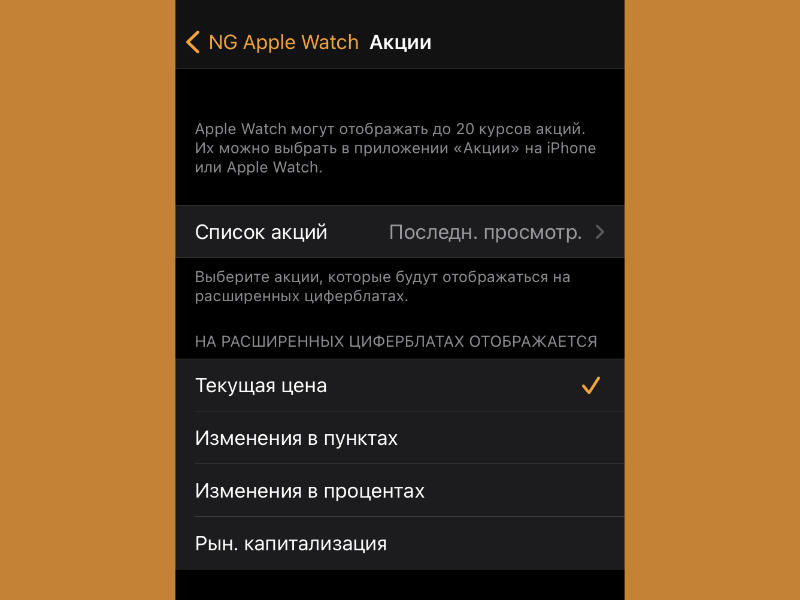
Просто откройте приложение «Акции»: оно нужно для мониторинга курсов ценных бумаг компаний.
Через раздел «Акции» в Watch можно настроить список ценных бумаг.
50. Показывать курс валют
В «Акциях» можно настроить и валютные пары, чтобы следить как ваша растет или падает.
51. Использовать экстренный вызов
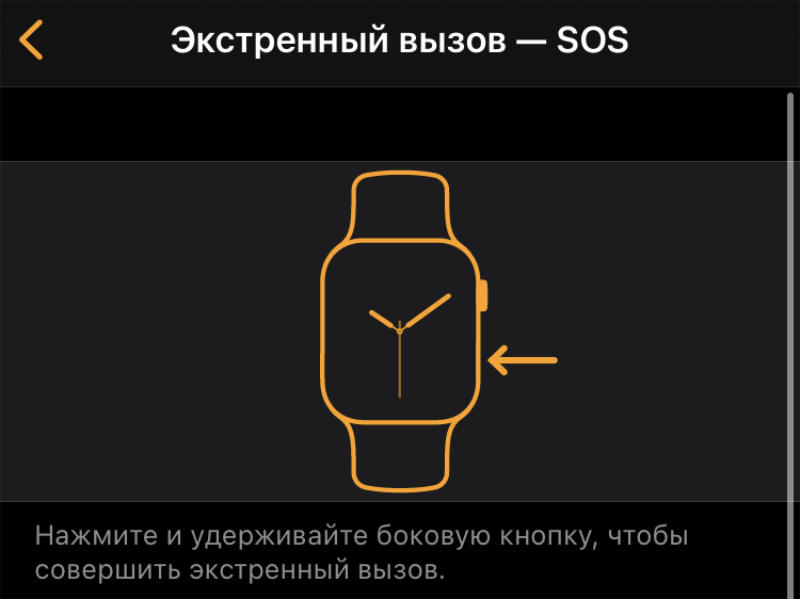
«Экстренный вызов — SOS» автоматически позвонит доверенному лицу, если с вами что-то случится. Для этого контакт нужно добавить в одноименное меню в Watch.
Достаточно задержать палец на боковой кнопке и выбрать эту возможность. Все остальное часы сделают автоматически.
52. Управлять смарт-устройствами
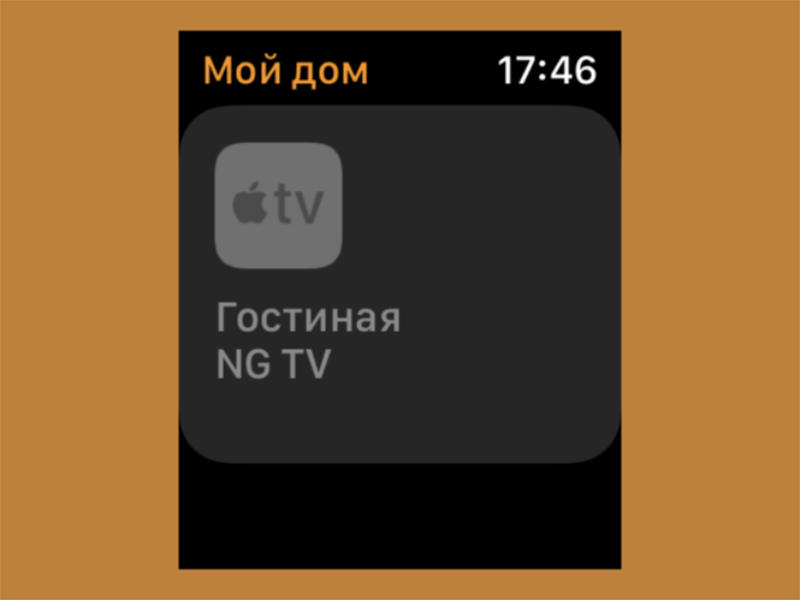
Это можно делать через приложение «Дом». Оно почти полностью дублирует такое же на iPhone: тут все гаджеты с поддержкой HomeKit, которые вы используете.
У сторонних систем умного дома на часах тоже обычно есть свои приложения. Это, к примеру, касается Mi Home.
53. Запускать быстрые команды на iPhone
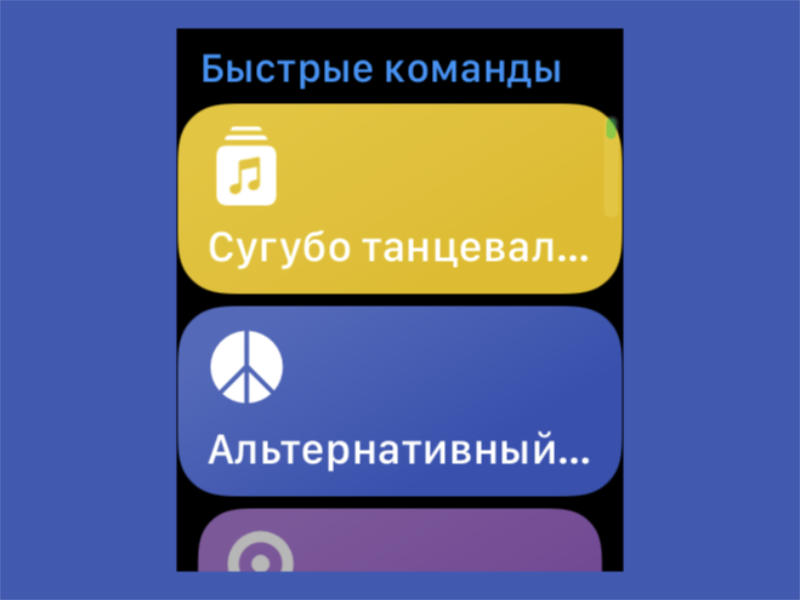
На часах есть «Команды», через которые можно активировать скрипты из приложения «Быстрые команды» на iPhone. Число возможностей для этой фишки просто безгранично.
54. Следить за качеством мытья рук
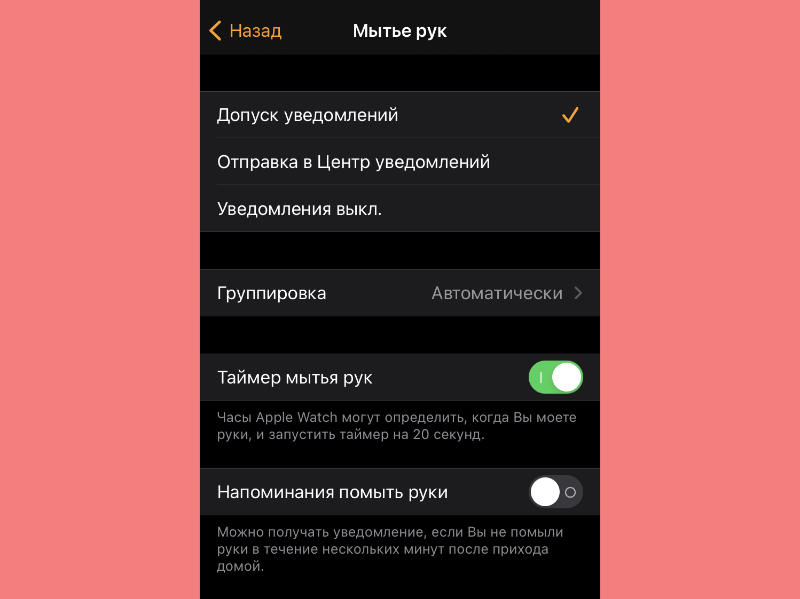
Часы автоматом понимают, когда вы моете руки и активируют таймер для контроля данного процесса. 20 секунд будет более чем достаточно.
Это особенная возможность, которая стала актуальной во время пандемии COVID-19.
55. Разблокировать Mac
В меню «Системные настройки» > «Защита и безопасность» есть пункт «Использовать Apple Watch для разблокирования приложений и своего Mac».
Если часы находятся на запястье, вводить пароль для компьютера не придется.
56. Следить за женскими циклами
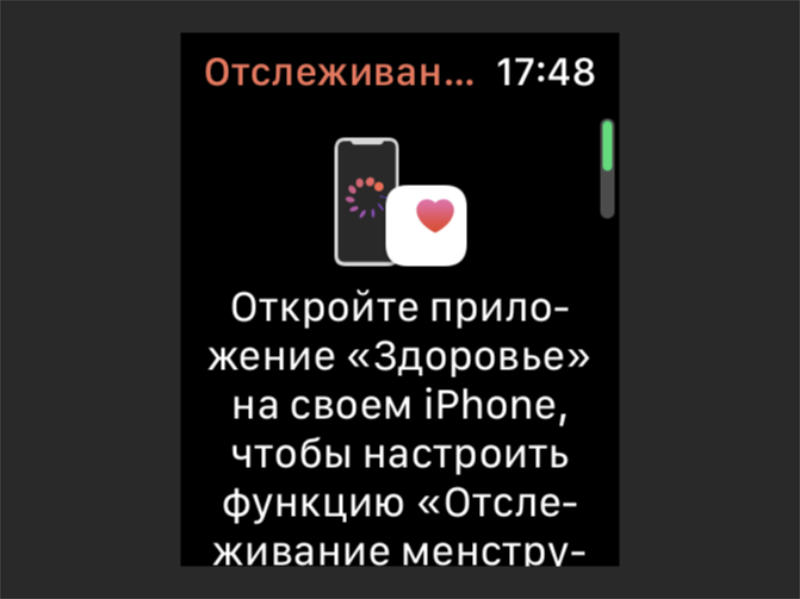
Для этого есть приложение «Отслеживание цикла». Настроить работу с ним получится через «Здоровье».
57. Не мешать
В «Пункте управления» для этого есть значок с изображение ученика за партой. Если нажать на него, получится на время заглушить все звуки и уведомления с Apple Watch.
58. Запускать игры и многое другое
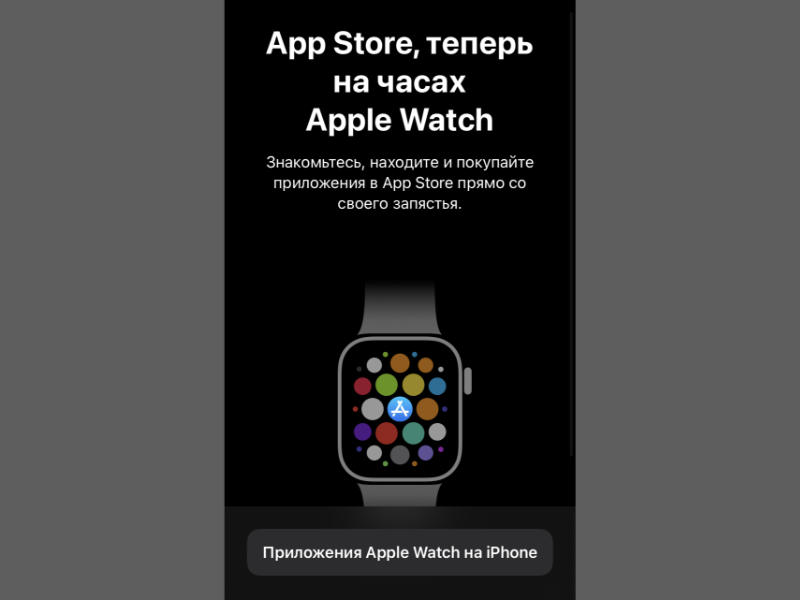
Для установки игры и других дополнительных приложений на Apple Watch можно использовать меню App Store в программе Watch на iPhone.
Оно перенесет в специальный раздел площадки с софтом, который подходит для умных часов. Он значительно расширит число их возможностей.

Николай Грицаенко
Кандидат наук в рваных джинсах. Пишу докторскую на Mac, не выпускаю из рук iPhone, рассказываю про технологии и жизнь.