для чего нужна папка programdata
ProgramData что за папка в Windows 7, что там внутри то?
 Всем привет
  ProgramData начинающим оптимизаторам ПК не дает покоя, думают они часто что это за папка и можно ли ее удалить. Некоторые даже думают это сделать и начинают искать способы в интернете… Но прежде чем что-то делать, лучше немного узнать инфы о том что это за папка ProgramData и какова ее роль в работе винды…
У обычных юзеров этой папки невидно, потому что она является системной и поэтому скрыта. То есть если вы ее видите, то увидите много и других скрытых папок.
Итак, что же в той папке? В ней находятся много файлов разных программ, все это нужно было для их установки, то есть это файлы которые относятся к процессу инсталляции ПО. Но не стоит сразу думать что в таком случае это все добро можно удалить. Нет, там могут быть также и те файлы, которые нужны для работы программы и для исправления каких-то ошибок.
Вот у меня эта папка в корне системного диска C:
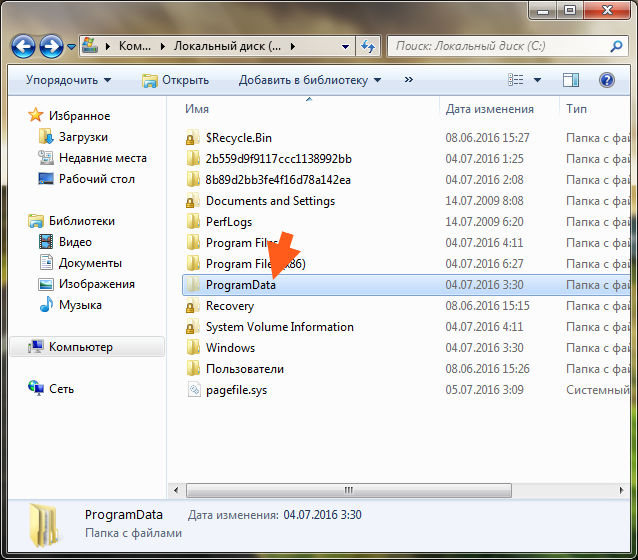

Вы знаете, я вот сам смотрю на эти все папки думаю.. что таки да, это все то что я когда-то ставил себе на комп, часть папок я так понимаю что не нужна. В общем я так понимаю что тут можно удалить папки тех программ, которые вы уже удалили. И вот что интересно, получается это еще одна папка, где собирается мусор… То есть эту папку лучше иногда смотреть и удалять то, что осталось от тех прог, которые вы уже удалили…
Вот один пользователь с официального Майкрософт форума написал что он удалил все что было внутри папки ProgramData и у него потом все работало нормально:
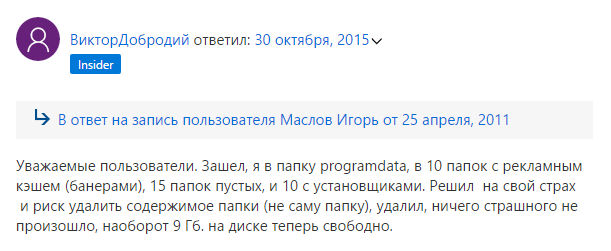
И скажу честно, что хоть я и разбираюсь в ПК, но я лично не рискнул бы удалять прям уже все что там есть.
Вообще чтобы очисть винду, то есть специальная команда и лучше пользоваться ней, вот эта команда:
Куда ее вообще вставлять? Все просто, зажимаете Win + R, пишите в окне cleanmgr и нажимаете ОК:

Потом начнется какой-то анализ, будет искаться мусор, который можно удалить:

Ну а потом уже можно везде поставить галочки и почистить компьютер безопасно:

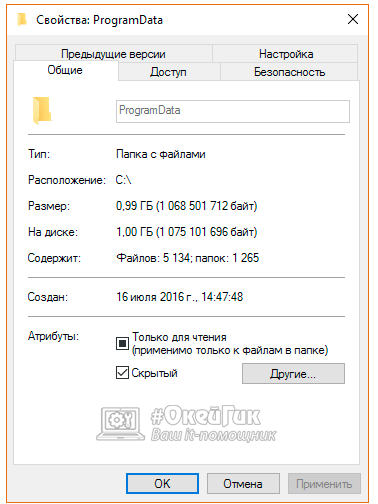
Кстати а вот я нажал правой кнопкой по папке ProgramData и там выбрал Свойства, вот смотрите сколько у меня весит эта папка:

Мой эксперимент с удалением папки ProgramData
В общем ребята, в связи с тем что у меня установлена утилита Unlocker, то я решил провести эксперимент. У полностью удалю папку ProgramData и посмотрю что будет.
Но тут меня ждал облом. Утилитой Unlocker у меня не получилось удалить ProgramData, ибо постоянно выскакивало окно по разблокировки процессов.
Тогда я сделал вот как. Саму папку я попробовал удалить обычным способом, но разумеется что у меня это не получилось тоже, у меня выскочила такая ошибка:

В общем тогда я сделал вот что. Открыл папку и там выделил мышкой все папки:
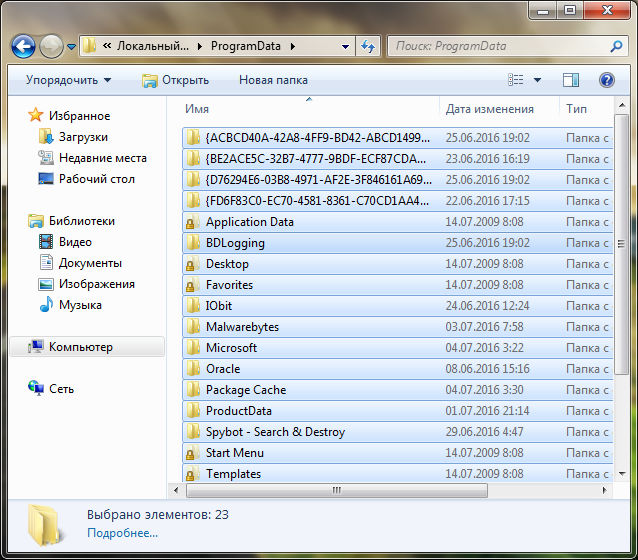
Потом я нажал правой кнопкой и выбрал Удалить, после чего выскочило уже такое сообщение:
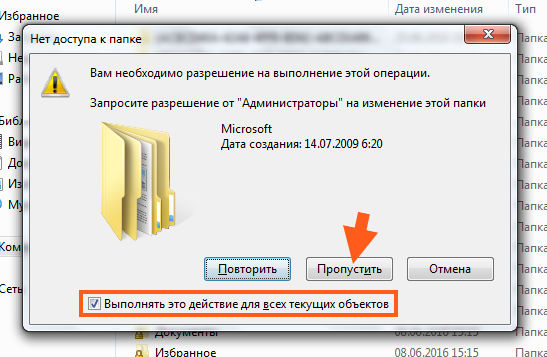
Тут поставьте галочку внизу и нажмите кнопку Пропустить. Благодаря этому вы удалите все то что можно удалит. Понимаете? Все то что МОЖНО удалить! А если хотите вообще все удалить, то можно попробовать сделать это при помощи того же Unlocker 
В итоге у меня осталась только папка Microsoft, а все остальное было успешно удалено! Ну что же, я пошел сразу делать перезагрузку чтобы проверить что не будет никаких косяков в работе или каких-то глюков!
В общем открыл я все свои браузеры, проблем не было. Никаких проблем не было вообще, все работало как обычно. Страницы в интернете открывались, видео играло нормально в плеере, флеш работало.
Так что смотрите сами, можете тоже попробовать удалить все там, я написал как очистить папку ProgramData, но делать это или нет это уже вы сами решайте…
В общем извините если что не так написал, надеюсь все понятно и доступно, осталось мне только пожелать вам удачи 
ProgramData: что это за папка, зачем она нужна и можно ли ее удалить
Все пользователи Windows прекрасно знакомы с папкой Program Files, расположенной на системном диске, в которую по умолчанию устанавливается большинство приложений. В операционных системах Windows 10, 8 и 7 на системном диске также может присутствовать папка ProgramData. Она не появляется не сразу после установки Windows, но при этом необходима для грамотной работы системы. Удалять ProgramData нельзя, и ниже мы рассмотрим, для чего она служит.
Как найти папку ProgramData
Папка ProgramData по умолчанию находится на системном жестком диске, то есть на том, на котором установлена операционная система Windows. Располагается папка в корне диска, но изначально она скрыта.
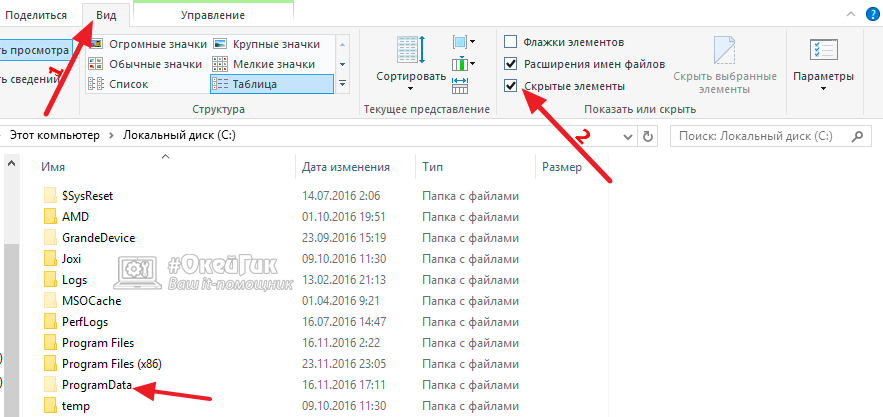
Чтобы найти папку ProgramData, нужно зайти в корень системного диска и включить отображение скрытых папок и файлов. В операционной системе Windows 10 это делается во вкладке «Вид» окна, где нужно выбрать пункт «Показать или скрыть» и установить галочку в пункте «Скрытые элементы». После этого папка ProgramData будет видна.
Зачем нужна папка ProgramData
В современных версиях операционной системы Windows папка ProgramData служит хранилищем общих данных, например, настроек различных приложений. К информации, сохраненной в ней, могут обращаться все пользователи, независимо от наличия или отсутствия у них прав администратора. Данную папку удобно использовать, например, чтобы хранить в ней шаблоны для программ по редактированию фотографий, видео, общие документы и так далее.
Данная папка была предусмотрена компанией Microsoft в операционной системе, чтобы сторонние приложения не хранили настройки и общие файлы в папке Program Files, которая является системной и перезапись данных в ней небезопасна.
Обратите внимание: В ранних версиях операционной системы Windows была предусмотрена общая папка для хранения документов по адресу:
В данный момент от нее отказались в пользу ProgramData. Убедиться в том, что это правда, довольно просто, в адресную строку проводника нужно ввести старый адрес: C:\Users\All Users\. Нажав на Enter, вы заметите, что проводник перенаправил вас в папку ProgramData.

Почему папки ProgramData нет на диске
Если папки ProgramData нет на системном диске, этому может быть две причины:
Самостоятельно создавать папку ProgramData не требуется, при необходимости операционная система сделает это вместо пользователя в автоматическом режиме.
Можно ли удалить папку ProgramData
Удалять папку ProgramData не рекомендуется. Если она уже создана, вероятнее всего в ней уже имеется папка Microsoft, которую удалить не получится из-за ограничений операционной системы. При этом стереть лишние данные из папки можно. Удалив из ProgramData временные файлы неиспользуемых приложений, можно освободить много места.
Особенно это критично, если операционная система, а соответственно и папка ProgramData, находятся на SSD-диске малого объема.
Папка ProgramData в Windows: где находится, зачем нужна, можно ли ее удалить.

Из данной статьи вы узнаете о назначении, некоторых свойствах и возможности удаления папки ProgramData, присутствующей на системном диске в ОС Windows 7, 8 и 10.
Внимание к папке ProgramData объясняется тем, что эта папка занимает довольно много места на системном диске. В то же время, не все пользователи знают, каково назначение папки ProgramData, где она находится и можно ли ее удалить. Последнее особенно актуально для компьютеров с недостаточным объемом системного диска.
Сегодня мы разберемся со всеми вопросами относительно папки ProgramData, и в первую очередь выясним, как ее найти.
Как найти папку ProgramData?
Как уже говорилось, папка ProgramData в Windows находится на системном диске, в его корне. Однако по умолчанию эта папка является «скрытой». Чтобы ее увидеть, откройте системный диск (как правило, диск С) и щелкните по меню «Вид» в окне проводника.
В разделе «Показать или скрыть» поставьте галку в пункте «Скрытые элементы», после чего станут видимыми скрытые папки системного диска, а среди них и папка ProgramData. Открыв, с помощью контекстного меню, окно ее свойств, можно убедиться, что папка действительно занимает много места на диске.
Имейте в виду, что непосредственно после установки Windows, папка ProgramData на системном диске отсутствует.
Назначение папки ProgramData
В папке ProgramData некоторые приложения размещают свои установочные файлы. Здесь же сохраняются данные программ и их настройки, являющиеся общими и доступными для всех пользователей ПК. В предыдущих версиях Windows указанные файлы хранились в папке C:/Users/All Users/, которой сейчас нет, а из соображений совместимости, эти файлы перенаправляются в папку ProgramData.
Можно ли удалить папку ProgramData?
Удалять папку ProgramData крайне нежелательно. К тому же, в ней присутствует папка Microsoft, удалить которую нельзя. Можно удалить из папки только заведомо ненужные файлы. Однако подходить к их выбору нужно осторожно.
Освобождение места на диске
Для многих пользователей папка ProgramData интересна, главным образом, как объект, за счет которого можно освободить дополнительное место на диске. Однако, как мы выяснили, удаление некоторых, содержащихся в ней, файлов не даст большого положительного эффекта. Наиболее правильным способом освобождения места на диске будет использование штатной программы очистки диска.
Чтобы запустить указанную программу, откройте папку «Этот компьютер» и щелкните на значке системного диска правой кнопкой мышки. В контекстном меню выберите пункт «Свойства», после чего должно открыться одноименное окно.
На вкладке «Общие» окна свойств нажмите кнопку «Очистка диска» и дождитесь, пока программа оценит объем места на диске, которое можно освободить, и откроется окно «Очистка диска».
Нажмите кнопку «Очистить системные файлы». После еще одной оценки объема поставьте галочки во всех пунктах раздела «Удалить следующие файлы: » и запустите процесс очистки, нажав кнопку «ОК».
По окончании очистки системного диска, проверьте ее результаты с помощью окна «Свойства». У меня, например, в результате очистки освободилось около 0,5 ГБ дискового пространства.
Вот и все о папке ProgramData. Теперь вы знаете, зачем нужна эта папка, что в ней хранится и можно ли ее удалить, а также можете очистить любой раздел жесткого диска с помощью штатных средств ОС Windows.
Понравилась статья? Подпишитесь на канал, чтобы быть в курсе самых интересных материалов
Зачем нужна папка ProgramData и как ее правильно очистить?

Пользователи, у которых под системный диск выделено мало места на внутреннем накопителе, периодически сталкиваются с нехваткой памяти. Причем занимает ее не операционная система и не установленные программы, а директория ProgramData. Что это за папка и зачем она нужна, описано в статье.
Зачем нужна
Это системная папка Windows, предназначенная для хранения установочных файлов, данных, файлов параметров программ и приложений, которые есть на компьютере.
Где находится и как найти?
Поскольку ProgramData системная, она расположена в корне диска с установленной Windows, но по умолчанию имеет атрибут «скрытый». Поэтому найти ее через Проводник не получится (подробнее эта тема раскрыта в статье «Отображение скрытых папок в Windows 10»). Чтобы ее увидеть, откройте скрытые файлы и папки.
Windows 8, 8.1, 10
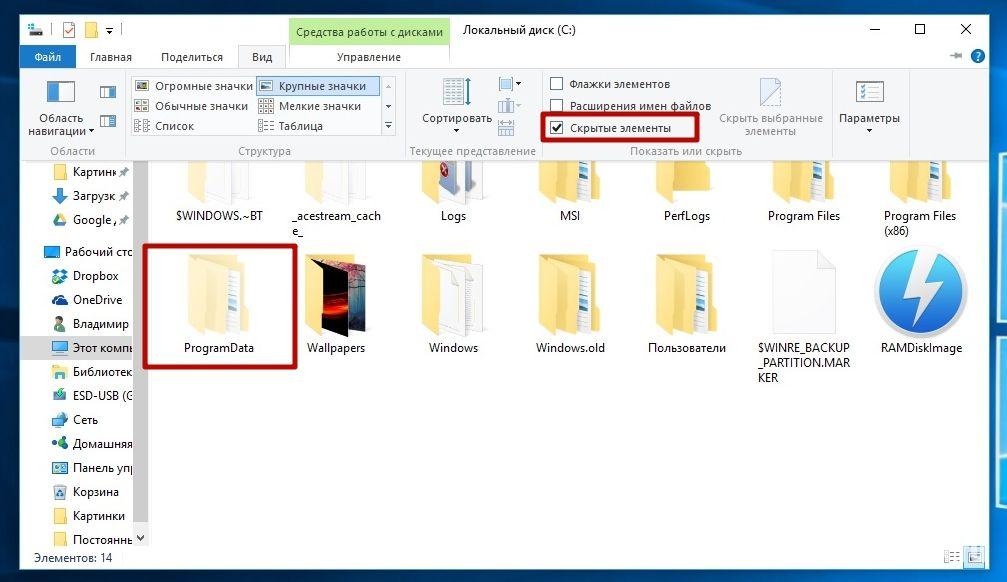
Этот компьютер → системный диск (в основном он обозначается буквой «C») → меню Вид → в блоке «Показать и скрыть» установите галочку на пункте «Скрытые элементы».
Windows 7
Компьютер → системный диск → нажмите Alt → меню Сервис → Параметры папок → вкладка Вид → блок Дополнительные параметры → установите переключатель на пункт «Показывать скрытые файлы, папки и диски» → Ок.
После этого папка ProgramData отобразится.
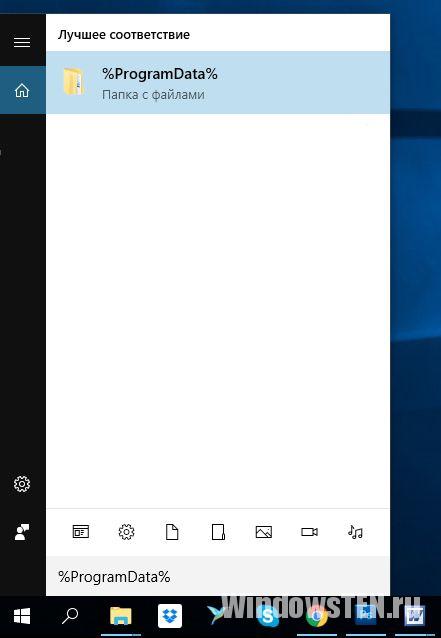
Альтернативный вариант, который работает во всех версиях Windows: введите в строке поиска %ProgramData% → Enter.
Можно ли удалить содержимое?
Главный вопрос – можно ли удалить содержимое этой папки, потому что она занимает много места? Сделать это возможно, но помните, что ProgramData – это системная папка, где хранятся важные файлы, которые могут понадобиться во время работы компьютера. Поэтому удалять ее содержимое крайне нежелательно.
Например, некоторые программы (в основном это антивирусное ПО) хранят в ней резервные копии установочных дистрибутивов, которые запрашиваются при повреждении главных файлов. Благодаря этому приложение автоматически восстанавливается без участия пользователя. Если их удалить, произойдет сбой в работе программы и компьютера.
Если вы все же решите «почистить» эту директорию, в первую очередь удаляйте папки тех программ, которые уже деинсталлированы с ПК. Но остальные папки в ProgramData не трогайте. Захотев «снести» и их, помните, что делаете все на свой страх и риск!
Очистка свободной памяти
Оптимальный вариант для освобождения свободной памяти на внутреннем накопителе – использовать утилиту Очистка диска или специальные программы, наподобие CCleaner. Чтобы запустить Очистку диска:
ПКМ по системному диску → Свойства → Очистка диска → укажите файлы для удаления, отметив их галочками → Ок.
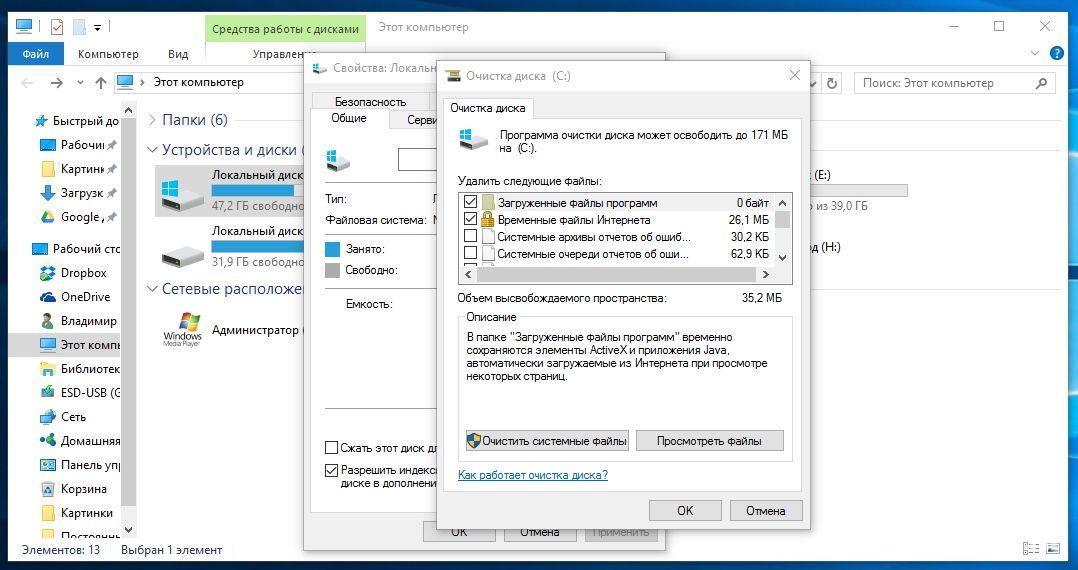
Если вы – инсайдер Microsoft и каждый раз устанавливаете обновления Windows 10, на системном диске хранятся предыдущие сборки и установочные файлы ОС. Они используются в случае сбоя в работе компьютера или если пользователь откатывается до предыдущего билда. Если устройство работает стабильно и вы знаете, что они вам не понадобятся, удалите их.
ПКМ по системному диску → Свойства → Очистка диска → Очистить системные файлы → установите галочки на пунктах «Предыдущие установки Windows» и «Временные файлы установки Windows» → Ок.
ProgramData: что это за папка, зачем она нужна и можно ли ее удалить
Внимательные пользователи зачастую находят служебные директории, которые автоматически создаются операционной системой для обеспечения её оптимальной работоспособности. ProgramData как раз из их числа. Для защиты от случайных удалений, перемещений или переименований она по умолчанию скрыта. Однако, для того чтобы утолить любопытство наших читателей, мы приоткроем завесу тайны и ответим на главные вопросы: для чего нужна эта папка, где её отыскать и как с ней взаимодействовать.

Что за папка ProgramData в Windows 7 и выше?
Прежде всего, нужно четко понимать, что этот каталог является одним из самых важных системных компонентов, в котором установленные программы сохраняют собственные данные, касающиеся и начальной установки, и некоторых применяемых после инсталляции настроек. Кроме того, здесь можно найти и важные компоненты, резервируемые программным обеспечением для возможности быстрого восстановления его работоспособности, что в наибольшей степени относится к антивирусному ПО. Наконец, каталог ProgramData служит еще и своеобразным хранилищем некоторых шаблонов, которые могут использоваться всеми зарегистрированными пользователями, вне зависимости от установленного для каждого из них уровня доступа.
Windows.edb
По умолчанию Windows 10/8 будет индексировать ваши документы для более быстрого поиска. В результате все данные, относящиеся к индексам, хранятся в этом файле Windows.edb. В Windows Vista и Windows 7 и Windows 8/10 в некоторых случаях этот файл Windows.edb имеет тенденцию становиться большим или большим по размеру. Хотя размер пары ГБ можно считать нормальным, были сообщения о том, что их размер увеличился до 100 ГБ!
Расположение файла Windows.edb
Файл Windows.edb представляет собой скрытый файл, расположенный в следующей папке:
Чтобы увидеть его, вам нужно будет скрыть скрытые файлы через параметры папки.
Удалить файл Windows.edb
Если ваш файл Windows.edb стал огромным, и вы ищете способ удалить Windows.edb, вы можете сделать это следующим образом. Посмотрите, можете ли вы прекратить процесс SearchIndexer.exe через диспетчер задач. Если вы можете и он останется закрытым, хорошо, но я обнаружил, что он возобновляет усиление через несколько минут из-за настроек Windows по умолчанию. Сделайте следующее в этом случае:
Откройте Services.msc и перейдите к службе поиска Windows.
Дважды щелкните по нему, чтобы открыть его диалоговое окно. Остановите Сервис.
Теперь зайдите в папку с файлом Windows.edb и удалите ее.
Чтобы удалить и перестроить индекс, откройте панель управления и откройте «Параметры индексирования». Нажмите «Дополнительно» и выберите «Перестроить индекс».
Безопасно удалить Windows.edb. Но после того, как вы удалите его, Windows потребуется некоторое время, чтобы переиндексировать файлы и перестроить индекс, поэтому ваш поиск может быть немного медленным, пока это задание не будет завершено.
Если вы не используете Windows Search, вы можете через панель управления отключить его. Для этого откройте Панель управления> Все элементы панели управления> Программы и компоненты> Включить или отключить функции Windows и снимите флажок Поиск Windows.
Изменить расположение файла Windows.edb
Чтобы изменить местоположение файла индекса Windows.edb, откройте Панель управления> Параметры индексирования> Дополнительно> Местоположение индекса> Выбрать новый.
Перейдите к нужной папке и установите ее в качестве нового местоположения для папки файла.
Исправить службу индексирования Windows, которая разбухает в файле Windows.edb
Корпорация Майкрософт выпустила обновление, исправляющее эту проблему в Windows 10/8 или Windows Server службы индексирования Windows, которая разбухает в файле Windows.edb. Если эта проблема возникает на вашем компьютере, а размер файла Windows.edb увеличивается до очень большого размера и занимает много места на диске, вы можете установить обновление, если оно еще не установлено на вашем компьютере.
Надеюсь, это поможет!
Хотите узнать больше о других файлах, типах файлов или форматах файлов в Windows? Проверьте эти ссылки:
Файлы NFO и DIZ | Thumbs.db файлы | DLL и OCX файлы | Index.dat файл | Swapfile.sys, Hiberfil.sys & Pagefile.sys | Файл Desktop.ini.
Назначение подозрительной папки
Только очень ленивый пользователь не знает, что такое системный реестр. В нем хранится разнообразная вспомогательная информация, необходимая для правильной работы операционной системы и каждого отдельного приложения.
Было время, когда в ini-файлах сохранялась конфигурация и самой и самой «Виндовс», но впоследствии разработчики отошли от подобной практики. В Linux же так поступают и сегодня. Так вот, папка «programdata» используется «семеркой» примерно с той же целью.
Здесь хранится масса полезной информации о конфигурации отдельных приложений, а также некоторые из их компонент, например, инсталляторы. Удаление содержимого директории чревато разными неприятными последствиями вплоть до потери приложениями работоспособности.
Кое-что складируют в эту папку программы-антивирусы. Содержимое каталога состоит из подкаталогов с именами, совпадающими с наименованиями конкретных приложений. Если само приложение удалено, то избавиться от соответствующего ему подкаталога можно. Если же нет – то подкаталог лучше не трогать. Теперь вы знаете о programdata в Windows 7 и о том, что это за папка.
Для чего нужна папка AppData
Папка AppData (Application Data) создана разработчиками Windows для хранения данных о пользователях, которые работают на данном устройстве, а также информации об утилитах, запускаемых на компьютере. В частности, папка необходима приложениям и играм для надёжного хранения общих настроек, данных о профилях пользователя и другой информации. К примеру, Mozilla Firefox помещается в блок Program Files во время установки, но при этом созданный в ней профиль сохраняется уже в другом системном разделе — AppData. Таким образом, все данные, которые находятся в этом разделе, нужны утилитам для эффективной работы.
Эту папку пользователь не сразу сможет найти и открыть, так как по умолчанию она не показывается в «Проводнике Windows», как и многие другие системные папки ОС. Они были скрыты для одной цели: чтобы обычный пользователь, не знающий тонкостей работы системы, не смог найти и удалить их содержимое, навредив ОС.
Папка AppData находится на системном диске и состоит из трёх разделов
В папке AppData есть три раздела:
Local. Этот блок нужен для хранения файлов, которые утилиты создают в процессе их работы. Именно поэтому многие программы вы не можете просто перенести на другое устройство, так как им нужна будет информация из этой папки. В ней есть также раздел Temp, где располагаются временные файлы различных утилит
Её можно спокойно очищать, так как она не содержит важной информации для работы софта; LocalLow. Здесь находится информация, которая была скопирована в буфер обмена различными программами, например, стандартным обозревателем Internet Explorer или Microsoft Word; Roaming
В этой папке вы найдёте файлы с пользовательскими данными.
Все эти три раздела постепенно увеличиваются в размере. Чтобы узнать, сколько AppData весит, для начала её нужно найти в памяти устройства.
Предназначение папки
ProgramData используется для того, чтобы хранить файлы параметров инсталлированных программ. Еще в эту папку может быть выполнена распаковка файлов установки программ, которые в большинстве случаев допускается удалять. Однако удаляя элементы, нужно быть осторожным. Определенное программное обеспечение (к примеру, антивирусное) может размещать в ProgramData запасные копии дистрибутива приложения. При изменении моделей приложения в результате сбоя оно само выполнит восстановление работоспособности, использовав запасной дистрибутив. Это нужно учитывать, если вы намереваетесь очистить эту директорию.
Выполнять удаление данных из этой директории надо с осторожностью, чтобы не повредить какое-либо приложение. Если вы удалите файлы тех приложений, которые уже деинсталлированы, ничего страшного не случится. Остальные данные удалять не рекомендуется. Для очистки ПК от ненужных элементов желательно использовать специально предназначающуюся для этого системную утилиту, либо CCleaner и подобный софт.
Как их удалить?
Хотя разрешения по умолчанию для Windows не позволят вам удалить всю папку Downloader, мы обнаружили, что вы можете просто открыть папку Downloader и удалить «последнюю» папку и другие папки со случайными именами. Оставьте папку «config» и файл «status.json».
Это освободит пространство, используемое файлами установщика NVIDIA в вашей системе. Однако, когда GeForce Experience загружает новые файлы драйверов и устанавливает их, эти новые файлы драйверов будут храниться здесь, пока вы их не удалите.
CCleaner также может автоматически стереть эти файлы установщика NVIDIA. Бесполезные инсталляторы, которые жадно потребляют дисковое пространство, не давая пользователям контроль, являются большой причиной того, почему так много пользователей Windows работают с такими инструментами, как CCleaner. Если бы разработчики программного обеспечения вели себя лучше, многие пользователи не пострадали бы от взлома CCleaner.
Перевод статьи: “Why Does NVIDIA Store Gigabytes of Installer Files On Your Hard Drive?“
Где находится папка ProgramData в Windows 7 и выше?
Сам каталог, как правило, располагается исключительно в корне системного раздела (диска), однако увидеть его среди присутствующих компонентов изначально невозможно. Так где папка ProgramData в Windows 7, как просмотреть ее содержимое?
Этот объект изначально является скрытым, поэтому в том же «Проводнике» для ее отображения сначала необходимо воспользоваться разделом вида, после чего включить в списке настроек показ скрытых папок и файлов (иногда может потребоваться активация отображения скрытых системных элементов и дисков).
В восьмой и десятой версии Windows можно воспользоваться активацией пункта показа скрытых элементов, который расположен прямо на главной панели вверху.
Чистим папку Temp в Windows 10
Где в windows 10 находиться папка temp?
Папка Temp является основным кладезем хлама для Windows 7. Всё что она содержит — системный мусор в виде временных файлов, удалять который можно и нужно с абсолютно спокойной совестью, без малейшего риска навредить вашему компьютеру.
Через параметры
Одним из самых уместных нововведений в Windows 10 является вывод очистки временных файлов на пользовательский уровень. Теперь чтобы избавиться от злополучного мусора вовсе не обязательно искать специально отведённые для него места, а достаточно лишь воспользоваться стандартными сервисами.
Очистка Temp
В этот раз идти далеко не придётся и достаточно будет лишь залезть во вкладку «Параметры».
Включение автоочистки Temp
Чтобы больше не повторять эту процедуру, можете поставить автоматическое удаление временных файлов.
Традиционно
Другой стороной медали нового функционала Windows стала его ограниченность, в результате чего многие пользователи яро недолюбливают само упоминание вкладки «Параметры». Более того, в некоторых случаях очистка временных файлов стандартными средствами может сбоить, бывает недоступна или не делает совсем ничего. Если по тем или иным причинам вышеописанные способы вас не устраивают, вы всегда можете воспользоваться старыми методами удаления системного мусора.
Как найти
Самым простым способом будет не идти в гору, а воспользоваться поиском.
Если вы пользуетесь ограниченной версия Windows, у вас может не получится найти эту папку, так как она находится в «AppData», которая является скрытной. По причине той же скрытности, найти её прямым путём у вас её также не получится и придётся лезть в панель управления.
Как почистить
Попав в папку Temp, ничего перебирать не придётся. Нажимайте комбинацию клавиш «Сtrl+A» и смело все удаляйте.
Удалять можно всё без разбора
При удалении может зажать клавишу Shift, чтобы не пришлось очищать корзину впоследствии. Все содержащиеся здесь файлы не имеют никакой уникальности и даже после удаления использующихся, все нужные просто создадутся заново. Если некоторые файлы не удалятся, скорее всего они активны в данный момент и можете про них забыть или перезапустить компьютер, чтобы их отвязать и попробовать удалить снова.
Как перенести
Если каждый раз по новой искать папку Temp вам надоело, то можете переместить её в произвольное место, куда ходить будет поближе.
Где находится и как найти?
Поскольку ProgramData системная, она расположена в корне диска с установленной Windows, но по умолчанию имеет атрибут «скрытый». Поэтому найти ее через Проводник не получится (подробнее эта тема раскрыта в статье «Отображение скрытых папок в Windows 10»). Чтобы ее увидеть, откройте скрытые файлы и папки.
Windows 8, 8.1, 10
Этот компьютер → системный диск (в основном он обозначается буквой «C») → меню Вид → в блоке «Показать и скрыть» установите галочку на пункте «Скрытые элементы».
Windows 7
Компьютер → системный диск → нажмите Alt → меню Сервис → Параметры папок → вкладка Вид → блок Дополнительные параметры → установите переключатель на пункт «Показывать скрытые файлы, папки и диски» → Ок.
После этого папка ProgramData отобразится.
Альтернативный вариант, который работает во всех версиях Windows: введите в строке поиска %ProgramData% → Enter.
Важно! По окончании всех действий не забудьте скрыть открывшиеся элементы – это убережет вас от нечаянного удаления важных документов.
Как получить доступ к ProgramData
Многие пользователи не могут зайти и ознакомиться с содержимым данной папки по причине её отсутствия. Существует всего три обстоятельства, влияющих на доступ к ProgramData.
Самостоятельно создавать директорию нет необходимости. Если все условия соблюдены, она автоматически появится в нужном разделе.
Основные компоненты, присутствующие в каталоге
Что за папка ProgramData в Windows 7, немного разобрались. Но для полного понимания ее предназначения и роли в операционной системе следует остановиться на описании всего того, что может находиться в этом каталоге.
После открытия это директории сразу же бросаются в глаза вложенные папки с длинными названиями, содержащими непонятные комбинации букв и цифр. Если присмотреться внимательно, многие могут сообразить, что в чем-то такие названия напоминают то, что можно увидеть в системном реестре. Да, действительно, это так и есть, однако внутри таких каталогов можно встретить те самые установочные файлы, которые были использованы как раз при первой инсталляции ПО.
Тут же присутствуют и ссылки в виде ярлыков, например, на пользовательские папки документов, «Рабочий стол», шаблоны, главное меню и т. д. Кроме того, здесь же сохраняются ключи реестра, соответствующие пользовательским профайлам платформы DirectX, и ссылки на каталоги Application Data.
А подскажите, как открыть папку ProgramData, чтобы не отображались скрытые файлы?
Легко. Нужно всего лишь прописать полный путь в адресной строке проводника. Вот он: C:ProgramData. Если вы используете популярный Total Commander, просто добавьте префикс CD в самое начало.
А куда делась ProgramData? Не могу найти.
Если каталога нет на диске, значит, вы только что поставили новую систему и у вас пока нет приложений, которые обратились бы к папке ProgramData.
Совет: спокойно используйте операционную систему, скоро все появится.
Большинство рядовых пользователей компьютеров и ноутбуков, работающих на основе Windows, редко обращаются к специализированным системным компонентам, в число которых входит каталог ProgramData. Что за папка ProgramData в Windows 7 или в любой другой модификации операционной системы, знают далеко не все, тем более что она надежно скрыта от глаз пользователей, даже имеющих права администратора. Вопросы появляются только тогда, когда в системном разделе начинает уменьшаться свободное место, и для установки новых программ или даже для корректного функционирования самой ОС (а для этого нужно минимум 10-15% от общего объема) его катастрофически не хватает. Как оказывается, частично в уменьшении свободного пространства виноват именно описываемый каталог. Где найти папку ProgramData на Windows 7 или в других версиях, что в нем находится, и можно ли безболезненно избавиться от его содержимого, далее и посмотрим. Но для начала кратко остановимся на общих характеристиках этого объекта.
Как правильно расчистить папку ProgramData
Удалять контент из данной папки можно, но делать это следует крайне осторожно: благодаря хранящимся здесь копиям установочных файлов приложения могут автоматически восстанавливаться в случае сбоев. Однако из этой папки можно смело удалять «хвосты» программ, деинсталлированных с компьютера. Наилучший вариант – воспользоваться системной утилитой очистки диска.
Процедура очистки
Нажмите правой клавишей мышки по диску с инсталлированной Windows, щелкните по кнопке «Свойства», «Очистка диска», выберите данные, которые нужно удалить, пометив их галочками, кликните по «Ок».
Есть еще один вариант — перейдите в папку ProgramData, располагающуюся в корневом разделе системного диска. Нажимайте правой кнопкой мыши на файлы, которые хотите удалить, щелкайте «Удалить». Не забудьте очистить корзину. Также можно выбирать нужные данные левой кнопкой мыши и нажимать Shift+Delete. Так вы навсегда удалите файлы, не помещая их перед этим в корзину.
Где хранятся эти файлы?
На данный момент NVIDIA хранит эти установочные файлы графического драйвера в C: \ ProgramData \ NVIDIA Corporation \ Downloader. Каталог ProgramData по умолчанию скрыт, поэтому вам нужно либо просмотреть скрытые файлы, либо ввести C: \ ProgramData в строку вашего файлового менеджера, чтобы перейти туда.
Чтобы узнать, сколько места эти файлы используют на вашем ПК, откройте здесь каталог NVIDIA Corporation, щелкните правой кнопкой мыши папку «Downloader» и выберите «Свойства».
На скриншоте ниже эти файлы используют только 1,4 ГБ пространства в нашей тестовой системе. Однако, это только потому, что мы очистили эти файлы несколько месяцев назад. Эта папка весила гораздо больше в прошлом.
Предыдущие версии программного обеспечения NVIDIA сохраняли эти установочные файлы драйверов в папке C: \ Program Files \ NVIDIA Corporation \ Installer2, C: \ ProgramData \ NVIDIA Corporation \ NetService и только в папке C: \ NVIDIA. Если вы не переустановили Windows или не удалили эти файлы через некоторое время, они все равно могут быть сохранены в этих папках. Мы не уверены, удалило ли их программное обеспечение NVIDIA.
Мой эксперимент с удалением папки ProgramData
В общем ребята, в связи с тем что у меня установлена утилита Unlocker, то я решил провести эксперимент. У полностью удалю папку ProgramData и посмотрю что будет.
Но тут меня ждал облом. Утилитой Unlocker у меня не получилось удалить ProgramData, ибо постоянно выскакивало окно по разблокировки процессов.
Тогда я сделал вот как. Саму папку я попробовал удалить обычным способом, но разумеется что у меня это не получилось тоже, у меня выскочила такая ошибка:
В общем тогда я сделал вот что. Открыл папку и там выделил мышкой все папки:
Потом я нажал правой кнопкой и выбрал Удалить, после чего выскочило уже такое сообщение:
Тут поставьте галочку внизу и нажмите кнопку Пропустить. Благодаря этому вы удалите все то что можно удалит. Понимаете? Все то что МОЖНО удалить! А если хотите вообще все удалить, то можно попробовать сделать это при помощи того же Unlocker
В итоге у меня осталась только папка Microsoft, а все остальное было успешно удалено! Ну что же, я пошел сразу делать перезагрузку чтобы проверить что не будет никаких косяков в работе или каких-то глюков!
В общем открыл я все свои браузеры, проблем не было. Никаких проблем не было вообще, все работало как обычно. Страницы в интернете открывались, видео играло нормально в плеере, флеш работало.
Так что смотрите сами, можете тоже попробовать удалить все там, я написал как очистить папку ProgramData, но делать это или нет это уже вы сами решайте…
Так зачем нужна ещё и ProgramData?
Очередное хранилище с той лишь разницей (в отношении AppData), что здесь хранятся данные, доступные всем учётным записям системы. Так сама Microsoft и заявляет. В Windows XP такой папки, к примеру, не было. Данные хранились по пути:
C:\Documents and Settings\Пользователи\Application Data
Так вот, чтобы нужный только вам файл (какой-нибудь словарик к программе, к примеру) в папке Application Data не хранился, он скачается в Program Data. Чтобы все пользователи системы могли им затем воспользоваться.
На самом деле эти правила прочно не закреплены. Приложение вправе записывать и хранить данные в соответствии не только с правилами распорядка Windows, но и своими настройками: это удел настроек безопасности. Антивирусы часто хранят логи, карантинные папки и другое в местах “общего пользования”. Но в любом случае, хотя папка ProgramData и является продолжением Application Data, мысль не складировать все данные в одной папке не так уж плоха.
Можно ли удалить папку или ее содержимое для очистки дискового пространства?
Что за папка ProgramData в Windows 7 и других модификациях ОС и какая в ней представлена информация, понятно. Но ведь основные вопросы касаются именно возможности удаления ее содержимого. Насколько это небезопасно? По большому счету, удалять вручную ничего не рекомендуется. Исключение могут составлять только папки и файлы, относящиеся к тем программам, которые точно были удалены с компьютера, причем, по всей видимости, исключительно средствами Windows, поскольку такие инструменты остаточные компоненты способны удалять далеко не всегда. Например, вы раньше использовали приложение iTunes, затем за ненадобностью его деинсталлировали, но в каталоге ProgramData папки Apple остались. Тут вопросов нет – удаляйте.
Но для обеспечения максимально безопасной очистки содержимого все же лучше воспользоваться либо средствами Windows (стандартная очистка диска и системных файлов), либо применять программы-оптимизаторы наподобие CCleaner, Advanced SystemCare и им подобные. Только в этом случае есть гарантия, что работоспособность системы нарушена не будет (тем более что родительская директория очень тесно связана с каталогами Program Files и AppData). И не верьте тем постам в интернете, в которых утверждается, что кто-то якобы удалил основную папку, и после этого система работала как часы. Это абсолютная неправда.
Можно ли удалить содержимое
Удалять папку ProgramData ни в коем случае нельзя. Если вы целиком удалите эту директорию, то все ваши сохранённые данные из приложений пропадут навсегда. Например, исчезнет прогресс прохождения какой-либо игры или уже созданный профиль для работы с программой.
С другой стороны, можно заняться очисткой её содержимого. Для этого стоит заглянуть в ProgramData и проверить наличие «хвостов» тех программ, которых уже давно нет на вашем компьютере. Часто бывает так, что от неиспользуемых или удалённых приложений остаются какие-нибудь файлы, в таком случае удаление можно производить смело, ничего не боясь. Если вы обеспокоены свободным местом, которое занимают временные файлы и установочные копии, то их также без колебаний можно отправлять в корзину.
ВАЖНО. Настоятельно рекомендуем проводить удаление исключительно тогда, когда вы на сто процентов уверены в надёжности своих действий. Осторожность — главное правило при работе с системными директориями.
Так или иначе, для очистки диска лучше применять стандартное средство Windows или специальные утилиты. Так, для того чтобы в Windows 10 вызвать соответствующую функцию, нажмите сочетание «Win+R» и введите команду «cleanmgr». После запуска она просканирует систему и отобразит перечень, удаление любой позиции из которого, является абсолютно безопасным.
Как перенести ProgramData на другой диск
Процесс переноса достаточно прост:
Для x86:
Сохраните config-файл под любым названием, к примеру, untend.xml.
Теперь папка ProgramData будет размещаться именно на том диске, который вы указали при вводе команды.
Где ее можно найти
Для поиска документов, хранящихся на персональном устройстве (портативном, стационарном), в Виндовсе настроено несколько инструментов – дополнительное окно «Выполнить», рабочая часть Проводник. Чтобы найти необходимую папку, требуется выполнить последовательно следующие инструкции.
Проводник
Мастера предлагают два способа открыть блок ProgramData – с помощью поиска вручную и отдельной встроенной поисковой строки. Техники работают независимо, выбор метода не влияет на результат поиска.
поиск вручную – провести предварительную подготовку (открыть окно Проводника, вкладку «Вид», кликнуть по пункту «Показать или скрыть», выбрать «Скрытые разделы»), перейти на корень диска С, в списке отобразится необходимая папка;
использование панели адресной строки не требует процедуры отдельной подготовки, требуется запустить консоль Проводника, нажать левой клавишей по прописанному пути, удалить текущие данные и впечатать запрос «C:\Users\All Users»; запустится каталог, где находится нужный элемент.
Указанные техники считаются наиболее приемлемыми. Мастера рекомендуют использовать Проводник начинающим пользователям.
«Выполнить»
В некоторых случаях юзерам больше подходит вариант с использованием отдельного рабочего окна «Выполнить». Инструкция по выполнению поиска:
появится окно стандартного Проводника, где находится папка с нужными пользователю параметрами.
Внимание! Командный блок «Выполнить» помогает активировать различные инструменты
Важно правильно вводить командные запросы. В противном случае могут возникнуть отдельные сбои и неисправности, устранить которые сможет только мастер
В противном случае могут возникнуть отдельные сбои и неисправности, устранить которые сможет только мастер.