для чего нужна переменная path
. что такое переменная среды PATH?
Что такое вообще переменная среды?
Как посмотреть значения переменных среды?
Если вы пишете программу на языке программирования Python, значение этой переменной можно получить так:
В языке Java это можно сделать следующим образом:
В языке C# аналогичное действие выглядит следующим образом:
При помощи переменных среды можно передавать информацию не только запускаемым процессам, но и самой операционной системе. Она тоже читает и использует значения переменных среды, поэтому можно управлять некоторыми аспектами поведения операционной системы, изменяя эти переменные.
Переменная PATH содержит список директорий, в которых операционная система пытается искать исполняемые файлы, если пользователь при запуске не указал явно путь к нужному исполняемому файлу.
Для того, чтобы запустить исполняемый файл нужной версии, можно указать полный путь к нему, например, C:\Python34\python.exe :
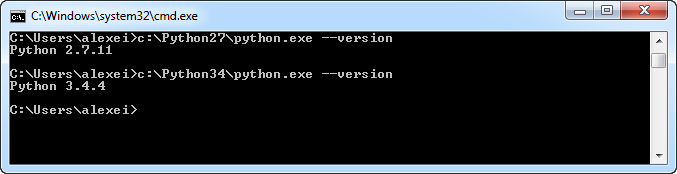
Но каждый раз указывать полный путь лень, да ещё и помнить его надо.
Альтернатива – добавить в переменную среды PATH путь к директории, где находится этот исполняемый файл, и тогда его можно будет запускать, указывая только имя. А чтобы узнать, где он (по мнению операционной системы) находится, можно использовать команду where в операционной системе Windows либо команду which в операционной системе Linux или MacOS.
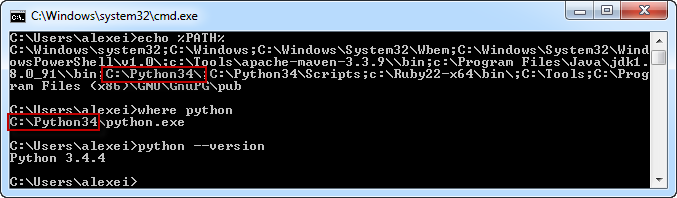
Переменная PATH содержит список директорий, в которых операционная система должна искать исполняемые файлы. В качестве разделителя используется точка с запятой (;) в операционной системе Windows и двоеточие (:) в операционных системах Linux и MacOS.
Обратите внимание, что в переменную PATH нужно добавлять не пути к исполняемым файлам, а пути к директориям, где они находятся!
Переменная PATH и программы-утилиты
Не обязательно добавлять в переменную PATH пути ко всем директориям, в которых находятся исполняемые файлы на вашем компьютере. Скорее всего большинство программ вы запускаете “через меню старт”. На этот способ запуска переменная PATH никакого влияния не оказывает. Её важно настроить так, чтобы можно было быстро и удобно запускать программы из консоли.
Как изменять значения переменных среды?
Пользователям других операционных систем предлагаю погуглить 🙂
Переменную поменял, но эффекта нет. Почему?
Когда вы меняете значение некоторой переменной среды, об этом узнаёт только операционная система. При запуске новых программ она сообщит им новые значения переменных. Но ранее запущенные программы будут продолжать использовать те значения переменных среды, которые были актуальны на момент запуска программы.
Поэтому после изменения переменных среды придётся перезапустить те программы, которым необходимо сообщить новые значения переменных.

Автор: Алексей Баранцев
Если вам понравилась эта статья, вы можете поделиться ею в социальных сетях (кнопочки ниже), а потом вернуться на главную страницу блога и почитать другие мои статьи.
Ну а если вы не согласны с чем-то или хотите что-нибудь дополнить – оставьте комментарий ниже, может быть это послужит поводом для написания новой интересной статьи.
Для чего в Windows нужна переменная окружения PATH
Здравствуйте уважаемые читатели интернет ресурса WindowsFan.Ru.
На многих сайтах, посвященных компьютерной тематике для быстрого запуска системных утилит, к примеру, таких как командная строка, редактор реестра или консоль управления mmc рекомендуется использовать диалоговое окошко «Выполнить», вызываемое нажатием комбинации клавиш Win + R.
Таким способом можно открыть любой файл, только вот для этого вам придется указать к нему полный путь. Почему же тогда системные утилиты и проинсталлированные программы вызываются через окно «Выполнить» лишь по одному имени, а все остальные файлы выдают ошибку?
Всё очень просто. При запуске какой-либо системной утилиты происходит автоматическое подставление одного или нескольких адресов, хранящихся в специальной переменной среды Windows.
Называется эта переменная PATH или попросту путь. Она хранит пути к известным каталогам, в частности к таким как Windows, System32, или Program Files. Если в одну из этих папок скопировать некий файл, то его так же можно будет запускать из окна «Выполнить».

Отредактировав переменную PATH, вы сможете добавить свой собственный путь к любой из папок на жестком диске или съемном носителе. Это позволит вам запускать файлы и портативные приложения с помощью диалогового окна «Выполнить» без каких-либо проблем. Редактировать переменную окружения PATH удобнее всего через командную строку, хотя сделать это можно и в графической оболочке Windows.
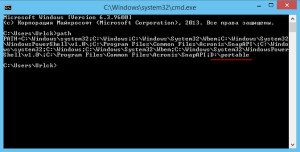
Просмотреть список путей переменной PATH можно с помощью команды path. Перед тем как приступать к редактированию рекомендуется сделать резервную копию PATH, а вдруг вы ошибетесь и случайно переопределите ее значение. Самый простой способ это сделать – записать данные в файл командой path > D:path.txt. Обратите внимание, что разделения путей в значении переменной используется точка с запятой.
А теперь самое интересное. Допустим, что у вас на диске D есть папка portable, а в ней исполняемые файлы программ, которые вы хотите запускать с помощью окна Run. Добавим путь к ней путь всего одной строчкой:
setx path «%path%;D:/portable» или setx path «D:/portable;%path%»
К существующему значению будет добавлен D:/portable и вы сможете запускать расположенные по этому пути файлы. Разница между двумя этими командами лишь в том, что в первом случае путь будет добавлен в конец значения переменой PATH, а во втором случае в начало, что по идее должно способствовать более быстрому поиску файлов. Однако учитывая скорость работы современных процессоров, особого значения это не имеет. Перезаписать PATH можно командой setx, но без использования элемента %path%.
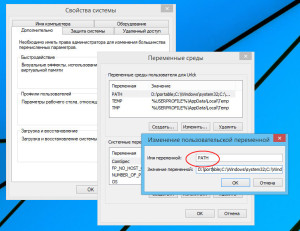
В заключение отметим, что редактирование переменой окружения далеко не единственный и к тому же не самый эффективный способ обеспечить быстрый запуск приложений и файлов. В данном случае запускать файлы можно будет только из окна «Выполнить», но не из командной строки. Поэтому более правильным решением было бы использование псевдонимов оболочки, создаваемых путем редактирования раздела App Paths в системном реестре Windows.
На этом я думаю все всем пока и до новых познавательных встреч с вами дорогие мои друзья.
IT-блог о веб-технологиях, серверах, протоколах, базах данных, СУБД, SQL, компьютерных сетях, языках программирования и создание сайтов.
Как настроить и добавить путь к программе в системную переменную Path в Windows 10, Windows 8 и Windows 7
Привет, посетитель сайта ZametkiNaPolyah.ru! Продолжим разбираться с командами и системными утилитами в операционной системе Windows 10, на этот раз будет разговор о переменной PATH в Windows. Всё дело в том, что системная переменная PATH дает нам возможность расширить список команд командной строки Windows, как это сделать, вы узнаете из этой публикации. Здесь мы с вами поговорим о назначении системной переменной PATH, а также разберемся с вопросом: как добавить путь к исполняемому файлу в системную переменную PATH в операционных системах Windows 10, Windows 8 и Windows 7. Этой публикацией можно пользоваться как простой инструкцией по добавлению значений в переменную PATH для Windows.
Если вам интересна тема компьютерных сетей, то в блоге уже практически закончена первая часть курса по основам компьютерных сетей, можете ознакомиться с ее содержимым. И вот здесь можно получить немного информации о самом курсе.
Что такое переменная Path и зачем она нужна в Windows. Зачем нужно добавлять путь?
PATH – это системная переменная окружения Unix-подобных (например, Linux Mint) операционных систем, а также операционных систем семейства Windows. В переменной PATH нет ничего сложно и хитрого, это обыкновенный список папок и каталогов, в которых лежат исполняемые файлы (программы). Программы, путь к исполняемым файлом которых задан в системной переменной PATH, могут быть исполнены (запущены) непосредственно из командной строки Windows и из любого места вашей файловой системы (в Linux тоже есть командная строка, но ее лучше называть эмулятор терминала).
Давайте лучше посмотрим на примере зачем нужна переменная PATH в операционных системах семейства Windows (как, впрочем, и в других семействах). Смотреть будем на примере сторонней утилиты командной строки Windows tracetcp.exe. Она у меня установлена по следующему пути: c:\Program Files\tracetcp\. Запустим командую строку Windows и попробуем выполнить команду tracetcp.
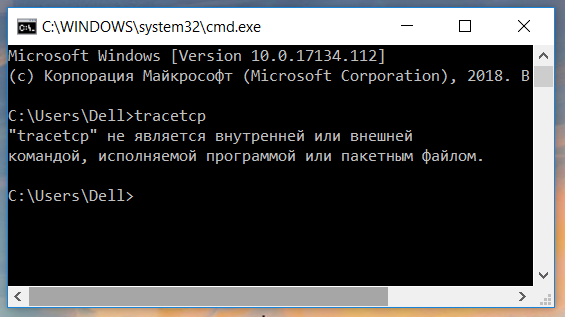
Пробуем запустить стороннюю утилиту командной строки Windows
Обратите внимание на то, что командная строка не смогла выполнить команду tracetcp, хотя приложение и установлено на мой компьютер, проблема заключается в том, что командная строка не смогла найти исполняемый файл tracetcp.exe. Но где командная строка его искала? Она искала этот файл в текущем каталоге, то есть в данном случае в каталоге: c:\Users\Dell, там этого файла не оказалось, затем командная строка обратилась к переменной PATH, там она не обнаружила пути к исполняемому файлу tracetcp.exe, но обнаружила путь к папке System32, проверила, что в этой папке также нет файла tracetcp.exe и выдала нам предупреждение: «»tracetcp» не является внутренней или внешней командой, исполняемой программой или пакетным файлом.».
Поскольку мы находились в папке, отличной от той, где находится файл tracetcp.exe, а пути в переменной PATH к этому файлу не оказалось, командная строка просто не смогла его найти, чтобы исполнить, давайте всё-таки его запустим, для этого нужно будет перейти в папку c:\Program Files\tracetcp при помощи команды cd (в операционных системах Linux тоже есть команда cd и работает она аналогично), а затем запустить утилиту.
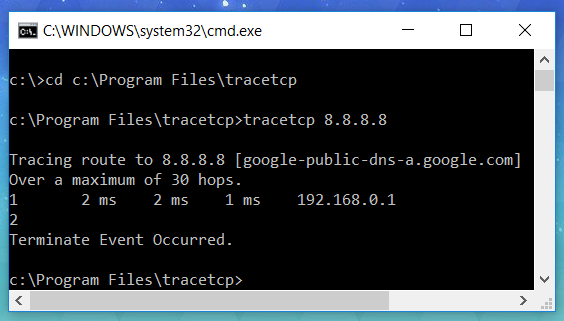
Запуск исполняемого файла в командной строке Windows
Теперь командная строка Windows смогла запустить нашу утилиту, поскольку смогла найти исполняемый файл tracetcp.exe, но каждый раз переходить в папку, где лежит исполняемый файл или каждый раз указывать абсолютный путь к исполняемому файлу — это очень неудобно, будет гораздо лучше, если мы укажем путь к исполняемому файлу в переменной PATH, тогда командная строка будет самостоятельно его находить в любое время и в любом месте.
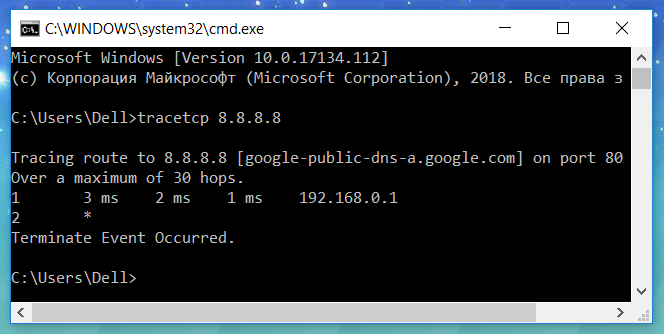
Исполняемый файл был запущен, поскольку путь до него был добавлен в системную переменную Path
На рисунке выше показано, что командная строка смогла запустить приложение из домашней папки пользователя, но это лишь благодаря тому, что я добавил путь исполняемому файлу в переменную PATH, теперь команда tracetcp будет работать из любой другой папки. Утилита tracetcp довольно простое приложение, представляющее собой один исполняемый файл — tracetcp.exe, можно было бы не прописывать путь в переменную PATH, а просто скопировать этот файл в папку System32, но устанавливать сторонние и непроверенные приложения, не требующие наличия файлов в System32, не самая хорошая и безопасная затея. В Windows лучше потратить немного времени на то, чтобы добавить путь к файлу в переменную PATH, о том как это сделать мы и поговорим ниже, рассмотрев этот процесс для операционных систем Windows 10, Windows 8 и Windows 7.
Как добавить путь к программе в системную переменную Path в Windows 10 и Windows 8
Добавление пути к программе в системную переменную PATH в операционных системах Windows 10 и Windows 8 делается по одному алгоритму, показывать я буду на примере Windows 10, так как восьмерки под рукой нет. Ранее мы уже видели, что небольшая утилита tracetcp запускалась из командной строки Windows только в том случае, если мы переходили в ту папку, в которую она установлена. Но это легко исправить, просто добавив полный путь к исполняемому файлу tracetcp.exe в системную переменную PATH. Давайте это и сделаем. Описывать процесс добавления значения в переменную PATH буду буквально по шагам и с демонстрацией скриншотов окон в Windows 10. Хотя сперва я напишу сам алгоритм, если его не хватит, то обратитесь к скриншотам ниже:
Открываем поиск Windows и в форму пишем: «Система» или «Панель управления». В результате вы должны увидеть примерно такой результат, как показано на рисунке ниже.
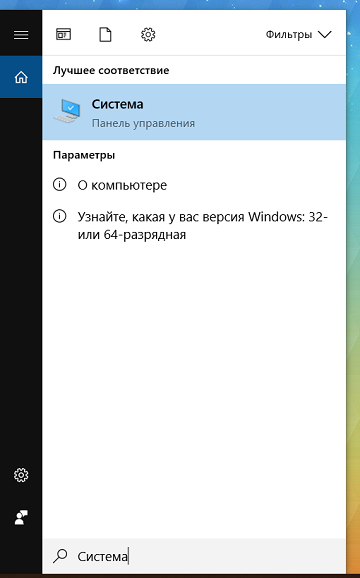
Используем поиск Windows, ищем по ключевому слову Система
После того, как вы нажмете на кнопку «Система», у вас появится окно, в левой части которого есть небольшое меню, самым нижним пунктом этого меню будет «Дополнительные параметры системы».
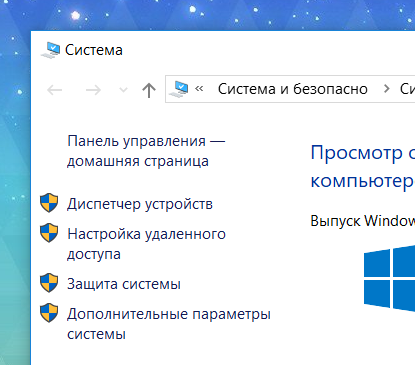
Чтобы добавить значение в переменную PATH переходим во вкладку Дополнительные параметры системы
После перехода у вас появится окно поменьше, в этом окне нас интересует вкладка «Дополнительно». В правом нижнем углу есть кнопка «Переменные среды. », на нее и нажимаем.
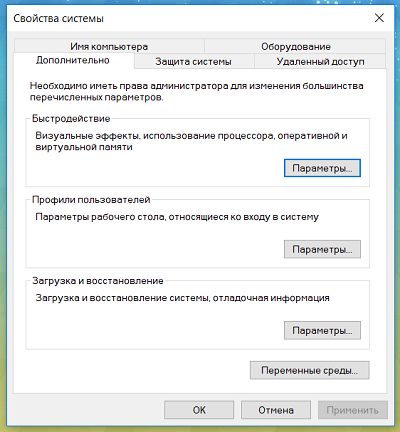
Нажимаем на кнопку Переменные среды
Появится еще одно окно, которое позволяет управлять системными переменными Windows 10. Обратите внимание: в это окно разделено на две части, в верхней части происходит управление переменными среды для текущего пользователя, в нижней части расположены системные переменные.
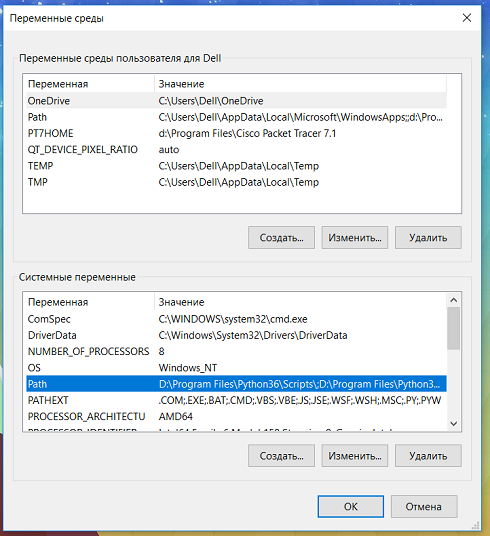
В разделе Системные перемененные ищем переменную PATH
В данном случае нас будет интересовать переменная Path, которая находится в разделе «Системные переменные», кликаем на нее два раза, у нас появляется окно, которое позволяет удалять, добавлять и редактировать значения системной переменной Path в Windows 10 и Windows 8. Нам осталось выполнить два действия: нажать на кнопку создать, в появившуюся активную форму вписать путь к файлу tracetcp.exe и подтвердить свои действия нажатием клавиши «Ок».
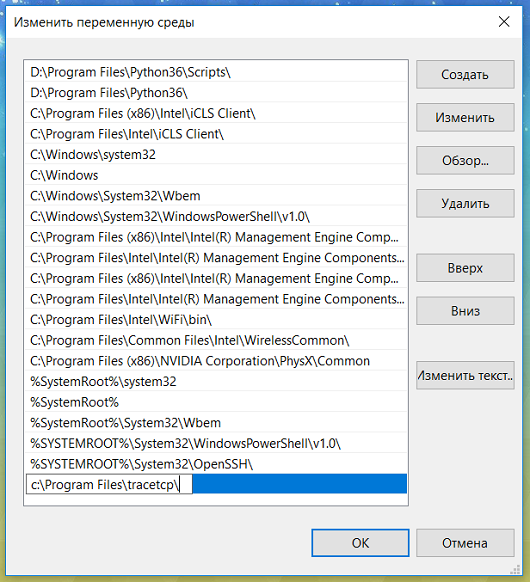
Дбовляем путь к исполняемому файлу в системную переменную PATH в Windows 10
Закройте все остальные окна. Если у вас была открыта командная строка, вы можете убедиться в том, что она не увидела новое значение переменной PATH, попробуйте выполнить tracetcp из корня диска C, ничего не сработает. Когда вы добавляете новый путь в переменную PATH, программе cmd.exe нужно перечитать значения этой переменной, самый простой способ заключается в том, чтобы закрыть и заново открыть командую строку. Теперь команда tracetcp работает из любой папки, аналогично можно поступать и с другими программами командной строки, которые вы устанавливаете в Windows.
Как настроить переменную Path в Windows 7
К сожалению, у меня не осталось скриншотов, на которых можно было бы продемонстрировать добавление пути в системную переменную PATH на Windows 7, поэтому здесь будет только пошаговый алгоритм добавления значения в переменную PATH:
Как видите, настроить переменную PATH в Windows 7 не так уж и сложно.
Выводы
Вы этой статье мы разобрались с назначение системной переменной PATH и отметили, что в каждой операционной системе оно одинаковое и заключается в том, что переменная PATH является списком каталогов, в котором хранятся исполняемые файлы, если путь к исполняемому файлу есть в переменной PATH, то он может быть исполнен из командной строки операционной системы. Также мы разобрались с тем, как прописать путь к исполняемому файлу в операционных системах Windows 10, 8, 7.
Системная переменная окружения PATH в Windows
Для чего используется
Когда Вы выполняете какую-либо команду в консоли, система ищет соответствие между названием этой команды и программой, которую можно выполнить.
Искать по всему жёсткому диску было бы слишком долго, поэтому поиск осуществляется только по некоторым директориям.
Список этих особых директорий хранится в системной переменной PATH.
Пример
Без предварительной подготовки ввод Firefox в консоль выдаст ошибку.
‘firefox’ is not recognized as an internal or external command, operable program or batch file.
Чтобы решить эту проблему нужно добавить директорию с испоняемым файлом firefox в PATH
Добавить директорию в PATH

Правый клик на Этот Компьютер (This PC) → Свойства (Properties)

Дополнительные параметры системы (Advanced system settings)

Дополнительно (Advanced) → Переменные среды (Environment Variables)

Если хотите менять для всей системы, то в окошке «Переменные среды» (System Variables) найдите строку PATH в блоке «Системные переменные» (System variables) выделите кликом и нажмите кнопку «Изменить. » (Edit. )
Если хотите менять только для своего пользователя, то делайте это в блоке «Переменные среды пользователя %USERNAME%» (User variables for %USERNAME%)

Создайте новый путь (New)

Введите адрес директории в которой лежит нужная программа. В нашем случае это
C:\Program Files (x86)\Mozilla Firefox

Перезапустите консоль или открываем новую и пишем там firefox.
Браузер должен запуститься.
Изучить содержимое PATH
В PowerShell достаточно выполнить
В cmd.exe посмотреть список переменных окружения можно выполнив команду set без параметров.
Выдача содержит системные переменные и переменные пользователя а также дополнительную информацию. Содержимое PATH выделено зелёным.

Ошибки
-bash: syntax error near unexpected token `(‘
Скорее всего Вы пытаетесь добавить в unix PATH адрес из Windows, c пробелами, скобками и так далее.
andrey@olegovich-10:/usr/share$ export PATH=/mnt/c/Program Files (x86)/Common Files/Oracle/Java/javapath_target_1128437:$PATH
-bash: syntax error near unexpected token `(‘
andrey@olegovich-10:/usr/share$ export PATH=$PATH:/mnt/c/Program\ Files\ \(x86\)/Common\ Files/Oracle/Java/javapath_target_1128437
Postgesql
Как изменить системную переменную path в Windows 7
Те, кто хоть раз пользовался утилитами командной строки, знают, что намного удобней набирать команду сразу, не используя при этом путь к этой утилите, и даже не переходя в нужный каталог, поэтому сегодня поговорим о системной переменной path в Windows, узнаем, для чего она нужна, и как ее можно изменить.
Сегодня мы не будем разговаривать о том, что такое командная строка и какие стандартные утилиты командной строки есть в Windows, так как об этом мы уже разговаривали в материале Основы командной строки Windows.
Для чего нужна системная переменная path
Системная переменная path нужна нам для того, чтобы мы могли добавлять свои утилиты в командную строку CMD.exe, а если говорить конкретней, то добавлять каталоги, т.е. пути к этим каталогам для того, что ОС могла определить по названию утилиты, где она расположена, и запустить ее.
Если говорить на примере, то допустим, Вы открываете командную строку, набираете команду ipconfig (служит для конфигурирования сетевых интерфейсов) и в момент запуска командная строка не знает, где располагается данная утилита, поэтому она начинает ее искать. Сначала в текущем каталоге, затем в системных каталогах, которые как раз, и указаны в системной переменной path. Другими словами, если Вы написали свою консольную программу и хотите ее запустить так же, как ipconfig, то у Вас это не получиться, так как ОС не знает, где же лежит сама программа. Поэтому нам нужно переходить в каталог с программой или писать полный путь к исполняемому файлу, для того чтобы запустить свою утилиту. Поэтому, если Вы часто пользуетесь какой-нибудь консольной программой, которой нет, в стандартной сборке Windows и не хотите копировать ее в системные каталоги, то лучше всего будет создать свой каталог и добавить его в системную переменную path.
Пример
Допустим, мы написали консольную программу, для примера у нас это будет простой bat файл со следующей простой командой:
Примечание! Если Вы хотите, чтобы в командной строке выводилась кириллица, то сохраните бат файл с кодировкой OEM 866, это можно сделать с помощью текстового редактора Notepad++.
Сохраним с названием privet.bat на диске C в каталоге test.
И сразу попробуем запустить нашу утилиту, и посмотрим, что у нас из этого выйдет:
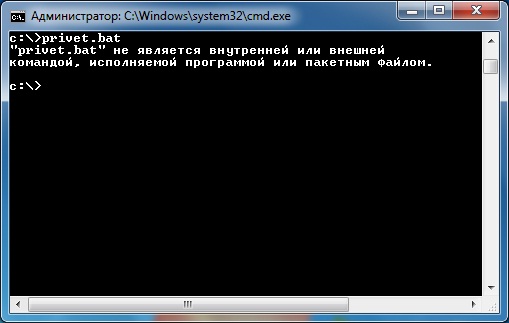
Как видите, командная строка не знает что это за программа. Мы, конечно, можем написать по-другому, например:
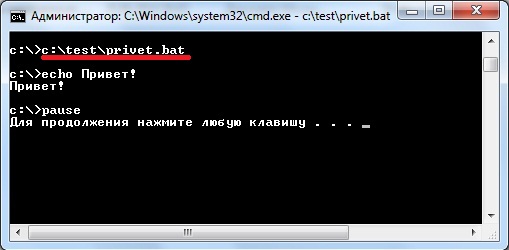
Т.е. с указанием полного пути к утилите, то тогда она конечно запустится. Или также можно перейти в каталог test и уже от туда запустить утилиту, например:
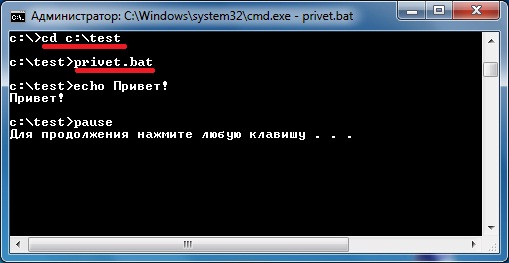
В данном случае программа тоже запустится. Но согласитесь, что это все лишние движения, тем более, если мы собираемся использовать эту программу достаточно часто. Поэтому давайте изменим системную переменную path.
Примечание! Если Вам не нравится фон или цвет шрифта командной строки, то Вы легко можете изменить его, а как мы с Вами разговаривали в статье Настройка внешнего вида командной строки Windows.
Изменяем системную переменную path в Windows 7
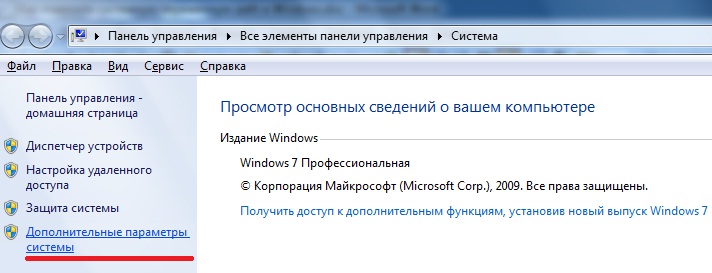
Затем выбираем «Переменные среды».
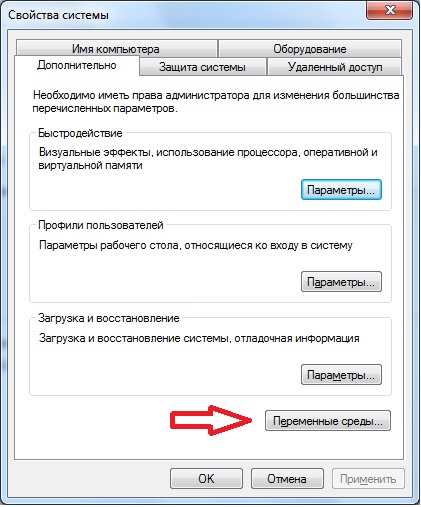
После у Вас откроется окно «Переменные среды» и Вы в нижней части окна в списке «Системных переменных» ищите переменную path и жмете «Изменить».
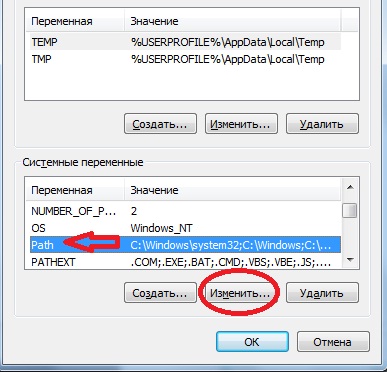
В итоге у Вас откроется небольшое окошко «Изменение системной переменной», где Вы в поле «Значение переменной» дописываете в конце через точку запятой, путь к каталогу, в котором Вы будете хранить свои консольные утилиты. Например, я указал C:\test. После ввода жмем «ОК».
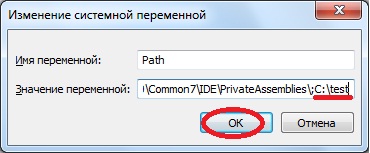
А теперь давайте проверим. Будем делать в точности, как и в первый раз, т.е. открываем командную строку и сразу пишем privet.bat и смотрим
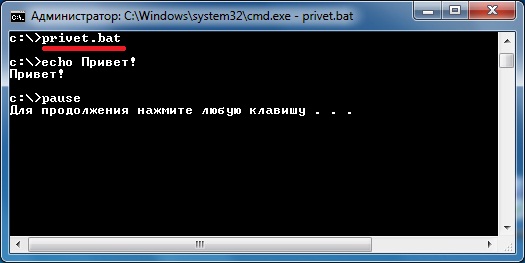
Как видите, на этот раз у нас все заработало, даже без указания полного пути.
Еще раз скажу, что это будет полезно тем, кто достаточно часто пользуется консольными утилитами, кстати, многие комплексы приложений, которые Вы устанавливаете сами, добавляют в path нужный путь, делая это за Вас.
Я думаю достаточно, если есть вопросы, задавайте в комментариях. Удачи!