для чего нужна полилиния
2.10. Полилинии
Полилиния — это сложный примитив, состоящий из одного или нескольких связанных между собой прямолинейных и дуговых сегментов (рис. 2.39). Полилиния обрабатывается как единое целое (например, при редактировании или удалении).
Для рисования полилинии служит команда PLINE (ПЛИНИЯ), которая, помимо ввода с клавиатуры, может быть вызвана с помощью кнопки  панели инструментов Draw (Рисование) или пункта Polyline (Полилиния) падающего меню Draw (Рисование).
Первый запрос системы при выполнении команды:
Specify start point: (Начальная точка:)
Нужно указать начальную точку полилинии. Следующий запрос более сложный:
Current line-width is 0.0000 Specify next point or [Arc/Halfividth/Length/Undo/Width]: (Текущая ширина полилинии равна 0.0000 Следующая точка или [Дуга/Полуширина/длИна/Отменить/’Ширина]:)
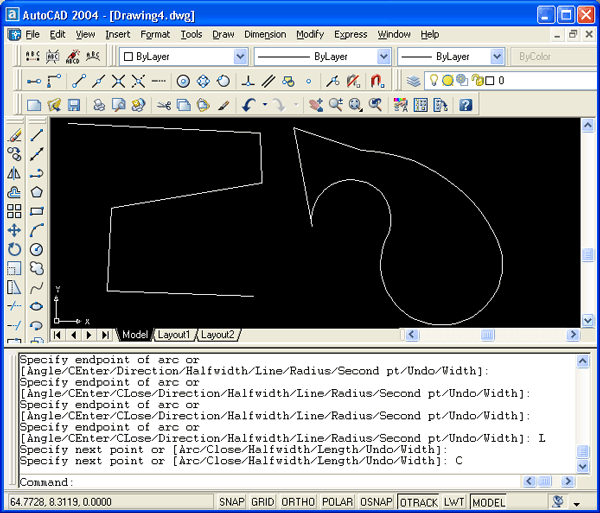
Рис. 2.39. Примеры открытой и замкнутой полилинии
Полилиния — один из немногих объектов, которые могут иметь ненулевую ширину. Ширина, заданная для предыдущей полилинии, запоминается и предлагается в качестве ширины по умолчанию для следующей полилинии. Поэтому AutoCAD информирует вас сообщением Current line-width is (Текущая ширина полилинии ) о том, с какой шириной, если вы ее не поменяете, система будет строить новую полилинию.
Если в этот момент указать точку, то эта точка станет второй точкой линии. Система AutoCAD снова повторяет предыдущий запрос, но к нему добавляется опция Close (Замкнуть):
Specify next point or [Arc/Close/Halfwidth/Length/Undo/Width]: (Следующая точка или [Дуга/Замкнутъ/Полуширина/длИна/Отменить/ Ширина]:)
Таким образом, можно последовательно указать несколько точек, которые станут вершинами ломаной линии или полилинии, состоящей из одних прямолинейных сегментов. Кроме указания точек, можно выбрать следующие опции:
В случае перехода в режим рисования дуг (опция Arc (Дуга)) AutoCAD предлагает следующий выбор:
Specify endpoint of arc or [Angle/CEnter/CLose/Direction/Halfwidth/
Llne/Radius/Secondpt/Undo/Width]:
(Конечная точка дуги или [Угол/Центр/Замкнуть/Направление/Полуширина/
Линейный/Радиус/Вторая/Отменить/Ширина]:)
В этот момент после указания конечной точки дуги система AutoCAD строит дуговой сегмент, касающийся предыдущего участка полилинии. Другие опции:
Способы построения дуговых сегментов аналогичны способам построения дуг команды ARC (ДУГА). В любой момент можно от режима рисования прямолинейных сегментов перейти к режиму рисования дуговых сегментов и наоборот. Также в любой момент можно задать новую ширину или полуширину для следующего сегмента полилинии. Пример полилинии с переменной шириной сегментов приведен на рис. 2.40.
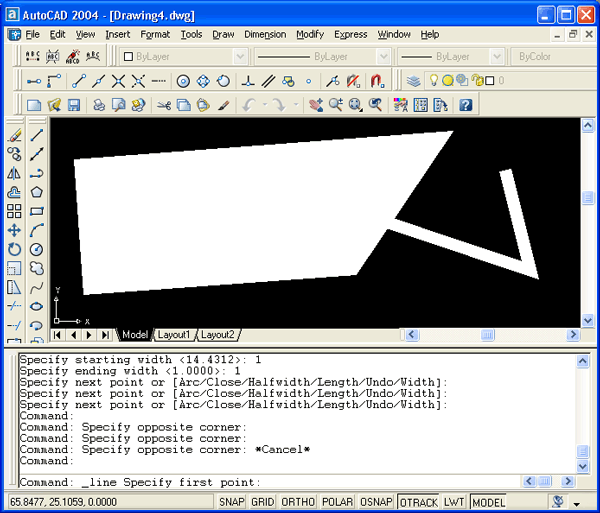
Рис. 2.40. Пример полилинии с переменной шириной сегментов
Можно отметить следующие особенности полилинии по сравнению с простыми примитивами:
Полилиния является сложным объектом. Однако она в любое время может быть преобразована в группу отрезков и дуг, из которых она составлена. Это выполняет команда EXPLODE (РАСЧЛЕНИТЬ), которую можно вызвать кнопкой  в панели Modify (Редактирование) или пунктом Explode (Расчленить) в падающем меню Modify (Редакт).
При расчленении теряется информация о ширине, т. к. получающиеся отрезки и дуги не могут иметь ненулевую ширину (на рис. 2.41 приведены две одинаковых полилинии, из которых правая была расчленена).
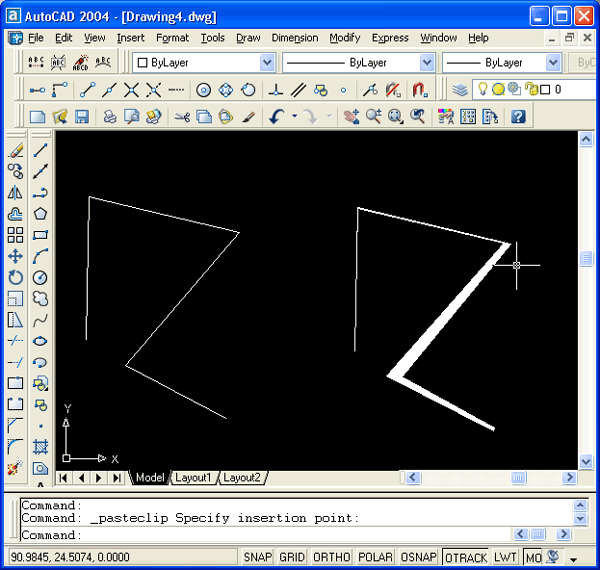
Рис. 2.41. Потеря информации о ширине после команды EXPLODE
Замечание В системе AutoCAD 2004 появилась новая системная переменная — PEDITACCEPT, обычное значение которой 0. Если изменить значение на 1, то система не будет в команде PEDIT (ПОЛРЕД) выдавать сообщение о том, что выбранный объект не является полилинией. О работе с системными переменными см. гл. 11.
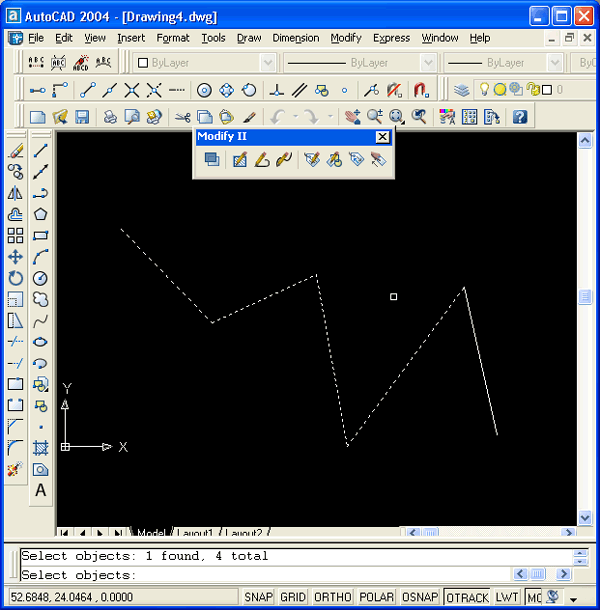
Рис. 2.42. Преобразование последовательно нарисованных отрезков в полилинию
Что такое полилиния в AutoCAD, для чего она нужна?
Рассмотренная команда Отрезок также позволит создать, например, прямоугольник или многоугольник, но каждая сторона этих объектов будут восприниматься программой как отдельные линейные объекты.
Полилиния в Автокад широко используется в двухмерном проектировании и 3D моделировании, т.к. набор функций (параметров) данного объекта велик:
Команда Автокад Полилиния, Polyline
Чтобы создать полилинию в Автокаде необходимо выбрать команду Полилиния (Плиния, Polyline), вызвать которую можно одним из следующих способов (начать ее построение):


Как начертить полилинию в Автокаде (построение по умолчанию)
Вызываем инструмент AutoCAD Полилиния. Система отобразит запрос:
В программе начальную точку вы можете указать щелчком мыши на чертеже или введя координаты в командную строку. Укажем ее. Отобразится предварительный вид полилинии Автокад, который будет соединять начальную точку с курсором-перекрестием. Система выдаст запрос:
Укажем вторую точку прямолинейного элемента щелчком мыши. После указания второй точки, программа требует указать следующую, причем начало следующего сегмента полилинии начинается в конечной точке предыдущего.
Режимы построения
Полилинию в Автокад можно построить используя 2 режима:
Как сделать полилинию Автокад из прямолинейных сегментов
Прямолинейный (линейный) режим построения полилинии в AutoCAD доступен по умолчанию и базовое построение ее мы уже рассмотрели, поэтому приступим непосредственно к расширенным построениям.
Как задать ширину
Опция Ширина Полилинии в Автокад команды Polilyne определяет ширину (толщину) следующего прямолинейного элемента (ширина в начале сегмента может не совпадать с его шириной в конце). Удобно с помощью этой опции строить стрелки.
Вызовем инструмент Полилиния в AutoCAD и укажем начальную точку. Выберем опцию «Ширина». Появится приглашение:
Оставим значение по умолчанию (предыдущее значение) 0.0000 нажатием на клавишу «Enter». Программа отобразит следующий запрос:
Соглашаемся с значением по умолчанию нажатием на клавишу «Enter». Следующее приглашение:
При помощи полярного отслеживания и динамического ввода отследим горизонталь (прямая под углом 0 градусов к горизонту) и введем в поле динамического ввода длину элемента 20. Первый прямолинейный сегмент полилинии AutoCAD построили.
Если вы еще не знакомы с разделом курса про свойства объектов рекомендую посетить.
Таким образом, если мы не задали в AutoCAD ширину прямолинейному сегменту полилинии, то он принимает свойства слоя на котором он находится, а именно толщину (вес) линий слоя.
Немного отвлекся. Продолжу отвечать на вопрос: «Как задать ширину полилинии Автокад?»
В командной строке отображается запрос:
Выбираем опцию «Ширина». Следующий запрос:
Введем в командную строку значение 3 мм. Нажимаем «Enter». Система запросит:
Введем в командную строку значение 0. Нажимаем «Enter». Появится запрос:
Так же укажем следующую точку сегмента полилинии Автокад при помощи полярного отслеживания и динамического ввода. Значение его длины введем 5 мм. Программа выдаст запрос:
Обратите внимание, что последующий сегмент полилинии в AutoCAD создается с той же шириной, что и в конечной точке предыдущего элемента, до тех пор, пока вы снова не измените ширину. Завершим выполнение команды нажатием на клавишу «Enter».
В итоге мы создали полилинию в Автокаде, содержащую в себе прямолинейные сегменты разной ширины, а точнее стрелку.
Как задать полуширину
Принцип построения полилинии в Автокад, состоящей из прямолинейных сегментов заданной ширины при помощи опции «Полуширина», подобен работе опции «Ширина». Отличие заключается в том, что расстояние ширины берется от ее осевой линии до ее границы (т.е. половину ширины).
Как нарисовать сегмент полилинии заданной длины, являющийся продолжением предыдущего или опция Длина
Создадим прямолинейный сегмент полилинии под углом 45 градусов в горизонтали. Как нарисовать полилинию в Автокаде вы уже знаете, а также как начертить линию под углом. В командной строке появится строка:
Выбираем опцию «Длина». Появится приглашение:
Вы можете ввести значение длины сегмента полилинии Автокад в командную строку или указать щелчком мыши на чертеже, в этом случае расстояние будет отсчитываться от последней заданной точки элемента полилинии до указанной вами точки. Как только укажете длину, построится линейный сегмент, который будет продолжением предыдущего. Завершите команду нажатием на клавишу «Enter».
Как сделать полилинию из дуговых сегментов
Вызываем в Автокад инструмент Полилиния и указываем начальную точку элемента. Как было упомянуто ранее, опция «Дуга» переключает в режим вычерчивания полилинии, состоящей из дуговых сегментов. Выбираем данную опцию. В командной строке появится:
Несмотря на то, что мы изучили все эти опции, их перечень может запутать начинающего пользователя. Пробежимся по опциям.
Опции для вычерчивания дугового сегмента полилинии в AutoCAD аналогичны опциям построения дуг команды «Дуга»:
Опции свойств команды Полилиния:
Выберем опцию «Ширина». На запрос в командной строке:
Введем в командную строку значение 10 мм. Нажимаем «Enter». Программа выдаст запрос:
Введем в командную строку значение 10 мм. Нажимаем «Enter». Система повторит:
Выберем опцию «Угол». Появится приглашение:
Введем значение центрального угла дуги 180 градусов в командную строку. Появится запрос в командной строке:
Укажем конечную точку дуги на расстоянии 50 мм от начальной точки дугового сегмента под углом 0 градусов к горизонтали (положительно направленной оси X). Для этого используйте динамический ввод и полярное отслеживание. Как только укажем конечную точку дуги, программа отобразит запрос на создание следующего дугового сегмента.
По умолчанию дуговые сегменты полилинии Автокад вычерчиваются путем задания конечной точки каждого сегмента. Каждый последующий сегмент строится таким образом, чтобы в точке его соединения с предыдущим сегментом не было излома.
Воспользуемся способом построения дугового сегмента полилинии в AutoCAD по умолчанию. Укажем конечную точку сегмента путем привязки Конточка (Endpoint). Завершим выполнение команды Полилиния нажатием на клавишу «Enter».
Полилиния в Автокаде – незаменимый инструмент. Она используется во множестве случаев даже без целенаправленного её вызова. Любые отдельные линии, соединяясь вместе, сразу преобразуются в полилинию.
Рассмотрим, что представляет собой данная команда, что возможно сделать с её помощью и как использовать в работе с программой.
Полилиния в AutoCad
Для начала приведём определение. Полилиния (Polyline), или Плиния (Pline) («множественная линия») – некоторое количество соединённых или созданных вместе отрезков разной длины или дуг.
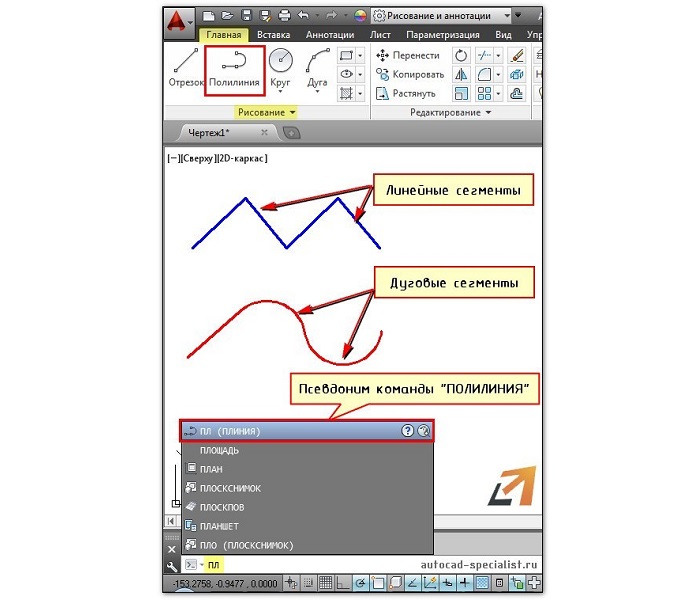
Это может быть как замкнутый объект (круг, бесформенный многоугольник и т. д.), так и изогнутая линия. Если нажать на неё, в командной строке и в панели свойств выделенный объект будет называться именно так.
Как работать с полилинией
Этому примитиву присущи параметры и свойства, нехарактерные для других.
Например, для выделения всей полилинии достаточно выделить один её элемент, но при работе с ней можно использовать её вершины по отдельности. Это удобно при перетаскивании объекта или редактировании его конфигурации.
Чтобы понять принцип работы с этим инструментом, необходимо разобрать отдельные команды, которые производятся с ним.
Как преобразовать отрезок в полилинию
Существует два способа для преобразования одного или нескольких отрезков в Pline.
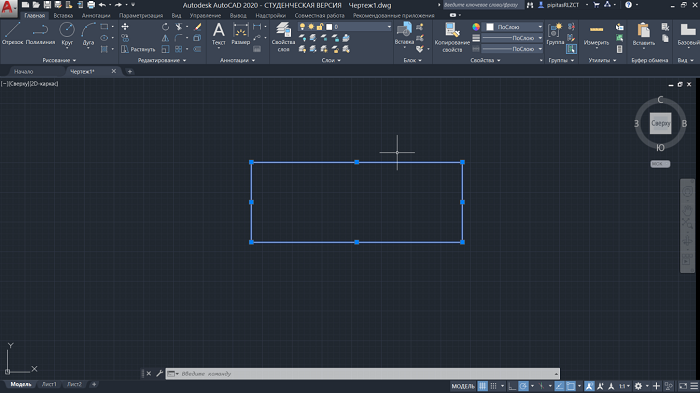
1. Объект составлен из нескольких отрезков. Необходимо выделить все.
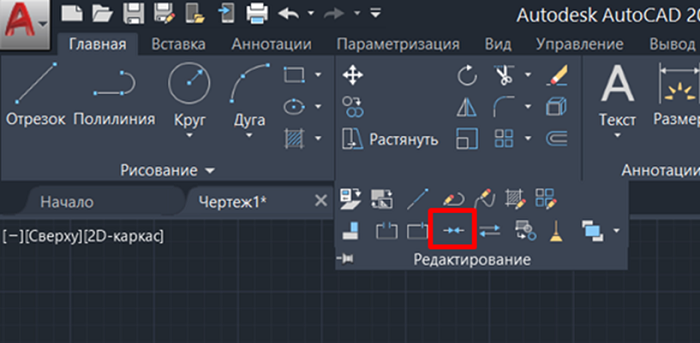
2. В открытой «Главной» вкладке до конца раскрываем свёрнутую панель «Редактирование». Затем нажимаем на иконку команды «Соединить». Объект становится полилинией.
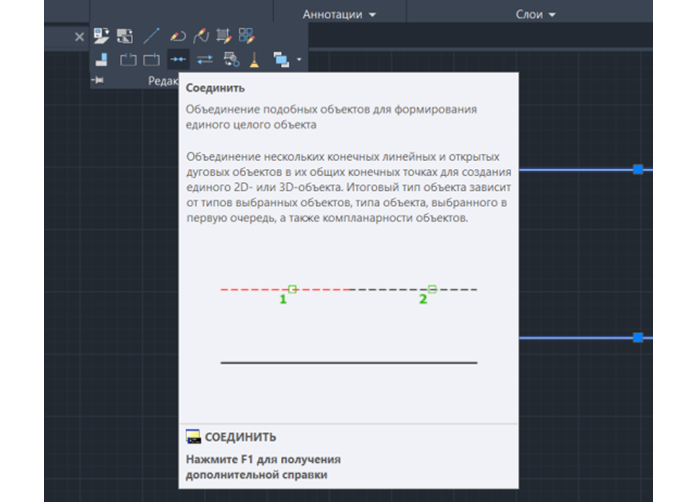
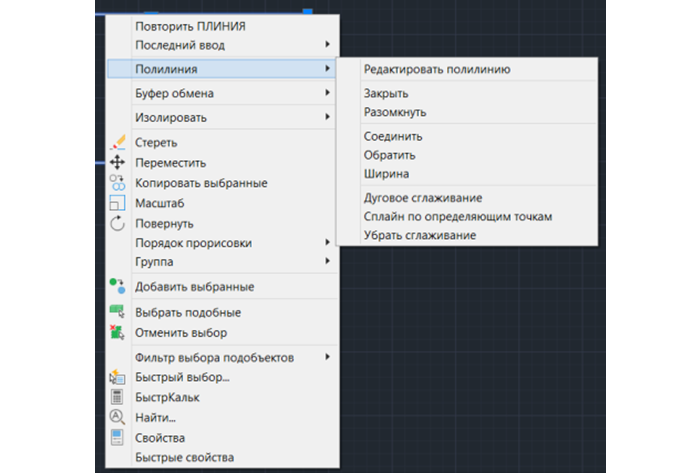
3. Если на неё нажать правой кнопкой мыши (ПКМ), появится окошко редактирования.
Второй способ — добавление:
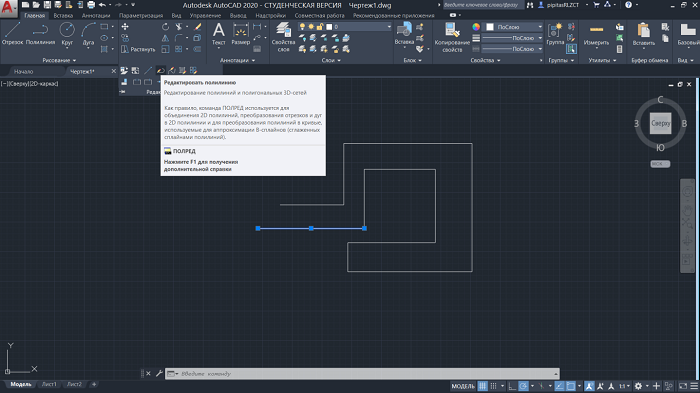
1. Во вкладке «Главная» панели «Редактирование» нажимаем на «Редактировать полилинию». Выбираем отрезок.
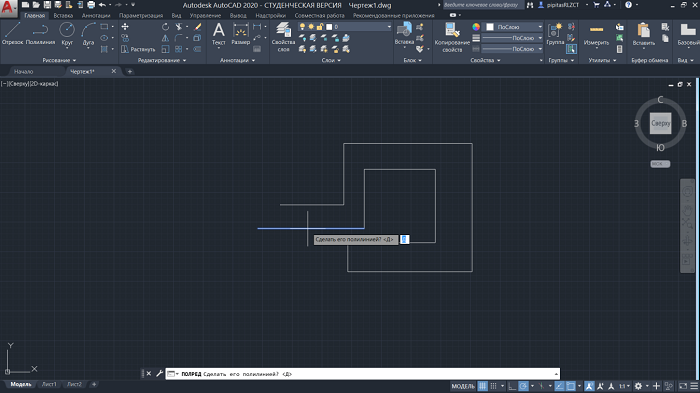
2. Так как это ещё не Pline, программа спрашивает, необходимо ли преобразовать в неё выбранный элемент. Чтобы согласиться, достаточно нажать кнопку Enter.
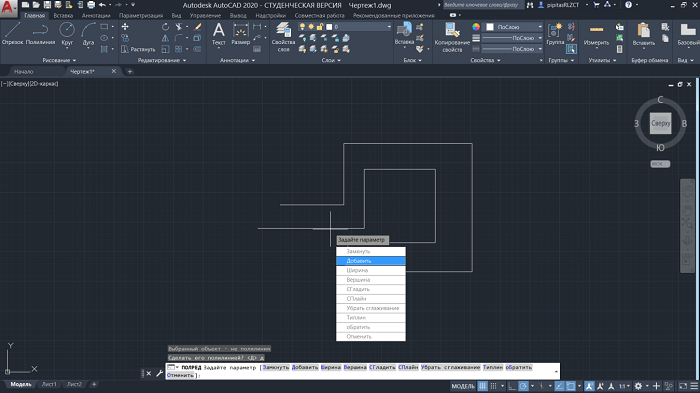
3. Теперь нужно задать параметр.
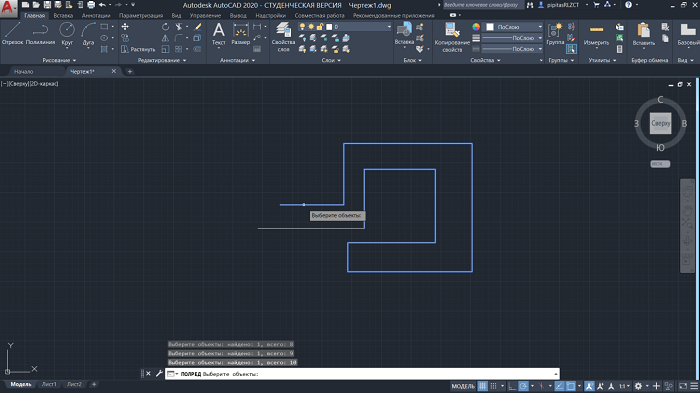
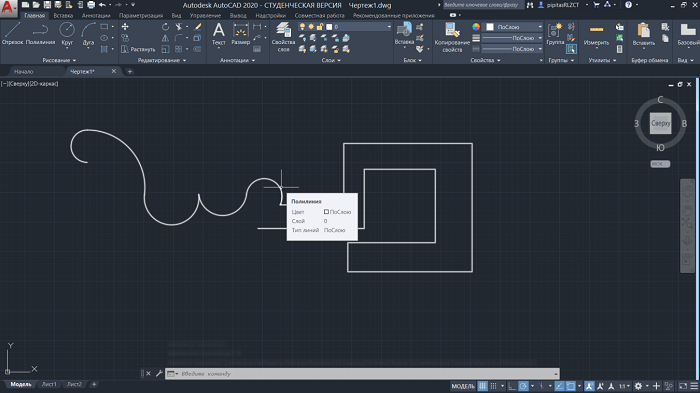
Выбираем «Добавить», выделяем все необходимые элементы и потом дважды нажимаем клавишу Enter для приведения команды в действие. Отрезки соединяются в полилинию. Это можно легко проверить, наведя на объект.
Как объединить полилинии
Действуем по шагам:
1. По такому же принципу соединяются все Polyline. Нужно в панели «Редактирование» во вкладке «Главной» нажать «Редактировать полилинию». Среди команд выбираем «Добавить».
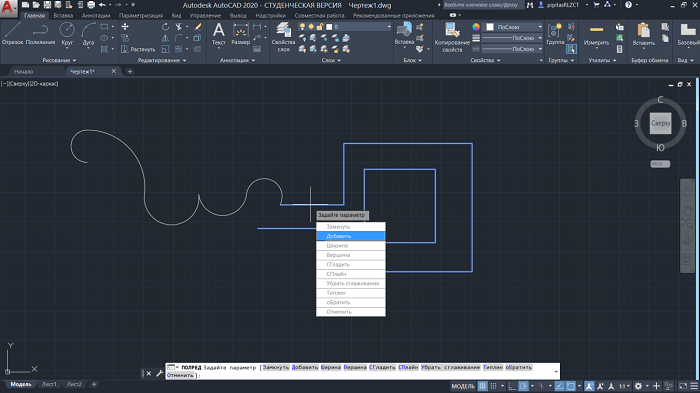
2. Далее выбираем вторую плинию (а если их несколько, то выбираем все по очереди), которая соединяется с данной в некоторой вершине. Между ними не должно быть разрыва.
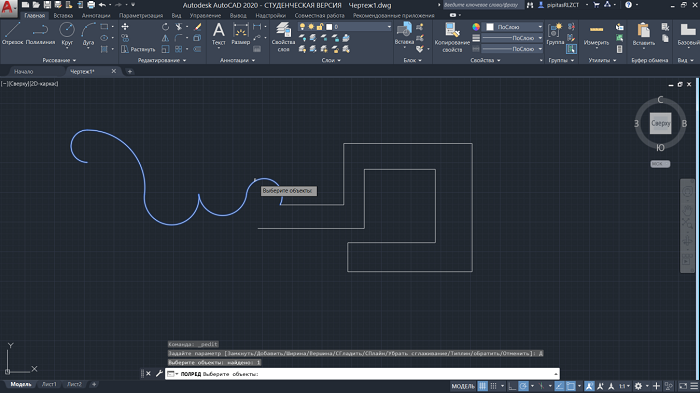
3. При наведении на любую из двух соединённых частей весь объект подсвечивается.
Как задать толщину полилинии
Толщину Pline задают двумя параметрами командной строки: полушириной и шириной. Их можно вызывать нажатием выделенных в командной строчке букв.
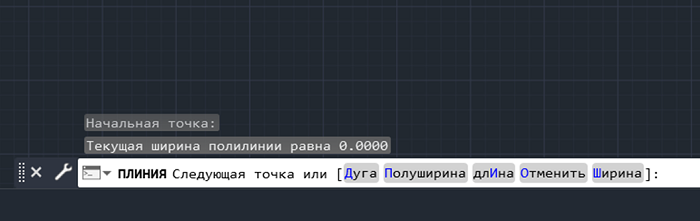
Как можно предположить из названий, отличие состоит в том, что полуширина задаёт половину ширины.
То есть при одинаково вводимых в этих параметрах числах, полуширина даёт результат в 2 раза шире, чем при ширине. Она считается от осевой линии до внешней границы.
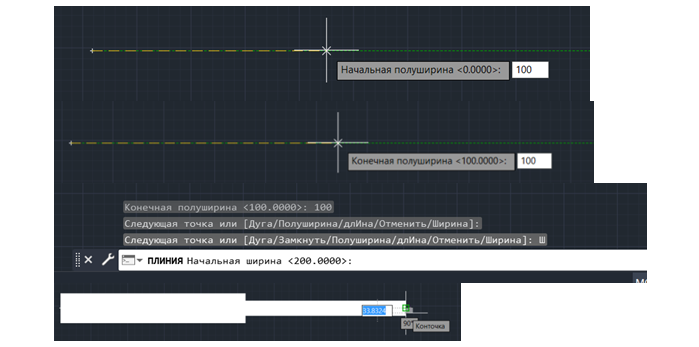
Можно вводить разные начальное и конечное число и получить такие полилайны.
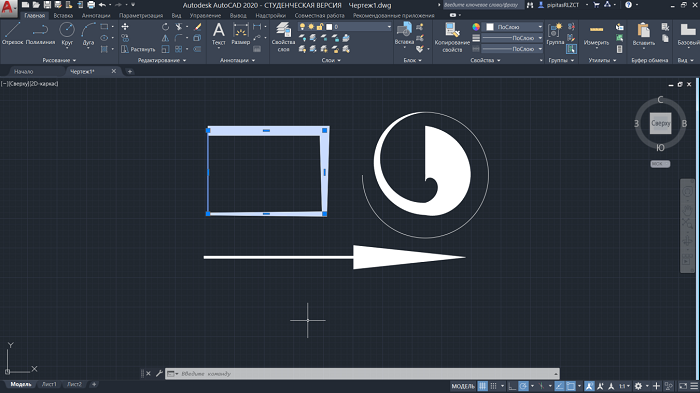
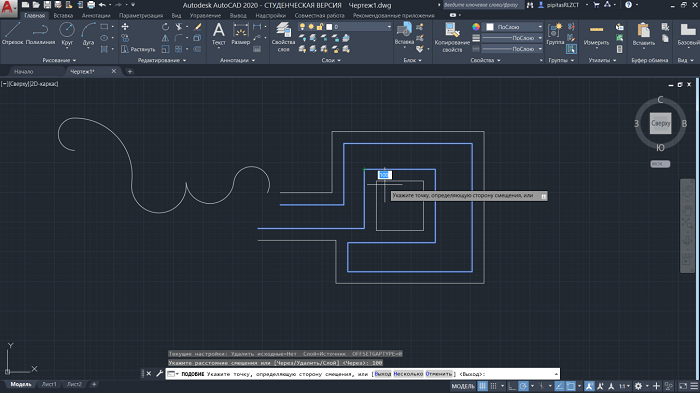
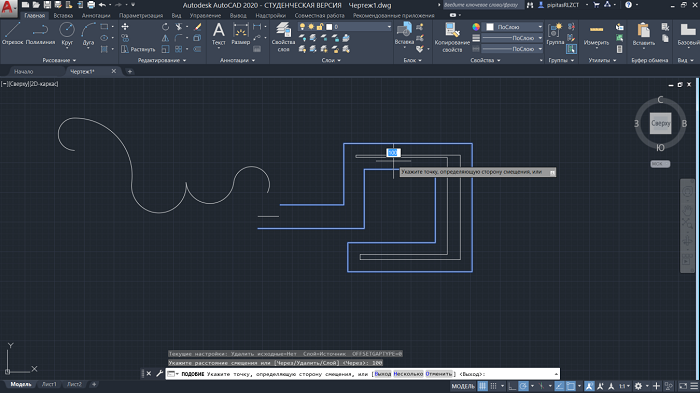
Как провести полилинию параллельную данной
Для создания параллельных линий среди команд в панели «Редактирование» нужно щёлкнуть по значку «Сместить».
Появится строка, где необходимо ввести расстояние смещения. Его можно изменять, пока не нажата кнопка Enter.
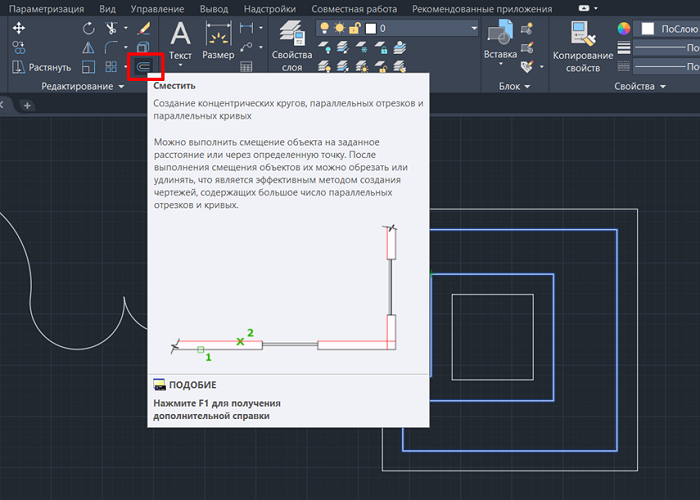
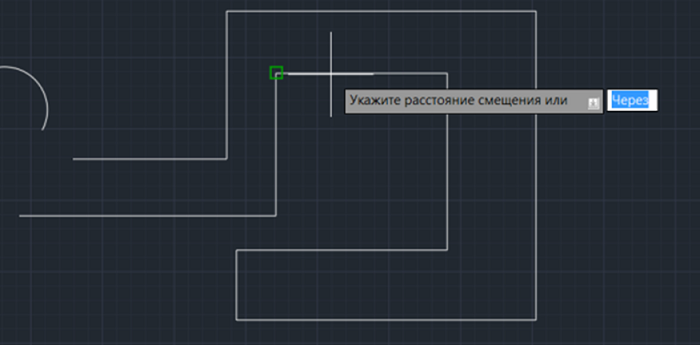
После этого появляется возможность выбрать, какое именно смещение требуется.
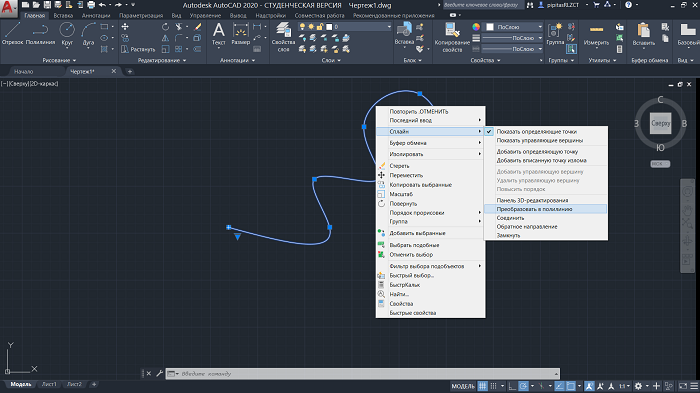
Как преобразовать сплайн в полилинию в Автокаде
Рассмотрим, как сплайн можно перевести в Polyline:
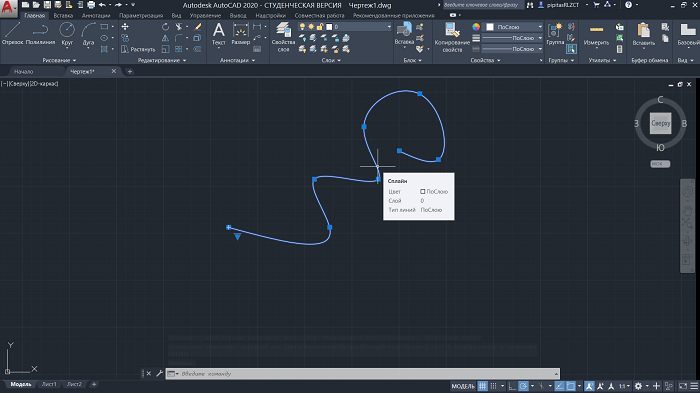
2. Нажимаем правую кнопку мыши и выбираем в появившемся меню сначала «Сплайн», а затем «Преобразовать в полилинию».
3. В появившемся окошке или в командной строке выбираем точность от 0 до 99.
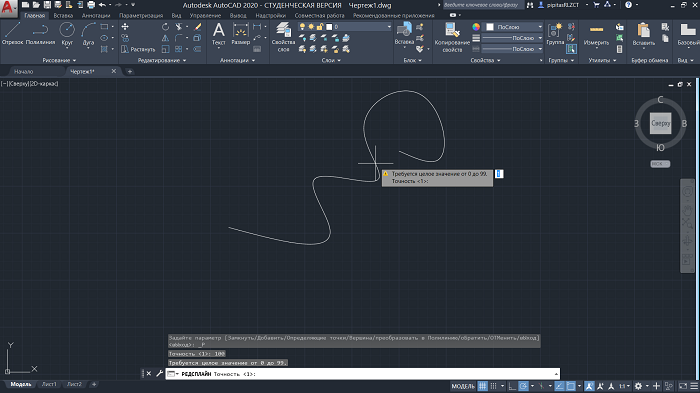
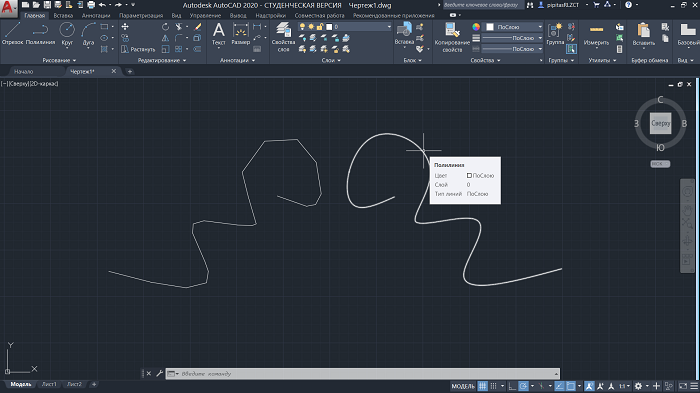
4. Чем больше число, тем более сглаженная линия получается, и тем больше вершин на ней расположено.
Как сгладить polyline
Сглаживание проводится двумя способами: дугами и сплайном. Действия выполняются в обоих случаях следующие:
1. Для начала нажать правой кнопкой мыши и в меню выбрать «Полилиния». Внизу появившегося столбца появятся три команды: «Дуговое сглаживание», «Сплайн по определяющим точкам» и, для отмены двух предыдущих, «Убрать сглаживание».
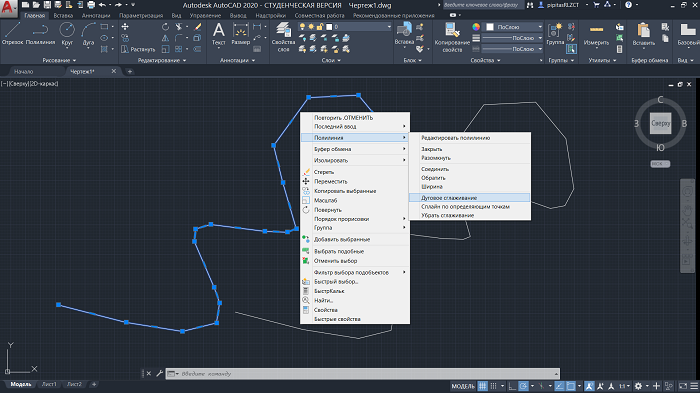
2. Дуговое сглаживание скруглит отрезки между вершинами. Выбор сплайна даст такой же результат, сглаживаются острые углы, образованные вершинами.
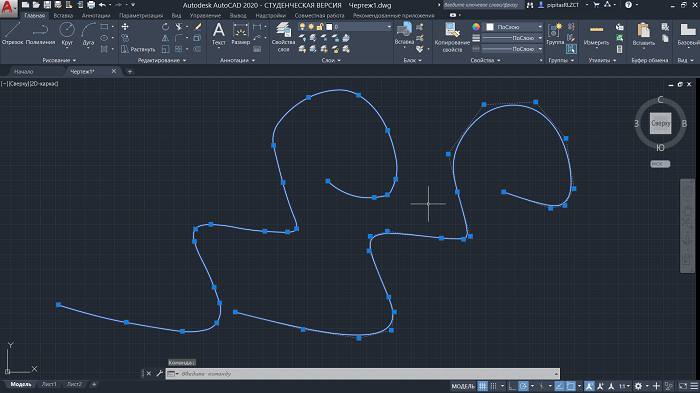
Данный примитив удобен и функционален при работе на плоскости. Если идёт работа с объёмным изображением, всегда можно перейти из 3d в 2d, использовав команду «Плоскснимок» («Flatshot»), и продолжить редактирование в необходимой плоскости.
Полилинии в Автокаде. Всё о полилиниях в AutoCAD.
В этом видео мы поговорим о том, как работать с полилиниями в Автокаде.
Из урока Вы узнаете:
– Что такое полилиния в Автокаде;
– Как работать с полилинией в AutoCAD;
– Как преобразовать отрезок в полилинию;
– Как преобразовать сплайн в полилинию в Автокаде;
– Как объединить полилинии в одну;
– Как задать толщину полилинии в AutoCAD.
Видео версия урока:
Текстовая версия урока:
Привет друзья! Сегодня мы с Вами разберем некоторые аспекты работы с полилиниями в Автокаде!
Но для начала предлагаю воспользоваться справкой Автокада и узнать, что такое “полилиния”!
Итак. Полилиния – это сложный примитив, состоящий из одного или нескольких связанных между собой прямолинейных и дуговых сегментов. Полилиния в Автокаде обрабатывается как единое целое (например, при редактировании или удалении).
Проще говоря, полилиния – это несколько взаимосвязанных между собой отрезков при редактировании которого будет меняться вся цепочка линий. Вот некоторые примеры полилиний в AutoCAD.

Вопрос 1. Как задать толщину полилинии в Автокад?
Шаг 1. Выбираем на вкладке “главная”, в панели “рисование” команду полилиния.

Шаг 2. Важный момент. Задавать параметры для полилинии можно как в самом начале, т.е. до нанесения полилинии на чертеж, так и во время работы с ней.
К примеру, мы начертили несколько сегментов и выбрали в командной строке параметр “полуширина“.

Данные команды можно найти кликнув правой кнопкой мышки и вызвав тем самым контекстное меню.

Шаг 3. Теперь нам нужно задать начальную полуширину, задаемся 50.

Шаг 4. Задаемся конечной полушириной, тоже 50. Затем мы нажимаем “ввод” или “enter” и начинаем чертить уже толстой полилинией как на картинке ниже.
Возможно у Вас возникнет вопрос. “А почему мы задаемся шириной два раза?”
Все дело в том, что мы можем сделать начало отрезка одной толщины, а конец другой толщины и тогда получится этакий конус в итоге. В целом это просто дает больше возможностей, чем если бы мы задавались единой шириной.

Вопрос 2. Как перейти в режим задания дуги?
Полилинию можно чертить не только линейно, т.е. отрезками, но и с помощью дуг!
Шаг 1. Для этого следует выбрать во время работы с полилинией параметр “дуга” в диспетчере команд или нажать правую кнопку мышки и выбрать одноименную команду “дуга”.

Шаг 2. Теперь мы можем наносить полилинию с помощью дуг.

Кроме того, можно строить дугу не через точку, а еще и через центр, радиус и вторую точку.

Шаг 3. Для возвращения в линейный режим, следует выбрать в параметрах соответствующую команду “линейный”.


Вопрос 3. Как завершить построение полилинии в Автокаде?
Для завершения работы с полилинией, следует нажать пробел или enter, еще можно кликнуть правой кнопкой мышки и выбрать команду “ввод”.


Вопрос 4. Как превратить сплайн в полилинию в Автокаде?
Если Вы начертили сплайн и хотите преобразовать его в полилинию, то следует сделать ряд простых шагов.


Шаг 2. После выделения, кликаем правой кнопкой мышки. В контекстном меню нас интересует пункт “сплайн” в дополнительном меню выбираем “преобразовать в полилинию”.

Шаг 3. Теперь следует указать точность от 1 до 99. Точность указываем или около курсора (если включен динамический ввод) или вводим в командную строку значение от 1 до 99..

Обратите пожалуйста внимание, чем больше точность Вы укажите, тем более сглаженной будет сама полилиния и наоборот, если Вы укажите точность 2 или 5, то полилиния будет более ломаной.
Вопрос 5. Как объединить несколько полилиний в Автокаде?
Бывают ситуации, когда требуется объединить несколько полилиний в одну. Для этого требуется сделать ряд простых шагов.

Шаг 1. Выбираем любую полилинию, кликаем правой кнопкой мышки. В контекстном меню идем в пункт “полилиния”, там нас интересует пункт в меню “редактировать полилинию”.

Шаг 2. Выбираем пункт “добавить” и выбираем нужную нам полилинию.
В нашем случае, мы выбираем нижнюю полилинию и затем нажимаем enter два раза. Как видите на последней картинке две полилинии стали одним целым.

Выбираем полилинию, которую мы хотим присоединить.

Выбрали и нажали enter два раза.

Теперь наши полилинии стали единым целым.

Вопрос 6. Как отрезки объединить в полилинию в Автокаде?
Процедура не сильно отличается от предыдущего вопроса. Имея несколько отрезков на чертеже мы можем их преобразовать в одну полилинию. Для этого требуется опять сделать ряд простых шагов.
Шаг 1. Раскрываем панель “редактирования”, нас интересует команда “редактировать полилинию”.

Шаг 2. Далее, выбираем любой из отрезков.

Шаг 3. Программа Автокад просит преобразовать отрезок в “полилинию”, мы соглашаемся и нажимаем enter. Данной процедурой мы преобразовали один из отрезков в полилинию.

Шаг 4. Сейчас нам требуется опять с помощью команды “добавить” выбрать оставшиеся отрезки и затем два раза нажать на enter. Тем самым мы объединили все наши отрезки в одну полилинию.

Выбираем отрезки, которые мы присоединим к нашей созданной полилинии.

Итог наших работ, наши отрезки стали одной полилинией и теперь мы можем задать ей новые параметры, например присвоить единую ширину.

Полилиния является важной частью программы Автокад. Все дело в том, что гораздо удобней редактировать одну полилинию, чем множество отрезков. Поэтому при создании проектов используйте полилини.
А нам этом у нас все! Спасибо большое что дочитали статью до конца! Если есть вопросы, задавайте их в комментариях, мы обязательно ответим!