для чего нужна сервисная прошивка
Словарь терминов по прошивке смартфонов
Этот словарь я составил для себя, когда занимался прошивкой различных телефонов Android. Термины универсальны и применимы для любых девайсов на этой ОС.
OTA (FOTA) — это самый простой способ обновить прошивку. Оно происходит по воздуху, соединение с компьютером не нужно. При обновлении OTA (FOTA) пользовательские данные не изменяются, если не делать сброс.
RAW прошивка — это точно такая же стоковая прошивка, но шьется она не через recovery, а через специальную программу Asus Flash Tool, бывает, что обычная прошивка zip формата не поможет справиться с проблемой или например, когда не можете попасть в recovery даже, если прошивали его, в этом случае поможет RAW прошивка. Не влияет на загрузчик.
Bootloader – здесь находится микропрограмма (загрузчик), позволяющая запускать операционную систему, рекавери и другие сервисные режимы.
adb (ADB, Android Debug Bridge) — инструмент который устанавливается вместе с Android-SDK и позволяет вам управлять устройством на базе ОС Android. Вы можете найти его в папке «platform-tools», распакованного SDK. ADB — это управление андроид устройством при помощи команд с компьютера. Для работы с adb любое андроид устройство оснащёно программным обеспечением, и для компьютера написаны драйвера и программного обеспечения (ПО).
ADB — утилита, взаимодействующая со смартфонам по средствам команд. Имеет большее количество команд выполняющих множество отладочных функции. Полноценная работа возможна только на запущенном Android или кастомном recovery. Стоковый recovery работает только с командой sideload предназначенная для прошивки телефона.
Fastboot — режим загрузчика Android устройств, в котором устройство принимает команды от компьютера. Используется в основном для прошивки, очистки разделов и разблокировки загрузчика устройства. Также это утилита, управление которой происходит через командную строку, предназначенная для прошивки смартфона.
Более подробно о ADB и Fastboot тут.
Как зайти в загрузчик/Fastboot и Recovery — на выключенном телефоне зажимаем кнопку прибавления громкости и удерживая на пару секунд нажимаем кнопку включения, отпускаем кнопку включения, кнопку громкости держим, два вибросигнала и экран включается, все отпускаем. Теперь вы в режиме Fastboot/загрузчика, там же клавишами громкости можно выбрать recovery mode и зайти в recovery.
Bootanimation — анимация загрузки, у нас это, когда начинает крутиться кружочек.
Splashscreen — предзагрузочная картинка, которая идет перед бутанимацией(bootanimation)
Сток (стоковая прошивка, рекавери т.д) — это обозначает первоначальную конфигурацию телефона, то что уже стояло в телефоне и было предустановлено производителем.
Кастом (кастомная прошивка, рекавери т.д) — противоположность стока, это то что создают другие люди для определенного телефона, это называют кастомом.
Пользовательская прошивка и есть официальная. А инженерной часто называют сервисную. В понятии сервис центров существуют пользовательская и сервисная прошивки. Сервисная напичкана всяким софтом для работнииков СЦ и не пригодна для ежедневного пользования.
Бутлуп (от англ. boot — загрузка и loop — петля) — бесконечная циклическая перезагрузка устройства, происходит в результате сбоя в системе.
Даунгрейд (от англ. downgrade — снижение) — понижение версии программного обеспечения или переход на более слабую / менее функциональную аппаратную конфигурацию.
Pit-файл — это файл с таблицей разделов внутренней памяти устройства, он нужен для переразметки разделов в момент прошивки устройства. Обычно используется с многофайловыми прошивками, но его использование не носит обязательного характера. Без особой необходимости его лучше не использовать т.к. ошибки при разметке памяти устройства могут привести к серьёзным последствиям, устранить которые в домашних условиях не получится.
Что такое CWM и TWRP
TWRP (TeamWin Recovery Project) — представляет из себя тоже, что CWM, модифицированное рекавери, со множеством дополнительных функций. Многим удобнее пользоваться TWRP, и это не странно, т.к. меню удобное, пункты большие, управление осуществляется при помощи сенсорного дисплея.
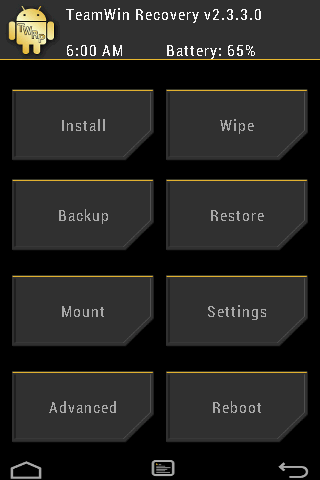 TWRP menu
Разница в том, что в TWRP больше возможностей, а так же он умеет самостоятельно прошивать boot.img, НО не всегда и не на всех РОМах, потому советуем вручную прошивать boot.img. Кроме того, в TWRP есть возможность открыть доступ к карте памяти через USB, в случае, когда все в телефоне удалено, и прошивка в том числе.
Также, в TWRP есть возможность работы с ADB (при запуске TWRP телефон видится через ADB и можно передавать файлы, выполнять команды, а также входить в Shell). Возможности бэкапа TWRP также немного больше, чем у CWM. Но, как говорится, без ложки дегтя тоже не обойтись – CWM проще гораздо, а поэтому – несколько стабильнее. Если при пользовании TWRP иногда случаются казусы с потерей доступа к sdcard, после чего приходится ставить стоковый рекавери, то с CWM такого еще не случалось. Плюс – есть такая штука, как ROM Manager (см. Google Play Market), которая работает только с CWM.
Установка TWRP подобна установке CWM, т.е. TWRP устанавливается такими же способами, что и CWM. Есть способ установки через Odin (for Samsung), уже установленное кастомное рекавери, например, CWM или через программу GooManager.
Вайп, full wipe или полный сброс
Под этим понятием подразумевают нередко несколько этапов вайпа. Начнём с того, что английский глагол wipe переводится как «стирать, уничтожать, удалять».
Это полная очистка всех пользовательских данных, происходит либо автоматически при установке полной официальный прошивки через ADB, или кастома в скрипте установки которого добавлены команды для вайпa, либо вручную при возникновении проблем со смартфоном, через меню рекавери или CWM.
Иногда под этим подразумевают полный сброс не только данных пользователя (wipe data), но и очистка прошивки из внутренней памяти смартфона (format).
Как сделать полный сброс до заводских настроек штатными средствами?
Пройти по пути:
Настройки — Учетные записи — Резервное копирование и сброс — Сброс данных — Сброс устройства.
Или зайти в стоковое рекавери, зажав 3 кнопки при включении и сделать там wipe data/factory reset.
Эквивалентно полному вайпу (Full Wipe), все пользовательские данные удалятся кроме файлов прошивки.
Как сделать полный сброс до заводских настроек средствами загрузчика CWM?
Входим в CWM и далее:
1. wipe data/factory reset
2. wipe cache partition
3. advanced/ wipe dalvik cache
Это уже считается Full wipe. Но если есть систематические проблемы, можно так же принудительно очистить системный раздел и уже очищенную через «data/factory reset» пользовательскую область:
4. mounts and storage/ format system
5. mounts and storage/ format data
6. mounts and storage/ format cache
После этого сброса если система не загрузится, то придется прошивать ее заново.
Фишки смартфонов Samsung
KNOX – это специализированная надстройка над ОС Android, призванная значительно повысить уровень защиты информации на мобильном устройстве от Samsung. В состав этой системы входит набор расширений, позволяющий создать защищенную среду на платформе от Google. Среди них – специальная изолированная зона для исполнения программ, механизм 256-битного шифрования и средство защищенной загрузки.
Другими словами, KNOX — это защищенная папка, в которую можно устанавливать приложения, переносить любые файлы и хранить их там под отдельным паролем. Установленное в эту папку приложение становится независимым от такого же приложения, установленного вне папки.
Когда счётчик KNOX изменил свой статус с 0×0 на 0×1, т оговорят, что он «тикнул» и вы лишились гарантии на устройство. Он срабатывает при получении Root прав и при установке кастомного Recowery. Также он сработает при попытки установить старую версию прошивки без KNOX. Возможности обнуления счётчика пока не существует. Посмотреть состояние Knox можно перейти в Odin mode зажав на выключенном телефоне кнопки Домой-Громкость вниз-Включение одновременно. Knox находится в строке Knox warranty void. При прошивке через Odin стоковых (не модифицированных) прошивок или других стоковых компонентов счетчик не срабатывает.
CIFS — файловая система памяти планшета
Практически все современные портативные (и не только портативные) устройства содержат внутри специальный USB-хост контроллер, который уже на аппаратном уровне реализует функцию OTG. Также, современные смартфоны поддерживают подключение USB OTG флэшек. Для поддержки OTG требуются специальные OTG кабели. Подробнее здесь.
Для чего нужна сервисная прошивка

Вопрос первый: “Чем официальные прошивки отличаются от кастомных и есть ли смысл менять прошивку от производителя?”
Ответ: Многие кастомные прошивки, собранные умелыми разработчиками, отличаются гораздо большим функционалом и возможностями. Почти все производители смартфонов поверх стандартного интерфейса Android ставят свою оболочку интерфейса со встроенными приложениями. Чаще всего, это и есть основной повод уйти с официальной прошивки. Оболочка от производителей, кроме изменения интерфейса, также может привносить и неприятные особенности. Например, в оболочке TouchWiz, когда уровень заряда батареи падает ниже 15 процентов, вы не сможете пользоваться камерой, а после каждого разблокирования дисплея его яркость будет снижаться до минимальной отметки. Стоит отметить, что надстройка от производителей может снижать общую производительность системы. Безусловно, нужно рассматривать каждый частный случай по-отдельности, но обобщая, при переходе с официальной прошивки на кастомную вы получаете большую “свободу действий”.
Вопрос второй: “Какие заметные минусы я могу получить, поменяв официальную прошивку на кастомную?”
Ответ: Чаще всего, меняя официальную прошивку, вы теряете гарантию от производителя и, как следствие, возможность бесплатного ремонта в период действия гарантийного срока в официальных сервис-центрах. Но не стоит сильно беспокоиться по этому поводу. Перед походом в официальный сервисный центр вы сможете вернуть стоковую (официальную) прошивку и все будет хорошо. Также, без внимания нельзя оставить относительную стабильность системы. Для того, чтобы установить кастомную прошивку на ваш смартфон, вам понадобятся Root-права (объяснения, что такое Root-права находится в третьем вопросе). При установке Root-прав или проще говоря “рута” (девайс, на который установлены Root-права называется “рутованый”) даже многие разработчики отказываются предоставлять вам гарантии или поддержку работы софта. Несмотря на то, что нестабильность по данной причине возникает крайне редко, этот аспект все же есть, его следует принимать в расчет, задумываясь над тем «шить или не шить».
Вопрос третий: “Что такое Root-права и для чего они нужны?”
Ответ: Root-права служат для того, чтобы расширить спектр возможностей использования смартфона. При установке “рута” вы в прямом смысле этого слова становитесь “суперпользователем” (именно такая формулировка используется в мире прошивок). Права позволяют заменять или даже удалять системные файлы (звуки, приложения и прочее), набирать команды в консоли, изменять в системе все, вплоть до Bootanimation (анимация при включении), выполнять резервное копирование системы и многое другое.
Вопрос пятый: “Я хочу обновить свой смартфон с помощью программы Odin. Что лучше выбрать: Odin или Odin Mobile? Чем они различаются?”
Ответ: Прошивка через программу Odin осуществляется с помощью компьютера, тогда как Odin Mobile служит для того, чтобы вы могли прошить свой смартфон без участия компьютера. Также стоит отметить, что даже если вы прошивали свой смартфон и не раз через Odin, знаете все возможные “подводные камни”, то не надейтесь, что также легко пройдет процесс прошивки смартфона через Odin Mobile. Вероятнее всего, после первой попытки вы получите «кирпич» (что это означает вы можете найти в седьмом вопросе). Настоятельно рекомендую вам внимательно ознакомиться с инструкцией.
Вопрос девятый: “Почему некоторые прошивки содержат один файл, а некоторые 3 и более?”
Ответ: Бывает, что все компоненты (элементы) прошивки собраны в одном файле. Иногда элементы прошивки разделены на несколько файлов, чтобы их можно было использовать по отдельности (по мере необходимости, так сказать). Например, иногда после неудачной прошивки необходимо устанавливать прошивку с “.pit” файлом. (.pit файл отвечает за разметку файловой системы)
Вопрос десятый: “Что такое “кастомные ядра”. Для чего служат кастомные ядра?”
Ответ: Если установка кастомных прошивок служит для кардинального изменения системы, то кастомные ядра преследуют ту же цель, но в менее глобальных масштабах. С их помощью можно повысить максимальную тактовую частоту процессора, улучшить автономность, оптимизировать работу интерфейса, общую работу устройства и так далее. Обычно, каждое кастомное ядро имеет свои особенности и является дополнением к определенной прошивке. Если установить кастомное ядро от другой прошивки, то возможна серьезная нестабильность системы.
И еще несколько встречающихся у начинающих вопросов:
Вопрос: “У меня установлена кастомная прошивка. Могу ли я получить обновление по воздуху на официальную прошивку?”
Ответ: Однозначно нет. Для того, чтобы получить обновление по воздуху, необходимо вернуться к официальной прошивке.
Вопрос: “Я установил кастомную прошивку, но получил нестабильную работу GPS/Wi-Fi/Камеры (и других приложений или функций в смартфоне). С чем это может быть связано?”
Ответ: Многие кастомные прошивки имеют недоработки. Именно поэтому, прежде, чем переходить на какую-либо кастомную прошивку, следует узнать уровень ее работоспособности.
Вопрос: После обновления(установки) прошивки (официальной или кастомной) у меня стала быстра садиться батарея/периодически перезагружается телефон
Ответ: В данном случае вам скорее всего помогут определенные вайпы (wipe), а именно Wipe Cache partition, WIpe Data/factory reset и Wipe Dalvik Cache
Вопрос: “Я захотел установить кастомную прошивку, скинул ее на карту памяти, но при попытке зайти на карту памяти через CWM, получил следующею ошибку: “E:Can’t mount /sdcard/”. Что делать?”
Ответ: Выполните следующие действия: mounts and storage- mount /sdcard. Если же вы получите следующею ошибку: “Error mounting /sdcard”, то необходимо сменить карту памяти.
Вопрос: “После загрузки устройства я нажимаю кнопку блокировки/разблокировки дисплея,но экран так и остается черным с небольшим свечением. С чем это связано?”
Ответ: Наиболее вероятно, ошибка в ядре данной прошивки. Установка другого ядра должна решить проблему.
Для чего нужна сервисная прошивка
В : Где я могу скачать Руководство пользователя
О : По этой ссылке
В : Отображается русская клавиатура, а печатает английским
О : Решение.
В : При попытке обновить по воздуху (FOTA), в ответ мне пишет: Доступ к службе ПО предоставляется пользователям по очереди в порядке запроса.
О : По некоторым данным (есть сообщения об удачном обновлении), получить FOTA-обновление без очереди можно ранним утром, в районе 5-6 утра по МСК. Если же вы не хотите ждать очереди, можно обновится через Kies/Odin PC/Mobile Odin.
В: Установлена 4.1.2, прошиваю однофайловую 4.1.1 или 4.0.4, после прошивки висит заставка Samsung и дальше телефон не грузиться, что делать?
О: Вам придется делать Wipe причем все и Dalvik Cache и Cache и Data/Factory из Recovery, так как разные базы данных, поэтому позаботьтесь о сохранении своих данных. Просто установка поверх приведет к Bootloop и телефон дальше заставки загружаться не будет. Причем просто сброс до заводских настроек не поможет, все Wipe нужно делать из Recovery. Повышение версий проходит без проблем, а понижение версий несет в себе некоторые проблемы, решаемые, но проблемы © vasyadubov
В : Как мне удалить рут?
О : В программе SuperSu, на вкладке Настройки
В : При смене CSC с помощью CSC Select появляется сообщение «preconfigui does not support single csc»
О : У вас телефон с операторской прошивкой и единственным регионом, поэтому нечего отображать, кроме того он может быть залочен под оператора
В : Как загрузить I9300 Galaxy S3 в Режим Восстановления/Рекавери Мод/Recovery Mode/(CWM Recovery/TWRP Recovery, если установлен)?
О : Загрузка аппарата по одновременно нажатыми кнопкам «Громкость вверх» + «Домой» + «Включение» / «Vol Up» + «Home» + «Power»
В : Падает Touchwiz при удалении рабочего стола, до обновления все было нормально!
О : Прочтите Пост.
В : Как сбросить счетчики и что бы состояние было «Обычное»
О : Вот простая инструкция
В : Для чего нужен файл SS_DL.dll
О : Он не нужен. Его можно удалить
В : На 4.1.1 или на 4.1.2 индикатор стал тусклее светить
О : Да. Это фишка 4.1. Он теперь смотрит по датчику освещенности и в зависимости от его данных ставит яркость индикатора
В : После прошивки sdcard стало sdcard0
О : Начиная с 4.1 так у всех
В : Какой Root нужен для моей версии Android
О : Для 4.0.4 и 4.1.1 CF-Root, Auto-Root, ExynosAbuse. Для 4.1.2 CF-Auto-Root
В : После обновления на 4.1.1 не работает Flash
О : Вот решение
В : Как телефон подключить как USB Flash
О : Никак. Подробности
В : При отправке SMS получатель получает одни вопросительные знаки
О : Для отправки SMS в настройках SMS поставьте режим ввода : Автоматически.
В : Поставил одним из способов Root, a права приложениям не выдаются и приложения SuperSU (или Суперпользвователь) в меню программ нет
О : Нужно поставить SuperSU из Маркета.
В : Подскажите, как определить какой загрузчик (Bootloader) в данный момент установлен на телефоне?
О : Воспользуйтесь программой Android System Info. Раздел System, подраздел BuildInfos.
В : После отката с прошивки I9300XXEMG4 слетел или изменился IMEI и нет возможности звонить. Подробности.
О : Причина в том, что новый модем в XXEMG4 меняет формат раздела EFS и и при откате на ранние версии слетает IMEI. Решение состоит в том, что следует прошить обратно XXEMG4 и IMEI восстановится. Или воспользоваться решением с XDA
Root доступ (Со стоковым Recovery 3е для 4.0.4-4.2.2 ) :  CF-Auto-Root-m0-m0xx-gti9300.zip ( 12.46 МБ )
Инструкции : Windows Linux Mac OSX
Root доступ для 4.3 (Со стоковым Recovery от XXUGNA7) : Для OdinPC Подходит для всех прошивок 4.3.
CF-Root для 4.3 (Recovery от XXUGOE1 SER) для Odin Подходит для всех прошивок 4.3.
I9300XXALE8 народ http://narod.ru/disk/50860786001.fcc6cacc2. E7_OJV.zip.htmlFlashprogram_Samsung_I9300___Pit.rar ( 411.3 КБ )
Кастомная прошивка что это значит и что такое стоковая прошивка телефона?
Когда вы используете телефон Андроид, в независимости от бренда, то вам не помешает знать, кастомная прошивка что это такое, и в чём её отличие от стоковой. Прочитав статью, многие люди пожелают себе на смартфон установить подобную прошивку.

Что значит стоковая прошивка?
Давайте начнём с теории для пользователей, которые вовсе плохо знают эту теорию. Мы говорим про OS Android, которую устанавливают на мобильных девайсах совместно с различными внедренными программами – почтовыми службами, картами, браузерами и антивирусом. Другими словами, после приобретения нового смартфона, на нём установлена операционная система с завода, а вместе с ней различные приложения.

Часть производителей преобразовывают чистый Андроид, делая в нём свою корректировку – изменяют дизайн основного окна, вкладку с настройками, вставляют брендовые приложения (вроде файлового менеджера, ускорителя, браузера). Например, это делается на Xiaomi с MIUI, Meizu с Flyme OS.
Другими словами, человек получает особенный дизайн, у которого расширенный функционал. Но, в нагрузку с приложениями создатели девайса внедряют в прошивку приличное число рекламных блоков. Убрать их вполне возможно, но если вы в очередной раз обновите свою лицензию, то изменённые настройки скорее всего будут убраны.
Достоинства и недостатки прошивки на заводе
Что означает кастомная прошивка?

Наименование этого слова уходит к английскому «custom». Данное слово имеет довольно много интерпретаций, но в этом конкретном случае я имею в виду «Произведённое по заказу», «Изготовленное пользователем».
Тут дело обстоит с левым вариантом ПО, который устанавливается на Андроид, но с различными изменениями. По большей части мастера, которые создавали прошивку, обращаются к своим клиентам с опросами, как функционирует прошивка. Пользователи сообщают, что в прошивке лишнего, что желательно удалить. После этого, мастера начинают работать над ошибками, делая заново, или улучшая своё детище.
Это довольно хлопотное дело, с ним могут справиться не все «Желающие». Нужно по элементу перебрать OS, а после этого вновь собрать в обновлённом варианте. После установки новой прошивки функциональность смартфона может быть нарушена.
Какие кастомная прошивка имеет достоинства?

Например. Телефон Xiaomi Redmi Note 4 функционирует на Android 7, имеет оболочку MINI 10. Его создатели заявили, что у этой модели не будет следующих версий OS. Если нужен Андроид с более новой системой, необходимо купить более новый телефон. Но, часть людей приобрела левую прошивку, созданную командой Pixel Expirience и в данный момент наслаждаются достоинствами десятки.
Недостатки кастомных прошивок
Вывод: кастомная прошивка что это, вы теперь ясно представляете. Трижды подумайте, стоит вам устанавливать подобную прошивку на телефон, или нет! Успехов!
Сервисная 4 х файловая прошивка
Прошивать Samsung очень легко, но не зная определенных правил можно получить отличный смартфон-орехокол! Чтобы этого избежать посвящена эта статья — прошивка телефона через odin!
Содержание Статьи:
Где скачать Odin?
Скачать новейшие версии программы прошивальщика Odin можно на специальной странице сайта Android +1 — Скачать Odin.
Odin прошивка samsung — Правила
Прошивки бывают
Однофайловые — состоят из одного файла прошивки;
Двух- Трех- Четырех- Пяти- файловые (многофайловые) — состоят более чем из одного файла (прошивки из сервисных центров);
Прошивки имеют расширение *.tar или *. tar.md5
Подготовка к прошивке
Где скачать Прошивку Samsung
Воспользуйтесь специальной утилитой которая быстро скачивает прошивку Samsung на компьютер — инструкция Samfirm. Либо скачайте прошивку с файлообменика samfirmware.com.
Регионы прошивок Samsung
Перевод в режим прошивки (Downloading)
После установки драйверов и скачивания прошивки необходимо перевести Samsung в режим прошивки (bootloader или загрузки):
Для флагманских смартфонов (S8, S9, S10)
Для этого выключаем устройство и выполняем следующие действия:
Для смартфонов и планшетов это выглядит так:
Выключаем смартфон/планшет и зажимаем кнопки «Громкость Вниз» + «Центральная кнопка» + кнопка «Вкл/Выкл»
попадаем вот такое меню, отпускаем кнопки и нажимаем кнопку «Громкость Вверх»

Для старых смартфонов (до средины 2011г.):
Выключаем смартфон/планшет и зажимаем кнопки Громкость вниз плюс кнопка Вкл/Выкл:
после чего появится вот такая надпись:
2. Подсоедините Android к ПК и дождитесь пока установятся драйвера.


3. Запустите Odin, в левом верхнем углу должно появится окошко что устройство подключено:
4. Добавляем файлы прошивки в программу Odin
Теперь переходим к процессу прошивки, точней как все правильно настроить чтобы работало!
При прошивки возможна потеря программ и их данных (но не мелодий, картинок итп)
Прошивка Samsung в Odin
Однофайловые прошивки Samsung и многофайловые прошиваются по разному!
Если прошивка Однофайловая
Вставляем прошивку в поле AP или PDA (нажать на кнопку)

Если прошивка Многофайловая
ничего не изменяйте и не ставьте галочек в левом углу (если этого не требуется):
На этом прошивка закончена. Удачно Вам прошиться!
После прошивки Samsung не загружается?
Если после прошивки Samsung у вас происходит вечная загрузка, то необходимо выполнить сброс данных или так называемый WIPE, если вы выполняли Root или устанавливали кастомную прошивку, выключили электричество или что-то пошло не так — тогда вам нужна статья после Root Samsung не грузиться.
Видео Инструкция по прошивки
смартфона Samsung через ODIN
Ошибки, которые могут возникнуть в процессе прошивки
В процессе прошивки Samsung смартфонов и планшетов могут случиться различные ошибки:
Чтобы во всем разобраться и понять что происходит с Odin, вашим компьютером и Samsung вашему вниманию статья — Типичные ошибки при прошивке Samsung в Odin.
Прошивка ядер (boot.img, zImage), файлов recovery и модемов
Как прошить модем?
Если Вам говорят прошить модем, то это означает что нужно файл модема вставить в поле Phone и прошить его.
Как прошить ядро или Recovery?
Если вы прошиваете стороннее ядро или Recovery и у вас предустановлен Android 5.X.X и выше, то необходимо внести определенные изменения в настройки Android:
Прошить ядро, кернел или CWM означает что нужно файл вставить в поле AP или PDA и прошить его.
Возможные проблемы при установке Recovery
Если вдруг после того как прошили кастомное recovery, видите что recovery остается стандартным, тогда вам пригодиться данная инструкция:
Больше статей и инструкций читайте в разделе Статьи и Хаки Android или Прошивки Android. Оставайтесь вместе с сайтом Android +1, дальше будет еще интересней!
Чтобы прошить смартфон от Samsung нужно в первую очередь найти актуальную прошивку для своей модели. Порой сделать это непросто, ведь в интернете мало надежных источников, а превратить смартфон в кирпич можно одним неправильным байтом в файле прошивки. Сайт AndroGoo предлагает легкий способ поиска прошивок для любой модели смартфонов от Samsung.
SamFirm — скачать программу для быстрого поиска прошивок
Для работы программы на вашем компьютере должны быть установлены:
- NET Framework 3.5 и Microsoft Visual C++ 2008 Redistributable Package (x86). Скачать можно отсюда: http://www.microsoft.c…d/details.aspx? >Архив с програмой: СКАЧАТЬ
Как найти и скачать прошивку на Cамсунг?
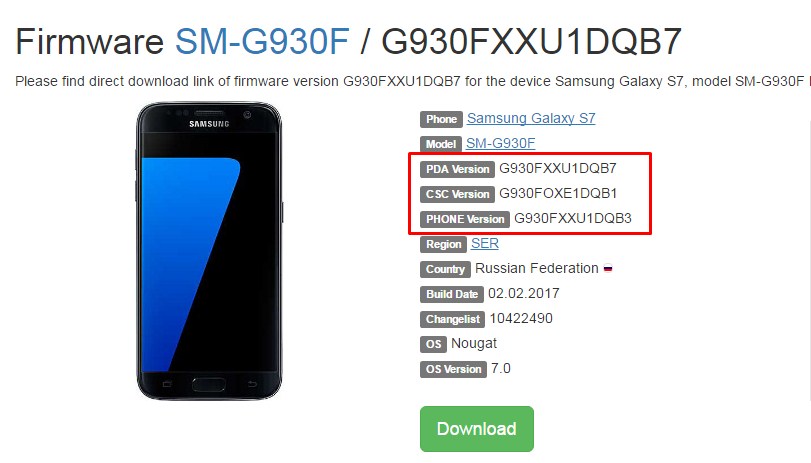
CSC код используется в телефонах фирмы Samsung для определения страны где был продан телефон и языка прошивки. Что-бы узнать какая версия прошивки вам нужна, следует уточнить код под батарейкой телефона. Также его можно узнать из таблицы ниже.
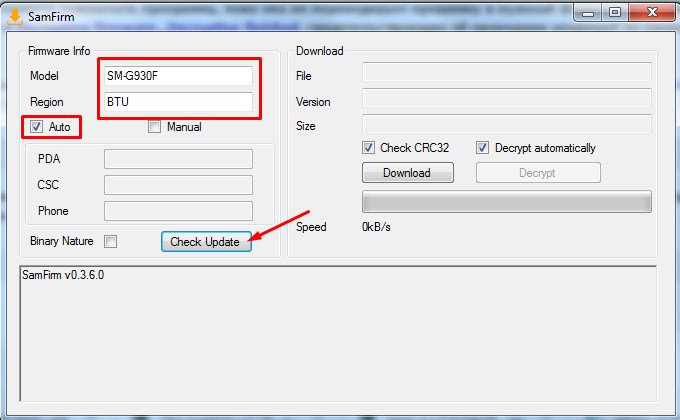
Что делать если не находит прошивку на SamFirmware?

Перед тем, как прошить samsung через Odin, необходимо придерживаться некоторых строгих правил, иначе можете заполучить отличный инструмент для колки орехов, ибо на другое он уже не сгодится! Исключить подобные ошибки, поможет наша инструкция.
Перед прошивкой рекомендуем делать Backup (резервное копирование информации на телефоне). Есть несколько приложений: Samsung Kies для старых устройств до версии android 4.3 и Smart Switch для версии android 4.3 и выше. Можете попробовать также Titanium Backup, но для него нужны root права.
Прошивка через Odin главные правила
Необходимо знать, что никогда не следует прошивать Samsung через программы Kies или Smart Switch, причина вот в чем:

Как прошить через Odin подготовка смартфона
Источники где загрузить прошивки
Более простой способ найти необходимые прошивки:
Как использовать данный софт:
Например вы подыскиваете прошивку на смартфон S7 Edge SM — G935F.
Запустите Firmware Linker.
Наберите в программе название группы, к которой принадлежит ваше устройство (EK, GT, SC, SCH, SGH, SHV, SHW, SM, SPH, YP) и нажмите «Enter«.
Напечатайте модель, например (G935F) — нажмите «Enter».
Вас перенаправят на веб сайт прошивок Samsung.
Переход смартфона Samsung в режим прошивания
Когда загрузите и установите драйвера и прошивку, переключите смартфон в прошивочный режим (bootloader или загрузки):

Отключаем устройство и жмем кнопки «Громкость Вниз» + «Центральная кнопка» + «Кнопка включения«.

Высветится подобное меню, отпустите все кнопки и зажмите «Громкость вверх«.

Переводим смартфон в режим «Download«. Отключаем свое устройство и жмем кнопки «Громкость вниз» + «Кнопка включения«.
Отобразится подобная надпись:

Если не выходит войти в режим «Download«:
Откройте программу Adb Run и войдите в меню:

«Reboot Device» — «Reboot Download«.
Подключите Android к ПК и дождитесь установки драйверов.
Войдите в программу Odin, наверху слева высветится уведомление, при подключении смартфона:

Загружаем прошивочные файлы в программу Odin. После этого, начнем процесс прошивания, точнее правильно настроим, чтобы все заработало.
Однофайловая и многофайловая прошивка
Прошивка с помощью Odin бывает однофайловой и многофайловой:
Однофайловые — находится единственный прошивочный файл.
Многофайловые — располагают несколькими прошивочными файлами.
У прошивок расширение (*.tar или *.tar.md5).

Загружаем файл в поле AP или PDA (для загрузки нажмите кнопку AP или PDA).

Выберите файлы прошивки и вставьте их в соответствующие поля:

Больше ничего не трогайте и не отмечайте галочками поля в левом углу, без надобности.

Когда выберите файлы, кликните кнопку «START«, затем начнется процесс прошивания интервалом около 2 — 5 минут. В конце загрузки отобразится уведомление «PASS» или «RESET«, затем можно отсоединять Android от ПК.
Что предпринять в случае если завис смартфон и не загружается после прошивания?
При возникновении ошибки или застоя Samsung на вечной загрузке, когда делалась прошивка через Odin, то нужно сделать сброс настроек (Hard Reset) или по другому именуемый WIPE, если вы предоставляли Root или установили кастомную прошивку, вырубилось электричество, тогда вам понадобится совет как восстановить Samsung после неудачной прошивки.
Основные неприятности возникающие на стадии прошивания:
Чтобы разобраться в неисправности программы Odin, вашего ПК и Samsung вам понадобится это руководство — Главные ошибки на стадии прошивания Samsung.
Как прошивать ядра (boot.img, zImage), файлы Recovery или модемы
Если необходимо прошить модем, значит файл модема загрузите в строке CP (Phone) в программе Odin и запустите процесс прошивания.
Как прошить ядро или Recovery
Прошивка с помощью Odin сторонних ядер или Recovery с установленным Android 5.X.X и выше, требует изменения некоторых параметров в настройках Android:
Активируйте «Отладку по USB» в той же вкладке активируйте «Разблокировка OEM»

Выключите «Удаленное управление» Samsung. Прошить ядро, Kernel или CWM значит, что файл необходимо загрузить в поле AP или PDA затем его прошить.
Вероятные ошибки на стадии установки Recovery
На случай, если после прошивания кастомного Recavery, оно осталось обычным заводским, тогда смотрите что можно предпринять: